Как добавить картинку в презентацию

Картинки и значки – это неотъемлемый элемент презентаций, поэтому вопрос о том, как вставить картинку на слайд совсем не праздный. Разберем несколько способов это сделать.
Способ 1. Перетащить файл с изображением на слайд
Обычный drug-n-drop прекрасно работает. Если у вас на компьютере где-то лежит нужный файл, зацепите его и перетащите в PowerPoint. Альтернативно вы можете скопировать файл (горячие клавиши в Windows Ctrl+C ) вставить на нужном слайде через контекстное меню вставка (или же проще — Ctrl+V).
Способ 2. Копируем из другой презентации или графического редактора
Точно также, как и выше Ctrl+C, потом Ctrl+V. Способ подойдет при переносе на Ваши слайды наших коллекций значков
Способ 3. Сделать скриншот экрана
Можно воспользоваться специализированным ПО – «скриншотерами». Если ничего не установлено, бежать и искать не нужно, в PowerPoint есть специальная кнопка, которая прекрасно справится. Перейдите на вкладку «Вставка» ленты, выберите кнопку «Снимок»

Данная функция работает в двух режимах:
- Может сфотографировать целое уже открытое окно
- Либо же произвольный участок экрана
Способ 4. Кнопка «Рисунки»
Способ аналогичный первому, в открывшемся окне нужно указать путь к файлу, хранящемуся на компьютере.
Способ 5. Кнопка «Изображения из интернета»
Откроет такой экран:

На котором вы сможете найти доступные в общем пользовании картинки – «поиск Bing». Или же подключиться к личной коллекции на Sharepoint – OneDrive, если Вы используете сетевые функции программы.
Способ массовой вставки изображений при создании фотоальбома рассмотрим отдельно.
Вставка рисунка в PowerPoint
В зависимости от используемой версии PowerPoint вы можете вставлять в слайд-шоу изображения, фотографии, картинки из коллекции или другие рисунки со своего компьютера или из Интернета.
Совет: Microsoft 365 у подписчиков есть доступ к тысячам бесплатных изображений и премиум-шаблонов. Подробнее см. в статье Вставка премиум-изображений.

- Щелкните слайд там, где хотите вставить изображение.
- На вкладке Вставка в группе Изображения выберите Рисунки, а затем щелкните Это устройство.
- В открывшемся диалоговом окне найдите нужное изображение, выберите его и нажмите кнопку Вставить.
Совет: Если вы хотите одновременно вставить несколько рисунков, выберите необходимые файлы, удерживая клавишу CTRL.
Вставьте стоковые изображения на слайде
- Щелкните слайд там, где хотите вставить изображение.
- На вкладке Вставка в группе Изображения выберите Рисунки, а затем щелкните Стоковые изображения.
- Введите описание того, что вам нужно, затем щелкните выбранные изображения и нажмите Вставить.
Вставка изображения из Интернета
- Щелкните слайд там, где хотите вставить изображение.
- На вкладке Вставка в группе Изображения выберите Рисунки, а затем щелкните Изображения из Интернета.
- Если вы видите сообщение «Служба, необходимая для использования этой функции, отключена», проверьте настройки конфиденциальности в меню Файл>Учетная запись>Конфиденциальность учетной записи, а затем Управление настройками. Установите флажок Включить дополнительные подключенные интерфейсы, щелкните ОК и перезапустите PowerPoint.
- Если у вас нет доступа к настройкам конфиденциальности, вам может потребоваться обратиться к администратору.
Совет: После вставки изображения вы можете изменить его размер и местоположение. Для этого щелкните рисунок правой кнопкой мыши и выберите команду Формат рисунка. Справа от слайда появится область Формат рисунка с инструментами форматирования.
Вставка изображения на образец слайдов
Если вы хотите, чтобы в вашем шаблоне PowerPoint определенное изображение отображалось на каждом слайде конкретного типа, вставьте его на образец слайдов. Дополнительные сведения см. в статье Что такое образец слайдов?.
Вставка изображения на фон
Если вы хотите использовать фоновое изображение для определенного слайда, измените параметры его фона. Дополнительные сведения см. в статье Добавление рисунка в качестве фона слайда.
См. также
В зависимости от используемой версии PowerPoint вы можете вставлять в слайд-шоу изображения, фотографии, картинки из коллекции или другие рисунки со своего компьютера или из Интернета.
На каждый слайд, образец слайдов или фон можно добавить одно или несколько изображений.
Вставка изображения с компьютера
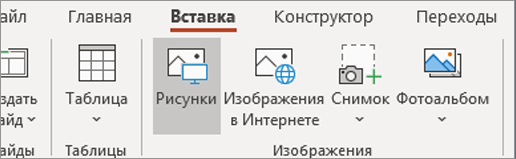
- Щелкните слайд там, где хотите вставить изображение.
- На вкладке Вставка в группе Изображения нажмите кнопку Рисунки.
- В открывшемся диалоговом окне найдите нужное изображение, выберите его и нажмите кнопку Вставить.
Совет: Если вы хотите одновременно вставить несколько рисунков, выберите необходимые файлы, удерживая клавишу CTRL.
Вставка изображения из Интернета
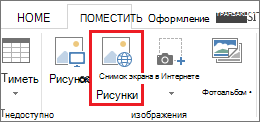
- Щелкните слайд там, где хотите вставить изображение.
- На вкладке Вставка в группе Изображения нажмите кнопку Изображения из Интернета.
- (PowerPoint 2013) В поле Поиск изображений Bing введите ключевые слова и нажмите клавишу ВВОД. Или (Более новые версии) Убедитесь, что Bing виден слева в раскрывающемся списке источников поиска. В поле введите ключевое слово и нажмите клавишу ВВОД. Используйте фильтры Размер, Тип, Цвет, Макет, а также фильтры лицензирования, чтобы настроить результаты в соответствии со своими предпочтениями.
- Щелкните необходимое изображение и нажмите кнопку Вставить.
Совет: После вставки изображения вы можете изменить его размер и местоположение. Для этого щелкните рисунок правой кнопкой мыши и выберите команду Формат рисунка. Справа от слайда появится область Формат рисунка с инструментами форматирования.
Вставка картинки
В отличие от некоторых более ранних версий приложения, начиная с PowerPoint 2013 в PowerPoint отсутствует коллекция картинок. Вместо нее на вкладке Вставка предусмотрена кнопка Изображения из Интернета, позволяющая найти и вставить необходимую картинку с помощью средства поиска изображений в Bing.
Например, нажав кнопку Изображения из Интернета, вы можете ввести в поле поиска фразу картинка с лошадью. В результате отобразится множество картинок, лицензированных Creative Commons.
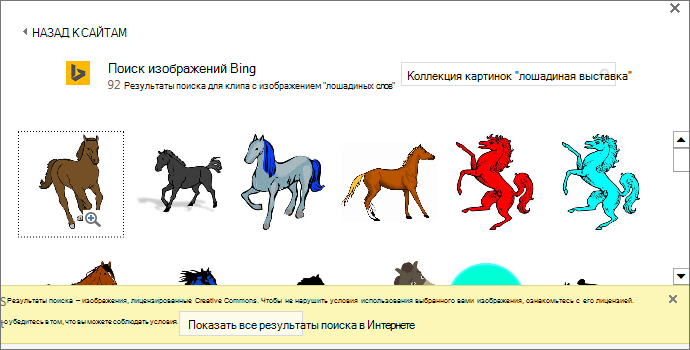
Важно: Чтобы не нарушить авторские права, пользуйтесь фильтром по лицензии в Bing: с его помощью вы сможете легко выбрать подходящие изображения. Дополнительные сведения см. в статье Добавление картинок в файл.
Вставка изображения на образец слайдов
Если вы хотите, чтобы в вашем шаблоне PowerPoint определенное изображение отображалось на каждом слайде конкретного типа, вставьте его на образец слайдов. Дополнительные сведения см. в статье Что такое образец слайдов?.
Вставка изображения на фон
Если вы хотите использовать фоновое изображение для определенного слайда, измените параметры его фона. Дополнительные сведения см. в статье Добавление рисунка в качестве фона слайда.
См. также
В зависимости от используемой версии PowerPoint вы можете вставлять в слайд-шоу изображения, фотографии, картинки из коллекции или другие рисунки со своего компьютера или из Интернета.
Вы можете добавить на слайд одно или несколько изображений. Выберите версию Office, которую вы используете, чтобы просмотреть конкретные инструкции:
Какую версию Office для Mac вы используете?
- Какую версию Office для Mac вы используете?
- Microsoft 365, 2021 или 2019
- 2016
Вставка изображения с компьютера Mac, сетевого диска или диска iCloud
Совет: Microsoft 365 у подписчиков есть доступ к тысячам бесплатных изображений и премиум-шаблонов. Подробнее см. в статье Вставка премиум-изображений.
- Откройте слайд, на который нужно вставить изображение.
- В меню Вставка выберите Рисунок и нажмите Рисунок из файла.
- В открывшемся диалоговом окне найдите нужное изображение, выберите его и нажмите кнопку Вставить. Чтобы одновременно вставить несколько рисунков, выберите необходимые файлы, удерживая клавишу Shift.
Вставка изображения со смартфона
Фотографию, сделанную на смартфоне, можно сделать доступной для вставки в PowerPoint для macOS, сохранив изображение на диске iCloud и выполнив предыдущую процедуру на этой странице.
Подписчики Microsoft 365 для Mac также могут с помощью функции «Камера Continuity» передавать фотографии непосредственно на слайд PowerPoint. Дополнительные сведения см. в статье Добавление изображений и файл с помощью мобильного устройства.
Вставка изображения из Интернета

- Откройте слайд, на который нужно вставить изображение.
- В меню Вставка выберите Рисунок и нажмите Изображения из Интернета. В правой части окна PowerPoint откроется область Изображения из Интернета.
- В поле Поиск в Bing вверху введите ключевое слово и нажмите клавишу ВВОД.
- Когда отобразятся результаты поиска, вы можете при необходимости использовать кнопку фильтра Фильтры Размер, Тип, Цвет, Макет помогут сузить результаты поиска.
- Щелкните изображение, чтобы выбрать его, и нажмите кнопку Вставить. Можно выбрать несколько изображений. На кнопке «Вставить» будет показано, сколько изображений выбрано. После появления изображения на слайде можно изменить его размер и переместить на другое место.
Вставка фото с помощью Проводника по фото
Проводник по фото в программах Office помогает просматривать наборы фотографий на компьютере, например фотографии в iPhoto или Photo Booth.
- Откройте слайд, в который вы хотите вставить рисунок.
- В меню Вставка выберите Рисунок и нажмите Браузер фотографий.
- В открывшемся диалоговом окне найдите нужное изображение, выберите его и перетащите на слайд. Чтобы одновременно вставить несколько рисунков, выберите необходимые файлы, удерживая клавишу Shift. Затем перетащите их на слайд.
Вставка изображения с компьютера Mac, сетевого диска или диска iCloud
- Откройте слайд, на который нужно вставить изображение.
- В меню Вставка выберите Рисунок и нажмите Рисунок из файла.
- В открывшемся диалоговом окне найдите нужное изображение, выберите его и нажмите кнопку Вставить. Чтобы одновременно вставить несколько рисунков, выберите необходимые файлы, удерживая клавишу Shift.
Вставка изображения со смартфона или из Интернета
- Изображения из Интернета: к сожалению, PowerPoint 2016 для Mac не поддерживает вставку изображений из Интернета.
- Изображения со смартфона: фотографию, сделанную на смартфоне, можно сделать доступной для вставки в PowerPoint 2016 для Mac, сохранив изображение на диске iCloud и выполнив предыдущую процедуру на этой странице.
Вставка фото с помощью Проводника по фото
Браузер фотографий в Office помогает просматривать наборы имеющихся фотографий на компьютере, например фотографии в iPhoto или Photo Booth.
- Откройте слайд, в который вы хотите вставить рисунок.
- В меню Вставка выберите Рисунок и нажмите Браузер фотографий.
- В открывшемся диалоговом окне найдите нужное изображение, выберите его и перетащите на слайд. Чтобы одновременно вставить несколько рисунков, выберите необходимые файлы, удерживая клавишу Shift. Затем перетащите их на слайд.
Вставка изображения с компьютера
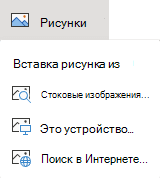
- Выберите то место документа, куда вы хотите вставить изображение.
- На вкладке Вставка выберите Рисунки >Это устройство.
- Найдите рисунок, который нужно вставить, выделите его и нажмите кнопку Вставить. После появления рисунка на слайде, можно изменить его размер и место, куда нужно переместить.
Перетащите рисунок из проводника или Finder на слайд
Вы можете перетащить рисунок из проводника (в Windows) или Finder (в macOS) и поместить его на слайд. Рисунок будет выровнен по центру слайда. Затем вы можете переместить, изменить размер или стиль рисунка по собственному желанию.
Вставка изображения из Интернета
- Щелкните слайд там, где хотите вставить изображение.
- На вкладке Вставка выберите Изображения >поиск в Интернете.
- В поле поиска вверху введите ключевое слово и нажмите клавишу ВВОД.
- Когда отобразятся результаты поиска, вы можете при необходимости использовать кнопку фильтра. Фильтры Размер, Тип, Цвет, Макет и фильтры лицензирования помогут сузить результаты поиска.
- Щелкните изображение, чтобы выбрать его, и нажмите кнопку Вставить. После появления изображения на слайде можно изменить его размер и переместить на другое место.
Вставка изображения из OneDrive для работы и учебы в слайд
Подписчики на Microsoft 365 бизнес могут вставлять изображения, хранящиеся в OneDrive для работы и учебы или SharePoint в Microsoft 365. (Эта функция недоступна для изображений, хранящихся на OneDrive для личная учетная запись (Hotmail, Outlook.com, msn.com или live.com).)
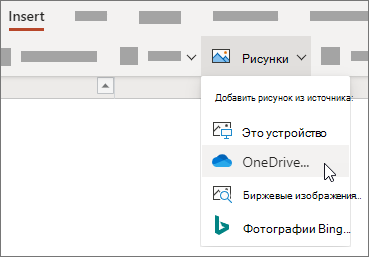
- Выберите то место документа, куда вы хотите вставить изображение.
- На вкладке Вставка выберите Рисунки >OneDrive.
- Найдите рисунок, который нужно вставить, выделите его и нажмите кнопку Вставить. После появления рисунка на слайде, можно изменить его размер и место, куда нужно переместить.
Добавление стилей и форматирования к рисунку
При вставке изображения Веб-приложение PowerPoint помещает рисунок на слайд и добавляет вкладку Изображение на ленту.
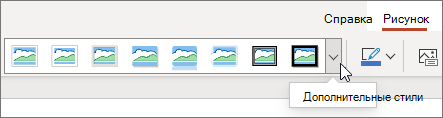
- Выделив изображение, щелкните вкладку Изображение.
- В разделе Стили рисунков выберите параметры, которые вы хотите применить к рисунку. Щелкните стрелку вниз в правой части коллекции, как показано выше, чтобы просмотреть всю коллекцию параметров стилей.
Типы файлов изображений, которые можно добавить на слайд в Веб-приложение PowerPoint
Поддерживаемые в Веб-приложение PowerPoint форматы файлов изображений:
Вставка изображений с телефона Android в веб-версии Word и PowerPoint

Microsoft рада сообщить, что теперь вы можете вставлять изображения со своего телефона Android непосредственно в Word для веб-документов и PowerPoint для веб-презентаций.
Вставка изображений с вашего телефона Android
Вы делаете большинство своих фотографий на свой телефон? Переносить фотографии с мобильного устройства в документы Office сложно и требует много времени? Microsoft рада сообщить, что вы можете выполнять эти задачи непосредственно в веб-версиях Word и PowerPoint. Просто используйте команду «Вставить изображение с мобильного устройства» и быстро добавьте визуальный интерес и изюминку в свой контент.
Как это работает
1. В веб-версиях Word или PowerPoint откройте существующий документ или презентацию или создайте пустой документ или презентацию.
2. В веб-версиях Word или PowerPoint выберите Вставка> Изображения> Мобильное устройство.

3. С помощью камеры или другого сканера QR-кода отсканируйте QR-код на устройстве Android. ПРИМЕЧАНИЕ: Если на вашем мобильном устройстве нет приложения Link to Windows, вы можете быть перенаправлены в Google Play Store для его загрузки.
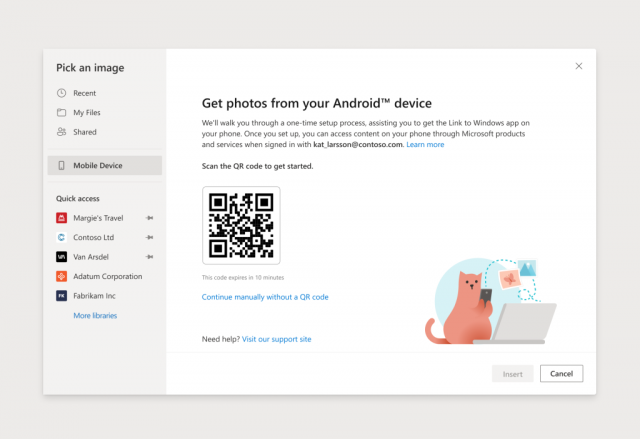
4. Чтобы связать устройство Android с рабочей или учебной учетной записью, следуйте инструкциям на экране.
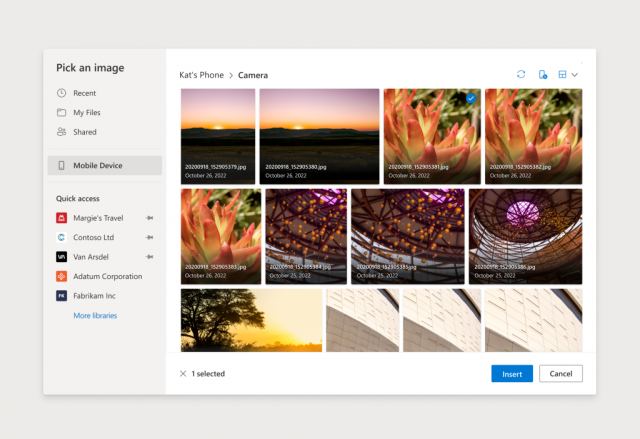
5. После успешного сопряжения устройства со своей учетной записью вы увидите изображения с вашего телефона Android, которые можно вставить в Word для веб-документов или PowerPoint для веб-презентаций.
Советы и приемы
• Эта функция поддерживает те же размеры изображений, размеры и типы файлов, которые в настоящее время поддерживаются веб-версиями Word и PowerPoint;
• Чтобы заменить существующую фотографию или графику изображением с вашего мобильного устройства, щелкните правой кнопкой мыши изображение, которое вы хотите заменить, и выберите Изменить изображение> С мобильного устройства;
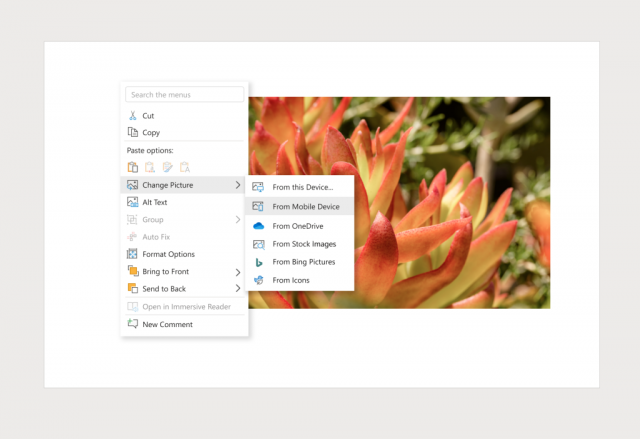
• Наличие активной подписки на Microsoft 365, связанной с вашей рабочей или учебной учетной записью;
• Используйте телефон Android;
• Если вы используете Firefox, убедитесь, что вы используете версию 104.0 или более позднюю версию;
Доступность
Эта функция доступна для всех пользователей веб-версий Word и PowerPoint.
Узнать другие подробности можно здесь.
Вставка изображений в презентацию
Microsoft PowerPoint — самая популярная программа для работы с презентациями, обладающая множеством разных функций для редактирования слайдов. К ним относится и та, которая позволяет вставлять пользовательские изображения, редактируя их положение, размер и другие параметры. Существует целых два метода реализации данного действия, о чем написано в другой статье на нашем сайте.
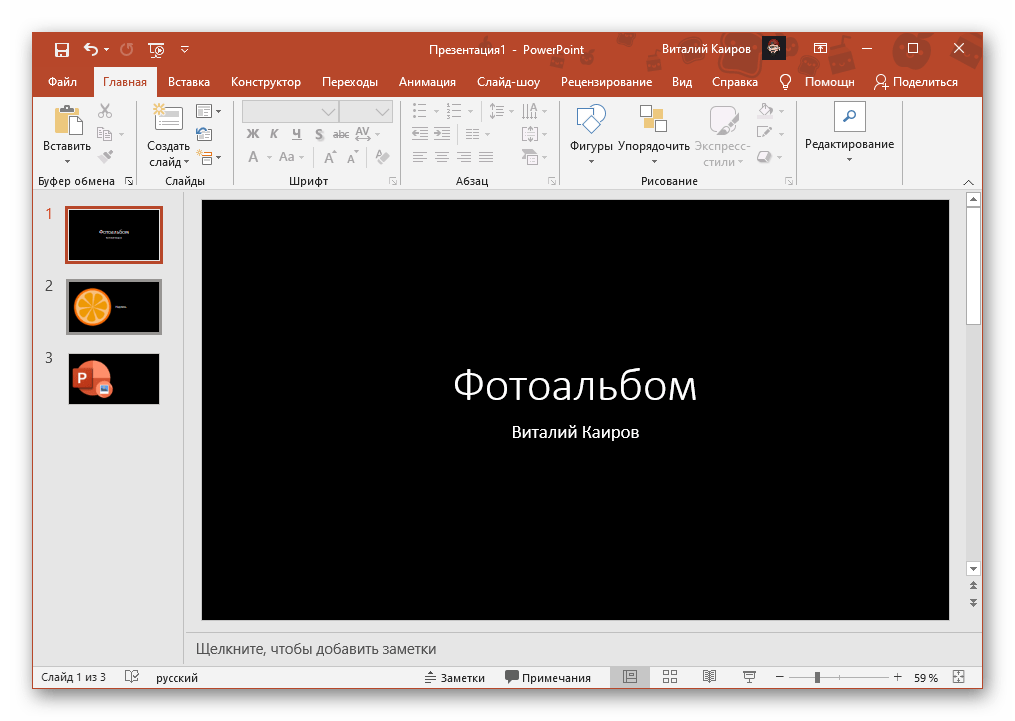
Подробнее: Вставка изображений в PowerPoint
В качестве дополнительной информации представляем инструкцию о том, как сделать текст обтекаемым по изображению, если этого требует оформление презентации. Тогда не придется вручную настраивать положение надписей, поскольку их оптимальное расположение подберется автоматически. Сюда же относится руководство о том, какие действия следует выполнить, если нужна картинка без фона, то есть прозрачная.
Способ 2: OpenOffice Impress
Если основной программой для создания и редактирования презентаций выступает OpenOffice Impress или вы готовы загрузить ее бесплатно с официального сайта, ничего не помешает вставить изображение в уже готовый проект или создать его с нуля при помощи встроенных инструментов.
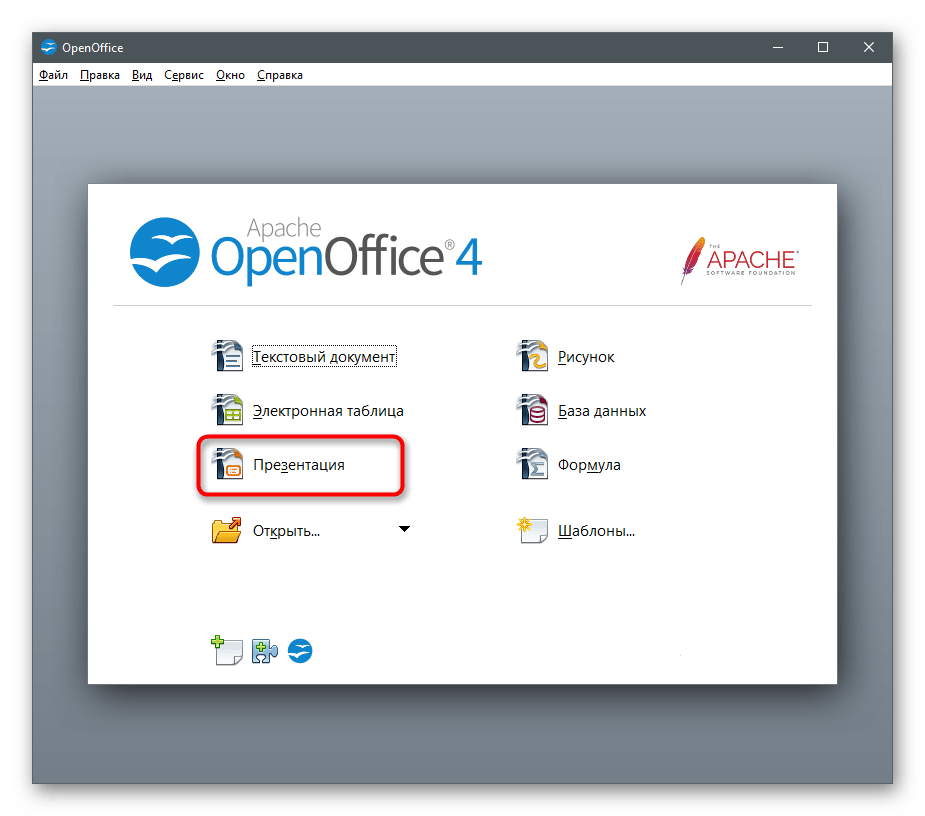
- В стартовом окне нажмите «Презентация», если хотите создать проект с нуля, последовательно работая с каждым слайдом и параллельно вставляя необходимые изображения.
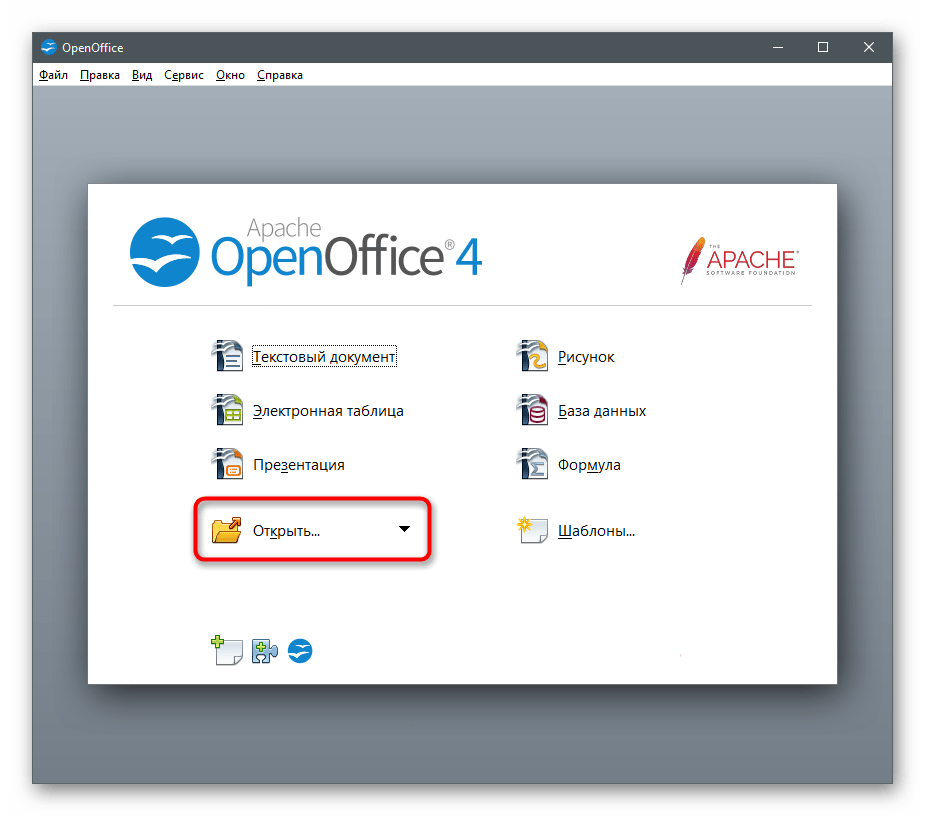
- При наличии файла с готовой презентацией используйте кнопку «Открыть».
- Сначала перейдите к слайду, куда нужно добавить фотографию.
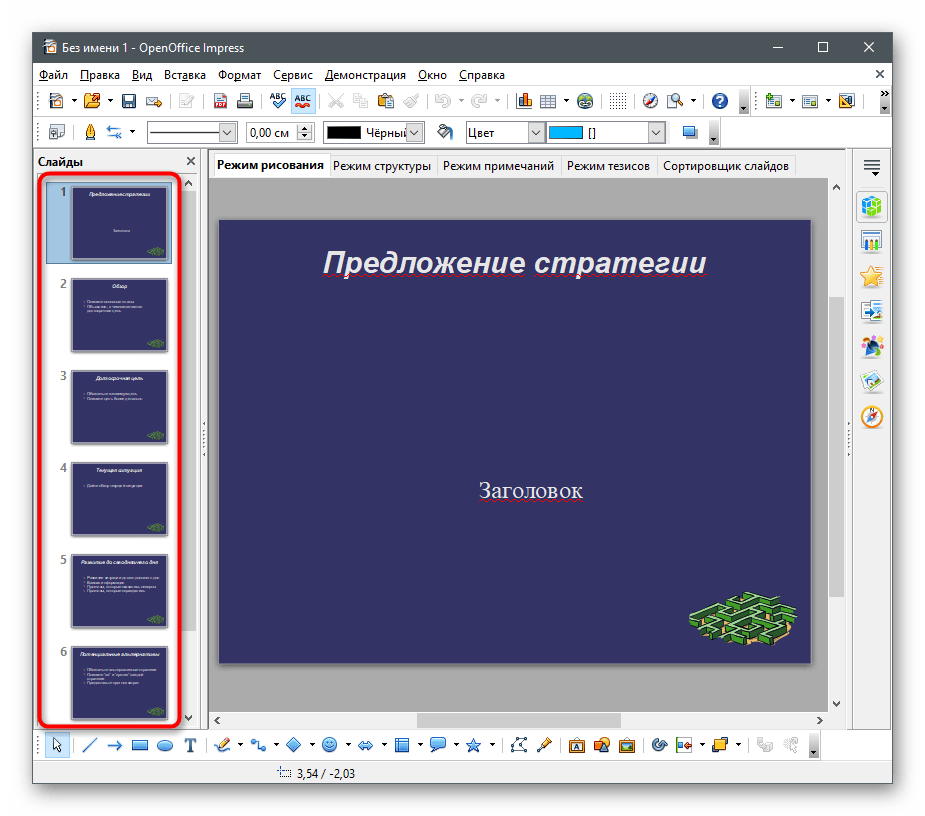
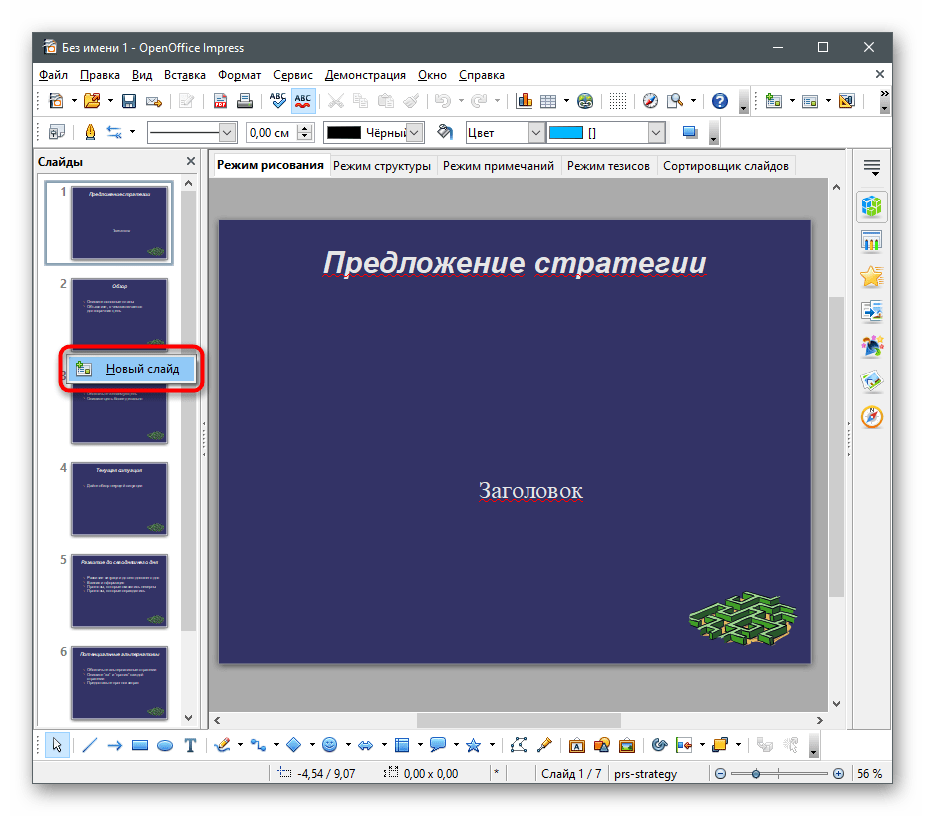
- Если он еще отсутствует, щелкните по панели навигации правой кнопкой мыши и из контекстного меню выберите пункт «Новый слайд».
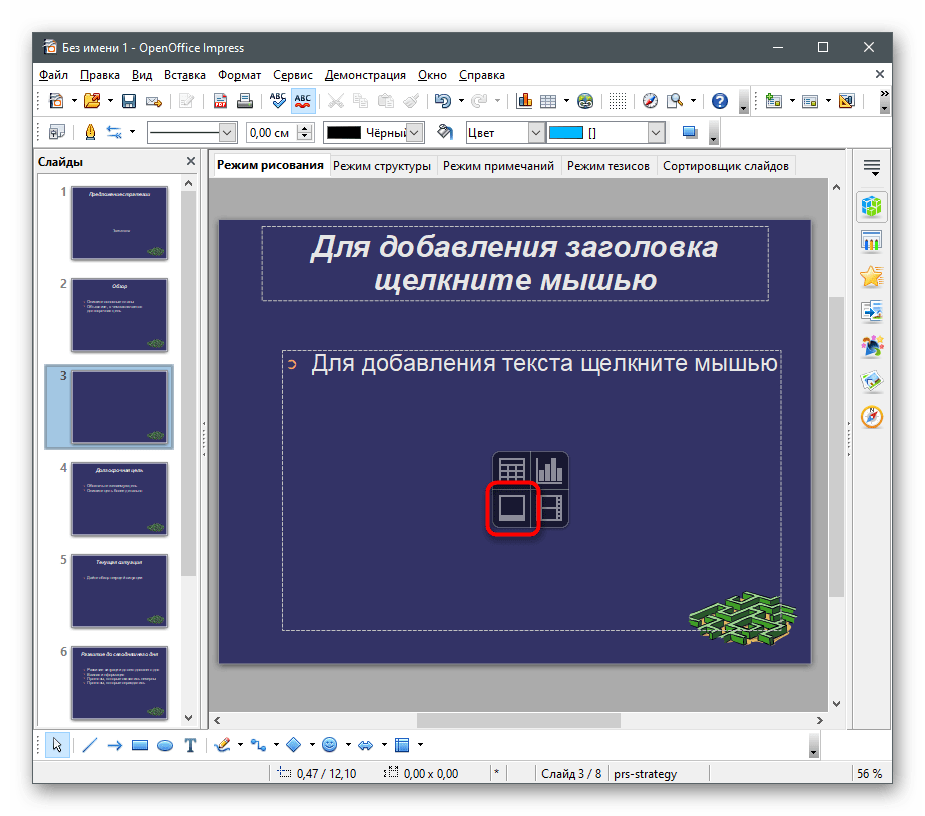
- На новом слайде есть специальный блок для вставки с кнопкой добавления изображения, которую вы видите отмеченной на следующем изображении.
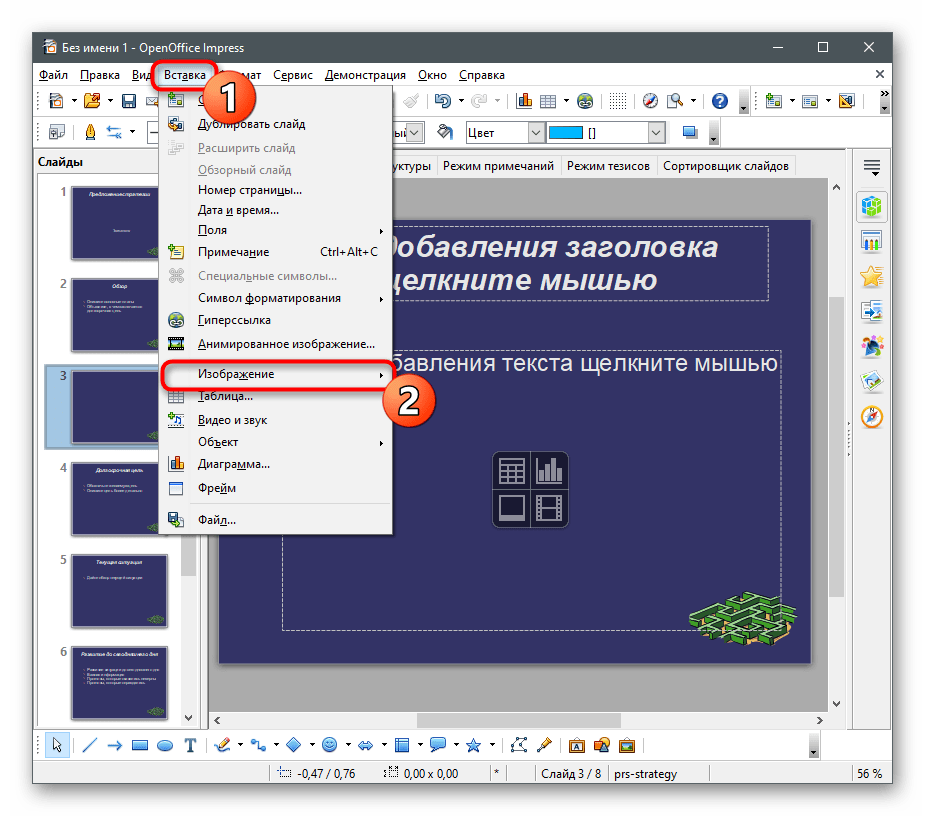
- Если речь идет об уже наполненном слайде, откройте меню «Вставка» и выберите вариант «Изображение».
- В новом окне «Проводника» отыщите картинку и дважды кликните по ней для добавления.
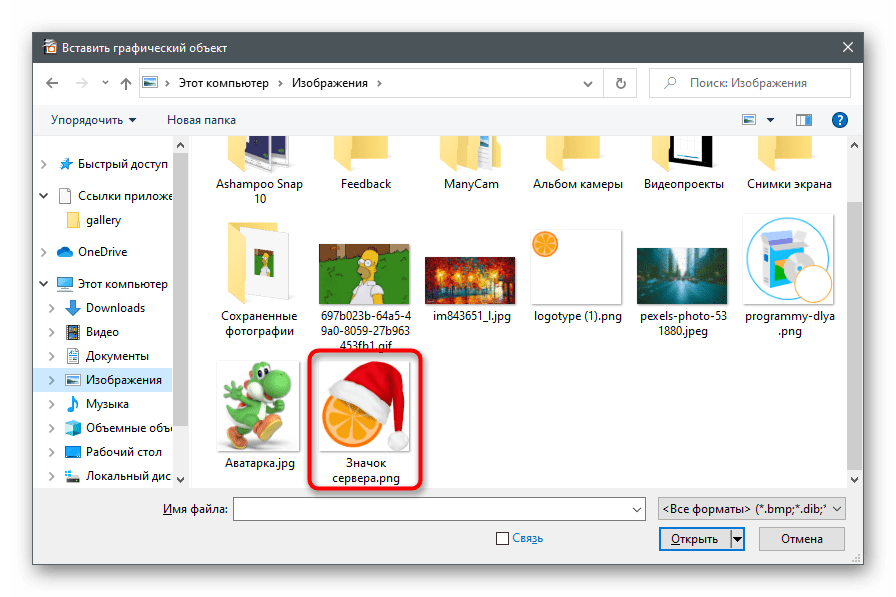
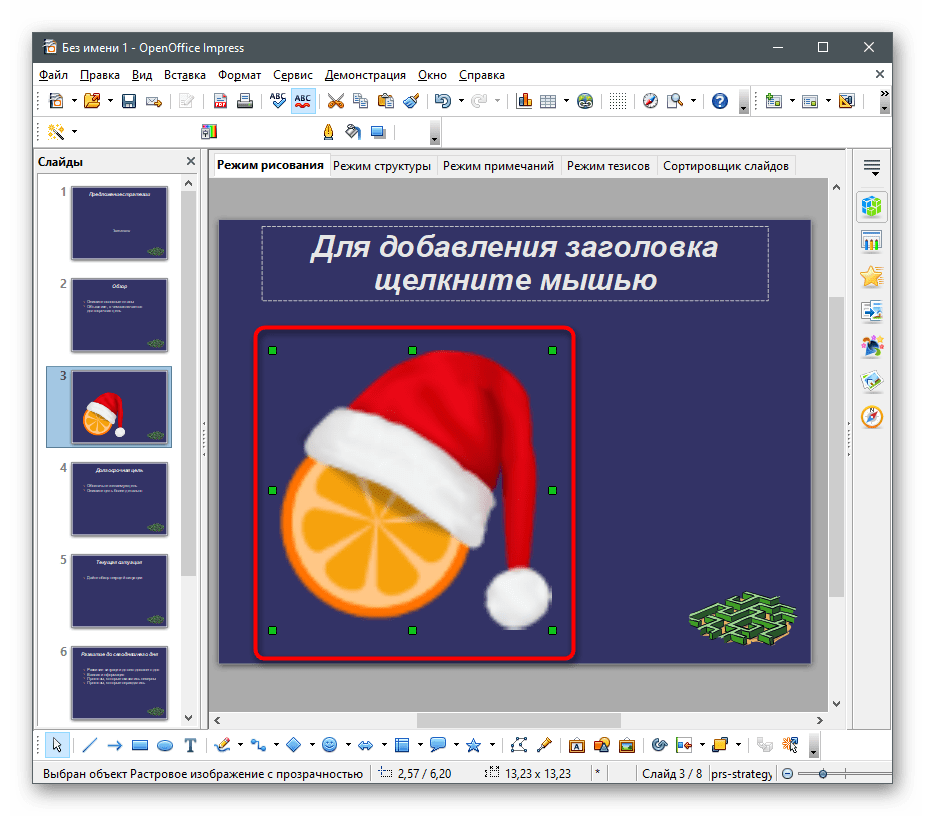
- При помощи точек редактирования измените ее размер и положение, выбрав оптимальные параметры.
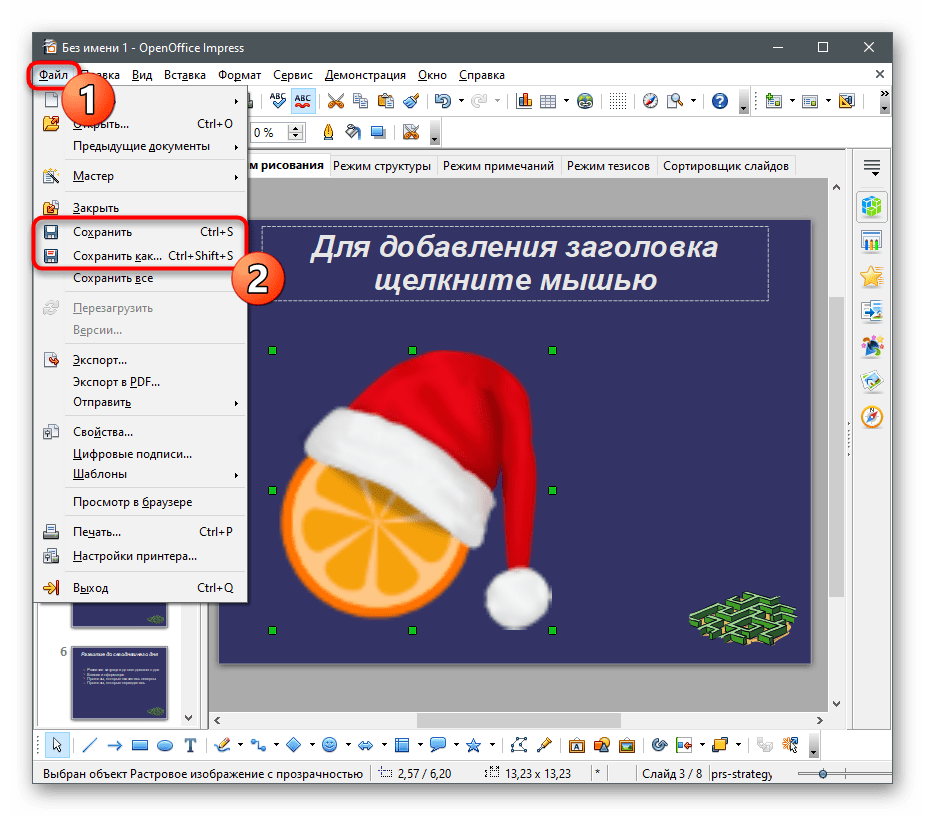
- После завершения всех работ с презентацией вызовите меню «Файл» и сохраните проект.
Способ 3: Sway
Некоторые презентации создаются в формате Word или PDF и тоже требуют вставки изображений. В таком случае подойдет бесплатное решение от компании Microsoft под названием Sway. В нем есть все необходимые функции, чтобы начать работу со слайдами и сделать их оформление уникальным, расположив фотографии в нужных местах.
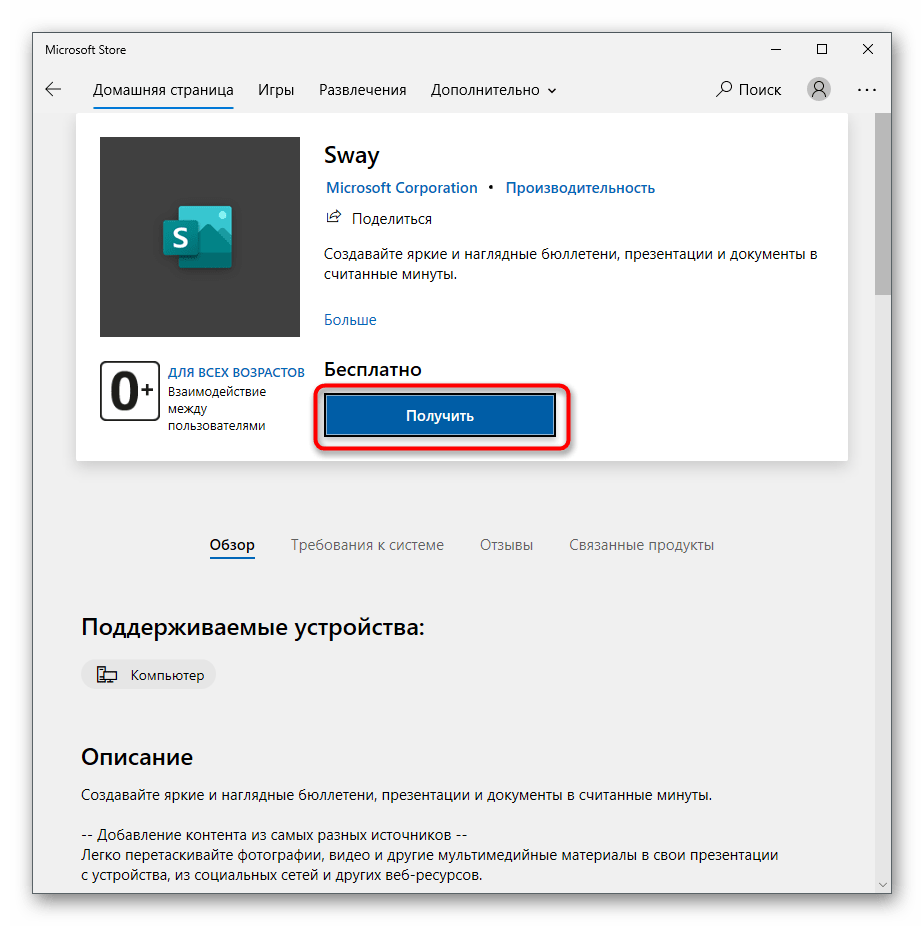
- Воспользуйтесь ссылкой выше или откройте Microsoft Store в Windows 10, чтобы установить Sway на свой компьютер.
- После запуска программы создайте новую презентацию или откройте уже существующую.
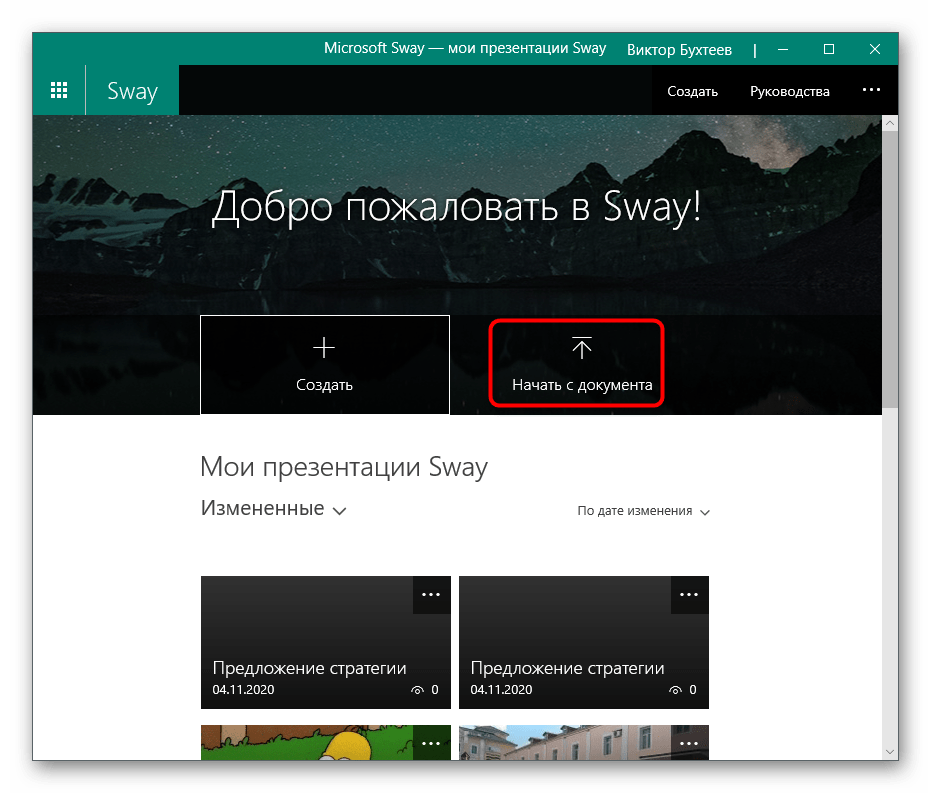
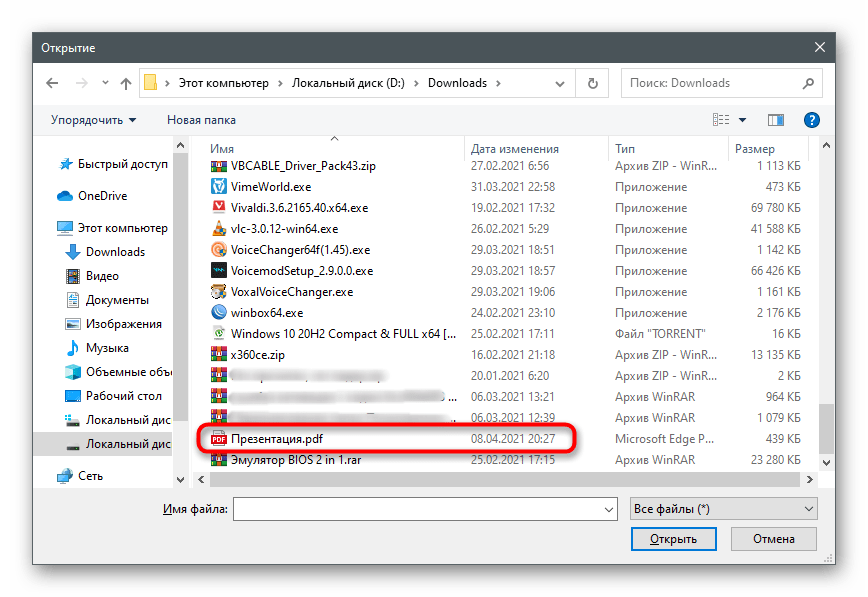
- При открытии файла используется «Проводник», где требуется выбрать соответствующий документ для дальнейшего редактирования.
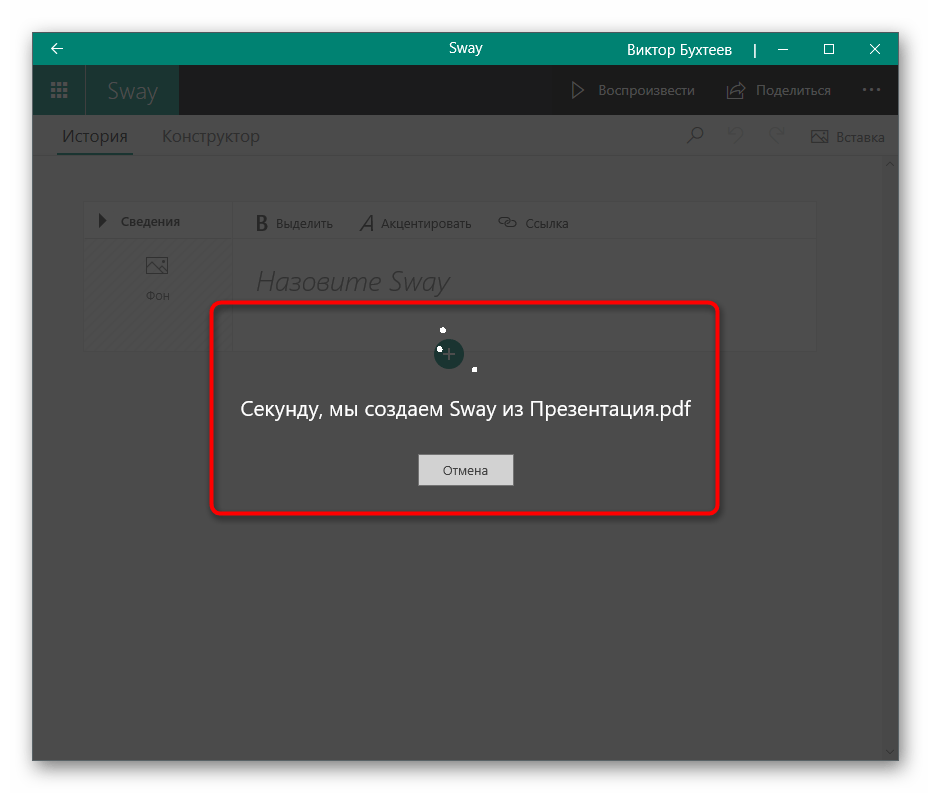
- Начнется процесс преобразования PDF в презентацию типа Sway, что займет немного времени.
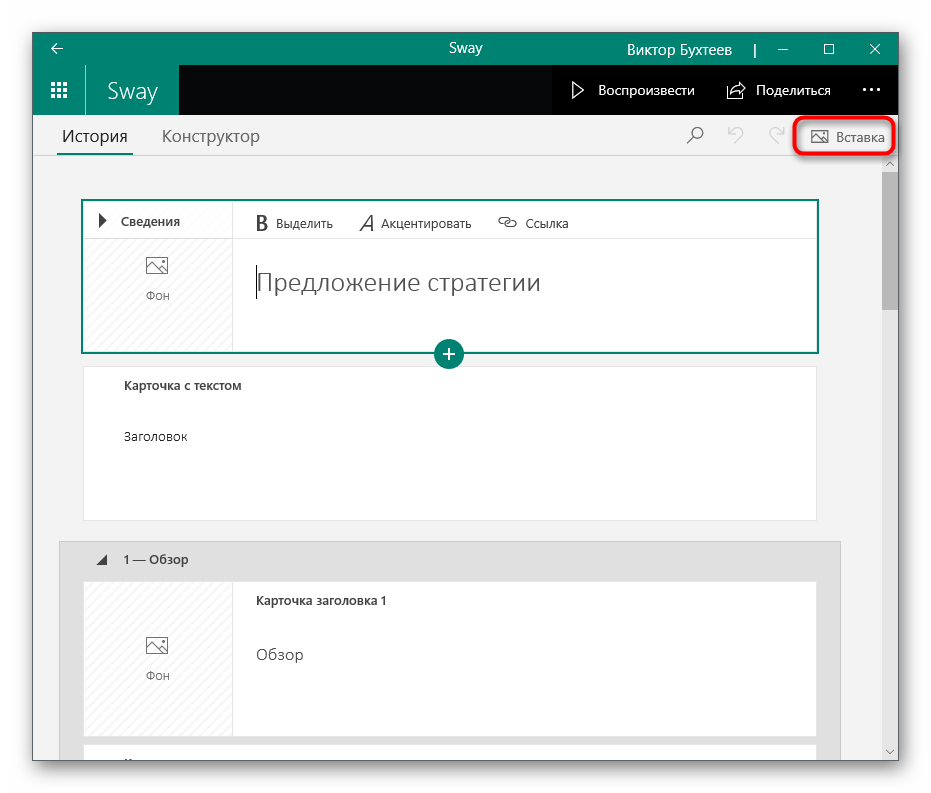
- Затем можно перейти на вкладку «Вставка», предварительно выбрав слайд, на который следует добавить изображение.
- В блоке «Мое содержимое» нажмите по плитке «Мое устройство».
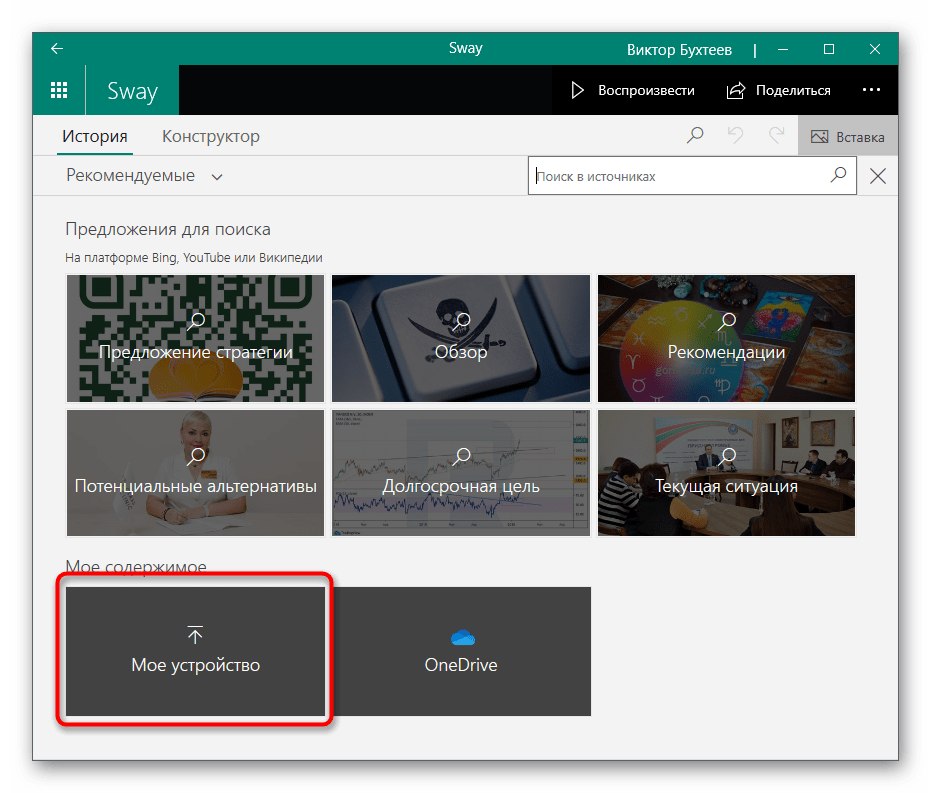
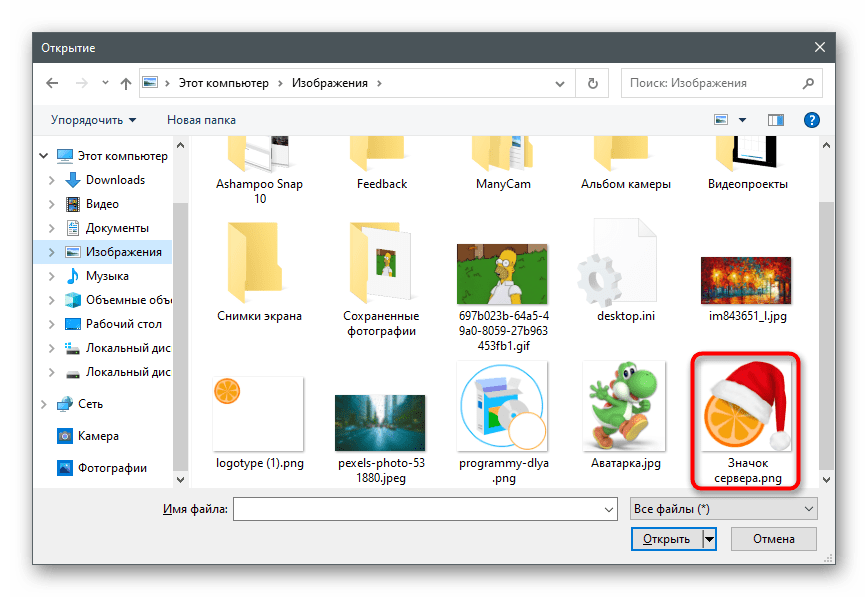
- Откроется окно «Проводника» — в нем отыщите картинку для вставки.
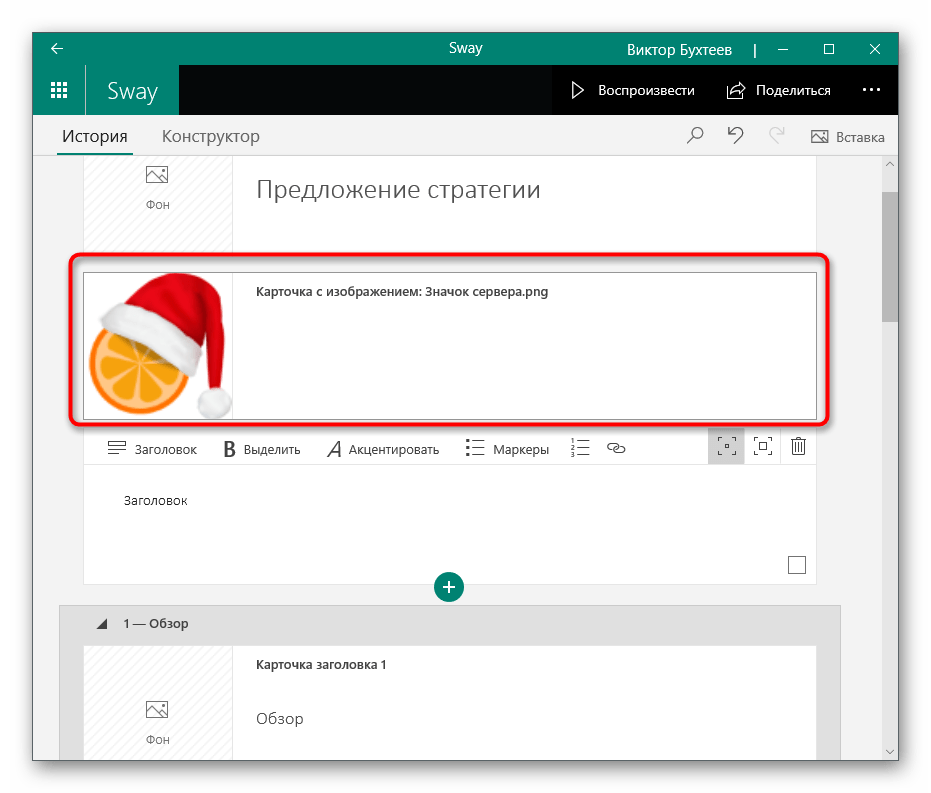
- Вернитесь к слайду и убедитесь в том, что изображение отображается корректно.
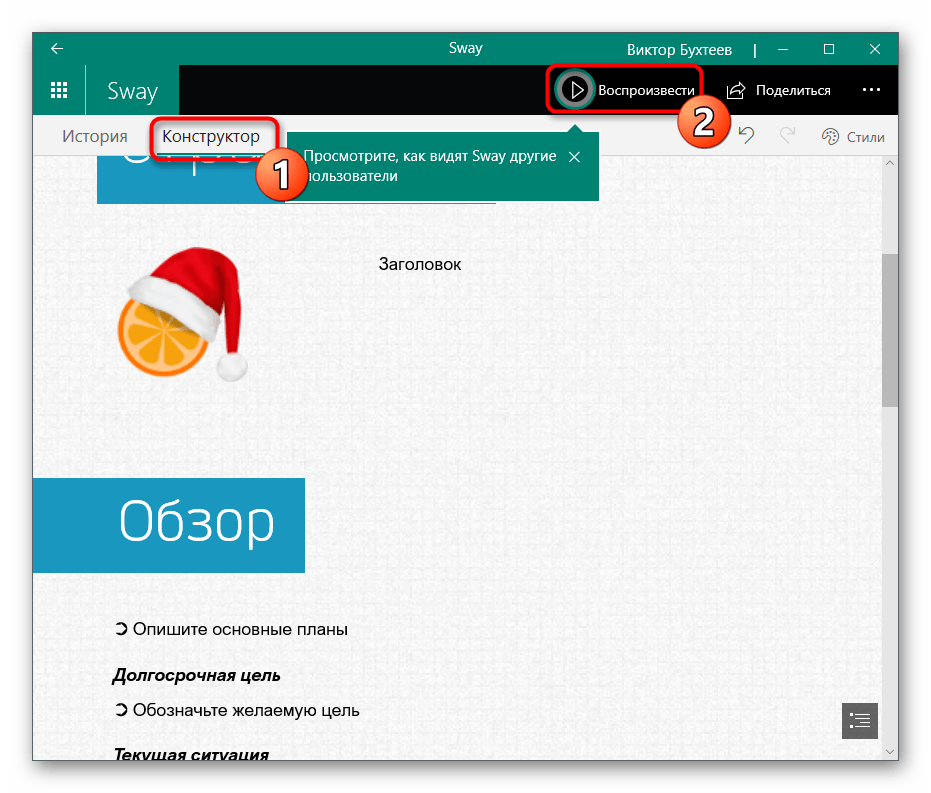
- На вкладке «Конструктор» можно посмотреть, как выглядит фотография при демонстрации презентации. Есть еще кнопка «Воспроизвести», позволяющая проиграть все слайды проекта.
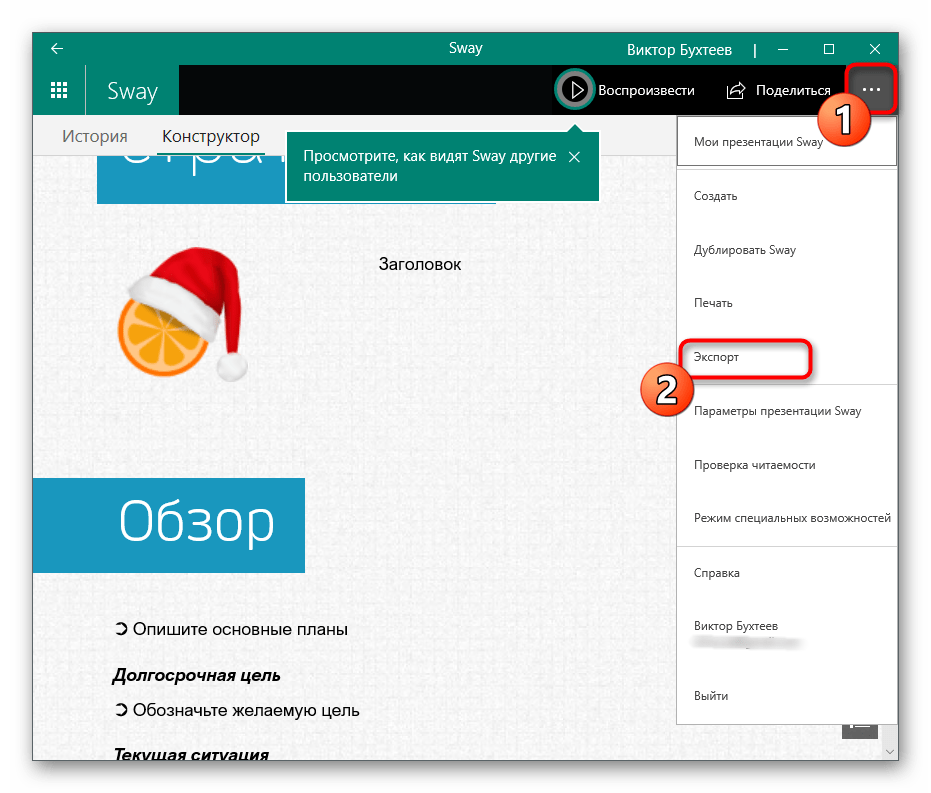
- Как только редактирование завершено, откройте меню программы и выберите пункт «Экспорт».
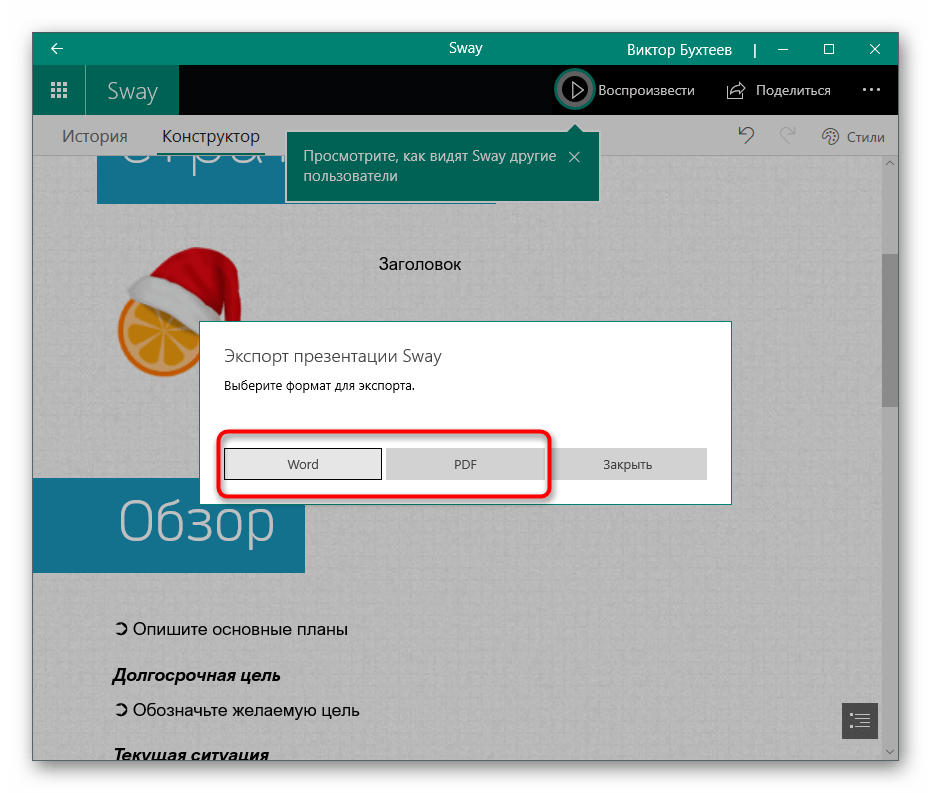
- Укажите формат файла для сохранения проекта и подтвердите действие.
Способ 4: Google Презентации
Иногда нужно быстро отредактировать презентацию, вставив туда одно или несколько изображений, но под рукой нет ни одной подходящей программы, которые были разобраны выше. Тогда идеальным вариантом будет использование онлайн-сервиса Google Презентации. Его можно открыть через браузер, добавить файл и выполнить требуемые действия.
- Единственное, что вам понадобится для работы с этим сайтом — аккаунт в Google, который сейчас есть практически у каждого пользователя. Выполните вход или зарегистрируйтесь, после чего откройте онлайн-сервис для работы. Читайте также: Как выполнить вход в аккаунт Google

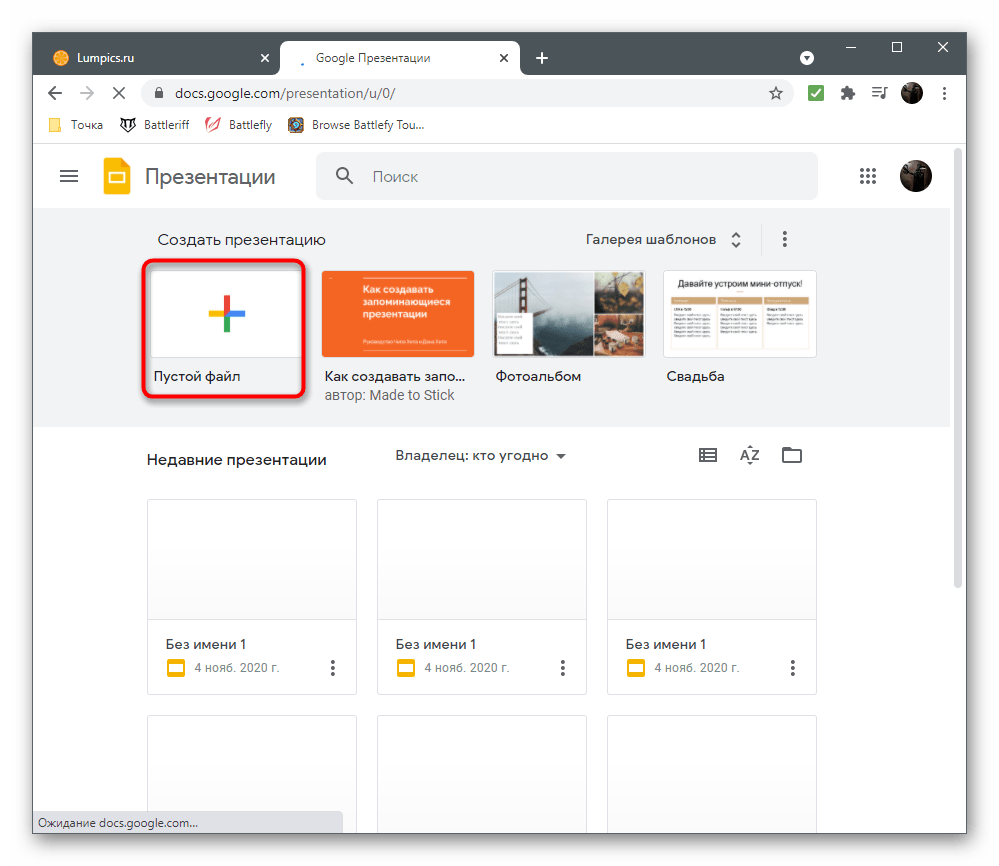
- Если речь идет о создании презентации с нуля, выберите вариант «Пустой файл».
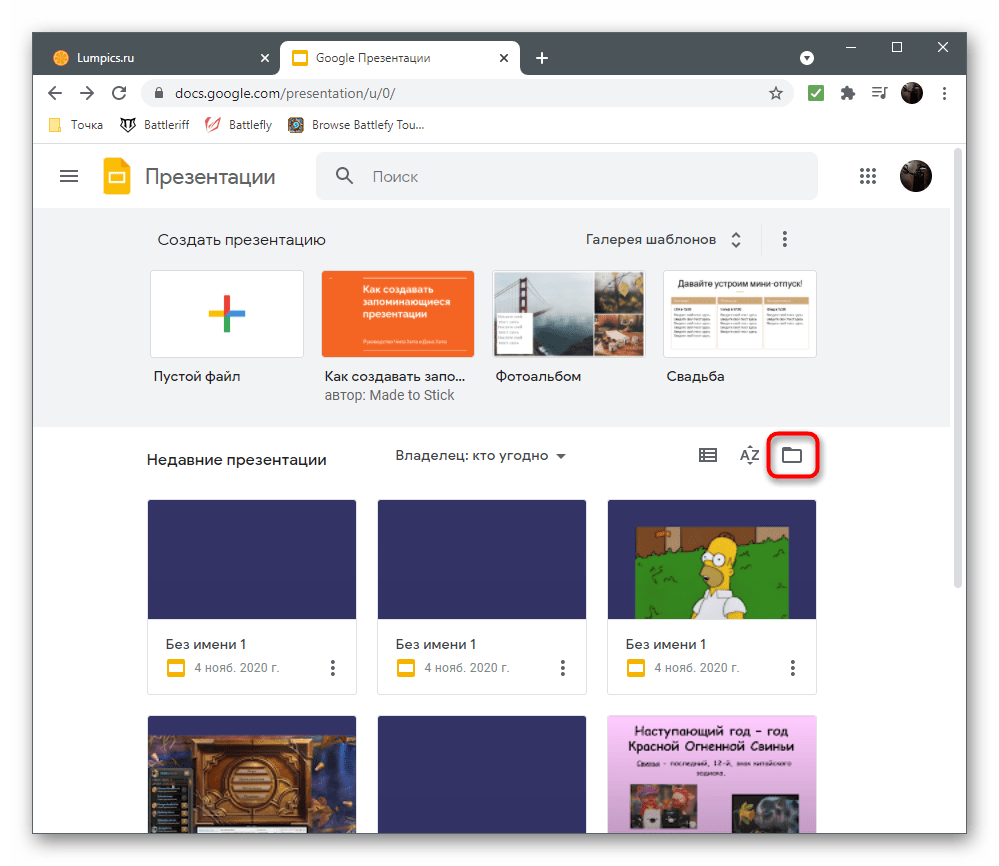
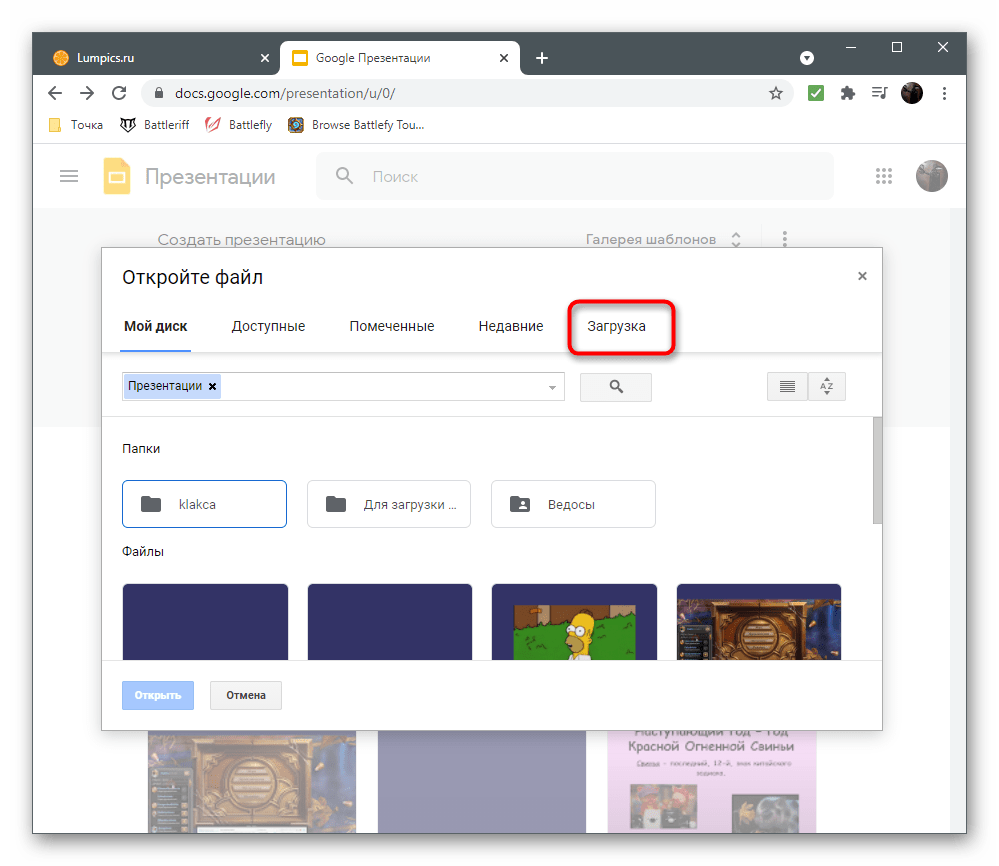
- Для открытия существующего файла нажмите по значку с папкой.
- Перейдите на вкладку «Загрузка».
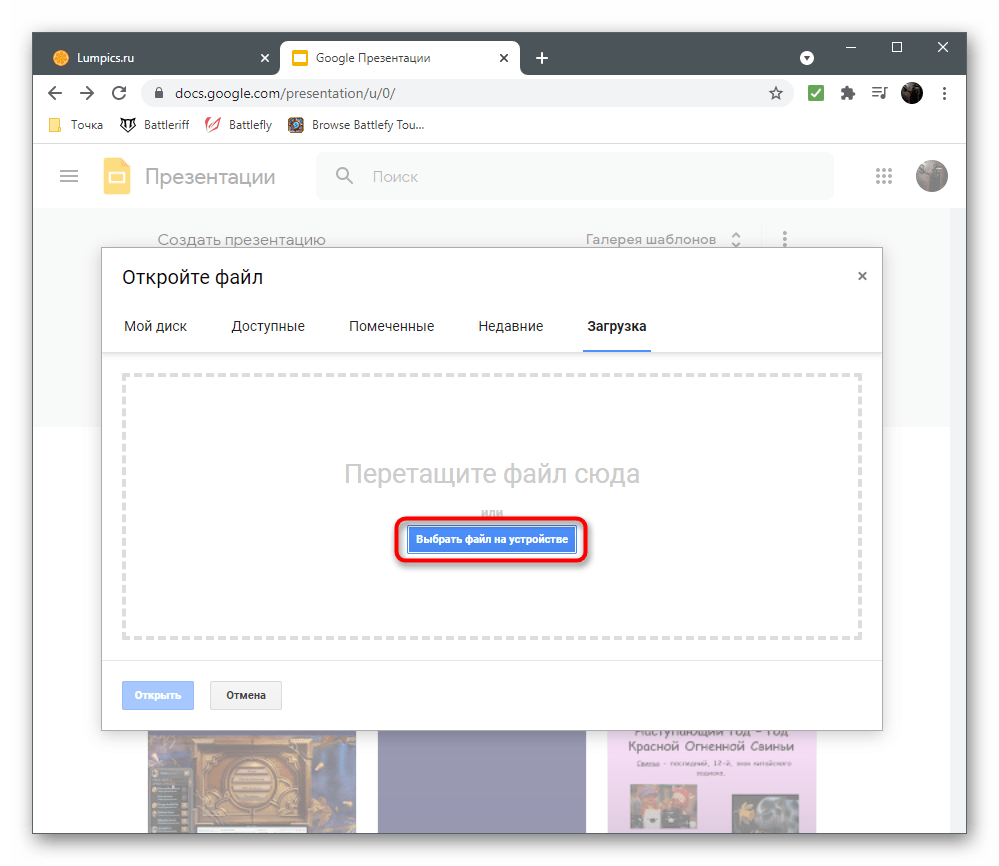
- Используйте кнопку «Выбрать файл на устройстве» или перетащите его в выделенную область.
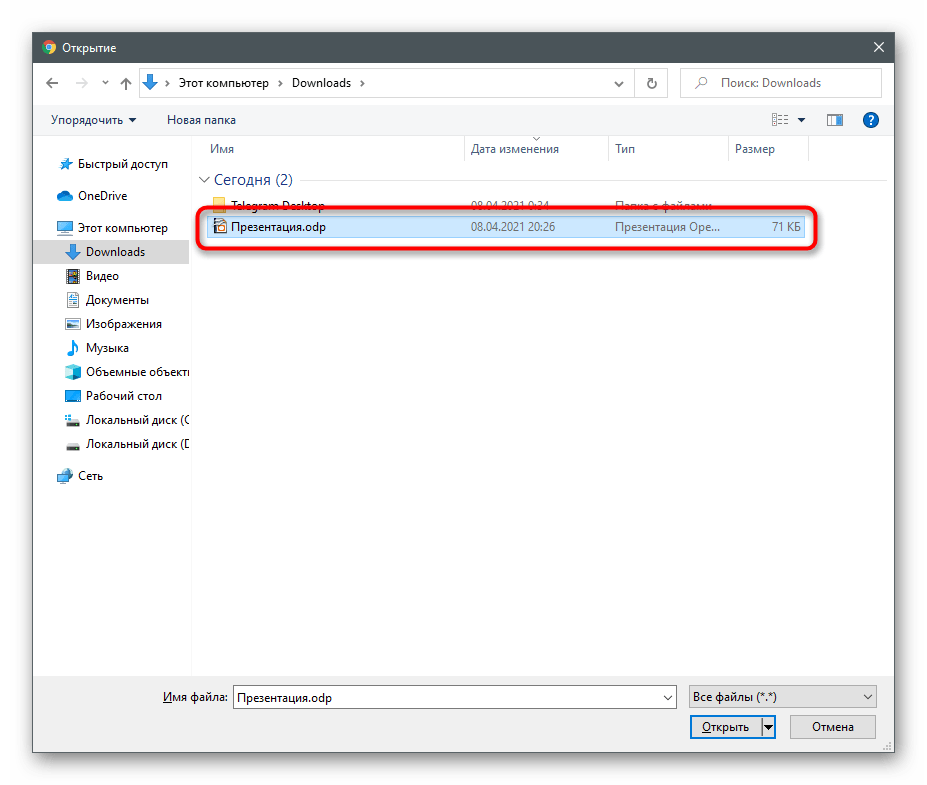
- Найдите презентацию на компьютере и откройте в этом онлайн-сервисе.
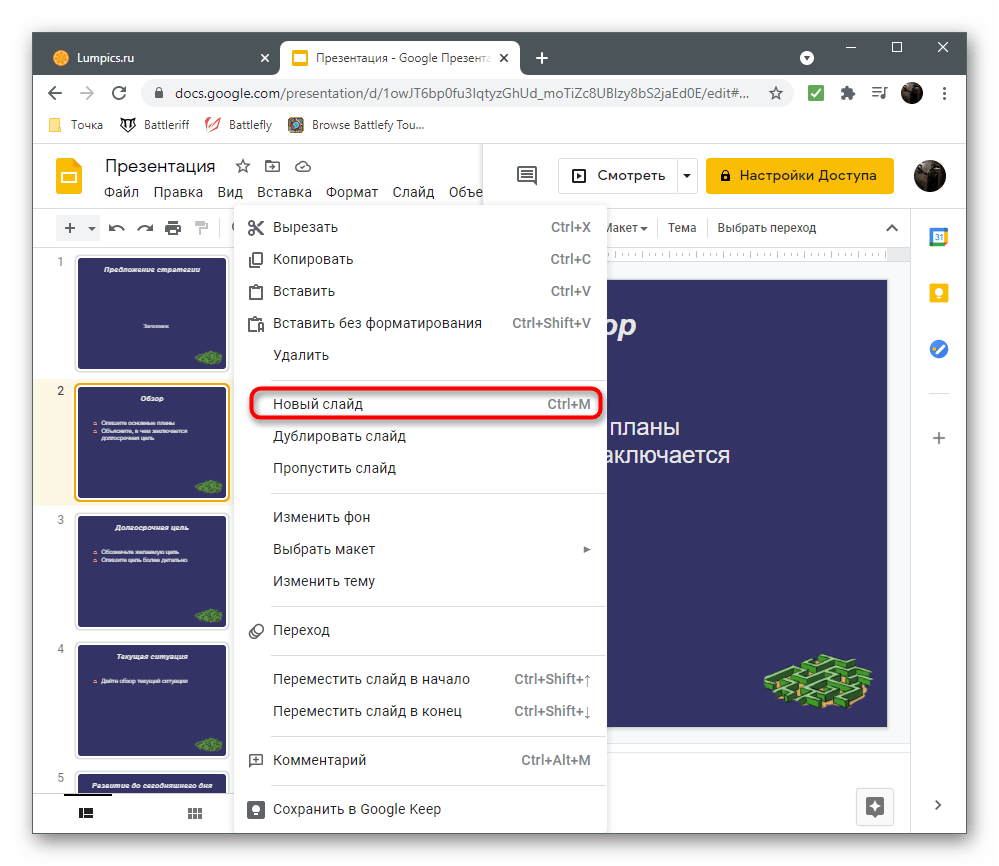
- Если изображение должно находиться на новом слайде, щелкните правой кнопкой мыши по пустому месту на панели с остальными слайдами и из контекстного меню выберите вариант «Новый слайд».
- Затем используйте меню «Вставка» и наведите курсор на «Изображение».
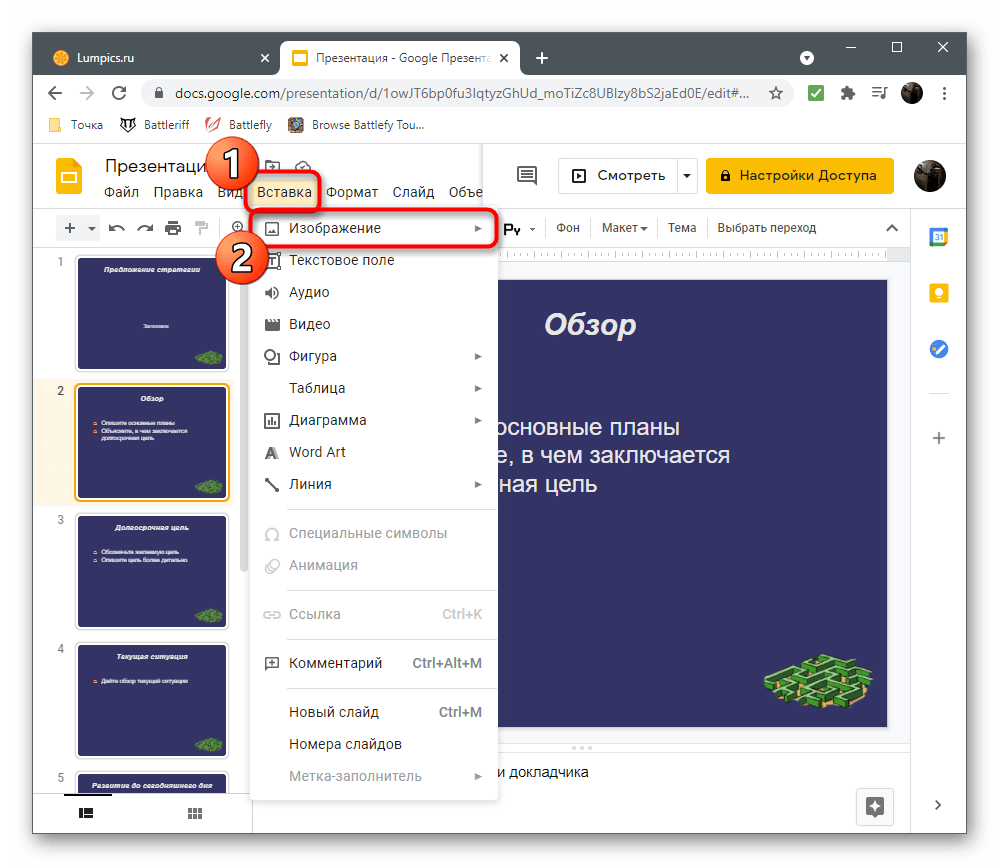
- Появится список доступных действий: загрузка с компьютера, поиск в интернете, на своем Google Диске или Фото, вставка ссылки или создание снимка экрана. В качестве примера добавим локальную картинку.
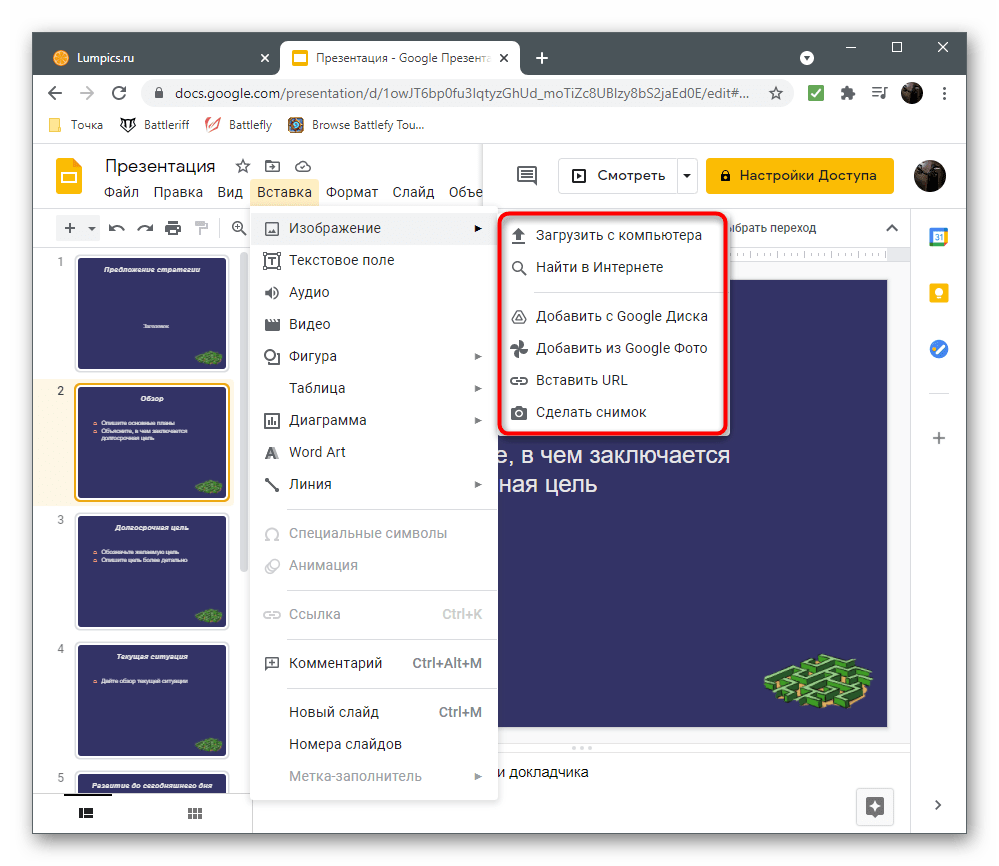
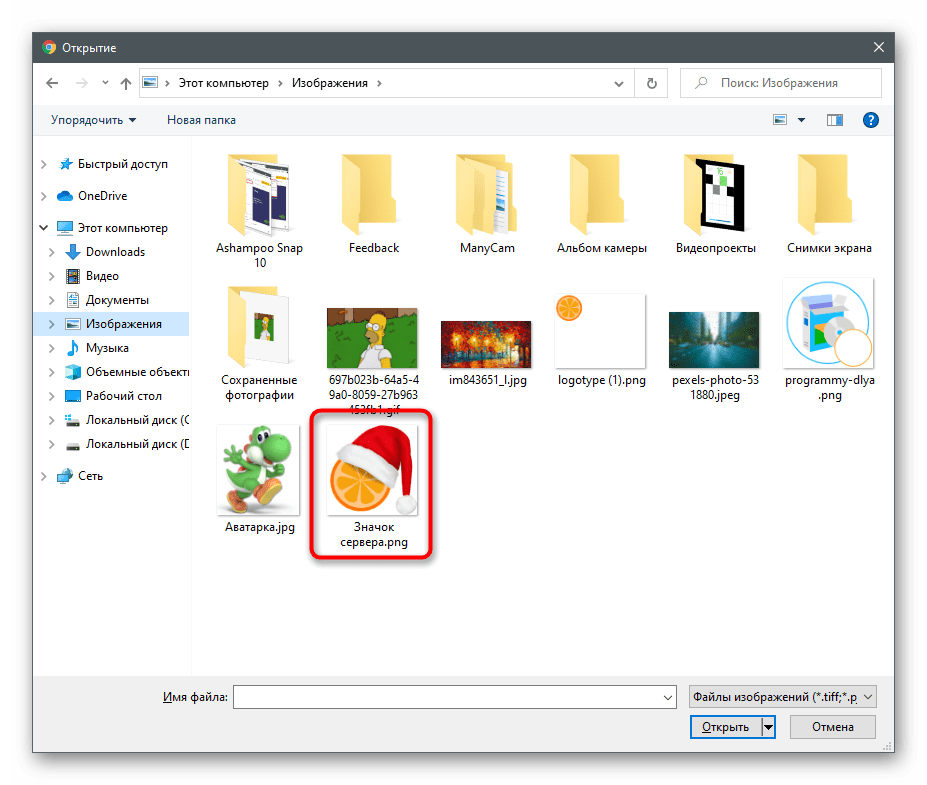
- Откроется окно «Проводника», где и предстоит отыскать соответствующий файл.
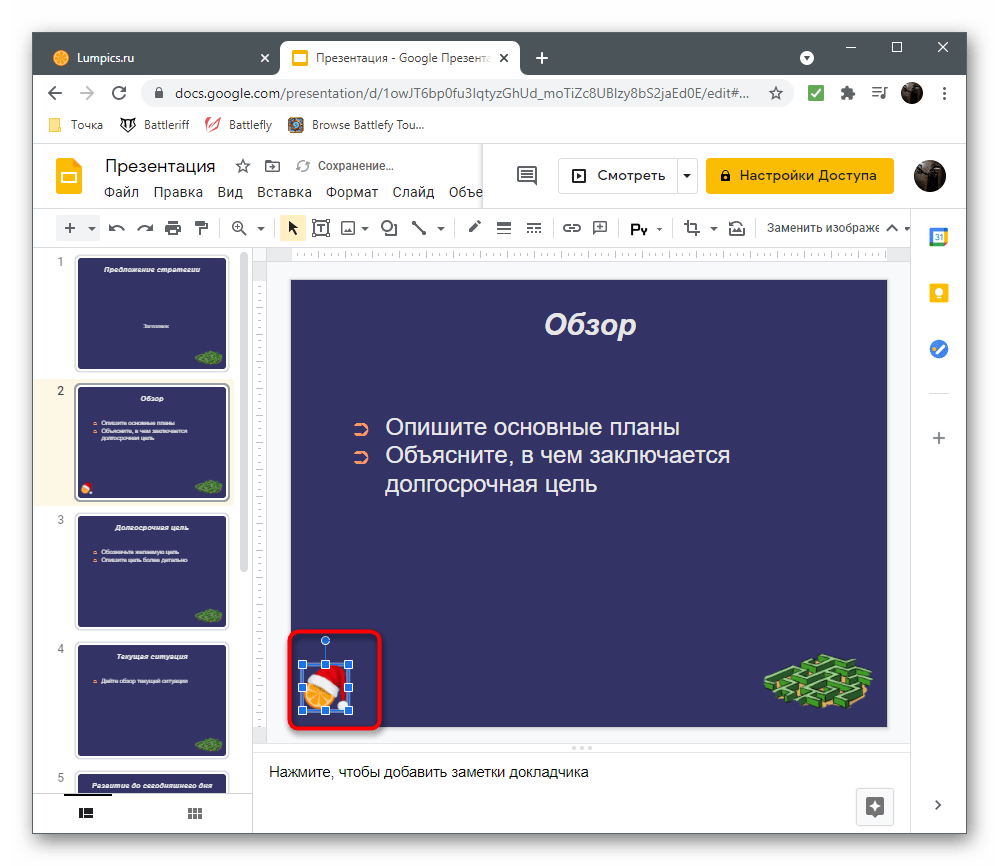
- Он автоматически добавляется на активный слайд и остается только изменить его размер и положение, применив для этого точки трансформирования.
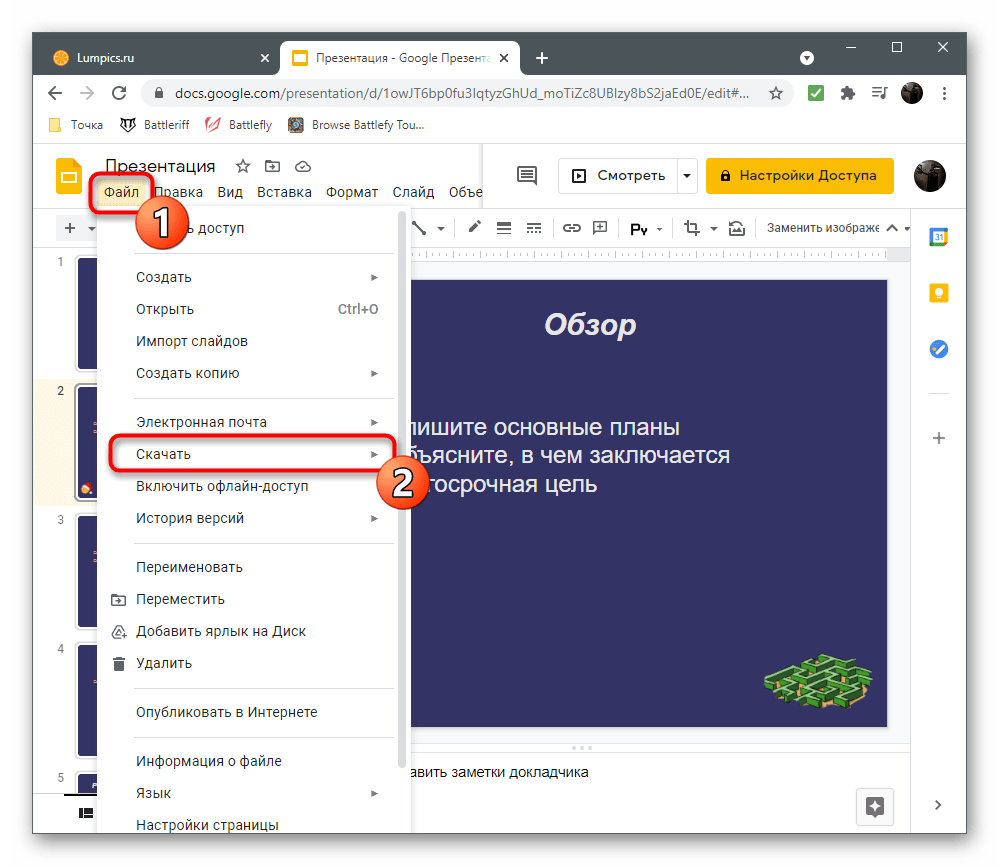
- По готовности вызовите меню «Файл» и скачайте презентацию в подходящем формате или просто закройте вкладку, если хотите оставить файл в облаке.
При вставке изображения в PowerPoint была представлена ссылка на статью, в которой рассказано о прозрачности изображений. В других программах для работы с презентациями такие действия выполнить не получится, если необходима картинка без фона, поэтому придется удалить задний план заранее, используя доступные средства.