Почему Discord глушить все остальные звуки на устройстве
Дискорд считается бесплатным мессенджером с голосовой поддержкой связи через интернет, который предназначен для видеоигр. Он помогает обмениваться с рядом текстовых, голосовых сообщений. Однако в технической поддержке создателей Дискорд многие пользователи жалуются, что Дискорд глушит звук в игре. Почему происходит, что можно сделать, далее.
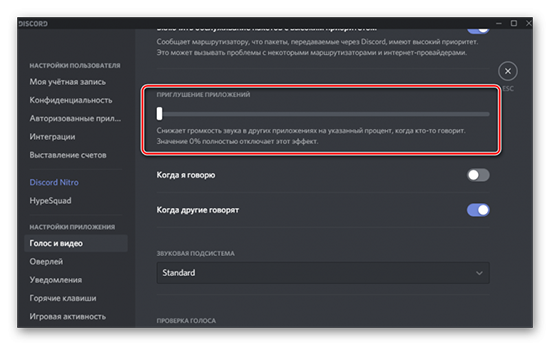
Почему так происходит
Обычно Дискорд заглушает остальные звуки в игре на телефоне и на компьютере из-за улучшения функционала, производительности системы. Громкость может быть отключена администраторами сайта. В такой ситуации потребуется подождать некоторое количество времени. Как правило, о технических работах или сбоях администраторы обязательно сообщают.
Причин того, почему программа глушит звук других приложений, убирает громкость при разговоре с собеседниками, много. Они нередко связаны со следующими моментами:
- системными поломками;
- некорректно работающими драйверами звука;
- неполадками с программами изнутри программы;
- сбитыми системными настройками.
Тестируя программное обеспечение и звуковые настройки, методом исключения можно просто отыскать причину, почему система глушит звук во время игры.
Что можно сделать
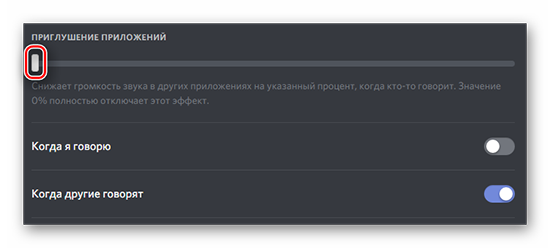
Чаще всего, Дискорд глушит звучание по причине отказа звуковой карты и неисправности наушников с микрофона. Поэтому, первое, что следует сделать, это — посмотреть подключение гарнитуры в соответствующем гнезде и работоспособность звуковой карты на персональном устройстве. Второе, что стоит совершить, сбросить настройки звука через «Настройки приложения», «Голос и видео», «Сбросить голосовые настройки». Третье, что стоит выполнить, проверить, работает ли звуковая карта. Можно воспроизвести звуковые медиафайлы, проверить распознание звуковой платы на операционной системе, разными манипуляциями.
На ПК
Чтобы постараться устранить возникшую системную проблему, связанную с приглушением звука в игре на персональном компьютере, необходимо выполнить следующие действия:
- Открыть «Мой компьютер» на главном меню персонального компьютера;
- Выбрать «Свойства» в открывшейся вкладке и открыть «Диспетчер устройств»;
- В появившемся окне с подсоединенными устройствами проверить звуковую карту согласно наименованию. При отсутствии восклицательного знака, это не говорит о неработоспособности карты звука. Причина проблемы в том, что звуковые драйверы повреждены или неправильно установлены.
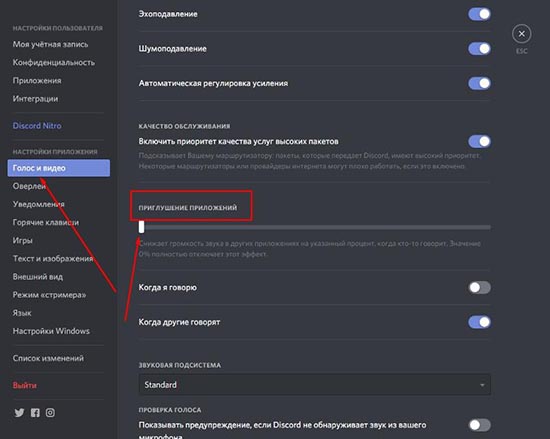
Следует проверить, насколько функциональны наушники, подключив их к личному смартфону. Можно попробовать отключить другой софт, который открыт, кроме самого Дискорда. Нередко, когда звук пропадает из-за открытого приложения для записи медиафайлов и Скайпа.
На телефоне
Большинство проблем с пропажей звучания в Дискорде связано со сбоями в системном обеспечении самого приложения. Например, могут полноценным образом функционировать звуковые драйверы. Компьютерные программы можно обновить или переустановить. Чтобы решить проблему, следует перезагрузить операционную систему смартфона.
Если драйверы работают нормально, но объемный звук в мессенджере Дискорде исчезает, то нужно проверить сервисные настройки. Пользователь изменяет их ради выполнения личных целей, а потом забывает о произведенных изменениях.
Для проверки настройки звука в Дискорде, следует выполнить следующие действия:
- Запустить Дискорд;
- Зайти в параметры смартфона, нажав на шестеренку у учетной записи программы;
- Перейти в пункт «Голос и видео». Стоит проверить, соответствуют ли подключенные устройства приему и передачи звука основным на смартфоне. Следует посмотреть, настроить чувствительность смартфона.
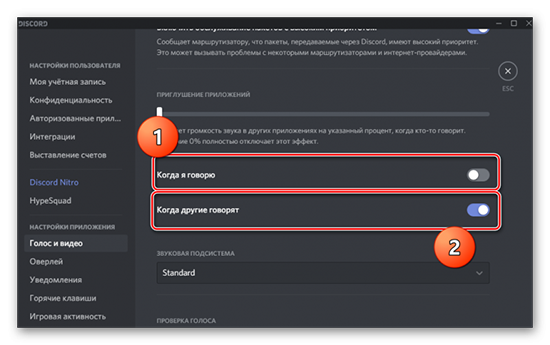
Обратите внимание! Если звук в Дискорде на телефоне пропадает периодически, то, скорее всего, дело в плохом интернет-соединении. Собеседника в программе может быть не слышно по многочисленным первопричинам. Основной проблемой служит ряд неправильных настроек операционной системы с самим мессенджером. Чтобы исправить тему, необходимо определить оборудование ввода с выводом звука, повысить громкость.
Мессенджер Дискорд считается ярким примером получения популярности малоизвестной программы за короткое время. Все из-за широкого функционала и высокого качества работы. Чтобы комфортно использовать программу, оперативно решать проблемы, которые связаны с работой приложения. Проблемы возможно решить за некоторое время, для этого не следует обращаться в техническую поддержку Дискорда. Разработчики обеспокоены в простом и доступном использовании приложения. Стараются сделать все, чтобы проблем с мессенджером не возникало.
Discord 1. почему пропадает звук браузера или игры когда разговариваю с другом ?
Я нашла как решить эту проблему! Нажимаешь на иконку звука у тебя на компьютере, потом внизу написано будет микшер, нажимаешь и там пролистай вправо или влево там должна быть иконка дискорда и ползунок, если он полностью опущен, то подыми его .
August WaisseУченик (160) 5 лет назад
5 часов двигал ползунки. Ничего не помогло
Lensifa Ученик (175) Хм. тогда не знаю . Странно как-то .
Назар ЖижелевУченик (104) 3 года назад
помогло, спасибо
Ян ГладковУченик (151) 3 года назад
в рай без очереди
SvyatJsУченик (235) 1 год назад
а для 10 винды
Вообще это точно что то связано с дискордом, потому что 5 часов двигания ползунков и выставления галочек ничего не принесли. Так что надо что то делать именно с ним. Это так, на заметку
Игорь ДубининУченик (117) 4 года назад
То же самое!
August WaisseУченик (160) 4 года назад
Эврика! нашел интересный факт что блютуз наушники не могут работать с дискордом -> видимо они не допускают многоканальность звука. А вот проводные наушники ничего не глушат, работают нормально и все слышно. вот вам повод для размышлений
нужно в настройках звука, в управлении звуковыми устройствами отключить микрофон с этих наушников и использовать любой другой микрофон.
Во вкладке голос и видео попробуй поменять устройства вывода
DragonAbyssЗнаток (499) 3 года назад
Спасибо, столько ползунков тыкать перетыкать, чтобы так просто всё решалось)))
sipayu leanУченик (122) 1 год назад
нужно в настройках убрать галочку «выключение звука во время разговора»
евгений ЛогвиненкоУченик (148) 4 года назад
устройство ввода и вывода совпадают. скорее всего сидишь через наушники (полагаю что bluetooth).поменяй устройство ввода в диске на другое. мне помогло
Андрей ГалУченик (136) 2 года назад
Спасибо! Действительно, на ввод и вывод в Дискорде стоит «Default», сменил их на «Микрофон» и «Наушники» и звук появился.
Максим ЭсперсонУченик (109) 2 года назад
Помог именно этот метод
Илья ШмаковЗнаток (319) 2 года назад
Не помогло! Я уже сука все попробовал
Олег СоколовЗнаток (288) 1 год назад
Спасибо мил человек. Именно это и было проблемой. Блютуз наушники со встроенным микро.
HlebKrautsouЗнаток (295) 1 год назад
Помогло, искал 3 часа, спасибо.
Rublik MishkaЗнаток (275) 11 месяцев назад
сау сау брат помогло
Диана КунУченик (106) 5 месяцев назад
Я зашла в настройки дискорда-голос и видео-в самом вверху будет ввод и вывод — если стоит Defoult — переключить на ваши наушники
Мне помогло только что
Диана Кун, Где найти настройку голос и видео на телефоне, я нахожу только Голос и там нету никакого ввода и вывода (ну точнее есть, но не то что надо)
HukHeuMУченик (140) 2 месяца назад
Помогло спс <3
У меня наушники по блютузу, при включении дискорда пропадал звук в игре, хотя всех кто в дискорде я слышал, так вот на компьютере (правой кнопкой нажать на громкости, та что справа низу) я зашел во вкладку ЗВУКИ а в ней в ВОСПРОИЗВЕДЕНИЕ и у меня там было два одновременно включено два устройства головной телефон и наушники, так вот когда головной телефон отключаешь все прекрасно начинает работать
Кнопочка_Ученик (245) 4 года назад
Спасибо помогло
IvaneeeЗнаток (345) 4 года назад
Да, реально помогла, спасибо)
ЯнУченик (129) 3 года назад
годный совет. помогло. спс
Андрей ЗайнуллинУченик (116) 3 года назад
Спасибо тебе огромное
Камиль БургановУченик (205) 3 года назад
Спасибо папаша
uchiha_4eУченик (182) 3 года назад
ООО, большое спасибо. Вечность не мог пофиксить это
МикеланджелоУченик (192) 3 года назад
Я неделю не мог разобраться! Красавчик) помогло!
Леонтий КокоревПрофи (501) 3 года назад
Денис ЛозаУченик (126) 3 года назад
что помогло та. отключив его там, мы вырубаем микрофон в дискорде.
никита никита Ученик (228) Денис Лоза, да
Сигма #3Знаток (376) 3 года назад
красавчик! мне помогло !
никита никитаУченик (228) 3 года назад
После этого я дс не слышу
ГидроксиметилхиноксилиндиоксидУченик (238) 2 года назад
Помогло но мне слышно только игру а собеседника
Ilya chanУченик (112) 2 года назад
Спасибо огромное.
DON`T PANICУченик (247) 1 год назад
Ну хоть кто-то шарит 😀
Хрен бы я догадался!
Максим КаргапольцевУченик (164) 1 год назад
Господи как я долго с этим морался, спасибо большое ?
Рома РыбкоУченик (182) 10 месяцев назад
Лучший, спасибо
Ragna SenpaiУченик (193) 9 месяцев назад
спасибо, ты гений.
Если я на телефоне что делать?
нужны права администратора )) и будет все работать
yonatan amiraslanovУченик (37) 3 года назад
у меня ползовател администратора виндос, и не хуя
У меня была проблема с discord’ом, я пользовался блютуз наушниками при этом: включён disсord + игра и не слышно. но потом я понял. открыл доступ от админа на пк discord’у + включил фоновую активность (чтобы работал в свёрнутом режиме. Теперь всё работает
Влад КачановскийЗнаток (288) 3 года назад
как именно ты это сделал?
Сигма #3 Знаток (376) Влад Качановский, +
Проблема может быть с роутером, если вы его используете. Да вы удивитесь, но именно так. Что бы это проверить просто воткните провод интернета на прямую в компьютер и протестируйте.
GAZУченик (109) 2 года назад


Dep WoodУченик (119) 1 год назад
он самостоятельно потом включается
Никита АнтонюкМастер (1938) 10 месяцев назад
СПАСИБО ПОМОГ БРАТ.
Не знаю решил ты или нет, у меня дискорд приглушал звук, т. е я в него не зашел звук нормальный и довольной громкий, как только я в него захожу все становится тише. Нашел интересную закономерность в Звук->Воспроизведение щелкаешь пкм там будут свойства, и должна быть кнопка Dolby (Не знаю есть ли она у всех, у меня она есть) и она по дефолту включена, а когда запускаешь дискорд она выключается, так вот если ее включить звук будет как если ты вообще не запускал дискорд
З. Ы Сорри за некропост
.Знаток (484) 3 года назад
от души, помогло
Настройки пользователя — режим стримера — Убираем галочки на «Выключить звуки» и «Отключить уведомления»
1)Заходите в параметры
2)В устройства
3)Bluetooth и другие устройства
4)Устройства и принтеры
5)Выбираете ваши наушники потом Правой Кнопкой Мыши и свойства
6)Выбираете пункт службы
7)Отключаете пункт беспроводная телефонная связь И включаете (если выключен) пункт приёмник аудио
ВСЁ!
никита никитаУченик (228) 3 года назад
у меня теперь вообще нечего не слышно
никита никита, +
kiki kykyУченик (103) 2 года назад
Красава дядя) все работает, всё слышно)
Maks FominМастер (1467) 2 года назад
Сначала звук пропадёт полностью к хyям.
Перезагрузите комп.
Всё будет работать.
P.S. Сначала проклинал твою мать, но потом поблагодарил, спс
Dahlia BlackУченик (106) 2 года назад
Большое спасибо, Макс Пп
Илья ШмаковЗнаток (319) 2 года назад
Проблема не решилась
Виктор НовиковУченик (176) 2 года назад
2 дня искал, как починить дискорд. А в итоге это проблемы винды.
Ну что ж, теперь все работает. Ты меня спас!
slava volodkinПрофи (845) 2 года назад
Единственное решение, которое работает! Сначала звук пропадает, перезагрузите комп или устройства блютуз, потом всё идеально.
slava volodkin Профи (845) slava volodkin, бля, микрофон не работает
Алексей КиринУченик (191) 11 месяцев назад
Решил, спасибо!
Впервые тут пишу.
если так сделать — отключить «беспроводная телефонная связь», то гарнитура превращается просто в наушники, т. е. не будет работать микрофон нигде — проверено.
Как настроить Discord для игры — инструкция
Так как Discord используется миллионам пользователей именно для общения с друзьями во время игрового процесса, возможность регулировать громкость звука связи, переключаться между собеседниками и прочие важные процессы должны предоставляться без закрытия окна с программой. Для этого разработчики мессенджера внедрили в свое детище функцию Overlay, которая позволяет налаживать дополнительный слой изображения с Дискордом поверх основного. Поэтому сегодня рассмотрим, какие возможности настройки Дискорда получат игроки от этого и как их правильно использовать.
Как настроить Discord для игры
То, как настроить звук или как настроить на кнопку определенное действие, пользователь без труда сможет разобраться сам, поскольку все возможности показаны на самом дополнительном окне и не нужно тратить время на их поиски. Лучше более подробно рассмотрим варианты установки Оверлей в Дискорде при ручном и автоматическом добавлении в белый список мессенджера.
Способ 1: Автоматическое добавление
Есть несколько популярных многопользовательских игр, для которых ручное закрепление не требуется, среди них: DOTA 2, Heroes of the Storm, Rocket League, Hearthstone, League of Legends, CS:GO и многие другие.
Но даже для всего вышеперечисленного необходимо самостоятельно запустить Overlay, так как по умолчанию он не включен для мессенджера Discord. Для этого:
- Запускаете приложение;
- После этого переходите в раздел «Настройки пользователя», далее — «Оверлей»;
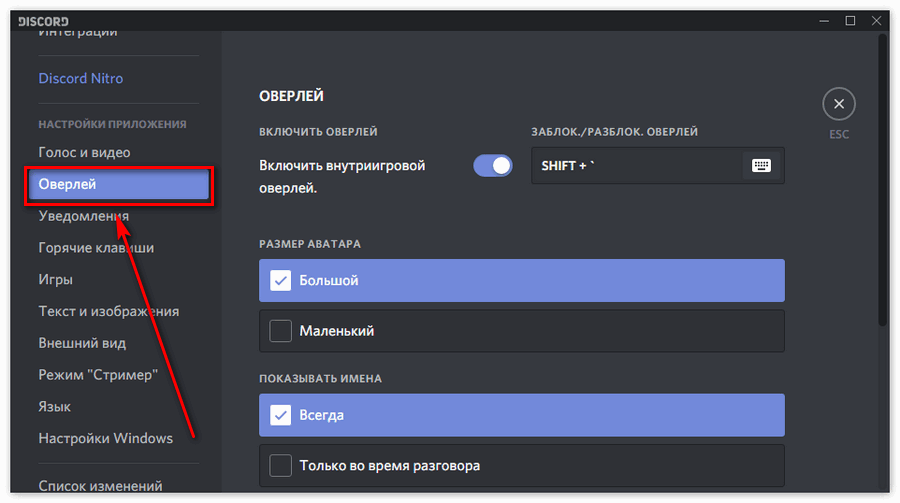
- Отыщите пункт «Включить внутриигровой оверлей» и поставьте соответствующий ползунок в режим, в котором белый круг будет находиться справа;
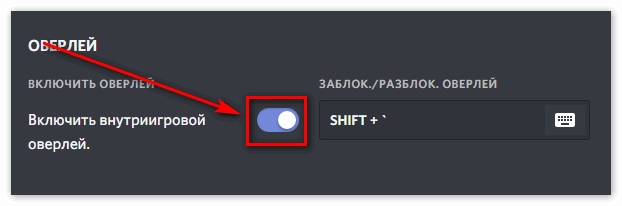
- Затем можете полистать этот раздел и настроить всё по своему усмотрению.
Все действия программа сохраняет сразу же, поэтому после завершения можете смело продолжить работу без надобности перезагружать устройство.
Способ 2: Добавление вручную
В том случае, если Overlay не открывается, нужно самостоятельно добавить приложение в белый список. Чтобы сделать это:
- Запустите программу;

- Затем заходите в «Настройки пользователя»;
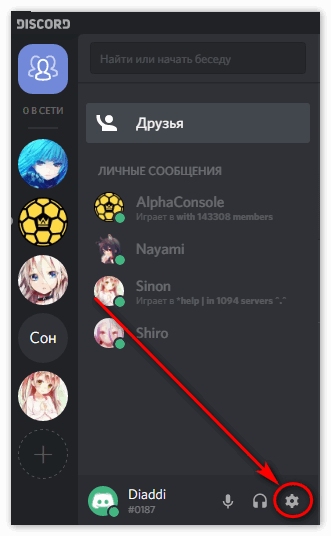
- После этого в раздел «Игры»;
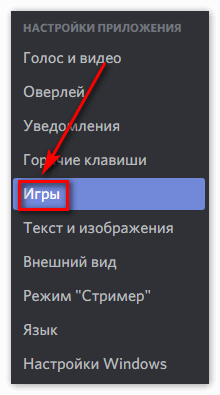
- Здесь, напротив желаемой программы поставите галочку, и функция автоматически заработает.
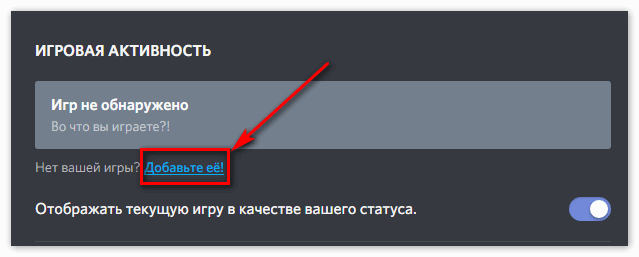
Если необходимого приложения в данном списке нет, добавьте его, нажав на кнопочку «Добавьте ее».
Только следует помнить, что при включенном Оверлее устройство будет работать медленнее, поскольку дополнительное окно также требует определенное количество оперативной памяти.
Поэтому при включении слишком требовательного приложения или если у вас недостаточно мощный персональный компьютер лучше на время выключить функцию.
Заключение
В данной статье мы подробно разбрали, как настроить Discord онлайн для игры, весь порядок действий для включения дополнительного окна Оверлей и ручного добавления желаемой игры в этот режим.
Как послушать свой голос в Дискорде
Дискорд – мессенджер, позволяющий геймерам не только вести переписку и обмениваться смайлами, но и общаться между собой при помощи голосового чата и видеозвонков. Важными условиями для голосового общения является наличие у игрока микрофона и его хорошая звукопередача. Как проверить звучание своего голоса и почему в этом есть необходимость? Прочитайте об этом в статье.
Актуальность вопроса
Почему необходимо качественное звучание голоса, воспроизводимое через имеющийся микрофон? Выделим 3 причины:
- Неясное воспроизведение голоса может негативно сказаться на слаженности и успехе командных игр, зависящих от хорошей коммуникации участников.
- Диалог, в котором стороны отчетливо слышат друг друга, проходит быстрее.
- Отсутствие проблем со звуком делает процесс общения комфортным и приятным.
В каких конкретных случаях возникает необходимость прослушать свой голос в Дискорде? Приведем 4 ситуации:
- Геймер впервые будет использовать Discord для общения в игре и хочет убедиться в том, что первый опыт будет успешным.
- Предстоит важная командная игра, в которой нельзя допустить ни единой проволочки, в том числе с голосовым общением.
- Проверка новоприобретенного микрофона.
- Жалобы друзей по команде на звучание вашего голоса.
Проверка голоса
Некоторые пользователи утверждают, что в Дискорде нет возможности проверить свой голос и что это лучше сделать при помощи операционной системы компьютера. В противовес данному мнению стоит упомянуть отзывы опытных геймеров. Они говорят о том, что проверка при помощи сервисов компьютера может показать хорошие результаты, в то время как качество звука в самом Дискорде будет оставлять желать лучшего.
Кроме того, в Дискорде предусмотрена возможность послушать свой голос. Эта функция не скрыта за семью замками. Достаточно проделать 5 простых шагов:
1. Войти в Дискорд.
2. Перейти в настройки пользователя, кликнув в левом нижнем углу экрана на значок шестеренки.
3. В столбике параметров в левой части экрана выбрать пункт “Голос и видео”.
4. В появившемся окне нажать на кнопку “Let’s Check”.
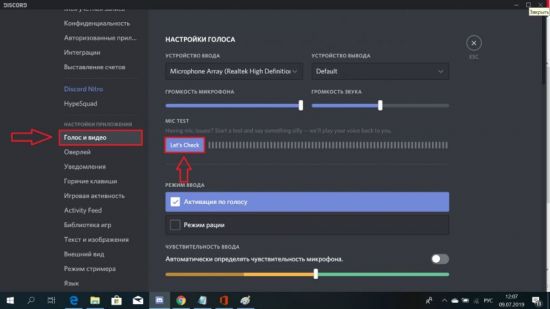
5. Проговорив в микрофон, вы услышите себя через установленное устройство вывода звуков.
Проводя тест на определение качества передачи звука можно поэкспериментировать с разными устройствами ввода.
Используя ноутбук, установите в настройках Дискорда принятие и воспроизведение звуков через встроенные аппаратные приборы. Затем проговорите в микрофон ноутбука и послушайте себя через интегрированные колонки.
При наличии наушников с микрофоном, подключите их к компьютеру и в настройках мессенджера выберите их в качестве используемой аппаратуры. Поговорите в микрофон и проверьте качество вашей гарнитуры.
ВНИМАНИЕ! С помощью специального бегунка в настройках пользователя Дискорда можно изменять силу звучания вашего голоса.
После проведения проверки нажмите кнопку “Stop Testing”.
САМОЕ ВАЖНОЕ! Дискорд часто называют “геймерской говорилкой”. Это название отражает востребованность голосового общения в мессенджере. Для комфортного диалога с другими пользователями необходимо быть уверенным в качестве своего микрофона. Проверить его вы сможете, воспользовавшись простой инструкцией из этой статьи. Приятного общения!