Как в Ростелекоме выйти из приложения Wink
Кино-платформа Винк в последнее время обрела большую популярность. Это детище компании РТК, которая постепенно переводит своих абонентов на новый телевизионный интерфейс. Сама платформа расширяет возможности просмотра контента, предоставляя доступ не только к телевизионным каналам, но и фильмам, сериалам и детскому направлению. Расскажем о том, как выйти из приложения Wink на Ростелекоме, можно ли вернуться на старый интерфейс ТВ, отказаться от подписок, если ими больше не пользуетесь.

Как выйти из приложения Wink — Ростелеком на телевизоре
Интерактивная киноплатформа от РТК позволяет просматривать ТВ на любом доступном устройстве – ноутбуке, смартфоне, планшете, и конечно самом телевизоре. В последнем случае могут возникнуть неудобства. Не все пользователи готовы перестроиться на новый интерфейс. Вернуться к нему вы смоете без проблем, используя готовую инструкцию:
- Включите телевизор, и дождитесь когда появится верхнее меню.
- В нем отыщите пункт «Мое», нажмите на него.
- Нажмите на кнопку с изображением шестеренки.
- В открывшемся окне выберите раздел «Обновление ПО».
- Откроется новый экран, на котором выберите пункт «Вернуть прежнее ПО».
- В информационном окне подтвердите выбранное действие.
- Перезагрузите устройство. Об этом также появится рекомендация на экране телевизора.

Обратите внимание! Кнопка по возврату интерфейса сработает только у абонентов компании Ростелеком.
Как отключить подписку на Wink от Ростелеком
При выходе с платформы стоит позаботиться и тои, чтобы вам не переплачивать за активную в настоящий момент подписку. Это актуально для тех, кто не просто поменял интерфейс, а воспользовался перед этим услугами приложения Винк, и оплатил подписку на месяц. В среднем стоимость тарифа 250 рублей.
Изначально подписки предлагались бесплатно, но с течением времени, на них будет применена их стоимость по тарифам. Часть подписок может предоставляться как промо-период, но вы привязываете к аккаунту свой банковскую карту. С нее и спишутся средства по завершению льготного периода. Поэтому решив выйти из Wink, сначала отключите подписку.

По сути, для того, чтобы автопродление не осуществилось, нужно вручную выполнить некоторые настройки в профили. В случае подключения Wink через мобильное приложение Ростелекома, сделайте следующее:
- Откройте со смартфона приложение Google Play Market.
- В верхней части нажмите на профиль.
- В меню, которое открылось, нажмите на пункт «Подписки».
- Выберите подписку для отключения от Винк.
- Сервис перебросит вас на страницу приложения.
- Нажмите здесь на кнопку «Отменить подписку».
- Укажите причину, по которой вы отказываетесь от продолжения просмотра.
- Подтвердите сделанный вами выбор.

При желании отмену подписки можно выполнить и на телевизоре, пока вы не вышли из приложения. Для этого посетите раздел «Настройки», выберите «Подписки», и нажмите кнопку «Отписаться».
Как в Ростелеком выйти из сервиса Wink на телевизоре
Сразу же после подключения услуги Wink, на телевизоре меняется интерфейс. Это будет совершенно другая история – со своими вкладками, функциями меню, в которых не сразу разберешься. Немалая часть зрителей предпочитала старый вариант отображения на экране, и желают его вернуть. Рассказываем, как выйти из wink на телевизоре, что делать, если воспользовались подпиской, но больше она вам не нужна, и что это вообще за сервис.

Как выйти из Wink на телевизоре Ростелеком
Выход из приложения может основываться на двух столпах. Либо вы просто хотите вернуть прежний интерфейс телевизора., либо временно или постоянно перестать пользоваться платформой. В первом случае, чтобы выйти из Wink на телевизоре, выполните несколько шагов:
- Вверху экрана находится меню, справа кнопка «Мое», жмите на нее.
- Зайдите в раздел «Мои настройки», они обычно обозначены символом шестеренки.
- В настроечном списке кликните на пункт «Обновление ПО».
- Откроются разные блоки, кликните на «Вернуть старый интерфейс» справа.
После подтверждения действия, система уведомит о необходимости перезагрузки. Отключите от сети телевизор, и снова включите его. У вас должен появиться старый интерфейс, значит, вы успешно вышли из Винк. В дальнейшем, при желании отключить эту услугу, нужно будет изменить настройки в учетной записи.

Как выйти из Wink, чтобы не попасть на деньги
Если вы воспользовались услугами платформы, то значит, оформили подписку. По умолчанию в личном кабинете пользователя стоит ее автопродление. Даже если вы совершите выход с платформы, деньги будут списываться. Поэтому стоит отключить ее на телевизоре. Делается это в несколько приемов:
- В разделе меню ТВ выберите «Моё».
- Появится несколько инфоблоков. Вам нужен «Управление подписками», кликните на него.
- Найдите среди иконок подписку «Wink», нажмите на нее.
- Внизу под ее карточкой находится кнопка «Отключить».
- Подтвердите деактивацию во всплывающем окне.

Важно! Если вы желаете покинуть Wink, и выйти из него – проверьте, не активны ли у вас подписки. Иначе деньги за них будут списываться с вашего лицевого счета.
Что такое приложение Винк на телевизоре
Сервис Wink является новым решением Ростелекома в области цифрового телевидения. Это программное обеспечение подходит для различных девайсов и телевизоров Smart TV. В доступе более 100 ТВ каналов, большая коллекция сериалов, фильмов, и премьерных кинолент, выходящих на широкие экраны.

В приложении имеется основное меню, через которое происходит управление. Главный экран Винк имеет название «Мое». Именно здесь собраны все функции и настройки. Это способы оплаты, подключение и отказ от подписки, управление своим аккаунтом и другое. Основные блоки данного раздела:
- Раздел «Настройки» позволяет узнать условия предоставления услуг, изменить почту, или заданный пароль, выбрать соответствующий часовой пояс, и даже совершить выход из своего аккаунта.
- «История просмотров». Здесь все собрано в хронологическом порядке, и отсортировано по категориям. Ее можно очистить в подменю «Вся история».
- «Управление услугами». Блок для выбора и подключения телевизионных пакетов, а также активации подписок.
Как отключить Wink от Ростелеком на телевизоре LG
Wink – это сервис интерактивного телевидения от интернет-провайдера ПАО «Ростелеком» . Благодаря интерактивной телевизионной платформе «Винк» пользователи «Ростелеком» могут смотреть более ста телевизионных каналов, сериалы, фильмы и другой мультимедийный контент на компьютерах с доступом в сеть интернет, на ТВ-платформах Smart TV LG, смартфонах и планшетах с операционной системой iOS либо Android. Также в сервисе «Винк» используются платные подписки для получения доступа к эксклюзивному контенту от «Ростелеком».
В приложении «Винк» имеется основное меню, через которое происходит управление. Главный экран «Винк» имеет название «Мое». Именно здесь собраны все функции и настройки – это способы оплаты, подключение и отказ от подписки, управление своим аккаунтом и другое. К основным блокам данного раздела относятся:
- «Настройки»– позволяет узнать условия предоставления услуг, изменить почту или заданный пароль, выбрать соответствующий часовой пояс и даже совершить выход из своего аккаунта.
- «История просмотров» – здесь все собрано в хронологическом порядке и отсортировано по категориям. Историю просмотров можно очистить в дополнительном меню «Вся история».
- «Управление услугами» – блок для выбора и подключения телевизионных пакетов, а также активации платных подписок за деньги.
В большинстве случаев компания «Ростелеком» подключает клиентов к сервису «Wink» без их согласия. После подключения услуги «Wink» на телевизоре LG меняется инерфейс, появляются другие вкладки меню, в которых непросто разобраться. В связи с этим многие пользователи предпочитают старый вариант отображения на экране. Рассмотрим, как отключить «Wink» от «Ростелеком» на телевизоре LG самостоятельно.
Отключение подписки от сервиса «Wink» на телевизоре Smart TV LG выполняется следующим образом. Обратите внимание, что данный алгоритм отключения предназначен для тех пользователей, кто смотрит «Винк» на Smart телевизоре или приставке от провайдера «Ростелеком»:
- Запустите «Wink» на вашем телевизоре.
- Далее зайдите в меню телевизора LG и перейдите в раздел «Мое», который находится в горизонтальном меню верхней части экрана.
- В этом разделе появится пункт «Управление подписками», в котором есть возможность как подключать, так и отключать пакеты и иные услуги, выберите его.
- Найдите в перечне услуг активную подписку, от которой хотите отказаться и кликните по кнопке «Состав подписки».
- На открывшейся странице в правом большом блоке нажмите на кнопку «Отключить».
- Далее на экране устройства появится уведомление, в котором нужно нажать кнопку «Подтвердить». Если вы случайно выбрали не ту подписку для отключения, то в таком случае кликните по варианту «Назад».
- После перечисленных действий подписка «Wink» будет отключена и деньги за эту услугу не будут автоматически списываться с вашего баланса.
Также подписку услуги «Wink» можно отключить и со смартфона с операционной системой Android и на приставке Android TV через программу Google Play Market. Для отключения необходимо выполнить следующие действия:
- Зайдите в настройки на своем устройстве и перейдите в Play Market.
- Далее необходимо выбрать пункт меню «Мои подписки», который расположен в блоке слева, и выбрать в списке онлайн-платформу «Wink – ТВ, фильмы, сериалы».
- После этого вы перейдете на страницу, где нужно нажать кнопку «Отменить подписку».
- Далее система попросит сообщить причину отказа от услуги. Этот шаг можно пропустить.
- Подтвердите действие, чтобы завершить процедуру отключения.
Подписку услуги «Wink» можно отключить и на телефоне с операционной системой iOS и на приставке Apple TV, для этого необходимо выполнить следующие действия:
- Зайдите в меню своего телевизора, а затем в настройки Apple TV.
- Выберите строчку «Пользователи и учетные записи» или просто «Учетные записи». Графа может отличаться в зависимости от версии операционной системы.
- В самом низу будет раздел «Подписки», в котором нужно кликнуть строку «Управление подписками».
- Выберите из появившегося списка подписку «Винк» и нажмите кнопку «Отменить подписку».
- После этих действий необходимо нажать кнопку «Ок» во всплывающем уведомлении, подписка «Wink» будет отключена.
Бывают такие ситуации, когда пользователь не хочет полностью отказываться от сервиса «Wink» и отключать его, но при этом пользоваться его интерфейсом на телевизоре LG не очень комфортно. В таком случае вернуть старый интерфейс возможно следующим образом:
- Зайдите в меню своего телевизора и выберите пункт под названием «Мое», который находится в горизонтальном меню верхней части экрана.
- Далее нажмите «Мои настройки», расположенные в нижнем правом углу экрана.
- После этого перед вами появятся несколько иконок. Нужно выбрать самую правую позицию – «Обновление ПО».
- Из трех появившихся на странице вариантов кликните на кнопку «Вернуть старый интерфейс». Нажмите «Ок» во всплывшей вкладке.
- Далее произойдет автоматическая перезагрузка устройства.
- Немного подождите, пока система закончит возврат к старым настройкам, обычно настройка занимает не более 10 минут, после этого можно пользоваться телевизором с привычным дизайном.
Чтобы удалить свою учетную запись на онлайн-платформе «Wink», необходимо написать представителям службы технической поддержки «Винк» на электронную почту wink@rt.ru . Просьба об удалении аккаунта составляется в свободной форме, но необходимо выполнить обязательные условия:
- Написать именно с той почты, которая прикреплена к аккаунту на платформе.
- Указать причину удаления.
Настройка оборудования
Блог о модемах, роутерах и GPON терминалах Ростелеком

Пульт Wink от Ростелеком — настройка на телевизор
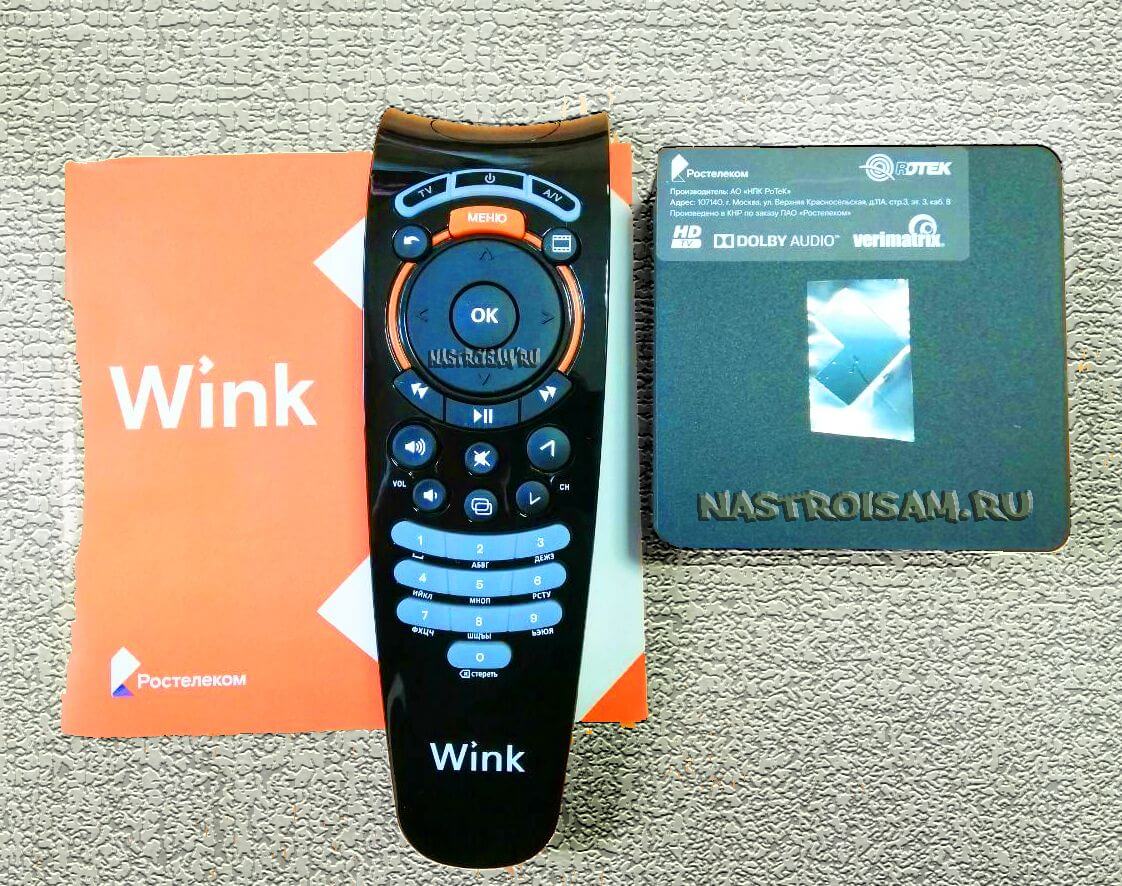
Не так давно компания Ростелеком перешла на новую платформу для своего цифрового интерактивного телевидения — Wink. Первым этапом была смена программного обеспечения, а затем подошло время и для аппаратных обновлений. Сначала появилась новая приставка для OTT. А чуть позже и обычные STB пошли уже в новых оранжевых коробках, с новым логотипом и в комплекте появился пульт Wink . Если сравнить его с привычным уже пультом ДУ обычной ростелекомовской приставки, то внешних отличий не так-то и много, Первое, что бросается в глаза — это смена цвета кнопки «Меню» на оранжевый. Так же поменялся и логотип на Винк. Понятно, что теперь, скорее всего, будет развиваться отдельный бренд.
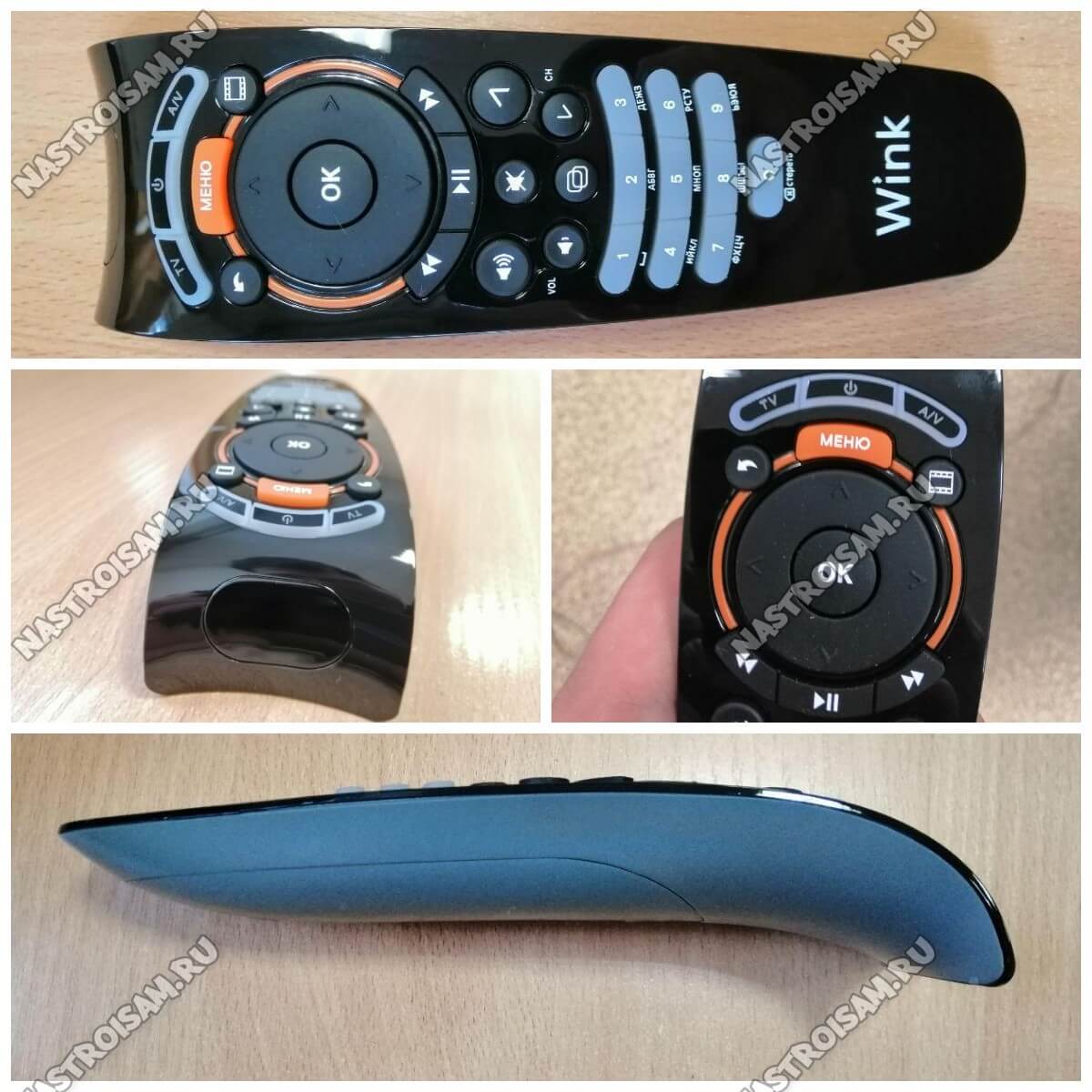
Форма ПДУ и расположение кнопок управления остались такие же. Только клавиша перехода к фильмотеке сменила пиктограмму.
Ещё сменился цвет подсветки кнопок TV, Power и AV. Раньше он был красным, теперь — приятного зелёного цвета .
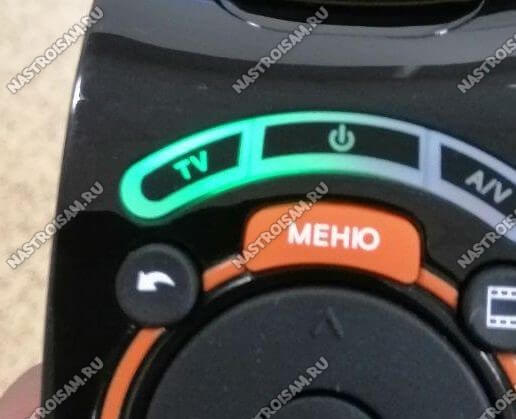
Казалось бы всё, но не тут-то было. Главное различие в последовательности настройки пульта Винк на телевизор. Если Вы будете пытаться сделать это по инструкции от старого ПДУ Ростелеком с фиолетовой или синей кнопкой меню, то ничего у Вас не получится. Что делать? Читаем дальше!
Как настроить универсальный пульт Wink
Как и ранее, настройка пульта Винк от Ростелеком на телевизор необходима для регулировки на нём звука, а так же включения и выключения. Все остальные функции выполняются уже на приставке. Есть три способа как настроить пульт Wink. Вот они:
- Настройка автоматическим перебором управляющих кодов;
- Настройка ручным вводом кода;
- Обучение пульта на сигналы родного ПДУ телевизора — инструкция.
Я рассмотрю первые два способа более подробно. Третий способ подойдёт в тех случаях, когда телевизора нет в списке и не получилось подобрать код в автоматическом режиме.
Автоматический подбор кода
Включите телевизор и STB приставку. После этого возьмите в руки универсальный пульт. Зажмите одновременно кнопки ВЛЕВО и ОК и удерживайте до тех пор, пока индикатор «TV» не моргнёт два раз.
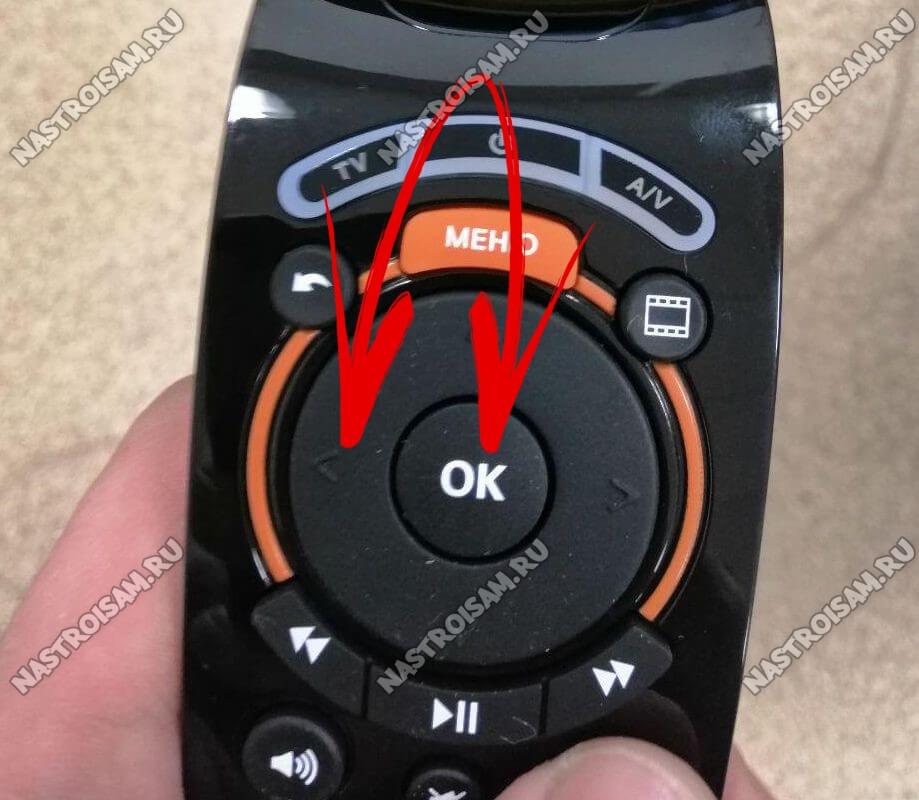
Далее направьте пульт Wink на свой телевизор и нажмите на кнопку переключения каналов CH+. Смотрим на реакцию телевизора. Если он выключился, значит управляющий код подошел. Если не выключился — снова нажимаем на кнопку CH+ до тех пор, пока ТВ не выключится. Порой приходится так делать достаточно долго — каждое нажатие кнопки подставляет один управляющий код. Как только он подойдёт — нажмите на пульте кнопку ОК чтобы сохранить настройки.
Примечание: Автоподбор я обычно советую использовать при подключении к телевизорам, для которых нет кодов в настроечных таблицах Ростелеком: VR, Irbis, Polar, DNS, Xiaomi.
Настройка пульта вручную
Второй способ настроить пульт Wink для управления телевизором — это ввод кода вручную. Делается это так:
— Нажимаем одновременно две кнопки: ВЛЕВО и ОК.
— Держим их нажатыми примерно 4-5 секунд, пока индикатор «TV» не моргнёт два раз.
— После этого вводим код для своего производителя телевизора из таблицы кодов (см.ниже).
— Индикатор «TV» должен моргнуть два раза.
Пробуем выключить телевизор. Если выключился — код подошёл. Если нет — пробуем следующий код. И так, пока один из них не подойдёт!
— Нажимаем кнопку ОК для сохранения настроек ПДУ.
После этого пульт Винк готов к управлению и STB-приставкой, и телевизором!
Таблица кодов Wink
| AIWA | 0056 0643 |
| BBK | 1645 2285 1523 |
| Blaupunkt | 0014 0015 0024 0026 0057 0059 0503 |
| Daewoo | 0634 2098 0661 0499 0624 0374 1909 0037 0556 0009 0218 0217 0451 1137 1902 1908 0880 1598 0876 1612 0865 0698 0714 0706 2037 1661 1376 1812 |
| DEXP (Hisense) | 1363 1314 1072 1081 2098 2037 2399 |
| Funai | 1817 1394 1037 1666 1595 0668 0264 0412 1505 0714 1963 |
| Fusion | 0085 0063 |
| Haier | 0057 |
| HITACHI | 0056 0006 0008 0009 0012 0013 0020 0022 0027 0030 0032 0033 0045 0080 0060 0062 0068 0069 0074 0083 0002 0057 0035 0111 0112 0504 0510 0514 0517 0522 0525 0527 0528 0529 0128 0130 0133 0542 0568 0574 0575 0148 0605 1078 |
| Hyundai | 1281 1468 1326 1899 1694 1612 1598 0865 0876 1606 0706 1556 1474 1376 2154 1563 1667 1163 |
| JVC | 0653 1818 0053 2118 0606 0371 0683 0036 0218 0418 0093 0650 2801 |
| LG | 2182 1423 1840 1663 0178 0037 1305 1842 1768 0714 1637 0606 1319 1721 1265 0556 0715 1681 0001 0698 2057 2731 1859 1860 1232 2362 1149 |
| Mystery | 2241 |
| Panasonic | 0650 1636 1650 0226 0250 1310 0361 0853 0367 0037 0556 0163 0548 0001 1335 0108 1480 2264 |
| Philips | 0556 0037 1506 1744 2015 1583 1495 1867 0605 1887 1455 1695 1454 0554 0343 0374 0009 0200 0361 1521 2665 2463 |
| Samsung | 2051 0812 0618 0587 1458 1619 0556 1249 1312 2103 2137 1630 0644 2094 1584 2097 1235 0009 0037 1678 0217 0370 0060 0766 0814 0072 0264 1037 0163 1243 |
| Sanyo | 0208 1208 0292 0036 0011 0370 0339 0072 0217 0045 0009 0163 0037 0556 0486 0170 1649 1624 1037 1667 1149 1163 1585 2279 |
| Sharp | 0093 1193 1659 1667 1393 2214 0036 0818 2402 0053 0200 0852 2810 1163 1935 |
| Sony | 1505 1825 1651 2778 1751 1625 0010 0011 0834 1685 0036 0000 0810 |
| Supra | 0374 0009 |
| TCL | 2272 1039 |
| Telefunken | 0625 0560 0074 0109 0343 0498 0262 0471 0287 0335 0073 0037 0556 0486 0714 1556 0346 0821 1585 1588 1163 1667 |
| Thomson | 0625 0560 0343 0287 0109 0471 0335 0205 0037 0556 1447 0349 1588 |
| Toshiba | 1508 0508 0035 1567 1289 1656 1667 0714 1243 1935 0070 1582 1265 1704 0217 0109 0195 0191 0618 1916 1908 0009 0698 0037 0832 1556 0650 1156 1343 1037 2732 2598 1163 1652 0767 2818 |
Полный список кодов для пульта Wink Вы можете найти здесь — ссылка. Это самый полный на сегодня список поддерживаемых телевизоров.
Обучение пульта Wink на любой телевизор
Кроме указанных выше способов запрограммировать пульт Wink, есть ещё возможность его обучить. Это вариант на тот случай, если автоподбором ничего не получилось, а в списке кодов Вашего телевизора нет. Тогда можно обучить пульт Винк на телевизор. Вообще, работать эта фишка должна со всеми современными пультами Ростелеком, кроме самых первых моделей. Отличить их можно по цвету кнопок:
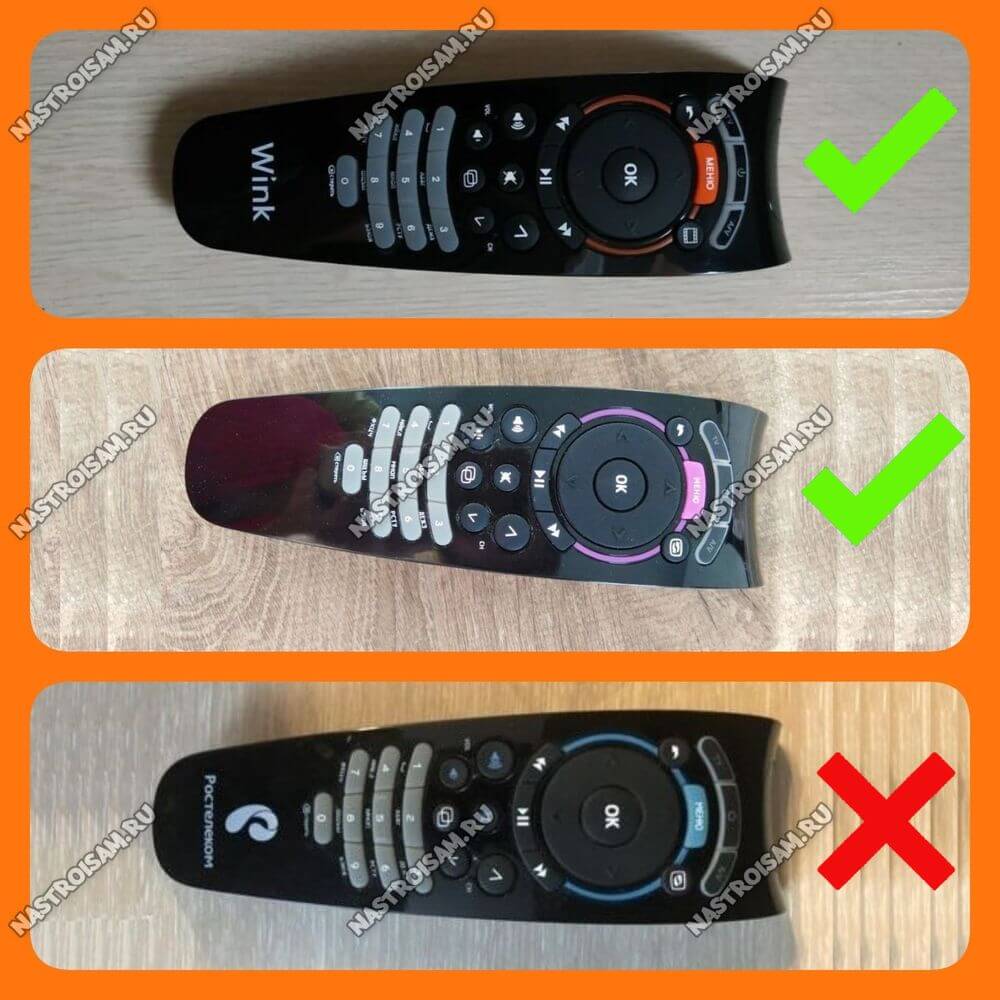
То есть можно обучить можно ПДУ с оранжевыми и фиолетовыми кнопками. А вот с синими — нет, они так не умеют.
Само обучение пульта Wink выглядит так. Берём родной пульт от телевизора и кладём его напротив, таким образом чтобы их ИК-приёмники смотрели друг на друга. Затем надо нажать одновременно кнопки ОК и Стрелка вниз. Держим их 8-10 секунд, пока кнопка TV не загорится. На фиолетовом ПДУ комбинация иная — ссылка, а остальном всё то же самое.
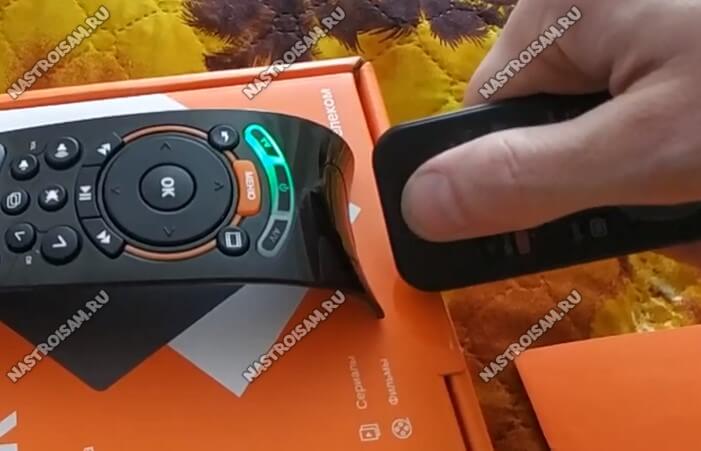
На пульте от телевизора нажмите кнопку, которую хотите скопировать. Например, увеличение громкости. В ответ на это кнопка «Power» замигает. Теперь на пульте Винк нажиме кнопку которую надо запрограммировать. В моём примере — увеличение громкости. Если обучение прошло нормально, то кнопка «Power» загорится красным и через 10 секунд потухнет. Можно проверять. Таким образом можно запрограммировать все нужные кнопки.
Примечание: Не перепутайте кнопки включение телевизора и приставки при обучении. На пульте Винк центральная кнопка «Power» управляет приставкой. Для включения и выключения телевизора используйте кнопку «TV».
Если у Вас возникли какие-то проблемы с настройкой — пишите, попробуем помочь!