Гайд: как запустить сайт на собственном компьютере за один день


Дмитрий Дементий Редакция «Текстерры»
Для проведения тестов, отладки или предварительной сборки нужно быстро «поднять» сайт не на хостинге, а на локальном компьютере, а затем перенести ресурс на сервер хостинг-провайдера. Вот как это можно сделать.
Как подготовить компьютер к работе с локальным сервером
Чтобы запустить локальный сервер на компьютере, придется изменить настройки некоторых программ или операционной системы. Для работы серверов нужно освободить порт 80. Его часто занимает служба Internet Information Services (IIS). Чтобы убедиться в этом, введите в командную строку команду netstat -aon | findstr 0.0:80. Если порт 80 действительно занимает системный процесс, в диалоговом окне в последнем столбце вы увидите значение «4».
Чтобы отключить IIS, в панели управления выберите меню «Программы и компоненты – Включение и отключение компонентов Windows». Снимите флаг напротив опции «Службы IIS» и сохраните изменения. Может потребоваться перезагрузка системы.
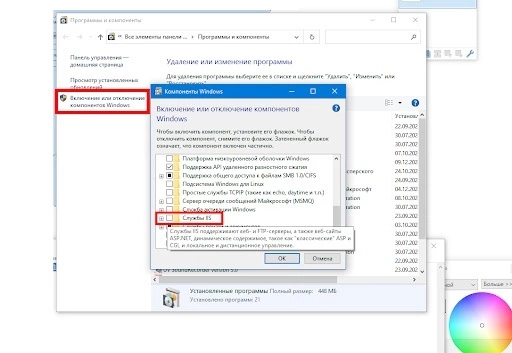
Снимаем выделение с этого чекбокса
Если открыть «Программы и компоненты» в вашей версии Windows не удалось, есть еще один способ. Используйте сочетание горячих клавиш Win+R. Откроется окно «Выполнить», где нужно указать команду appwiz.cpl
Если изменение настроек системы не помогло, отключите брандмауэр и антивирусное ПО. Некоторые сетевые экраны блокируют порт 80.
Если этот шаг не помог, скачайте и запустите надстройку для Windows TCP View. Программа не требует установки. С ее помощью вы увидите список активных процессов и используемых портов. Найдите процесс, который занимает порт 80, и отключите связанную с ним программу на время работы с локальным сервером.
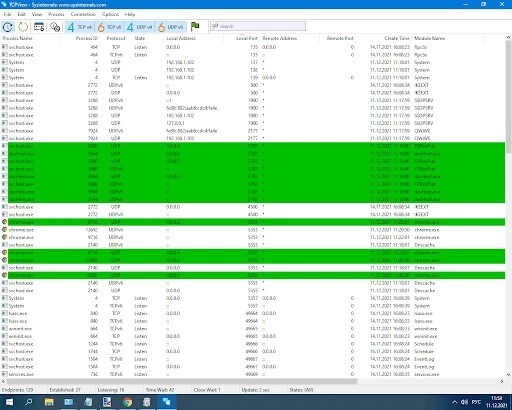
Если его в списке нет, приступайте к установке локального сервера
Продвинем ваш бизнес
В Google и «Яндексе», соцсетях, рассылках, на видеоплатформах, у блогеров
Desktop Server – запускаем сайт на WordPress локально
Если вы создаете сайт на WordPress, воспользуйтесь Desktop Server. Скачайте дистрибутив, распакуйте архив и запустите инсталлятор.
Вот подробная инструкция по работе с плагином:
- загрузите плагин DesktopServer для WordPress и активируйте его;
- выберите «Экспорт», а затем установите флажок «Получить сведения о реальном сервере хостинга»;
- для получения дополнительной информации посетите http://serverpress.com/.
Активируйте Desktop Server и воспользуйтесь меню Create New development site. По умолчанию установочный пакет содержит устаревшую версию CMS WordPress. Вы можете скачать и загрузить в папку Xampplite – Blueprints (по умолчанию она распаковывается на системный диск) дистрибутив актуальной версии WordPress.
Выберите подходящий дистрибутив с помощью выпадающего меню, укажите название экспериментального сайта и нажмите кнопку Create.
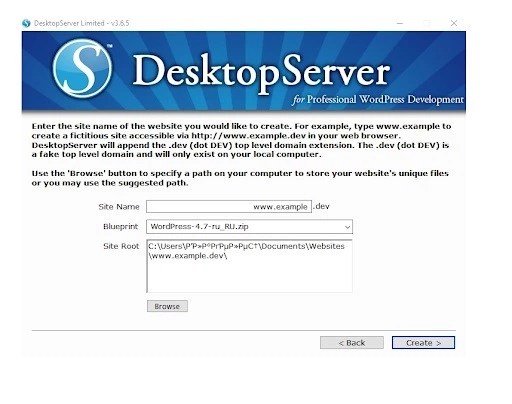
Обратите внимание на путь к корневой папке сайта. Он должен быть корректным (там не должно быть кракозябры или кириллицы)
Перейдите по ссылке, предложенной программой, для завершения установки WordPress.
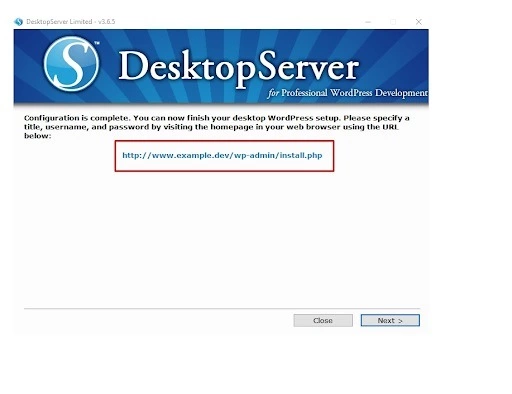
После перехода по URL нажимаем Next
Выберите язык. Укажите название сайта, имя пользователя, e-mail и пароль.
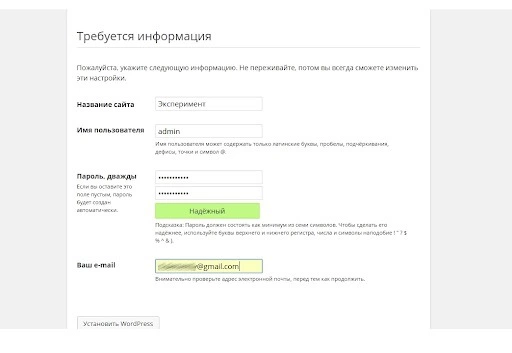
Заполняем название, имя пользователя, пароль и электронную почту
Браузер отобразит страницу приветствия. Чтобы войти в административную консоль, введите созданный на предыдущем шаге пароль.
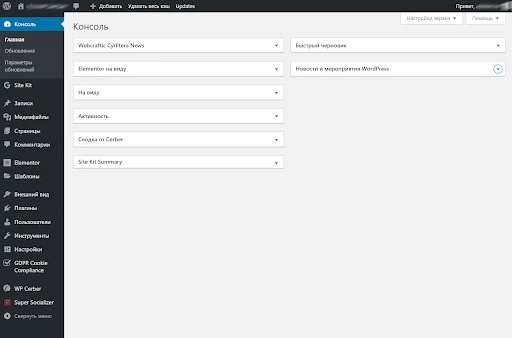
Мы получили доступ к админке WordPress
Воспользуйтесь руководством для новичков, чтобы настроить сайт и проверить его работоспособность. Например, вы можете установить тему и дополнительные плагины, добавить коды отслеживания сервисов веб-аналитики. Сайт на локальном сервере имеет такую же функциональность, как ресурс на сервере хостинг-провайдера.
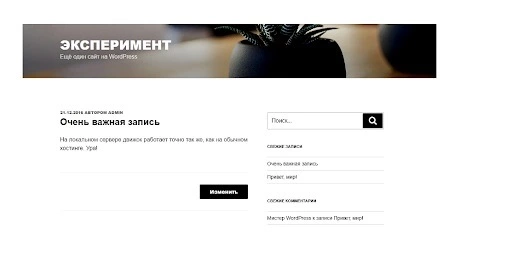
Создали первую запись, которая выводится на главной – все как при работе с сайтом на обычном хостинге
Как запустить сайт на Open Server
Open Server дает возможность работать без установки ПО на компьютер. Вы можете запускать сервер с USB-накопителя.
Скачайте дистрибутив с официального сайта проекта. Open Server можно использовать бесплатно. Разработчики предлагают сделать пожертвование на развитие проекта. Без платежа скорость загрузки дистрибутива сильно ограничена. Скачивать полный пакет придется несколько часов.
Активируйте инсталлятор и укажите путь для распаковки архива. По умолчанию программа предлагает установку на системный диск, но вы можете изменить параметры. Запустите исполняемый файл в папке Open Server и выберите язык.
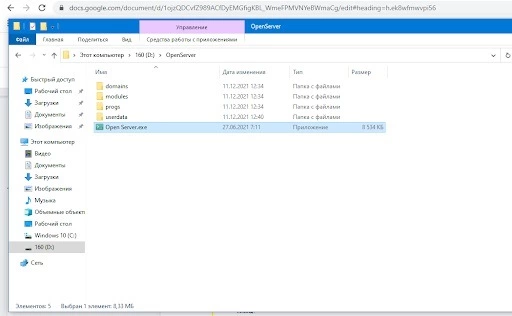
Нужно открыть установочный файл. Для корректной распаковки понадобится минимум 7 ГБ свободного пространства на жестком диске
Если все сделано верно, в трее появится красный флажок. Нажмите на него, чтобы начать работу с сервером.
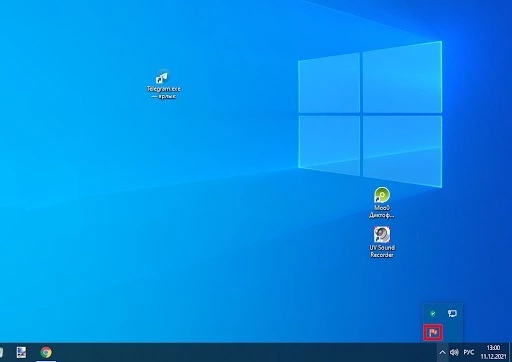
Обратите внимание на иконку программы в трее
Нажмите кнопку «Запустить». Затем введите в адресную строку браузера адрес http://localhost/. Вы увидите страницу приветствия.
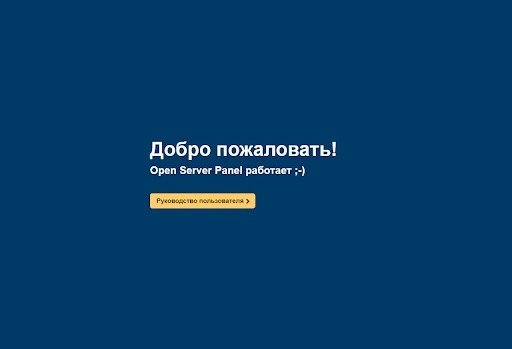
Успешно подняли сервер на локальном компьютере
Теперь установите на локальный сервер выбранную CMS. Для этого создайте новую папку в разделе Domains. Распакуйте в нее архив с дистрибутивом движка.
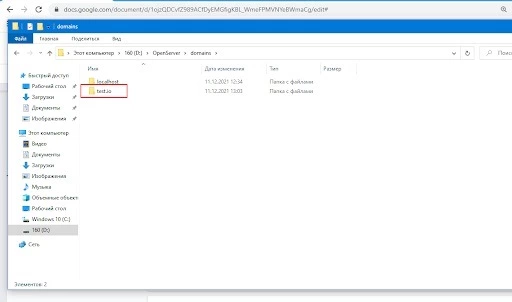
Мы создали новую папку
Перезапустите Open Server с помощью меню в трее.
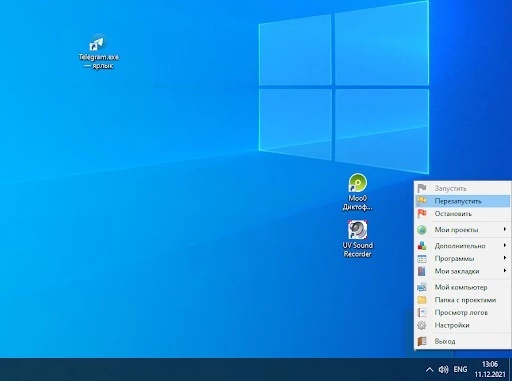
Нажмите кнопку «Перезапустить»
Какую CMS выбрать: руководство по выбору «движка» для сайта
Введите в адресной строке браузера URL экспериментального сайта. Вы попадете в меню установки CMS.
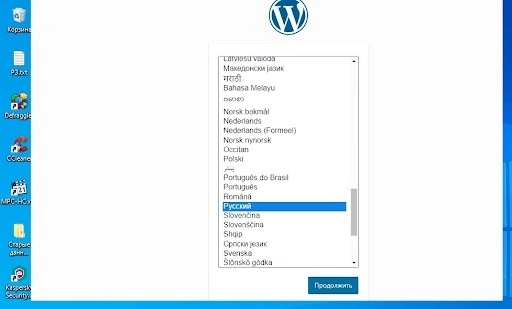
После выбора языка продолжаем устанавливать новый сайт на локальный сервер
Для продолжения установки необходимо создать базу данных. Через меню Open Server войдите в панель управления phpMyAdmin. Для доступа к серверу введите имя пользователя root, а поле «Пароль» оставьте пустым.
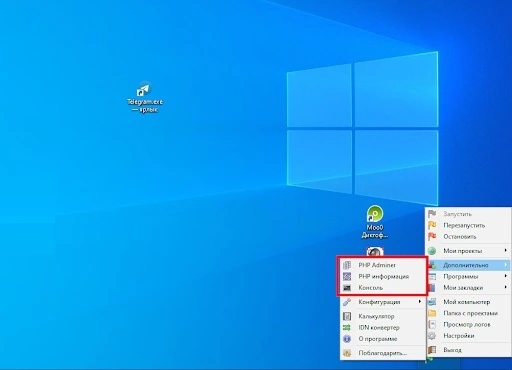
Нажмите PHP Adminer
В панели управления phpMyAdmin выберите вкладку «Базы данных» и создайте БД экспериментального сайта.
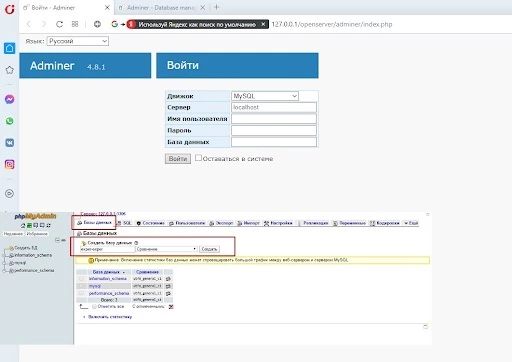
Сперва проходим авторизацию в Adminer
В меню установки WordPress укажите название БД и имя пользователя. Завершите установку: укажите название сайта, имя пользователя, пароль, электронный адрес администратора.
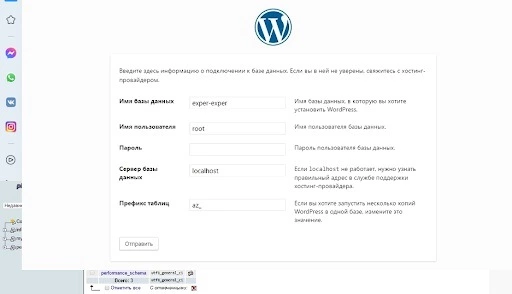
Заполняем данные для подключения сайта к базе данных
Теперь вы можете работать с сайтом на локальном сервере.
Как работать с локальным сервером Denwer
Denwer остается очень популярным среди веб-мастеров и профессиональных разработчиков, хотя многие специалисты называют это ПО устаревшим. Тем не менее, его возможностей достаточно для запуска и настройки сайтов на популярных CMS.
Скачайте дистрибутив с сайта проекта. Закройте браузеры и запустите установщик. Используйте подсказки в диалоговом окне инсталлятора. После завершения установки браузер откроет окно приветствия. Запустить программу можно с помощью ярлыка на рабочем столе Start Denwer. Если его нет, идем в директорию с программой и запускаем ярлык Run:
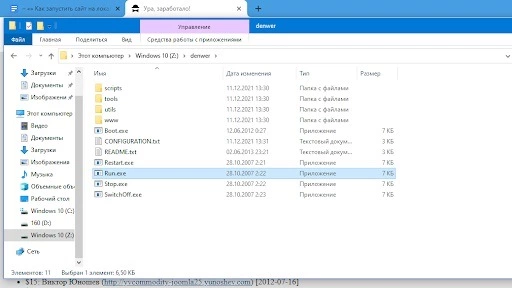
Откройте ярлык двойным кликом
В адресную строку браузера введите URL http://localhost/denwer/. Вы попадете на стартовую страницу локального сервера Denwer.
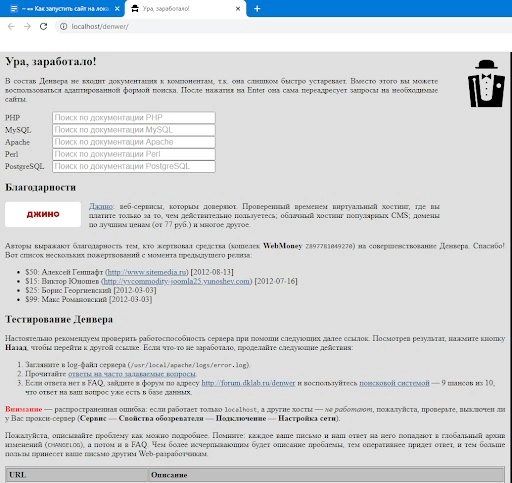
Локальный сервер работает корректно
Чтобы установить CMS на локальный сервер «Денвер», создайте раздел с названием сайта в папке WebServers – Home. В разделе создайте еще одну папку с именем www. Распакуйте в нее архив с дистрибутивом движка.
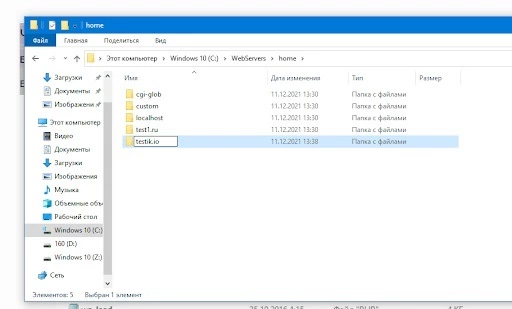
Мы создали папку testik.io
В разделе создайте еще одну папку с именем www. Распакуйте в нее архив с дистрибутивом движка.
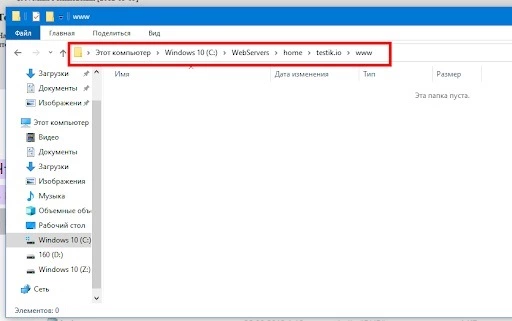
Сюда нужно скопировать движок сайта
Создайте базу данных экспериментального сайта в разделе управления phpMyAdmin. Для этого введите в адресную строку браузера адрес http://localhost/tools/phpMyAdmin/
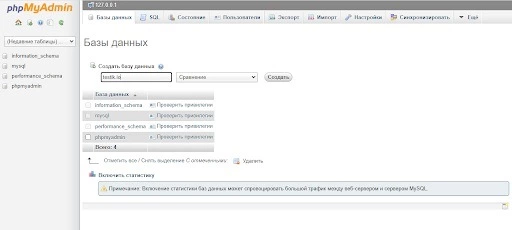
Нажимаем кнопку «Создать»
Перезапустите локальный сервер с помощью ярлыка Restart Denwer на рабочем столе. Установите WordPress. Для этого в адресной строке браузера наберите адрес экспериментального сайта.
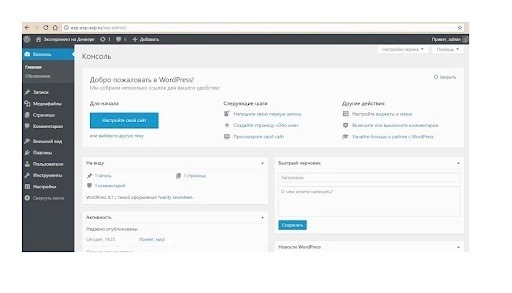
Denwer не подвел – сайт на локальном компьютере запускается
После окончания разработки перенесите сайт с локального сервера на сервер хостинг-провайдера.
Чтобы удалить «Денвер», выполните следующие действия:
- остановите сервер с помощью ярлыка Stop Denwer на рабочем столе;
- в командную строку введите команду subst z: /d. Это необходимо для удаления виртуального диска Z, который создается при установке ПО «Денвер». Если вы вместо значения по умолчанию Z использовали другое название виртуального диска, укажите это в команде;
- удалите папку WebServers с диска C;
- удалите ярлыки управления локальным сервером с рабочего стола.
Читайте также


Как создать сайт на локальном сервере Xampp
Xampp – популярный программный комплекс для создания локального сервера Apache. Чтобы установить ПО, скачайте дистрибутив и запустите инсталлятор. Во время установки оставьте настройки по умолчанию.
В папке Xampp активируйте контрольную панель: запустите приложение xampp-control. На панели запустите сервер Apache и базу данных.
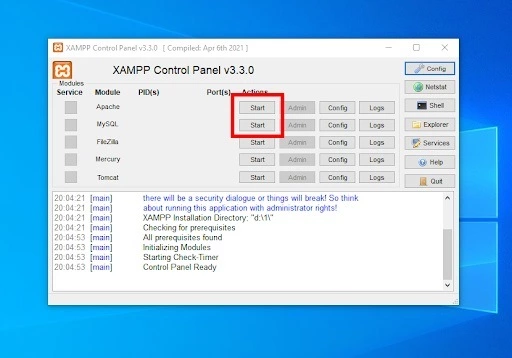
Активируем работу сервера
Введите в адресную строку браузера URL http://localhost. Если Xampp работает корректно, вы попадете на страницу-приветствие.
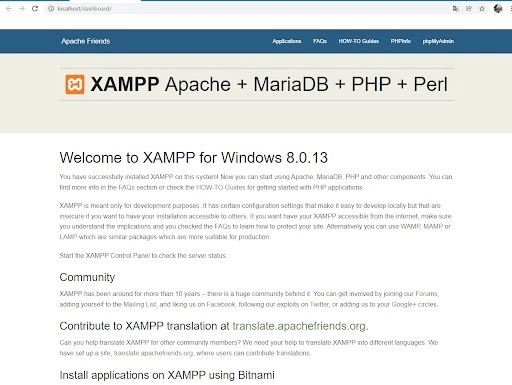
Успешно подняли сервер на домашнем компьютере
Создайте базу данных экспериментального сайта. Для этого введите в адресную строку браузера URL http://localhost/phpmyadmin/. На вкладке «Базы данных» укажите название БД и нажмите кнопку «Создать».
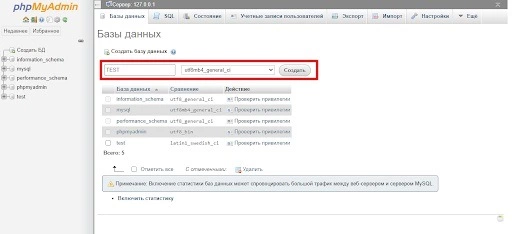
Укажите название, выберите кодировку БД и нажмите кнопку «Создать»
Установите на локальный сервер WordPress. Скачайте дистрибутив с официального сайта и разархивируйте его в папку xampp – htdocs. Укажите URL тестового сайта в качестве названия папки с файлами движка.
Чтобы завершить установку CMS, введите в адресную строку браузера URL http://localhost/folder-name. Вместо значения folder-name укажите название папки с файлами CMS.
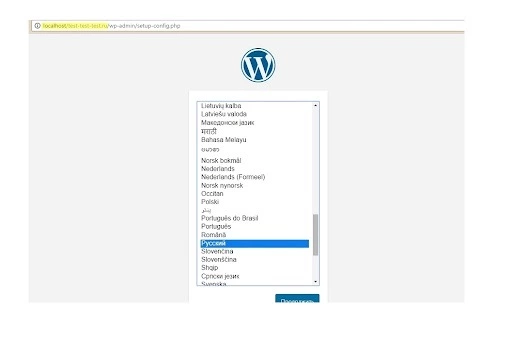
Выбираем язык для админки CMS
Завершите установку и проверьте работоспособность сайта.

Сайт на локальном сервере работает

Хостинг: как выбрать и на какие технические возможности обратить внимание
Как пользоваться локальным сервером Winginx
Winginx – локальный сервер, с помощью которого можно быстро создать сайт на своем компьютере. Скачайте дистрибутив и запустите программу-установщик. После установки ПО нажмите на иконку Winginx в трее и включите компоненты программы.
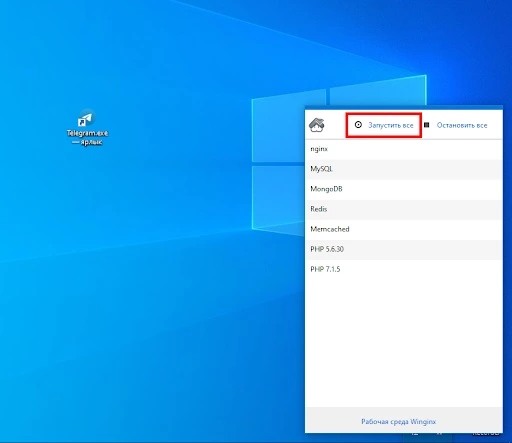
Активируем сервер Winginx
Перейдите по ссылке «Рабочая среда Winginx», чтобы вызвать панель управления программой. Создайте новый проект и укажите адрес экспериментального сайта.
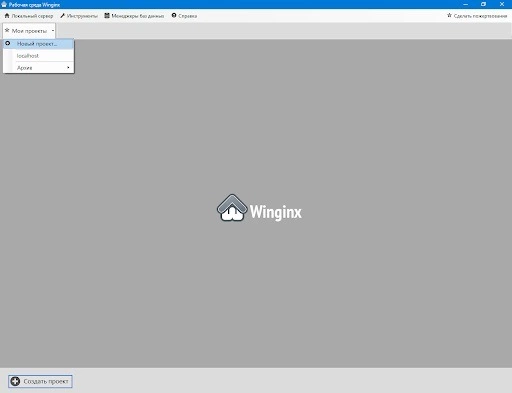
Создаем новый проект
Перейдите в панель управления phpMyAdmin с помощью меню «Менеджеры баз данных – phpMyAdmin». Создайте базу данных экспериментального сайта.
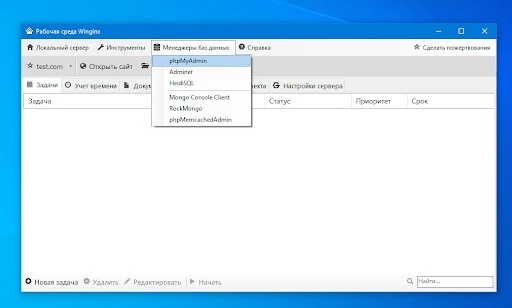
Нам нужно создать новую базу данных
Откройте папку сайта с помощью соответствующего меню в панели управления Winginx.
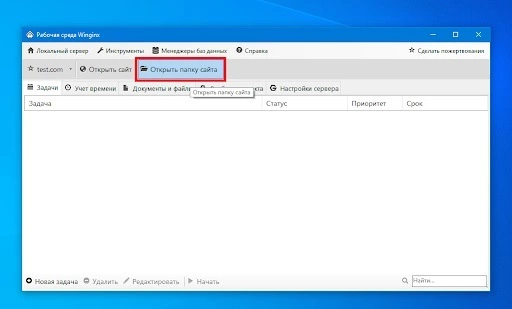
Нажмите кнопку «Открыть папку сайта»
Разархивируйте дистрибутив выбранной CMS в каталог public_html.
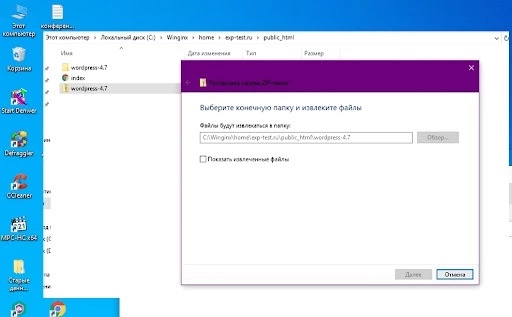
Выберите конечную папку и извлеките все файлы
Введите в адресную строку браузера адрес wp-admin/install.php и установите движок на сервер.
Обратите внимание на удобный планировщик задач в панели управления Winginx. С его помощью можно планировать работу над сайтом, контролировать выполнение задач и учитывать рабочее время.
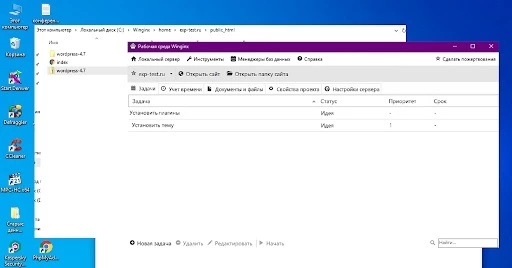
Запланировали две задачи
Как перенести действующий сайт на локальный сервер
Если вы хотите изменить существующий сайт без риска потерять данные или нарушить его работоспособность, перенесите ресурс на локальный сервер.
Если вы используете WordPress, действуйте так:
- запустите локальный сервер и установите на него WordPress;
- установите на локальном сайте дизайн-шаблон, который вы используете на реальном ресурсе;
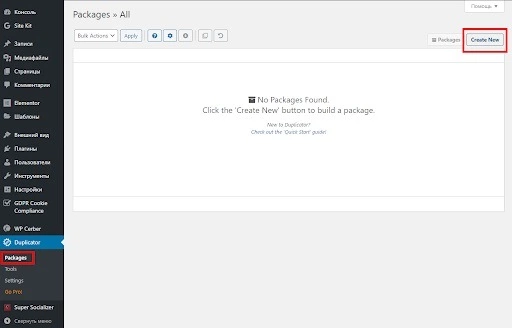
- установите на действующий сайт и активируйте плагин Duplicator;
- в административной консоли выберите меню «Duplicator – Пакеты». Нажмите кнопку «Создать новый».
Сперва создаем новый пакет
Скачайте созданные пакеты на жесткий диск компьютера. Перенесите их в корневой каталог ресурса на локальном сервере.
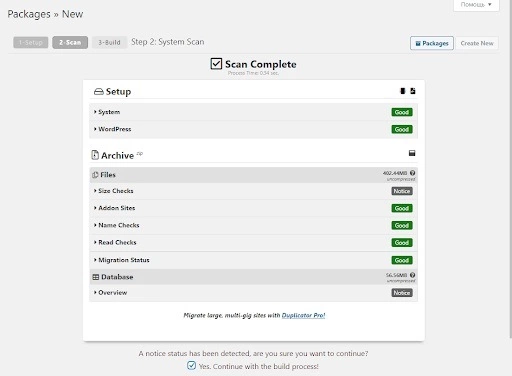
Проверяем все элементы бэкапа
Введите в адресную строку браузера путь к файлу installer.php на тестовом ресурсе. Вы попадете на страницу установки базы данных.
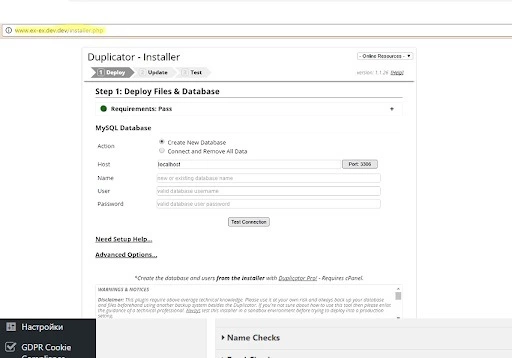
Делаем диплой файлов сайта и база данных
Удалите из корневой директории тестового ресурса файлы install.php и wp-config.php.
Укажите имя пользователя и название базы данных экспериментального сайта. Отметьте, что вы прочитали техническое предупреждение и запустите установку копии ресурса на локальный сервер.
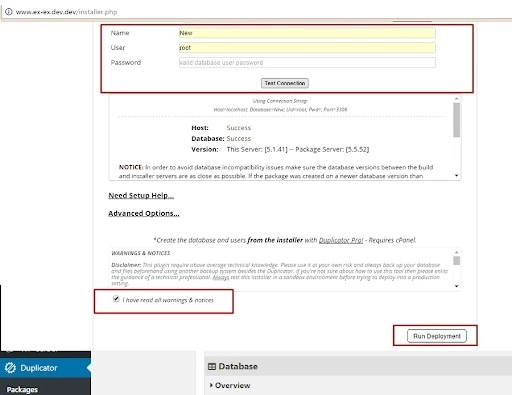
После завершения установки проверьте работоспособность сайта на локальном сервере. Вы увидите точную копию действующего ресурса со всеми публикациями и настройками.
Вы можете перенести сайт с сервера хостинг-провайдера на экспериментальный ресурс на локальном сервере без помощи плагинов. Для этого можно воспользоваться функцией «Экспорт» в административной консоли.
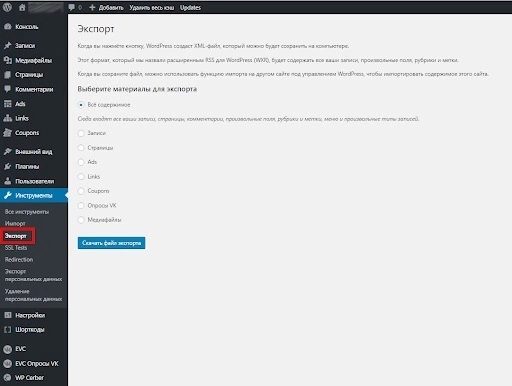
Выберите элемент сайта, который нужно экспортировать
С помощью функции «Импорт» можно загрузить полученный файл на локальный сервер.
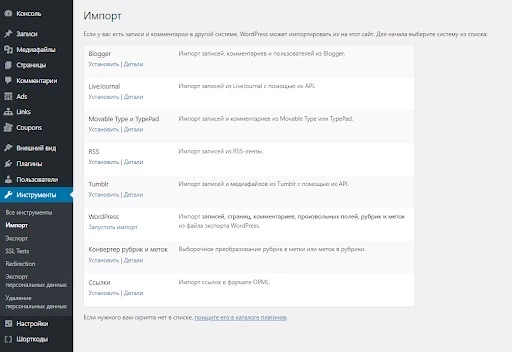
Выбирайте необходимые элементы сайта
Если вы пользуетесь не WordPress, в панели управления phpMyAdmin выберите базу данных экспериментального сайта. Укажите обычный способ экспорта, при котором отображаются все настройки. Выберите метод сжатия gzip. Не меняйте другие настройки. Запустите экспорт БД.
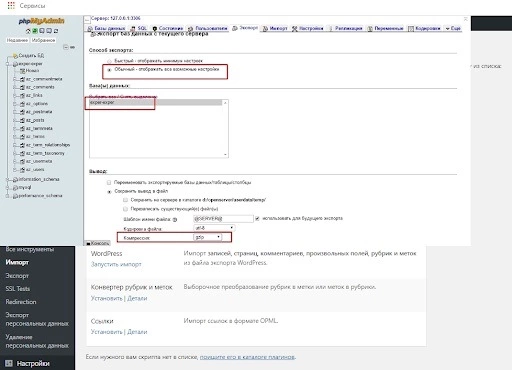
Выбираем способ экспорта
Браузер загрузит на жесткий диск ПК файл с расширением sql.gz. Его необходимо импортировать на сервер хостинг-провайдера. Для этого в панели управления сервером выберите меню «Базы данных – phpMyAdmin».
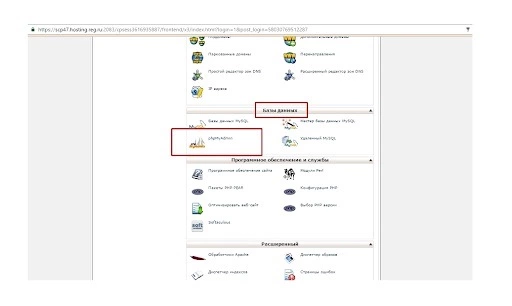
Нужно открыть админку phpMyAdmin
На вкладке «Импорт» загрузите файл с базой данных.
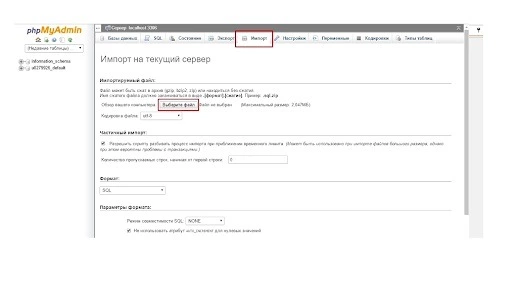
Выбираем файл для импорта
Описанными способами сайты можно переносить с локального сервера на сервер хостера и обратно. Также для создания копии ресурса и последующего переноса вы можете воспользоваться инструментами резервного копирования базы данных, например, плагином для WordPress WP Database Backup или аналогами для других движков.

Как заказать хороший сайт: пошаговое руководство для чайников
Какой локальный сервер выбрать
Для рядового пользователя подойдет любой из описанных вариантов. Работа с предложенным ПО позволяет установить сайт на локальную машину, настроить, протестировать и перенести ресурс на сервер хостинг-провайдера.
Если вы пользуетесь CMS WordPress, обратите внимание на Desktop Server. Установка и настройка этой программы занимают меньше времени по сравнению с другими продуктами. Благодаря плагину для WordPress вы также ускорите перенос готового сайта на сервер хостера.
Если вы работаете с другими CMS, используйте любой из предложенных локальных серверов. Например, с Winginx вы сможете запустить сайт и контролировать разработку с помощью удобного планировщика в панели управления программой.
Можно ли обойтись без локального сервера? Конечно. Если вы создаете сайт с простой структурой или блог, при этом используете стандартный движок и дизайн-шаблон, ресурс можно сразу запускать на открытом сервере. Но вы должны точно знать, что сможете быстро обеспечить минимальную безопасность, информационную ценность ресурса, а также его соответствие техническим требованиям поисковых систем.
Openserver 5.4.3 ответы на часто задаваемые вопросы
Установка OpenServer 5.4.3
Создание локального сайта WordPress
Устанавливая локальный Openserver , используя модуль phpnyadmin, следуйте пошаговой инструкции, тогда м ногие вопросы отпадут сами-собой. Если что-то не получается, OSPanel не запускается, ищите решение в Таблице ошибок. Благодаря этими материалам и ответам создадите сайт WordPress без проблем .
Примечание
Ответы, приведенные здесь, касаются Openserver 5.4.3. С ледующая установка кардинально измененится. В частности, уберут оконную загрузку дистрибутива. Поэтому, не разобравшись с нововведениями, не спешите скачивать новейшие версии OSP . Если установленная панель работает, не обновляйте ее без острой необходимости, когда под рукой нет подробной инструкции.
Ответы на вопросы
Какой логин и пароль phpmyadmin в openserver?
В openserver л огин и пароль пользователя PhpMyAdmin при создании Баз Данных по-умолчанию заданы разработчиками. Могут различаться в зависимости от устанавливаемой версии локального сервера. Точно назову варианты, которыми пользовалась (см. таблицу).
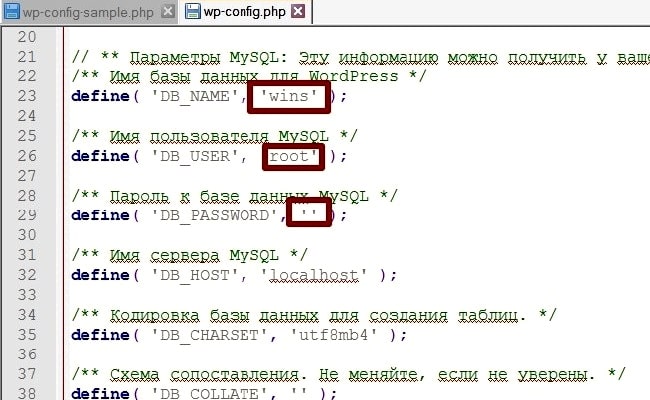
Openserver: Логин и пароль PhpMyAdmin
при подключении к MySQL
Версия OSPanel
5.3.7 ( Basic)
root или mysql
root или mysql
5.3.9 — 5. 4.3
Если здесь нет OSPanel , которую установили, логин и пароль новой установки OS ищите на: ospanel.io/ Документация/ Подключение — опция правой колонки. Здесь перечислены параметры входа и к прочим модулям, доступным в Опен…
Как войти в PHP Adminer?
Путь: Опция Меню openserver: Дополнительно/ PHP Adminer. По умолчанию логин и пароль — admin . Если хотите получить доступ к созданной в phpmyadmin БД, вводите логин, который использовали при ее создании ( root).
Примечание
Д о того как использовать админер , в целях безопасности рекомендуется сменить изначальные логин и пароль — admin . Чтобы прописать новые параметры, перейдите: Меню/Настройки/Разное . Потом перезагрузите панель сервера. Можно обратиться к файлу, где указан пароль: modules\system\html\openserver\adminer\ index.php
Почему в Openserver флажок горит желтым?
Цвет флажка указывает на состояние сервера. Нажав Запуск , горит желтый, пока не загрузятся все компоненты и приложения. Необходимо дождаться, когда значок станет зеленым. После этого будут доступны опции Меню: Перезапустить; Остановить и Мои проекты . Необходимо нажать: Перезапустить, чтобы обновить конфигурацию openserver . Снова дождаться зеленого, после чего все должно работать как надо.
Чтобы не было ошибок, Запускайте (иногда дважды, если вместо зеленого флаг опять красный) и Перезапускайте server. Требуется производить двойное действие: Start и Restart. Если возникли сбои, перезапустите OSP или вовсе перезагрузите компьютер, чтобы обновить пути загрузки компонентов сервера. Внесите OS в список разрешенных программ антивируса и firewall .
Как переустановить или обновить openserver?
Переустановить или обновить openserver , если нет ресурса wordpress, можно после удаления прежней установки. Нов. платформу нельзя ставить поверх имеющейся. Удалите папку OSPanel. Произведите очистку ПК какой-либо программой, чтобы не осталось следов. Следуя пошаговой инструкции, установите локальную панель заново.
Если у вас есть папки сайтов с wordpress , сохраните их копии. Экспортируйте файлы Баз Данных на ПК:
- Переименуйте старую папку OSP.
- Запустите новую установку OS.
- Перенесите папки с wordpress в п. domains; импортируйте БД, учитывая значения: PHP; MySQL / MariaDB. Обновите эти параметры, когда убедитесь, что WP работает нормально.
- Если логин и пароль у Баз Данных другие, измените их на новые в файле wp-config.php, который находится в п. с именем домена.
Почему в Openserver «Дополнительно» нет phpmyadmin?
В Опен создать БД можно несколькими способами, используя phpmyadmin, php adminer, MariaDB, PostgreSQL, MongoDB и др. Поэтому изначально эти компоненты отключены. Когда сделаете выбор — подключите модуль, тогда в Дополнительно увидите ссылку для перехода в PHPMyAdmin.
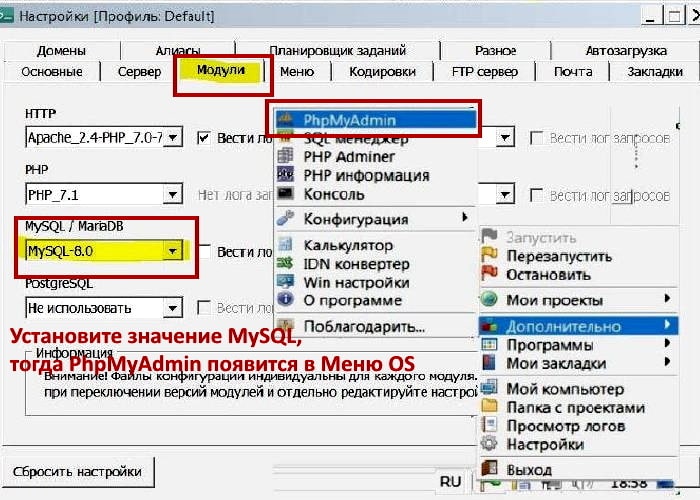
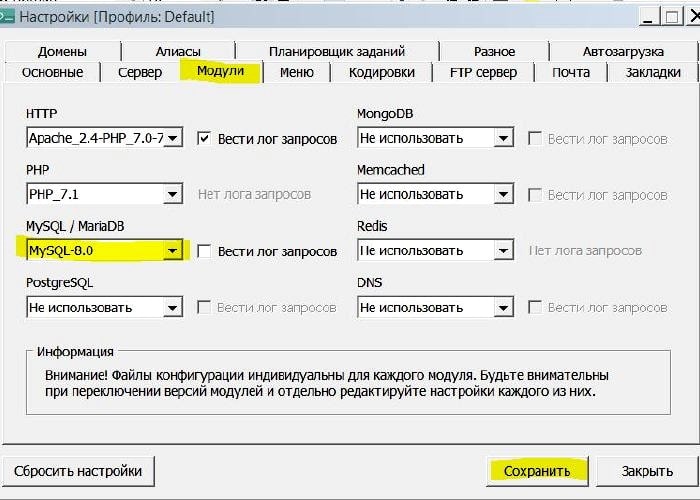
Перейдите: Меню openserver — Настройки — Модули. Выберите версию MySQL / MariaDB. А так же настройте параметры HTTP ( Apache); соответствующий PHP. Сохраните изменения — дождитесь, когда флажок станет зеленым. Перезапустите панель. После этого вкладка phpmyadmin появится в меню. И все будет работать, как надо.
Какие значения выставить в настройках openserver 5.4.3 см. в Пошаговом описании. Как создать БД через phpmyadmin
Что лучше: Openserver или Denwer?
Об этом есть статья. Если коротко: Однозначно Openserver лучше — дистрибутив скачали почти 3,4 млн. пользователей Windows ! Denwer несколько лет не обновляли. Проект заброшен, хотя и работает. В нем устаревшие версии компонентов, несовместимые с новейшими плагинами, Темами, не поддерживающими старые версии php -файлов. Поэтому могут вызвать проблемы.
Когда планируете переносить сайт WP на хостинг в интернете, используйте актуальные версии ПО openserver . Денвер+ WP устанавливайте , если хотите: прокачать навыки веб-мастера; сэкономить место на ПК — понадобится менее 100 МБ. Тогда как полный пакет Опен займет 10 ГБ дискового пространства. Ощутимая разница!
Часто при переносе заполненного ресурса на другой хостинг, возникают проблемы. Если сделать это неправильно, страницы будут долго грузиться. Поэтому лучше в интернете создавать сайт с нуля. Проверили (протестировали) работу чего-либо на ПК, сделайте тоже самое в чистовом варианте. Так надежнее.
Adminer не поддерживает доступ к базе данных без пароля
По умолчанию при входе в БД через PhpMyAdmin ( в версии Ospanel 5.4.3 ) пароль пустой. В Adminer – оба значения — admin, поэтому нужно вводить логин пользователя, создававшего Таблицы, т. е., root, а пароль — admin. Если до этого Таблиц БД через PhpMyAdmin не создавали, то по умолчанию : admin- admin . В OSP 3.5.8 срабатывают: root и root или mysql, смотря какие данные вводили при создании Баз .
Рекомендую пользоваться чем-то одним: либо модулем PHP Мой админ, либо Админер. Последнее удобнее для сетей под руководством администратора. Если вы единственный пользователь, достаточно и проще работать с phpmyadmin.
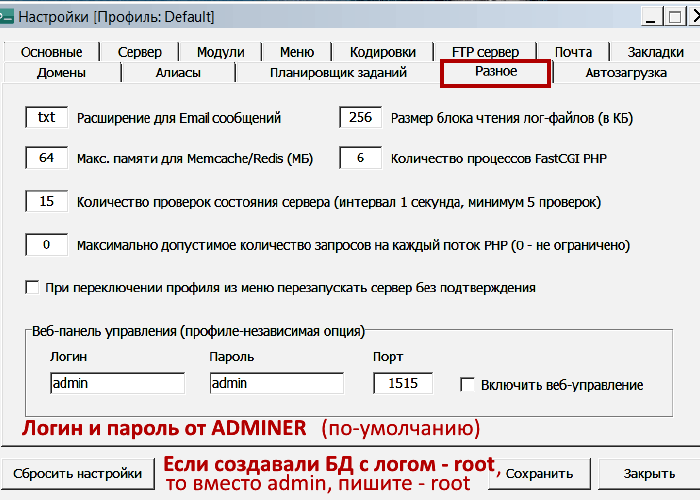
По сути панель PHP Adminer используют для управления Базами Данных — дело администратора сети. Когда пользователь один, кроме создания БД через phpmyadmin , ничего делать не нужно. Не требуется дополнительных действий и на хостинге в интернете. Поэтому подумайте, стоит ли вам обращаться к функциям Adminer . Приложение вообще можно исключить из загрузки.
Как восстановить пароль админки сайта в openserver?
Восстановить утерянный пароль от админки WordPress можно несколькими способами, как на локальном сайте wordpress , так и размещенном на хостинге в интернете. Предлагаю перейти к статье, где приводится 6 способов, и выбрать метод изменения пароля через Базы Данных . Тем более, что войти в phpmyadmin на openserver проще, так как, БД находятся на вашем ПК, а не в интернете.
Что делать, если не добавляются проекты в openserver?
Причин, почему проекты не добавляются в openserver , может быть несколько:
- Неправильно перенесены файлы WordPress в папку сайта.
- Выбран неверный формат домена — наименование ресурса.
- Допущены ошибки при создании Баз Данных.
- Нарушены правила установки OSP и пр.
Разобраться в проблеме сможете только вы сами. Ознакомьтесь с пошаговой инструкцией добавления wordpress, создания БД . Исправьте обнаруженные ошибки, и все заработает.
OpenServer — каково назначение?
Набор компонентов и приложений, входящих в OSPanel, каким сейчас предлагают его создатели, предназначен для веб разработчиков и администраторов локальной сети. Это студии, где несколько человек пишут веб-проекты, используя языки программирования ( HTML; PHP; CSS, JSON и др.), организации, работающие с проектами автономно, тот же класс школы для работы онлайн и пр.
Раньше предлагали 3 варианта программ, одна из которых, облегченная Basic — 468 МБ , идеально подходила для создания локального wordpress сайта. При установке Openserver на ПК, чтобы готовить сайты, тестировать темы, плагины, внедряемые коды и скрипты этого было достаточно. Поэтому в пошаговом руководстве предлагаю исключить из загрузки часть профессиональных программ и компонентов.
Например, имея этот сайт, на локалке экспериментирую, прежде чем что-то внедрить в интернете. Провожу тесты, иногда готовлю проекты для заказчиков. Но предпочитаю не переносить их с локального сервера на хостинг, а создавать в интернете с нуля, после того, как проверю работу функций, внешний вид, веб-инструменты на ПК. Вебмастер без локалки, как без рук — работа вслепую, без уверенности в конечном результате.
Как удалить OSPanel?
Локальный Openserver не обновляют обычным способом, устанавливая новую версию поверх старой. Необходимо удалять прежний дистрибутив и загружать панель с нуля. Перед удалением нужно:
- Сохранить копии имеющихся сайтов wordpress (папки из domeins ).
- Импортировать на ПК файлы соответствующих Баз Данных.
- Запомнить, какие версии MySQL и PHP использовали.
- Если программа запущена, выйти из нее.
- Удалить ярлык с рабочего стола.
- Удалить папку OSPanel.
- Почистить ПК ( реестр ) какой-либо программой, чтобы не осталось следов.
Если требуются права администратора, используйте контекстное меню (клик на ярлык правой кнопкой мыши). Или предварительно в Настройках (Меню OS ) — опция: Основные, с нимите галочку в чекбоксе: Теребовать учетную запись администратора — Сохранить . Дождитесь, когда флажок станет зеленым — команда выполнена, потом — Выйти (закрыть программу).
Где в OSP mariadb?
Меню Openserver – Настройки — Модули — 3 параметр сверху.
Как узнать пароль Базы Данных?
Пароль БД вводится в зависимости от того, через какой модуль пытаетесь получить к ней доступ. Если:
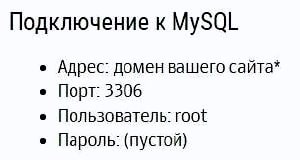
- черезphpmyadmin— смотрите пароль в таблице выше или перейдите к пошаговому описанию ;
- установили другую версиюOS, тогда на сайте разработчика: ospanel.io/ документация/правая колонка — опция: «Подключение»/найдите заголовок: «Подключение к MySQL » и др., где указаны логин и пароль для разных модулей ;
- решили войти черезphp adminer — root или тот, который использовали при создании BD ; логин и пароль по-умолчанию, если Баз еще нет, — admin (рекомендуется его изменить — опция Меню OSP: Настройки — Разное).
Почему не открывается меню в опен сервере?
Если после установки openserver на ПК нет значка — красного флажка в трее, не открывается ярлык, меню не работает, возможно:
- иконка скрыта по-умолчанию;
- допущена ошибка при установке;
- в win 10 не настроены региональные стандарты;
- у вас недостаточно прав;
- работе сервера препятствуют защитники Windows;
- недостаточно места (памяти) на диске; либо… причин много.
Попробуйте повторить установку, следуя пошаговой инструкции из статьи. Или поищите виновника бага, и как его исправить в Таблице ошибок .
Какой лучше openserver устанавливать?
Обычно рекомендуют последний вариант. Мне больше нравилось работать в урезанной (всего 468 МБ) для домашнего использования Basic 5.3.7 . Жаль, что сейчас на оф. сайте нет возможности, как это было раньше, скачать прежние версии OSP . Если не смущают устаревшие, хотя вполне рабочие версии компонентов сервера, скачайте Базик с варезника (например: SoftPortal ).
Устанавливать локальный OSP с других ресурсов не рекомендуют. Разработчики снимают с себя ответственность и за Openserver panel, скачанную с их официального сайта. Ведь нужно учитывать множество деталей запуска OS. Без пошагового руководства новички часто допускают ошибку. Поэтому проще иметь дело не с профессиональным набором локального хоста, а с домашним сокращенным вариантом Basic + WP — пошаговое описание . У становите платформу, и все будет работать без кучи лишних компонентов.
Если планируете переносить готовый сайт на хостинг в интернете, устанавливайте последнюю версию OSP с обновленным ПО. Базик тоже подойдет: свежую версию php для wordpress легко настроить на хостинге интернет-провайдера, к которому переедите.
Openserver и Denwer могут ли работать одновременно?
Да, могут. Одно другому не мешает, потому что программы размещаются на ПК в разных папках (разделах диска), хотя и прописывается одинаковый IP: localhost — 127.0.0.1 . Сама не проверяла, но слышала, что проекты с Denwer можно перенести в Опен (если руки не кривые).
Но лучше не мучиться с переездом, т. к., вечно возникают проблемы. Проще и правильнее создать WP в интернете (в другой серверной платформе) с нуля. Там это делается буквально за 5 минут. Потом устанавливайте на сайт проверенные на локалке Темы, плагины и т. п.
Как в OSPanel включить агрессивный режим?
Меню OSPanel — Настройки — Сервер — поставьте галочку: Запускать сервер в агрессивном режиме . Это необходимо, когда не хватает памяти RAM. Агрессивный вариант исключает другие программы из загрузки, чтобы освободить место для своих компонентов. Контролируйте процесс, включив логи ошибок и режим отладки. При этом не забывайте очищать log -файлы, чтобы не раздувать их до неимоверных размеров. Иначе быстро закончится место на диске.
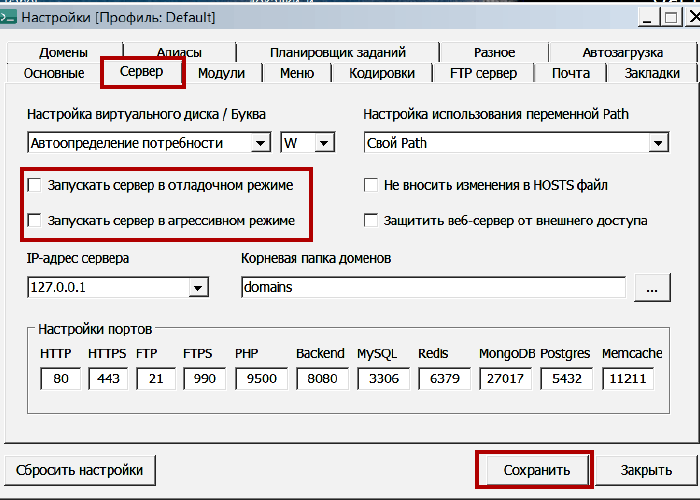
Если не создаете сеть как Администратор, все приложения и версии модулей вам не нужны. Чтобы сэкономить ресурсы ПК, воспользуйтесь
Выборочной установкой локального сервера
Как создать Базу Данных без phpmyadmin?
Вместо PhpMyAdmin можно использовать аналоги, например, — Adminer. Логин и Пароль по умолчанию — admin. Путь: Меню OS — Дополнительно — PHP Adminer – Заполнить данные входа ( SQL -запрос, логин и пароль) — кнопка: Войти. В следующем окне выбрать опцию: Создать базу данных — вписать наименование (любое), используя рекомендованные расширения, например: web-1.db – Сохранить.
MySQL / MariaDB — самая популярная. Вместо нее можно подключить модули ни только adminer, но и другие:
- PostgreSQL
- MongoDB
- Memcached
- Reds …
Как создать новый проект WordPress на openserver?
Как это сделать описано в пошаговом руководстве . Если по-быстрому, вот так:
- В Меню OSP — Папка с проектами — п. domeins;
- Добавьте Новую папку с наименованием придуманного домена ( какое-то название, точка, зона (.ru; .com; .org; .loc…. любую, кроме . local) Например: testsite.fun) .
- В нее загрузите содержимое п. wp, распакованного архива WordPress.
- Создайте Базу Данных с любым названием (например: www; site3; web-1…) в PhpMyAdmin.
- обновите конфигурацию панели ( опция: Перезапуск).
- В опции «Мои проекты» появится ссылка-домен на сайт, который назначили для нов. папки.
- Заполните поля в окнах для работы сайта ( сведения о БД; придумайте и сохраните логин и пароль авторизации для админпанели wordpress).
- Чтобы попасть в админку WP , к адресу сайта добавьте: wp-admin. Тогда ваш URL будет таким: http:// ваш домен /wp-admin. Откроется страница авторизации. Введите логин и пароль, который придумали на предыдущем шаге (пункт 7).
Новый проект WP – это добавление папки с именем нов. домена, в которую загружены файла WP + создание БД с нов. названием. Все то же самое, как и при запуске первого ресурса.
1. Установка и русификация Drupal 8.
Поздравляю Вас, в этой статье вы познакомитесь с одной замечательной платформой для создания сайтов — Drupal. Именно, ни CMS, ни фреймворк, а платформа. Во-первых, вы получите CMS, то есть админку для редактирования материалов, пользователей, тегов, мета-тегов и прочего.
Во-вторых, Вы сможете создавать свой собственный функционал на сайте с помощью своих Типов материала и модуля Views, который позволит выводить все что угодно как Вам угодно и где Вам угодно.
В третих, на друпале уже сделаны миллионы сайтов, а значит готовых решений для Вашего сайта будет предостаточно.
В-четвертых, если Вы программист, то Ваш ждут приятные сюрпризы в виде Drupal API и дополнительных API, Entity API, Rules API, Date API и т.д.
И последнее, с Вами вместе делать сайты будет сообщество друпал, которое всегда готово помочь советом по подбору и настройке нужного модуля.
Ну что же, давайте начнем устанавливать друпал. Для того, чтобы установить друпал, нам потребуется веб-сервер.
К сожалению, без замены PHP денвер для 8го друпала использовать не получится, потому что требуется версия PHP 5.5.9, а денвере PHP 5.3.x, поэтому у нас 2 пути или не использовать Denwer, а использовать Open Server, или обновить PHP в денвере.
Установка Друпал 8 на Open Server
Для начала нам нужно скачать. Это можно сделать с официального сайта Open Server:
Установка Open Server очень простая, достаточно просто жать кнопку «Далее».
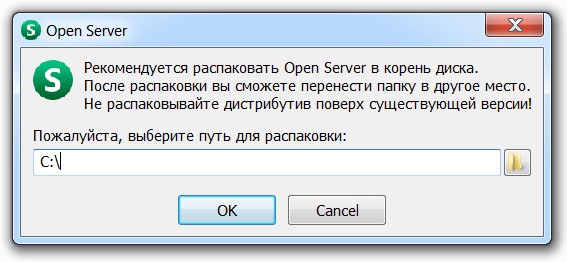
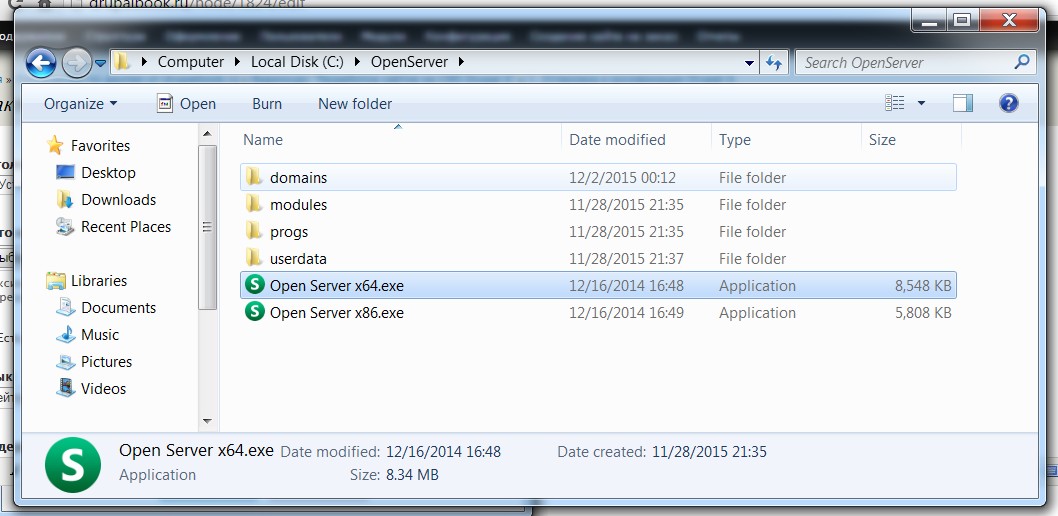
Устанавливайте все как есть на диск C, так будет проще в будущем, потому что все руководства предполагают дефолтное расположение файлов. Сам опен сервер у меня лежит в папке C:/OpenServer, запускать нужно x64 версию, если у вас 64-битная операционная система.
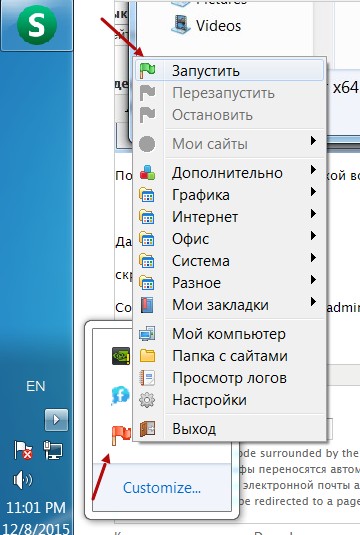
После запуска у вас появится такой вот флажок, если он красный, то нужно нажать правой кнопкой и выбрать «Запустить». Если флажок зеленный, то значит у вас все заработало.
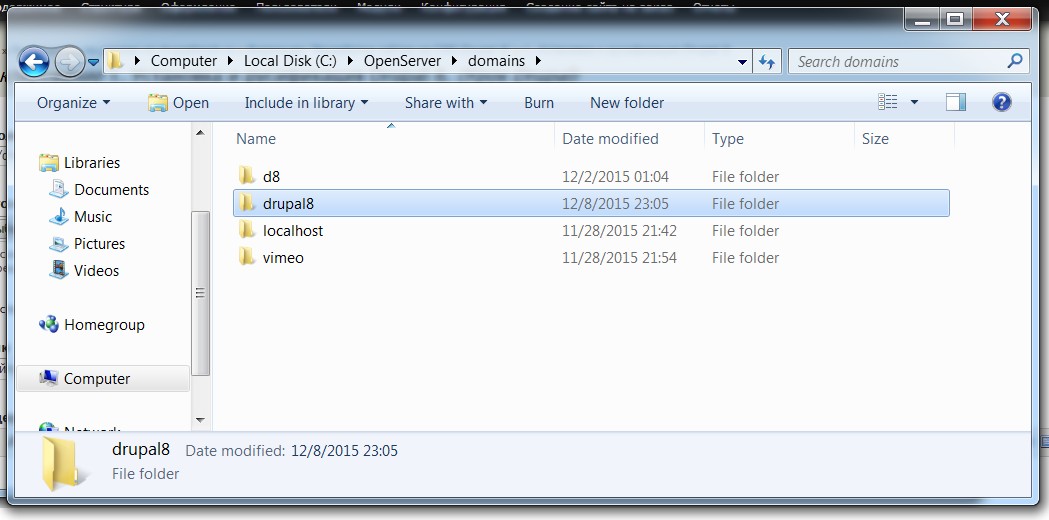
Дальше давайте зайдем в опен сервер и посмотрим где будут размещаться наши сайты. Размещаются наши сайты в папке domains опен сервера. Для того чтобы добавить сайт нужно просто создать новую папку в папке domains. Я создал сайт drupal8.
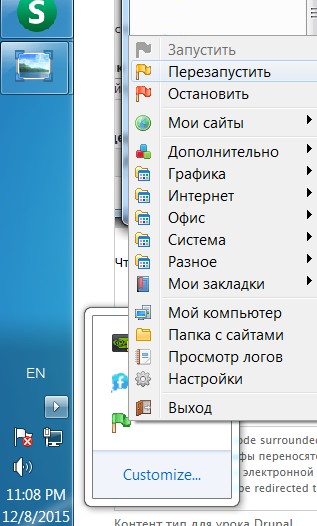
Чтобы созданный сайт заработал, нужно перезапустить опен сервер. Для этого кликаем правой кнопкой на уже зеленный флажок опен сервера и выбираем перезапустить:
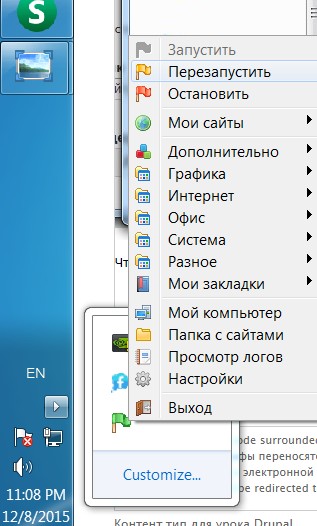
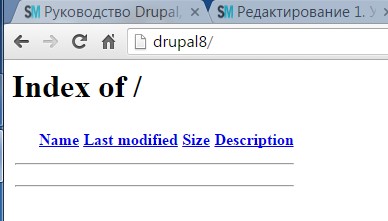
Все теперь мы подготовили веб сервер для нашего будущего сайта. Вы можете зайти на свой сайт в браузере, только нужно набирать сначала http:// перед названием сайта, например http://drupal8
Еще нужно подготовить базу данных для установки друпала. Лучше всего это сделать с помощью малелького, но сильного помощника Adminer:
Даже самая полная версия админера занимает всего полмегабайта. Просто качайте его и закиньте файл в папку с вашим сайтом. Также переименуйте файл в adminer.php, чтобы вам было удобно писать его название без номера его версии.
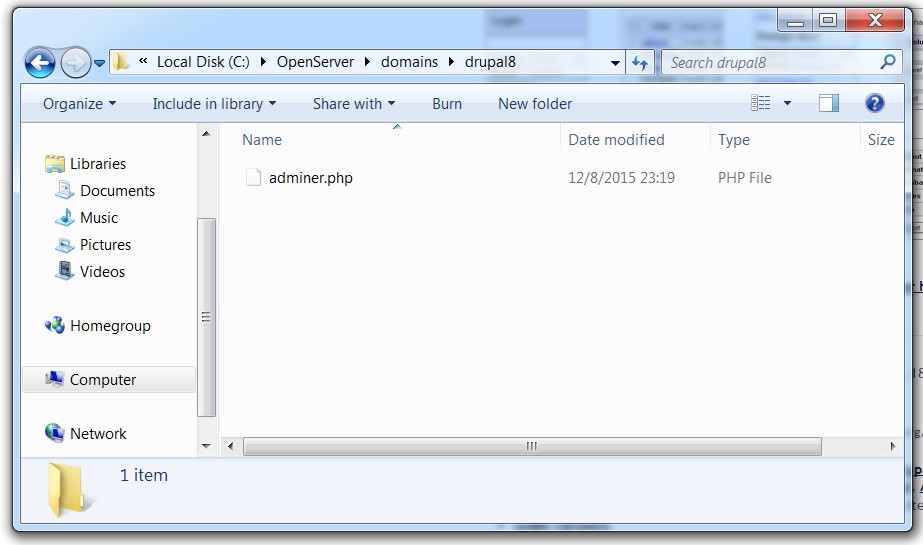
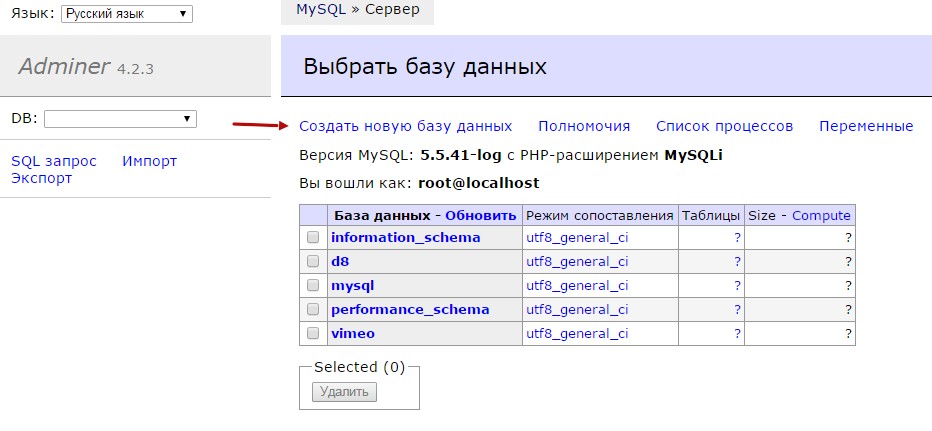
Запускаем adminer через сайт, просто заходим на файл http://drupal8/adminer.php
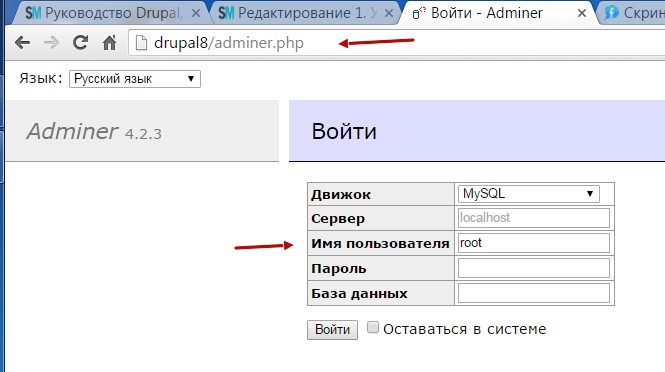
Чтобы авторизоваться в adminer нужны доступы к серверу MySQL, для open server по умолчанию это пользователь root без пароля. Сервер базы данных MySQL — localhost, он уже прописан по умолчанию в adminer, просто пишите root в имени пользователя и двигаемся дальше.
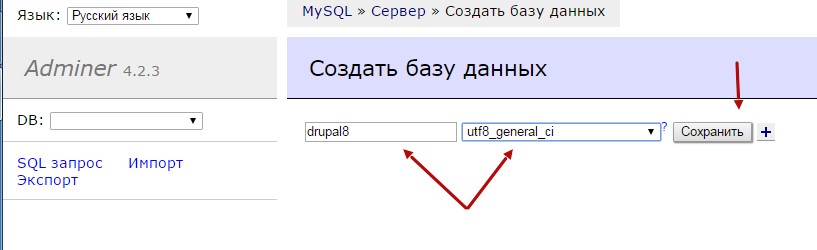
Пишем имя базы, я обычно пишу такое же как и имя сайта, чтобы потом не запутаться. И выбираем кодировку, нужно выбирать utf8_general_ci. Эта кодировка позволит делать сайты хоть на китайском, хоть на французком языках.
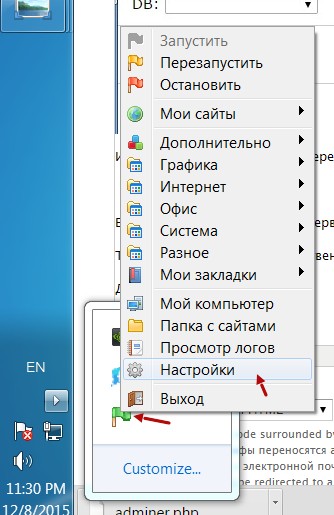
И остался последний шажок перед установкой друпала. Как я писал выше нам нужна версия PHP 5.5.9 или выше, поэтому давайте переключим версию PHP в опен сервере. Заходим в настройки опен сервера:
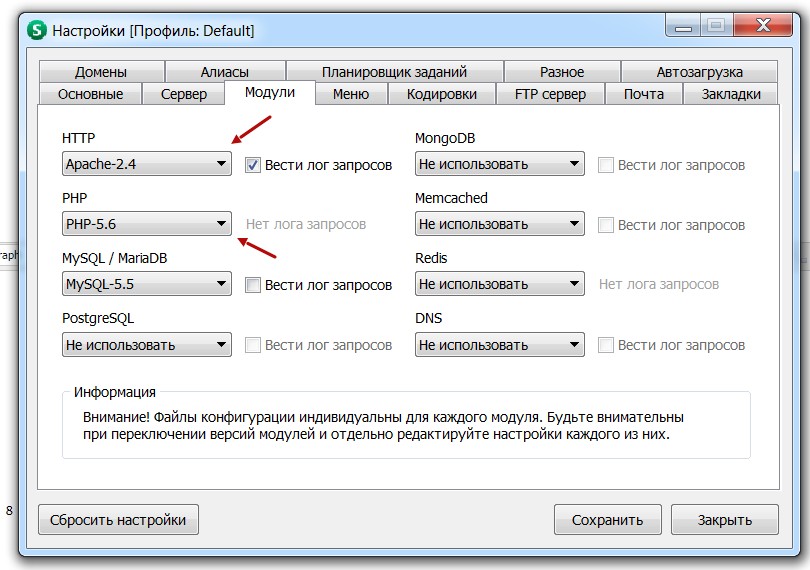
Заходим в раздел модули, здесь нам нужно выставить PHP 5.6 и Apache 2.4. Apache выставляем 2.4 потому что 5.6 версия PHP работает в Open Server только с ним.
Теперь перезагружаем опен сервер
База создана, у нас настроен сервер, все готово чтобы поставить друпал 8. Переходим непосредственно к установке друпала. Качаем 8ой друпал с официального сайта drupal.org:
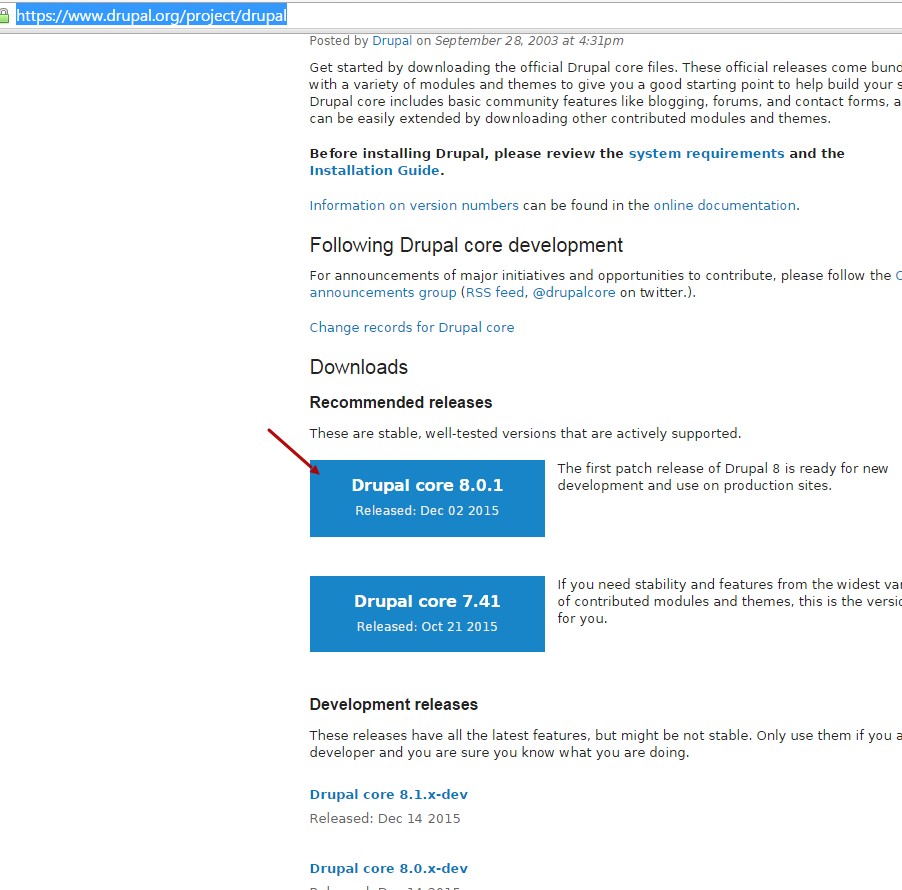
Дальше выбираем какой архив скачать tar.gz или zip, без разницы какой вы выберите архив, друпал внутри этих архивов одинаковый. Разархивировать можно этой бесплатной программой 7zip:
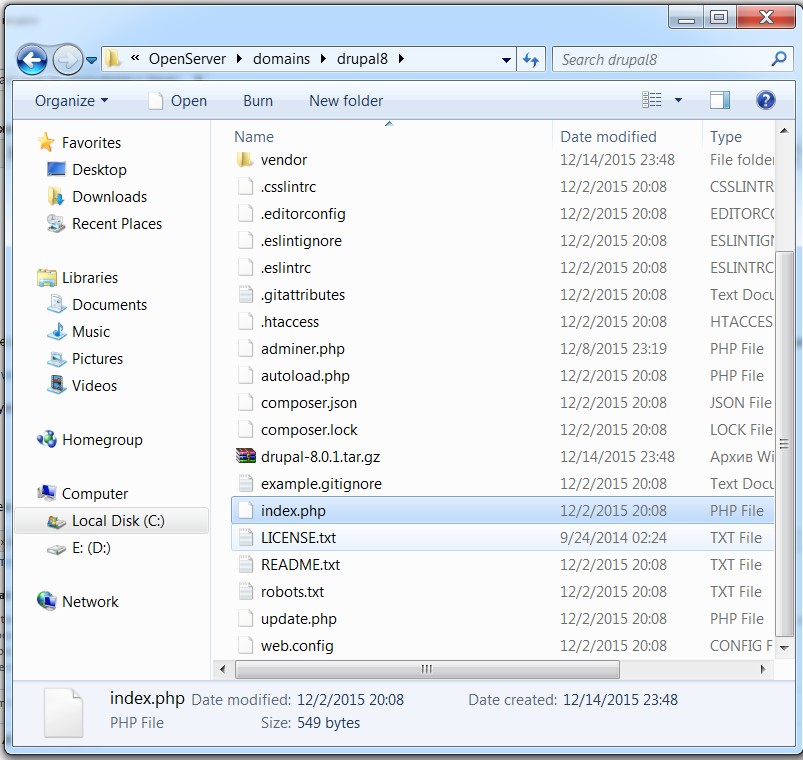
Копируем содержимое архива в папку нашего сайта на опен сервере, так чтобы файл index.php лежал прямо в папке:
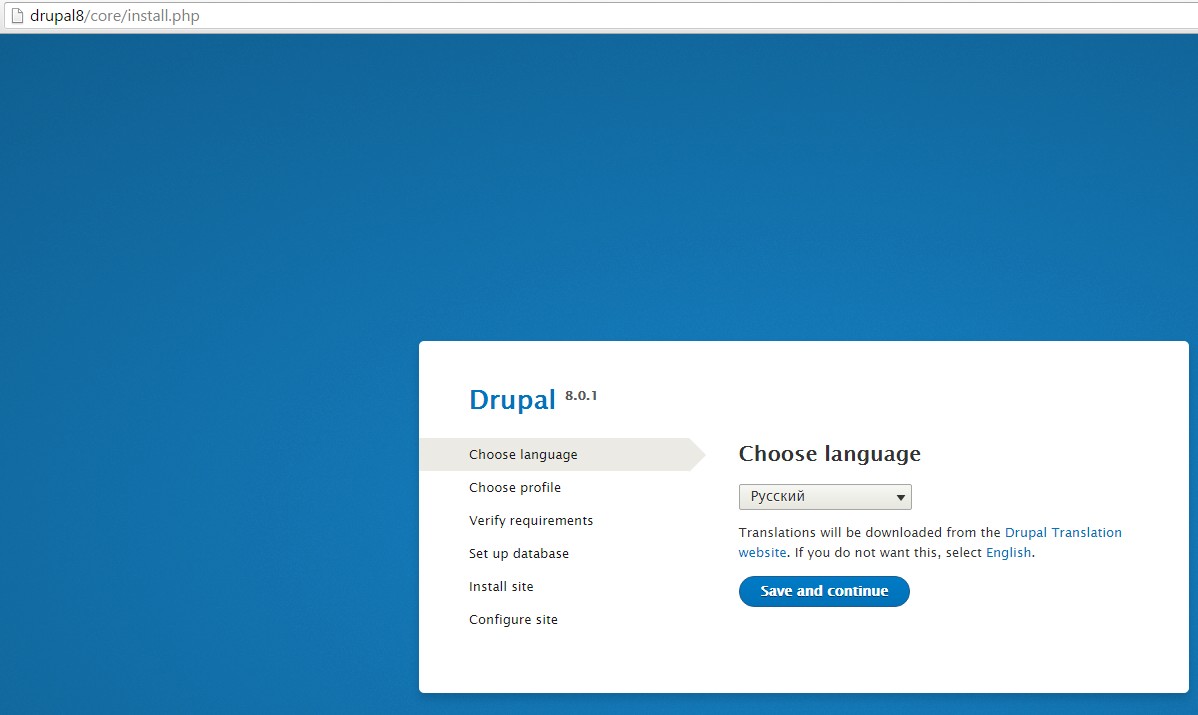
Теперь мы можем зайти в браузер и начать установку нашего сайта http://drupal8/
Друпал предложит нам выбрать язык, выбираем русский (или другой необходимый):
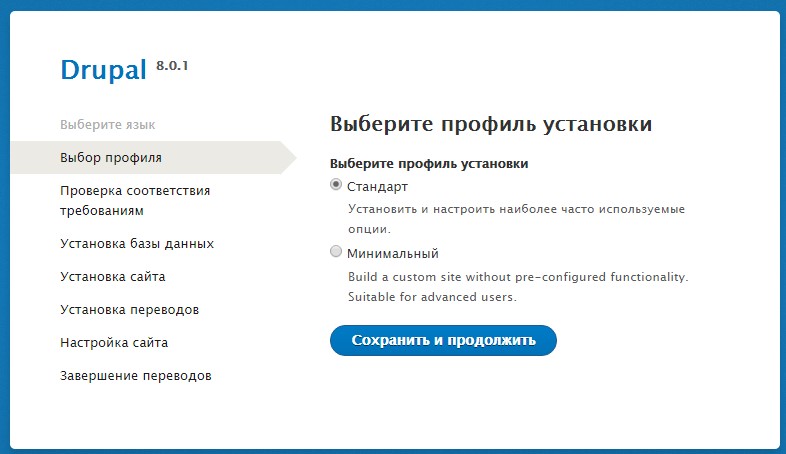
Выбираем пакет установки друпала: стандарт — наиболее подходящий, в нем включены большинство необходимых нам модулей; минимальный — нужен если мы точно знаем что нам не понадобяться все дополнительные модули.
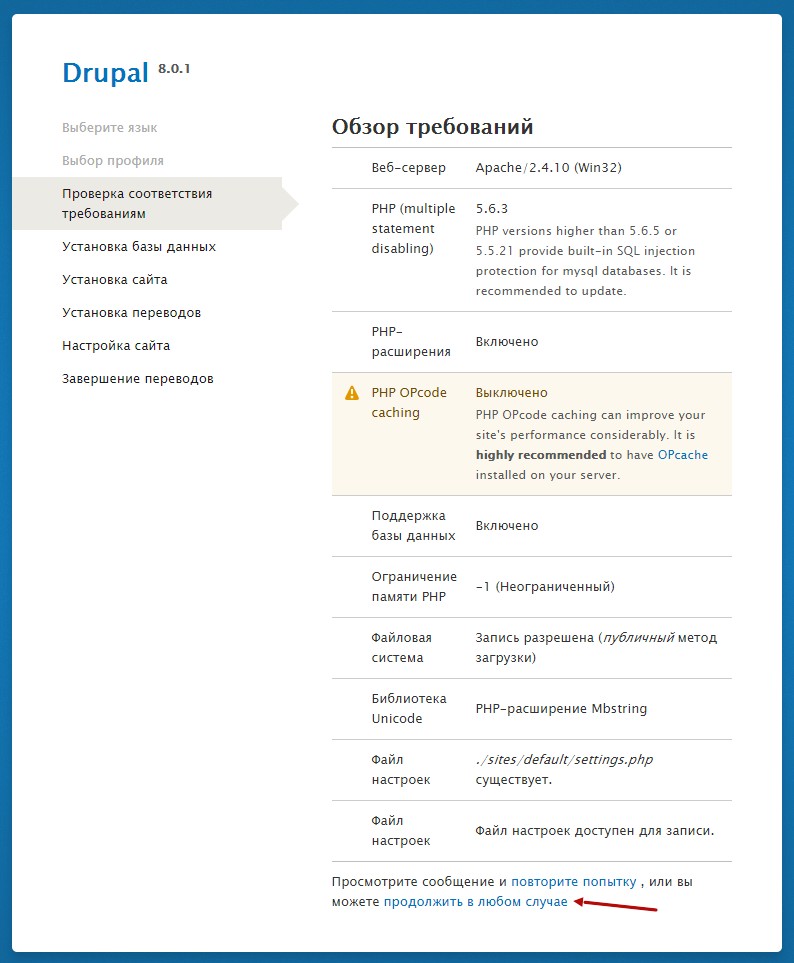
Когда друпал будет проверять требования к серверу, то у него возникнет ряд претензий к опен серверу, но на самой установке это не скажется, просто нажимаем «Продолжить в любом случае»
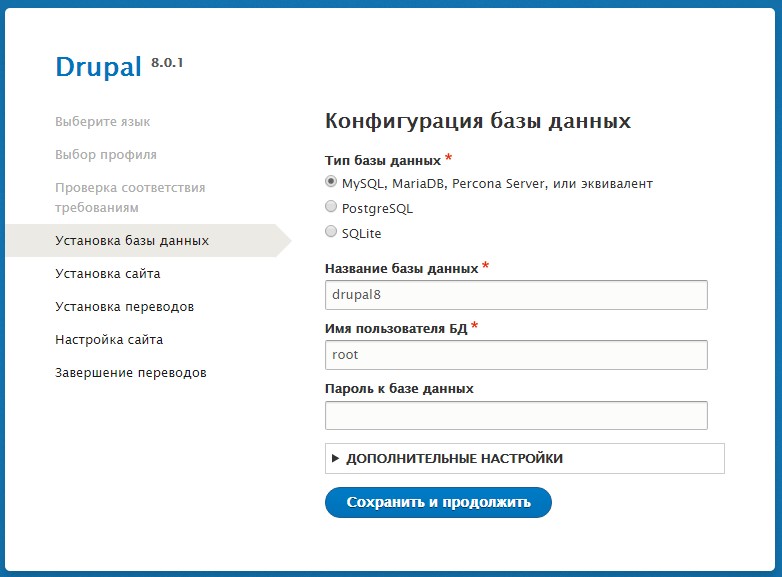
На следующем этапе нужно вбить данные базы MySQL, которую мы создавали ранее через админер. Я создавал такую же как и название сайта drupal8, пользователь у нас root без пароля.
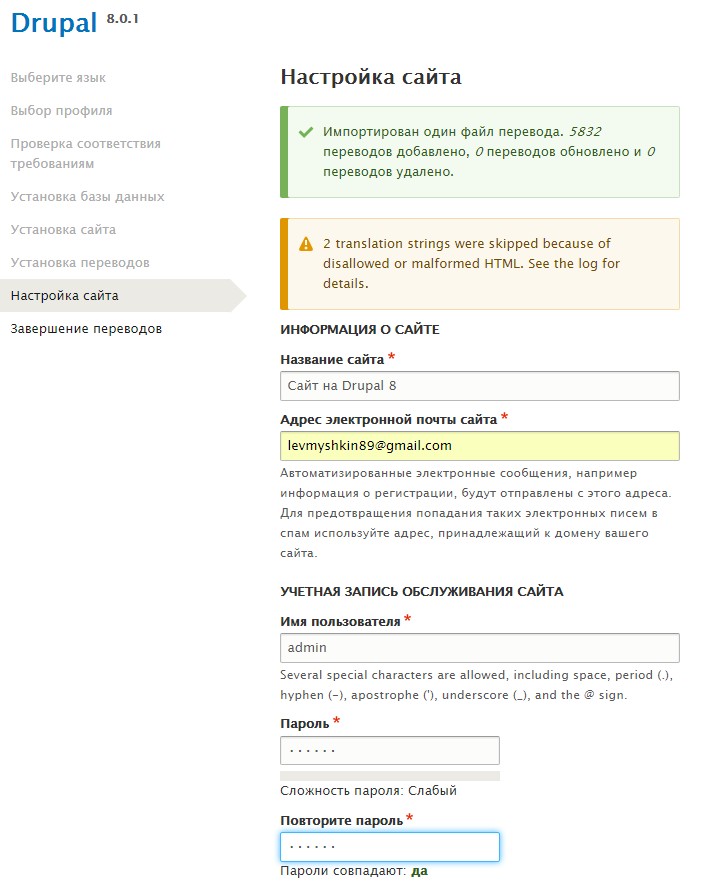
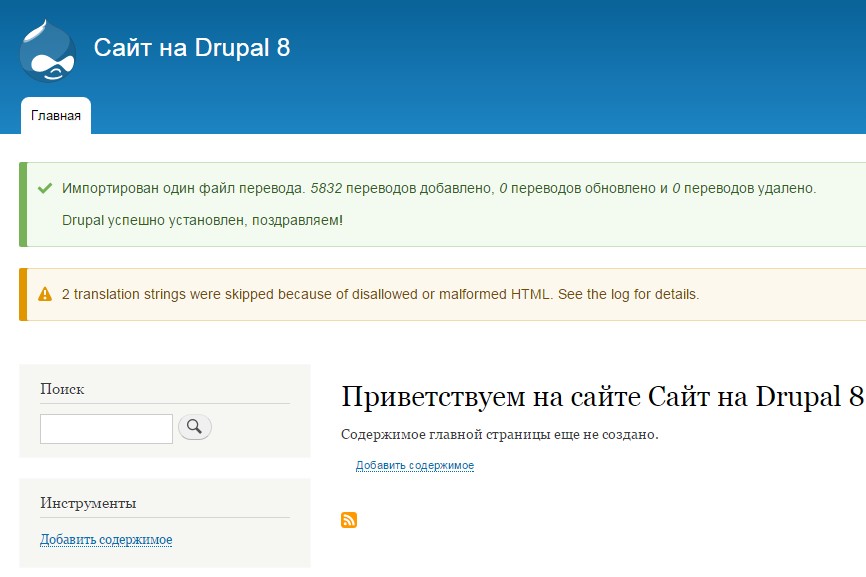
Друпал дальше сам скачает необходимые переводы и поставит модули, вам нужно только подожать (минут 5-15, если интернет медленный то это может затянуться на 20-30). После установки переводов, нужно добавить настройки сайта: имя сайта, емайл администратора, логин и пароль администратора, часовой пояс сайта (можно оставить без изменения) и страна сайта.
Теперь будут применены переводы, обновится конфигурация сайта и сайт будет уставновлен. Пока установка друпала выглядит долгой, но думаю я подготовлю статьи по более быстрой установке. Ну а пока все, сайт готов для дальнейшей работы над ним:
Установка Друпал 8 на XAMPP (лучше использовать Open Server)
Для начала скачаем и установим xampp. Заходим на официальный сайт и скачиваем оттуда последнюю версию с PHP 5.5.x
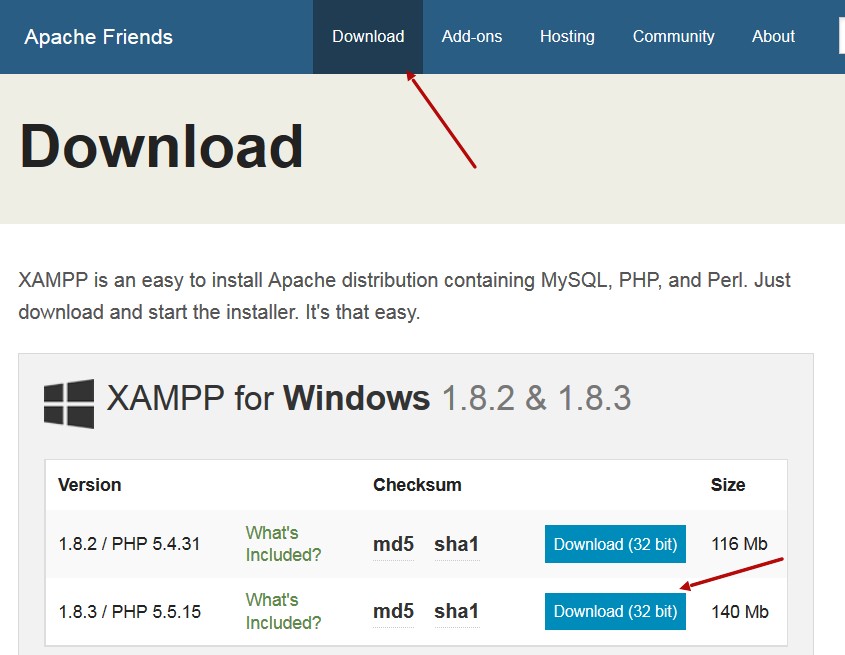
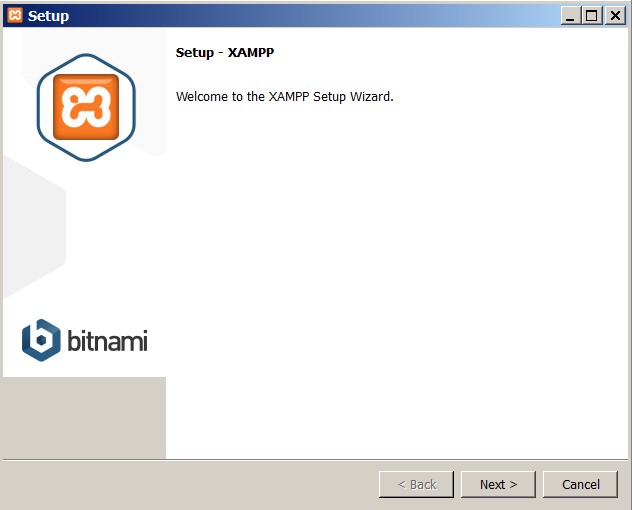
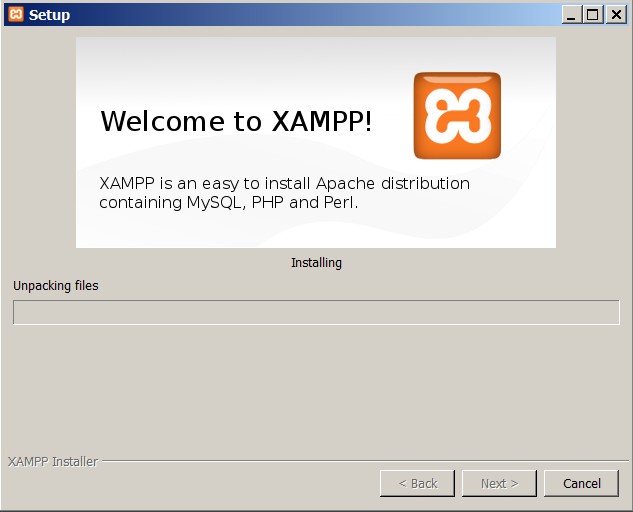
Xampp устанавливается как обычная программа.
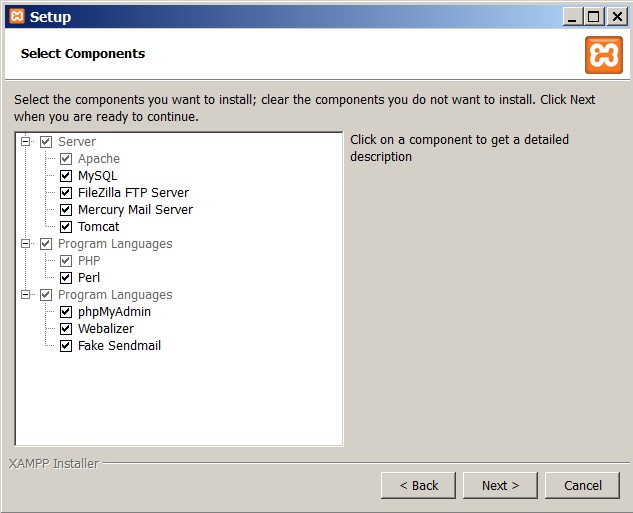
Ставим все из списка:
Используем предлагаемую папку:
Дальше немного ждем:
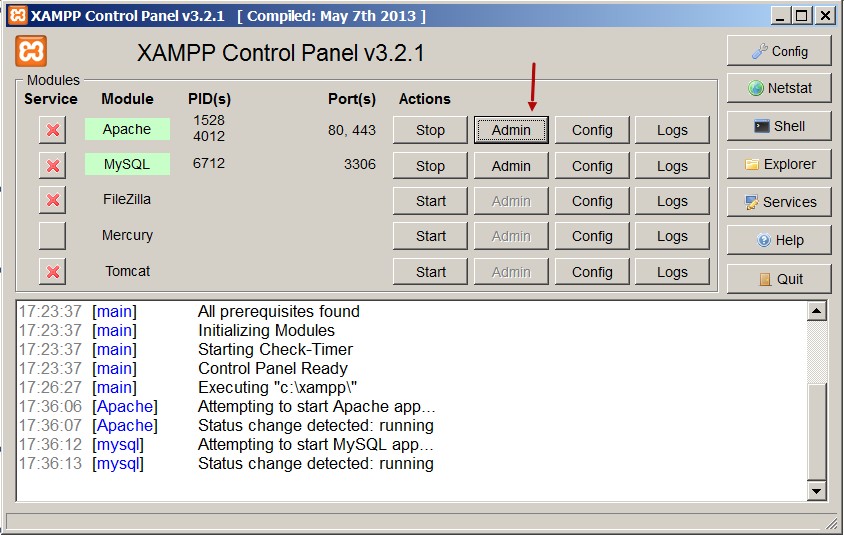
После установки xampp предложит Control Panel, давайте откроем ее и добавим новый сайт. Нам нужно запустить Apache, Mysql для того, чтобы добавить сайт. Когда Apache, Mysql включится, то кликните Admin напротив Apache, чтобы добавить сайт.
Теперь нам нужно добавить новый сайт, чтобы установить друпал. Можно сделать это изменив конфигурацию вручную (файлы hosts, httpd-vhosts.conf), об этом в отдельной статье:
Как добавить сайт в XAMPP
Но можно установить вебмин для того, чтобы у нас был интерфейс, для работы с сайтами. Давайте зайдем и скачаем webmin:
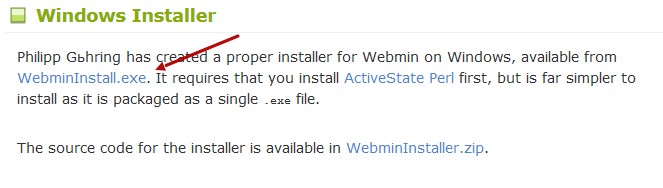
Перед тем как установить webmin, нам понадобится perl, язык, на котором работает webmin.
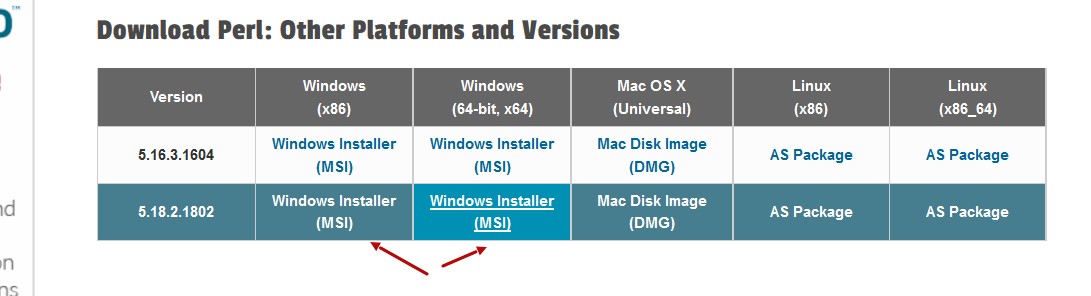
Вам нужно скачать 64-битную версию или 32-битную (если Вы не уверены, что у Вас 64-битная операционная система.
Работа с MySQL в OpenServer: ключевые особенности

Приветствую вас, друзья! ��
Сегодня у нас на повестке дня снова любимая многими (и мной, в том числе) WAMP сборка OpenServer и MySQL, который входит в её комплект.
С данным ПО, а также его особенностями, я впервые познакомил читателей данного блога в одной из своих первых статей, посвящённой программам для создания сайтов.
Идея о создании сегодняшней статьи появилась у меня во время написания публикаций о работе с MySQL в консоли, при работе с которой у OpenServer есть свои тонкости.
Кроме того, на практике достаточно часто появляются ситуации, когда нужно изменить настройки MySQL сервера и произвести отладку операций с базой по логам. В таких случаях при работе с OpenServer у начинающих пользователей обычно возникает много вопросов (как у меня в своё время).
Поэтому сегодня вас будут ждать ответы на них ��
А также я кратенько пройдусь по инструментам для работы с БД MySQL в OpenServer, которые предоставляют удобный графический интерфейс для манипулирования данными, и краем слова затрону работу с MySQL в консоли OpenServer.
Одним словом, сегодня вас ждёт обзор полного цикла работы с MySQL при использовании OpenServer.
Выбор версии MySQL в OpenServer
Особенностью OpenServer является то, что в его комплект входит не только множество различных серверных компонентов, но и различные их версии.
Это, нужно сказать, весьма удобно, т.к. в некоторых случаях нужно использовать устаревшее ПО для локального разворачивания legacy проектов (очень-очень старых), которые нужно саппортить.
И в то же время, для старта новых проектов необходимо будет использовать всё свеженькое ��

Вот тогда-то нам как раз и пригодится переключение версий MySQL, чтобы была возможность работать с различными проектами при использовании одного дистрибутива OpenServer, а не устанавливать под каждый отдельный.
Итак, чтобы выбрать необходимую версию MySQL в OpenServer, после запуска программы нажимаем на значок в трее и выбираем пункт главного меню Настройки:

После этого на экране появится следующее окно, в котором нужно будет перейти на вкладку Модули:

И здесь в выпадающем списке со значениями поля MySQL/MariaDB выбираем необходимую версию MySQL либо MariaDB, которая, как известно, является форком (от англ. fork — ответвление) MySQL, работа с которой ничем не отличается от своего родителя.
Даже инструменты одинаковые ��
После выбора версии на экране появится окно о перезагрузке OpenServer, которая нужна для того, чтобы изменения вступили в силу.
Перезапускаемся и можно работать с новой версией.
В данном меню, помимо выбора необходимой версии MySQL, можно, кстати, и вовсе отключить использование данной СУБД при работе с OpenServer. Как это сделано, например, с PostreSQL в OpenServer по умолчанию.
Данное действие рекомендуется при использовании других СУБД для исключения возможных взаимных конфликтов при их одновременной работе и снижения нагрузки на сервер в целом.
Важным моментом при использовании нескольких версий MySQL и прочих серверных компонентов, входящих в состав OpenServer, одновременно является необходимость конфигурирования каждой версии отдельно.

Это вызвано тем, что для каждой версии MySQL существуют отдельные файлы конфигураций и логов, что будет продемонстрировано далее.
А также база данных, созданная при использовании MySQL 5.7, например, не будет доступна при работе с MySQL 5.5.
Поэтому, прошу учесть данный факт и не удивляться сбросу ваших настроек и пропаже БД. Однако, не волнуйтесь, ваши данные не пропали бесследно.
При выборе в качестве текущей версии MySQL той, которую вы тщательно настраивали и для которой создавали ваши базы, всё вернётся обратно ��
Настройки логов MySQL в OpenServer
Достаточно часто при поиске различных багов, да и просто для отслеживания операций с БД, нужен доступ к файлам логов MySQL сервера.
Просмотреть логи MySQL, работающего в составе OpenServer, можно двумя способами: через интерфейс OpenServer и путём открытия файлов логов, хранящихся на жёстком диске.
Для первого способа нужно открыть знакомое меню управления OpenServer кликом любой кнопкой мыши на значке OpenServer в трее и выбрать пункт Просмотр логов, после чего на экране появится следующее диалоговое окно:

По умолчанию OpenServer ведёт запись только ошибок и событий на самом сервере MySQL, что можно увидеть на скриншоте выше.
Однако, что же делать, если нужен список SQL запросов к базам данных, расположенных на сервере?
Благо, что OpenServer предоставляет возможность расширенного логгирования, при активации которой запросы к БД будут писаться в отдельный лог.
Чтобы включить ведение логов запросов к серверу MySQL в OpenServer, нужно произвести знакомые уже нам сегодня действия: Меню управления OpenServer -> Настройки -> Модули.
И возле выпадающего списка со значениями поля MySQL/MariaDB устанавливаем галочку вести лог запросов:

После установки галочки нужно сохранить настройки и подтвердить перезагрузку сервера, в результате чего у нас в окне с логами OpenServer добавляется ещё одна вкладочка с названием MySQL запросы:

От себя хочу добавить, что решение разработчиков разделить логгирование MySQL данным образом весьма мудрое и удобное.
Во-первых, позволяет разгрузить сервер от записи ненужных в большинстве случаев логов (поэтому, собственно говоря, логи запросов и не пишутся по умолчанию). А, во-вторых, запись логов в отдельные файлы позволяет рассортировать хранимую в них информацию по назначению.
Просмотр логов MySQL через интерфейс OpenServer я вам продемонстрировал. Однако, лично я время от времени сталкиваюсь на практике с такими случаями, когда лог очень большой, и в нём необходимо отыскать определённую запись.
Тогда инструмент просмотра логов OpenServer становится бесполезным, т.к. никаких средств поиска он не предоставляет, а просматривать все записи в поисках нужно — занятие очень долгое и бесперспективное.
Поэтому в данном случае я предпочитаю открывать файлы логов обычным текстовым редактором и производить все необходимые операции там.
Файлы логов OpenServer, в том числе и MySQL, расположены в директории директория_установки_openserver/userdata/logs, которая в моём случае выглядит вот так:

На скриншоте я отметил файлы логов моей текущей версии MySQL: состояния сервера и запросов к нему. Также здесь доступны все остальные логи, ведущиеся OpenServer.
Как видите, для каждой используемой версии MySQL и других серверных компонентов файлы логов пишутся отдельно, о чём я говорил в предыдущем разделе об изменении текущей версии MySQL.
Настройка MySQL в OpenServer
О выборе необходимой версии MySQL для работы и записи логов в OpenServer мы поговорили. Ещё одним моментом, который достаточно часто встречается на практике, является необходимость настройки MySQL в OpenServer для корректной работы и выполняемых ею функций на определённых проектах.
Настройка MySQL заключается в добавлении/удалении и изменении существующих параметров конфигурации, содержащихся в специальных файлах — конфигах.
Чтобы получить доступ к конфигам MySQL, достаточно запустить знакомое меню управления OpenServer, выбрать пункт Дополнительно, а в выпадающем списке выбрать Конфигурация.
После этого появится ещё одно меню, в котором будут содержаться ярлыки для доступа к файлам конфигурации текущих модулей OpenServer, выбранных на вкладке Настройка, где мы меняли версию MySQL:

При выборе ярлыка конфига MySQL откроется соответствующий файл в текстовом редакторе, установленном на вашем ПК в качестве основного.
Если же вам потребуется доступ к самому файлу конфигурации MySQL, то вы можете найти его в директории директория_установки_openserver/userdata/config, в которой расположены конфиги всех модулей OpenServer, причём, для каждой версии компонента конфиг отдельный.
При работе с конфигами серверных компонентов стоит учитывать, что для сокращения их текста и удобства использования в их тексте встречаются специальные переменные OpenServer, с полным списком и значениями которых вы можете ознакомиться здесь — https://ospanel.io/docs/#rabota-s-path
А также имейте ввиду, что после любых изменений в файлах настроек MySQL в OpenServer, для вступления их в силу нужно будет после сохранения файла перезапустить сервер.
Инструменты для работы с MySQL в OpenServer
О выборе версий MySQL в OpenServer и их настройке мы поговорили. Теперь самое время перейти к работе с базами данных, пользователями и прочими объектами, создающимися на сервере MySQL.
А для этого в комплекте OpenServer существует целый набор инструментов, обладающих графическим интерфейсом. Поэтому, если вы не являетесь трушным кодером, но, тем не менее, вам нужно будет создать базу MySQL в OpenServer или поменять пароль пользователя, то использование графических редакторов — это самый лёгкий и простой способ сделать задуманное.
Ну, и консоль OpenServer никто не отменял для работы с командной строкой MySQL.
Визуальные инструменты представлены различными утилитами, доступ к которым можно получить из меню OpenServer, при выборе пункта Дополнительные:

На скриншоте выше я выделил утилиты для работы с MySQL, которые содержатся в OpenServer по умолчанию.
Первые две предназначены исключительно для работы с MySQL базами данных, а последняя является универсальной (через неё можно работать в различными СУБД).
Следовательно, при отключении использования модуля MySQL в OpenServer, phpMyAdmin и MySQL менеджер исчезнут из данного списка вовсе, а SQLite менеджер останется, но работать с MySQL сервером через него будет невозможно.
Кратко рассмотрим каждый инструмент и особенности работы с ним в OpenServer.
phpMyAdmin
Знакомая многим утилита, написанная на языке PHP для администрирования исключительно MySQL серверов, которой предпочитают пользоваться как новички, так и профессионалы. Предоставляет визуальный интерфейс для работы с сервером MySQL, через который очень легко управлять базами, пользователями и их правами.
После запуска из меню OpenServer phpMyAdmin запустится либо в открытом окне вашего браузера, либо в отдельном окне.
Честно говоря, я затрудняюсь ответить, от чего это зависит. На одном ПК у меня phpMyAdmin из комплекта OpenServer запускается в открытом окне, а на другом — в отдельном.
После успешного запуска phpMyAdmin будет выглядеть так:

Это стартовый экран, на котором нужно ввести имя пользователя MySQL и его пароль для подключения к серверу. По умолчанию (если кто не в курсе) админская учётка root/пустой_пароль.
Вводим, входим, работаем ��

Я не буду сейчас приводить полный перечень возможностей phpMyAdmin, т.к. для этого есть специализированные публикации и видеопособия, которых уже полно в Интернете. Если вы совсем новичок, то можете воспользоваться следующим видео в качестве отправной точки:
По поводу особенностей работы с phpMyAdmin в OpenServer могу отметить возможное возникновение следующей ошибки, с которой я столкнулся при переключении версий MySQL:
Ошибка SQL запрос: SET lc_messages = 'ru_RU'; Ответ MySQL: #1193 - Unknown system variable 'lc_messages'
Причиной её возникновения стал выбор версии MySQL 5.1, в которой, как выяснилось после изучения статей в Интернете, отсутствует системная переменная lc_messages, установку которой phpMyAdmin пытается произвести.
Она появилась в MySQL 5.5, при установке которой, по идее, проблема должна была исчезнуть… Однако, ничего подобного, к моему великому удивлению, не произошло ��
После изменения версии MySQL и перезапуска сервера ошибка продолжала раздражать своим наличием.
Причина оказалась в банальном кэше браузера, при очистке которого phpMyAdmin заработал в штатном режиме.
Если же мои рекомендации в вашем случае не помогут, то можете воспользоваться этим советом — https://github.com/phpmyadmin/phpmyadmin/issues/12822.
phpMyAdmin — штука удобная для работы с локальным MySQL сервером.
Однако, иногда бывают ситуации, когда нужно подключаться к различным серверам MySQL, устанавливать специализированное ПО либо сложно, либо вообще невозможно (например, в компаниях с большими требованиями к сетевой и информационной безопасности).
Благо, что для таких случаев в комплекте OpenServer есть другие инструменты для работы с различными серверами MySQL.
MySQL менеджер
При выборе пункта меню OpenServer MySQL менеджер запускается программа HeidiSQL, с детальным описанием которой можете здесь — https://www.heidisql.com/
Не знаю, почему его переименовали, видимо, для упрощённого понимания пользователей, что их ждёт после запуска ��
Данной утилитой я сам активно пользуюсь на своей основной работе, чтобы не устанавливать различное дополнительное ПО. Запустить её можно из того же пункта меню OpenServer, что и phpMyAdmin.
Запуск HeidiSQL немного отличается от phpMyAdmin по той причине, что это desktop программа, а не веб-приложение, поэтому оно всегда будет открываться в отдельном окне.
После запуска вы увидите на экране форму подключения к серверу MySQL, которая выглядит следующим образом:

Для демонстрации возможностей я сделал тестовое подключение к локальному MySQL серверу, после выбора которого откроется данное окно:

Оно уже представляет из себя, собственно говоря, панель администратора для работы с сервером MySQL, в которой можно управлять базами данных, их таблицами, индексами, триггерами и прочими сущностями.
Для примера на скриншоте выше я создал тестовую БД и открыл меню управления ею, где выбрал создание таблицы.
В принципе, достаточно удобно. Многим, возможно, понравится даже больше привычного phpMyAdmin — это уже дело вкуса ��
Но лично я использую MySQL менеджер OpenServer только для удалённых подключений. С локальным сервером предпочитаю всё-таки больше первый вариант.
SQLite менеджер
Ещё один графический клиент для работы с MySQL в OpenServer. Под данным названием, как и в предыдущем случае, скрывается утилита с совершенно другим названием — Adminer, с детальным описанием которой можете познакомиться здесь — https://www.adminer.org.
Возможно, старожилам Интернетов данная утилита будет знакома ещё по названию phpMinAdmin ��
Создатели OpenServer решили переименовать её в SQLite менеджер, скорее всего, из соображений, что данная утилита единственная из всего комплекта OpenServer, которая позволяет работать с СУБД SQLite, которая всё ещё пользуется определённым спросом в узких кругах.
Запуск данной утилиты очень похож на phpMyAdmin и так же непредсказуем: она может открыться как в открытом окне браузера, так и оказаться в отдельном.
На экране сперва вы увидите форму соединения, которая выглядит так:

По данной форме сразу видно большое преимущество Adminer над phpMyAdmin, т.к. он позволяет подключаться не только к локальному серверу MySQL, но и к удалённым, а также он поддерживает работу не только с MySQL, но и с другими СУБД, среди которых:
- PostgreSQL
- SQLite
- MS SQL
- Oracle
- Firebird
- SimpleDB
- Elasticsearch
- MongoDB
Список очень солидный, должен сказать �� Кроме этих преимуществ у данной программы есть ещё и возможность легко и просто менять скины, которые оформлены обычными CSS файлами, следовательно, править их может любой желающий, который хоть немного обладает знаниями данного языка.
Вот так выглядит панель управления сервером MySQL в Adminer после подключения к нему с использованием default скина:

Да, согласен, выглядит простовато, но зато и работает быстрее phpMyAdmin, с которым очень любят сравнивать своё произведение создатели экс-phpMinAdmin. Но опять же, это при настройках по умолчанию.
Как я уже и говорил, всё это решается сменой скинов.
Работа с MySQL в консоли OpenServer
Инструменты, предоставляющие графический интерфейс для работы с MySQL, и которые входят в комплект OpenServer, мы с вами рассмотрели.
Однако, бывают случаи, когда их использование не совсем удобно.
Например, при импорте базы данных MySQL большого размера, которую весьма затруднительно залить через графические утилиты, тот же самый phpMyAdmin, который постоянно прерывает процесс при достижении внутренних лимитов ПО и языка PHP, на котором инструмент разработан.
Чтобы начать работать с командной строкой MySQL в консоли сервера, можно воспользоваться как консолью Windows, так и консолью, входящей в состав OpenServer, которая находится в одном меню с графическими инструментами для работы с MySQL:

Либо можете воспользоваться ещё какой-либо другой (например, встроенной в IDE).
Если вы не устанавливали MySQL на компьютер глобально и не создавали соответствующий сервис, который можно запустить из консоли, то можете воспользоваться командными строками MySQL дистрибутивов, имеющихся на OpenServer.
Для этого в консоли переходим в каталог с необходимым дистрибутивом MySQL из поставки OpenServer с помощью следующей команды:
cd директория_установки_openserver/modules/database/MySQL-5.7-x64/bin
Директорию установки OpenServer и дистрибутив MySQL пропишите актуальные в вашем конкретном случае.
После этого можно пользоваться командной строкой MySQL с помощью одноимённой утилиты mysql, а также другими, входящими в комплект дистрибутива.
Протестить возможность их успешного запуска можете командой, проверяющей версию MySQL:
mysql -V
Со списком остальных команд консоли MySQL вы можете в статье по предоставленной ссылке.
На этом сегодняшняя публикация о работе с MySQL в OpenServer подходит к концу. Я постарался осветить все основные моменты, которые могут возникнуть в процессе работы, а что у меня из этого вышло — решать вам.
В завершение хочу добавить, что Максим Архипов, разработав OpenServer, сделал действительно большое дело, сэкономив литры кофе и часы времени для сна разработчикам.
Поэтому, если вы пользуетесь OpenServer, то отвечайте ему взаимностью, делая пожертвования, которые являются единственным средством финансирования проекта, т.к. распространяется он абсолютно бесплатно.
P.S. не жалейте денег, они обязательно к вам вернутся и даже в бОльшей степени, если вы потратите их с чистым сердцем. Это я уже проверил на себе ��
Из пожертвованных мною 300 рублей 200 мне вернулись через пару дней в виде таких же добровольных пожертвований одного из посетителей данного блога за мою помощь ему в вопросах, связанных с Laravel.
И ещё… Пишите ваши отзывы в комментариях: что понравилось, что нет, о чём хотели бы прочитать ещё. Я всегда открыт для ваших предложений ��
Если всё гуд, делитесь публикацией со своими друзьями в социальных сетях и ставьте оценки звёздочками под статьёй.
Всем удачи и до новых встреч! ��
P.S.: если вам нужен сайт либо необходимо внести правки на существующий, но для этого нет времени и желания, могу предложить свои услуги.
Более 5 лет опыта профессиональной разработки сайтов. Работа с PHP, OpenCart, WordPress, Laravel, Yii, MySQL, PostgreSQL, JavaScript, React, Angular и другими технологиями web-разработки.
Опыт разработки проектов различного уровня: лендинги, корпоративные сайты, Интернет-магазины, CRM, порталы. В том числе поддержка и разработка HighLoad проектов. Присылайте ваши заявки на email cccpblogcom@gmail.com.
И с друзьями не забудьте поделиться ��