Форум
Создал чат, пригласил у него группу, пообщались, больше не нужно. Как удалить? Ручками из базы? В какой таблице?
Постоянный посетитель
Сообщений: 225 Баллов: 38 Регистрация: 21.04.2015
Работаем в Битрикс-24 больше 5 лет!
19.09.2018 15:33:12
Выкинуть всех из чата и самому потом удалиться. Не пробовали?
Заглянувший
Сообщений: 10 Регистрация: 12.04.2017
19.09.2018 15:37:55
| Цитата |
|---|
| Кейсистемс написал: Не пробовали? |
Заглянувший
Сообщений: 10 Регистрация: 12.04.2017
21.09.2018 07:17:57
гениальный ответ от ТП — «нужно просто выйти из него всем пользователям»
вот прям так и вижу, в чате более 100 человек и всех надо просить выйти, так это мероприятие на целый день, а если компания большая да еще и по территории, тот еще квест будет.
до этого момента никто с такой траблой не сталкивался чтоль?
у кого есть пункт меню «удалить пользователя из чата»? может при создании чата что то отмечать надо?
Заглянувший
Сообщений: 14 Баллов: 1 Регистрация: 17.02.2016
29.01.2019 16:44:16
Подписываюсь. Решения кроме как выйти всем сотрудникам из чата не нашлось?
Сообщений: 400 Баллов: 68 Регистрация: 28.03.2018
05.02.2019 13:20:44
как вариант, можно выйти из чата самому и удалить историю ))) а остальные пусть делают, что хотят )))
Посетитель
Сообщений: 21 Баллов: 4 Регистрация: 30.06.2016
22.02.2019 07:44:08
Роман, в смысле программно удалить историю? Чат же всё равно останется висеть в списке, даже если ты выйдешь из него -__-
Не ты выбираешь Linux, а Linux выбирает тебя
Страницы: 1
Центр поддержки
Продукты
Управление сайтом
Битрикс24
Интернет-магазин + CRM
Решения
Для интернет-магазинов
Каталог готовых решений
Внедрение
Выбрать партнера
Проверить партнера
Стать партнером
1С-Битрикс http://www.1c-bitrix.ru Общие вопросы info@1c-bitrix.ru Приобретение и лицензирование продуктов : sales@1c-bitrix.ru Маркетинг/мероприятия/PR marketing@1c-bitrix.ru Партнерская программа partners@1c-bitrix.ru Мы работаем с 10:00 до 19:00 по московскому времени. Офис в Москве 127287 Россия Московская область Москва 2-я Хуторская улица дом 38А строение 9 Офис в Калининграде +7 (4012) 51-05-64 Офис в Калининграде 236001 Россия Калининградская область Калининград Московский проспект 261 Офис в Киеве ukraine@1c-bitrix.ru Телефон в Киеве +3 (8044)221-55-33 Офис в Киеве 01033 Украина Калининградская область Киев улица Шота Руставели 39/41 офис 1507

© 2001-2023 «Битрикс», «1С-Битрикс». Работает на 1С-Битрикс: Управление сайтом. Политика конфиденциальности
Вопросы о чатах и звонках
В этой статье собраны ответы на самые часто задаваемые вопросы о чатах и звонках.
Может ли администратор просматривать и удалять сообщения в чате?
У администратора нет доступа к чатам, в которых он не участвует.
Можно ли присоединиться к закрытому чату, если в нем уже нет создателя?
Когда создатель выходит из чата, его права передаются следующему участнику чата. Вы можете обратиться к этому человеку для входа в чат.
Если владелец чата уволен, то его права не передаются.
Можно ли удалить историю сообщений общего чата?
Сообщения можно удалять только по одному.
Подробнее об общем чате читайте в статье.
Можно ли отключить Общий чат?
Полностью отключить Общий чат нельзя, но можно ограничить возможность написания сообщений в него в Настройках портала.
Как удалить чат?
Возможность полного удаления чата зависит от его типа:
- Общий чат удалить нельзя.
- Групповой чат будет автоматически удален, если из него выйдут все сотрудники.
- В закрытом чате, если вы создатель чата, можно исключать сотрудников. Если вы сотрудник, вы можете покинуть чат.
- Чат «один на один» удалить нельзя.
Почему пропала панель чаты открытых линий и звонок в новом окне чата?
Это не ошибочное поведение. Панели не будет, если сотрудник не работает с Открытыми линиями, т.е. не состоит в очереди в открытых линиях.
Кнопку звонка из чата убрали для упрощения интерфейса. Вы можете звонить через CRM, либо через кнопку звонка в правой нижней части экрана.
«Управление чатами» от разработчика «ПУСК»

Модуль «Управление чатами» необходим для наведения порядка и оптимизации чатов сотрудников.
При продолжительном использовании Битрикс24 в компании, у каждого сотрудника скапливаются достаточно большое количество чатов. Многие из которых уже потеряли свою актуальность — сотрудник уволился или чат был создан по событию, которое уже прошло.
Стандартно Битрикс24 не предоставляет возможности очистить чат – его можно только скрыть. Поэтому со временем ком неактуальных чатов накапливается и занимает ощутимое место в общем объеме памяти.
Для решения этой проблемы мы разработали модуль «Управление чатами».
Основные возможности модуля:
- Просмотр любых чатов сотрудников, как персональных, так и групповых.
- Гибкая настройка фильтрации чатов по:
- автору,
- участникам,
- объему файлов,
- количеству сообщений.
- CSM «1С-Битрикс».
- Домен.
- Хостинг.
Мы предлагаем приобрести все необходимое в готовом наборе на нашем сайте. Это позволит ускорить дальнейшую установку.
Бонус: бесплатная базовая установка!
Безналичный расчет
Мы предлагаем этот вид оплаты как физическим, так и юридическим лицам. Заполнив и подтвердив заказ, вы получите на свой электронный адрес счет с реквизитами. Его необходимо распечатать и оплатить в любом выбранном вами коммерческом банке в течение 5 банковских дней после оформления заказа. Обращаем ваше внимание, что в соответствии с пп. 26 п. 2 ст. 149 НК РФ реализация программных продуктов осуществляется без НДС.
Оплата через сервис Яндекс.Деньги
Мы предлагаем этот вид оплаты физическим лицам (вам не придется платить комиссию за перечисление денежных средств). Сертификаты PCI Security Standards Council гарантируют надежность и полную безопасность платежей.
Чтобы получить подробную информацию о сервисе, вы можете ознакомиться с официальными реестрами Visa International и MasterCard Worldwide. Заполнив и подтвердив заказ, вы будете переадресованы на сайт сервиса Яндекс.Деньги. Там вы сможете оплатить заказ, воспользовавшись картой Visa, Mastercard или Maestro или кошельком Яндекс.Деньги.
Модуль «Управление чатами» реализован для версии PHP 8.1
После установки дополнительных настроек модуль не требует.
- Мелкие правки
Мелкие улучшения
♦ Занимаемся только Битрикс24: внедряем, дорабатываем, обучаем и поддерживаем. ♦ Специализируемся на коробочной версии продукта. Глубокие компетенции сотрудников позволяют решать любую задачу в этой с.
Нужна консультация?
Наши специалисты ответят на любой интересующий вас вопрос
Задать вопрос разработчику
Заполните форму и получите ПРЕЗЕНТАЦИЮ РЕШЕНИЯ
Рекомендуем
31 430 руб.
44 900 руб.
14 900 руб.

24 430 руб.
34 900 руб.
27 930 руб.
39 900 руб.
27 930 руб.
39 900 руб.
14 900 руб.

27 930 руб.
39 900 руб.
Рассчитать стоимость сайта под ключ рассчитать
рассчитать
С этим товаром покупают
15 000 руб.

30 000 руб.

30 000 руб.
Затрудняетесь с выбором?
Поможем подобрать подходящее решение под ваши задачи и пожелания
пройти опрос
Преимущества
Быстрый запуск
Запуск сайта занимает 4 рабочих дня
Минимальные вложения
Стоимость готового сайта составляет от 14 950 ₽
Наглядность
Вы видите сайт до его покупки и знаете, за что платите
Индивидуализация
Ваш сайт будет уникальным, доработанным именно под вас
Спокойствие
Сайт будет находиться у вас в собственности!
Часто задаваемые вопросы
Что такое готовое решение?Это заранее созданный сайт или интернет-магазин с демоконтентом, лид-формами и кнопками, который вы можете купить и использовать для своего проекта.
В будущем готовое решение можно доработать, обратившись к программистам.
Из чего складывается стоимость решения?
В стоимость готового решения входят такие позиции:
- Шаблон дизайна.
- Набор цветовых схем.
- Запрограммированные веб-страницы.
- Демоконтент.
- Структура меню.
- Мастер установки.
Кроме приобретения решения для разработки сайта также понадобятся:
- Система управления контентом «Битрикс».
- Аренда домена и хостинга.
Можно ли купить только готовое решение?
Да, если вы уже приобрели все необходимое для разработки (кроме приобретения решения также понадобятся: система управления контентом «1С-Битрикс», аренда домена и хостинга).
Можно ли оплатить заказ наличными?
Мы предлагаем оплатить покупку картами Visa или MasterCard с помощью платежной системы LiqPay.
Действует ли безналичный расчет?Оформляя заказ, вы можете указать безналичный способ оплаты. После оформления покупки вы получите счет. Его можно оплатить в любом коммерческом банке.
Включен ли НДС в стоимость программных продуктов?
НДС не входит в стоимость программных продуктов.
Для чего нужна система «Битрикс»?Данная система управления — основа для разработки сайтов и интернет-магазинов. С ее помощью вы можете управлять своим проектом, даже не имея знаний в области программирования. Чтобы создавать и редактировать контент, используется визуальный редактор, который переводит ваши действия в системе в программный код.
Какую редакцию выбрать?
Список подходящих редакций указан на детальной странице каждого решения. Если рассматривать редакции с точки зрения функционала, то можно выделить две группы:
- Редакции для разработки лендингов и корпоративных сайтов.
- Редакции для создания интернет-магазинов.
Для разработки одностраничников и корпоративных сайтов подходят редакции «Старт» и «Стандарт». «Стандарт» отличается от «Старта» наличием модуля проактивной защиты. Что входит в модуль:
- Инструмент для проведения аудита.
- Панель безопасности с разными уровнями защищенности.
- Антивирус.
- Система одноразовых паролей.
- Защита от DDoS-атак.
- Журнал вторжений и др.
С помощью этих редакций можно создать интернет-магазин, но в этом случае вам понадобится модуль корзины, не входящий в комплектацию редакций. Такой модуль включен в состав некоторых готовых решений. Оптимальный вариант для разработки интернет-магазина — это редакции «Малый бизнес» и «Бизнес», поддерживающие интеграцию с 1С.
В каких случаях нужна редакция «Бизнес»:
- Если у вашего интернет-магазина несколько групп покупателей (например, оптовые и розничные), для которых должна быть разная цена на одинаковый товар.
- Для запуска программ лояльности, систем скидок и бонусов.
- Для магазинов, в которых продаются наборы (основной товар + аксессуары).
- Для магазинов, продающих комплекты из основной позиции и актуального (но не обязательного для использования товара).
- Для тех, кто распоряжается несколькими складами или оффлайн-магазинами (информация о наличии товара должна отображаться в интернет-магазине).
Если у вас нет необходимости в перечисленных возможностях, то вы можете выбрать редакцию «Малый бизнес». В будущем ее можно расширить до более полной редакции «Бизнес», внеся дополнительную плату.
Можно ли в будущем перейти на другую редакцию?
Да. Приобретая редакцию с минимальным функционалом, в дальнейшем вы сможете перейти на более продвинутую версию.
Можно ли установить решение, пользуясь просроченной лицензией «Битрикс»?
Нет, для установки решения требуется активная лицензия, то есть с момента приобретения прошло менее 12 месяцев. После истечения этого срока лицензию необходимо продлить.
Вы можете продлить лицензию, воспользовавшись одним из двух тарифов — льготным или стандартным. Льготный тариф действует в течение 30 дней после окончания лицензии (его стоимость составляет 22% от ее цены). Стандартный тариф составляет 60% от базовой цены и действует, если после окончания прошло более 30 дней.
Обязательно ли продлевать лицензию каждый год?
В этом нет необходимости — решение продолжит работу в прежнем режиме без продления. Однако разработчики все время совершенствуют «Битрикс», добавляя новые функции, без которых сайт начинает устаревать. Чтобы оптимизировать расходы и избежать ненужных трат, позаботьтесь о своевременном продлении по льготной цене.
Обязательно ли ежегодно продлевать техподдержку решения?
Нет, но вы не должны переустанавливать систему управления так, как не сможете загрузить решение заново. Стоимость продления техподдержки составляет 50% от базовой цены решения.
Надо ли повторно приобретать готовое решение для использования на другом сайте?
Нет. К лицензионному ключу «Битрикс» привязан купон на установку решения. С его помощью вы можете сделать несколько сайтов и установить для них уже имеющееся решение.
Почему расширение лицензии — это выгодно?
Система «Битрикс» дает возможность для создания нескольких сайтов на одной лицензии. Для их редактирования используется одна система с общими данными для авторизации. Если редакция «Старт» позволяет создать два сайта, то на остальных редакциях нет ограничений по количеству сайтов.
Вы помогаете установить решение?
Да, мы можем установить решение на лицензию «Битрикс». Возможна бесплатная установка, начиная с лицензии «Малый Бизнес». Для этого вы предоставляете:
- Ссылки на хостинг, логин и пароль (это необходимо для авторизации).
- Доменное имя.
- Лицензионный ключ «Битрикс».
- Купон для установки.
Как выбрать хостинг?
У «Битрикс» есть список рекомендуемых хостинг провайдеров, чьи технологии стабильно обеспечивают высокую производительность проектов. Одной из заслуживших доверие компаний является Timeweb. Чтобы обеспечить стабильную работу сайта, вы можете выбрать тариф Optimo+. Для проектов, рассчитанных на высокую посещаемость, подходят тарифы, предназначенные специально для использования на «Битрикс», например, тариф Eterno.
Как заказать домен?
Мы предлагаем арендовать наш домен или выбрать домен у хостинг-провайдера.
Как установить платформу «Битрикс»?- Зарегистрируйте лицензионный ключ на сайте Битрикс (придет вам по e-mail после покупки). Он состоит из 23 символов прописных (больших) букв латинского алфавита и цифр в формате: XXX-XX-XXXXXXXXXXXXXXXX.
- Скачайте установочный файл на свой компьютер.
- Зайдите на сайт хостинг-провайдера и авторизуйтесь.
- Войдите в файловый менеджер. Там вы сможете загрузить установочный файл в корневую папку хостинга.
- Сформируйте базу данных.
- Перейдите по адресу тестового домена, воспользовавшись ссылкой имя-сайта/bitrixsetup.php.
- Выберите редакцию, которая соответствует отправленному вам лицензионному ключу.
- Воспользуйтесь отправленным на вашу почту 23-значным кодом и вставьте его в поле «Лицензионный ключ». Нажмите на кнопку «Загрузить».
- После того, как появится экран «Начало установки», кликните кнопку «Далее».
- Выберите пункт «Я принимаю лицензионное соглашение», поставьте галочку и кликните кнопку «Далее».
- Выберите пункт «Я хочу зарегистрировать свою версию продукта» и поставьте галочку. Не забудьте о заполнении обязательных полей. При создании сайта на иностранном языке поставьте отметку в пункте «Установить в кодировке UTF-8» и кликните «Далее».
- Перед вами появится экран для предварительной проверки системы. На нем вы увидите показатели вашей редакции. Выделенные зеленым цветом показатели соответствуют требованиям, а красным — не соответствуют. Чтобы исправить несоответствующие значения обратитесь в техподдержку хостинговой компании.
- На появившемся экране «Создание базы данных» внесите необходимые данные (база создается на хостинге).
- После заполнения всех обязательных полей вы можете создать администратора сайта.
- Воспользуйтесь шаблоном для установки. Вы можете выбрать как бесплатный шаблон, так и готовое решение.
Как провести установку готового решения?
- Установите на хостинг систему «Битрикс».
- Авторизуйтесь под данными администратора, выполнив переход по ссылке имя-сайта/bitrix.
- В разделе Marketplace вы увидите административную панель. Перейдите в нее и выберите подраздел «Обновление решений». После этого откройте вкладку «Активация купона».
- Купон — это 25 символов (цифры и заглавные буквы латинского алфавита). Введите купон для активации и кликните «Активировать купон».
- После того, как в «Списке обновлений» появится название решения, поставьте галочку и загрузите его.
- Откройте вкладку «Установка обновлений» и установите.
- Выберите название купленного решения и отметьте пункт «Загрузить».
- В разделе «Настройки» найдите подраздел «Список мастеров». Найдите название вашего решения и отметьте пункт «Установить».
- После того, как появится мастер установки, отметьте пункт «Существующий» и нажмите «Далее».
- На экране «Выбор шаблона» кликните «Далее».
- Выбрав цветовую схему, нажмите «Далее».
- Замените демоконтент и кликните «Установить».
- На появившемся экране «Завершение настройки» кликните «Перейти на сайт».
Входит ли техническая поддержка в оплату системы управления «Битрикс»?
Да, в течение года с момента приобретения «Битрикс» вы будете бесплатно получать услугу по технической поддержке сайта. Вы сможете устанавливать обновления функционала и получать онлайн-консультации разработчика. Когда активность вашей лицензии закончится, вам будет предложено льготное продление.
Включена ли техподдержка в стоимость готовых решений?
Да, в течение года вы будете бесплатно получать обновления функционала готового решения. Кроме того, вы можете получать прямые консультации разработчика — его контактные данные будут предоставлены после приобретения решения. Когда срок техподдержки истечет, вам будет предложено продление за 50% стоимости купленного вами решения.
Можно ли доработать готовое решение? Сколько стоит доработка?
Мы можем провести доработку любого решения с учетом ваших задач. Все, что нужно — составить комплексное ТЗ со скриншотами, в которых будет наглядно показано, что вам необходимо изменить. Выполнение доработки займет меньше времени, если вы сможете предоставить верстку или макет дизайна.
Мне нравится дизайн интернет-магазина, но мне не нужна корзина. Я могу на ней сэкономить?
Да. Все дизайны интернет-магазинов можно поставить на редакцию «Старт». Некоторые блоки будут не активны, но витрина товаров будет работать. Чтобы обсудить детали, свяжитесь с менеджером.
Можно ли сначала создать витрину товаров и только потом интернет-магазин?
Да, это распространенное решение.
Что будет, если у конкурентов будет такой же сайт?Если вам хочется, чтобы сайт отличался от сайтов конкурентов, вы можете заказать доработку дизайна готового сайта. Это стоит недорого, а ваш сайт приобретет индивидуальность.
Много ли в интернете таких сайтов, как мой?
Шанс встретить своего «близнеца» есть, но этот шанс очень мал. Кроме того, через 2-3 месяца после запуска ваш сайт приобретет свой индивидуальный вид. Пользователи не смогут определить, что он был сделан на основе готового шаблона.
Можно ли продвигать сайт на готовом решении в поисковиках?
Да, все сделанные нами сайты готовы к продвижению. Устанавливая готовое решение, мы проводим его проверку на соответствие SEO-стандартам и исправляем обнаруженные ошибки.
Как можно оплатить заказ? Действует ли рассрочка?
Вы можете оплатить заказ, внеся предоплату на расчетный счет или используя банковскую карту. Также при заказе готовых решений предоставляется рассрочка на 10 месяцев.
У меня уже есть хостинг. Это влияет на стоимость?
Стоимость не всегда зависит от наличия хостинга. По своему опыту можем сказать, что не все хостинги одинаковы. В некоторых ситуациях параметров хостинга недостаточно для корректной работы сайта и обеспечения рекламной кампании. Если вы пользуетесь услугами провайдеров Timeweb, Ru-Center или Rusonyx, то стоимость будет снижена на ту сумму, которая была потрачена на хостинг. В ином случае советуем обратиться к менеджеру для уточнения деталей.
Владельцам небольших проектов мы предлагаем простые тарифы хостинга для снижения расходов.
У меня уже есть домен. Это влияет на стоимость?
Да, регистрация домена включена в пакет. При наличии домена стоимость будет снижена на ту сумму, которая была потрачена на хостинг. Чтобы обсудить детали, свяжитесь с менеджером.
Мне все нравится, но я хочу поменять дизайн. Это возможно?
Да. Детали вы можете уточнить у менеджера.
Ваши магазины интегрированы с 1С?Любой интернет-магазин, работающий на «Битрикс» в редакции «Малый бизнес» или «Бизнес» может быть интегрирован с 1С. Интеграция относится к дополнительным услугам и не входит в базовую стоимость. Узнать о процессе интеграции более подробно вы можете на нашем сайте.
Если я заказываю готовый сайт, то могу ли я его модифицировать?
Готовый сайт — это, прежде всего, экономия времени (2-3 месяца) и средств (50-100 тысяч рублей) на разработку. В вашем распоряжении будет работающий сайт, приносящий клиентов и прибыль, а поменять дизайн вы можете позже. Главное — понять, что привлекает посетителей и что выгодно для вашего бизнеса.
Чем ваши сайты отличаются от сайтов в аренду?
Приобретенный у нас сайт станет вашей собственностью. Вы получите полный доступ и все документы на лицензию, хостинг и домен, а также обучение. Платформа «Битрикс», на которой работают наши сайты, стала лидером на российском рынке. Одно из ее преимуществ — доступная русскоязычная документация. Вы сможете управлять своим сайтом самостоятельно или обратиться к нам или другим партнерам компании «Битрикс».
Сколько действует лицензия?
После приобретения лицензии в течение года вы сможете использовать следующие дополнительные возможности:
Общие для всех продуктов:
— Обновление продукта;
— Получение новых версий (можно посмотреть какие и как часто выходят обновления для Управления сайтом и для Битрикс24);
— Приоритетная техническая поддержка в первую очередь (срок ответа не превышает шести рабочих часов);
— Система резервного копирования в облако;
— Использование Маркетплейс
— Конструктор Сайты24Уникальные для «1С-Битрикс: Управления сайтом»
— Обновление системы безопасности;
— Инспектор сайтов;
— Ускорение загрузки сайта CDN
— Мобильное приложение администратора магазина (для редакций «Малый бизнес» и «Бизнес»)
— Автобюджет контекста в Яндекс.Директ
— BigData: Персонализация
— Защита от DDoSУникальные для «1С-Битрикс24»
— Работа телефонии
— Автозаполнение реквизитов по ИНН
— Работа открытых линий:
— настраивать и создавать Открытые линии можно без ограничений;
— онлайн-чат работает без ограничений;
— каналы коммуникаций исчезают из виджета CRM;
— сообщения на портал из настроенных каналов продолжают приходить;
— настроить каналы нельзя — будет выдаваться ошибка (кроме Онлайн-чата);
— нельзя ответить на сообщения — они не доставляются.Даже если вы не приобретете продление на следующий год, то по истечение года активности лицензии сайт не отключится и продолжит работать.
Теперь немного подробнее как происходит лицензирование с юридической точки зрения.
После оплаты права использования программы, вы одновременно получаете две лицензии:
1. Стандартную – она позволяет использовать продукт, получать обновления, устанавливать решения из Маркетплейс, приоритетную техническую поддержку и т.д. (то о чем говорилось вначале). Срок действия Стандартной лицензии – один год. После этого необходимо продление.
2. Ограниченную – которая дает право использовать продукт без доступа к обновлениям и решениям из Маркетплейс. Владелец Ограниченной лицензии, если срок его Стандартной лицензии истек, получает техническую поддержку менее оперативно (срок ответа – до трех рабочих дней).
Ограниченная лицензия предоставляется не по письменному договору, а по EULA (лицензионное соглашение с конечным пользователем) и не учитывается в бухгалтерском учете. Ее назначение – подтверждение правомерности использования программного продукта клиентом по истечению годичного периода.
Срок действия Ограниченной лицензии совпадает со сроком исключительных прав на программный продукт (по статье 1281 ГК РФ).
Как осуществляется поставка? Получу ли я коробку/диск?
Все продукты «1С-Битрикс» поставляются в электронном виде по электронной почте. После подтверждения факта оплаты на e-mail, указанный при оформлении заказа, будет отправлено письмо с лицензионным ключом, инструкцией по его активации и получению дистрибутива, или купоном и инструкцией по активации купона.Поставка программных продуктов «1С-Битрикс» на физических носителях (коробки/диски) не осуществляется.
Настройка сквозной аналитики в Битрикс24
Есть ряд важных моментов, которые необходимо учесть, начиная работу со сквозной аналитикой.
Во-первых, понять, какие рекламные каналы вы используете в продвижении своих товаров и услуг.
Для удобства вы можете подготовить файл с указанием источников трафика (всех, что используете) и каналов коммуникации к каждому такому источнику (телефон, email, сайт, веб-форма, utm-метка). Такой файл дает возможность хранить всю информацию в одном месте.Мы используем следующий шаблон:
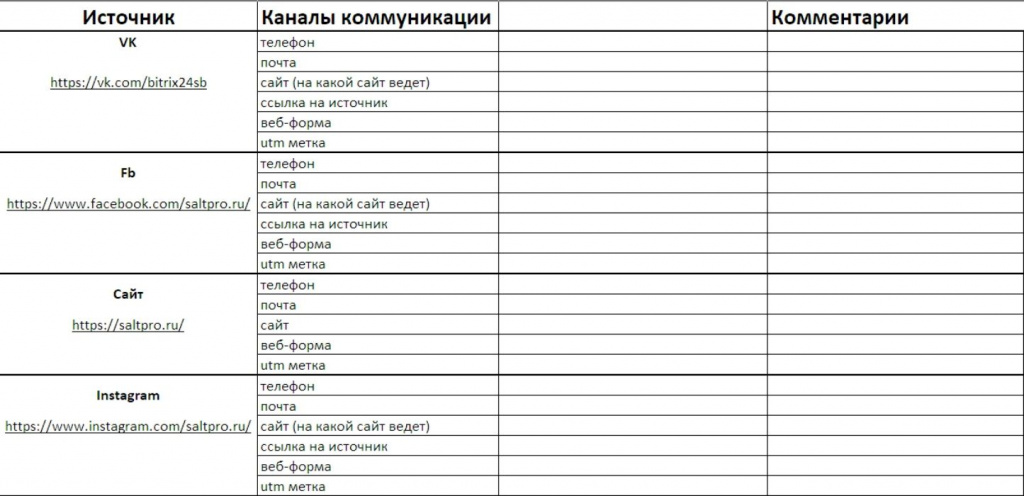
Если вы хотите, то мы пришлем шаблон. Для этого нужно всего лишь заполнить форму ниже:
Мы рассмотрим настройку социальных сетей — Вконтакте, Facebook*, Instagram*, настройку рекламных кабинетов — Яндекс.Директ и Google.
А также офлайн источников — им могут быть рекламный баннер или флайеры.Во-вторых, для каждого рекламного канала должны быть свои электронная почта и телефонный номер. Например, если вы используете социальные сети Вконтакте, Facebook и зарегистрировали рекламный кабинет Яндекс.Директ, то необходимо 3 электронных почты и 3 телефонных номера. Почты нужно зарегистрировать, а телефонные номера можно арендовать у Битрикс24.
Также перед началом работы необходимо настроить Контакт-центр и CRM-систему . На этом мы не будем останавливаться.
Настройки Битрикс24
Начнем с источников трафика. По сути источники — это пути клиентов в нашу CRM.
Есть несколько типовых: Google Ads, Facebook*, Instagram*, Яндекс.Директ, ВКонтакте, Органика (это прочий трафик), Визитки. И для каждого из них есть решение.
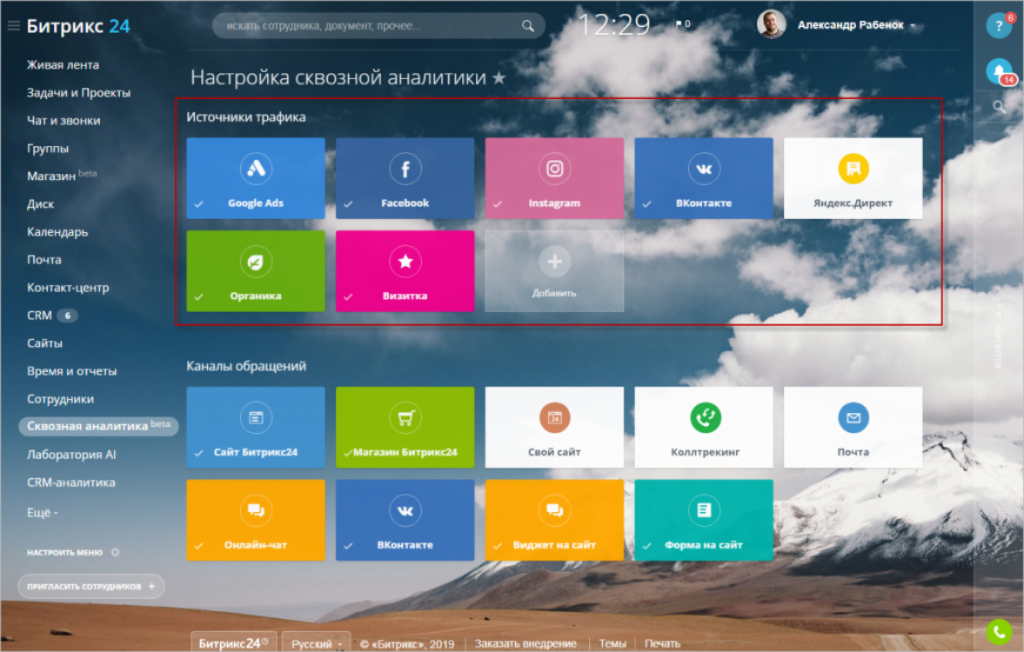
Для начала работы нам нужно произвести настройки источников трафика – указать utm-метку и авторизоваться в рекламных кабинетах.
В качестве примера рассмотрим Яндекс.Директ.
Если вы авторизованы в Яндексе, то подключение рекламного кабинета произойдет без запроса логина и пароля. А также указываем utm-метку.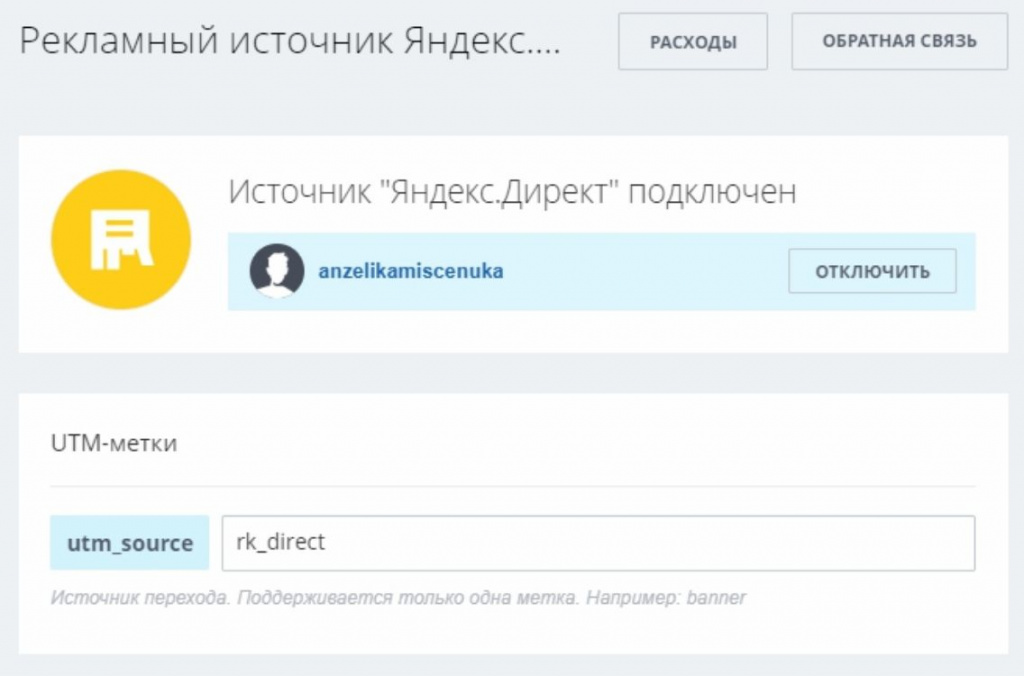
Как мы рассказывали ранее, для вашего удобства вы можете подготовить свой файл, в котором будет храниться вся необходимая информация по сквозной аналитике (utm-метки, электронные почты и телефонные номера). Или же сделать запрос нам, и мы пришлем вам удобный шаблон.
Остальные рекламные источники подключаются также. Подключенные источники подсвечиваются.
Помимо типовых вы также можете добавить и свои источники. Например, у нас есть Spark и Вебинары.
Теперь нужно произвести настройку на стороне рекламной плошадки. Рассмотрим на примере группы ВКонтакте.
В группе ВКонтакте разместим ссылку на сайт с созданной UTM-меткой. Важно указать ту же самую метку, что отмечена в настройках источника трафика.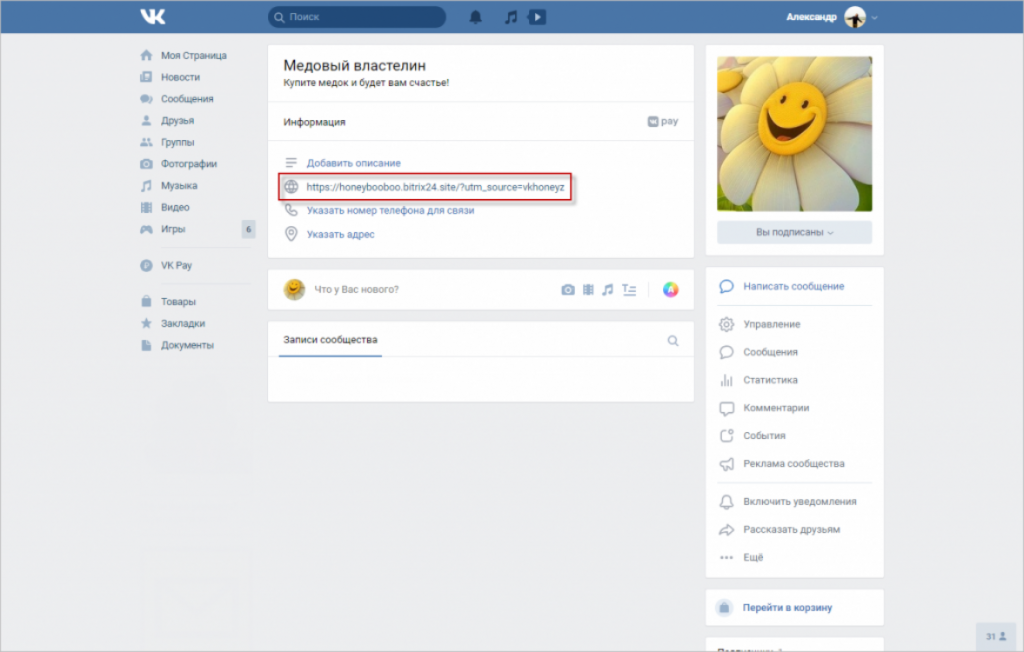
При переходе на сайт подставляется указанная нами метка.
И когда ваш клиент заполнит форму или запросит звонок на сайте, то в CRM появится запись с путем клиента.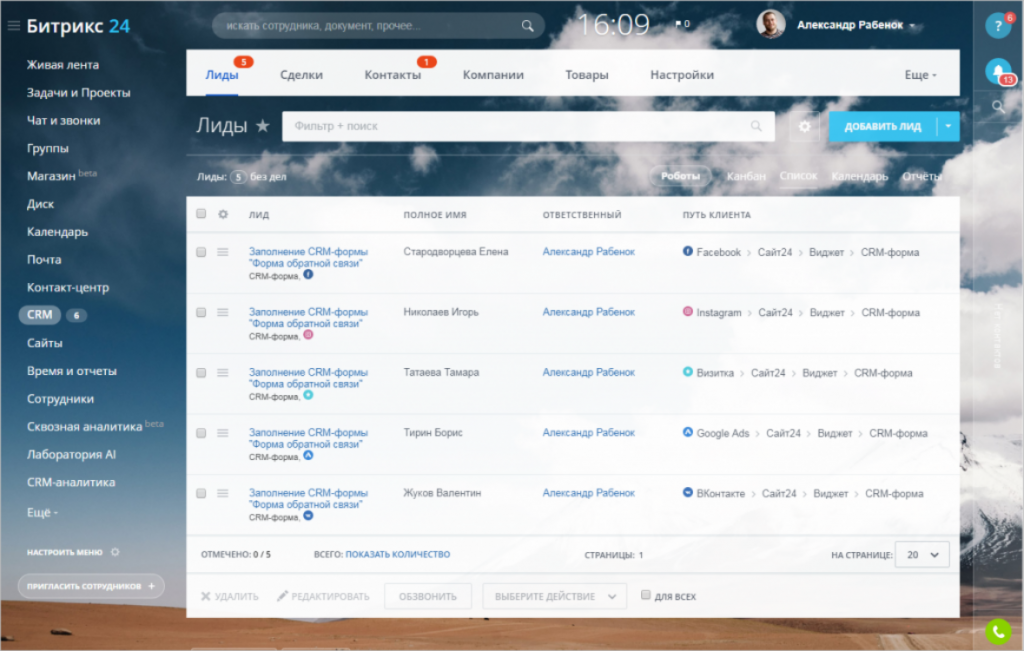
Подробную настройку ВКонтакте, как и прочих рекламных каналов, мы рассмотрим позднее.
Далее мы поговорим про Коллтрекинг.
Коллтрекинг устроен очень просто. Предположим, клиент увидел ваш номер в группе ВКонтакте (или в любом другом рекламном источнике) и позвонил по указанному номеру, то сквозная аналитика узнает источник звонка, если вы настроили Коллтрекинг.
Коллтрекинг находится в Настройках сквозной аналитики — Каналы обращений.
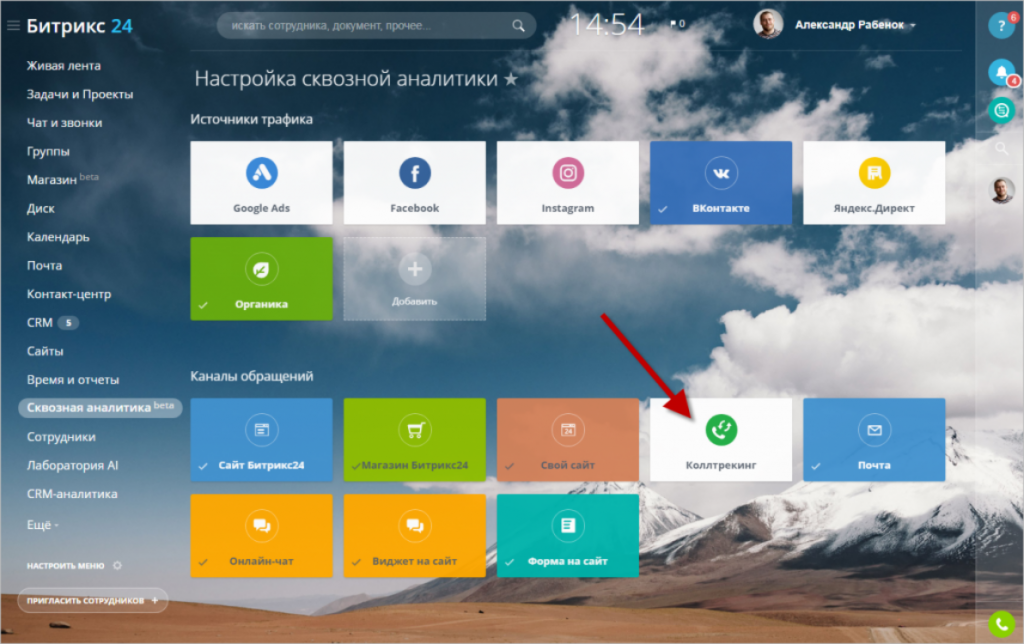
Для работы Коллтрекинга у вас должна быть подключена телефония и арендованы телефонные номера.
Для настройки необходимо:
— купить нужное количество (то есть по 1 телефонному номеру на каждый рекламный канал, в том числе для офлайн канала и прочего трафика),
— распределить номера по источникам трафика в Битрикс24.Распределение номеров выглядит следующим образом.
Через функцию «+выбрать» можно выбрать номер для рекламного канала из общего списка доступных номеров. Добавление номеров происходит через функцию «+добавить номер».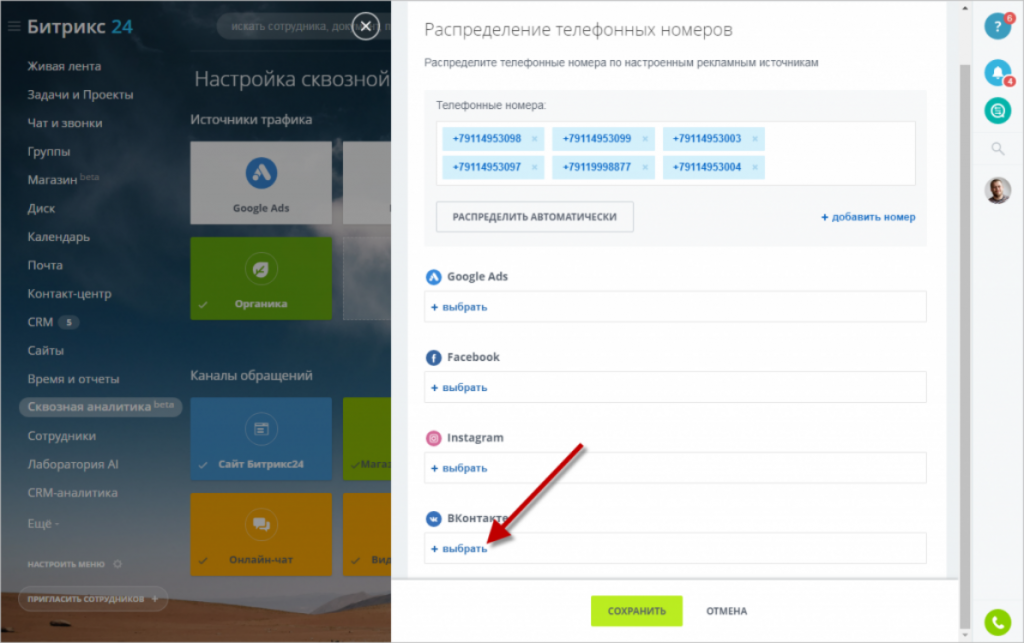
Теперь необходимо добавить телефонные номера на рекламные площадки в соответствии с тем, как они распределены в Коллтрекинге.
Когда клиенты обратятся к вам по одному из этих номеров, то это отразится в поле Путь клиента в карточке CRM.
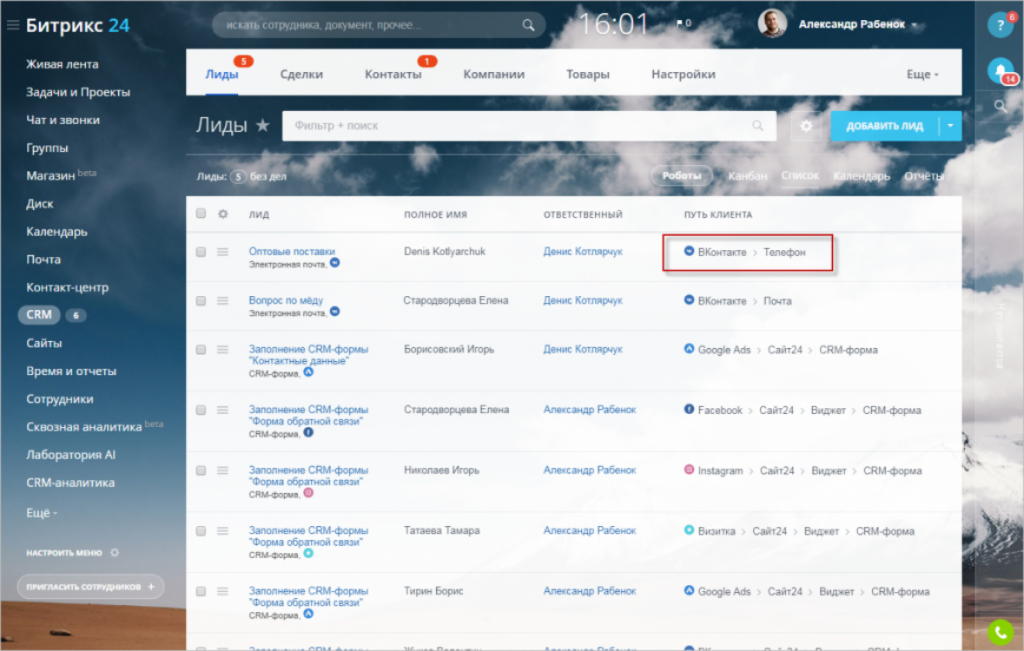
Это все настройки Коллтрекинга. Как вы видите, всё очень просто!
Если клиенты обращаются в вашу компанию по электронной почте, то необходимо настроить Email-трекинг.
Принцип его работы аналогичен Коллтрекингу, то есть происходит подмена email-адреса на странице в зависимости от источника, с которого пришел клиент.
Нужно совершить 2 простых действия:
— подключить email к вашей CRM,
— распределить email-адреса по рекламным каналам.Рассмотрим настройку на примере группы ВКонтакте (так как остальные рекламные каналы настраиваются по тому же принципу).
Для данного источника нужно завести отдельную почту (как и для каждого из источников).
Далее нужно подключить ящик в Битрикс24. В левом меню выбираем раздел «Почта».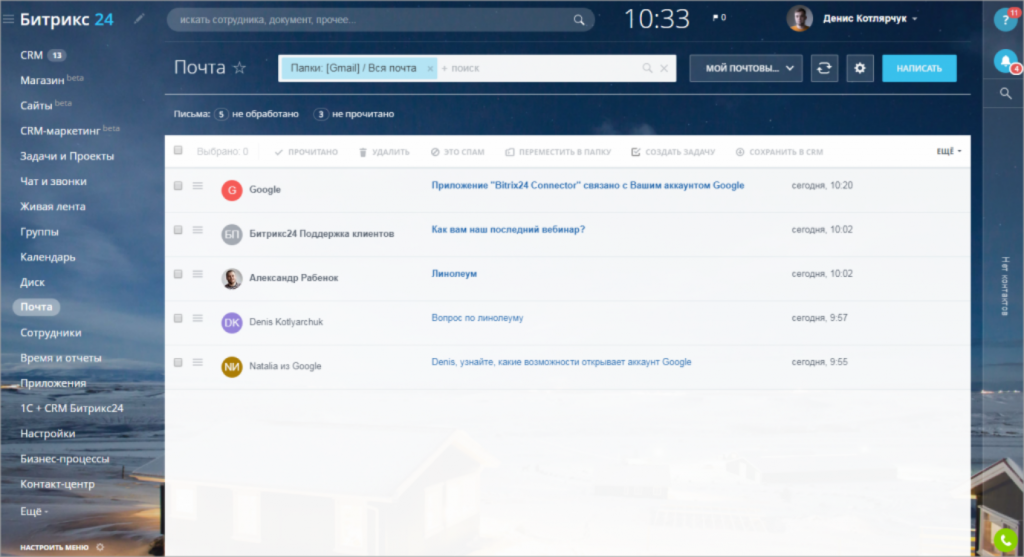
Далее выбираете вашего провайдера и авторизуетесь. В пункте «Интеграция с CRM» отметить «Связать с CRM», а также все необходимые для вас пункты. После всех настроек нажимаем «Подключить».
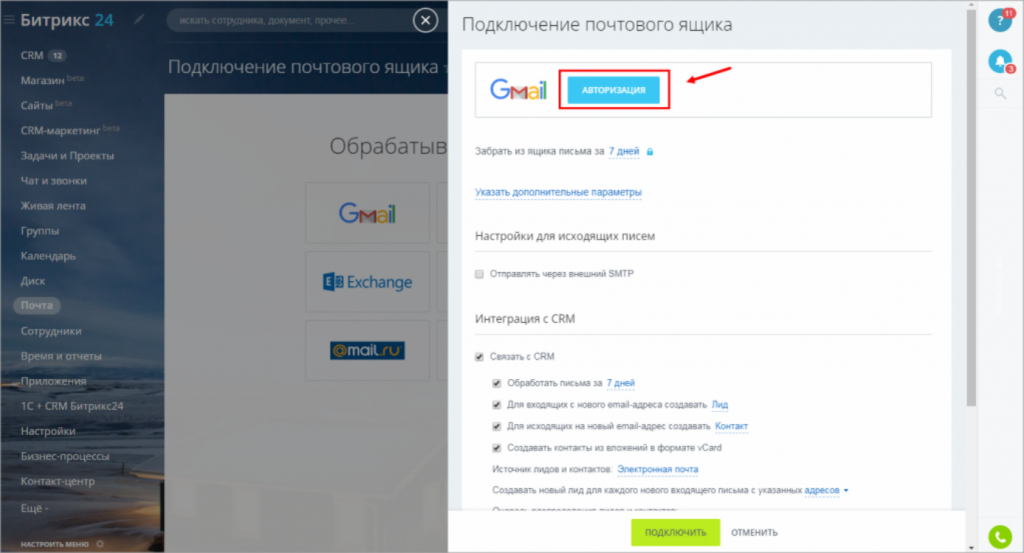
Таким образом вы можете добавить email для всех источников.
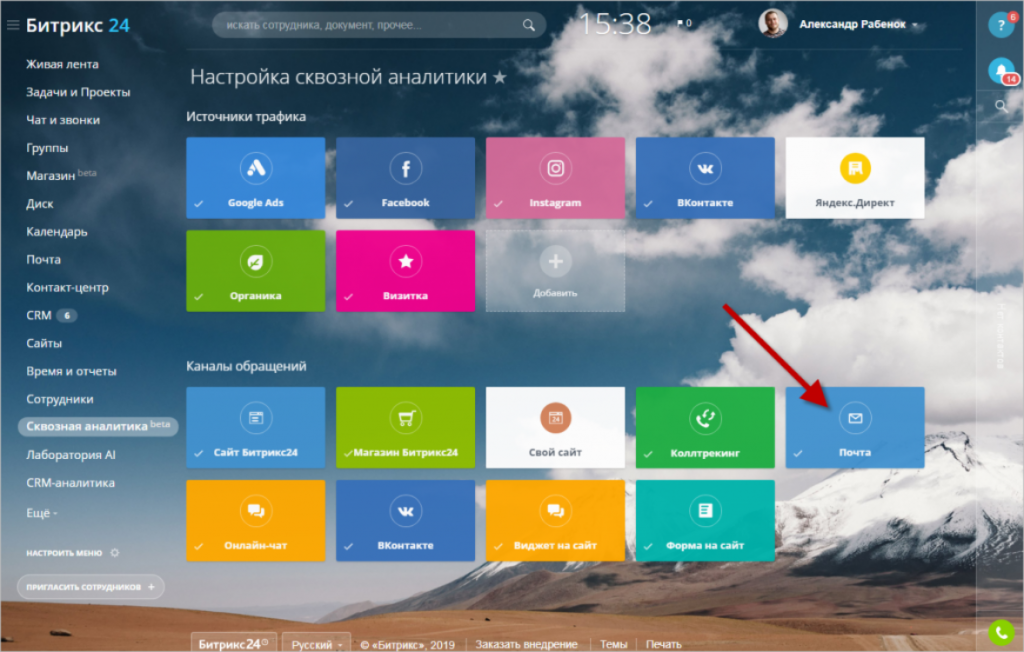
Мы возвращаемся в раздел «Сквозная аналитика», чтобы произвести необходимые настройки там. Находим канал обращения «Почта».
Теперь нам нужно распределить все email-адреса по рекламным каналам. Также вы можете добавлять новые email-адреса через функцию «Добавить email».
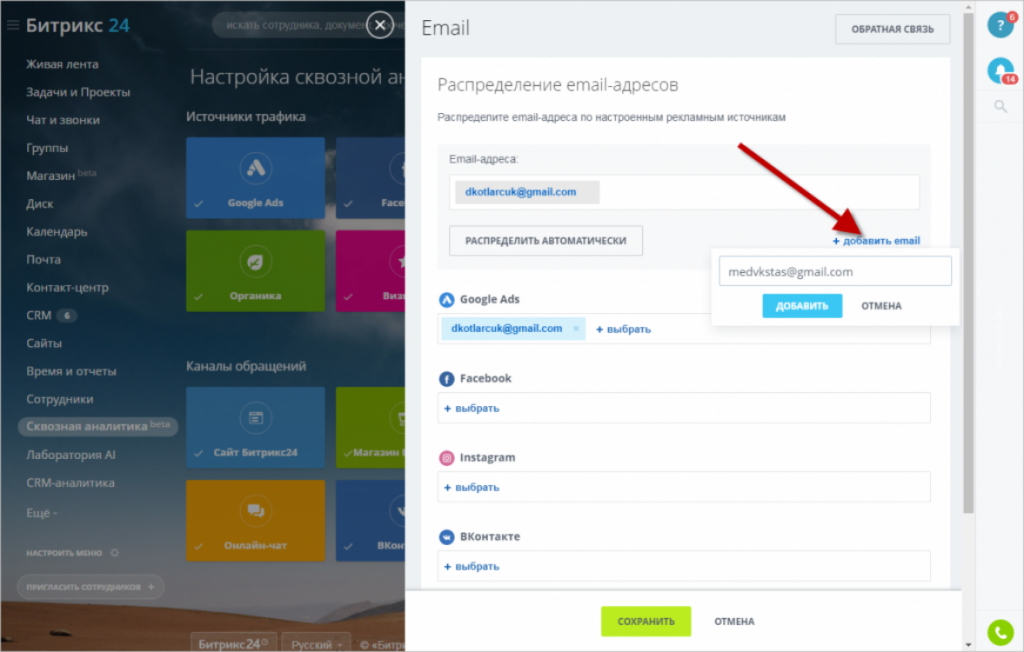
Далее нужно разместить данный адрес в своей группе ВКонтакте, в разделе «Информация». Когда ваши клиенты обратятся к вам по почте, это отразится в их карточке в поле Путь клиента.
Настройки Email-трекинга тоже очень просты!
Рассмотрим Подключение сайта.
Если ваш сайт создан не на базе конструктора Битрикс24.Сайты, то это не повод расстраиваться. Для настройки сквозной аналитики подойдет любой сайт, на котором можно разметить JavaScript код.
Что нужно сделать, что данные о рекламных источниках передавались в Битрикс24 и сработала подмена телефонных номеров и электронных адресов?
Для этого на сайте мы размещает один из двух JavaScript кодов Битрикс24 — код виджета открытых линий или код сквозной аналитики.Сначала рассмотрим добавление кода виджета открытых линий.
Заходим в «Контакт-центр», выбираем «Виджет на сайт», далее выбираем нужный нам виджет «Открытая линия, CRM-форма, обратный звонок».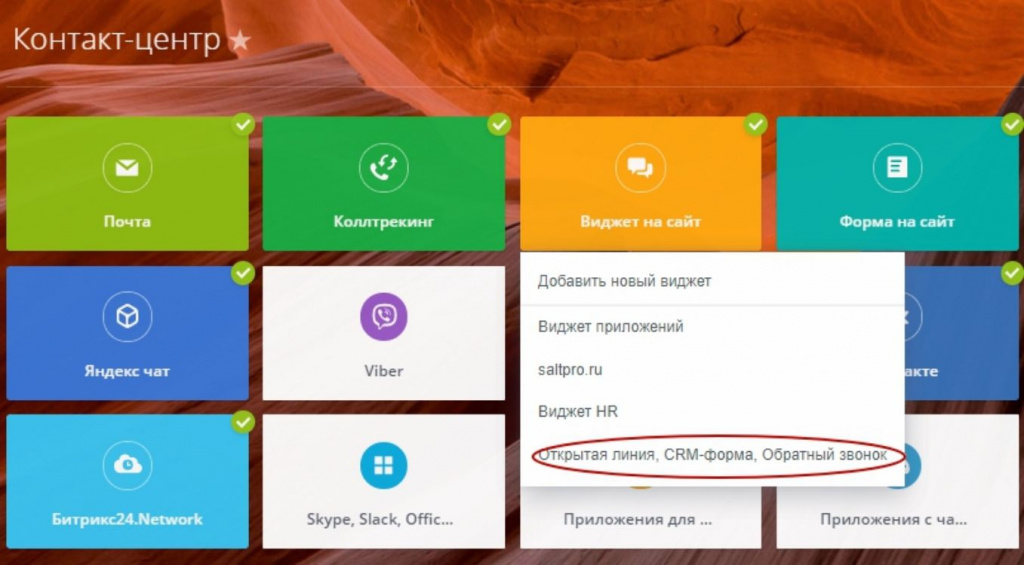
Далее «Код для вставки нужно «Скопировать в буфер».
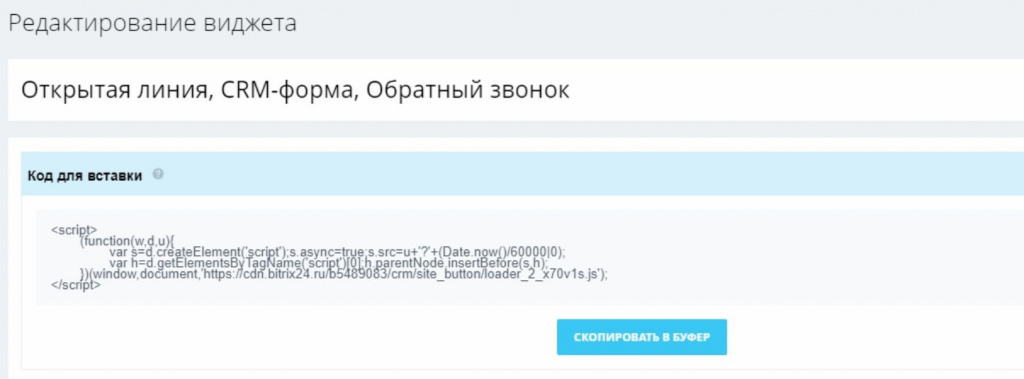
Далее размещаем код с на сайте помощью стандартной функции редактирование шаблона – «Шаблон сайта», выбрать «В панели управления», далее «Редактироваться шаблон». И уже в самом шаблоне ищем Открытые линии, куда и размещаем код.
После сохранения необходимых настроек на сайте появится виджет.Теперь нужно произвести настройки сквозной аналитики.
В «Настройках сквозной аналитики» находим канал обращения «Свой сайт», нажимаем «Добавить сайт» (у нас уже указан свой сайт, поэтому вы видите его среди добавленных; а если вы впервые добавляете сайт, то ничего кроме функции «Добавить сайт» у вас не будет).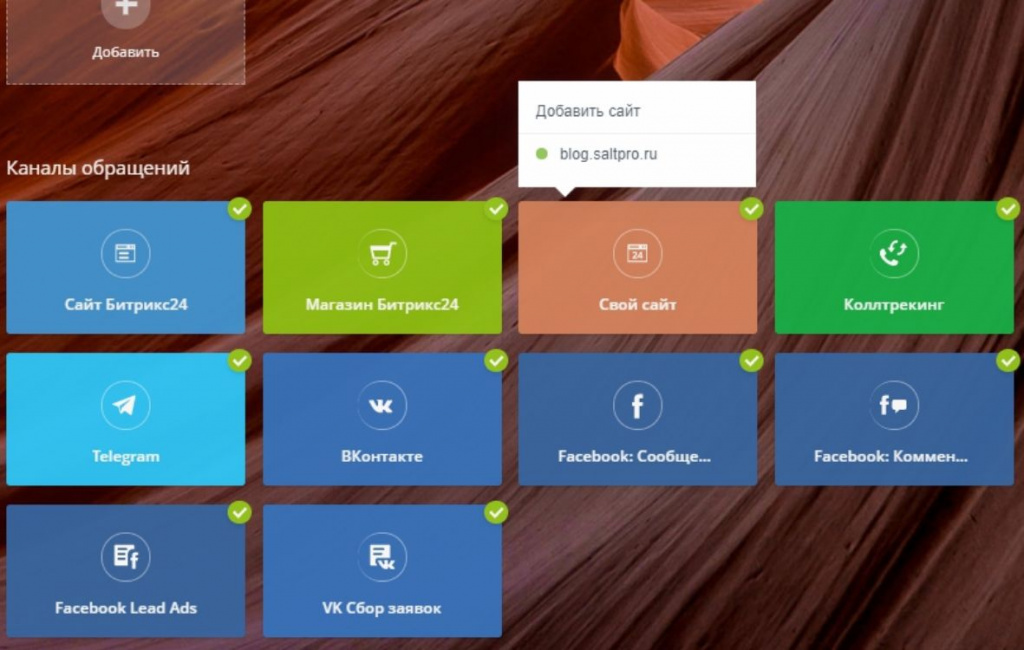
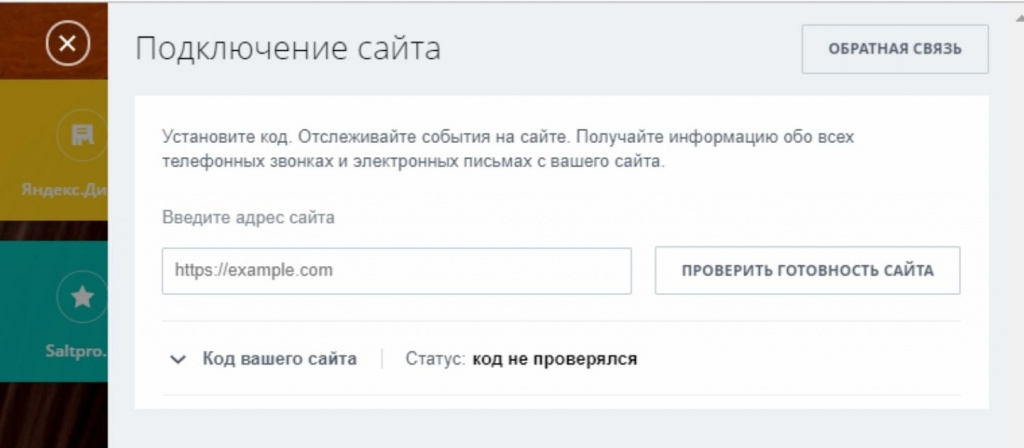
Далее в специальное поле «Введите адрес сайта» вводим свой сайт. Далее нажимаем «Проверить готовность сайт».
После этого сквозная аналитика найдет на сайте все числа и данные, похожие на телефонные номера и электронные адреса, и подставит их соответствующие поля раздела «Подмена телефонных номеров и email». Обязательно нужно проверить поля «Телефонные номера» и «Электронные адрес», ненужную информацию удаляем. После всех проверок сохраняем данные.
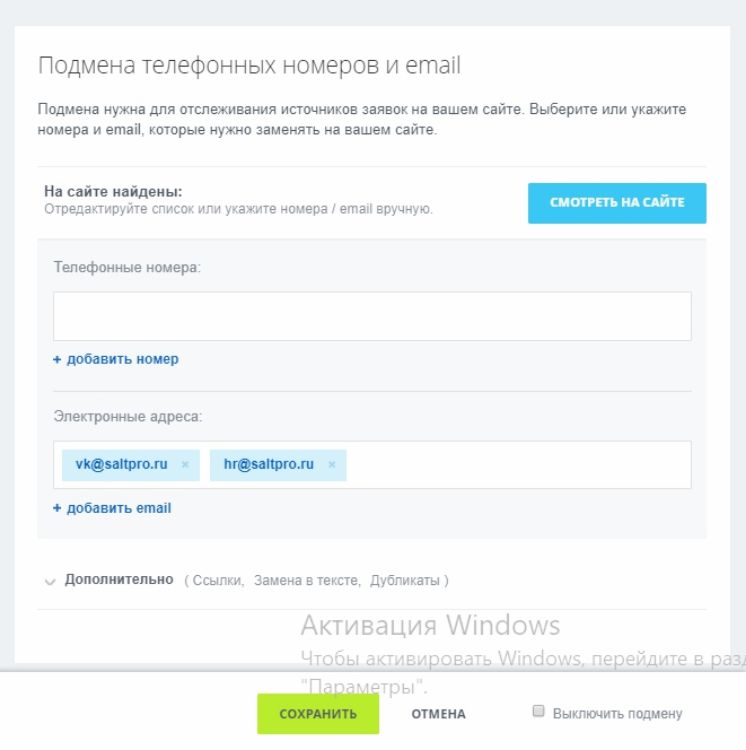
Но если на вашем сайте нет виджета открытых линий, вы не используете ни онлайн-чаты, ни CRM-формы. Тогда есть решение и для вас! Установите на сайт код сквозной аналитики.
Код сквозной аналитики размещен в «Настройках сквозной аналитики», «Свой сайт».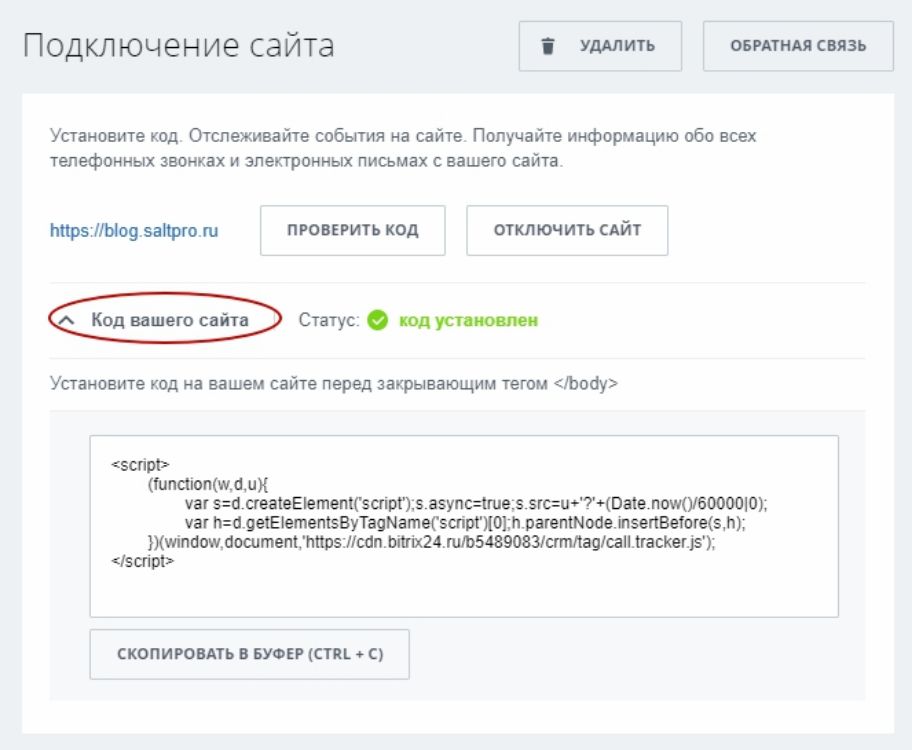
Принцип его добавления на сайт аналогичен добавлению коду виджета открытых линий.
И это все настройки, необходимые для подключения сайта к сквозной аналитике.
Теперь поговорим про подключение офлайн источников .
Сквозная аналитика работает и для офлайн источников клиентов. Это могут быть объявления по радио, видеоролики по телевизору, сообщения в СМИ и пр. Мы можем учитывать клиентов, которые обращаются к нам именно через эти источники.
Что нужно сделать?
Так же, как и для онлайн-источников, выделить отдельный телефонный номер и email (если для вас есть в этом необходимость) для каждого офлайн источника. Далее мы распределяем их в настройках сквозной аналитики. И не забываем указать эти данные в самом офлайн источнике.В «Настройке сквозной аналитики», в «Источниках трафика» нажимаем «Добавить». В «Настройке источника» указываем его название, например, рекламный баннер. Далее сохраняем.
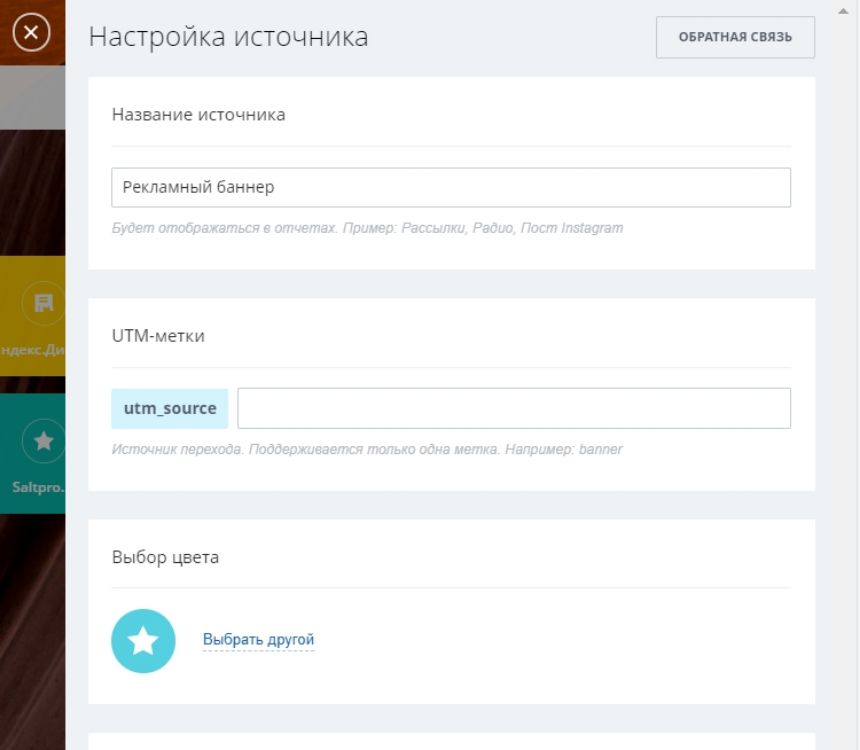
Теперь переходим к настройкам «Коллтрекинга». Среди источников находим «Рекламный баннер», нажимаем «Выбрать» и закрепляем нужный нам телефонный номер за этим источником.
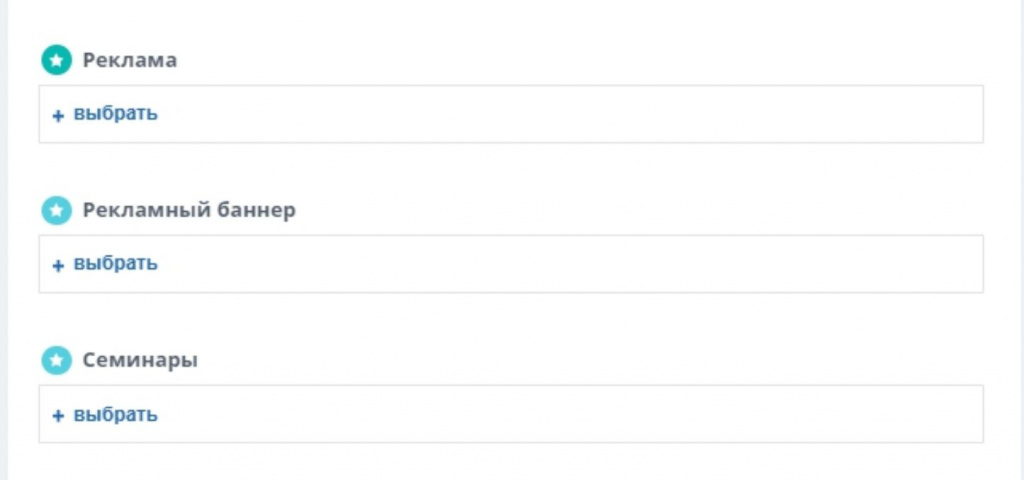
Когда клиенты увидят баннер и позвонят по закрепленному номеру, это отразится в поле Путь клиента в CRM.
Офлайн источники настроены!
Настройки рекламных каналов
Теперь нам необходимо настроить все наши рекламные каналы. Начнем по порядку.
ВКонтакте
Наша задача – проверить основные настройки группы ВКонтакте и указать в соответствующих для этого местах телефонный номер, email и utm-метку.В разделе «Информация» мы указали ссылку на наш сайт и Блог с utm-меткой, записанной в настройках сквозной аналитики для данного источника. А также мы указали email и телефонный номер, которые соответствуют данному источнику.
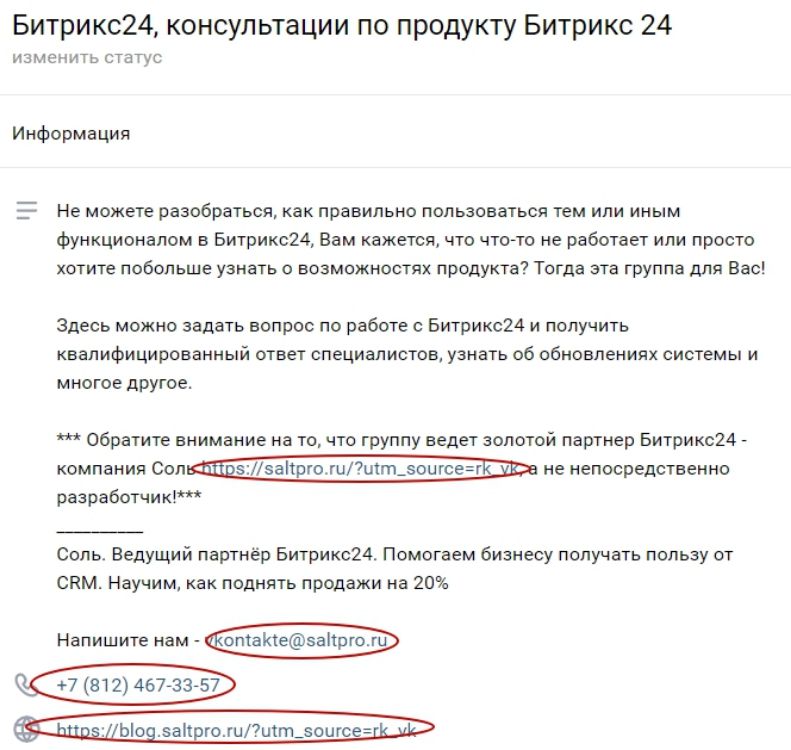
Обязательно проверьте, чтобы данные в настройках Сквозной аналитики и данные в рекламных источниках были одинаковыми. Это очень важно!
Переходим к кнопке «Написать сообщение».
Ранее мы подключили открытую линию к ВКонтакте. Если с помощью данной кнопки отправить сообщение, то оно автоматически попадет в CRM, а Сквозная аналитика определит источник обращения «ВКонтакте».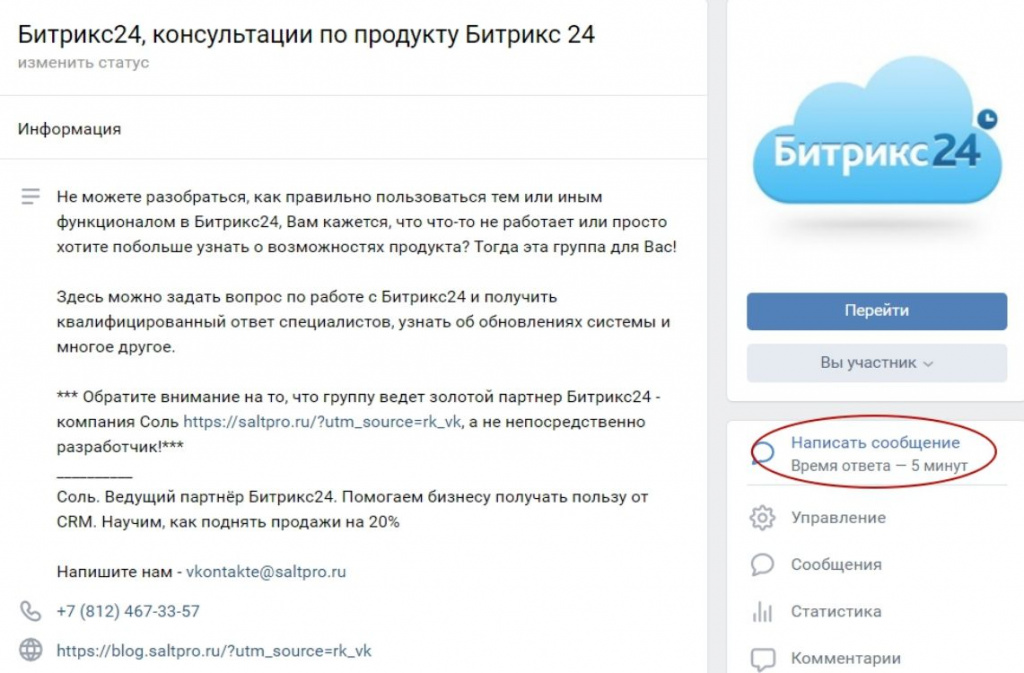
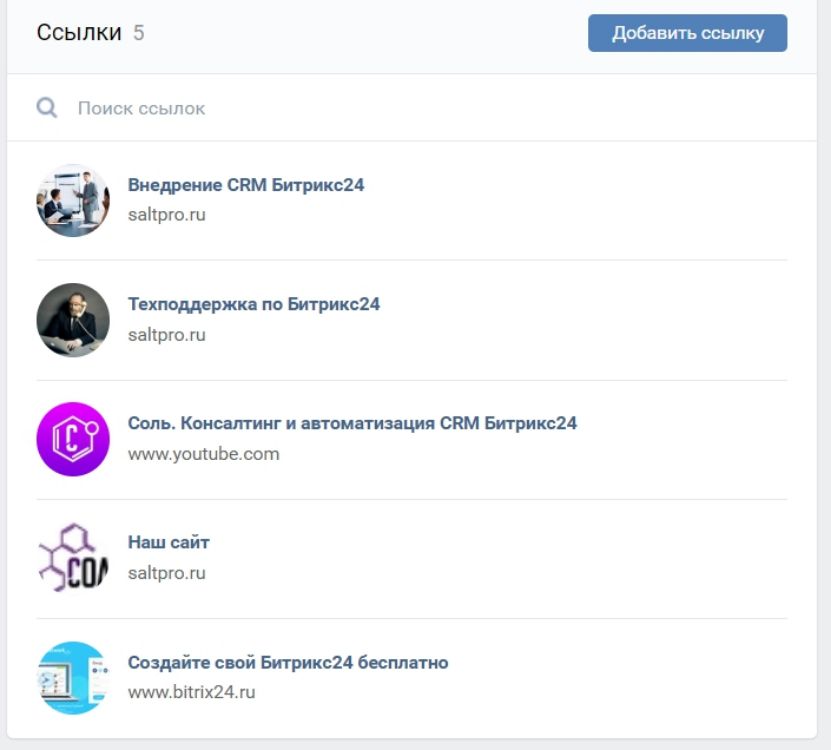
Далее рассмотрим раздел «Ссылки».
В своей группе мы указали и ссылку на наш сайт, и отдельно на наши услуги по внедрению CRM Битрикс24 и сопровождению по Битрикс24.Добавить ссылку очень просто. Нажимаете на «ред.» в верхнем правом углу. Далее вы увидите список всех ссылок. Добавляем новую, нажав кнопку «Добавить ссылку». Не забывайте указывать utm-метку в ваших ссылках.
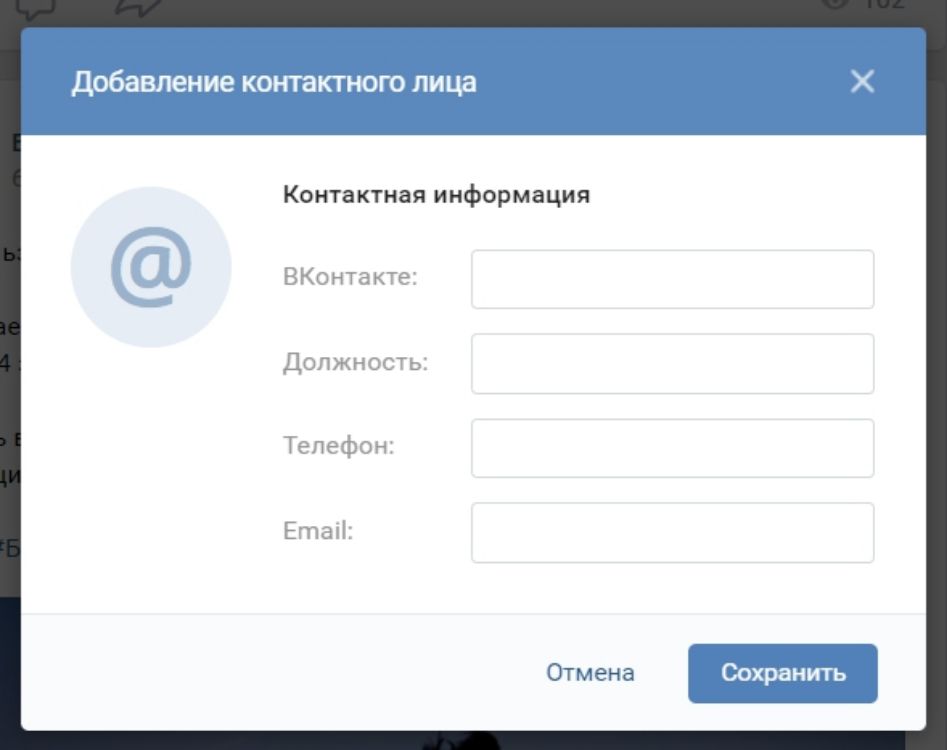
Далее редактируем блок с контактами (данный блок находится в правом нижнем углу вашей группы). В нашей группе указаны только личные страницы контактов.
Нажимая «ред.», вы можете указать страницу ВКонтакте, должность, телефонный номер и email для каждого контакта. А также добавить новый.
Теперь немного о публикациях в ленту сообщества.
Если в публикации вы используете ссылки на свой сайт, то не забывайте добавлять utm-метку. А также не забывайте указывать выделенный номер телефонный номер и email.Мы регулярно готовим много публикаций. И всегда, указывая ссылку на свой сайт или Блог, добавляем выделенную utm-метку. Саму ссылку из текста публикации удаляем, но если кликнуть на название статьи внизу, то вы попадете на страницу Блога по ссылке с utm-меткой.
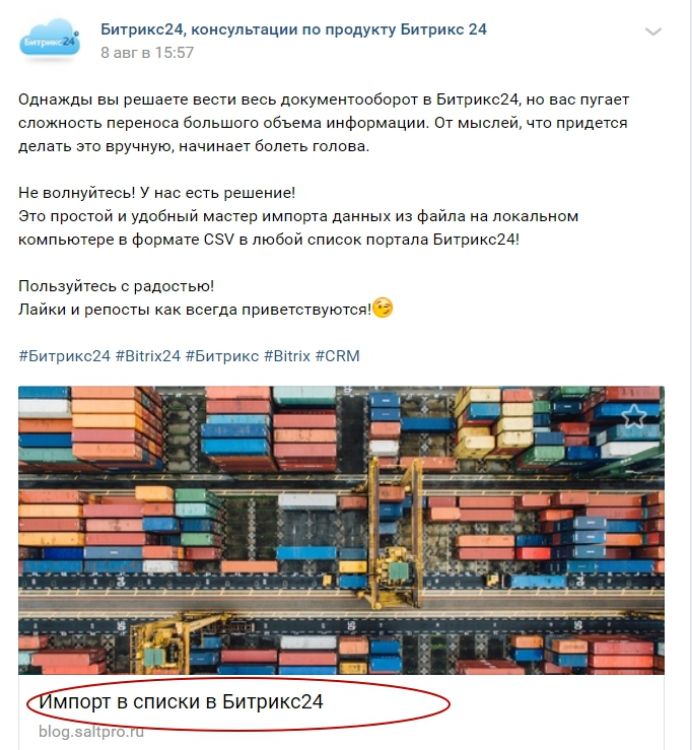
Если вы работаете с рекламными кампаниями ВКонтакте, то теперь вы можете делать разметки рекламных объявлений. Важно, что у каждого рекламного объявления может быть только одна ссылка. Необходимо добавить utm-метку в ссылке в каждом рекламном объявлении. И не забывать это делать в дальнейшем.
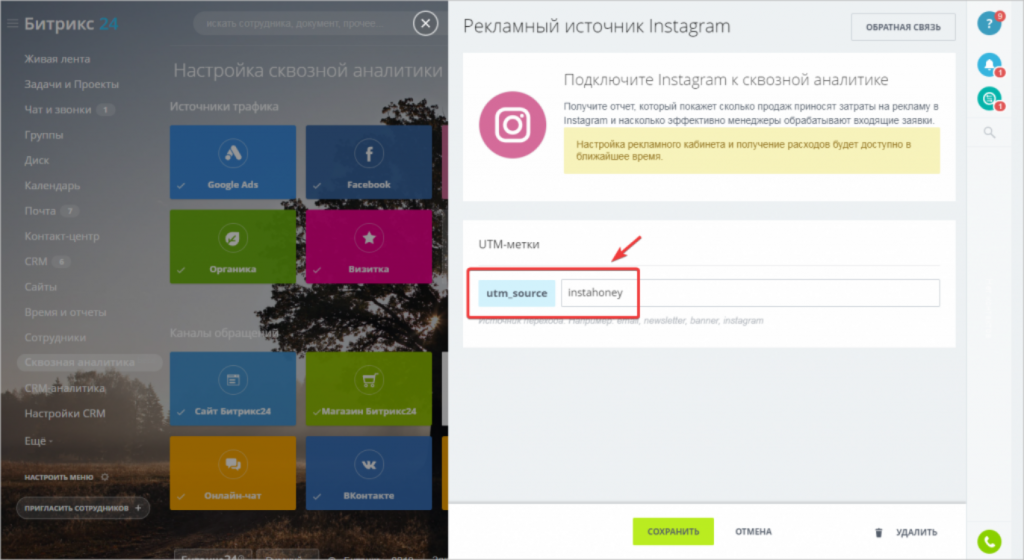
Таким образом, сквозная аналитика сможет определить источник перехода и обращения в вашу компанию.Предварительно в настройках Сквозной аналитики мы подключили источник Instagram* и указали соответствующую ему UTM-метку.
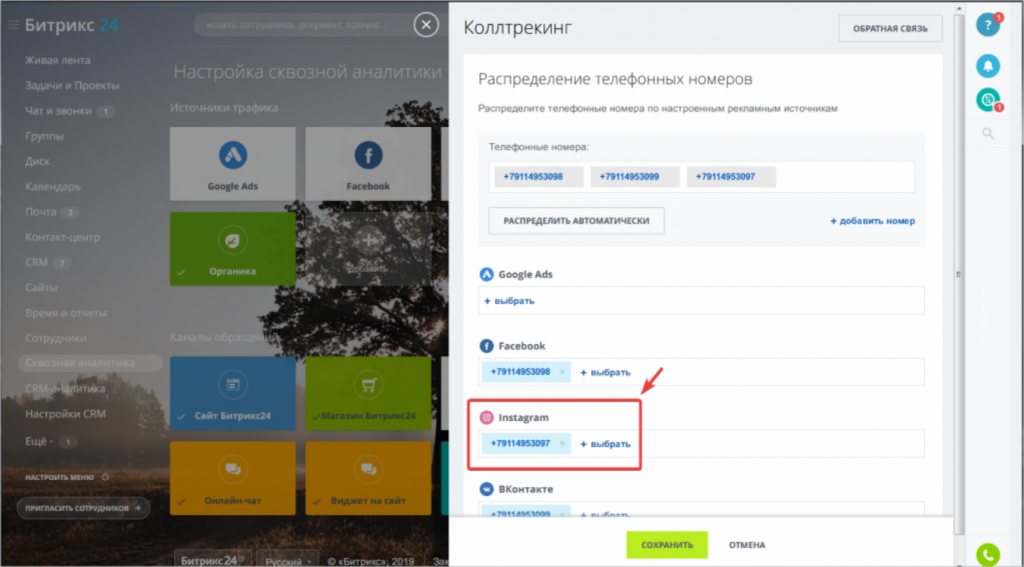
Также мы указали телефонный номер в Коллтрекинге.
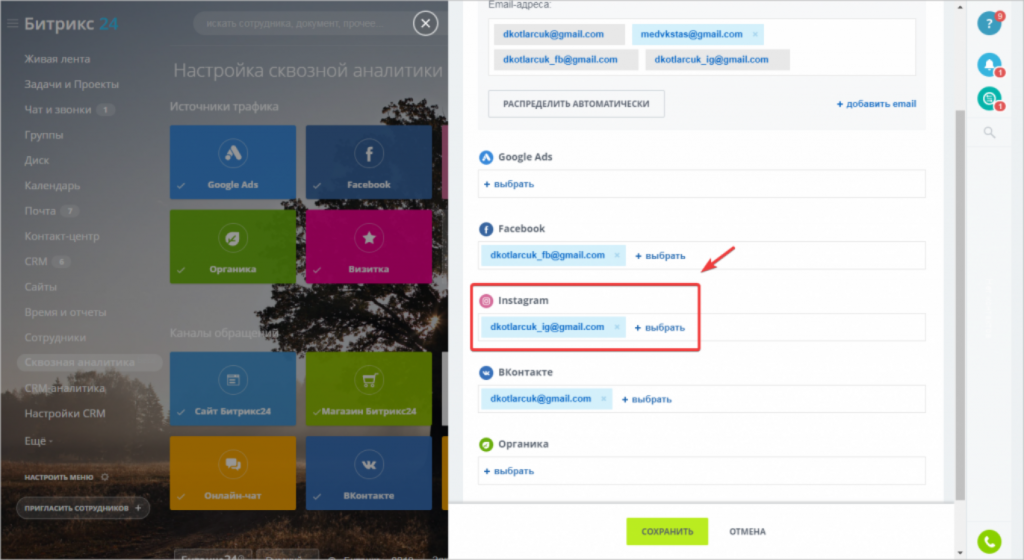
И электронный адрес в Email-трекинге.
Теперь мы переходим на страницу профиля в Instagram* и все остальные настройки будем осуществлять там.
Нажимаем кнопку «Редактировать профиль», укажем здесь электронный адрес, номер телефона и ссылку на сайт с UTM-меткой. Также продублируем эти контакты в блок «О себе».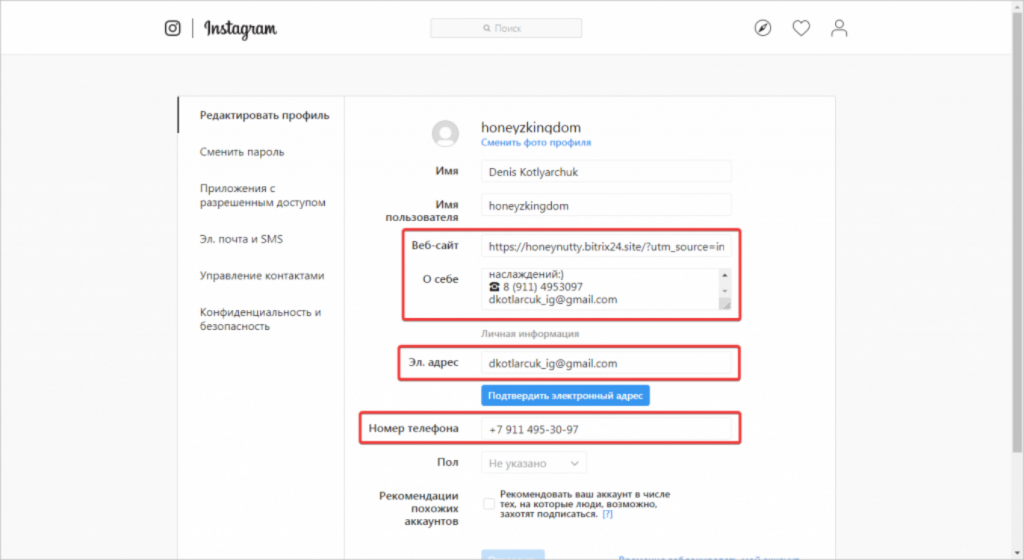
Вся указанная нами информация появится на странице профиля.
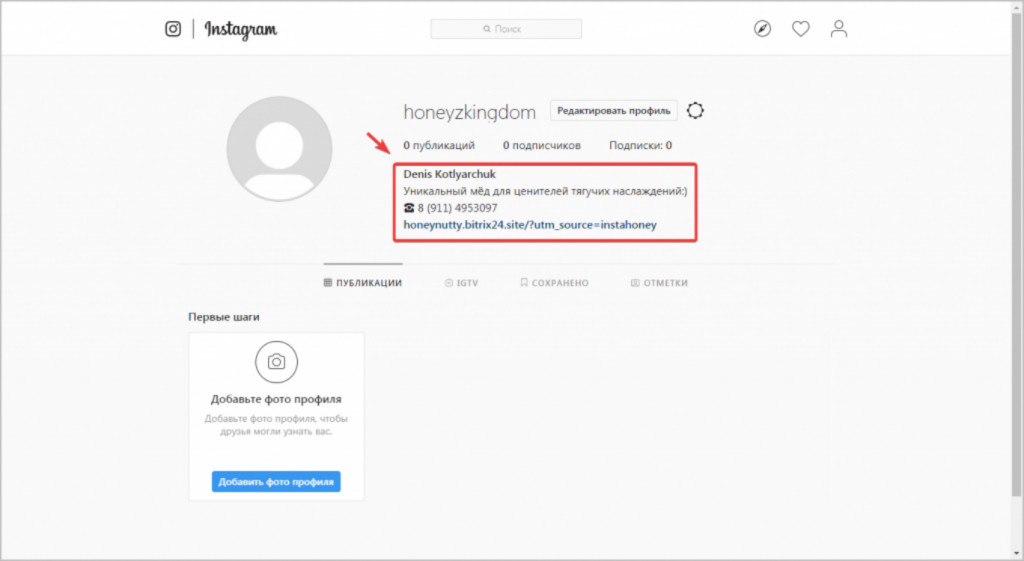
Если вы работаете с рекламными объявлениями для Instagram*, то теперь вы можете делать разметки рекламных объявлений. Необходимо добавить UTM-метку в ссылке на сайт в рекламном объявлении.
Таким образом, cквозная аналитика сможет определить источник перехода и обращения в вашу компанию Instagram*.Facebook*
Предварительно в настройках Сквозной аналитики мы подключили источник Facebook* и указали соответствующую ему UTM-метку, а также добавили в Коллтрекинг номер для данного источника и в Email-трекинге – электронный адрес.
Рассмотрим на примере нашей группы «Соль» в Facebook*. Начинаем настройки с кнопки действия.
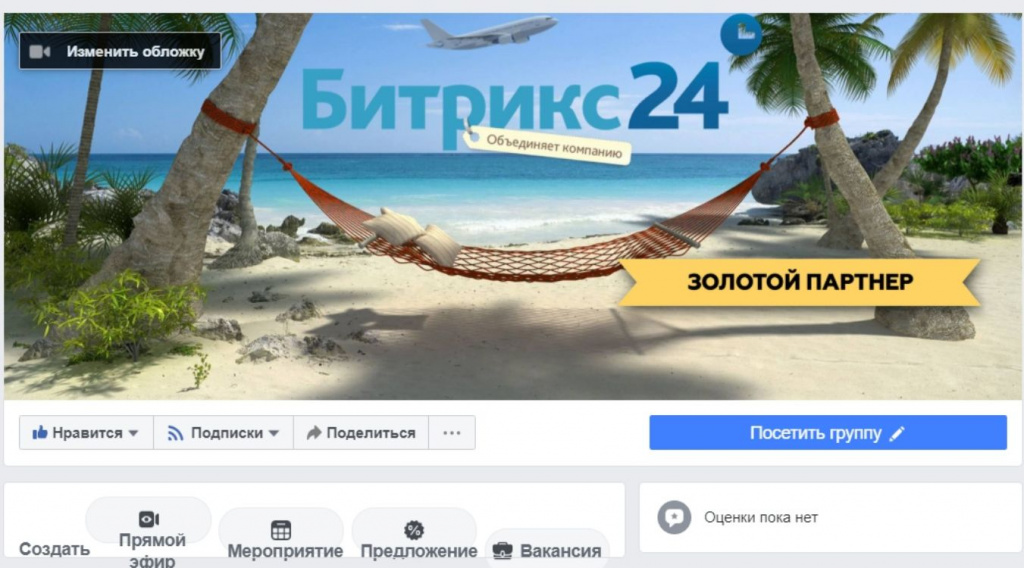
Нажимая значок карандаша, вы можете отредактировать или удалить кнопку вовсе. Вы также можете выбрать из указанных, какая именно кнопка будет отображаться на вашей странице.
Далее переходим в раздел «Информация». В контактной информации мы укажем телефонный номер, email и ссылку на сайт с UTM-меткой.
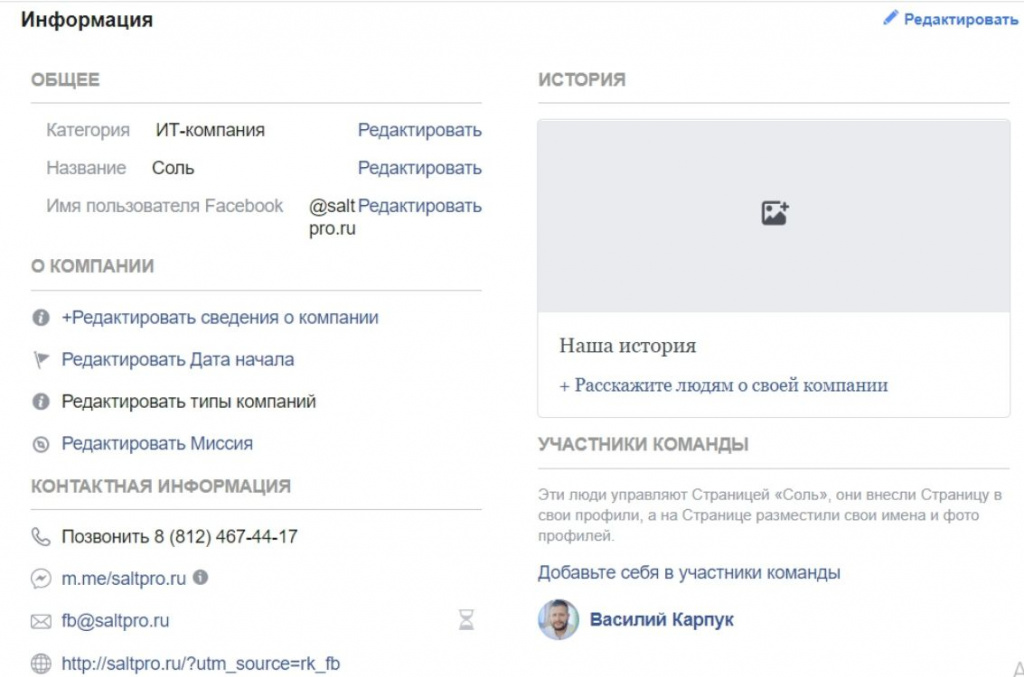
Обязательно проверьте, чтобы данные в настройках Сквозной аналитики и данные в рекламном источнике были одинаковыми. Это очень важно!
Внесенные данные будут отражены в разделе справа следующим образом:
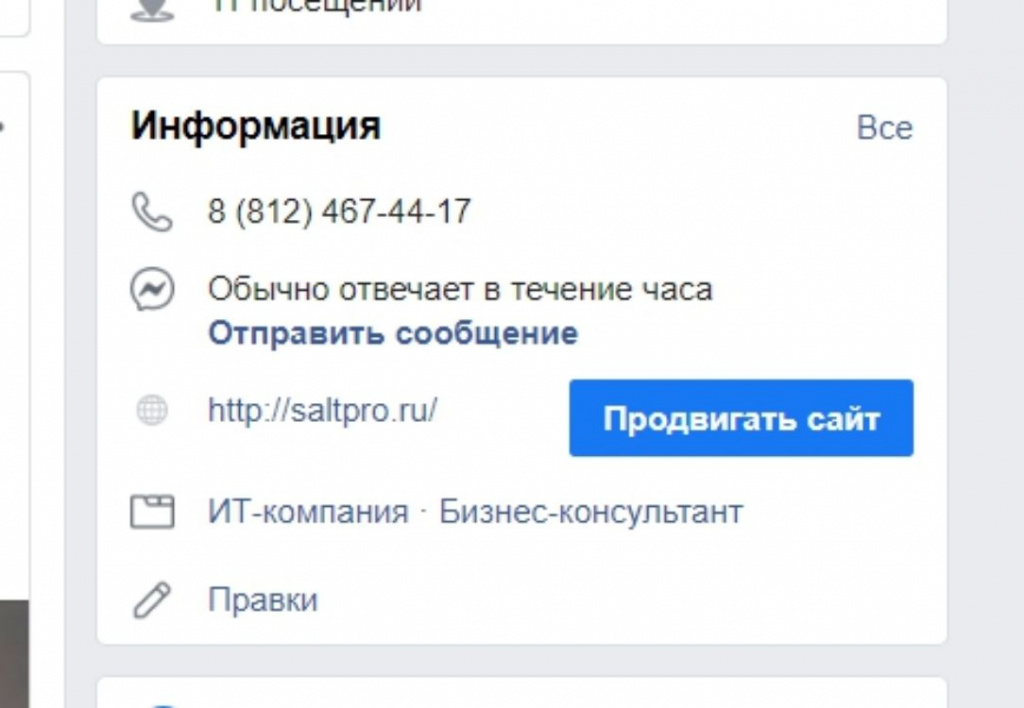
Если вы работаете с рекламными объявлениями в Facebook*, то теперь вы можете делать разметки рекламных объявлений. Необходимо добавить UTM-метку в ссылке на сайт в рекламном объявлении. Таким образом, Сквозная аналитика сможет определить источник перехода и обращения в вашу компанию — Facebook*.
Яндекс.Директ
Для начала мы осуществим настройки в Битрикс24 — авторизуемся в нашем аккаунте Яндекс.Директ и укажем UTM-метку для этого источника.
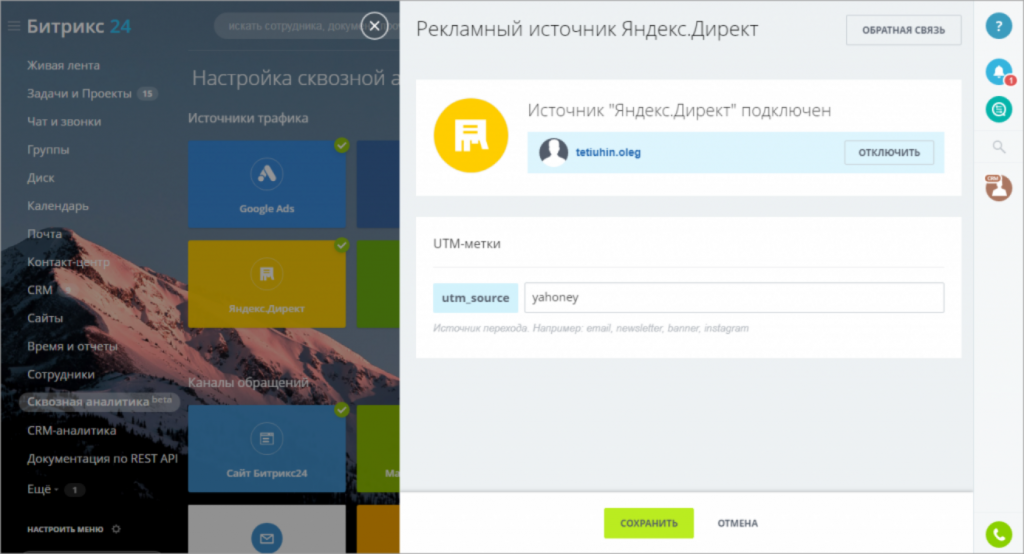
А также закрепим за источником номер телефона в настройках Коллтрекинга.
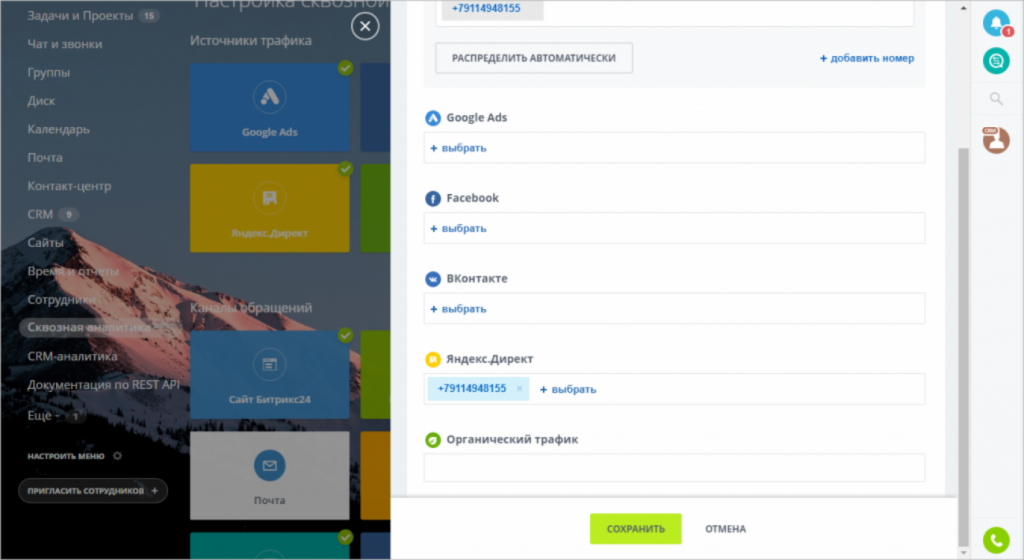
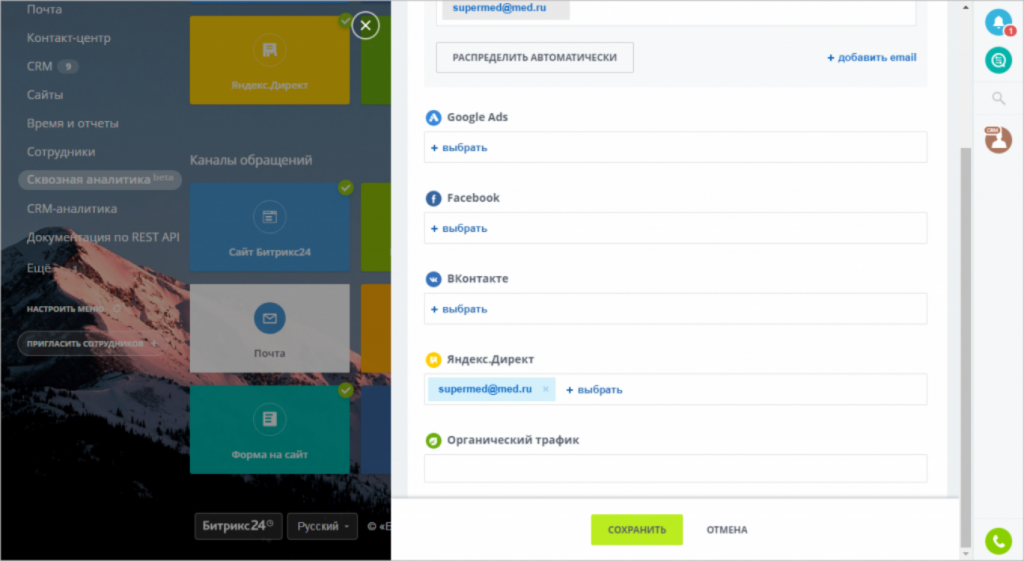
И укажем электронную почту в Email-трекинге.
Теперь мы будем настраивать виртуальную визитку. Она позволяет значительно увеличить эффективность вашей рекламы, так как данные из визитки будут добавлены к самому объявлению и клиенты смогут быстрее обратиться в вашу компанию.
Что нужно сделать? Заполнить все необходимые поля и обязательно указать в визитке адрес электронной почты и телефон, которые вы закрепили за источником.
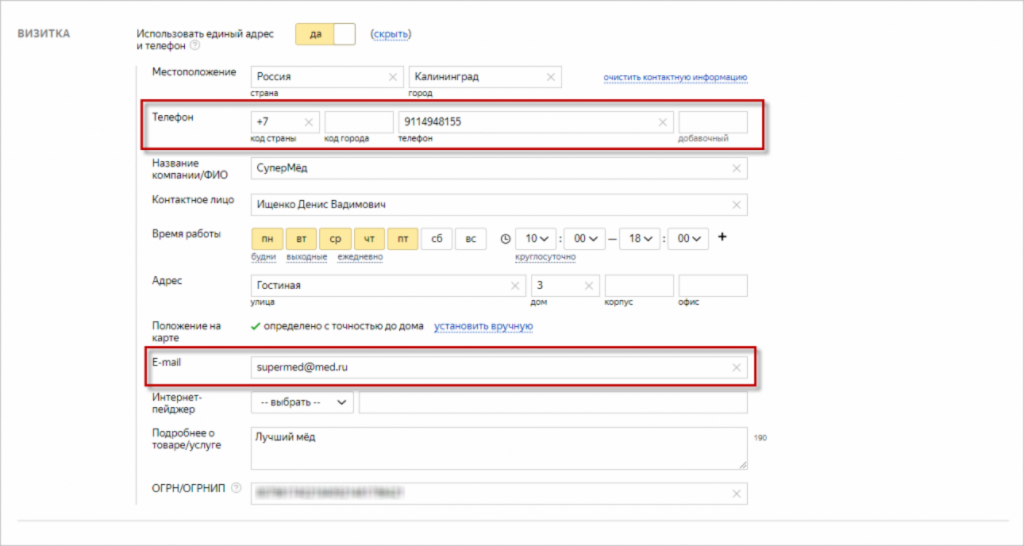
Если в отдельных объявлениях вы будете менять данные виртуальной визитки, то не забывайте указывать выделенные адрес электронной почты и телефон.
Далее перейдем к созданию самого рекламного объявления на Яндекс.Директ. Покажем на примере простого текстово-графического объявления.
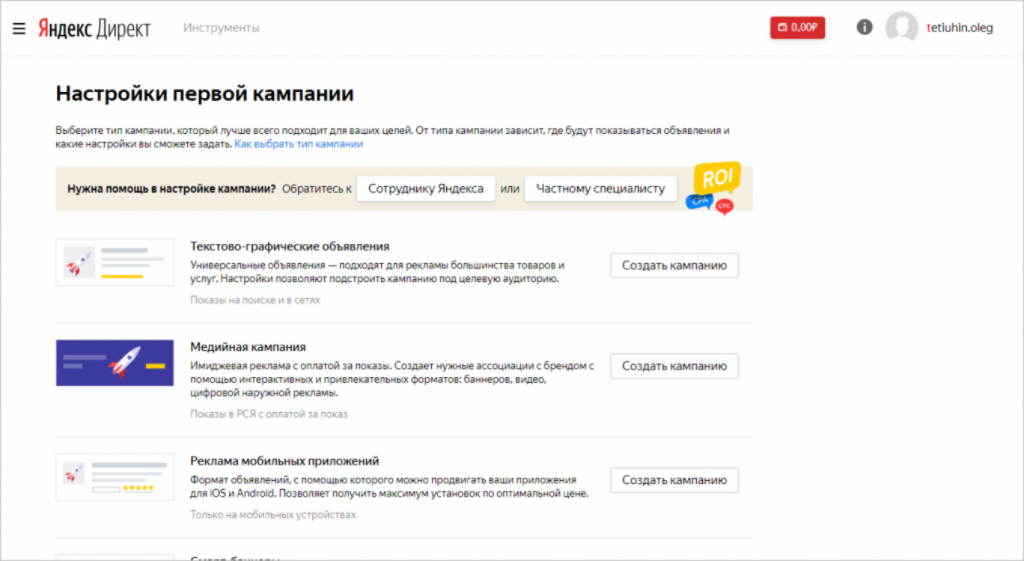
При создании объявления есть несколько мест, на которые нужно обратить внимание.
Во-первых, это ссылка на сайте, здесь нужно ввести адрес сайта с указанной UTM-меткой.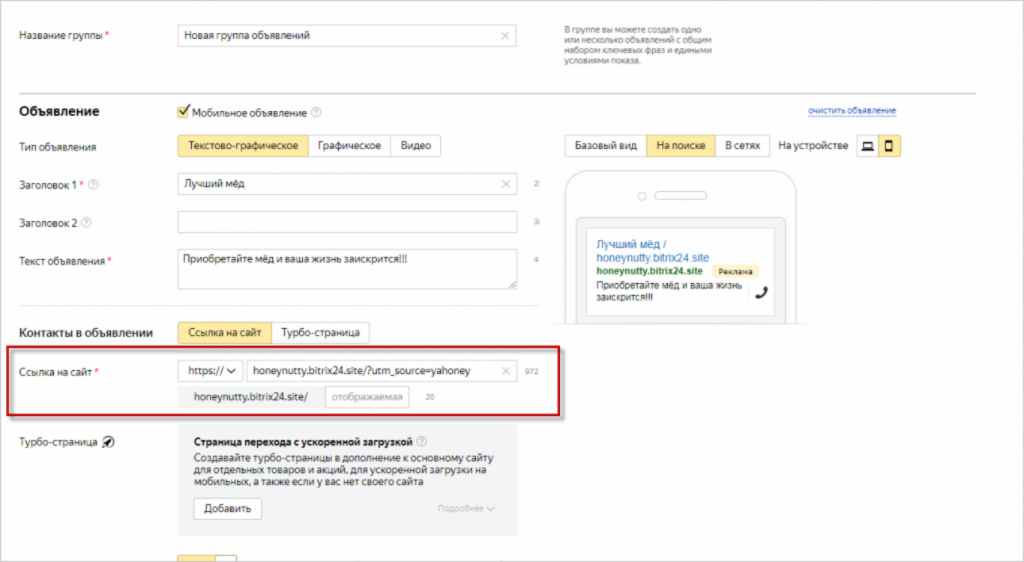
Во-вторых, это быстрые ссылки. Яндекс.Директ позволяет добавить до 4-х быстрых ссылок. Не забудьте проставить для каждой ссылки нужную UTM-метку.
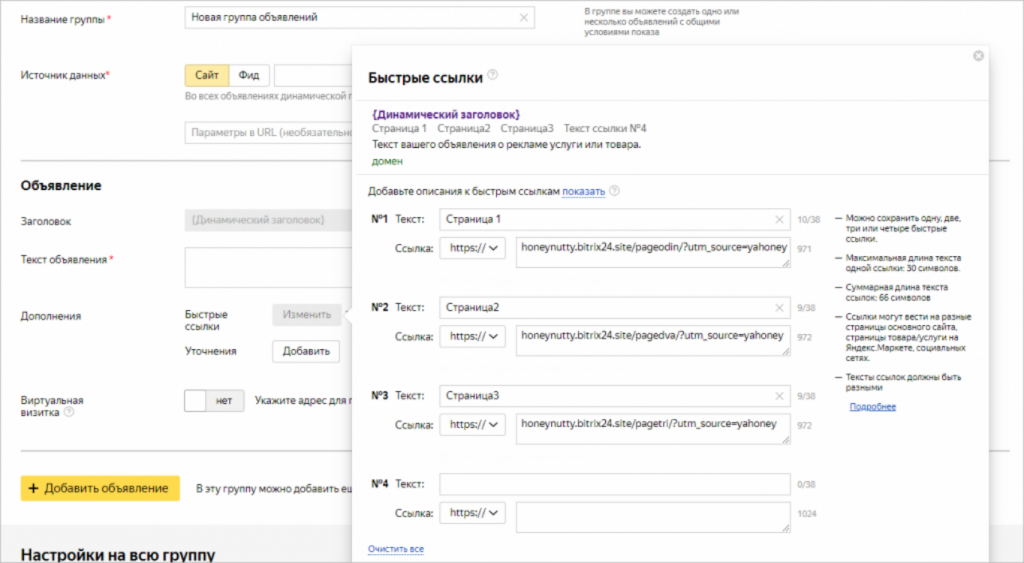
Конечно, указываем обязательные параметры объявления – заголовки, текст, ключевые слова.
Если вы используете Турбо-страницы, то не забывайте и на них указывать выделенные адрес электронной почты и телефон.
После внесения всех данных сохраняем группу объявлений.Google Ads
Сначала сделаем необходимые настройки в Битрикс24 — авторизуемся в нашем аккаунте Google Ads и укажем UTM-метку для этого источника.
Затем в настройках Коллтрекинга закрепим за источником номер телефона.
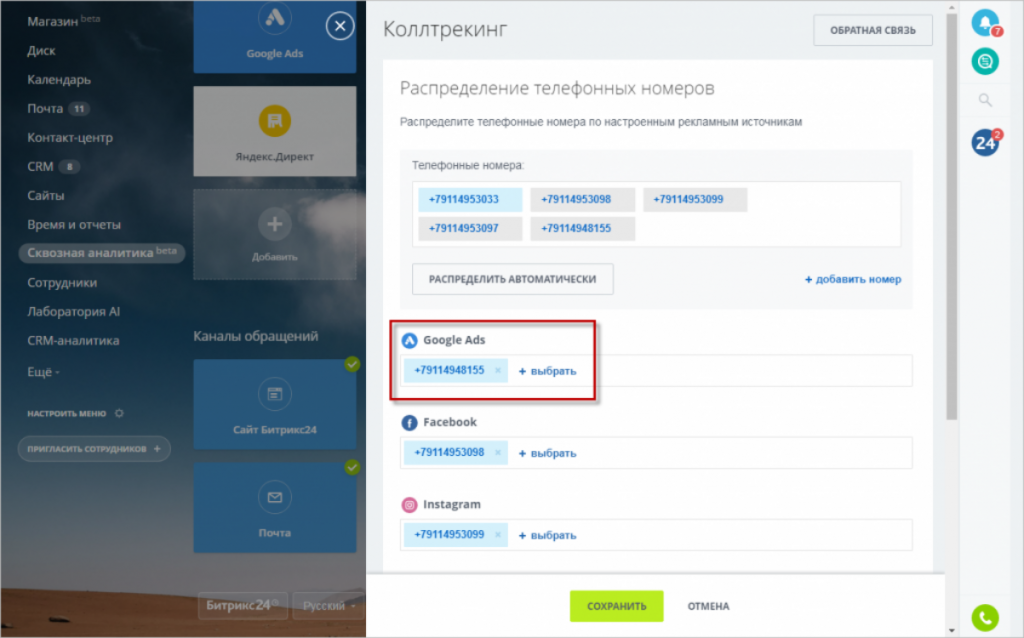
Далее выполним необходимые настройки в Google — создадим новую кампанию и в нужных местах укажем UTM-метки, электронный адрес и телефон.
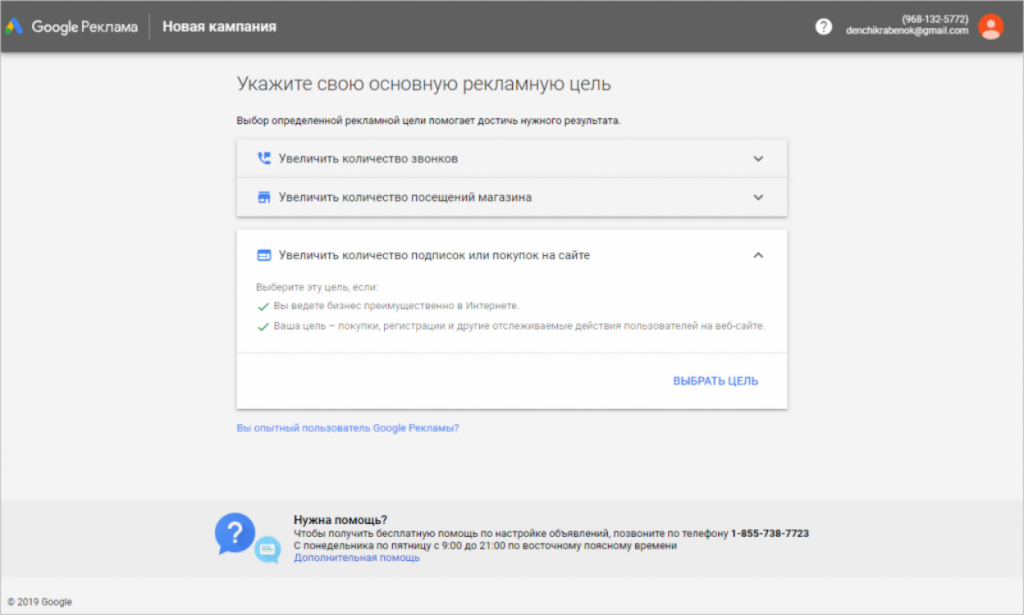
При создании кампании укажем основную рекламную цель объявления.
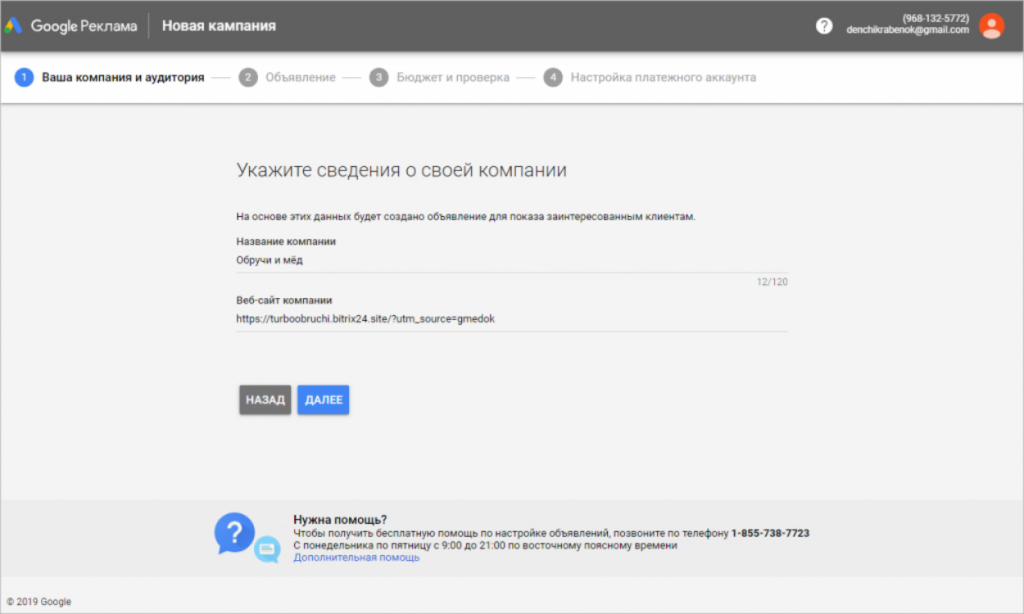
При указании сведений о компании необходимо указать название, веб-сайт компании (ссылка на сайт с корректной UTM-меткой), местоположение, языки (необходимые для вас), расписание показа объявлений и прочие данные.
Далее в дополнительных ссылках тоже нужно указать ссылку на ваш сайт с правильной UTM-меткой. А также указать выделенный номер в разделе «Номер телефона».
Теперь необходимо создать группу объявлений и объявление в группе, где важно отметить сайт с UTM-меткой.
В настройках вашего объявления также можно указать закрепленный номер телефона — тогда клиенты смогут вам позвонить прямо из объявления.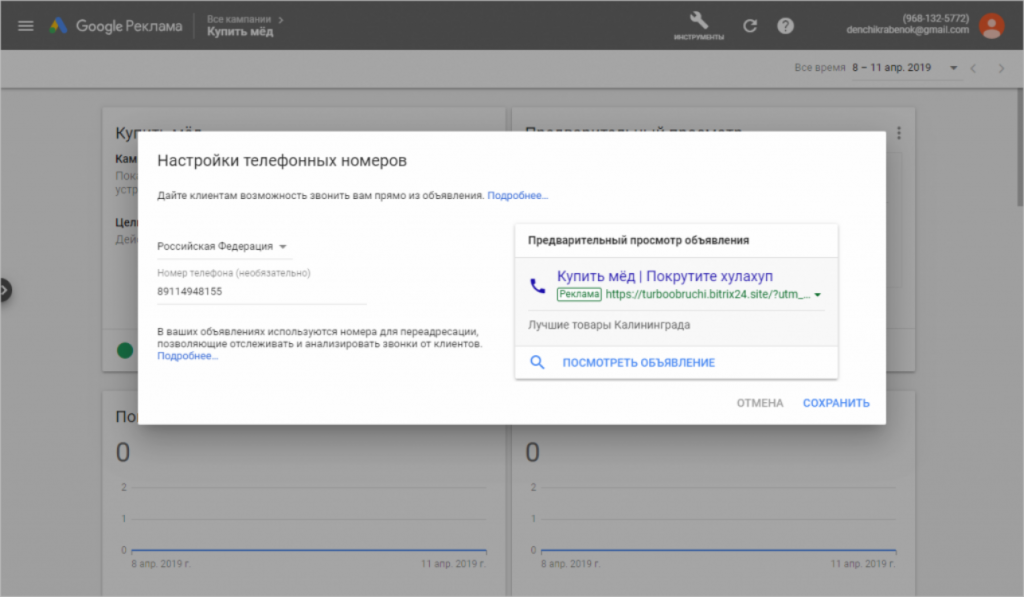
Вот мы и подошли к отчетам сквозной аналитики.
Но для того, чтобы отчеты содержали корректные данные, а вы могли делать правильные выводы, необходимо учесть несколько важных моментов.
1. Корректные настройки CRM Битрикс24, источников трафика и каналов обращений сквозной аналитики. Настроенные источники выглядят так:
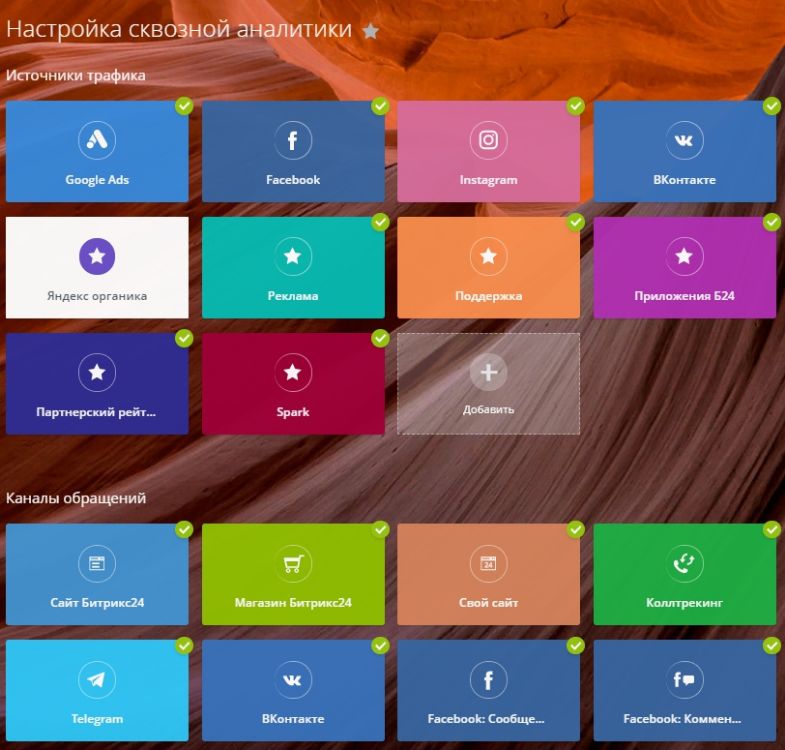
Подключенные источники и каналы отмечаются галочкой.
Некоторые настройки выполняются автоматически и не требуют никаких действий, а некоторые не всем нужны.2. База обращений клиентов с учетом источников (Контакт-центр).
Все необходимые настройки выполнены, и все обращения фиксируются в CRM.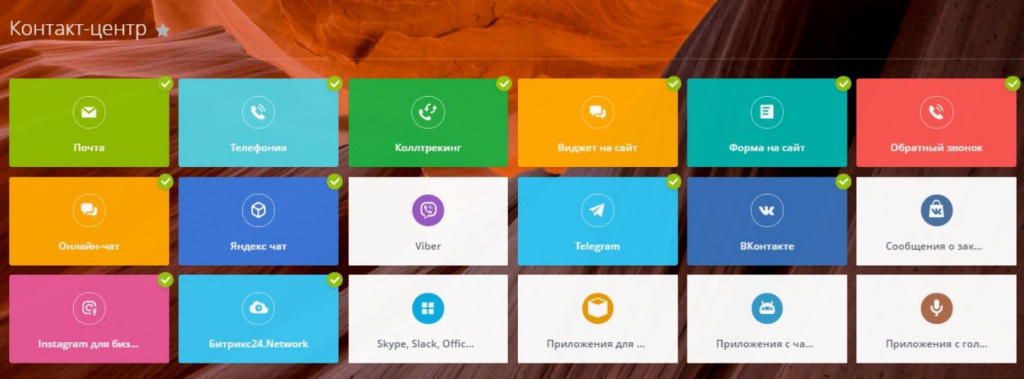
3. Чтобы отчет сквозной аналитики показывал корректный результат, то по всем сделкам нужно знать – успешна ли она или нет, то есть стал ли потенциальный клиент реальным. Для этого организована работа менеджеров, которые ведут сделки по стадиям, а потом конвертируют либо в успешную, либо в проваленную.
4. Учет затрат на рекламу.
При подключении рекламных каналов Битрикс24 автоматически загрузить данные о расходах на рекламу. А для офлайн источников расходы нужно добавить вручную. Если вы пользуетесь услугами рекламного агентства или специалиста по развитию социальных сетей, то эти расходы также нужно учесть в соответствующем рекламном источнике.Отчет «Окупаемость рекламы»
Перейдем в раздел CRM-аналитика — Сквозная аналитика, отчет «Окупаемость рекламы».
Данный отчёт показывает эффективность каждого из источников, то есть какой канал продаёт и у какого канала самая хорошая конверсия.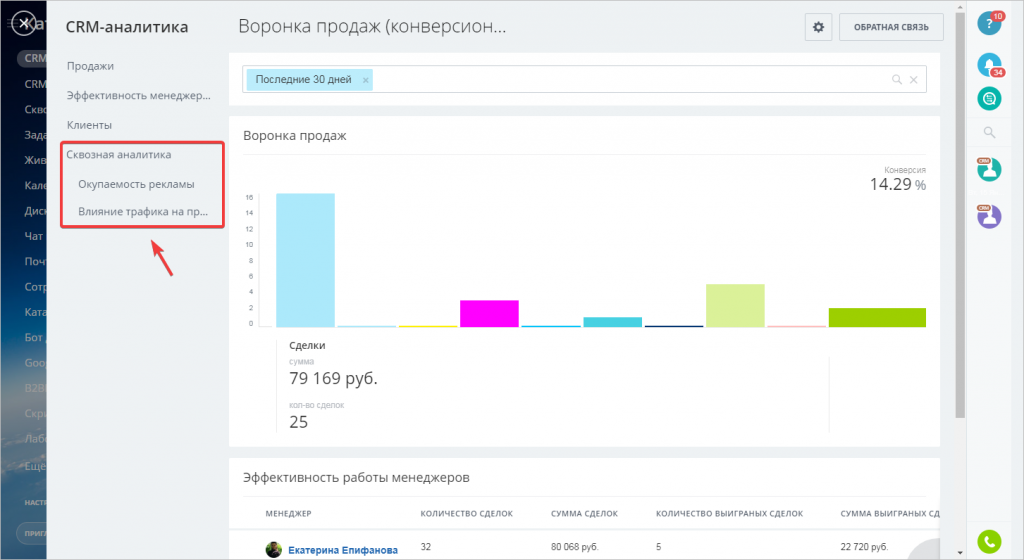
Для начала необходимо задать период. Он задается в строке «Фильтр», в поле «Отчетный период» вы выбираете необходимый вам период.
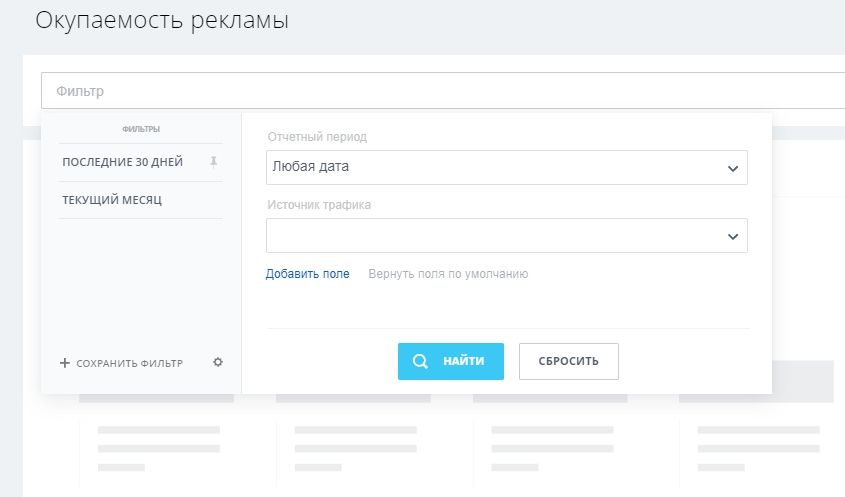
Теперь рассмотрим график «Эффективность рекламных каналов».
Первый столбец «Действия» отражает среднюю цену действия, она получена из данных о расходах подключенных к сквозной аналитике рекламных кабинетов. Значение в рублях — это средняя стоимость перехода, а значение в процентах «+/-%» это показатель того, насколько изменилась стоимость перехода по отношению к прошлому периоду. Разные рекламные каналы выделены цветом. При наведении мы видим данные по каждому каналу.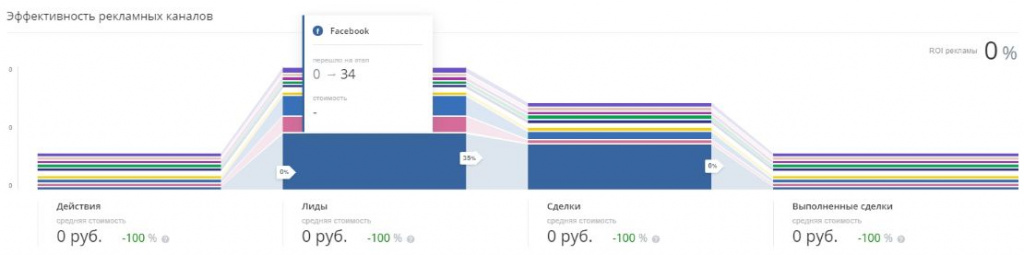
Второй столбец «Лиды» отражает среднюю цену лида. Значение в рублях — это средняя стоимость, а значение в % это показатель того, насколько изменилась стоимость лида по отношению к прошлому периоду. Разные рекламные каналы выделены цветом. При наведении мы видим данные по каждому каналу.
Третий столбец «Сделки» — это цена привлечения клиента. Значение в рублях — средняя цена за обращение потенциального клиента в компанию. Это может быть звонок, заполнение CRM-формы, чат или письмо, то есть учитываются все обращения, которые фиксируются как сделки в нашей CRM. Значение в % это то, как изменилась цена привлечения клиента по отношению к предыдущему периоду. При наведении мы видим более детальные данные по каждому каналу.
Последний столбец «Выполненные сделки», это фактически цена за 1 клиента, точнее цена успешной сделки. Значение в % это то, как изменилась цена успешной сделки по отношению к предыдущему периоду.
Каждая компания должна определить для себя максимальную цену клиента и добиться, чтобы затраты на рекламу ей соответствовали. А с помощью сквозной аналитики определить текущую цену привлечения клиента. На основании полученных данных вы можете анализировать рекламные кампании и оставить только эффективные рекламные каналы.
Теперь расскажем про ROI рекламы, так называемый маркетинговый ROI. Если данный показатель равен 100%, то рекламный канал работает в ноль. Если больше 100%, значит, затраты на рекламу окупаются. Для каждый отрасли бизнеса свои комфортные значения ROI, позволяющие работать прибыльно. В целом нужно, конежно же, стремится к увеличению ROI.
Теперь переходим к табличной части отчета. Здесь мы видим все данные по каждому каналу, в том числе итоговые результаты по ним. Для примера мы взяли таблицу с минимальным количеством показателей, сначала просто пройдем по столбцам и показателям в них.
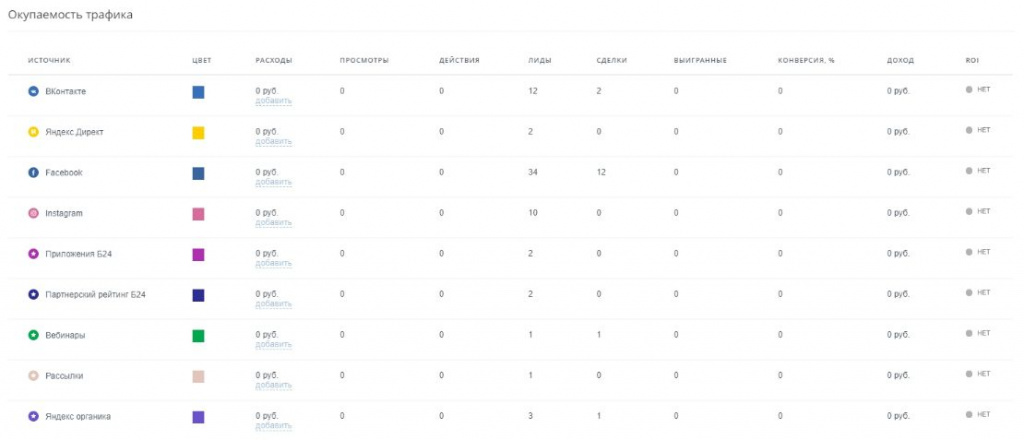
В таблице мы видим рекламные расходы в соответствующем столбце, показы рекламы – в «Просмотрах», переходы на сайт – в «Действиях», сколько лидов было сформировано и в какое количество сделок их сконвертировали, сколько сделок стали успешными – в «Выигранные». И, конечно, конверсия по каждому источнику — из переходов в успешные сделки. Столбец «Доход» — это суммарный доход от всех успешных сделок по данному источнику за выбранный период.
Столбец «ROI» рассмотрим отдельно на примере ниже.
Реклама в «Вконтакте», «Facebook*» не окупаются, возможно, что от рекламы по данным каналам нужно отказаться. «Яндекс.Директ» и «Instagram*» близки к окупаемости и их нужно проработать дополнительно, чтобы увеличить показатель ROI. А канал «Google.Ads» окупается.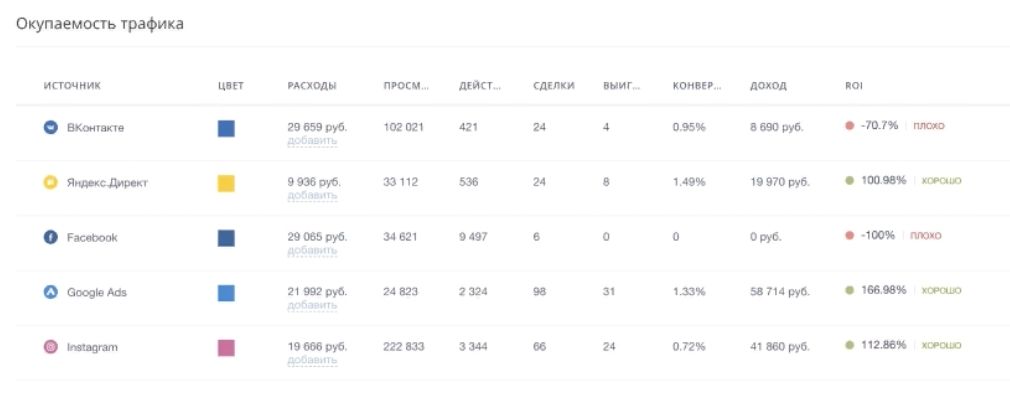
Отчет «Окупаемость рекламы» это наглядный отчет как для отдела маркетинга, так и для отдела продаж.
Отчет «Влияние трафика на продажи»
Перейдем в раздел CRM-аналитика — Сквозная аналитика, отчет «Влияние трафика на продажи».
Данный отчет показывает персональный вклад менеджеров по продажам в закрытии сделок и общий доход.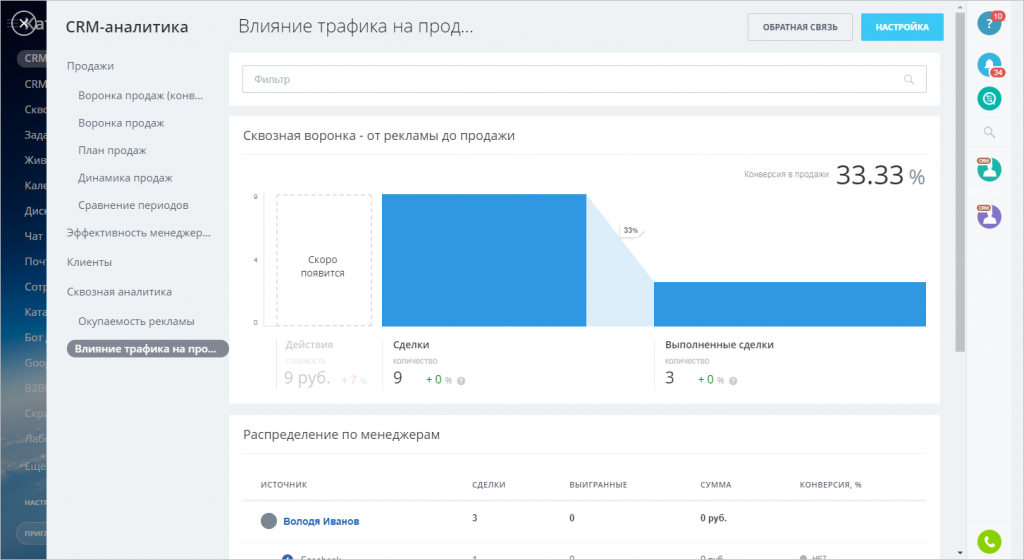
Сверху находится сквозная воронка продаж и общая конверсия по отделу продаж.
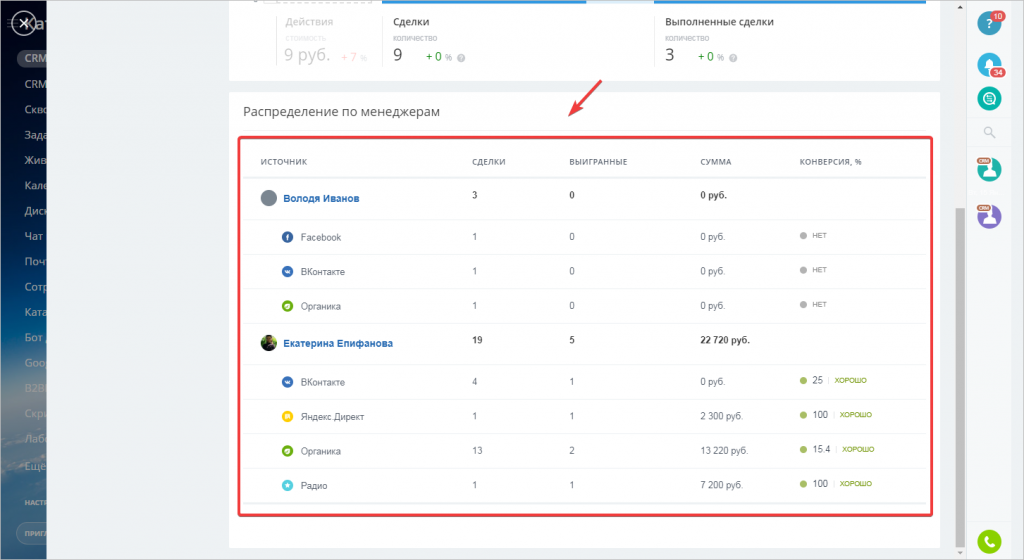
Рассмотрим общие показатели по менеджерам, которые отражены в табличной форме отчета.
Один из менеджеров (Екатерина) успешно закрыла 5 сделок из 19 и принесла компании доход в размере 22 720 руб. Другой же менеджер из 3-х сделок не закрыл ни одной, соответственно и дохода компании он тоже не принес.
На примере менеджера Екатерины можно детально рассмотреть конверсию по рекламным источникам и увидеть, по каким источникам она максимальна, а по каким менеджер не дорабатывает.Чтобы увидеть список сделок для конкретного менеджера по конкретному источнику, нужно нажать на соответствующее значение.
Изучив сделки по каждому источнику, можно понять причину низкой конверсии по тому или иному источнику.Данный отчет поможет руководителю отдела продаж видеть разницу по вкладу сотрудников в общий результат, находить аномальные моменты, которые могу стать точками роста конверсии.
* Деятельность Instagram и Facebook в России признана экстремистской и запрещена.