Как выровнять текст по левому краю в css
Для выравнивания текста в CSS применяется атрибут text-align. В зависимости от выбранного значения этого атрибута происходит выравнивание текста по левому краю, правому краю, центру или ширине (одинаково ровно как с правой, так и с левой стороны).
Рассмотрим пример для значения justify (по ширине):
В июле 2005 года на сайте Крейгслист Кайл разместил фотографию красной скрепки и объявление, согласно которому он был готов обменять её на любой другой предмет и обмениваться, пока не получит дом. В этот же день ему удалось обменять скрепку на шариковую ручку. Спустя год и 14 этапов обмена он переехал в собственный дом.
Форматирование текста с CSS
Свойства CSS для форматирования текста позволяют оформить содержимое страницы, не затрагивая HTML-код. Какие же параметры можно задать тексту через таблицы стилей?
Выравнивание по горизонтали
Для него используется свойство text-align. Выровнять с его помощью можно только блочный текст (теги , ). Свойству может быть задано одно из четырех значений:
Вот код HTML-страницы, текст которой выровнен по правому краю:
Выглядеть страница будет так:

Если текст выровнен по ширине (text-align: justify), то можно использовать свойство text-align-last, чтобы задать отличное от основного содержимого выравнивание последней строчки текста элемента.
Выравнивание по вертикали
Может задаваться только для строчных элементов (картинок, форм), определяется свойством vertical-align. С его помощью выравнивается не содержимое, а сами элементы, кроме случая с ячейкой – использование vertical-align выравнивает не её саму, а только расположенный в ней текст. Значения могут быть следующими:
- baseline. задаётся свойству по умолчанию и выравнивает базовую линию элемента по базовой линии родителя. Если у родителя её нет, то выравнивание происходит по нижней границе.
- top и bottom. Если задано первое значение, то верхний край элемента будет совпадать с верхним краем самого высокого элемента строки. Можно сказать, что top — это выравнивание по верхнему краю. Второе свойство выполняет противоположную функцию — совмещает нижний край оформляемого элемента с нижней частью элемента, расположенного в строке ниже всех, то есть происходит выравнивание по нижнему краю.
- text-top и text-bottom. От предыдущих свойств отличаются тем, что выравнивание происходит по самым нижним и верхним текстовым элементам, а не любым.
- sub и super. Аналоги HTML-тегов и . Первое свойство делает элемент подстрочным, второе — надстрочным. Шрифт текста при этом не меняется.
- middle. Выравнивание по центру относительно элемента-родителя.
Также с помощью vertical-align можно переместить элемент вверх или вниз, указав значение в пикселях, единицах или процентах. Положительная цифра переместит его вверх, отрицательная — вниз.
Отступ первой строки
Свойство text-indent позволяет задать отступ первой строки текста. Например, так можно отформатировать абзацы, чтобы лучше визуально отделить их друг от друга. В качестве значения используется цифра, задающая длину в процентах, единицах или пикселях. Отрицательное число превратит отступ в выступ.
Межстрочный интервал
Задаётся свойством line-height, в качестве значения которого может указываться:
- Процент. Высчитывается от размера шрифта элемента.
- Число. Определяется как множитель от размера шрифта, который принимается за единицу. Например line-height: 1.5; установит полуторный интервал.
- Пиксели или пункты. Определяют не переменное, как предыдущие варианты, а постоянное расстояние.
Декорирование текста
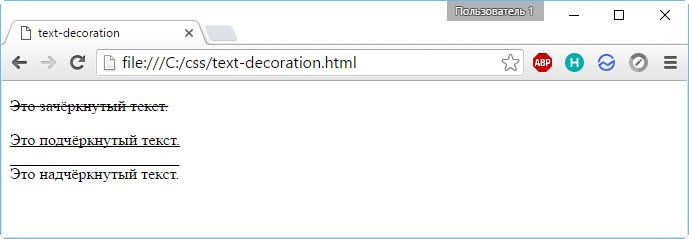
Значение свойства text-decoration позволяет сделать текст зачёркнутым (line-through), подчёркнутым (underline) — линия появляется под текстом, надчёркнутым (overline) — линия появляется над текстом, или отменить эффекты (none).
Вот пример кода:
Результатом работы будет такая страница:
Интервал между символами и словами
Расстояние между словами можно изменить с помощью свойства word-spacing. Межсимвольное расстояние задаётся свойством letter-spacing. В качестве значений используются любые принятые в CSS единицы длины.
Смена регистра
Указав свойство text-transform, вы можете сделать так, чтобы все буквы текста были заглавными (значение uppercase), строчными (lovercase), или чтобы каждое слово начиналось с большой буквы (capitalize).

Обратите внимание, что текст в коде набран как обычно: единственная заглавная буква стоит в начале предложения. Отображение на странице меняет CSS-стиль.
Горизонтальное выравнивание текста: text-align
Это задание архивной части. Перейдите по ссылке, чтобы пройти задание в актуальной части.
Выравнивание текста по горизонтали задается с помощью свойства text-align . Его вы уже использовали в части про таблицы. Значения свойства:
- left — выравнивание по левому краю;
- right — по правому краю;
- center — по центру;
- justify — по ширине.
Записывайтесь на трансляцию 21 апреля в 16:00
- index.html Сплит-режим
- style.css Сплит-режим
Спасибо! Мы скоро всё исправим)
Код изменился, нажмите «Обновить» или включите автозапуск.
Вы перешли на другую страницу
Кликните внутри мини-браузера, чтобы поставить фокус в это окно.
Практикуемся выравнивать текст.
- Выровняйте заголовок по центру.
- Абзац с классом right — по правому краю.
- Абзац с классом justify — по ширине.
Если у вас возникли сложности во время прохождения задания, то вы можете обратиться за помощью на наш форум или задать вопрос в Телеграм-чате.
Стили текста — Основы вёрстки контента
Создание страницы это, в первую очередь, работа с текстом. Каким бы ни был красивым дизайн, но если информацию прочитать трудно или невозможно, то пользователь быстро уйдёт со страницы. CSS даёт широкие возможности для стилизации текста. В этом уроке рассмотрим основные стили, которые возможно применить к тексту. Описать их все в рамках одного урока невозможно и в этом нет необходимости. В процессе получения опыта вы будете узнавать о новых свойствах, но все они базируются на нескольких основных «китах»:
- Цвет текста;
- Расположение текста;
- Отступы от текста;
- Размер текста.
Цвет текста
Каждый текст на странице имеет свой цвет. Будь то заголовки или кричащий баннер, который рассказывает о скидке. Любой текст имеет цвет. Чтобы управлять им в CSS используется свойство color . С его помощью можно установить любой цвет для разных участков текста. В качестве значения свойство принимает цвет в разных моделях цветового пространства. Распространённой является модель RGB. Она указывает, сколько красного, зелёного и синего используется в цвете. На первых порах вы можете использовать онлайн-сервисы, которые укажут выбранный цвет в этой модели. Одним из таких сервисов является HTML Colors Codes.
Первое, что настраивают разработчики во время вёрстки макета — цвет основного текста страницы. Так как свойство color является наследуемым, то его можно устанавливать для тега или . С помощью каскадности этот цвет будет применяться ко всему тексту, если не указано иного значения. Выберем неглубокий чёрный цвет, который записывается в модели RGB как #333333 .
Интересно: в макетах редко встречается максимально чёрный цвет, который записывается как #000000 . Дело в том, что такой цвет не встречается в природе и человеческому глазу непривычен.
Установка цвета текста — непростая задача. Помимо решения дизайнерской задачи и согласования текста с остальными цветовыми решениями, необходимо не забывать про доступность текста. Какой бы цвет ни был выбран, его прочтение должно быть комфортным для пользователя. Для этого текст должен быть контрастным относительно фона, на котором он лежит. Светло-серый текст на белом фоне будет трудно прочитать. Поэтому на белом фоне используют чёрный или близкий к чёрному цвет для основного текста.
Контраст в меньшей степени относится к заголовкам и небольшим выделениям внутри текста. Они выделяются на общем фоне по другим характеристикам: насыщенность, размер, границы, самостоятельный фон. Такой текст тоже должен обладать достаточным контрастом, при этом он может иметь значения ниже, чем основной текст.
Для проверки контраста текста можно использовать веб-инспектор Chrome DevTools. Выбрав любой цвет на панели Styles браузер автоматически выведет коэффициент контраста текста. Он обозначен как Contrast ratio. Если контраст находится в рамках допустимого, то будет отмечен зелёной галочкой. В противном случае будет показан красный круг.
Выравнивание текста
Выравнивание текста является важным способом выделения текста на странице. Нестандартное выравнивание позволяет пользователю быстрее заметить текст. В связке с размером текста и цветом, выравнивание заголовков является общепризнанной практикой на страницах.
Для выравнивания текста используется свойство text-align , которое принимает следующие значения:
- left — выравнивание текста по левому краю. Это значение устанавливается по умолчанию.
- center — выравнивание текста по центру.
- right — выравнивание текста по правому краю.
- justify — выравнивание текста по ширине. Данное значение выравнивает текст так, чтобы поместить слова строго от начала блока до его конца. При этом возможны изменения размеров пробелов между словами.
Важно: использование значения justify является плохой практикой. Данный приём используется в оформлении книг, где есть возможность отредактировать текст так, чтобы выравнивание по ширине не создавало больших пробелов между словами. В условиях веб-страницы такое почти невозможно.
Свойство text-align также является наследуемым. Установив его для какого-либо блока весь текст внутри него будет выровнен в соответствии со значением свойства.
Насыщенность текста
Используя CSS можно гибко настраивать насыщенность шрифта. Насыщенность используется для выделения важного участка текста и придаёт ему «вес» относительно соседних элементов. Для управления насыщенностью в CSS используется правило font-weight . Оно принимает следующие значения:
- Значения от 100 до 900 с шагом 100.
- lighter — сверхтонкое начертание. Делает текст менее насыщенным, чем текущее значение.
- normal — значение по умолчанию. Соответствует числовому значению 400.
- bold — жирное начертание текста. Соответствует числовому значению 700.
- bolder — сверхжирное начертание. Делает текст насыщеннее, чем текущее значение.
Для многих шрифтов доступны только значения normal и bold . Это связано с тем, сколько создатели шрифта включат различных начертаний.
Размер текста
Управлять размером текста можно с помощью свойства font-size . Текст с большим размером шрифта первым бросается в глаза, поэтому заголовки, помимо выравнивания по центру, имеют больший размер шрифта.
Сравните заголовки, которые создаются с помощью тегов и . Основное их визуальное отличие — размер текста. Помимо встроенных стилей, мы можем самостоятельно устанавливать размер шрифта. Для этого можно использовать единицы измерения пиксели px. В следующих уроках вы узнаете и о других единицах измерения и как с их помощью можно адаптировать контент.
Открыть доступ
Курсы программирования для новичков и опытных разработчиков. Начните обучение бесплатно.
Похожие публикации:
- Как комментировать css
- Как назвать класс css
- Какие css свойства являются свойствами grid контейнера
- Какое имя объекта недопустимо в pascal а 167y б ip в tr15 г zima
Как выровнять текст в css
По умолчанию текст на веб-страницах выровнен по левому краю элемента, в котором он располагается, однако используя свойство text-align, можно переопределить, как будут выравниваться строки текста относительно границ элемента. Рассмотрим каждое из возможных значений:
- left — выравнивает текст по левому краю.
- right — выравнивает текст по правому краю.
- center — выравнивает текст по центру.
- justify — выравнивает текст по ширине, в таком тексте оба конца строки размещаются вплотную к внутренним краям элемента. Пробелы между словами в этом случае корректируются браузером так, что бы длина всех строк была строго одинаковая.
Примечание: свойство text-align работает только с блочными элементами, такими как абзац или div, выравнивая внутри них все строчное содержимое, включая изображения. Применение свойства к строчным элементам, таким как ссылка или span, не даст никакого эффекта.
text-align
Определяет горизонтальное выравнивание текста в пределах элемента.
Синтаксис
| CSS2.1 |
| CSS3 |
Значения
HTML5 CSS2.1 IE Cr Op Sa Fx
Результат данного примера показан на рис. 1.
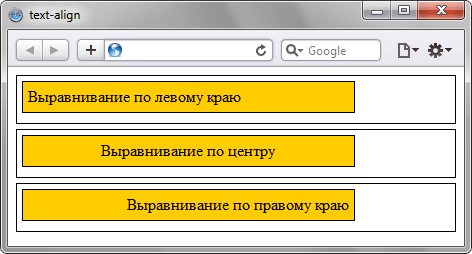
Рис. 1. Выравнивание текста в браузере Safari
Internet Explorer до версии 7.0 включительно несколько иначе трактует данный пример, чем другие браузеры, выравнивая не только текст, но и блоки (рис. 2).
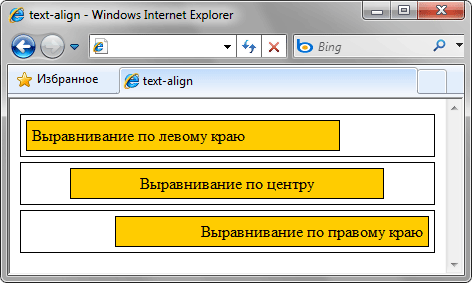
Рис. 2. Выравнивание текста в браузере Internet Explorer 7
Объектная модель
[window.]document.getElementById(» elementID «).style.textAlign
Браузеры
IE до версии 7.0 включительно выравнивает не только содержимое блочного элемента, но и сам элемент.
Выравнивание текста в CSS: свойство text-align
В таких программах, как, например, Microsoft Word вы наверняка встречали инструменты выравнивания текста по горизонтали. Выровнять текст можно по левому или по правому краю, по центру или по ширине. То же самое есть и в CSS – выравнивание текста производится с помощью свойства text-align и соответствующих значений, которые показаны в таблице:
| Как необходимо выровнять текст? | Подходящее значение |
|---|---|
| По левому краю | left |
| По правому краю | right |
| По центру страницы/блока | center |
| По ширине страницы/блока | justify |
| Выравнивание текста по тому краю, с которого он начинается (то есть текст, идущий слева направо, выравнивается по левому краю) | start |
| Выравнивание текста по противоположному краю (то есть текст, идущий слева направо, выравнивается по правому краю) | end |
Пример записи стиля:
Рекомендации по использованию стилей
На скриншотах показаны примеры использования различных значений для свойства CSS text-align:
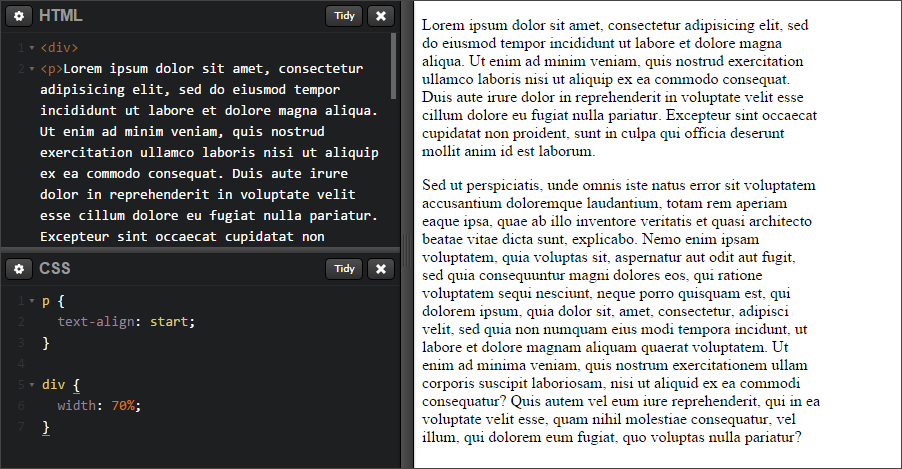 Скриншот 1: выравнивание LTR-текста по левому краю при помощи значения start. Аналогичного вида можно добиться при помощи значения left.
 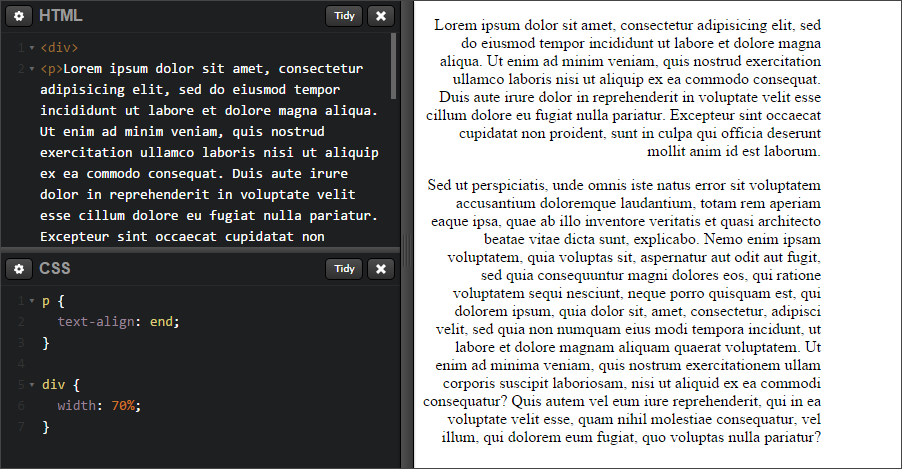 Скриншот 2: выравнивание LTR-текста по правому краю при помощи значения end. Аналогичного вида можно добиться с помощью значения right.
 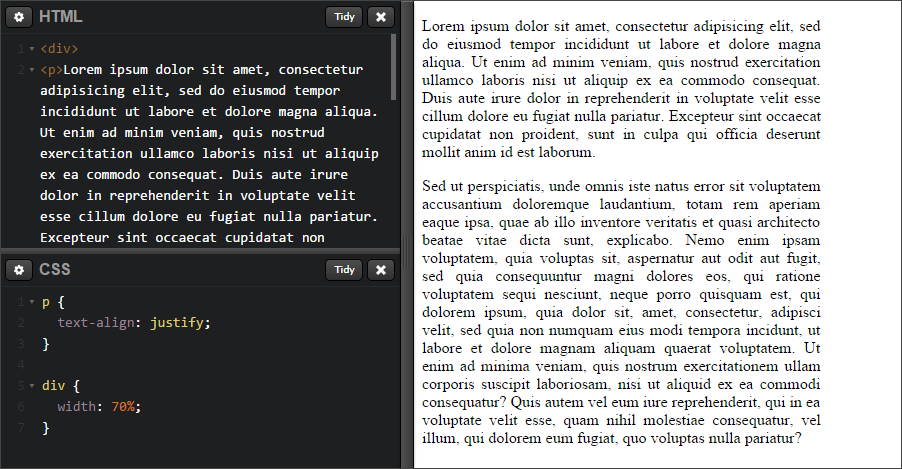 Скриншот 3: выравнивание текста по ширине. При мелком шрифте и большой ширине страницы/блока такой вариант выравнивания текста на веб-странице смотрится приемлемо.
 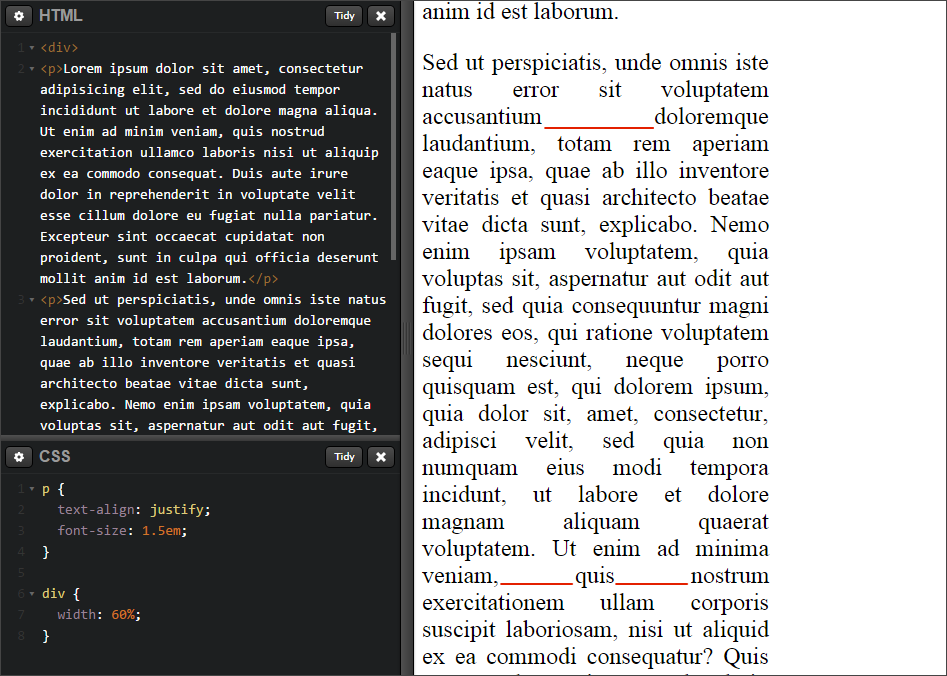 Скриншот 4: увеличен размер шрифта и уменьшена ширина блока по сравнению с предыдущим примером. Как видим, появились некрасивые зазоры в тексте (подчеркнуты красной линией).
 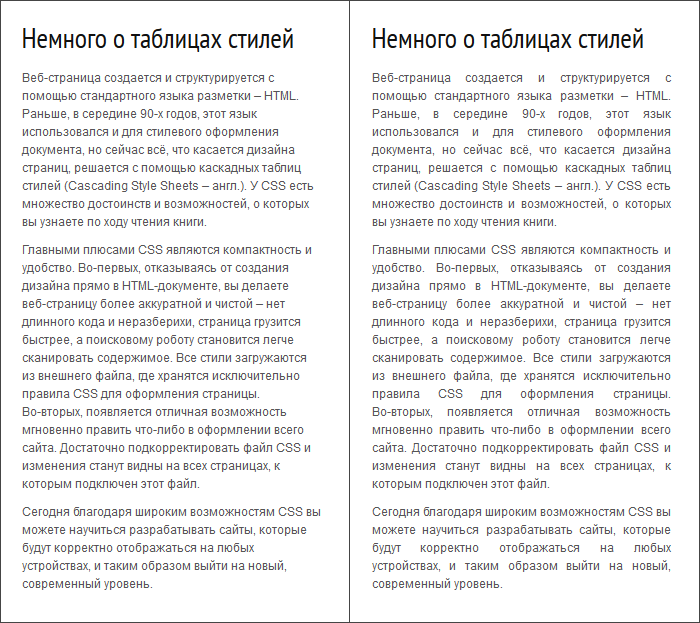 Скриншот 5: два способа выравнивания текста на примере mobile-версии нашего учебника (слева – text-align: left, справа – text-align: justify). Попробуйте прочитать текст в обеих колонках и определить, какой вариант более комфортен для чтения.
Выравнивание текста в CSS
Выравнивание текста — такая необходимость возникает очень часто. В CSS это реализуется с помощью соответствующих атрибутов и их значений. Что это за атрибуты, какие у них существуют значения и, наконец, как делается выравнивание текста в CSS с их помощью мы и рассмотрим в этом уроке.

Горизонтальное выравнивание в CSS
Для того, чтобы выровнять текст по горизонтали в CSS используется атрибут «text-align» со следующими значениями:
- text-align: left;
- text-align: right;
- text-align: center;
- text-align: justify;
- left — выравнивание текста по левому краю;
- right — горизонтальное выравнивание текста по правому краю;
- center — расположение текста по центру;
- justify — выравнивание по левому и правому краю одновременно (по ширине).
Вертикальное выравнивание в CSS
Для того, чтобы выровнять текст по вертикали в CSS используется атрибут «vertical-align» со следующими значениями:
- vertical-align: top;
- vertical-align: middle;
- vertical-align: bottom;
- top — выравнивание текста по верхнему краю;
- middle — вертикальное выравнивание текста по центру;
- bottom — выравнивание текста по нижнему краю.
Вот, пожалуй, и все. Выравнивание текста в CSS не должно вызвать каких-либо затруднений. Как видите, ничего сложного здесь нет. Спасибо за внимание и до встречи в других уроках!
text — align
text — align выравнивает текст по горизонтали внутри блока.
Если это свойство не задано, то текст выравнивается по левому краю.
Примеры
Специальные значения для столбца в таблице:
Выравнивание блока (нестандартный синтаксис):
Как пишется
У text — align есть четыре варианта значений:
- center — выравнивание по центру.
- justify — выравнивание по ширине. Текст растягивается от левого до правого края, между словами появляются большие пробелы.
- left — выравнивание по левому краю (значение по умолчанию).
- right — выравнивание по правому краю.
Не так давно появилось ещё два крайне удобных значения:
- start — текст выровнен по тому краю, по которому принято в текущем языке.
- end — текст выровнен по противоположному краю для текущего языка.
Формулировки сложные, но на самом деле всё просто. Если в русском мы читаем слева направо, то значение start будет выравнивать текст по левому краю, а end — по правому. Но в некоторых языках текст читается наоборот, справа налево. В этому случае start выровняет текст по правому краю, а end по левому. При этом вам ничего не нужно будет изменять. Значения сами подстроятся под текст. Достаточно изменить значение атрибута lang у тега . Эти значения очень удобны, если вы разрабатываете мультиязычные сайты или приложения.
Подсказки
�� Значение свойства наследуется.
�� Значение по умолчанию — left .
�� Хотите отцентровать блок, не меняя выравнивание внутри него? Добавьте левый и правый отступ margin со значением auto : например, margin : auto , margin : 0 auto , margin — left : auto margin — right : auto .
�� Выравнивание текста нельзя анимировать при помощи transition ☹️
Ещё пример
Вот сразу три варианта выравнивания текста внутри контейнера . В этом примере мы задаём выравнивание в CSS-стилях, привязывая их к классам left , right , center , так что в HTML остаётся только добавить элементу атрибут класса с нужным именем, вроде :
На практике
Алёна Батицкая
�� Свойство text — align можно использовать не только для выравнивания текста в строчных элементах, но и для выравнивания строчно-блочных ( inline — block ) элементов внутри родителя.
С появлением флексбоксов такое решение теряет свою популярность, но знать о нём стоит.
Простая разметка из родительского блока и трёх строчно-блочных вложенных элементов:
Добавим элементу . parent свойство text — align : center и элементы . child выровняются по центру родителя:
А если попробовать распределить вложенные элементы равномерно по ширине родителя, задав text — align : justify ?
Ожидаемого поведения не получилось, и вот почему ��
�� У значения justify хитрая логика. Чтобы можно было равномерно распределить элементы внутри родителя нужно задать этому самому родителю пустой строчно-блочный псевдоэлемент с шириной 100%.
Урок 5. Выравнивание текста в CSS
В данном уроке Вашему вниманию предлагаю средства CSS, благодаря которым можно выравнивать текст. Для этого в CSS есть свойство text-align. Рассмотрим подробнее все четыре значения и пример работы выравнивания (в конце статьи).
Выравнивание текста в CSS
У свойства text-align имеется 4 стандартных значения:
right — выравнивание по правому краю.
center — выравнивание по левому краю.
left — выравнивание по левому краю.
justify — выравнивание по ширине. Для этого браузер создает пробелы между символами, что бы достичь этого результата.
Код CSS
Пример выравнивания текста в CSS
Теперь перейдём к примеру, где рассмотрим действие выравнивания текста.
Код HTML и CSS
Демонстрация Скачать исходники
В результате независимо от масштабирования окна текст будет выравниваться согласно значению свойства text-align.
Выравнивание текста в HTML
Выравнивание текста отвечает за его внешний вид, формирование краев абзаца и осуществляется по правому или левому краю, центру или выравнивание по ширине.
Существует три способа выровнять текст с помощью HTML-кода:
- При помощи атрибута тега p;
- Выравнивание по центру при помощи тега center;
- Выравнивание при помощи блоков div.
Выравнивание по краям HTML
По краям текст можно выровнять как при помощи тега p, так и при помощи тега div. Для этого используется атрибут align:
- align=”right” – по правому краю;
- align=”left” – по левому краю;
Здесь первое предложение выравнивается по правому краю при помощи тега p, второе – по левому краю при помощи тега div.
Выравнивание по ширине HTML
По ширине текст также может быть выравнен при помощи тегов p и div:
HTML выравнивание по центру
Выравнивание по центру с помощью HTML, как вы уже догадались, можно осуществить всеми тремя вышеуказанными способами:
Выравнивание CSS
Конечно, более «красиво» делать выравнивание с помощью CSS. Рассмотрим способ выравнивания текста при помощи CSS:
Здесь происходит выравнивание текста по правому краю при помощи атрибута CSS text-align.
2.5. CSS-текст
Модуль CSS-текст описывает функции CSS, которые управляют переводом исходного текста в форматированный и переносом строк. Различные свойства CSS обеспечивают контроль над преобразованием регистра, обработкой пробелов, правилами переноса и переносом текста и строк, выравниванием, интервалами и отступами.
Основной единицей текста является символ. Тем не менее, поскольку системы письма не всегда так просты, как основной английский алфавит, то, чем на самом деле является символ, зависит от контекста, в котором используется этот термин. Например, в корейской системе письма каждое квадратное представление слога (например, 한 = хань) можно считать символом. Однако квадратный символ действительно состоит из нескольких букв, каждая из которых представляет фонему (например, ㅎ = h, ㅏ = a, ㄴ = n), и каждая из них также может считаться символом.
CSS построен на Unicode.
1. Преобразование текста: свойство text-transform
Свойство text-transform стилизует текст. Оно не влияет на базовое содержимое и не должно влиять на содержимое операции копирования и вставки простого текста.
| text-transform | |
|---|---|
| Значения: | |
| none | Значение по умолчанию, означает отсутствие эффектов. |
| capitalize | Изменяет написание первой буквы каждого слова в элементе, делая её прописной. |
| uppercase | Выводит все слова в элементе прописными буквами. |
| lowercase | Выводит все слова в элементе строчными буквами. |
| initial | Устанавливает значение свойства в значение по умолчанию. |
| inherit | Наследует значение свойства от родительского элемента. |
2. Обработка пробелов и переносы строк: свойство white-space
Свойство white-space обрабатывает пробелы между словами и переносы строк внутри элемента.
| white-space | |
|---|---|
| Значения: | |
| normal | Значение по умолчанию. Между словами вставляется только по одному пробелу, дополнительные пробелы отбрасываются. Текст переносится только в случае необходимости. |
| nowrap | Запрещает переносы строк, за исключением применения . |
| pre | Пробелы в тексте не игнорируются, браузер отображает дополнительные пробелы и переносы строк. |
| pre-wrap | Сохраняет пробелы в тексте, делая разрывы строк там, где это необходимо. |
| pre-line | Удаляет лишние пробелы, за исключением случаев . |
| break-spaces | Поведение идентично pre-wrap , за исключением того, что: любая последовательность неудаляемых пробелов всегда занимает место, в том числе в конце строки; возможность переноса строки существует после каждого неудаляемого пробела, в том числе между пробелами. |
| initial | Устанавливает значение свойства в значение по умолчанию. |
| inherit | Наследует значение свойства от родительского элемента. |
3. Настройка табуляции: свойство tab-size
Свойство tab-size используется для изменения величины отступа, получаемого с помощью клавиши ТAB. Значения свойства игнорируются, когда установлено одно из трёх значений pre-line , normal или nowrap свойства white-space .
Работает только для элементов и , для остальных блочных элементов значение всегда будет равно единице. Значения свойства, указанные в единицах длины, поддерживается только в Chrome 42+.
| tab-size | |
|---|---|
| Значения: | |
| целое число | Любое целое положительное число. По умолчанию табуляция делает отступ, равный восьми пробелам. |
| длина | Значение отступа, указываемое в единицах длины, например, рх . |
| initial | Устанавливает значение свойства в значение по умолчанию. |
| inherit | Наследует значение свойства от родительского элемента. |
4. Разрыв строки и границы слов
Когда содержимое на строчном уровне разбивается на строки, оно разбивается на линейные блоки. Такое разбиение называется разрыв строки.
Когда строка прерывается из-за явных элементов управления разрывом строки, например, символа новой строки или тега
, начала или конца блока — это принудительный разрыв строки.
Если строка обрывается из-за переноса содержимого, когда браузер создает необязательные разрывы строк, чтобы вписать содержимое — это мягкий перенос.
4.1. Правила разрыва для букв: свойство word-break
Свойство word-break определяет возможности мягкого переноса между буквами, т.е. когда допустимо разбивать строки текста. В частности, оно контролирует, существует ли возможность мягкого переноса между смежными типографскими буквенными единицами и/или цифрами. Это не влияет на правила, регулирующие возможности мягкого переноса, созданные пробелами.
| word-break | |
|---|---|
| Значения: | |
| normal | Слова разрываются в соответствии с их обычными правилами. Значение по умолчанию. |
| break-all | Разрыв допускается в пределах слов. Перенос слов не применяется. |
| keep-all | Запрещает разрывы между парами символов. |
| initial | Устанавливает значение свойства в значение по умолчанию. |
| inherit | Наследует значение свойства от родительского элемента. |
4.2. Разрыв строки: line-break
Свойство line-break определяет правила переноса строк, применяемых внутри элемента, в частности то, как перенос взаимодействует со знаками препинания и символами.
| line-break | |
|---|---|
| Значения: | |
| auto | Браузер определяет набор используемых ограничений на разрыв строки, которые могут варьироваться в зависимости от длины линии, например, использовать менее строгий набор правил разрыва строки для коротких строк. Значение по умолчанию. |
| loose | Разбивает текст, используя наименее ограничивающий набор правил переноса строк. Обычно используется для коротких строк, например, в газетах. |
| normal | Разбивает текст, используя наиболее распространенный набор правил переноса строк. |
| strict | Разбивает текст, используя строгий набор правил переноса строк. |
| initial | Устанавливает значение свойства в значение по умолчанию. |
| inherit | Наследует значение свойства от родительского элемента. |
4.3. Расстановка переносов: свойство hyphens
Свойство hyphens определяет, разрешено ли использование переносов для создания возможностей мягкого переноса внутри строки текста.
Расстановка переносов — это контролируемое разбиение слов, при котором им обычно не разрешается разрываться, чтобы улучшить расположение абзацев. Как правило, разбиение слов происходит по слоговым или морфемным границам и при визуальном указании на разделение (обычно путем вставки дефиса, ‐ ). В некоторых случаях переносы могут также изменить написание слова. В любом случае, перенос слов является только эффектом рендеринга: он не должен влиять ни на содержимое документа, ни на выбор текста или поиск.
CSS Text Level 3 не определяет точные правила переноса слов, поэтому рекомендуется выбирать подходящие для языка точки переноса.
| hyphens | |
|---|---|
| Значения: | |
| none | Слова не переносятся, даже если символы внутри слова явно определяют возможности переноса. |
| manual | Слова переносятся только в тех местах, где внутри слова есть символы, которые явно указывают на возможность переноса слов (специальный символ ). Значение по умолчанию. |
| auto | Слова могут быть разбиты на возможности переноса, определяемые автоматически соответствующим языку ресурсом переноса в дополнение к тем, которые явно указаны условным дефисом. Необходимо задать язык своего контента (например, используя HTML-атрибут lang или заголовок HTTP Content-Language), чтобы получить правильный автоматический перенос слов. |
| initial | Устанавливает значение свойства в значение по умолчанию. |
| inherit | Наследует значение свойства от родительского элемента. |
4.4. Переполнение блока-обертки: свойство overflow-wrap/word-wrap
Свойство overflow-wrap (или его устаревшее имя word-wrap ) указывает, может ли неразрывная строка прерваться в неразрешенных точках, чтобы предотвратить переполнение линейного блока. Работает в том случае, когда свойство white-space разрешает перенос.
| overflow-wrap, word-wrap | |
|---|---|
| Значения: | |
| normal | Неразрывные строки могут разрываться только в разрешенных точках разрыва. Значение по умолчанию. |
| break-word | |
| anywhere | Неразрывная последовательность символов может быть разбита в произвольной точке, если в строке нет других приемлемых точек разрыва. Влияет только на визуальное отображение, не затрагивая исходный текст. В точке разрыва строки символ переноса не добавляется. Возможности мягкого переноса, представленные в любом месте, учитываются при расчете собственных размеров минимального содержимого. |
| initial | Устанавливает значение свойства в значение по умолчанию. |
| inherit | Наследует значение свойства от родительского элемента. |
5. Выравнивание и выключка строк
Выравнивание и выключка строк контролируют, как встроенный контент распределяется в линейном блоке.
5.1. Краткая запись для выравнивания текста: свойство text-align
Блок текста представляет собой набор линейных блоков. Свойство text-align задает свойства text-align-all и text-align-last и описывает, как блоки на уровне строки в каждом линейном блоке выравниваются относительно начальной и конечной сторон линейного блока. Значения, отличные от justify-all или match-parent , присваиваются text-align-all и сбрасываются в text-align-last на auto .
| text-align | |
|---|---|
| Значения: | |
| start | Содержимое на уровне строки выравнивается по начальному краю линейного блока. Значение по умолчанию. |
| end | Содержимое на уровне строки выравнивается по конечному краю линейного блока. |
| left | Содержимое на уровне строки выравнивается по левому краю строки линейного блока. В вертикальных системах письменности это будет физический верх или низ, в зависимости от ориентации текста. |
| right | Содержимое на уровне строки выравнивается по правому краю строки линейного блока. В вертикальных системах письменности это будет физический верх или низ, в зависимости от ориентации текста. |
| center | Содержимое на уровне строки центрируется внутри линейного блока. |
| justify | Текст выравнивается по ширине линейного блока, чтобы точно заполнить поле строки, прижимаюсь к левому и правому краям родительского элемента. Если иное не указано в text-align-last , последняя строка перед принудительным разрывом или конец блока выравнивается по началу. Пробелы между словами и буквами распределяются таким образом, чтобы длина всех строк была равна. Разные браузеры могут увеличить как отступы между словами, так и интервалы между буквами. |
| justify-all | Устанавливает text-align-all и text-align-last в justify , также выравнивая последнюю строку. |
| match-parent | Значение ведет себя так же, как inherit за исключением того, что унаследованное значение start или end интерпретируется относительно значения direction (или исходного содержащего блока, если нет родителя) и приводит к вычисленному значению left или right . |
| inherit | Наследует значение свойства от родительского элемента. |
5.2. Выравнивание текста по умолчанию: свойство text-align-all
Свойство text-align-all — сокращенный вариант свойства text-align определяет выравнивание всех строк содержимого в контейнере блока, за исключением последних строк, переопределенных значением text-align-last . Принимает значения start , end , left , right , center , justify и match-parent .
5.3. Выравнивание последней строки: свойство text-align-last
Свойство text-align-last описывает, как выравнивается последняя строка блока или строки непосредственно перед принудительным разрывом строки.
Если задано значение auto , содержимое в соответствующей строке выравнивается по text-align-all , если только для text-align-all не настроено justify — в этом случае оно выравнивается по началу блока. Все остальные значения интерпретируются как описано для text-align .
Принимает значения auto , start , end , left , right , center , justify и match-parent .
6. Промежутки
CSS позволяет контролировать промежутки между словами и типографскими символами с помощью свойств word-spacing и letter-spacing .
6.1. Промежутки между словами: свойство word-spacing
Свойство word-spacing определяет дополнительный интервал между словами.
Устанавливает интервалы между словами. Можно использовать положительные и отрицательные значения. При отрицательном значении слова могут накладываться друг на друга.
На значение word-spacing оказывает влияние значение свойства text-align в случае выравнивания текста по ширине.
| word-spacing | |
|---|---|
| Значения: | |
| normal | Дополнительный интервал не применяется. Вычисляет в 0 . Значение по умолчанию. |
| длина | Задает дополнительный интервал в дополнение к внутреннему интервалу между словами, определенному шрифтом. Значения могут быть отрицательными, но могут быть ограничения, зависящие от реализации. |
| initial | Устанавливает значение свойства в значение по умолчанию. |
| inherit | Наследует значение свойства от родительского элемента. |
6.2. Трекинг: свойство letter-spacing
Свойство letter-spacing определяет дополнительный интервал, или трекинг, между смежными типографскими символами. Межбуквенный интервал является дополнением к кернингу и word-spacing . В зависимости от действующих правил выравнивания пользовательские агенты могут дополнительно увеличивать или уменьшать расстояние между типографскими символьными единицами для выравнивания текста.
| letter-spacing | |
|---|---|
| Значения: | |
| normal | Дополнительный интервал не применяется. Вычисляет в 0 . Значение по умолчанию. |
| длина | Определяет дополнительный интервал между типографскими символами. Значения могут быть отрицательными, но могут быть ограничения, зависящие от реализации. |
| initial | Устанавливает значение свойства в значение по умолчанию. |
| inherit | Наследует значение свойства от родительского элемента. |
7. Отступ первой строки: свойство text-indent
Свойство text-indent задает отступ, применяемый к строкам встроенного содержимого в блоке. Отступ обрабатывается как поле, примененное к начальному краю линейного блока.
Если в первой строке блочного элемента присутствует изображение, то оно сдвинется вместе с остальным текстом.
Похожие публикации:
- Как в css закруглить картинку
- Как в css сделать картинку по центру
- Как сделать текст в строчку css
- Как сделать текст подчеркнутым в css
Как в фотошопе выровнять текст по ширине
Photoshop – это мощный графический редактор, предоставляющий пользователю практически безграничные возможности в редактировании и обработке фотографий любой сложности. Также в программе можно создавать и редактировать текст, в случае необходимости. Давайте посмотрим, каким образом можно выполнить одно из самых распространенных действий с текстовой информацией, а именно, ее выравнивание по ширине.
- Выравниваем содержимое текстовых блоков
- Практический пример
- Заключение
Выравниваем содержимое текстовых блоков
Выполнить выравнивание удастся только при условии создания текстового блока, за пределы которого текст выйти не может.
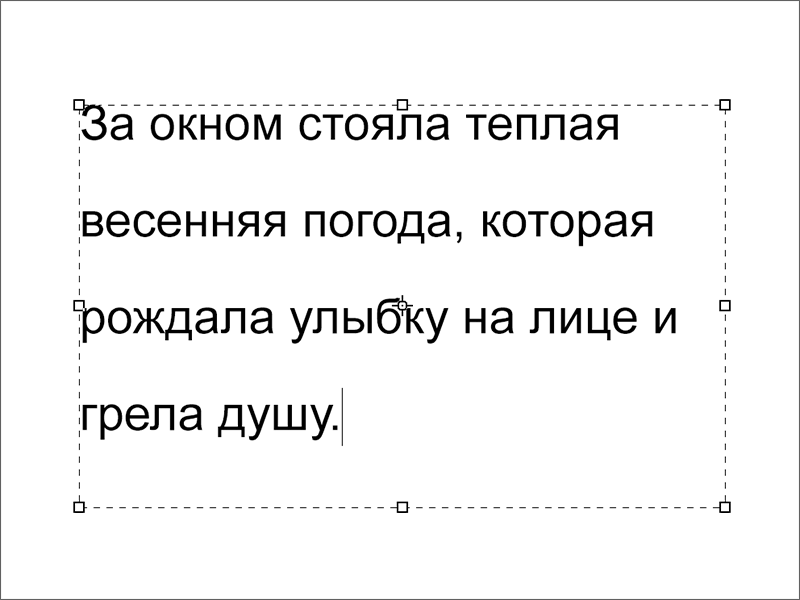
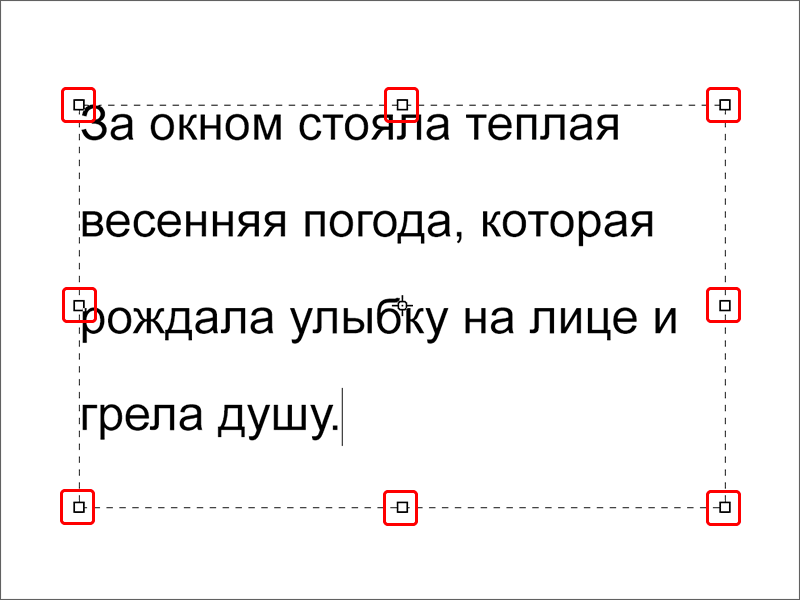
Размер блока можно менять, при этом, содержимое внутри будет автоматически подстраиваться под новую высоту и ширину. Для этого необходимо с помощью зажатой левой кнопки мыши потянуть за точки, расположенные на линиях границ, в нужную сторону.
Практический пример
Итак, давайте попробуем создать текстовый блок и выровнять информацию внутри него. Для этого выполняем следующие шаги:
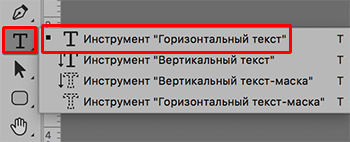
- На боковой панели инструментов выбираем “Горизонтальный текст”.
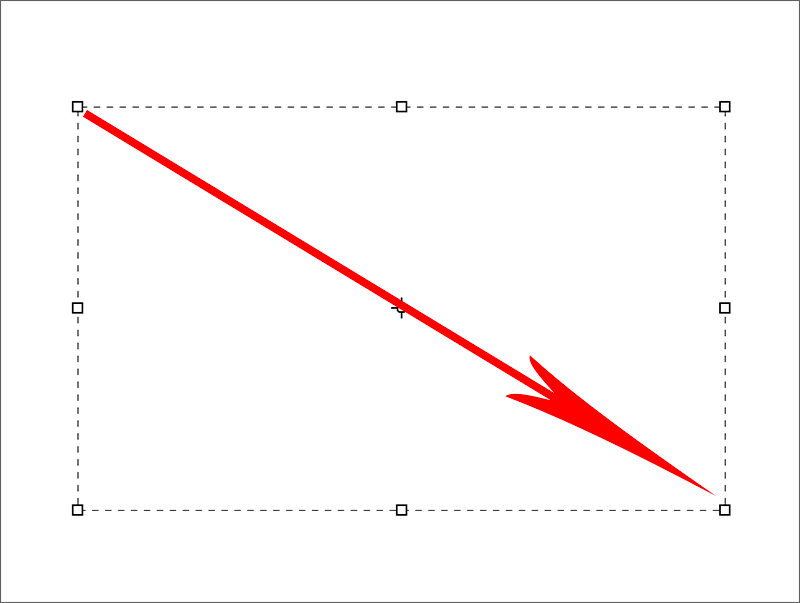
- На холсте задаем область с помощью зажатой левой кнопки мыши – тянем по диагонали в любом направлении:
- от верхнего левого угла в правый нижний (показано на скриншоте) или наоборот;
- от правого верхнего угла к левому нижнему и наоборот.
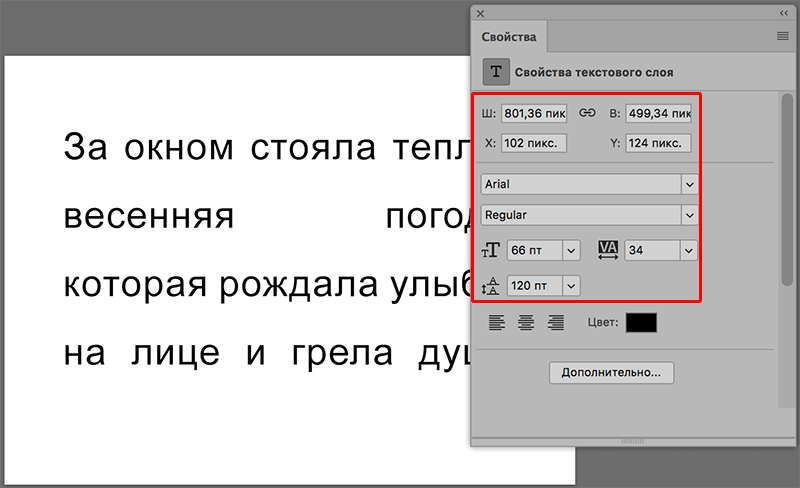
Примечание: В некоторых случаях выровненный текст может смотреться не очень красиво (как в нашем случае – последняя строка). Здесь может помочь изменение параметров в свойствах слоя, о которых мы упомянули выше.
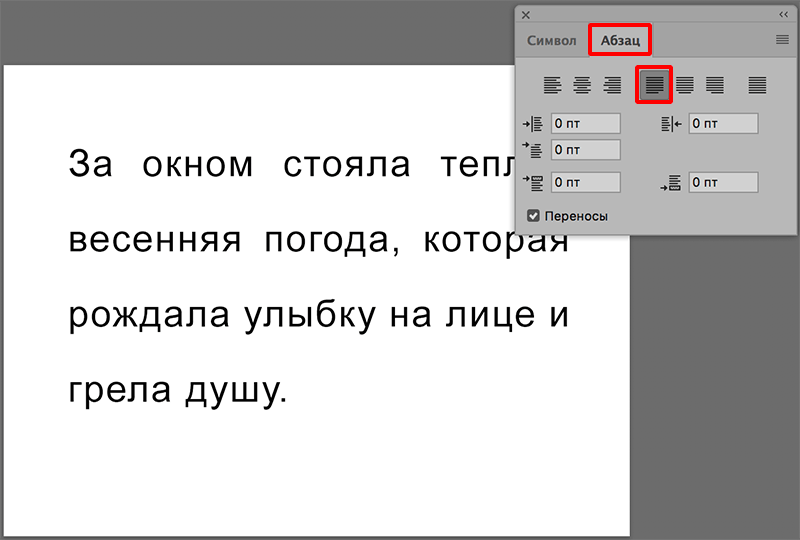
Либо можно растянуть текст по ширине, но с выравниванием последней строки по левому краю (в свойствах абзаца), что является очень популярным и эффективным решением. Также возможны варианты: по центру и по правому краю.
Заключение
Таким образом, выровнять текст по ширине в Фотошопе можно буквально в несколько кликов, так что это не займет много времени. Главное – заранее задать область для текстового блока, т.к. это является обязательным условием для выполнения процедуры выравнивания.
Как выровнять текст по ширине в Фотошопе
Photoshop – это мощный графический редактор, предоставляющий пользователю практически безграничные возможности в редактировании и обработке фотографий любой сложности. Также в программе можно создавать и редактировать текст, в случае необходимости. Давайте посмотрим, каким образом можно выполнить одно из самых распространенных действий с текстовой информацией, а именно, ее выравнивание по ширине.
- Выравниваем содержимое текстовых блоков
- Практический пример
- Заключение
Выравниваем содержимое текстовых блоков
Выполнить выравнивание удастся только при условии создания текстового блока, за пределы которого текст выйти не может.
Размер блока можно менять, при этом, содержимое внутри будет автоматически подстраиваться под новую высоту и ширину. Для этого необходимо с помощью зажатой левой кнопки мыши потянуть за точки, расположенные на линиях границ, в нужную сторону.
Практический пример
Итак, давайте попробуем создать текстовый блок и выровнять информацию внутри него. Для этого выполняем следующие шаги:
- На боковой панели инструментов выбираем “Горизонтальный текст”.
- На холсте задаем область с помощью зажатой левой кнопки мыши – тянем по диагонали в любом направлении:
- от верхнего левого угла в правый нижний (показано на скриншоте) или наоборот;
- от правого верхнего угла к левому нижнему и наоборот.
Примечание: В некоторых случаях выровненный текст может смотреться не очень красиво (как в нашем случае – последняя строка). Здесь может помочь изменение параметров в свойствах слоя, о которых мы упомянули выше.
Либо можно растянуть текст по ширине, но с выравниванием последней строки по левому краю (в свойствах абзаца), что является очень популярным и эффективным решением. Также возможны варианты: по центру и по правому краю.
Заключение
Таким образом, выровнять текст по ширине в Фотошопе можно буквально в несколько кликов, так что это не займет много времени. Главное – заранее задать область для текстового блока, т.к. это является обязательным условием для выполнения процедуры выравнивания.
Выравнивание текста в Фотошопе
-
Щелкните по одной из кнопок выравнивания в верхней части палитры (рис. 17.28):
-
кнопки первой группы: Left align text (По левому краю), Center text (По центру) и Right align text (По правому краю) отвечают за выравнивание текста относительно одной из границ габаритной рамки (рис. 17.29).
По правому краю
Щелчок по последней кнопке Justify all (По ширине) выравнивает весь абзац, включая последнюю строчку, относительно габаритной рамки.
Настройка отступов и отбивок между абзацами
- На палитре Layers (Слои) выберите нужный слой.
- Если хотите изменить весь текст в слое, не выделяйте его. Для модификации одного или нескольких абзацев активизируйте инструмент Туре (Текст) и щелкните мышью внутри абзаца или выделите несколько последовательных абзацев.
Рис. 17.30. Способы выравнивания абзаца при помощи кнопок второй группы
Рис. 17.31. Поля для ввода значений отступа и отбивки
Рис. 17.32. Абзац без отступов
Рис. 17.33. Отступ слева и справа в два цицеро
Рис. 17.34. Отступ в виде красной строки
- Если палитра Paragraph (Абзац) еще не открыта, щелкните по кнопке инструмента на панели опций и выберите вкладку Paragraph (Абзац)-рис. 17.31.
- Измените значения в полях Indent left margin (Отступ слева), Indent right margin (Отступ справа), как показано на рис. 17.32-17.33, или Indent first line (Отступ красной строки) — см. рис. 17.34. Для того чтобы текст было удобнее читать, вводите значение в поле Indent first line (Отступ красной строки) в том случае, если нет возможности добавить так называемую отбивку между абзацами. Но не применяйте одновременно опцию Indent first line и отбивку между абзацами, это выглядит непрофессионально. Сочетание отступа справа и слева поможет выделить некоторый фрагмент текста, например цитату или маркированный список. Для визуального разделения абзацев введите значения в поля Add space before paragraph (Добавить интервал перед абзацем) и/или Add space after paragraph (Добавить интервал после абзаца) — см. рис. 17.35.
При активизированном инструменте Туре (Текст) на экране показывается габаритная рамка абзаца, форму которой можно изменять. Нажав клавишу Ctrl, перетащите один из манипуляторов габаритной рамки, чтобы изменить ее форму и расположение строк текста внутри нее.
Если вы вводите значения параметров, отличные от установленных по умолчанию, указывайте для них единицы измерения. Дюйм обозначается сокращением in, сантиметр — cm, пиксел — рх и цицеро — pica. Введенная вами величина автоматически будет преобразована с учетом установленных по умолчанию единиц измерения. Кстати, вы можете сами установить удобные вам единицы, для этого в меню Edit (Правка) воспользуйтесь командой Preferences (Установки). Затем выберите окно Units&Rulers (Единицы измерения и линейки) и в поле Туре (Текст) раздела Units (Единицы измерения) укажите соответствующие единицы измерения.
Как выровнять текст в фотошопе
В ходе создания каких-то дизайнерских работ, при создании простой визитки или просто в ходе работы в фотошопе очень часто требуется выровнять текст по горизонтальной или вертикальной направляющей. Сделать это на глаз мышкой довольно затруднительно. Но в фотошопе есть ряд инструментов и команд, которые легко позволят Вам справиться с поставленной задачей. В этом практическом совете по работе с фотошопом мы научимся выравнивать текст в фотошопе, менять цвет направляющих и выбирать единицы измерения линеек.

- Как изменить шрифт в фотошопе
Откроем исходное изображение.

Я сделал три произвольных надписи, каждая на отдельном слое. Стоит задача выровнять их по вертикальной направляющей.

Для начала необходимо отобразить линейки, для этого нажимаем сочетание клавиш Ctrl+R . Слева и вверху появятся линейки.

Нам необходимо отобразить вертикальную направляющую. Для этого щёлкаем по левой вертикальной линейке, удерживаем левую клавишу мыши и перетаскиваем направляющую на изображение.

Если стандартный цвет направляющей Вам не подходит — он сливается с фоном на картинке и направляющую просто не видно, то цвет направляющей можно очень легко сменить. Для этого заходим в » Редактирование — Установки — Направляющие, сетка и фрагменты «.

Вы увидите вот такое окошко, в котором в верхней части необходимо щёлкнуть по цветному квадратику и в появившемся окне выбрать подходящий к Вашей картинке цвет. При изменении цвета направляющей, ещё до применения выбранного цвета (до нажатия кнопки » Да «), Вы можете в реальном времени видеть, как меняется цвет направляющей на Вашей фотографии.

Я выбрал белый цвет, так как он является контрастным с чёрным цветом фона на моей картинке.

Теперь мы должны сделать привязку. Для этого переходим в » Просмотр — Привязать к — Направляющим «. Там должна появиться галочка, как на скриншоте ниже. Если галочка у Вас уже стоит, то это действие выполнять не надо, так как Вы наоборот, уберёте привязку к направляющим.

Теперь выбираем инструмент » Перемещение » ( V ) и передвигаем по очереди текстовые слои к направляющей. Как только слой приблизится к направляющей, он сам автоматически прилипнет к ней.

Чтобы убрать направляющую, при активном инструменте » Перемещение » ( V ), подведите курсор к направляющей, щёлкните на ней и удерживайте левую кнопку мыши и просто перетащите направляющую за пределы изображения. Вот что у меня получилось после выравнивания текста в фотошопе.
Теперь рассмотрим ещё один способ создания направляющей, когда её надо расположить точно на изображении. Конечно, можно воспользоваться линейками и с помощью мыши подтащить направляющую на необходимую величину. Но поверьте, это всё равно не будет точно, так как мышкой на глаз установить линейку на необходимую величину практически невозможно, хотя Вам будет казаться, что Вы установили всё правильно. Для начала необходимо выбрать единицы измерения, который Вы будете использовать. Для этого правой кнопкой мыши щёлкаем по любой из линеек и в раскрывшемся списке выбираем необходимую величину, я выбрал пиксели.

Переходим в » Просмотр — Новая направляющая «.

В появившемся окне выбираем ориентацию направляющей, и расстояние от начала картинки. Я выбрал вертикальную направляющую и 50 пикселей.

На изображении появляется вертикальная направляющая, точно расположенная на 50 пикселей от левого края картинки.

Таким образом, мы научились создавать направляющие, менять их цвет, выбирать единицы измерения линеек и выравнивать текст в фотошопе. Удачных Вам работ в фотошопе!
Скачать урок (375 Кб) в формате PDF можно здесь.
Если Вы не хотите пропустить интересные уроки по работе с изображениями в фотошопе и другие полезные материалы — подпишитесь на рассылку. Форма для подписки находится ниже.
Работа с текстом в Photoshop
Для создания текста существуют специальные инструменты:
Первый инструмент Horizontal Type Tool создаёт текстовый слой, на котором текст размещается совершенно традиционным горизонтальным образом. Второй инструмент Vertical Type Toolсоздаёт текстовый слой, на котром текст размещается сверху вниз. Следующие два инструмента не создают текстового слоя принципиально. Они создают выделение в виде текста, причём инструмент Vertical Type Mask Tool создаёт текстовое выделение которое распологает буквы текста сверху вниз, а Horizontal Type Mask Tool создаёт текстовое выделение слево направо.
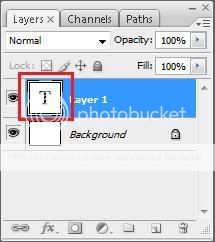
Тексторый слой легко отличить от других слоёв по его иконке в строке слоя политры Layers. Если обычный слой имеет иконку виде его миниатюрного отображения, то текстровый слой имеет иконку содержащую букву T.
Когда вы выбираете инструмент работы с текстом, то на панели свойств появляются настройки текста.
Вы можете выбрать шрифт, его размер, его начертание — обычное, полужирное, наклонное — также вы можете определить отображение шрифта — сглаженное, резкое, чёткое. Если у вас несколько строк текста, то для них можно определить выравнивание — по левому краю, по центру, по правому краю.
Достаточно важной настройкой является возможность пустить текст по траектории. Для этого вам предоставляются шаблоны кривых,по траектории которых и будет распологаться текст.
Диалоговое меню работы с траекториями текста выглядит следующим образом:
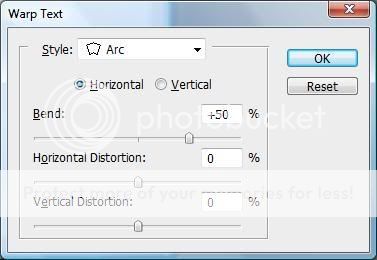
В разделе Style вы можете выбрать вид траектории, а затем при помощи дополнительных настроек довести текст до ума (вернее сказать безумия). При помощи ползунка Bend вы изменяете силу изгиба траектории. При положении ползунка 0% изгиба (деформации) не будет, а при отрицательных значениях деформация пойдёт в противоположную сторону. Horizontal Distortion управляет искажением текста по горизонтали. Положительные значения увеличивают правую часть текста, отрицательные — левую.
Vertical Distortion занимается искажаниями по вертикали.
Что касается дополнительных настроек текста, при нажитии на эту кнопку у вас возникает на экране две новых палитры, собранных в одну группу. Палитра под названием Character управляет символами.
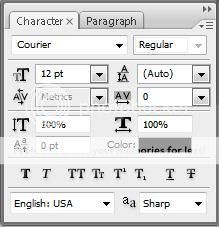
В этой палитре можно настроить опять таки шрифт, его начартание, размер шрифта, расстояние между строками , расстояние между символами и кернинг пар .
Существуют такие пары букв, расстояние между которыми визуально кажется большим, чем расстояние между остальными буквами. Для устранения этого оптического обмана применяется операция кернинга, т.е. уменьшения расстояния между буквами такой пары. Обычно такая операция проделывается автоматически, но в любом, более менее серьёзном текстовом редакторе есть возможноть установить такое расстояние вручную. Соответственно есть такая возможность и у Photoshop.
Также есть возможность изменить высоту символов и ширину символов. Для этого служат поля с буковкамиT и соответствующими стрелками. Поле предназначено для смещения выделенных символов вверх или вниз относительно остальной строки (а именно так называемой базовой линии). Если в поле ввести положительные числа, то выделенные символы сместятся вверх, а если отрицательные, то вниз относительно базовой линии текста.
Ниже — кнопки управления текстом. Кнопка делает начертание выделенного текста жирным, кнопка наклонным. Кнопка предназначена для того, что бы перенести символы из нижнего регистра в верхний, и наооборот. А эта кнопка трансформирует выделенныные символы в заглавние буквы, сохраняя при этом размер строчных символов. При помощи кнопки вы переводите выделенный символ в верхний регистр, при помощи кнопки в нижний. Предпоследняя кнопочка этого ряда позволяет подчеркнуть выделенные символы, а последняя перечеркнуть.
Ниже вам даётся возможность выбрать словарь для орфографической проверки и тип сглаживания шрифтов.
Вторая палитра управления текстом носит название Paragraph. Paragraph это особый вид текста — блочный текст. Разница состоит в том, что блочный текст это понятие вёрстки, т.е. вы инструментом Type Tool рисуете прямоугольную область, в которую вписывается текст. Т.е. это блок текста, который подобен странице в Word-е.
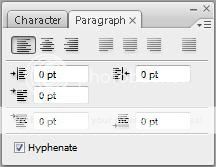
Соответственно у такого вида текста уже больше возможностей в настройке. Вверху палитры находятся разнообразные виды выравнивания. Часть этих видов вы уже знаете. Кнопка выравнивает текст по ширине, посленюю, незаконченную строку распологает по центру абзаца, кнопка также выравнивает текст по ширине, но последнюю, незаконченную строку прижимает к правому краю относительно абзаца, а кнопка растягивает последнюю строку на всю ширину абзаца за счёт интервалов между словами.
В поле вы можете задать для абзаца отступ от левой границы блока, а в поле от правой границы. Поле позволяет задать отступ первой строки абзаца (красную строку). Поле указывет на нижний отспуп абзаца, а поле на верхний.
В самом низу палитры находится флажок Hypernate — включение автоматического переноса слов.
На последок стоит добавить, что любой текстовый слой можно превратить в растровый, и далее работать с ним как с растровым. Это делается командой Rasterize Layer из контекстного меню текстового слоя или из меню Layers — Rasterize.
Более того, к своему тексту вы можете применять различные стили из панели Style (Стили)
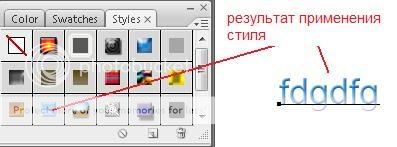
и это тоже не все �� вы можете поискать в интернете уроки по созданию эффектных текстов, как например, горящий текст, текст из мороженного и многие другие!
Выравниваем текст по ширине в Фотошопе
Позиционируя свое детище как редактор изображений, разработчики Фотошопа, тем не менее, посчитали нужным включить в него довольно обширный функционал по редактированию текста. В данном уроке поговорим о том, как растянуть текст по всей ширине заданного блока.
Выравнивание текста по ширине
Данная функция доступна только в том случае, если изначально создавался текстовый блок, а не одиночная строка. При создании блока текстовый контент не может выйти за его границы. Этим приемом пользуются, к примеру, дизайнеры при создании сайтов в Фотошопе.
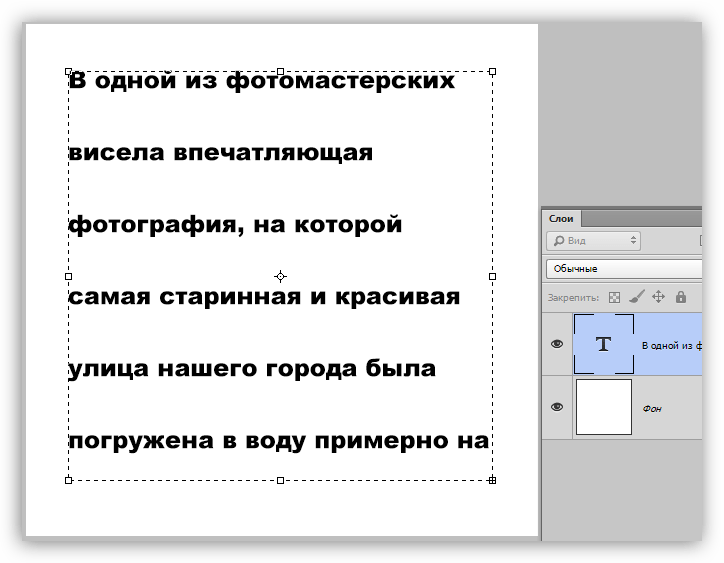
Текстовые блоки поддаются масштабированию, что позволяет гибко подгонять их размеры под существующие параметры. Для масштабирования достаточно потянуть за правый нижний маркер. При масштабировании можно видеть, как изменяется текст в реальном времени.
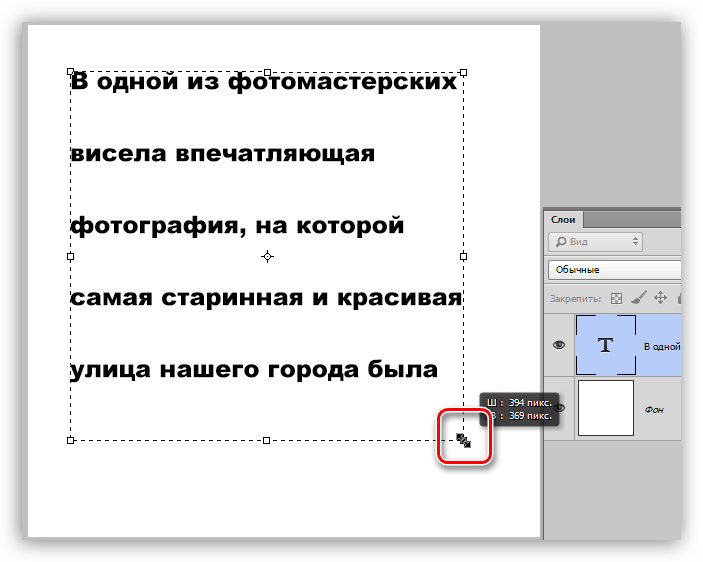
По умолчанию, независимо от размера блока, текст в нем выравнивается по левому краю. Если Вы до этого момента редактировали какой-то другой текст, то этот параметр может определяться предыдущими настройками. Для выравнивания текста по всей ширине блока необходимо произвести всего одну настройку.
Практика
- Выбираем инструмент «Горизонтальный текст»,
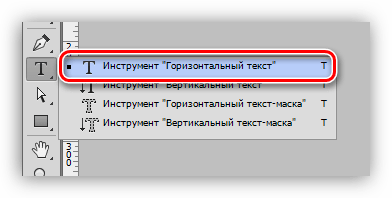
Зажимаем левую кнопку мыши на холсте и растягиваем блок. Размер блока не важен, помните, ранее мы говорили о масштабировании?
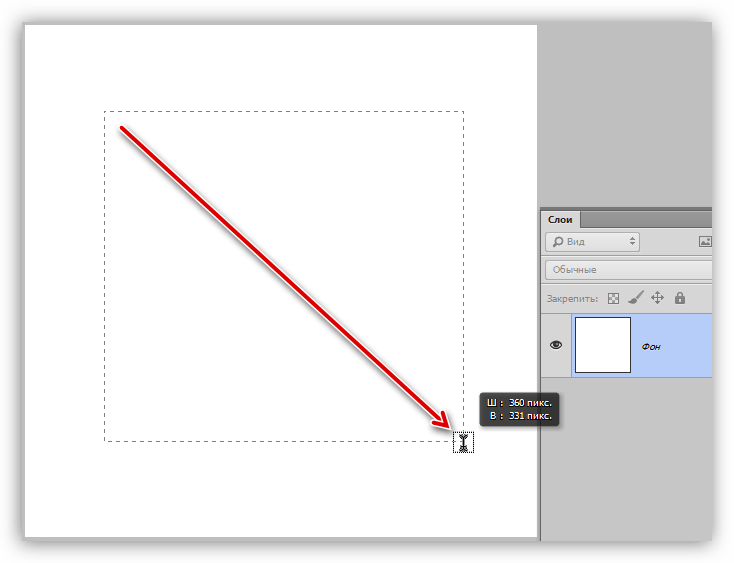
Пишем текст внутри блока. Можно просто скопировать заранее заготовленный и вставить в блок. Делается это обычным «копировать-вставить».

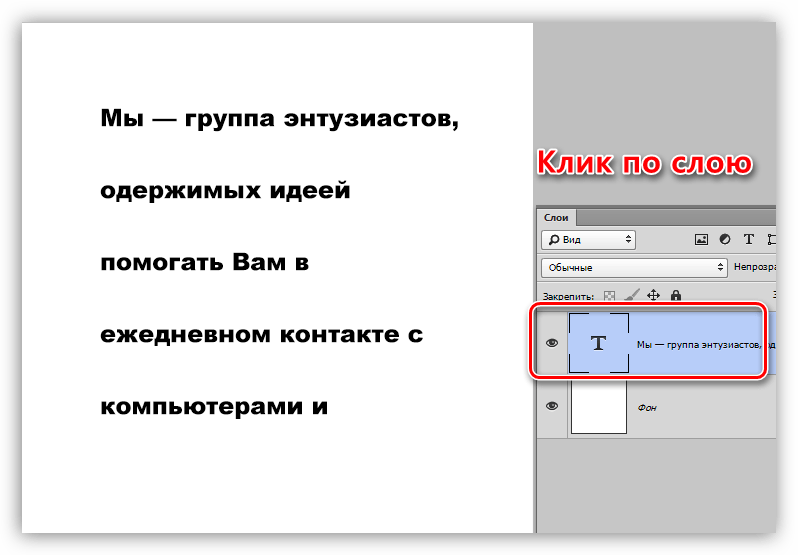
Для дальнейшей настройки необходимо перейти в палитру слоев и кликнуть по текстовому слою. Это очень важное действие, без которого текст редактироваться (настраиваться) не будет.
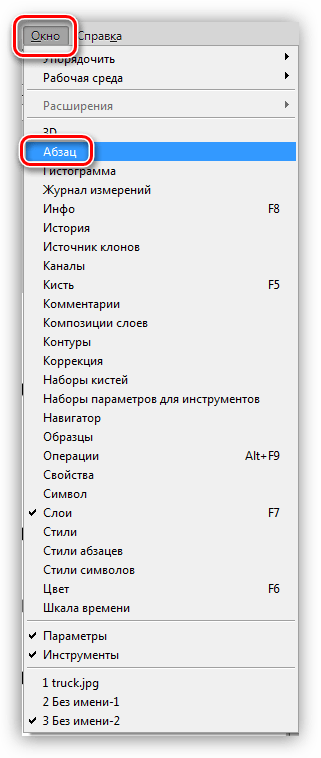
Переходим в меню «Окно» и выбираем пункт с названием «Абзац».
В открывшемся окне ищем кнопку «Полное выравнивание» и нажимаем на нее.
Готово, текст выровнялся по всей ширине созданного нами блока.
Бывают ситуации, когда размер слов не дает красиво выровнять текст. В этом случае можно уменьшить или увеличить отступы между знаками. Поможет нам в этом настройка трекинга.
1. В том же окне («Абзац») переходим на вкладку «Символ» и открываем выпадающий список, указанный на скриншоте. Это и есть настройка трекинга.
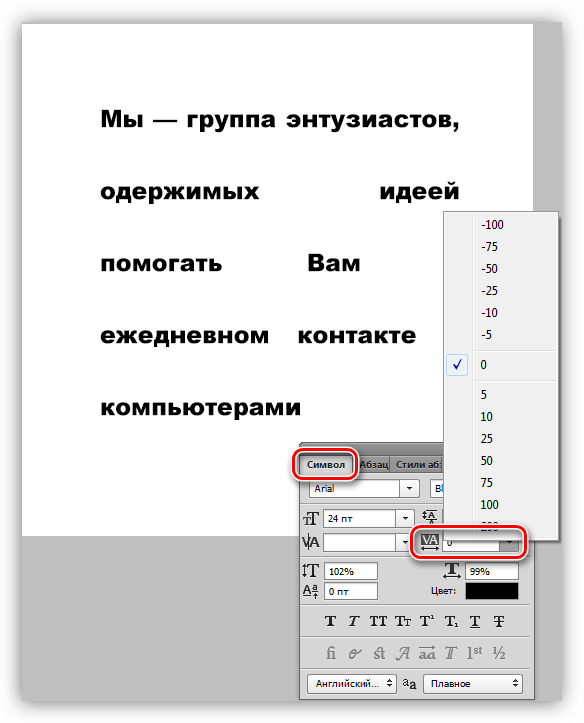
2. Выставим значение -50 (по умолчанию – 0).
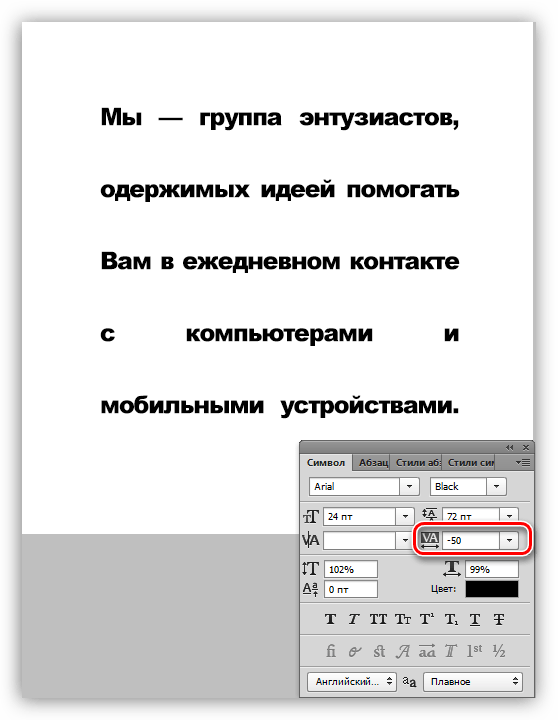
Как видим, расстояние между символами уменьшилось и текст стал более компактным. Это позволило сократить некоторые пробелы и сделать блок в целом немного симпатичнее.
Используйте палитры настроек шрифтов и абзацев в своей работе с текстами, так как это позволит сократить время работы и действовать более профессионально. Если Вы планируете заниматься разработкой сайтов или типографикой, то без данных навыков просто не обойтись.
Отблагодарите автора, поделитесь статьей в социальных сетях.
Как выровнять текст в фотошопе
Автор: NON. Дата публикации: 01 января 2012 . Категория: Практические советы.
Как выровнять текст в фотошопе
В ходе создания каких-то дизайнерских работ, при создании простой визитки или просто в ходе работы в фотошопе очень часто требуется выровнять текст по горизонтальной или вертикальной направляющей. Сделать это на глаз мышкой довольно затруднительно. Но в фотошопе есть ряд инструментов и команд, которые легко позволят Вам справиться с поставленной задачей. В этом практическом совете по работе с фотошопом мы научимся выравнивать текст в фотошопе, менять цвет направляющих и выбирать единицы измерения линеек.
Откроем исходное изображение.
Я сделал три произвольных надписи, каждая на отдельном слое. Стоит задача выровнять их по вертикальной направляющей.
Для начала необходимо отобразить линейки, для этого нажимаем сочетание клавиш Ctrl+R . Слева и вверху появятся линейки.
Нам необходимо отобразить вертикальную направляющую. Для этого щёлкаем по левой вертикальной линейке, удерживаем левую клавишу мыши и перетаскиваем направляющую на изображение.
Если стандартный цвет направляющей Вам не подходит – он сливается с фоном на картинке и направляющую просто не видно, то цвет направляющей можно очень легко сменить. Для этого заходим в ” Редактирование – Установки – Направляющие, сетка и фрагменты “.
Вы увидите вот такое окошко, в котором в верхней части необходимо щёлкнуть по цветному квадратику и в появившемся окне выбрать подходящий к Вашей картинке цвет. При изменении цвета направляющей, ещё до применения выбранного цвета (до нажатия кнопки ” Да “), Вы можете в реальном времени видеть, как меняется цвет направляющей на Вашей фотографии.
Я выбрал белый цвет, так как он является контрастным с чёрным цветом фона на моей картинке.
Теперь мы должны сделать привязку. Для этого переходим в ” Просмотр – Привязать к – Направляющим “. Там должна появиться галочка, как на скриншоте ниже. Если галочка у Вас уже стоит, то это действие выполнять не надо, так как Вы наоборот, уберёте привязку к направляющим.
Теперь выбираем инструмент ” Перемещение ” ( V ) и передвигаем по очереди текстовые слои к направляющей. Как только слой приблизится к направляющей, он сам автоматически прилипнет к ней.
Чтобы убрать направляющую, при активном инструменте ” Перемещение ” ( V ), подведите курсор к направляющей, щёлкните на ней и удерживайте левую кнопку мыши и просто перетащите направляющую за пределы изображения. Вот что у меня получилось после выравнивания текста в фотошопе.
Теперь рассмотрим ещё один способ создания направляющей, когда её надо расположить точно на изображении. Конечно, можно воспользоваться линейками и с помощью мыши подтащить направляющую на необходимую величину. Но поверьте, это всё равно не будет точно, так как мышкой на глаз установить линейку на необходимую величину практически невозможно, хотя Вам будет казаться, что Вы установили всё правильно. Для начала необходимо выбрать единицы измерения, который Вы будете использовать. Для этого правой кнопкой мыши щёлкаем по любой из линеек и в раскрывшемся списке выбираем необходимую величину, я выбрал пиксели.
Переходим в ” Просмотр – Новая направляющая “.
В появившемся окне выбираем ориентацию направляющей, и расстояние от начала картинки. Я выбрал вертикальную направляющую и 50 пикселей.
На изображении появляется вертикальная направляющая, точно расположенная на 50 пикселей от левого края картинки.
Таким образом, мы научились создавать направляющие, менять их цвет, выбирать единицы измерения линеек и выравнивать текст в фотошопе. Удачных Вам работ в фотошопе!
Скачать урок (375 Кб) в формате PDF можно здесь.
Если Вы не хотите пропустить интересные уроки по работе с изображениями в фотошопе и другие полезные материалы – подпишитесь на рассылку. Форма для подписки находится ниже.
Выравнивание текста в Фотошопе
- Щелкните по одной из кнопок выравнивания в верхней части палитры (рис. 17.28):
Рис. 17.28. Кнопки выравниваныя в верхней части палитры Paragraph
-
кнопки первой группы: Left align text (По левому краю), Center text (По центру) и Right align text (По правому краю) отвечают за выравнивание текста относительно одной из границ габаритной рамки (рис. 17.29).
По правому краю
Щелчок по последней кнопке Justify all (По ширине) выравнивает весь абзац, включая последнюю строчку, относительно габаритной рамки.
Настройка отступов и отбивок между абзацами
Изменение величины отступа и отбивки позволяет сделать текст более удобным для чтения.
- На палитре Layers (Слои) выберите нужный слой.
- Если хотите изменить весь текст в слое, не выделяйте его. Для модификации одного или нескольких абзацев активизируйте инструмент Туре (Текст) и щелкните мышью внутри абзаца или выделите несколько последовательных абзацев.
Рис. 17.30. Способы выравнивания абзаца при помощи кнопок второй группы
Рис. 17.31. Поля для ввода значений отступа и отбивки
Рис. 17.32. Абзац без отступов
Рис. 17.33. Отступ слева и справа в два цицеро
Рис. 17.34. Отступ в виде красной строки
Рис. 17.35. Добавление отбивки перед абзацем
- Если палитра Paragraph (Абзац) еще не открыта, щелкните по кнопке инструмента на панели опций и выберите вкладку Paragraph (Абзац)-рис. 17.31.
- Измените значения в полях Indent left margin (Отступ слева), Indent right margin (Отступ справа), как показано на рис. 17.32-17.33, или Indent first line (Отступ красной строки) – см. рис. 17.34. Для того чтобы текст было удобнее читать, вводите значение в поле Indent first line (Отступ красной строки) в том случае, если нет возможности добавить так называемую отбивку между абзацами. Но не применяйте одновременно опцию Indent first line и отбивку между абзацами, это выглядит непрофессионально. Сочетание отступа справа и слева поможет выделить некоторый фрагмент текста, например цитату или маркированный список. Для визуального разделения абзацев введите значения в поля Add space before paragraph (Добавить интервал перед абзацем) и/или Add space after paragraph (Добавить интервал после абзаца) – см. рис. 17.35.
При активизированном инструменте Туре (Текст) на экране показывается габаритная рамка абзаца, форму которой можно изменять. Нажав клавишу Ctrl, перетащите один из манипуляторов габаритной рамки, чтобы изменить ее форму и расположение строк текста внутри нее.
Если вы вводите значения параметров, отличные от установленных по умолчанию, указывайте для них единицы измерения. Дюйм обозначается сокращением in, сантиметр – cm, пиксел – рх и цицеро – pica. Введенная вами величина автоматически будет преобразована с учетом установленных по умолчанию единиц измерения. Кстати, вы можете сами установить удобные вам единицы, для этого в меню Edit (Правка) воспользуйтесь командой Preferences (Установки). Затем выберите окно Units&Rulers (Единицы измерения и линейки) и в поле Туре (Текст) раздела Units (Единицы измерения) укажите соответствующие единицы измерения.
Как выровнять текст в фотошопе
Автор: NON. Дата публикации: 01 января 2012 . Категория: Практические советы.
Как выровнять текст в фотошопе
В ходе создания каких-то дизайнерских работ, при создании простой визитки или просто в ходе работы в фотошопе очень часто требуется выровнять текст по горизонтальной или вертикальной направляющей. Сделать это на глаз мышкой довольно затруднительно. Но в фотошопе есть ряд инструментов и команд, которые легко позволят Вам справиться с поставленной задачей. В этом практическом совете по работе с фотошопом мы научимся выравнивать текст в фотошопе, менять цвет направляющих и выбирать единицы измерения линеек.
Откроем исходное изображение.
Я сделал три произвольных надписи, каждая на отдельном слое. Стоит задача выровнять их по вертикальной направляющей.
Для начала необходимо отобразить линейки, для этого нажимаем сочетание клавиш Ctrl+R . Слева и вверху появятся линейки.
Нам необходимо отобразить вертикальную направляющую. Для этого щёлкаем по левой вертикальной линейке, удерживаем левую клавишу мыши и перетаскиваем направляющую на изображение.
Если стандартный цвет направляющей Вам не подходит – он сливается с фоном на картинке и направляющую просто не видно, то цвет направляющей можно очень легко сменить. Для этого заходим в ” Редактирование – Установки – Направляющие, сетка и фрагменты “.
Вы увидите вот такое окошко, в котором в верхней части необходимо щёлкнуть по цветному квадратику и в появившемся окне выбрать подходящий к Вашей картинке цвет. При изменении цвета направляющей, ещё до применения выбранного цвета (до нажатия кнопки ” Да “), Вы можете в реальном времени видеть, как меняется цвет направляющей на Вашей фотографии.
Я выбрал белый цвет, так как он является контрастным с чёрным цветом фона на моей картинке.
Теперь мы должны сделать привязку. Для этого переходим в ” Просмотр – Привязать к – Направляющим “. Там должна появиться галочка, как на скриншоте ниже. Если галочка у Вас уже стоит, то это действие выполнять не надо, так как Вы наоборот, уберёте привязку к направляющим.
Теперь выбираем инструмент ” Перемещение ” ( V ) и передвигаем по очереди текстовые слои к направляющей. Как только слой приблизится к направляющей, он сам автоматически прилипнет к ней.
Чтобы убрать направляющую, при активном инструменте ” Перемещение ” ( V ), подведите курсор к направляющей, щёлкните на ней и удерживайте левую кнопку мыши и просто перетащите направляющую за пределы изображения. Вот что у меня получилось после выравнивания текста в фотошопе.
Теперь рассмотрим ещё один способ создания направляющей, когда её надо расположить точно на изображении. Конечно, можно воспользоваться линейками и с помощью мыши подтащить направляющую на необходимую величину. Но поверьте, это всё равно не будет точно, так как мышкой на глаз установить линейку на необходимую величину практически невозможно, хотя Вам будет казаться, что Вы установили всё правильно. Для начала необходимо выбрать единицы измерения, который Вы будете использовать. Для этого правой кнопкой мыши щёлкаем по любой из линеек и в раскрывшемся списке выбираем необходимую величину, я выбрал пиксели.
Переходим в ” Просмотр – Новая направляющая “.
В появившемся окне выбираем ориентацию направляющей, и расстояние от начала картинки. Я выбрал вертикальную направляющую и 50 пикселей.
На изображении появляется вертикальная направляющая, точно расположенная на 50 пикселей от левого края картинки.
Таким образом, мы научились создавать направляющие, менять их цвет, выбирать единицы измерения линеек и выравнивать текст в фотошопе. Удачных Вам работ в фотошопе!
Скачать урок (375 Кб) в формате PDF можно здесь.
Если Вы не хотите пропустить интересные уроки по работе с изображениями в фотошопе и другие полезные материалы – подпишитесь на рассылку. Форма для подписки находится ниже.
Как в фотошопе выравнить текст по краям?
Правда хреново? А ты зачем в Шопе текст набираешь? Что пакетов векторной графики мало? Шоп — растр! Не заблуждайся на этот счет.
Resu Deretsiger
Ответ: Как в фотошопе выравнить текст по краям?
Лучше послушайте Dombus`а , а вообще Paragraph — Hyphenate .
eternia
Участник
Ответ: Как в фотошопе выравнить текст по краям?
если уж припрет к стенке — то вручную на палитре «текст» методом изменения межбуквенных интервалов =) а вообще лучше в любом векторном пакете
Dumbus2004
Участник
Ответ: Как в фотошопе выравнить текст по краям?
С ума вы сошли! Чему человека учите? (Лапшин с компа брата)
Sipulcator
Участник
Ответ: Как в фотошопе выравнить текст по краям?
В Illustrator’е такое можно сделать? А то я фотошоп знаю хорошо, а с векторными почти не работал. Лет пять назад Corel draw изучал.
И ещё такая тема. Мне это в печать надо нести, а мне говорят мол шрифты надо преобразовать в кривые. Это как? Они же итак из кривых состоят.
А вот ещё такая. В фотошопе уже готовый psd-шник. Текст уже расположен чётко по своим местам. Как мне без лишнего гемороя выравнить его через векторный редактор. Желательно с описанием действий и названием редактора.
Если много вопросов, не ругайте , мне просто стенгазету на след. неделе сдавать, а я всю жизнь только с фотографиями работал, поэтому нужно много узнать и желательно поскорее.
Daddy777
Участник
Ответ: Как в фотошопе выравнить текст по краям?
речь идет видимо о векторных редакторах. в кореле, например, нужно преобразовывать в кривые, иначе в редакции может не оказаться примененного Вами шрифта и получицца бяка.
наберите в иллюстраторе или кореле, а потом, после кривых, сохраните в PSD
NaiveMoscowGirl
Участник
Ответ: Как в фотошопе выравнить текст по краям?
Мне это в печать надо нести, а мне говорят мол шрифты надо преобразовать в кривые.
мне просто стенгазету на след. неделе сдавать
По идее нужен бы верстальный софт — InDesign, Quark, PageMaker. Особенно если стенгазета будет не одна.
Можно уточнить, как будете печатать и много ли текста? Может, и Corel подойдёт.
Ответ: Как в фотошопе выравнить текст по краям?
В Illustrator’е такое можно сделать? А то я фотошоп знаю хорошо, а с векторными почти не работал. Лет пять назад Corel draw изучал.
И ещё такая тема. Мне это в печать надо нести, а мне говорят мол шрифты надо преобразовать в кривые. Это как? Они же итак из кривых состоят.
А вот ещё такая. В фотошопе уже готовый psd-шник. Текст уже расположен чётко по своим местам. Как мне без лишнего гемороя выравнить его через векторный редактор. Желательно с описанием действий и названием редактора.
Если много вопросов, не ругайте , мне просто стенгазету на след. неделе сдавать, а я всю жизнь только с фотографиями работал, поэтому нужно много узнать и желательно поскорее.
Если текст в шопе НЕ растрирован (кстати, какая версия шопа у вас?), то его можно через буфер обмена в векторный редактор перетащить. За корел не скажу — не юзаю, в иллюстратор вроде можно. И там выравнивать. Окривление в иле — ctrl+shift+O, выделив сначала текстовый блочок черной стрелкой. Или через правую кнопку мыши.
Если текст растрирован — перенабрать придется-таки. Вообще, если текста много — скажем, больше двух-трех предложений (а у вас целая газета!) — то надо или в иле делать (если обойдетесь парой полос), или в программе верстки, как верно заметила предыдущий оратор
Про то, в каком именно векторном редакторе делать текст: смотря что у вас есть, смотря какие требования там, где будете печатать.
Похожие публикации:
- Как сделать расстояние между буквами в фотошопе
- Как сделать складки в фотошопе
- Как сделать текст по контуру в фотошопе
- Как сделать фотошоп в стиле гта
Как двигать картинку в css
Как поменять расположение картинки в html – Картинки в HTML – шпаргалка для новичков
Прежде, чем ответить на вопрос «как вставить картинку в HTML?», следует отметить, что перегружать веб-страницы огромным количеством графического материала не стоит, поскольку это не только улучшит визуальное восприятие ресурса пользователем, но и увеличит время загрузки страницы.
При создании веб-сайтов чаще всего используют графические форматы PNG, GIF и JPEG, а для дизайнерских работ с изображениями — графический редактор Adobe Photoshop, обладающий богатыми возможностями для сжатия и изменения размера изображений без потери качества, что является невероятно важным для веб-разработки.
Однако скоростной и стабильный интернет добрался ещё не во все уголки земного шара, и бывает так, что изображение на веб-сайте попросту не загружается. Для таких случаев существует понятие альтернативного текста.
Он показывается на месте картинки в момент его недоступности, загрузки или в режиме работы браузера «без картинок». Добавляется он с помощью атрибута alt тега .
Пример добавления альтернативного текста к графическому файлу:
Для того чтобы изменить размеры отображения графического файла, используют теги height и width, где height — высота, а width — ширина, измеряемые в пикселях.
При использовании данных атрибутов браузер сначала выделяет место для графического контента, подготавливает общий макет страницы, отображает текст, после чего загружает саму картинку.
Рисунок помещается в прямоугольник с заданными размерами, а в том случае, если параметры меньше или больше исходных, картинка растягивается или сжимается.
Если атрибуты height и width не используются, браузер загружает изображение сразу, задерживая отображение текста и прочих элементов страницы.
Данные параметры можно указать как в пикселях (размер картинки постоянен и не зависит от разрешения экрана пользователя), так и в процентах (размер картинки зависит от разрешения экрана).
Следует помнить, что в тот момент, когда вы изменяете исходный размер изображения, необходимо сохранять его пропорции.
Для этого достаточно указать значение только одного из параметров (ширины или высоты), а значение второго браузер вычислит в автоматическом режиме.
Как и ко многим тегам HTML, к применим атрибут align, который выполняет выравнивание изображения:
В HTML для создания ссылки используется тег :
Для того чтобы задать графическую ссылку, необходимо всего лишь объединить тег изображения с тегом ссылки.
Делается это следующим образом:
Как видите, графическая вставка может быть ссылкой и при клике переадресовывать на любой адрес, записанный в полном или сокращённом варианте.
Изображение можно не только вставлять на страницу в качестве видимого объекта, но и сделать фоновым. Для определения картинки как фона необходимо в теге прописать атрибут background=”xxx”, где xxx — адрес картинки, указанный таким же способом, как в примерах выше.
Для примера зададим такую текстурную картинку в роли фоновой:
Сохраните изображение в папке с заготовленной заранее страницей и пропишите следующие строки:
Фоновая картинка на странице задана.
На этом информация о тегах и атрибутах, необходимых для вставки изображения на HTML страницу сайта, исчерпана.
Передвигаем картинку. Двигаем рисунок.
На мой взгляд самый простой способ разместить картинку в нужном месте странице — это использовать
CSS (англ. Cascading Style Sheets — каскадные таблицы стилей) — технология описания внешнего вида документа, написанного языком разметки. Преимущественно используется как средство оформления веб-страниц в формате HTML и XHTML, но может применяться с любыми видами документов в формате XML, включая SVG и XUL.
Более подробно ознакомится с CSS можно здесь.
На это тему написано огромное количество книг, изучая HTML нельзя обойти CSS это не правильно. Так что начинается всё с HTML. :)Я начну рассказ то же с применения HTML. Как известно в HTML есть теги, которые формируют вид страницы в браузере.
У каждой пары тегов есть свои атрибуты, а в свою очередь у каждого атрибута есть свои аргументы, немного путано, но эта цепочка именно так и работает. Весь текст находящийся между парой тегов исполняется и представляется в браузере согласно языка HTML и стилем браузера по умолчанию.
Стиль браузера — стандартный стиль, используемый браузером по умолчанию для представления элементов.
У всех тегов описанных в листинге №1 есть атрибут align он отвечает за расположение текста или картинки в пространстве страницы ПО ГОРИЗОНТАЛИ. Раз есть атрибут тега, значит должен быть и аргумент этого атрибута.
Аргументы атрибута align
Выравнивание текста по центру. Текст помещается по центру горизонтали окна браузера или контейнера, где расположен текстовый блок. Строки текста словно нанизываются на невидимую ось, которая проходит по центру веб-страницы. Подобный способ выравнивания активно используется в заголовках и различных подписях, вроде под рисуночных, он придает официальный и солидный вид оформлению текста. Во всех других случаях выравнивание по центру применяется редко по той причине, что читать большой объем такого текста неудобно.
Выравнивание по ширине, что означает одновременное выравнивание по левому и правому краю. Чтобы произвести это действие браузер в этом случае добавляет пробелы между словами.
Выравнивание текста по левому краю. В этом случае строки текста выравнивается по левому краю, а правый край располагается «лесенкой». Такой способ выравнивания является наиболее популярным на сайтах, поскольку позволяет пользователю легко отыскивать взглядом новую строку и комфортно читать большой текст.
Выравнивание текста по правому краю. Этот способ выравнивания выступает в роли антагониста предыдущему типу. А именно, строки текста равняются по правому краю, а левый остается «рваным». Из-за того, что левый край не выровнен, а именно с него начинается чтение новых строк, такой текст читать труднее, чем, если бы он был выровнен по левому краю. Поэтому выравнивание по правому краю применяется обычно для коротких заголовков объемом не более трех строк. Мы не рассматриваем специфичные сайты, где текст приходится читать справа налево, там возможно подобный способ выравнивания и пригодится. Но где вы у нас в стране видели такие сайты.
Это картинка в таблице с отступами справа и слева. Здесь используются атрибуты hspace — это отступы по горизонтали и vspace — отступ по вертикали, причем сразу с двух сторон 70->картинка
Теперь используем CSS. Поместим картинку для начала в контейнер или в блок — в этом нам поможет тег див. Он собственно и является своего рода контейнером или ещё называют блоком. Про блочную вёрстку слышали, вот это с его помощью делается.
Синий край это границы контейнера (div), пространство внутри, которое заштриховано, есть то пространство, на которое надо отступить внутри контейнера от его границ (стрелками указана величина в пикселах). Таким образом и происходит размещение контента внутри блока.
Листинг № 1 — Размещение картинки с помощью CSS. Файл стиля.
Рассмотрим подробнее. Первые две строки для нас сейчас не важны их пропускаем. Далее идёт точка — это обозначение класса в CSS. Примерно читается так: класс gif имеет следующие атрибуты:
- padding-top: 200px; — это отступ сверху
- padding-left: 150px; — это отступ слева
- width: 350px; — это ширина самого контейнера
- padding-bottom: 47px; — это отступ снизу
Так же есть атрибут padding-right: — это отступ справа. Ну теперь наверно стало картина прояснятся как можно подвинуть картинку, т.е. меняя аргументы атрибутов, те самые циферки что измеряются в пикселах, хотя кстати то же не обязательно в них. Помимо того, что мы рассмотрели атрибуты которые применяются с тегом див, которые отвечают за расположение объекта внутри контейнера. Существуют ещё атрибуты которые в свою очередь двигают контейнер снаружи относительно страницы это margin.
Листинг № 2 — Это весь HTML-код используемый для установки картинки в нужном месте страницы.
Листинг № 3 — Таблица CSS стилей для последнего примера. (Файл hio.css)
Рекомендованные уроки этого раздела:
Комментарии
Изображения в html

Данная статья написана командой Vertex Academy. Это одна из статей из нашего Самоучителя по HTML&CSS. Надеемся, что данная статья Вам будет полезна. Приятного прочтения!
Изображения моментально дают нам понять, насколько данный сайт или статья могут быть для нас интересными, создают настроение, по новому могут раскрыть тему. Иногда одно фото стоит тысячи слов.
Но и частить ими не стоит, если вы не инстаграм или интернет-магазин. Желательно, чтобы изображения:
- были информативными
- соответствовали цветовой гамме вашего сайта
- были уместны
Если у вас нет подходящего фото, можно воспользоваться так называемым фотостоком (фотобанком) — местом, где хранится множество фотографий, иллюстраций и векторной графики. Таких ресурсов море, вы возможно даже слышали об одном из крупнейших — Shutterstock, но скачивания там платные.
Для тех, кто не любит переплачивать, в конце статьи мы приготовили бонус — список нескольких фотобанков, где можно скачать огромное количество качественных красивых материалов совершенно бесплатно ��
Форматы изображений
Во Всемирной паутине в основном используются 3 вида изображений:
gif (Graphics Interchange Format — формат для обмена изображениями)
это первый формат, который начал использоваться в интернете. Плюсы такого формата — наличие анимации и маленький размер, страница загружается быстро. К тому же он поддерживает прозрачность. Недостаток — используется только 256 цветов (собственно потому и размер маленький), т.е. его нельзя использовать для полноцветных изображений.
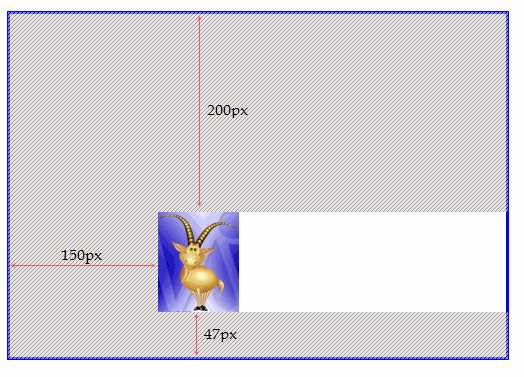
jpeg, он же jpg (Joint Photographic Experts Group — Объединенная группа экспертов по фотографии — так называется организация-разработчик)
подходит для создания полноцветных, высококачественных изображений, фотографий. Размер таких картинок велик, поэтому они обычно дают большую нагрузку на сервер. Если нужно сжать jpeg (для меньшего веса картинки) рекомендуем брать размер итогового изображения кратный восьми, так потери качества будут минимальными.
png (Portable Network Graphics — Портативная сетевая графика. Произносится так же как ping, т.е. [pɪŋ])
этот формат изначально разрабатывался для веба, т.е. изображение обычно мало «весит» и не тормозит страницу при загрузке. Этот формат создан на замену устаревшего gif, но в отличие от него, не поддерживает анимацию. Png-8, как и gif, использует всего 256 цветов. Формат png-24 поддерживает 16 млн цветов, правда и вес уже немаленький. Png-32 содержит столько же цветов, как и png-24, и плюс к этому позволяет получить изображение с прозрачным фоном, причем можно регулировать степень прозрачности. При уменьшении размеров png не происходит потери в качестве цвета.
Подытожим
gif — для анимации
jpeg — для фотографий
png — для иконок, кнопок, фонов, логотипов, скриншотов, чертежей, текстов, фотографий с прозрачным фоном
Вставка изображения в html-файл
Для добавления картинки на страницу используется тег (от англ. image — изображение, картинка). Это одиночный тег, ему не нужен закрывающий. Внутри этого тега содержатся атрибуты.
Атрибут src (от англ. source — источник) указывает путь к файлу (место, где лежит изображение). Если картинка лежит у вас на компьютере (пока сайт только в процессе разработки) или на вашем сервере — используйте относительную ссылку. Если имидж из сети, тогда нужна абсолютная ссылка. Как это сделать читайте в статье «Ссылки».
При создании сайта с нуля советуем создать отдельную папку для хранения имиджей. Так вам будет проще управлять всеми файлами, когда ваш сайт разрастется.
Итак, чтобы подключить изображение к вашей веб-странице, нужно написать такой код:
Атрибут alt (от англ. alternative — альтернатива) указывает текст, который увидит пользователь, если изображение не загрузится. Неправильно указан путь, картинка удалена, плохой интернет — причин может быть много, и желательно, чтобы человек понял, что же кроется за этой ненавистной иконкой.
Поисковики обращают пристальное внимание на то, чтобы этот атрибут был заполнен. А html валидатор (ресурс для проверки кода на правильность) воспримет отсутствие атрибута alt как ошибку. Если же все атрибуты будут заполнены, да еще и содержать по возможности ключевые слова — видимость вашего сайта ощутимо повысится, т.е. его чаще будут показывать на поиске. Это из области SEO, а на данном этапе нам достаточно знать, что есть такой атрибут, и у «живого» сайта он должен быть заполнен. Пока сайт лежит у нас на диске — его вполне можно оставить пустым.
В примере ниже мы умышленно указали несуществующий путь для изображения, чтобы вы увидели, как работает атрибут alt
Высота и ширина изображений
Также можно установить высоту и ширину изображения, если оригинальная картинка напр. больше, чем вам нужна.
В HTML5 это рекомендуется делать с помощью CSS или атрибута style, вот так:
В данном примере мы взяли 30% от ширины, но не оригинального имиджа, а размера окна браузера. Когда ширина = 100%, то изображение открывается на всю ширину браузера. Запомните эту особенность процентов, как единицы измерения.
Кстати, если бы мы написали только ширину, результат был бы тот же, попробуйте:

Также ширину и высоту можно задавать в пикселях. В случае с нашей пандой, у которой исходные размеры 1196 х 796 пикселей, чтобы при сжатии животное не пострадало, нам нужно сохранить пропорции, а здесь без калькулятора не обойдешься. Допустим, мы хотим уменьшить размер картинки в 3 раза, тогда нам нужно прописать размеры 399 х 265 пикселей.
Обратите внимание, если мы увеличиваем изображение пропорционально, то достаточно указать только один параметр, напр. ширину. Умный браузер сам вычислит полный размер картинки.
Попробуйте запустить такой код и посмотрите на результат:
Всегда устанавливайте размеры изображения. Обычно картинки грузятся дольше, чем остальной html-код. Если браузер будет знать, сколько места резервировать на имиджи, он сможет продолжить загрузку сайта не дожидаясь, пока загрузятся изображения.
Немножко нафталина
Если вам доведется ковыряться в коде сайта, созданного на HTML-4 или еще более ранних, то вы заметите, что размеры изображений устанавливаются с помощью специальных атрибутов width и height. Это устаревший метод, хотя всё еще валидный в HTML5. Тем не менее советуем использовать style, т.к. на атрибуты width и height могут влиять внутренние или внешние стили, которые будут жить в браузере или вашем CSS-файле. Мы остановимся на этом детальней, когда будем рассматривать CSS, а пока просто посмотрите пример, как стили влияют на атрибуты высоты и ширины.
В этом окне 3 вкладки: на первой вы видите html-код, на 2-й код CSS, ну а на последней — как всегда результат. Это работает, как если бы первая вкладка была файлом index.html, вторая — файлом style.css, а третья браузером. Так вот, сейчас в нашем CSS написано, что все элементы с тегом img имеют ширину 100%. Размеры атрибутов width и height по умолчанию в пикселях, поэтому здесь не надо дописывать никаких единиц.
Разница в результате на лицо ��
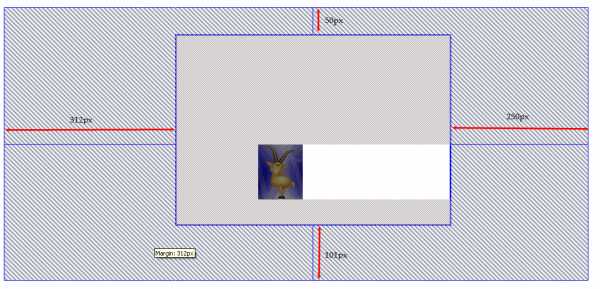
Также в старых версиях html использовались такие атрибуты:
align, с помощью которого выравнивалось изображение по горизонтали или вертикали.
hspace — отступ слева и справа от изображения до окружающего контента (напр. текста или соседней картинки)
vspace — отступ сверху и снизу от картинки до контента вокруг.
border — задавал толщину рамки вокруг изображения (по умолчанию она равна нулю)
Сейчас все эти манипуляции (и гораздо больше) делаются с помощью CSS, поэтому мы решили здесь не забивать вам этим голову. Если все же интересно, как работать с этими атрибутами — пишите в комментариях, мы добавим этот пункт ��
Размещение картинки в коде
От того, где мы расположим наш тег зависит то, как он будет отображаться в браузере.
Пример №1 — перед параграфом:
Такие элементы как
и относятся к блочным элементам. Они всегда начинаются с новой строки и занимают всю доступную ширину окна браузера. Если сначала разместить , а после него блочный элемент, например параграф, то он будет перенесен на следующую строку.
Пример №2 — в начале параграфа
это встроенный элемент, он помещается внутри блочного и не начинает новую строчку. В примере выше текст обтекает изображение, так как код
прописан внутри
Подписи к иллюстрациям
Чтобы пометить или подписать фото на странице используется тег (от английского figure — рисунок). Этот тег указывает на то, что внутри него помещается контент типа иллюстраций, фотографий, диаграмм и т.п.
Тег (заголовок рисунка) позволяет добавить подпись к изображению. Вот как это работает:
Обратите внимание, что по умолчанию у браузера существуют некоторые настройки стиля для тега , в частности слева и справа есть отступы по 40 px.
Итак, мы с вами научились
- добавлять изображение на страницу: с помощью тега
- узнали обязательные атрибуты для этого тега: src для указания пути и alt для описания картинки
- поняли какой формат лучше для чего использовать: jpeg для фотографий, png для логотипов и скриншотов, gif для анимации
- как лучше задать картинке размеры: с помощью атрибута style с параметрами width и height
- разобрались как будет отображаться картинка в зависимости от места в коде: отдельно, если перед блочным элементом и с обтеканием, если внутри блочного элемента (например
)
А чтобы нам было с чем работать, нужно откуда-то взять эти изображения, при этом не нарушив ничьих авторских прав.
Значит, пришло время бонуса ��
Список бесплатных фотобанков
Прежде, чем начнём, обратите внимание, что каждый скриншот здесь — это ссылка на сайт. Как делать изображения в виде ссылок, читайте в статье «Ссылки».
На pixabay вы найдете 680 тыс. бесплатных изображений на любую тематику, которые распространяются по лицензии Creative Commons CСО (CC Zero), т.е. их можно использовать, распространять, изменять в любых целях, даже коммерческих.
В фотобанке freeimages 390 тыс. бесплатных фото и картинок. Здесь сложнее найти крутой имидж, но тоже попадаются неплохие экземпляры. Порядком отвлекает реклама платных фотобанков. Мы поставили этот ресурс на второе место из-за количества изображений, но по дружелюбности он будет пожалуй на последнем в нашем рейтинге.
У фотостока morguefile более 250 тыс. бесплатных фотографий, в основном высокого качества. Можно скачивать даже без регистрации. Доступен только на английском.
На unsplash множество стильных фотографий под лицензией CC Zero. Можно качать без регистрации. Этот фотобанк тоже поймет вас только по английски.
Сайт designerspics создан Индийским веб-дизайнером, который понимает, как тяжело бывает найти качественное фото. Все фотографии сняты лично им, и с ними можно делать что угодно. Любит фотографировать еду, рабочий стол, компьютеры и всякие предметы. Поиск — только на английском.
как задать положение рисунка
1. Inline. По умолчанию картинка является inline элементом, то есть простым языком отображается в общем потоке информации без переноса на новую строку. Обычно удобно при использовании маленьких картинок-иконок в тексте. Тут можно использовать:
— вертикальное выравнивание (vertical-align)
— padding
— margin
— Если все же нам надо на новой строке, тогде надо сделать перенос строки при помощи BR тега или использовать блочное позиционирование.
— Если нужно отцентровать изображение, надо заключиьт картинку в тег для которого задано центрование текста, например:
2. Block (также сюда отнесем float) элементы. Наиболее применяемый практически. Варианты выравнивания:
— обтекание текстом (float, padding, margin)
— просто блочное позиционирование (display)
3. Абсолютное позиционирование. Объект отображается вне основного потока информации, попросту — располагается над/под элементами (тегами) родительского RELATIVE позиционированного контейнера (тег body является таким по-умолчанию).
—————
* помним о совместимостях
* ну и конечно лучше всего выносить css в отдельный файл и испольовать классы.
ссылки на свойства
— vertical-align
— margin
— padding
— float
— display
— position и positioning
Три способа выравнивания html картинки по центру
В этой статье мы разберем три простых техники, с помощью которых мы можем выровнять html картинки по центру экрана. Для урока я создал простую html страничку с базовой разметкой и пустой css файл.
CSS перемещение, вращение, 3D
Редкая анимация обходится без свойства transform . Давайте подробно рассмотрим все возможности этого удивительного инструмента CSS, для чего и как он применяется.
Все последующие примеры будут работать при наведении курсора, чтобы Вы могли посмотреть действие свойства transform
За основу возьмём блок прямоугольной формы.
В этот css код будем подставлять свойство transform с функциями (значениями) которые оно выполняет.
Уменьшение — увеличение
а) transform : scale(0.5) ; — масштабирует элемент по горизонтали и вертикали. Число больше единицы увеличивает; элемент, а меньше единицы — уменьшает.
б) transform : scaleX(0.5) ; — масштабирует элемент по горизонтали;
в) transform : scaleY(0.5) ; — масштабирует элемент по вертикали;
Наклоны
а) transform : skewX(30deg) ; — наклоняет элемент на заданный угол по вертикали (в данном случае на 30°). Отрцательное значение наклоняет элемент в другую сторону;
б) transform : skewY(30deg) ; — наклоняет элемент на заданный угол по горизонтали;
Перемещение
а) transform : translate(50px) ; — сдвигает элемент на заданное значение по горизонтали и вертикали;
б) transform : translateX(50px) ; — сдвигает элемент по горизонтали. Положительное значение сдвигает вправо, отрицательное влево.
в) transform : translateY(50px) ; — сдвигает элемент по вертикали. Положительное значение сдвигает вниз, отрицательное значение вверх;
Вращение
а) transform : rotate(45deg) ; — поворот элемента вокруг центра (по умолчанию) на заданный угол;
б) transform : rotateY(360deg) ; — поворот элемента вокруг вертикальной оси. Применяется в 3D и об этом ниже;
в) transform : rotateX(360deg) ; — поворот элемента вокруг горизонтальной оси. Применяется в 3D;
Отражение
transform : matrix() ; — создаёт эффект отражения элемента.
Для эффекта отражения в добавляются два изображения, одно из которых будет отражением другого.
Вид отражения можно менять изменяя комбинацию первых четырёх цифр меняя их от 1 до -1. Пятая цифра двигает элемент по оси Х, шестая по оси Y.
transform-style : preserve-3d; — создаёт 3D эффект.
Точка координат
transform-origin : x y z; — задаёт координаты точки относительно центра, вокруг которой будет вращаться элемент.
В плоскости используются два значения (x y), в 3D три значения (x y z)
Вот примерно так всё и делается.
Теперь Вы можете к элементу подключить анимацию с заданным временем исполнения, а затем в правиле @keyframes указать свойство transform с нужной функцией в начале и в конце цикла.
Как перемещать изображение с помощью css/html

Попробуйте добавить float: left to.logo и установить отображение: встроенный блок на h1, например:
ну, глядя на то, что вы хотите, возможно, это сработает: переместите img-тег внутри тега заголовка (h1) и дайте ему css. Вот что я сделал:
ИЛИ, чтобы сделать изображение ниже текста:
Просто немного подкорректируйте CSS:
Это решение сработало для меня, но я понятия не имею, как вы не поместили свой полный код.
CSS-анимация движения (CSS animations) 
После того как некоторые умники полностью скопировали мой сайт (дизайн) и выставили его на продажу я решил немного улучшить его и сделать из статических картинок полную анимацию! Теперь практически на всём сайте присудствует движение и на мой взгляд сайт и особенно главная страница стали более интересным для воспиятия!
Все современные браузеры, кроме IE9- поддерживают CSS transitions и CSS animations, которые позволяют реализовать анимацию средствами CSS, без привлечения JavaScript.
Пример анимации можно посмотреть на этой странице
Как это реализовать рассмотрим ниже:
Ну тут всё просто и понятно:
Сложные анимации делаются объединением простых при помощи CSS-правила @keyframes .
В нём задаётся «имя» анимации и правила: что, откуда и куда анимировать. Затем при помощи свойства animation: имя параметры эта анимация подключается к элементу, задаётся время анимации и дополнительные параметры, как её применять.
Этот стандарт пока в черновике, поэтому в Chrome, Safari, Opera нужен префикс -webkit .
CSS-анимации позволяют плавно или не очень менять одно или несколько свойств.
Похожие публикации:
- Как выровнять по середине в css
- Как выровнять текст по левому краю css
- Как скачать скины для css
- Как скрыть скроллбар css