Загрузка изображений
Чтобы товары начали продаваться, добавьте фото. Позиции без изображений не попадают в продажу — такие карточки можно найти в разделе Товары и цены → Список товаров → Без фото.
- При создании товара
- Для существующего товара

- Заполните характеристики товара и перейдите на вкладку Медиа. В разделе Изображения нажмите Добавить.
- Загрузите фото любым способом:
- Перетащите изображение в область загрузки.
- Нажмите и добавьте файлы с компьютера.
- Укажите ссылку на папку с фото на Яндекс Диске. В папке должны быть только изображения. Другие файлы и вложенные папки не распознаются.
Как получить прямую ссылку
Если Яндекс.Диск недоступен в вашем регионе, воспользуйтесь альтернативными методами загрузки.
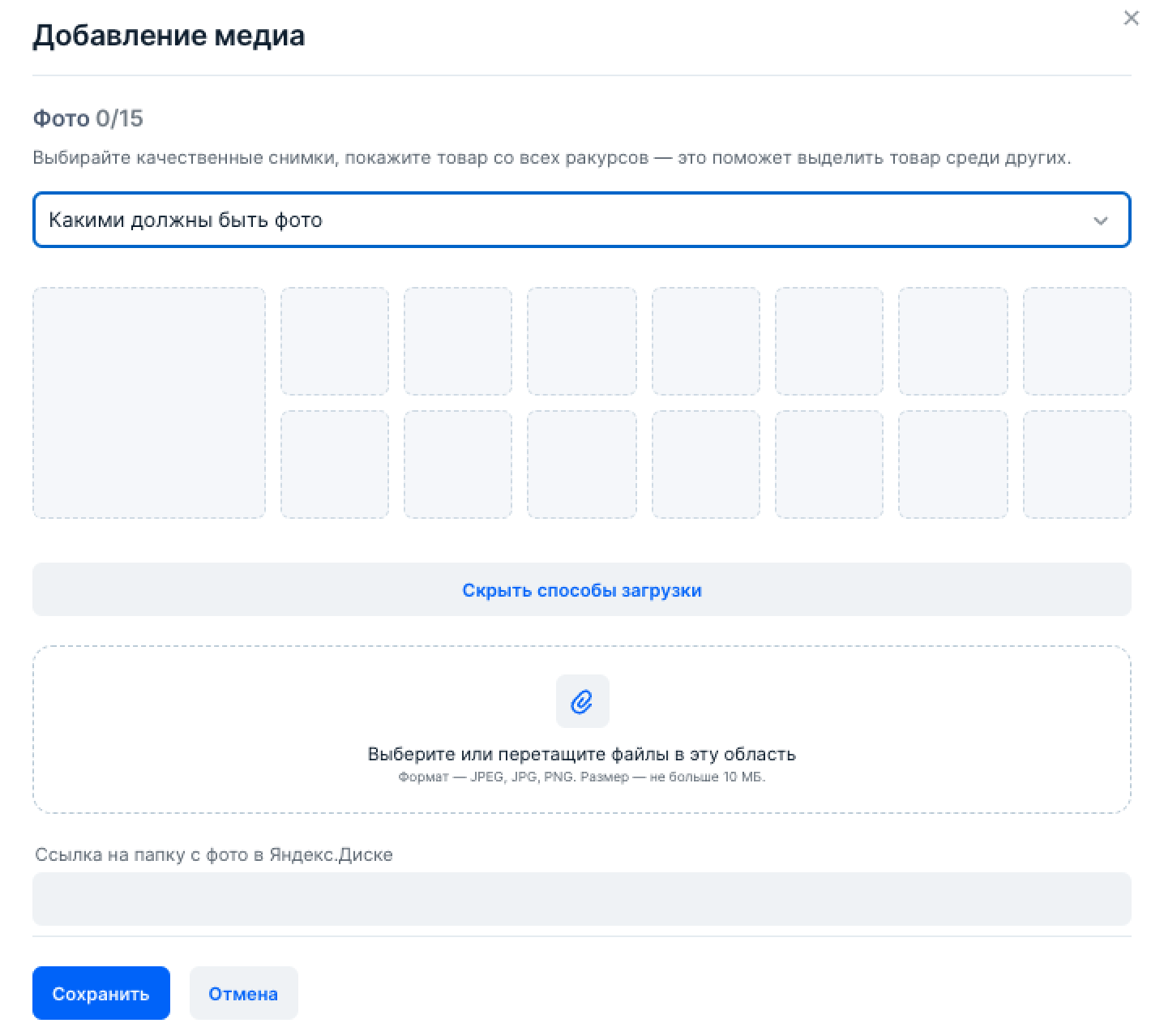
Можно загрузить не больше 15 фото: 1 главное и 14 дополнительных. Если вы загрузите больше, лишние фотографии появятся в блоке Другие фото этого товара. Чтобы добавить их в карточку, удалите из неё какое-то изображение.
Чтобы установить главное фото, поместите его первым в списке изображений в окно Главное фото. Изображение с ошибками подсветится красным. Наведите на него курсор, чтобы увидеть подсказку.
Если с карточкой всё в порядке, товар появится в разделе Товары и цены → Список товаров → Готовы к продаже. Товары с ошибками можно найти на вкладках: С ошибками, Требует доработки или Без фото.
- Перейдите в раздел Товары и цены → Список товаров, в нужной строке нажмите
 и выберите Редактировать медиа.
 - Добавьте изображения одним из способов:
- Перетащите фото в область загрузки;
- Нажмите и добавьте файлы с компьютера;
- Укажите ссылку на папку с фото на Яндекс.Диске. В папке должны быть только фотографии. Другие файлы и вложенные папки не распознаются.
Если Яндекс.Диск недоступен в вашем регионе, воспользуйтесь альтернативными методами загрузки.
Можно загрузить не больше 15 фото: 1 главное и 14 дополнительных. Если вы загрузите больше, лишние фотографии появятся в блоке Другие фото этого товара. Чтобы добавить их в карточку, удалите из неё какое-то изображение.
Чтобы установить главное фото, поместите его первым в списке изображений в окно Главное фото. Изображение с ошибками подсветится красным. Наведите на него курсор, чтобы увидеть подсказку.
Добавить образец цвета #
Образец цвета можно добавить не для всех категорий.
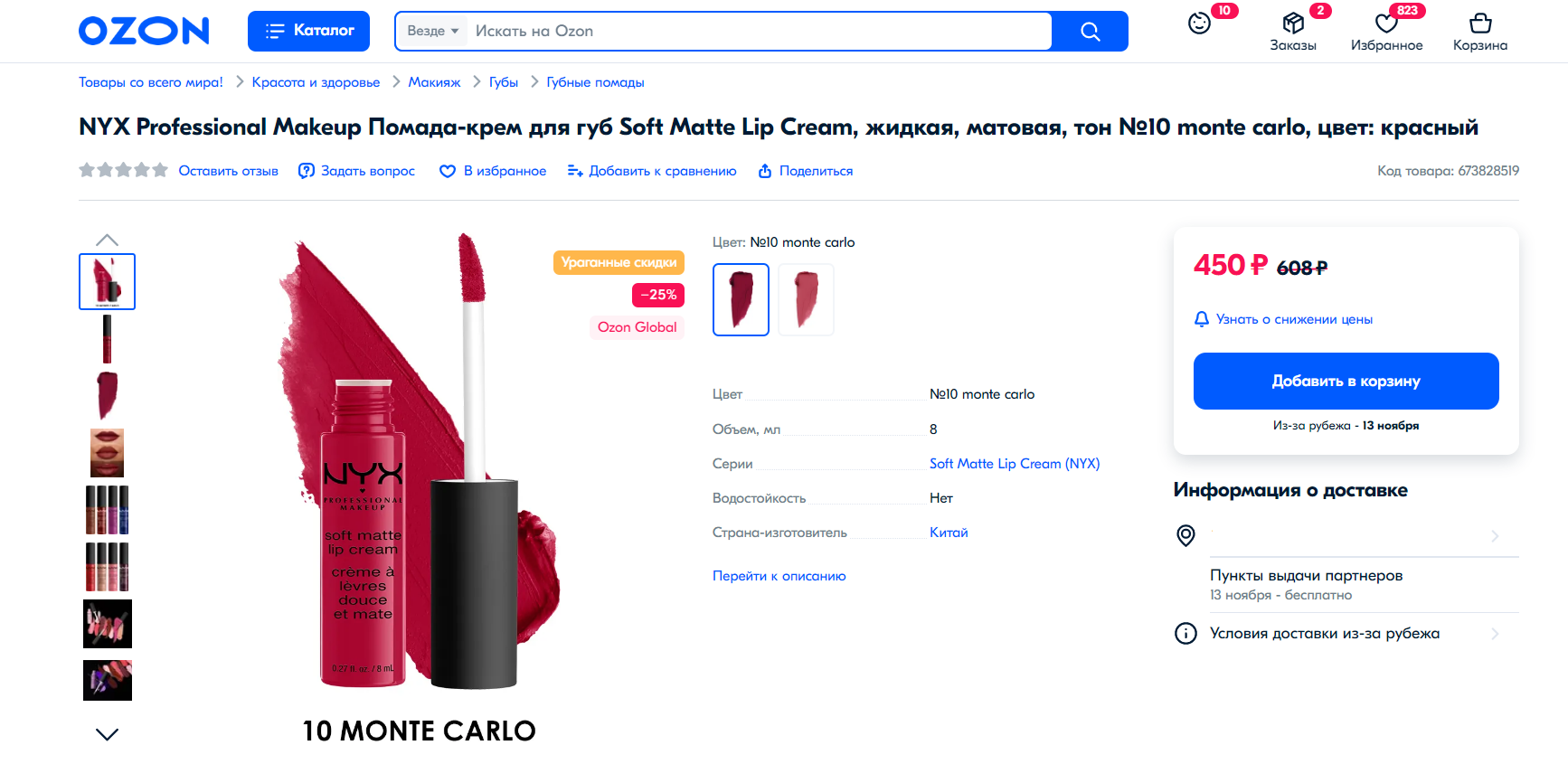
Если товар представлен в нескольких оттенках, загрузите изображения с образцами цвета в карточки товаров. Тогда на сайте в переключателе цветов вместо стандартных кружков появятся миниатюрные изображения — например, фрагмент рисунка на товаре, мазок краски или помады.
Образец цвета может быть один для каждого товара.
- При создании товара
- Для существующего товара

- Заполните характеристики товара и перейдите на вкладку Медиа. В разделе Образец цвета нажмите Добавить.
- Добавьте изображения одним из способов:
- Перетащите фото в область загрузки.
- Нажмите и загрузите файлы с компьютера.
- Добавьте ссылку на папку с фото на Яндекс.Диске. В папке должны быть только фотографии. Другие файлы и вложенные папки не распознаются.
Если Яндекс.Диск недоступен в вашем регионе, воспользуйтесь альтернативными методами загрузки.
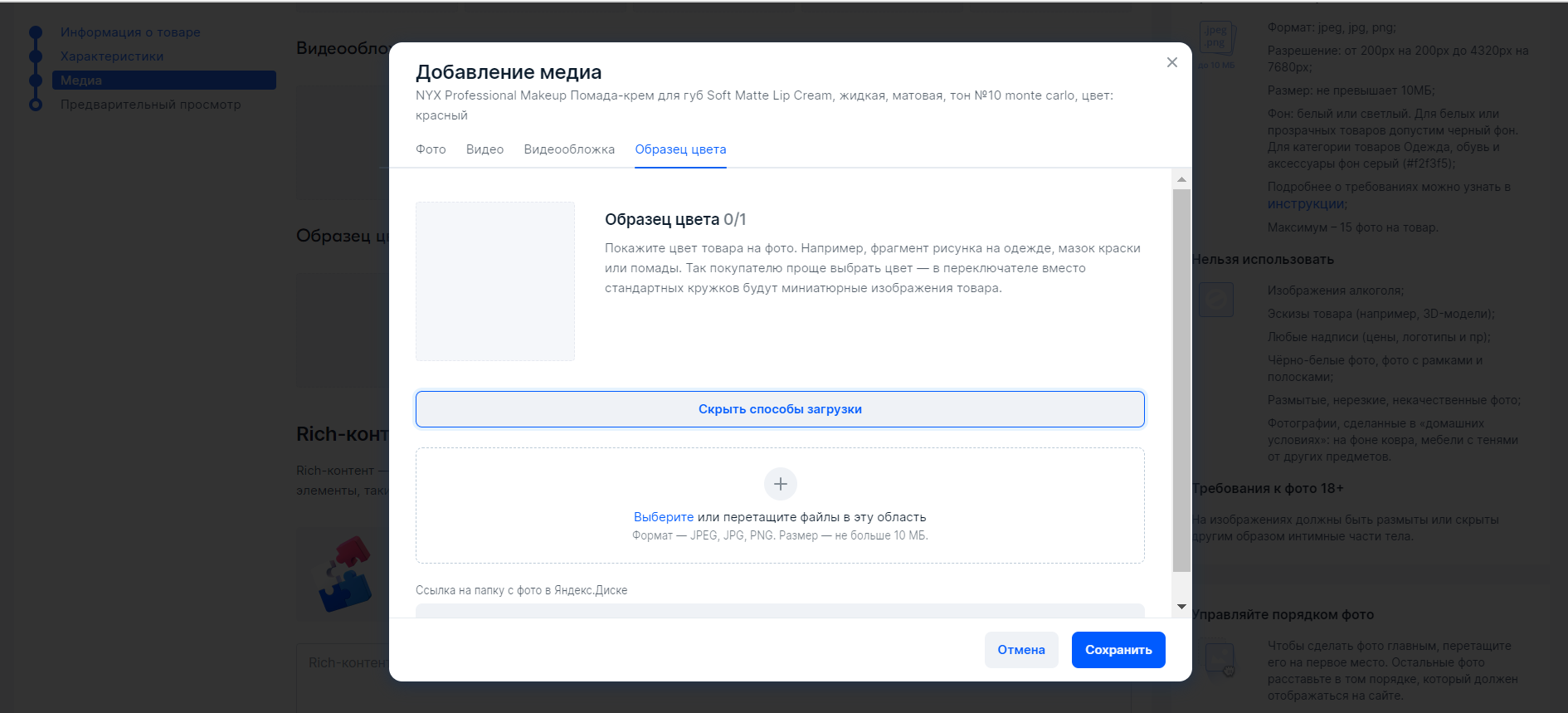
- Перейдите в раздел Товары и цены → Список товаров. В нужной строке нажмите и выберите Редактировать медиа.
- На вкладке Образец цвета добавьте изображения одним из способов:
- Перетащите фото в область загрузки.
- Нажмите и загрузите файл с компьютера.
- Добавьте ссылку на папку с фото на Яндекс.Диске. В папке должны быть только фотографии. Другие файлы и вложенные папки не распознаются.
Если Яндекс.Диск недоступен в вашем регионе, воспользуйтесь альтернативными методами загрузки.
Через XLS-шаблон #
Добавить фото #
- Откройте XLS-файл с шаблоном или онлайн-таблицу.
- На вкладке Шаблон для поставщика заполните поле Ссылка на главное фото. Можно добавить только одну ссылку.
Требования к изображениям и ссылкам на них - В поле Ссылки на дополнительные фото укажите адреса через запятую или укажите каждый с новой строки.
- Загрузите XLS-файл или сохраните онлайн-таблицу и дождитесь прохождения модерации. Если вы не укажете ссылку на главное фото, оно будет выбрано из дополнительных, а товар перемещён на вкладку Товары и цены → Требует доработки.
- Откройте XLS-файл с шаблоном.
- На вкладке Шаблон для поставщика заполните поле Ссылка на главное фото. Можно добавить только одну ссылку.
Требования к изображениям и ссылкам на них - В поле Ссылки на дополнительные фото укажите адреса через запятую или укажите каждый с новой строки.
- Загрузите XLS-файл и дождитесь прохождения модерации. Если вы не укажете ссылку на главное фото, оно будет выбрано из дополнительных, а товар перемещён на вкладку Товары и цены → Требует доработки.
Заменить фото #
- Перейдите на вкладку Товары и цены → Список товаров.
- Выберите товары, для которых вы хотите отредактировать фото.
- Нажмите Действия и выберите Скачать шаблон.
- Нажмите иконку загрузки.
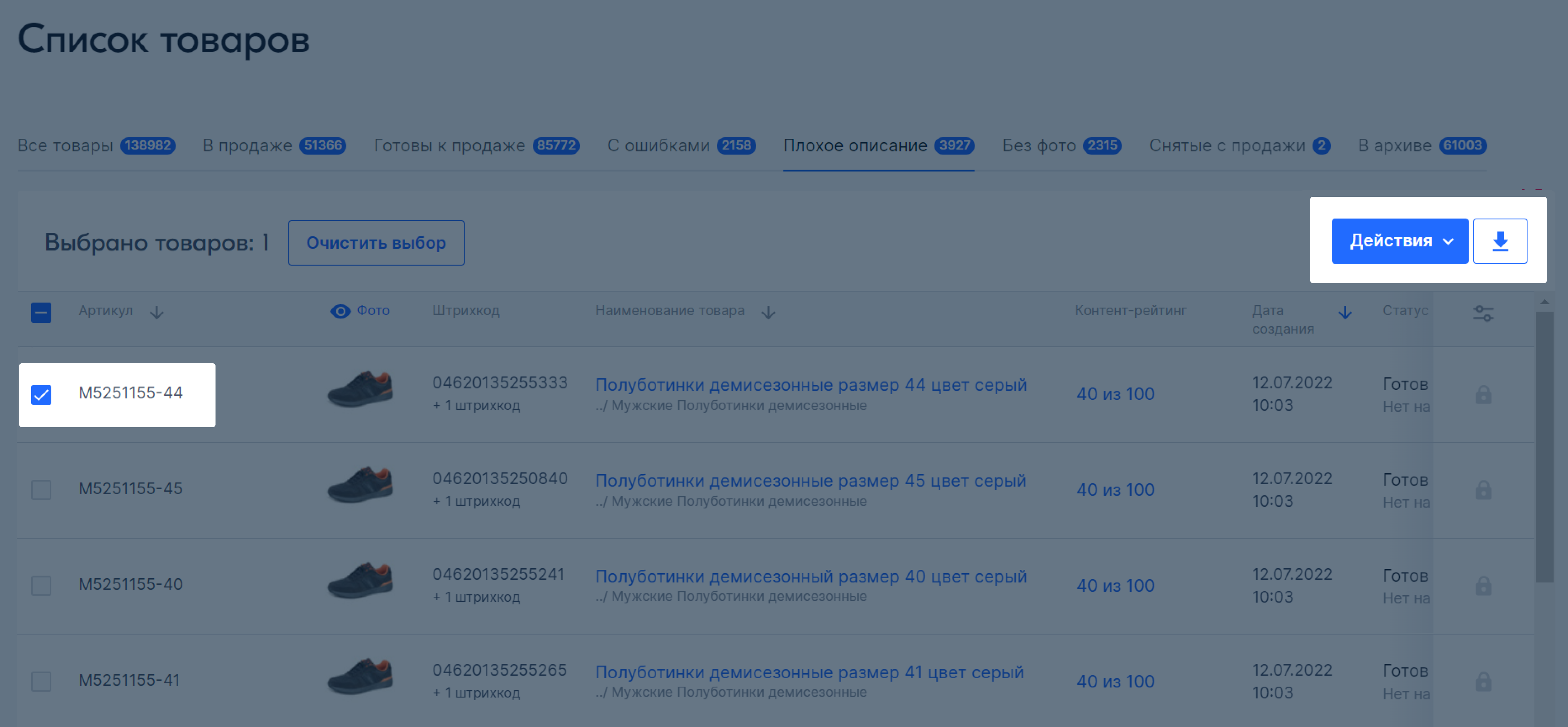
- В окне Менеджер загрузок найдите нужный файл и скачайте. Шаблон формируется под каждый запрос и доступен в личном кабинете 2 дня.
- Отредактируйте список фотографий: добавьте новые, замените или удалите старые ссылки.
- Загрузите обновлённый шаблон в разделе Товары и цены → Добавить товары → Через шаблон.
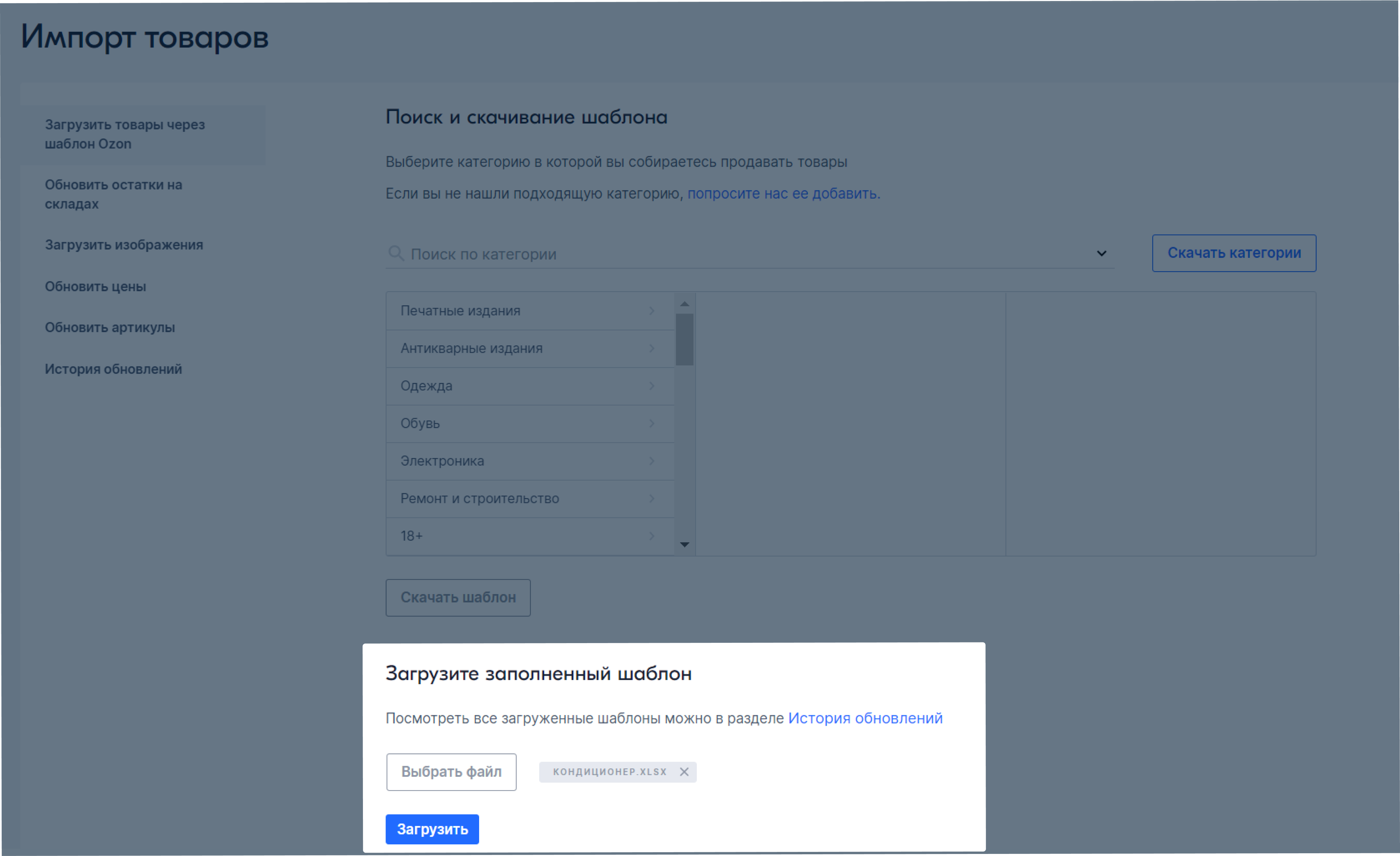
Если у товара возникли ошибки, скачайте отчёт с описанием ошибок в разделе Товары → История обновлений. В отчёте указаны ссылки на фото, которые вы добавляли при загрузке товара.
Также товар с ошибкой в фото можно найти в списке товаров во вкладках С ошибками / Требует доработки / Без фото.
Добавить и заменить фото 360 #
- Откройте шаблон через XLS-файл или онлайн-таблицу.
- ОткройтеXLS-файл c шаблоном.
- На вкладке Шаблон для поставщика в поле Ссылки на фото 360 добавьте ссылку на папку с изображениями или ссылки на каждое фото отдельно в нужном порядке. Добавьте от 36 до 70 изображений. Мы рекомендуем загружать изображения с файлообменников — например, с Яндекс.Диска. Не используйте сервисы Dropbox и Google.Диск.
- Загрузите XLS-файл или сохраните онлайн-таблицу. Дождитесь прохождения модерации.
- Загрузите XLS-файл. Дождитесь прохождения модерации.
Через API #
Ozon Seller API — программный интерфейс для работы с маркетплейсом Ozon. Он даёт возможность автоматически обмениваться большим объёмом информации между вашей системой и площадкой.
Добавить фото сразу к нескольким товарам #
В разделе Товары и цены → Загрузить изображения можно одновременно добавить до 5000 изображений в форматах JPEG, JPG, PNG, HEIC или WEBPB.
Они привяжутся к товарам автоматически:
- по артикулу товара, штрихкоду или названию — используйте, чтобы добавить несколько фото в одну карточку,
- по артикулу фото — используйте, чтобы загрузить одно фото для разных товаров.
При массовой загрузке мы можем обновить только 1000 товаров за раз. Они выбираются случайным образом.
- По артикулу товара, штрихкоду или названию
- По артикулу фото
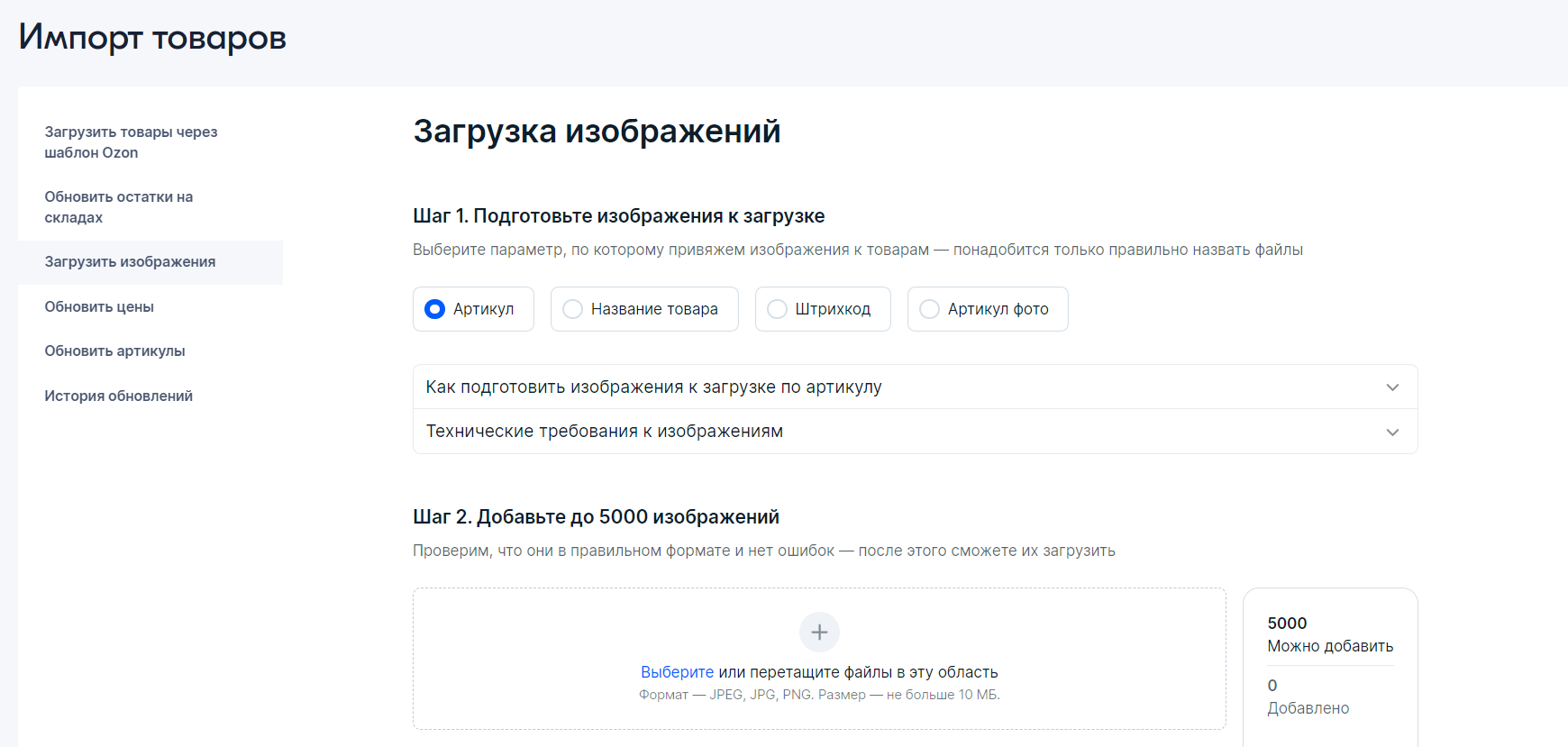
- Переименуйте фото, которое нужно привязать к товарам: укажите артикул, штрихкод или название товара. Например, если артикул товара — «123white», назовите фото «123white.jpg». Чтобы загрузить несколько фото для товаров, в названии изображения добавьте нижнее подчёркивание и порядковый номер, начиная с 2: «123white_2.jpg», «123white_3.jpg».
- Перейдите в раздел Товары и цены → Загрузить изображения.
- Выберите параметр, по которому хотите привязать изображения к товарам: Артикул, Штрихкод или Название товара.
- Загрузите изображения. Справа вы увидите, сколько загружено, сколько осталось и есть ли ошибки.
- Если у товаров, к которым вы добавляете фото, уже есть изображения, откройте Дополнительные настройки для товаров с фото и выберите, что делать с текущими фото в карточке:
- добавить новые после старых;
- добавить новые до старых;
- заменить текущие изображения новыми.
Нажмите Продолжить.
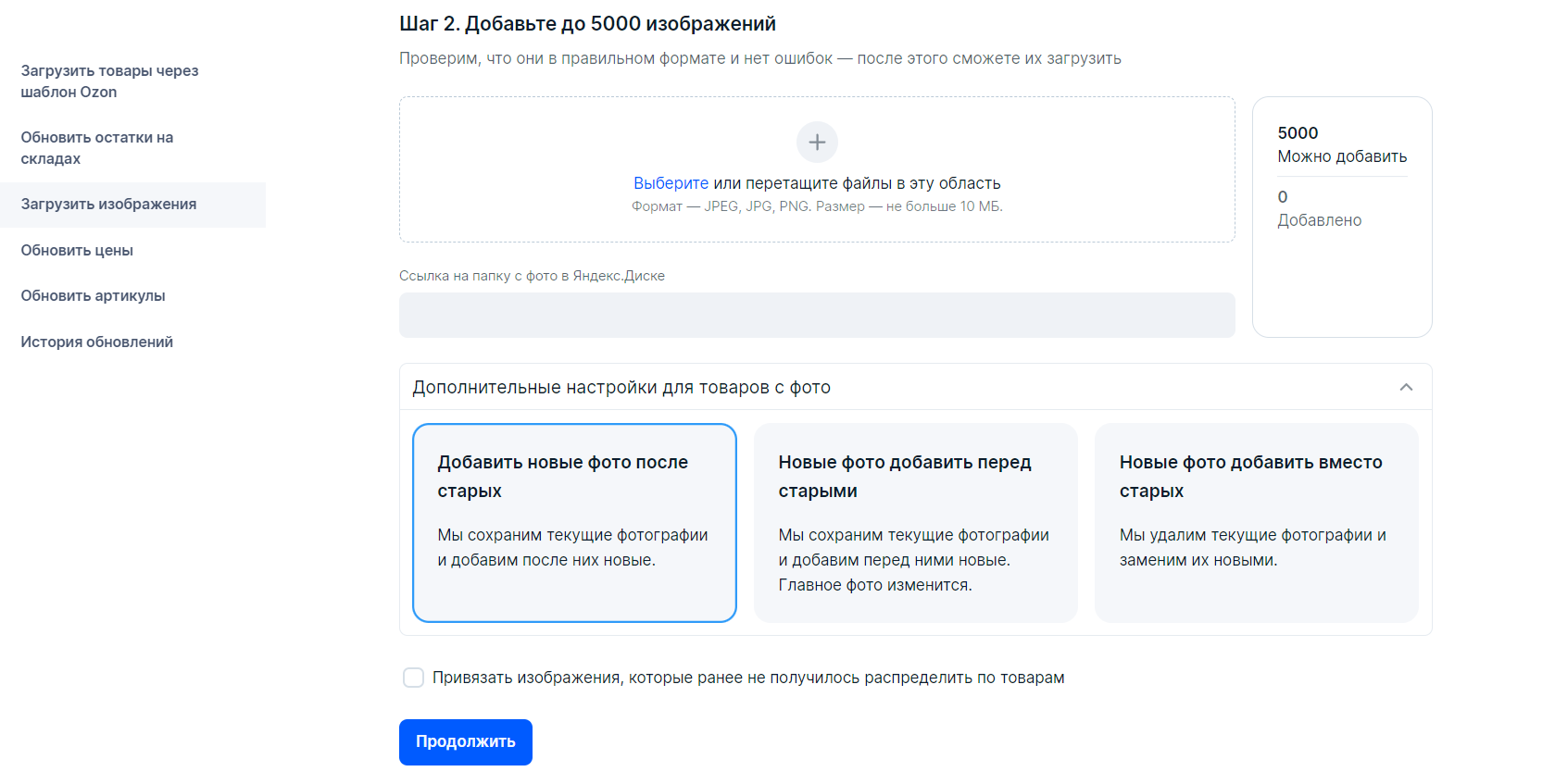
Фотографии, сопоставленные с товарами, попадут в раздел Распределено успешно. Остальные — в Не распределено по товарам.
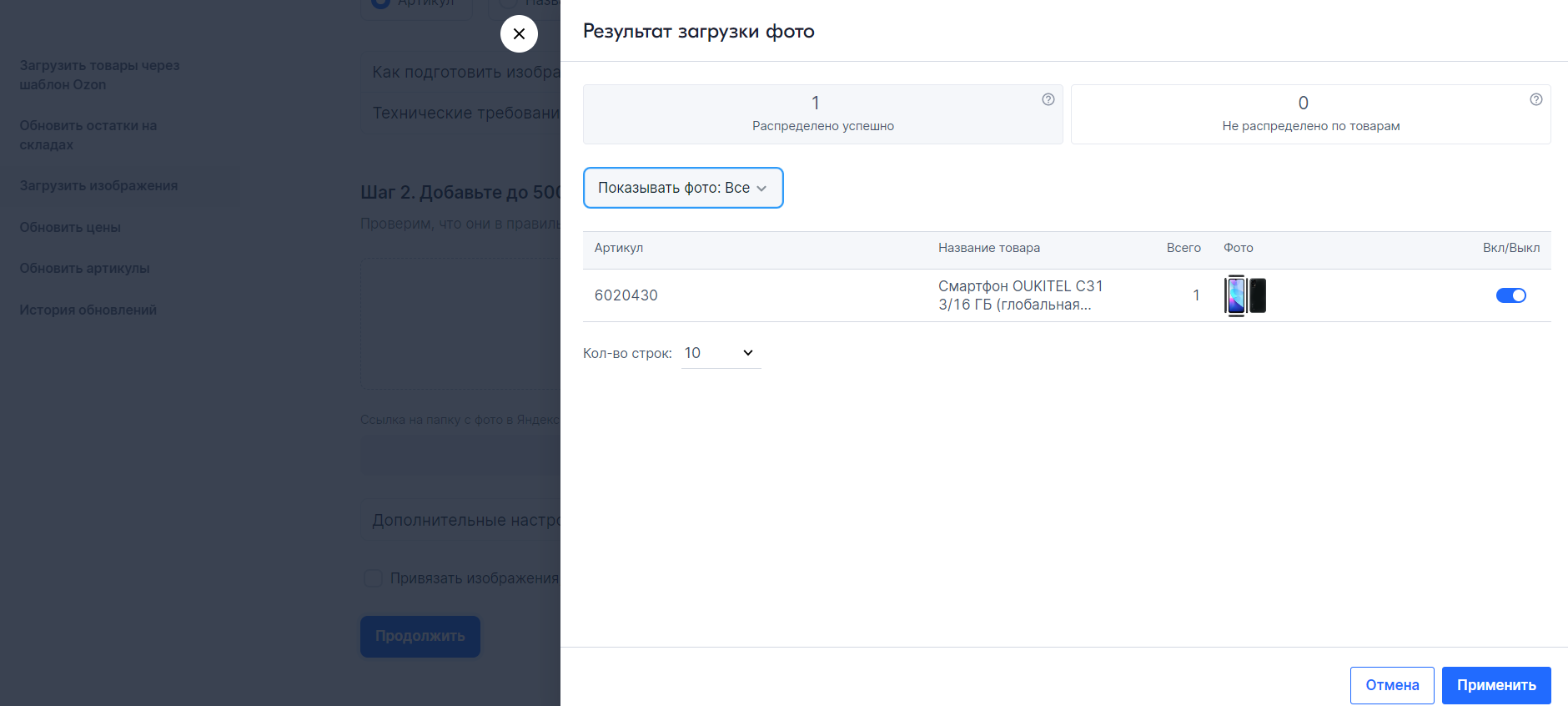
- Нажмите Применить, чтобы завершить привязку фото, или Отмена, если хотите сохранить черновик и продолжить работу позже.
Как работать с черновиками
Проверить, какие фото попали в карточку, можно из списка товаров: нажмите на заголовок столбца Фото и отметьте Фото с карточки.
Подробнее о том, как посмотреть изображения
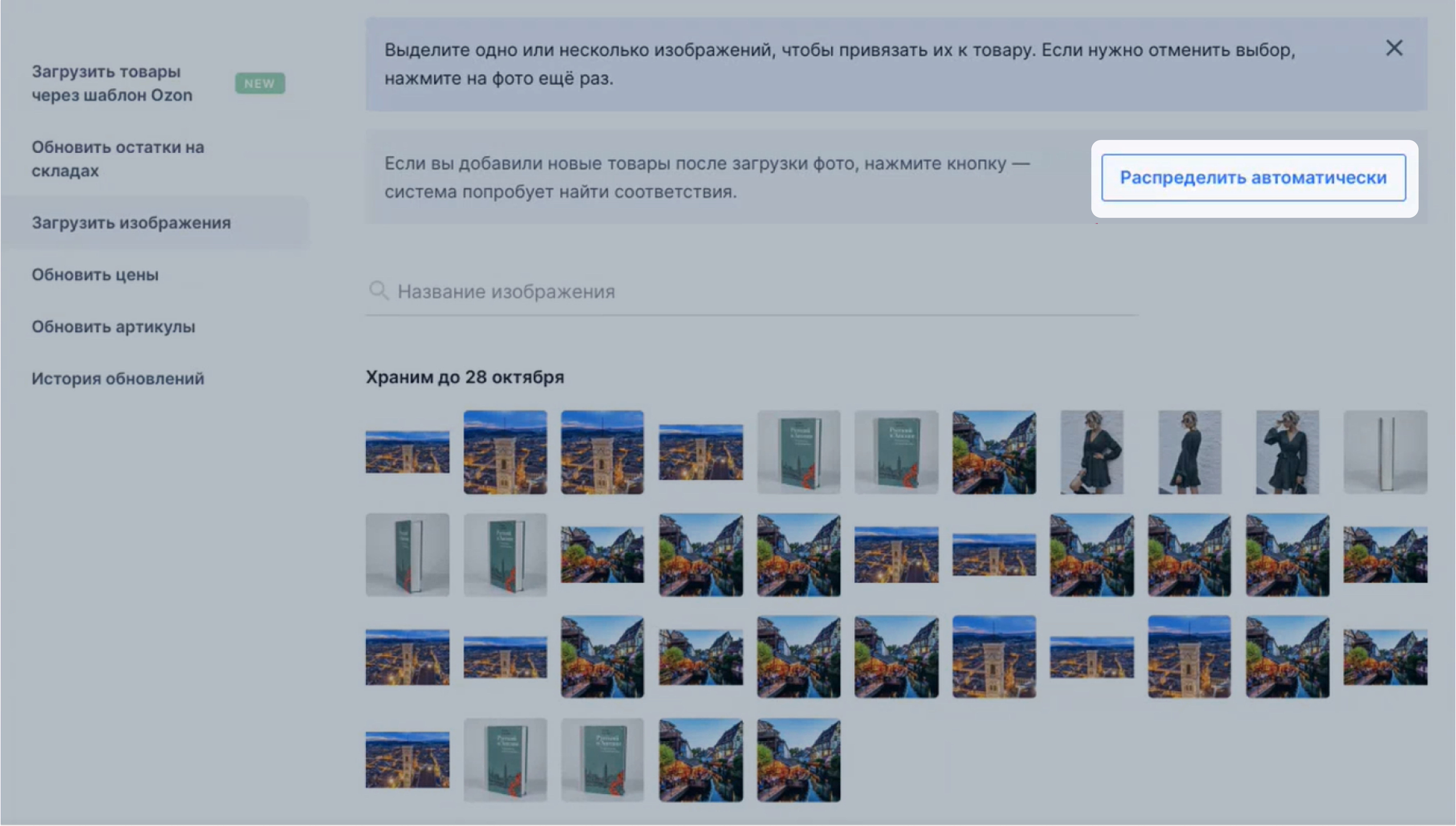
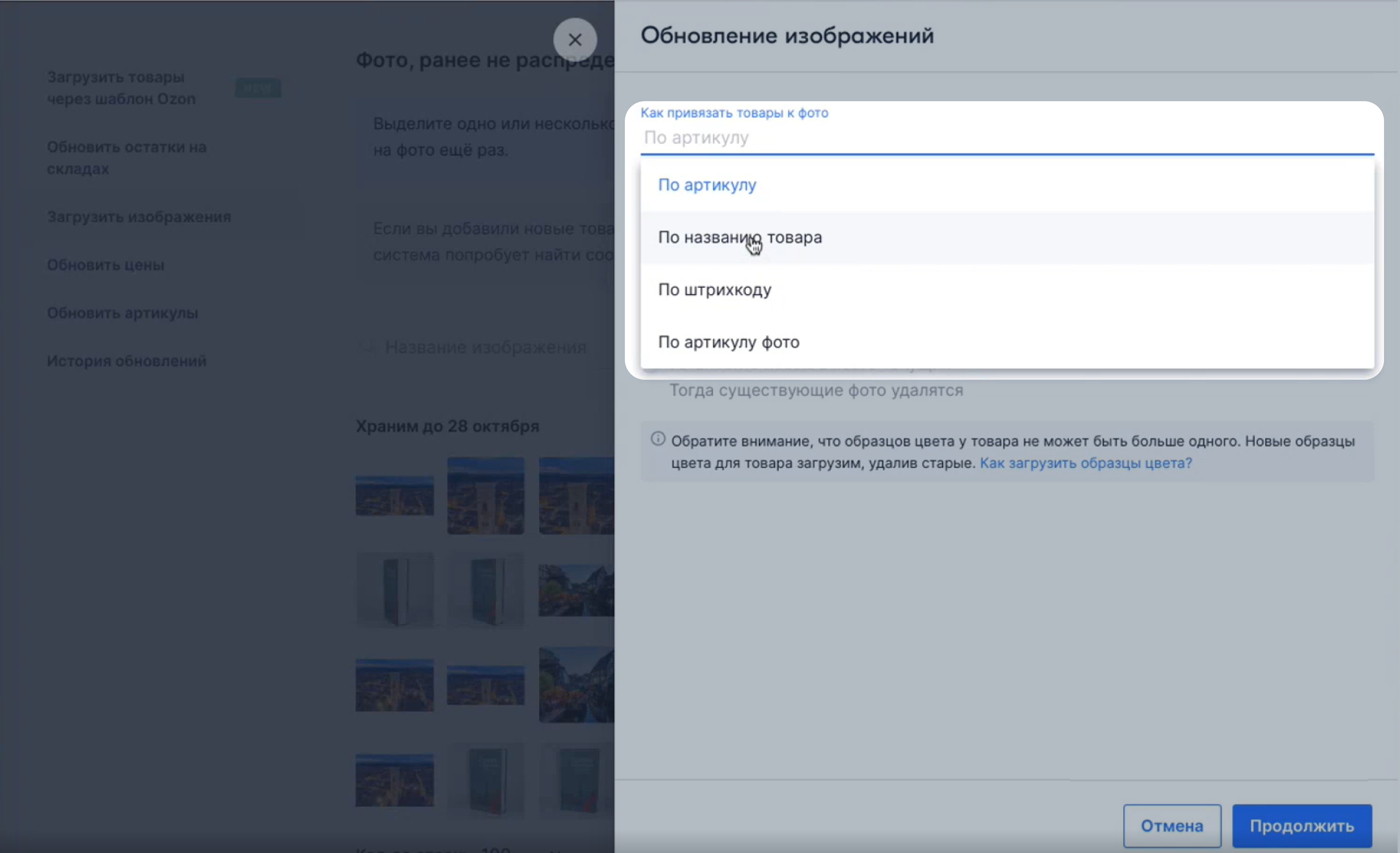
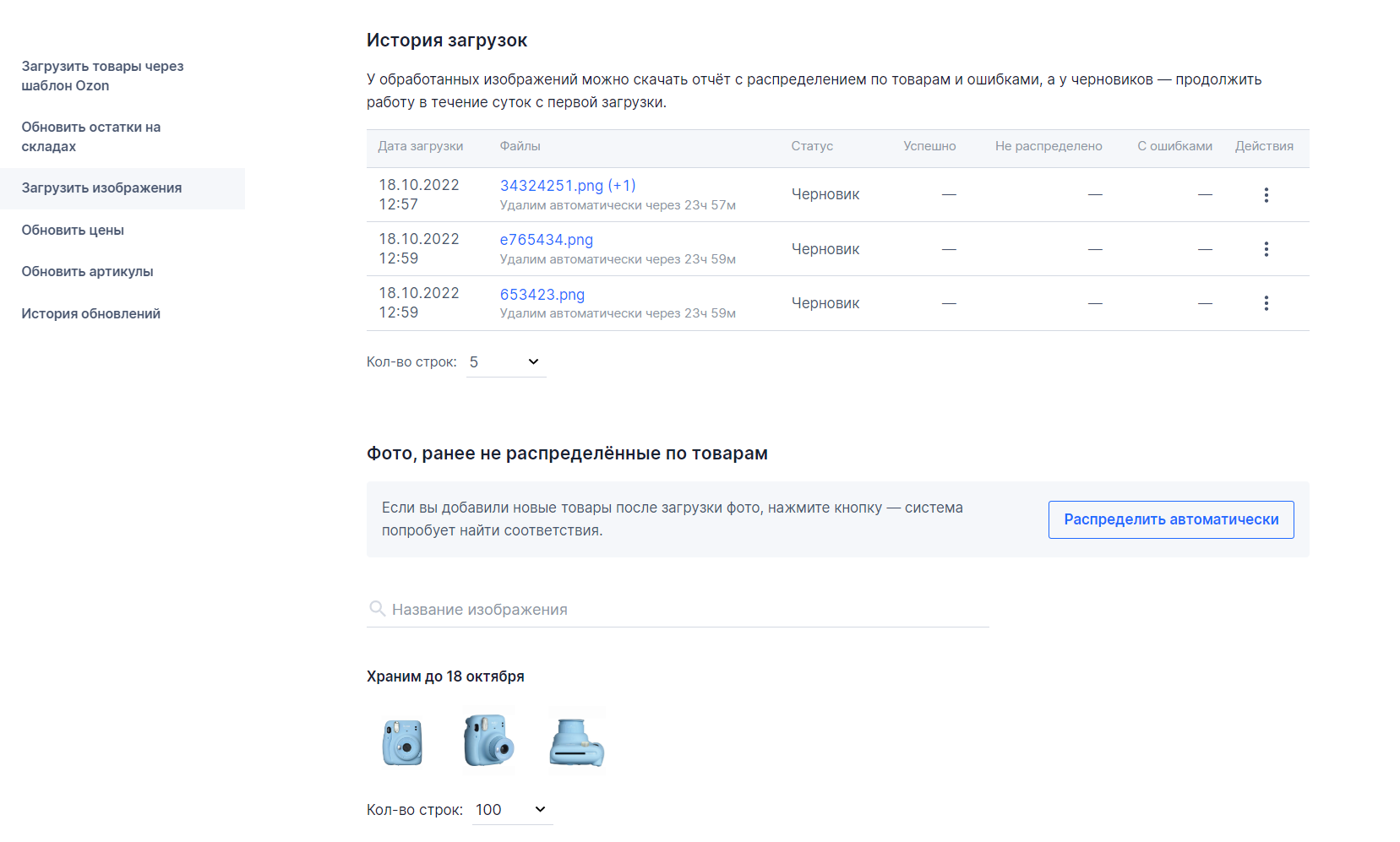
Изображения, которые не получится распределить, попадут в раздел Фото, ранее не распределённые по товарам и будут храниться ещё 7 дней. За это время можно попробовать распределить их ещё раз — использовать другой параметр привязки или перепроверить, правильно ли выбран товар. Для этого нажмите Распределить автоматически и выберите новый параметр, например, не По артикулу, а По названию товара. Нажмите Продолжить.

Если фото не распределились автоматически после новой попытки, их можно привязать к товарам вручную. Для этого в разделе Фото, ранее не распределённые по товарам выберите нужные фотографии и нажмите Привязать к товару. Укажите название, бренд, артикул или штрихкод товара и нажмите Выбрать.
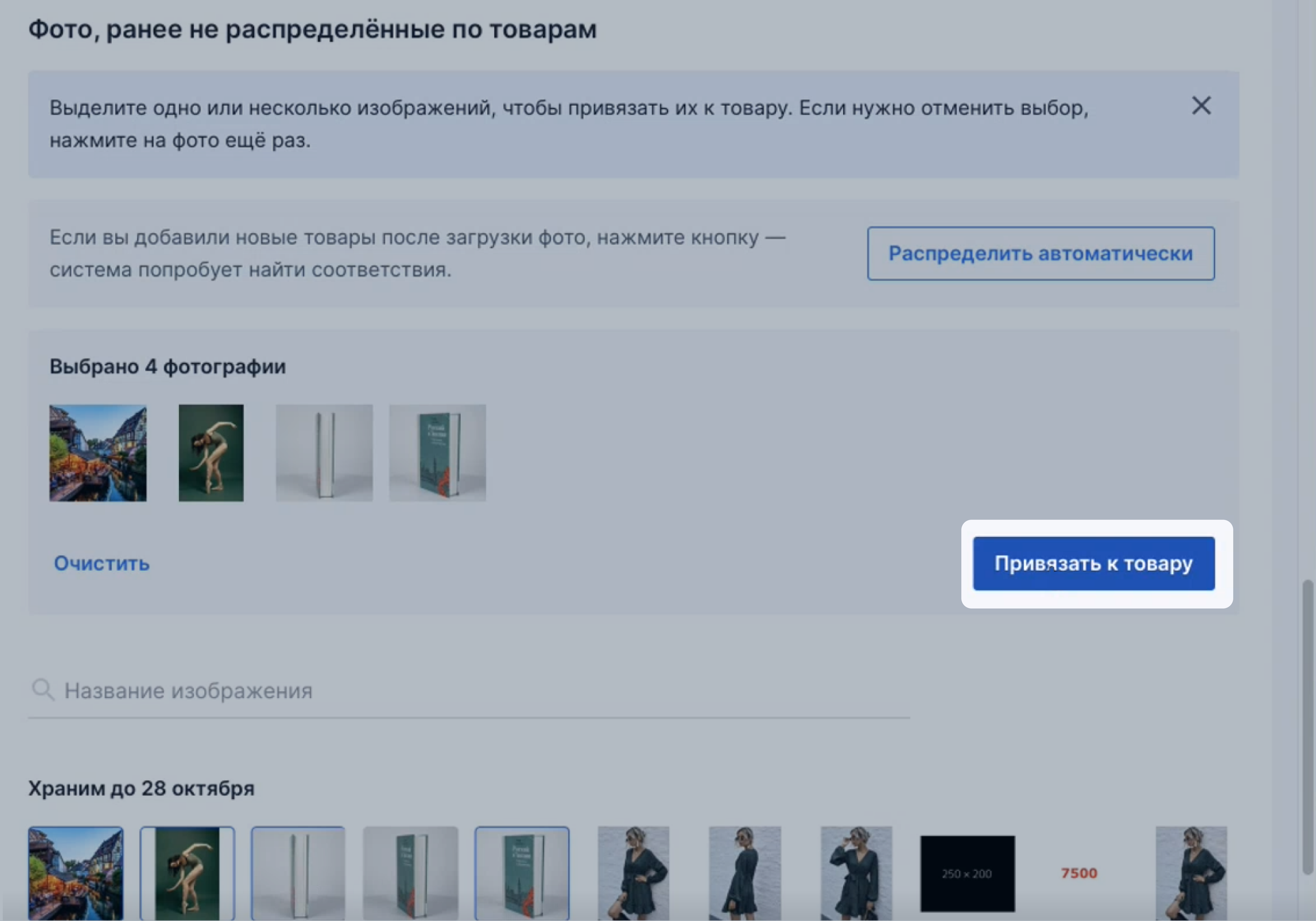

Если среди нераспределённых останутся другие фото этого товара, нажмите на них и выберите Перенести или просто перетащите их к остальным. Когда выберете все нужные фото, нажмите Сохранить.
Если вы загружали XLS-файл с новыми товарами, подождите 5-10 минут, прежде чем загружать изображения в этом разделе.
- Придумайте артикул фото — идентификатор, который необходим для сопоставления фото и товаров. Например, «123white». Не используйте в артикуле фото символы / и «».
- Откройте шаблон через XLS-файл или онлайн-таблицу. На вкладке Шаблон для поставщика заполните поле Артикул фото. Если не планируете добавлять для товара фото по артикулу, оставьте это поле пустым.
- Загрузите XLS-файл или сохраните онлайн-таблицу. Дождитесь окончания модерации.
- Откройте XLS-файл с шаблоном. На вкладке Шаблон для поставщика заполните поле Артикул фото. Если не планируете добавлять для товара фото по артикулу, оставьте это поле пустым.
- Загрузите XLS-файл. Дождитесь окончания модерации.
- Переименуйте фото, которое нужно привязать к товарам — в названии укажите артикул фото. Например, если артикул «123white», то фото «123white.jpg». Если нужно привязать несколько к одному товару, в названии изображения добавьте после артикула фото нижнее подчёркивание и порядковый номер, начиная с 2: «123white_2.jpg», «123white_3.jpg».
- Откройте раздел Товары и цены → Загрузить изображения. Выберите параметр Артикул фото.
- Загрузите изображения. Справа вы увидите, сколько загружено, сколько осталось и есть ли ошибки.
- Если у товаров, к которым вы добавляете фото, уже есть изображения — откройте Дополнительные настройки для товаров с фото и выберите, что делать с текущими фото в карточке:
- добавить новые после старых;
- добавить новые до старых;
- заменить текущие изображения новыми.
Нажмите Продолжить.
Фотографии, сопоставленные с товарами, попадут в раздел Распределено успешно. Остальные — в Не распределено по товарам.
- Нажмите Применить, чтобы завершить привязку фото или Отмена, если не хотите привязывать фотографии или хотите сохранить черновик и продолжить работу позже. Как работать с черновиками Проверить, какие фото попали в карточку, можно из списка товаров: нажмите на заголовок столбца Фото и отметьте Фото с карточки.
Изображения, которые не получится распределить, попадут в раздел Фото, ранее не распределённые по товарам и будут храниться ещё 7 дней. За это время можно попробовать распределить их ещё раз — использовать другой параметр привязки или перепроверить, правильно ли выбран товар. Для этого нажмите Распределить автоматически и выберите новый параметр, например, не По артикулу, а По названию товара. Нажмите Продолжить.
Если фото не распределились автоматически после новой попытки, их можно привязать к товарам вручную. Для этого в разделе Фото, ранее не распределённые по товарам выберите нужные фотографии и нажмите Привязать к товару. Укажите название, бренд, артикул или штрихкод товара и нажмите Выбрать.
Если среди нераспределённых останутся другие фото этого товара, нажмите на них и выберите Перенести — или просто перетащите их к остальным. Когда выберете все нужные фото, нажмите Сохранить.
Детали по загруженным фото, черновики и ошибки можно посмотреть в блоке История загрузок на странице Товары и цены → Загрузить изображения.
Посмотреть изображения товаров #
Вы можете посмотреть, какие изображения есть у ваших товаров. Для этого:
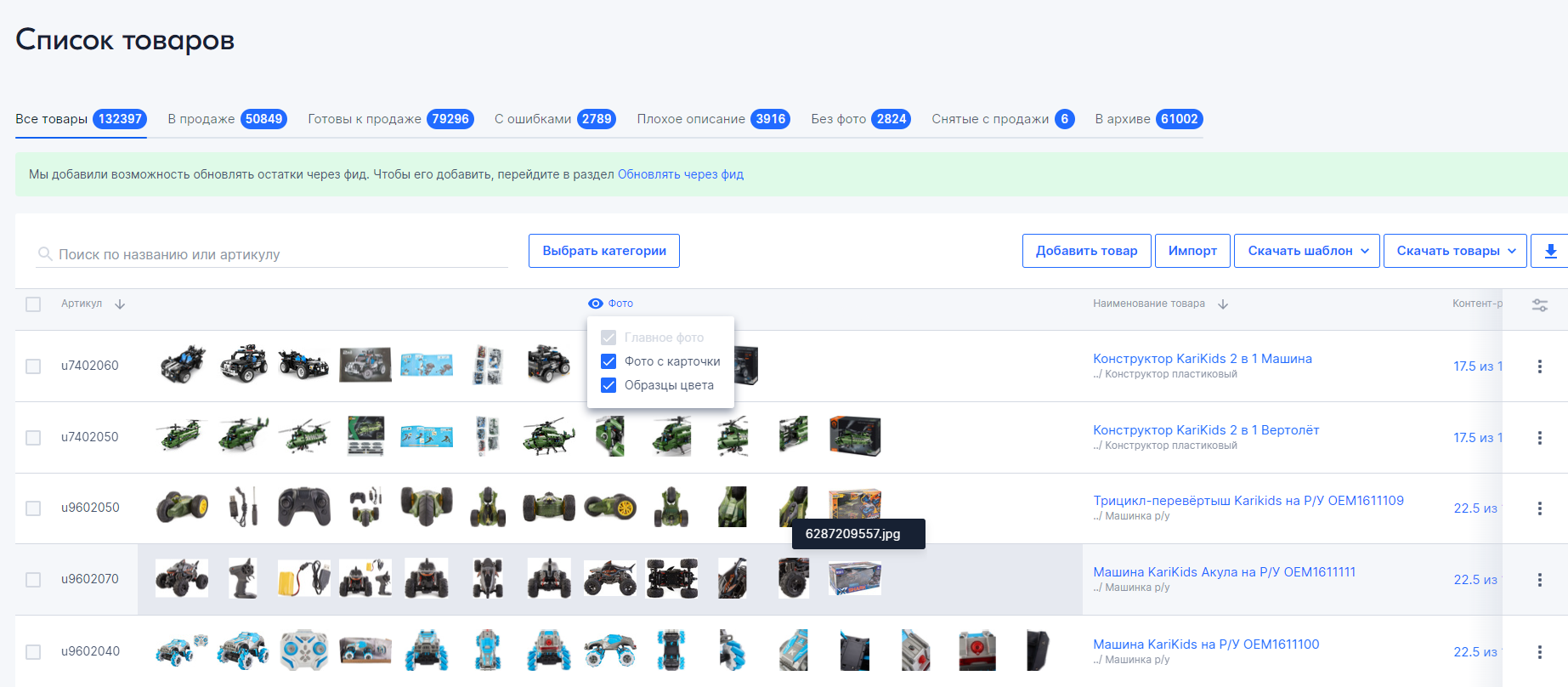
- Откройте раздел Товары и цены → Список товаров.
- Нажмите на заголовок столбца Фото и отметьте Фото с карточки. Фотографии отобразятся в порядке, указанном на карточке товара. Последнее в списке — образец цвета.
- Наведите курсор на изображение, чтобы посмотреть его название.
Черновики #
Если вы прервали работу с фото и сохранили черновик, его можно найти в Истории загрузок и отредактировать в течение 24 часов.
- Откройте раздел Товары и цены → Загрузить изображения.
- В Истории загрузок выберите черновик, нажмите и выберите Редактировать черновик.
- Выберите действие и нажмите Применить.
Как сохранить фото на Яндекс.Диске
Что такое Яндекс Диск и как им пользоваться. Как хранить свои любимые фото на Яндекс Диске.
Что такое Яндекс Диск и как он работает
Сервис Яндекс Диск – это облачное хранилище, в котором пользователи могут хранить все свои файлы на интернет сервисах. Для этого совершенно не требуется хранение документов, фотографий и так далее на персональном компьютере или же мобильном устройстве, поскольку вся информация автоматически выгружается в виртуальное пространство, которое не занимает память в приборе.
К основным функциям сервиса относится следующее:
- Загрузка фото, видео и прочих типов файлов;
- Внесение правок в текстовые документы и таблицы;
- Возможность делиться ссылкой на диск, фото и так далее;
- Создание отдельных папок и перемещение определенных документов;
- Возможность просматривания истории действий с диском;
- Создание архивов.

Несколько лет работал в салонах сотовой связи двух крупных операторов. Хорошо разбираюсь в тарифах и вижу все подводные камни. Люблю гаджеты, особенно на Android.
Задать вопрос
Вопрос эксперту
Какой максимальный объем файлов и фото можно хранить на Яндекс Диске?
Пользователю доступно 10 бесплатных ГБ облачного хранилища. В случае, если он хочет расширить эти границы, он может приобрести дополнительный тариф ГБ, стоимость которого начинается от 99 рублей в месяц.
Можно ли ограничить доступ к фото на Яндекс Диск?
Безусловно, при желании вы можете скрыть определенные папки от других пользователей, используя стандартные средства Windows.
На каких устройствах можно использовать данное облачное хранилище?
Яндекс Диск можно использовать практически на всех платформах. Это может быть и мобильное устройство как на операционной системе Android, так и на IOS, и даже персональные компьютеры.
Как установить и зарегистрировать Яндекс.Диск
Перед тем, как приступить к использованию облачного хранилища, потребуется его установить. Сделать это можно просто перейдя по данной ссылке:
А в установке Яндекс Диска на мобильные устройства нет ничего сложного. Для этого откройте Play Market и введите название облачного хранилища. Затем нажмите на кнопку «Загрузить» рядом с соответствующим приложением.
Перейдя по ссылке ниже, рассказывается, как загрузить Яндекс Диск на персональный компьютер:
После необходимо завести личный Яндекс Диск. Для этого нужно перейти на официальный сайт Яндекс Диска или открыть установленное приложение и нажать на оранжевую кнопку с надписью: «Завести Диск».
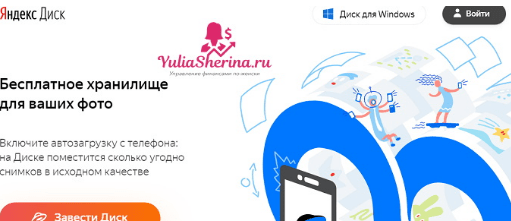
На этапе регистрации потребуется ввести личные данные пользователя: фамилию и имя, логин и пароль, а также номер мобильного телефона.
Важно! В случае, если у вас уже имеется аккаунт в сервисах Яндекс, вы можете просто войти в него, нажав на соответствующую кнопку.
Как загрузить фото на Яндекс.Диск
В приложении на смартфоне
Делается это следующим образом:
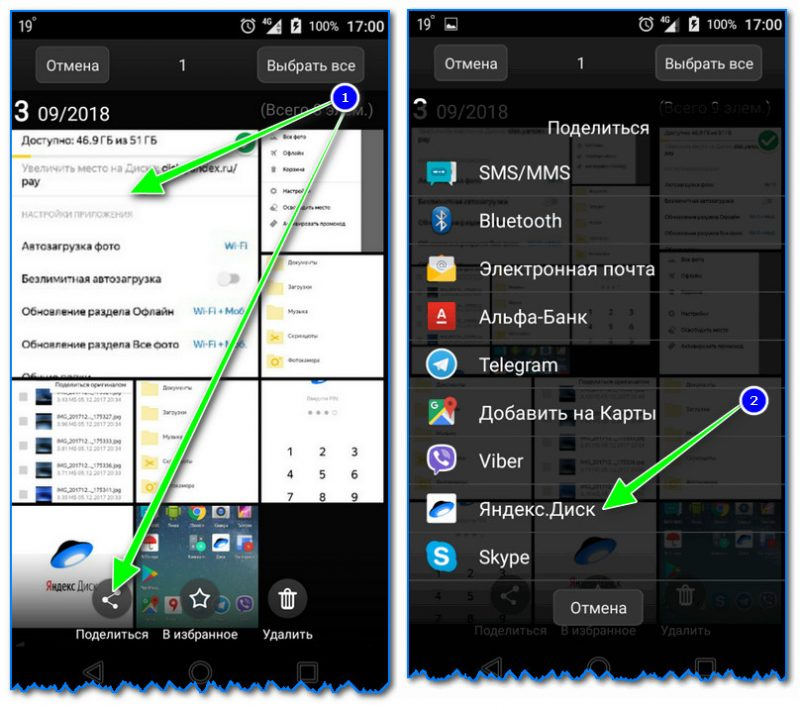
- Выберите необходимые фотографии или документы и нажмите на кнопку «Поделиться», которая находится, как правило, внизу экрана;
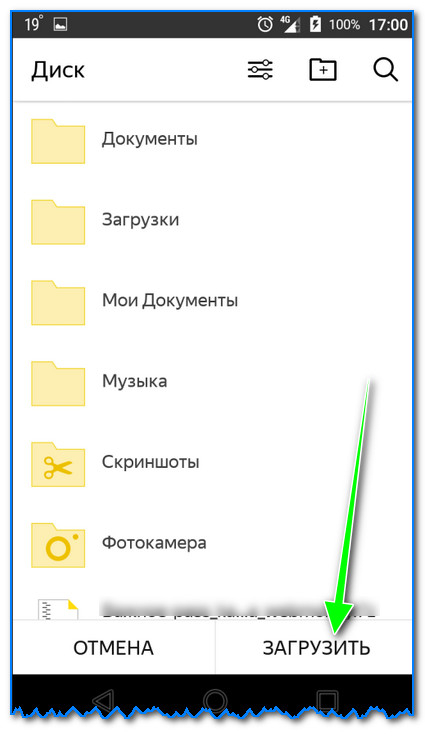
- Затем откройте ту папку, в которую хотите переместить выбранные файлы и нажмите на кнопку с надписью: «Загрузить».
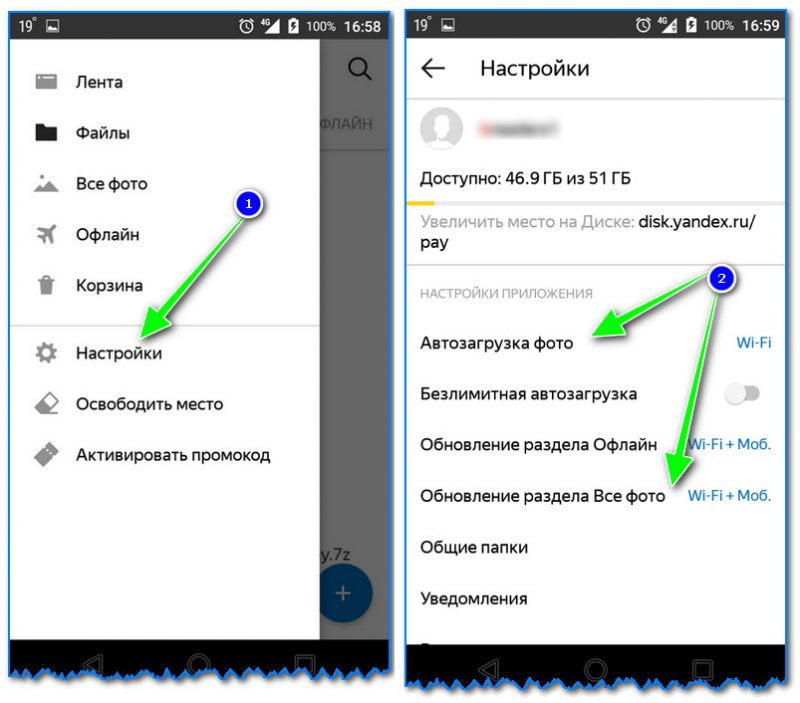
Кроме того, вы также можете настроить автоматическую загрузку фотографий. Делается это следующим образом:
- Сперва нужно запустить приложение и перейти в меню, где также нужно открыть раздел «Настройки»;
- В нем активируйте опцию автозагрузки фото при помощи Wi-Fi;
- После этого все фотографии будут в автоматическом режиме выгружаться в сервис Яндекс Диска.
Как сохранить фото на Яндекс.Диске с помощью ПК
Перед тем, сохранить фото на Яндекс Диск потребуется его открыть на персональном компьютере. После этого откройте нужную для выгрузки папу и нажмите на кнопку «Загрузить». Откроется окно, в котором вы также должны выбрать документы для загрузки на облачное хранилище.
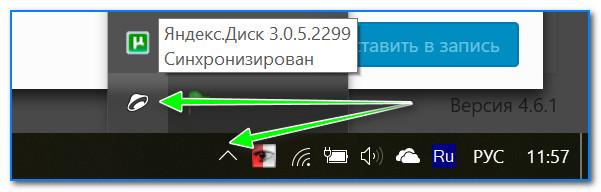
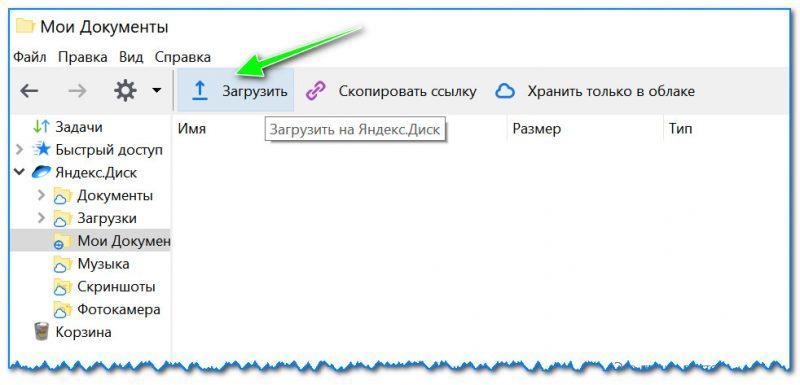
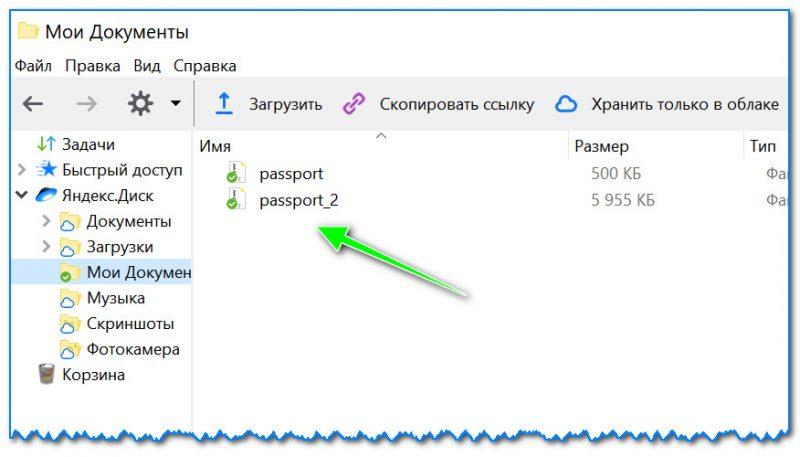
Спустя определенное количество времени выбранные фото будут отправлены на Яндекс Диск. Рядом с ними вы также сможете увидеть зеленые галочки, которые и будут обозначать то, что фото были синхронизированы.
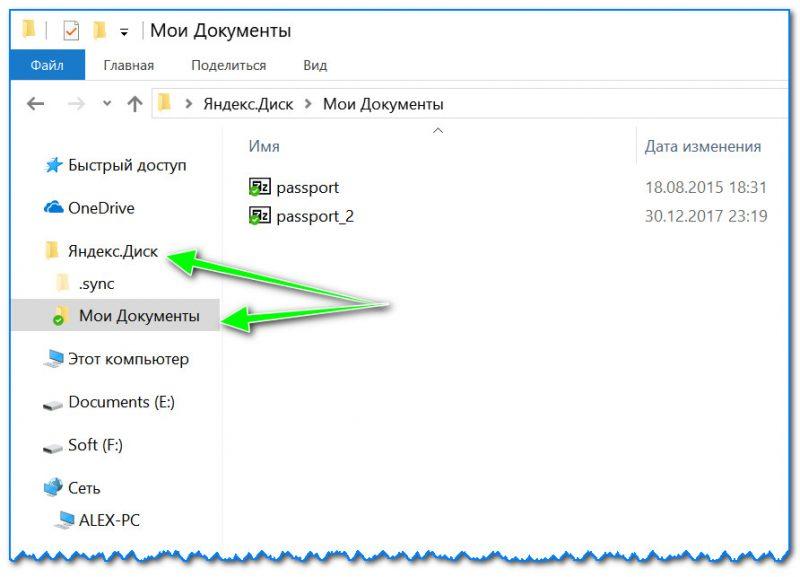
Стоит отметить, что запускать утилиту Яндекс Диска совсем не обязательно, так как в проводнике Windows, как правило, имеется ссылка на папку с хранилищем. Все, что от вас требуется – это открыть нужный каталог и перенести фото в облако.
Как настроить автозагрузку фотографий на Яндекс.Диск
Автозагрузка фотографий может заметно облегчить владельцам мобильных устройств процесс использования облачного хранилища. На девайсах с операционной системой Android и IOS, а также на персональных компьютерах принцип включения автоматической загрузки практически идентичен. Делается это следующим образом:
- Сперва запустите облачное хранилище и нажмите на три горизонтальных черточки;
- В открывшемся меню перейдите в раздел «Настройки», нажав на соответствующую кнопку
- Теперь активируйте строку «Автозагрузка».
После этого все фотографии и видеоролики будут в автоматическом режиме выгружаться в облачное хранилище. Данная опция будет особо полезна в случае поломки или утери гаджета, так как медиа будут не удалены, а сохранены в Яндекс Диске.
Как настроить синхронизацию с другими устройствами
Опция синхронизации активируется следующим образом:
- Для начала перейди в раздел настроек сервиса. О том, как это делается, было рассказано выше;

- В открывшемся окне перейди во вкладку под названием «Синхронизация»;
- Как правило, по умолчанию в этом разделе будут установлены галочки рядом со всеми имеющимися на диске файлами и фото, что и обеспечивает их синхронизацию. В случае, если галочки не стоят, поставьте их самостоятельно.
Также, вы можете управлять аккаунтом в Яндекс Диске с различных мобильных устройств и персональных компьютерах, просто открыв на них аккаунт облачного хранилища.
Как организовать удобное хранение фото
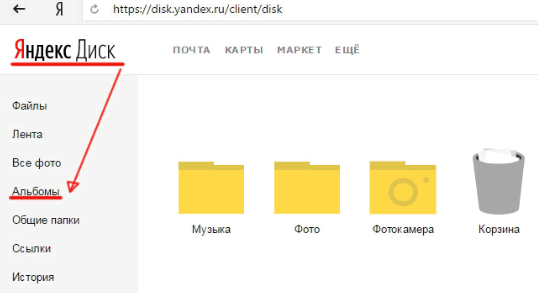
Можно распределять выгруженные фотографии по различным альбомам. Более того, у каждого альбома могут быть свои названия. Структурировать фото на Яндекс Диске можно следующим образом:
- Перейдите в меню хранилища и выберите пункт под названием «альбомы»;
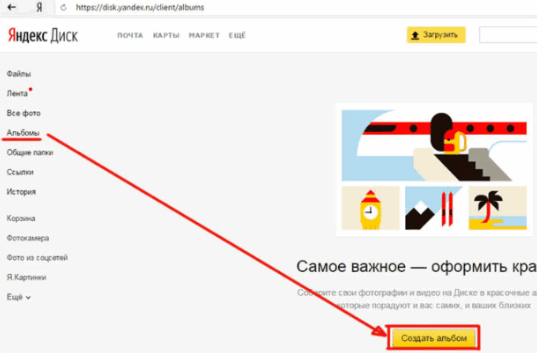
- Затем кликните на кнопку «Создать альбом»;
- Откроется галерея, в которой вы должны отметить необходимые фотографии. Также, пропишите название для нового альбома и нажмите на кнопку «Создать». После этого альбом будет создан.
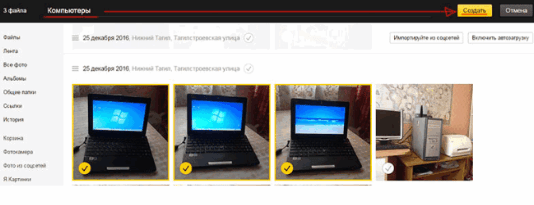
Стоит отметить, что в качестве обложки нового альбома всегда устанавливается первое изображение в нем.
Как поделиться файлами с друзьями
Сразу после того, как все фотографии будут загружены на Яндекс Диск, можно поделиться ими со своими родственниками и друзьями. Для этого потребуется лишь сгенерировать ссылку прямого доступа. Делается это ниже описанным образом:
- Сперва выберите папку или файлы, фото, что вы хотите отправить;
- Затем нажмите на кнопку «Поделиться», которая находится либо в верхней панели, либо в контекстном меню;
- Откроется список, в котором вы должны выбрать то, как хотите поделиться ссылкой: скопируете ее, отправите получателю по почте или же выложите на личной странице в социальных сетях.
Также, вы можете посмотреть все опубликованные документы, перейдя во вкладку под названием «Общий доступ». Затем просто откройте раздел «Ссылки». Все те файлы, которыми вы поделились, будут обозначатся значком маленькой цепочки в черном кружке.
Пользователь может скачивать на свой персональный компьютер опубликованные файлы в виде архива. Однако, только в том случае, если их размер не превышает 5 ГБ.
Как скачать фото с Яндекс.Диска
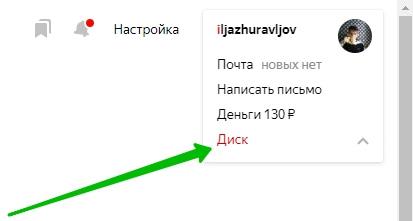
- Сперва потребуется открыть главную страницу Яндекса, откуда также необходимо перейти в раздел «Яндекс Диск»;
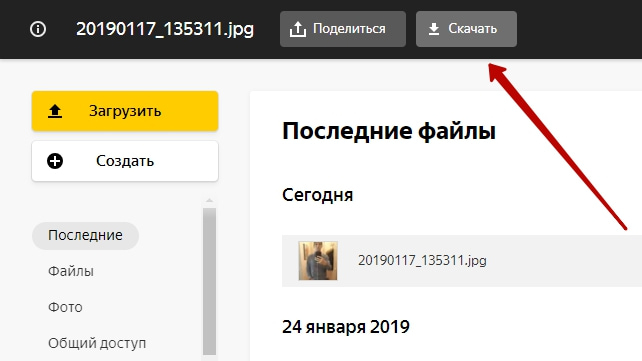
- Затем в открывшемся окне найдите те фотографии или файлы, что хотите сохранить на персональном компьютере, и нажмите на них. Стоит отметить, что вы можете быстрее найти интересующие документы, используя боковую панель;
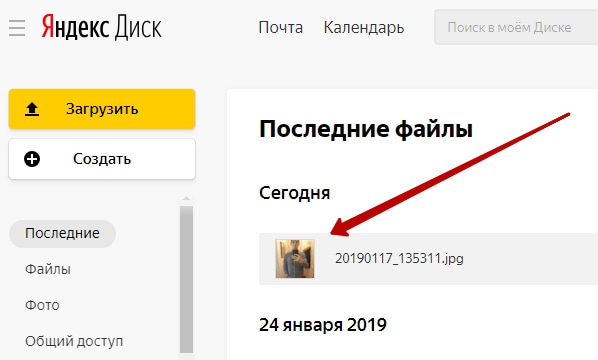
- После этого вверху страницы должна появиться новая панель, на которой будет отображаться также кнопка «Скачать». Для загрузки файлов нужно лишь нажать на нее.
Как увеличить размер хранилища
После создания аккаунта в Яндекс Диске пользователю доступно 10 ГБ бесплатного дискового пространства. А в случае, если вам недостаточно такого объема хранилища, вы можете приобрести дополнительное количество памяти.
Существуют следующие тарифы для увеличения размера облачного хранилища:
- Тариф на 100 ГБ – при годовой подписке оплачивается 83 рубля/месяц, а при месячной подписке оплачивается 99 рублей;
- Тариф на 1 ТБ – при годовой подписке оплачивается 209 рублей/месяц, а при месячной подписке оплачивается 300 рублей;
- Тариф 3 ТБ и Яндекс Плюс – при годовой подписке оплачивается 542 рубля/месяц, а при месячной подписке оплачивается 750 рублей. Также, в данном случае вы получаете дополнительные возможности от подписки на Яндекс Плюс.

По ссылке ниже можно также посмотреть видео, в котором рассказывается о том, как увеличить объем облачного хранилища в Яндекс:
Как копировать файлы из iCloud в Яндекс.Диск
Едва ли стоит сейчас говорить об актуальности переноса данных из iCloud. После того как Apple полностью приостановила продажи в своем официальном онлайн-магазине все российские пользователи начали потихоньку адаптироваться к новым условиям. Конечно, на данный момент никаких данных по поводу блокировки сервисов Apple в России нет, но обезопасить себя просто необходимо. В статье постараемся разобраться во всех способах переноса данных из iCloud в Яндекс.Диск и обсудим все нюансы, которые могут возникнуть во время этой процедуры.
Разбираемся, как перенести данные из iCloud в Яндекс.Диск.
Конечно, далеко не факт, что Apple отключит свои сервисы, но альтернативу знать все равно надо. Думаю, что ни один пользователь не хочет, чтобы его данные пропали в небытие. На нашем ресурсе выходило уже несколько материалов, которым я дал бы отдельную рубрику — Адаптация. Мы уже писали: чем заменить Айфон, что делать, если отключат оплату Visa и Mastercard на устройствах Apple, как скинуть фото из iCloud на компьютер и многое другое. Ознакомьтесь.
Как перенести фото из iCloud
В Яндекс.Диске есть очень крутая фича — безлимитная загрузка фото. На официальном сайте четко указано, что каждый пользователь может загружать фото в безлимит абсолютно бесплатно. Сегодня эта функция для нас как никогда актуальна, поэтому рекомендую сделать это прямо сейчас.
Чтобы перенести фото из iCloud в Яндекс.Диск, вам необходимо:
- Перейти в Настройки вашего iPhone.
- Далее перейти в Фото, включить тумблер напротив Фото iCloud.
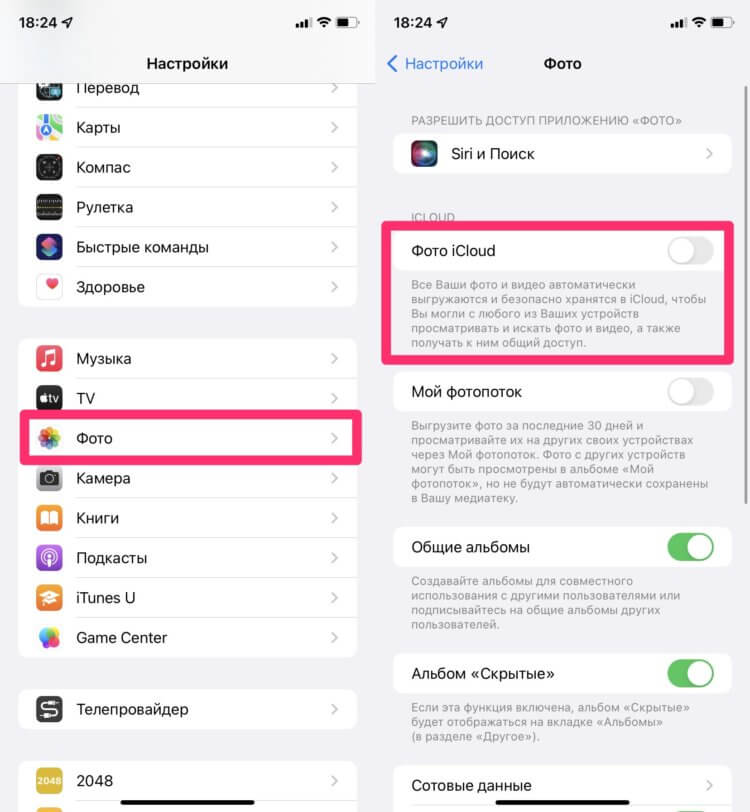
Обязательно включите тумблер возле пункта Фото iCloud.
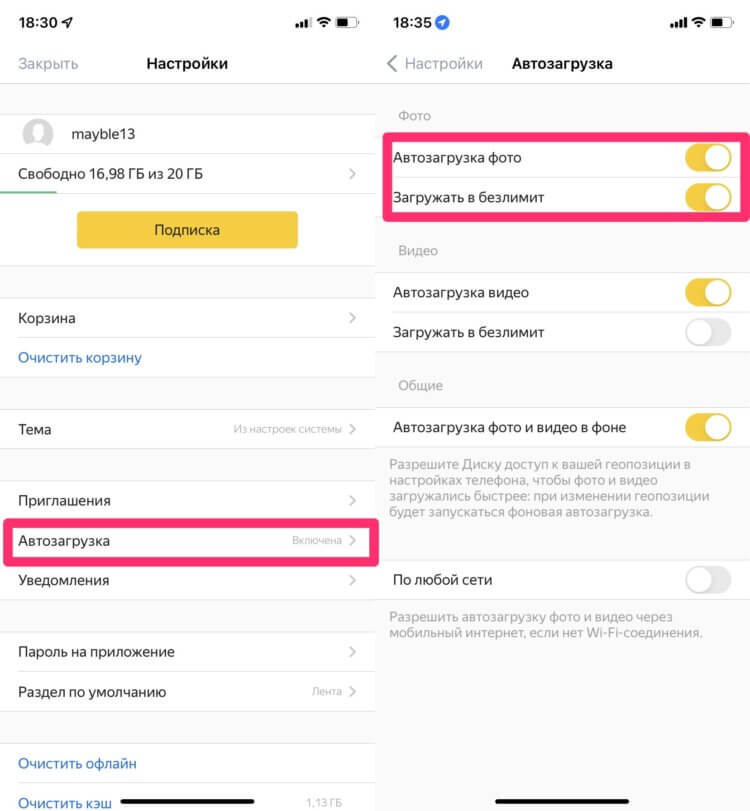
Не забудьте включить тумблер Загружать в безлимит.
Учтите, что если тумблер напротив Фото iCloud будет выключен, то фото на вашем iPhone в облачное хранилище iCloud cгружаться не будут. Если вдруг памяти в iCloud не хватает для загрузки всех фотографий с вашего устройства, лучше оформить подписку. Тем более, что потом ее можно без проблем отменить. Потратившись один раз, вы сможете обезопасить все данные на долгий срок.
Учтите также, что видео загрузить в безлимитное хранилище не получится. Такая функция в Яндекс.Диске доступна только по подписке. Впрочем, стоит она всего ничего, сами посмотрите.
Подписывайтесь на нас в Яндекс.Дзен! Так вы сможете оставаться в курсе всех актуальных новостей из мира Apple и не только.
Как перенести все файлы из iCloud
После этого останется перенести все файлы из iCloud Drive. Думаю, многие в курсе, что все они находятся в приложении Файлы. Однако Яндекс.Диск в Файлах доступен только для чтения. Закинуть сюда файлы путем простого переноса не выйдет. Но есть одна лазейка.
Перенести файлы из iСloud в Яндекс.Диск можно следующим образом:
- Открыть приложение Файлы на своем устройстве.
- Перейти во вкладку iCloud Drive.
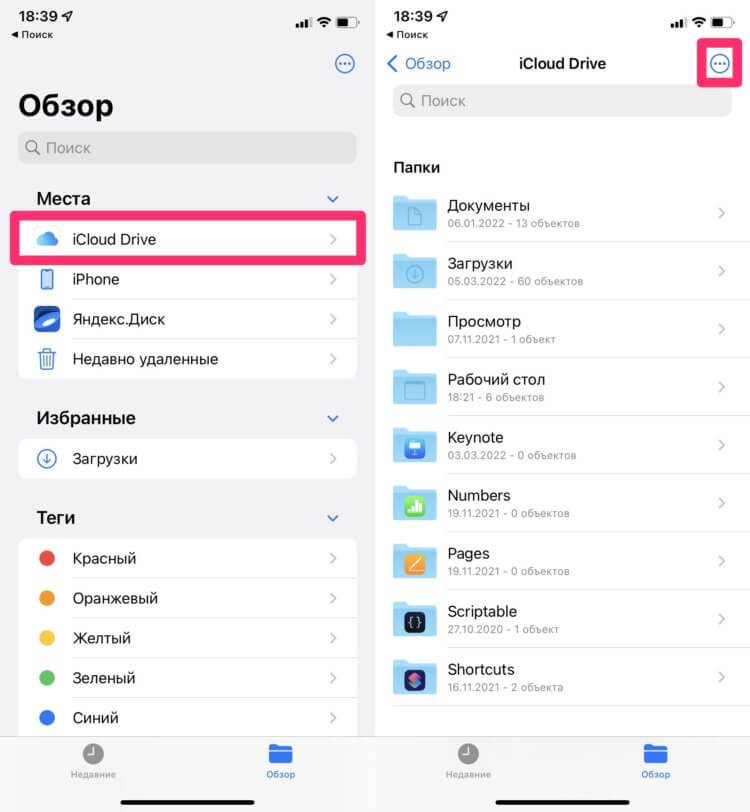
Кликнете на iCloud Drive во вкладке Обзор.
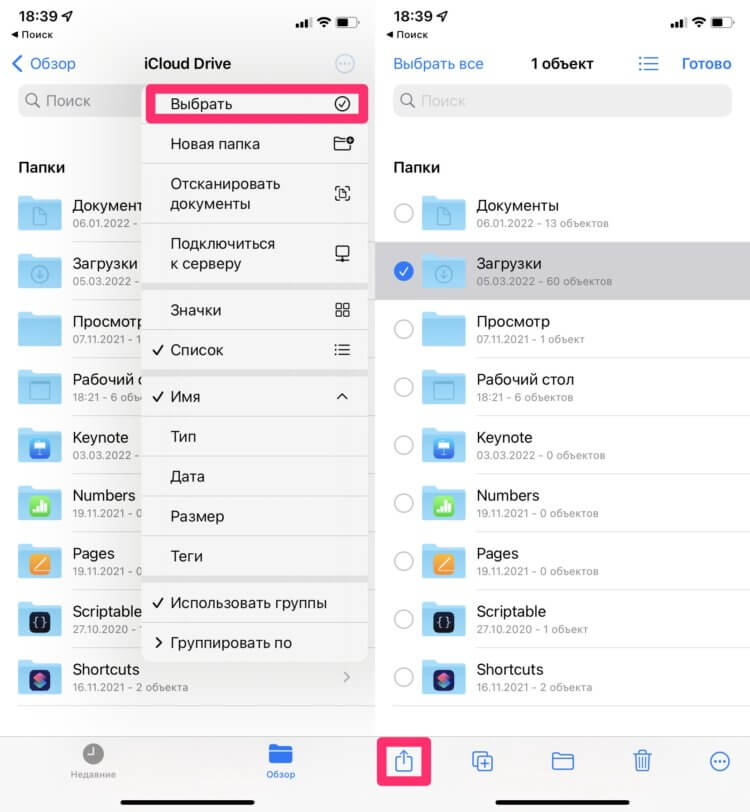
Кнопка Поделиться находится внизу.
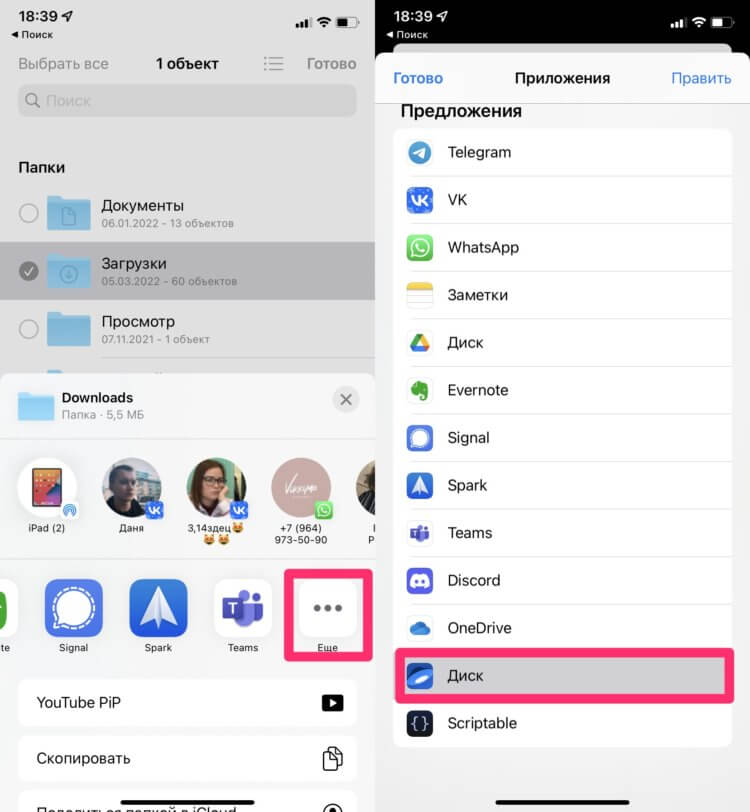
Нажмите Еще, затем Яндекс.Диск и перенесите туда все файлы.
Плюс, для Яндекс.Диска можно настроить удобный доступ прямо из приложения Файлы. Очень удобно, так как есть возможность не заходить в отдельное приложение и просматривать все из Файлов. Делается это следующим образом:
- Перейдите в приложение Файлы.
- Перейти на вкладку Обзор в нижней части дисплея.
- Нажать на три точки в верхнем правом углу, нажать Изменить.
- Включить тумблер напротив Яндекс.Диска, нажмите Готово.
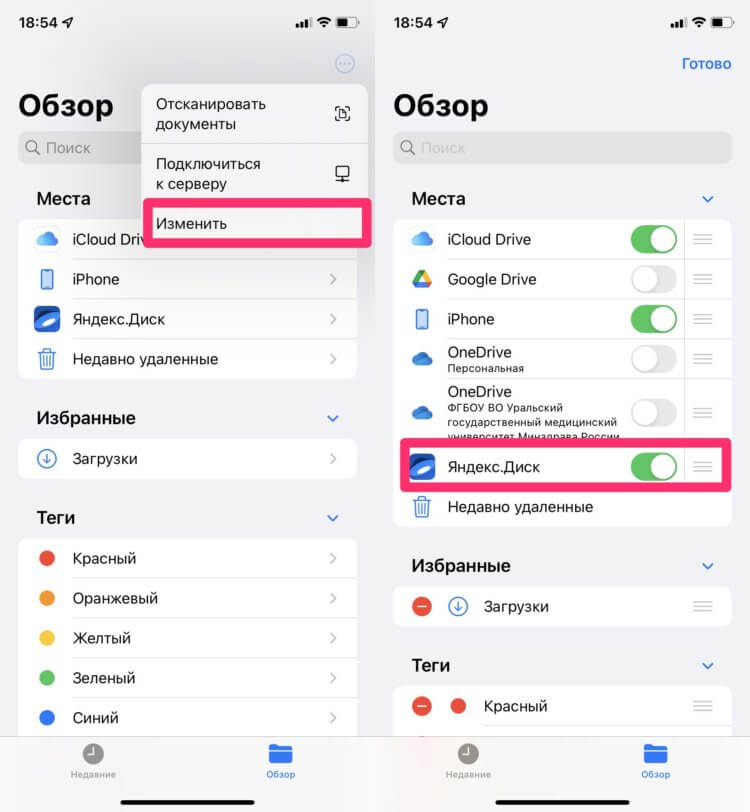
Добавляем Яндекс.Диск в Файлы.
При возникновении трудностей, смело обращайтесь в наш Телеграм-чат или в комментарии под постом. Вместе с читателями мы обязательно вам поможем.
Наши соцсети
Новости, статьи и анонсы публикаций
Свободное общение и обсуждение материалов
Лонгриды для вас

В преддверии выхода GTA 6 рекомендуем опробовать MiniMap Radar — необычные карты для Айфона, выполненные в стиле GTA Vice City. Они работают без интернета, доступны даже на Apple Watch, а также позволяют добавлять объекты в формате дополненной реальности!

Отключить время посещения, скрыть пользователей в друзьях или быстро поделиться ссылкой на свою страничку — это полезные функции во ВКонтакте, о которых знает далеко не каждый. Как ими пользоваться и что еще можно делать в мобильном приложении VK?

Чтобы добавить красок вашему Айфону, необходимо срочно зайти в нашу сегодняшнюю подборку обоев. В ней вы найдете классные яркие заставки на все случаи жизни, которые точно не оставят вас равнодушными. Качайте сразу все!
Как загрузить фото на Яндекс Диск на ПК или смартфоне
Пора разобраться, как загрузить фото на Яндекс Диск – ведь это идеальное хранилище для ваших снимков. Вы сможете в любой момент открыть нужные фотографии на телефоне или компьютере – осталось только научиться пользоваться облаком.
На компьютере
Вы без проблем можете сохранить любое фото на Яндекс Диске бесплатно – разумеется, если только вам хватает свободного места. Если вы предпочитаете пользоваться хранилищем на компьютере – сначала обсудим как сохранить фото на Яндекс Диске через браузер.
- Откройте свой аккаунт в облаке;
- Оставайтесь на главной или сразу переходите в нужную папку;
- Найдите наверху слева жёлтую кнопку «Загрузить» ;

- Откроется окно Проводника – выбирайте файлы, которые хотите перенести в хранилище;
- Как только отметите все нужные снимки, жмите на кнопку «Открыть» .

Вот как загрузить фото через Яндекс Диск – теперь просто подождите, пока все снимки не будут перенесены в ваше облако. Следить за статусом можно через специальное окошко снизу справа.
Самая подробная информация о том, как загрузить видео на Яндекс Диск в статье по ссылке.
Важно: любой браузер нужно своевременно обновлять, иначе у вас могут возникнуть сложности с загрузкой файлов. Проверить наличие новых версий можно в настройках программы.
Есть другой ответ на вопрос, как загрузить несколько фото на Яндекс Диск – вы действительно можете выделить хоть три, хоть пять, хоть пятьдесят снимков и перенести их в облако одним махом.
- Переместите все нужные фотографии на рабочий стол – в папке или без нее;
- Откройте хранилище в браузере и сдвиньте окно так, чтобы видеть часть рабочего стола;
- Захватите снимки (или папку с ними) мышкой и перетащите в окно браузера.

Вот и все! Больше ничего делать не нужно, просто дождитесь завершения загрузки.
Теперь о том, как загрузить много фото на Яндекс Диск через десктопную программу. Впрочем, не обязательно сохранять сразу много снимков – можно переносить их по одному. Это на ваше усмотрение!
Когда вы устанавливаете десктопное приложение, система автоматически создает соответствующую папку на диске С. Просто откройте эту папку и перенесите в неё все нужные изображения.
На смартфоне
Сначала мы поговорим о том, как сохранить фотографии на Яндекс Диск стандартным способом. Удобнее всего пользоваться полноценным мобильным приложением. Найти облако (и скачать его бесплатно) вы можете как в магазине Google Play, так и в App Store. Главное, не забудьте авторизоваться.

- Откройте приложение – можете остаться на главной или сразу перейти к нужной папке;
- Нажмите на синюю кнопку в виде плюса – она находится снизу справа;

- В появившемся снизу меню выберите нужный тип файла, после этого вы будете автоматически перенесены в медиатеку;

- Выделите один или несколько снимков, затем подтвердите свой выбор.
Кроме того, есть альтернативный вариант. Вы можете найти нужный снимок в медиатеке, открыть его параметры и найти там опцию «Сохранить в облако» . Порядок действий может меняться в зависимости от особенностей интерфейса вашего мобильного устройства.
Не забудьте узнать, как удалить Яндекс Диск, если вы не хотите им пользоваться.
А вот теперь стоит уделить немного внимания тому, как загружать фото на Яндекс Диск автоматически. В мобильной версии хранилища действительно есть такая опция. Если вы много фотографируете (и записываете видео), можно подключить эту услугу – она совершенно бесплатна. Так вы будете полностью уверены, что ваш контент не пропадёт, даже если с телефоном что-то случится.
Общая инструкция, как автоматически сохранять фото на Яндекс Диск (для Android и iOS):
- Откройте мобильное приложение;
- Найдите наверху значок шестеренки;

- Перейдите к вкладке «Настройки» через появившееся меню;
- Найдите раздел «Автозагрузка» и откройте его;

- Переключите тумблер напротив опции «Автозагрузка фотографий» ;
- Убедитесь, что опция «Загружать в безлимит» отключена.

Здесь же сразу можно отметить, как вы хотите загрузить фотографии на Яндекс Диск: по любой сети или только после соединения с Wi-Fi. Если вы включите параметр «По любой сети» , данные будут сохраняться даже при подключении к мобильному интернету.

Обратите внимание, автоматически загружаемые снимки (и видео) хранятся в папке «Фотокамера» . Эта папка создается по умолчанию, изменить настройки нельзя.
А если вы задумались о том, почему Яндекс Диск не загружает фото – проверьте, хватает ли в вашем хранилище свободного места. Если памяти недостаточно, вы можете удалить ненужные файлы или купить платную подписку.