Как восстановить сообщения Viber на iPhone
Пользователи iPhone могут столкнуться с проблемами, если решат переустановить мессенджер Viber. Можно легко потерять свои сообщения и важные файлы в переписках. В этой инструкции мы расскажем, как сохранять и восстанавливать сообщения в Viber и не только.


Все мы работаем с мессенджерами. Эти приложения существенно упростили нашу жизнь, сделав наше общение быстрым, а главное — бесплатным. В нашей стране самым популярным мессенджером был и остается Viber. Долго спорить о его удобстве не будем, а поговорим о наболевшей теме — как восстановить сообщения Viber на iPhone. Множество ситуаций могут лишиться пользователя очень длинных лент. Даже банальная переустановка Viber подразумевает очистку истории сообщений.
Что нужно сделать сейчас, чтобы восстанавливать чаты потом
- Откройте приложение «Настройки».
- Кликните на верхнюю строчку с именем владельца устройства.
- Нажмите на строчку «iCloud».
- В открывшемся окне проверьте, активирован ли ползунок на пункте «iCloud Drive». Если да, тогда находите строчку «Viber» и активируйте его ползунок.
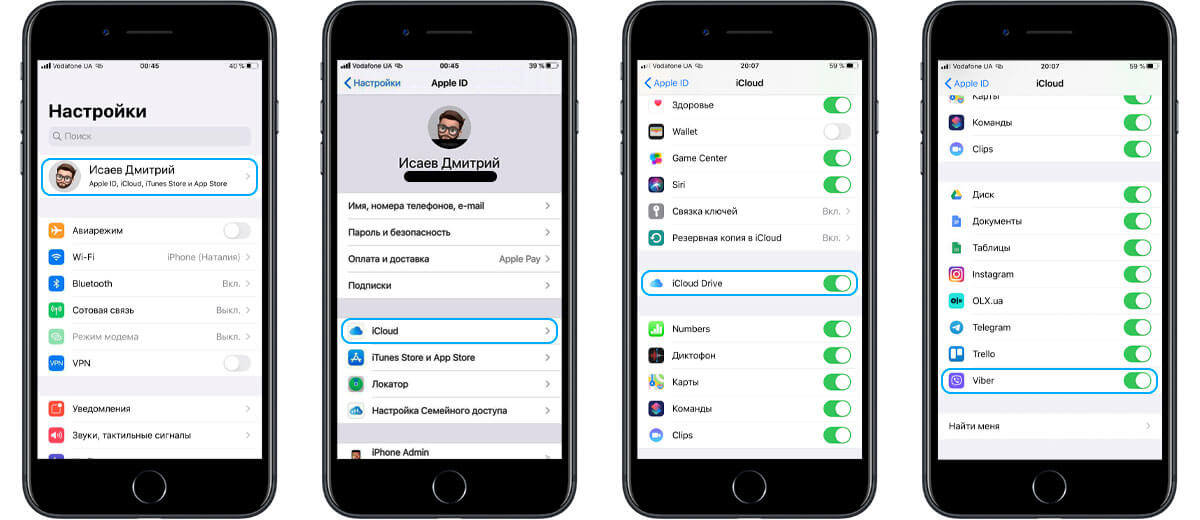
Теперь идем в приложение Viber. Тут нужно:
- В нижнем меню, нажмите на пункт «Еще».
- Выберите строчку «Настройки», далее пункт «Учетная запись», теперь «Резервное копирование».
- Тут нажмите на «Создать сейчас» (надпись подсвечена фиолетовым) и дождитесь окончания создания первой копии.
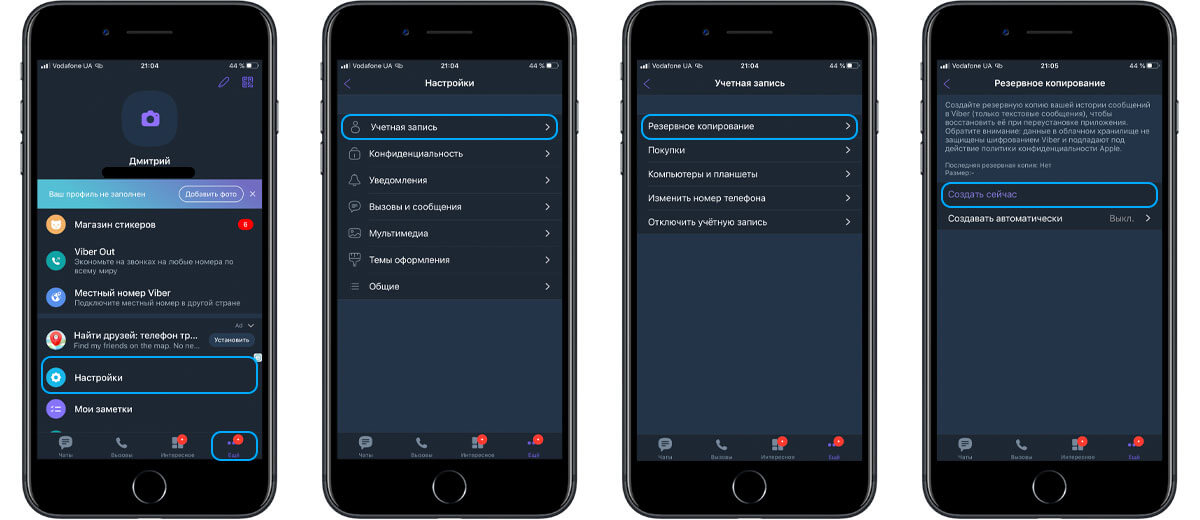
Поздравляем! Теперь ваш аккаунт Viber получил первую точку восстановления. Мы рекомендуем настроить автоматическое резервное копирование, чтобы ваши сообщения сохранялись в облаке постоянно. Это можно сделать в том же меню, пройдя чуть дальше. Нажмите на «Создать автоматически» и выберите подходящий срок. Теперь, раз в указанное время, автоматическая копия будет отправляться в ваше облако.
Как вернуть сообщения из резервной копии
Если так вышло, что на своем устройстве пользователь лишился истории сообщений в Viber, теперь он может восстановить все из резервной копии. На всякий случай скажу, что восстанавливается только самая последняя копия. Поставили копирование раз в неделю и на шестой день нужно восстановление? Все письма за 6 дней пропадут. Предыдущая копия автоматически заменяется новой.
Также, восстановление возможно только на аккаунте с тем же номером и на той же платформе. То есть, сделать копию на iOS и восстановить ее на Android не получится.
Итак, новое приложение Viber установлено на iPhone, копия была сделана на iPhone, начинаем восстановление:
- Подключите Viber к своему iCloud, как это описывалось выше.
- Откройте Вайбер и пройдите в нем авторизацию.
- Приложение должно автоматически предложить загрузить имеющуюся копию. Согласитесь и дождитесь окончания загрузки.
Что сохраняется в резервную копию Viber:
- История сообщений в обычных и секретных чатах.
- Отправленные фото и видео.
- Полученные файлы.
- Мультимедийные сообщения (GIF, геотеги, дудлы, ссылки).
- Все отметки «Нравится» в группах.
- Неотправленные сообщения.
- Все настройки чатов.
На будущее, лучше всего, если ваш аккаунт будет открыт в Вайбере на еще одном устройстве. Так вы точно получите синхронизацию всех переписок и сможете вернуть их после новой авторизации.
Надеемся, что наша инструкция помогла вам вернуть пропавшие сообщения в Viber. Не забывайте о том, что вы всегда можете обратиться за помощью в наш сервисный центр iLab.
Возобновляем переписку в Viber: как вернуть утраченные сообщения или другую информацию в мессенджере
Случаются случаи, когда сообщения или чаты теряются. К примеру, иногда они удаляются случайного – при «переезде» на новый телефон или при потере старого. При выезде с оккупированных территорий также иногда необходимо скрыть информацию, чтобы ее не прочли на блокпостах – и при удалении Viber с телефона чат тоже может быть потерян.
Утраченная переписка ценна для нас – она может содержать важную информацию или вызвать теплые воспоминания. Однако не огорчайтесь преждевременно: Viber дает возможность восстановить утраченную информацию.
Бекап: для чего требуется резервная копия сообщений
Для сохранения конфиденциальности переписок Viber не сохраняет чат на своих серверах. Поэтому никто даже из числа сотрудников Вайбера не имеет доступа к сообщениям пользователей.
Чтобы пользователи застраховали себя от потери сообщений, Viber добавил возможность создать резервную копию чатов. Такая копия позволяет сохранить переписки в облачном хранилище (на Google Drive – для Android или на iCloud – для iPhone). При потере сообщений эта функция позволяет быстро восстановить все чаты на дату создания резервной копии.
Важно: В отличие от некоторых других сервисов абсолютно все личные чаты в Viber зашифрованы сквозным шифрованием и не хранятся на серверах ни в какой из стран. Данные украинских пользователей, не связанные с чатами, хранятся на Amazon Web Services с соблюдением строгих мер безопасности. Компания никогда не имеет доступа к переписке своих пользователей, в какой стране они не были бы. А вот при резервном копировании переписка будет храниться в облачном хранилище.
Главный нюанс резервного копирования – регулярное обновление, чтобы все чаты были сохранены. Для упрощения этого процесса мессенджер позволяет настроить автоматическое создание бекапа (резервной копии данных).
Сохранение и восстановление можно сохранить с помощью:
- История чата (включая текст сообщений, фото и видео);
- Участие в группах и сообществах;
- Данные аккаунта;
- Приобретенные стикеры;
- Тарифы и подписки Viber Out.
Как создать резервную копию сообщений Android
Заходим в Viber → Нажимаем на три точки в правом нижнем углу «Дополнительно» → Параметры → Учетная запись → Резервная копия Viber → Выберите желаемый аккаунт Google Drive → Нажмите «Создать резервную копию».
Резервирование можно настроить автоматически с разной периодичностью (ежедневно, еженедельно, ежемесячно). Также в бекап можно включать фото и видео и выбирать канал его создания через Wi-Fi или через Wi-Fi и мобильный интернет.
Как создать резервную копию сообщений на iOS
Заходим в Viber → Нажимаем три точки в правом нижнем углу «Дополнительно» → Настройки → Учетная запись → Резервное копирование → Нажмите «Создать сейчас».
Однако следует предварительно проверить, подключен ли аккаунт Viber на устройстве к iCloud. Для этого необходимо:
На своем iPhone, iPad или iPod touch выберите «Параметры» → Нажмите на ваше имя (если оно не отображается, выберите «Войдите в свой [устройство]», для этого введите свой идентификатор Apple ID и пароль) → Нажмите «iCloud» → Переключите слайдер напротив Viber в положение «Включено».
Восстановление переписки с помощью резервной копии
Для Android:
Заходим в Viber → Нажимаем три точки в правом нижнем углу «Дополнительно» → Параметры → Учетная запись → Резервная копия Viber → Нажимаем «Восстановить» → Подтверждаем свой выбор, нажав «Восстановить сейчас».
Для iOS:
Чтобы возобновить переписку на iOS, необходимо переустановить приложение Viber и использовать резервную копию в iCloud. Для этого следует:
Удалите приложение Viber → Установите его снова из Apple App Store → Войдите в свой аккаунт → Программа автоматически предложит возобновить переписку → Нажмите «Восстановить сейчас».
Для ПК на Windows:
Для начала необходимо деактивировать текущую сессию мессенджера на ПК: Заходим на своем основном девайсе (телефон или планшет) в Дополнительно (три точки внизу) → Параметры → Учетная запись → Компьютеры и планшеты → Нажимаем «Отключить» → Подтверждаем, нажав «Отключить» еще раз.
После этого возобновите переписку по резервной копии на телефоне или планшете в соответствии с одной из вышеприведенных инструкций. Повторно войдите в аккаунт Viber на ПК и синхронизируйтесь с основным устройством.
Можно ли восстановить пропавшие сообщения
Используемые сообщения автоматически удаляются через установленный промежуток времени (10 секунд, 1 минута, 1 час или 1 сутки). Эту функцию следует использовать, когда необходимо переслать чувствительную информацию (например, номера кредитных карт, паспортные данные и т.п.) через мессенджер. Также эти сообщения пригодятся, когда понятно, что девайс может попасть в чужие руки.
Настройки:
Нажмите на иконку с часами в чате 1-на-1. После этого установите желаемый таймер. Через указанное время сообщение будет автоматически удалено.
Важно: поскольку переписка в Viber не хранится на серверах, исчезающие сообщения невозможно восстановить с помощью резервного копирования.
Итак, в Viber можно восстановить утраченное сообщение, фото или чат. Об обеспечении такой возможности следует позаботиться заранее, ведь восстановление невозможно без предварительного резервного копирования.
Его можно производить вручную или в автоматическом режиме – для сохранения данных через выбранный промежуток времени. Тогда все потерянные переписки можно быстро восстановить по состоянию на последнюю дату создания резервной копии.
Подписывайтесь на наш Telegram-канал , чтобы не пропустить важные новости. За новостями в режиме онлайн прямо в мессенджере следите на нашем Telegram-канале Информатор Live . Подписаться на канал в Viber можно здесь .
Как в Вайбере восстановить переписку после удаления: на Андроиде, Айфоне и ПК

После длительного пользования мессенджером в нем накапливается большое количество чатов и для дальнейшего комфортного пользования сервисом приходится чистить историю.
В будущем может понадобиться некоторая информация из чата и возникает вопрос, как восстановить сообщения в Вайбере после удаления? Вернуть нужные данные можно лишь в том случае, если до этого была сделана резервная копия.

При удалении сообщений в Viber на любом из устройств они автоматически стираются с серверов мессенджера. Для защиты своей переписки от случайного удаления и возможности ее восстановления в будущем лучше всего регулярно сохранять резервные копии.
На сервисе «Sms-man» всегда есть возможность купить виртуальный номер для регистрации в Viber всего от 6 рублей. Давайте детально рассмотрим, как восстановить переписку и удаленные сообщения в Вайбере на телефоне и ПК.
Как восстановить переписку и сообщения в Вайбере на Андроид
Единственной возможностью восстановить сообщения в Вайбере после удаления на Андроиде является использование бэкапа. Для этого открываем приложение на своем смартфоне и выполняем последовательно следующие пункты:
- В меню приложения переходим в раздел «Настройки».
2. Кликаем на подраздел «Учетная запись».
3. Открываем пункт «Резервное копирование» и далее нажимаем на «Восстановить». Если резервная копия хранится в облаке Google (она туда сохраняется по умолчанию), то восстановление переписки в Вайбер на андроиде начнется в автоматическом режиме.

Если по каким либо причинам у вас резервная копия хранится не в хранилище Google, а в другом месте, то необходимо скопировать файл бэкап в папку, где мессенджер хранит данные о сообщениях. На Андроиде данная папка имеет следующий адрес: «/data/data/com.viber.voip/databases/».

Стандартно файл с данными о переписке имеет название «viber_messages». Именно его нужно поместить по вышеуказанному адресу. Для доступа к папке необходимо обладать Root-правами.
Как восстановить переписку в Вайбере на Айфоне
Для того, чтобы восстановить переписку и удаленные сообщения в Вайбере на Айфоне опять необходимо обратится к резервной копии. Стандартно она храниться в iCloud. Если вы установили вайбер на другое устройство под управлением iOS и необходимо восстановить переписку, то проделайте следующие:
- Зайдите под своим логином и паролем в iCloud.
- Авторизируйтесь в своем аккаунте Viber.
- Система автоматически предложит использовать бэкап. Нажмите «Восстановить сейчас».
Восстановление переписки и сообщений в Вайбере на Айфоне начнется в автоматическом режиме.
Важно! Восстановить резервную копию получится только в том случае, если она создавалась на устройстве под управлением iOS.
Как восстановить сообщения в Вайбер на компьютере?
Процедура восстановления сообщений в Вайбере на компьютере существенно отличается от данного процесса на смартфоне. Для этого необходимо заменить файл с сообщениями на своем ПК на файл бэкапа, в котором сохранены необходимые чаты. Находится нужная нам папка по адресу C:\Users\Имя пользователя\AppData\Roaming\ViberPC\Ваш номер. Файл для замены имеет имя «viber.db».
Просмотр резервных копий данных устройств в iCloud и управление ими

Вы можете просматривать резервные копии iCloud и управлять ими с iPhone, iPad, iPod touch, компьютера Mac или компьютера с Windows.
Чтобы настроить, для каких приложений и данных следует выполнять резервное копирование, см. Резервное копирование iPhone, iPad или iPod touch в iCloud.
ПРЕДУПРЕЖДЕНИЕ. Если вы удалите резервную копию данных устройства iPhone, iPad или iPod touch, которая хранится в iCloud, iCloud не будет выполнять автоматическое резервное копирование информации с устройства.
Просмотр резервных копий iCloud и управление ими на iPhone, iPad или iPod touch
- На iPhone, iPad или iPod touch откройте раздел «Настройки» > [Ваше имя] > iCloud.
- Выполните одно из действий, описанных ниже.
- iOS 16, iPadOS 16 или ОС более ранней версии: выберите «Резервная копия в iCloud».
- iOS 15, iPadOS 15 или более ранней версии: нажмите «Управление хранилищем», затем выберите «Резервная копия».
Вы увидите устройства, на которых включена функция резервного копирования в iCloud.
Просмотр резервных копий iCloud и управление ими на компьютере Mac
- Выполните одно из приведенных далее действий на компьютере Mac.
- macOS 13 или более поздней версии: выберите меню Apple
 > «Системные настройки», в верхней части боковой панели нажмите [ваше имя], затем выберите iCloud справа.
 - macOS 12 или более ранней версии: перейдите в меню Apple > «Системные настройки», выберите идентификатор Apple ID, затем нажмите iCloud.
- macOS 13 или более поздней версии: выберите меню Apple
- Нажмите «Управлять», а затем — «Резервные копии». Отобразится список устройств, на которых включена функция резервного копирования в iCloud.
- Чтобы удалить резервную копию, выберите устройство, а затем нажмите «Удалить» или .
Просмотр резервных копий iCloud и управление ими на компьютере с Windows
- Запустите программу iCloud для Windows, затем выберите «Хранилище».
- Нажмите «Резервные копии» слева. Справа вы увидите устройства, на которых включена функция резервного копирования в iCloud.
- Чтобы удалить резервную копию, выберите устройство и нажмите «Удалить».
Примечание. Если отключить функцию резервного копирования в iCloud для устройства, все резервные копии, хранящиеся в iCloud, будут оставаться там в течение 180 дней, после чего будут удалены.
Для резервного копирования данных устройства можно также использовать компьютер. См. статью Службы поддержки Apple Резервное копирование данных на устройствах iPhone, iPad и iPod touch.