Закрепить области рабочего листа Excel
В этой статье мы узнаем, как заморозить панели. Когда у вас есть огромное количество данных под общим заголовком, вы не можете увидеть заголовок при прокрутке листа вниз. И каждая запись содержит много данных. Вы можете заморозить панели, чтобы вы могли видеть эту замороженную часть, даже когда остальные данные прокручиваются. Вы можете легко увидеть заголовки в верхних строках или первых столбцах. Замораживание и размораживание панелей только изменяет представление данных, не изменяя самих данных.
В Excel
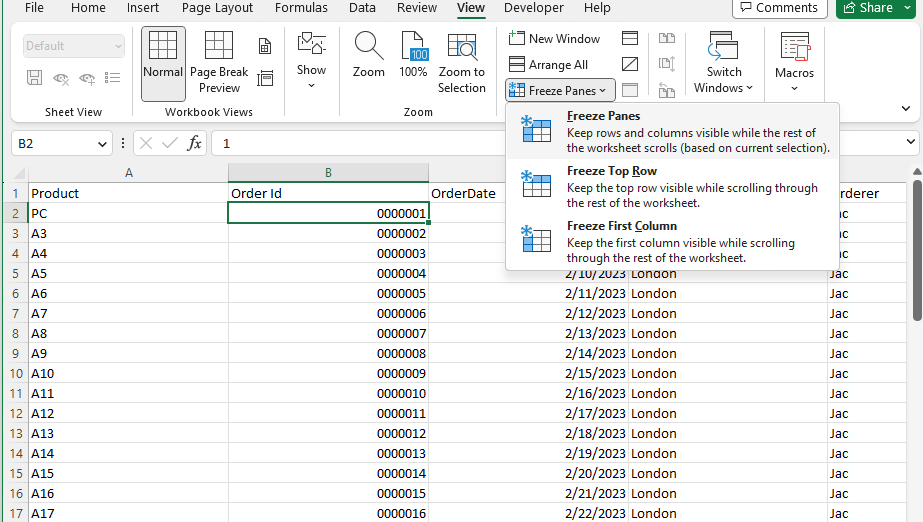
- Если вы хотите закрепить панели, чтобы зафиксировать строки и столбцы, сначала выберите ячейку (например, B2).
- Щелкните Вид > Закрепить области.
- В раскрывающемся меню щелкните Закрепить панели.
- Если вы прокрутите вниз или вправо, первая строка и столбец будут заморожены.
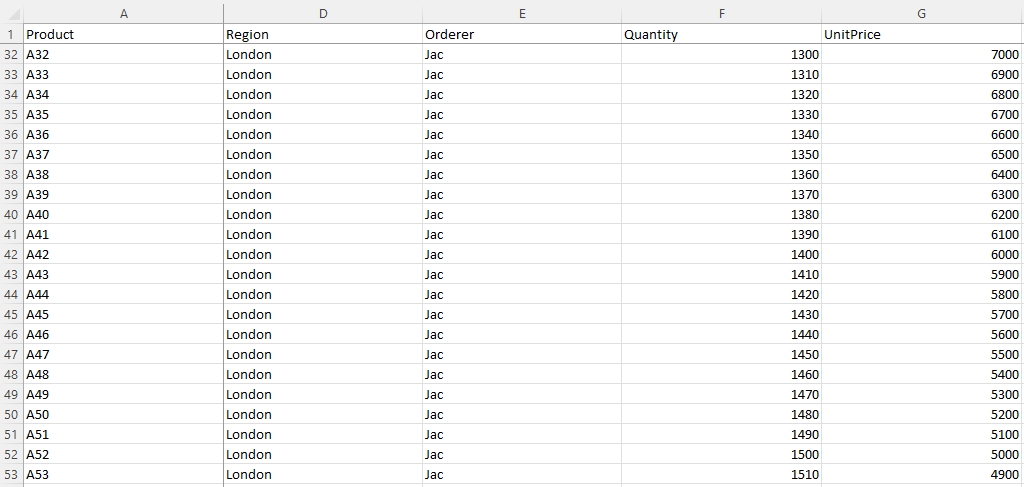
Как вы можете видеть, 1-я строка и столбец A заблокированы, во второй строке отображается значение 32, а второй видимый столбец — D.
Стоп-панели позволяют просматривать большие данные, не отслеживая метки строк или столбцов.
Заморозить области с помощью Aspose.Cells для .Net
Заморозить панели с помощью Aspose.Cells для .Net очень просто. Пожалуйста, используйтеРабочий лист.FreezePanesспособ заморозить стекла по выбранному номеру Cell .
- Создайте рабочую книгу, чтобы открыть файл или создать пустой файл.
- Зафиксируйте области с помощью метода Worksheet.FreezePanes().
- Сохраните файл.
Работа с листами в Excel
При открытии книги Excel, Есть три листа по умолчанию. Имена по умолчанию на листе вкладки Лист1, Лист2 и Лист3 . Для упорядочения книги и сделать ее легче ориентироваться, можно переименовать и даже цвет-код листа вкладки. Кроме того, можно вставлять, удалять, перемещать и копировать листы.
Для переименования листов:
- Щелкните правой кнопкой мыши вкладку листа , который требуется переименовать. Лист меню.
- Выберите Переименовать .
- Теперь текст подчеркивается черный ящик. Введите имя рабочего листа.
- Щелкните в любом месте за пределами вкладки. Лист переименованы.
Для вставки новых листов:
Нажмите на листе Вставить значок. Новый лист появится.
Вы можете изменить настройки по умолчанию числа рабочих листов, которые появляются в книгах Excel. Чтобы воспользоваться этим параметром, войдите в Backstage просмотра и нажмите на кнопку Параметры.

Удаление листов:
- Выберите листы, которые требуется удалить.
- Щелкните правой кнопкой мыши один из выбранных листов. Лист меню.
- Выберите Удалить. Выбранные листы будут удалены из вашей книги.
Копирование листа:
- Щелкните правой кнопкой мыши лист, который нужно скопировать. Лист меню.
- Выберите Переместить или Копировать.
- Перемещение или копирование диалоговое окно. Проверьте Создайте копию.
- Нажмите OK . Ваш лист копируется. Она будет называться так же, как ваш оригинальный лист, но название будет включать в себя номер версии, такие как «Лист1 (2)».
Для перемещения листа:
- Нажмите на лист, который необходимо переместить. Мышь изменится, показывая маленькую иконку листа.
- Перетащите значок листа до маленькой черной стрелки, которая появляется там, где вы хотите, чтобы лист должен быть перемещен.
- Отпустите мышь, и лист будет перемещен.
Цвет-код Вкладки листа:
- Вы можете изменить цвета листа вкладки, чтобы помочь организовать ваши листы и сделать вашу книгу легче ориентироваться.
- Щелкните правой кнопкой мыши вкладку лист, который вы хотите, чтобы изменить цвет. Лист меню.
- Выберите вкладку Цвет. Цвет меню.
- Выберите цвет, который хотите изменить.
- Цвет будет меняться в книге. Если вкладка по-прежнему кажется белой, это потому, что лист все еще не выбран. Выберите любую другую вкладку листа, чтобы увидеть изменения цвета.
Группирование и разгруппирование листов
- Для группы листов:
- Выберите первый лист, который вы хотите.
- Нажмите и удерживайте клавишу Ctrl на клавиатуре.
- Выберите следующий лист, который вы хотите. Продолжить, чтобы выбрать листы, которые требуется сгруппировать.
- Отпустите клавишу Ctrl . Листы теперь сгруппированы. Лист вкладки отображаются белым сгруппированных листов.
Чтобы разгруппировать все листы:
- Щелкните правой кнопкой мыши один из листов. Лист меню.
- Выберите Разгруппировать. Листы будут разгруппированы.
Чтобы закрепить строки:
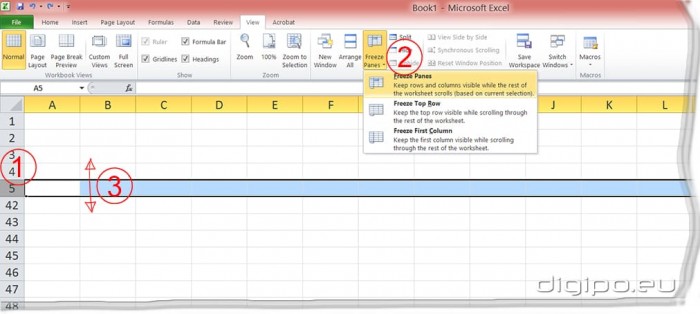
- Выберите строку ниже строки, которые нужно заморозить. Например, если вы хотите строки 1 и 2, чтобы всегда появлялись в верхней части листа даже при прокрутке, затем выберите строку 3.
- Нажмите кнопку Просмотр вкладки.
- Нажмите кнопку Закрепить области команды. Выпадающего меню.
- Выберите Закрепить области.
- Черная линия появится ниже строки, которые заморожены на месте. Прокрутка вниз на лист, чтобы увидеть строки ниже замороженных строк.
Для Замораживание столбцов:
- Выберите столбец, право на столбцы, которые заморожены. Например, если вы хотите, колонны и B всегда появляется с левой стороны листа, даже при прокрутке, а затем выберите столбец C.
- Нажмите кнопку Просмотр вкладки.
- Нажмите кнопку Закрепить области команды. Выпадающего меню.
- Выберите Закрепить области.
- Черная линия представляется право в замороженной области. Прокрутка через лист, чтобы увидеть столбцы справа от замороженных столбцов.
Чтобы разморозить панели:
- Нажмите кнопку Просмотр вкладки.
- Нажмите кнопку Закрепить области команды. Выпадающего меню.
- Выберите разморозить области. Панели разблокируются и черная линия исчезнет.
Задание:
Открытие существующей книги Excel 2010.
Вставьте новый лист.
Изменить имя листа.
Удалить лист.
Перемещение листа.
Копирование листа.
Попробуйте группировку и раз группировку листов.
Попробуйте замораживания и размораживания столбцов и строк.
Как в excel закрепить лист (вкладку внизу)?
Так как в документе очень много листов (больше 100) и они не убираются все на экране, а при работе с каждым из них постоянно приходится обращаться к первым двум листам, то было бы удобно их закрепить, чтобы не перелистывать каждый раз. Как это можно сделать
Лучший ответ
По-моему, проще на VBA наваять, чтоб при открытии книги эти листы становились первыми
—-
вот тут от МС описано, как это делается
https://support.microsoft.com/ru-ru/kb/288402
А вешать надо на «эта книга», событие Woorkbook — Open.
Private Sub Workbook_Open()
Перемещаем «Лист3» на первую позицию. по аналогии.
————
еще, как вариант, если их надо постоянно видеть — создать новое окно,
http://office-guru.ru/excel/razdelenie-listov-i-prosmotr-knigi-excel-v-raznyh-oknah-99.html
Поставить «два окна Excel» рядом (одно слева, другое справа) и, допустим, слева просматривать эти два листа, а справа — работать
Полосатый жираф АликИскусственный Интеллект (312851) 7 лет назад
И что? Перепрыгнул он один раз после открытия на 98-ой лист — и закрывать книгу?
Dark wave Просветленный (44280) Не, зачем. Sheets(№).Move и перенос туда, куда нужно, в начало.
Остальные ответы
Но ведь и в Excel и в OpenOffice и в LibreOffice есть кнопка перехода сразу к первому листу, а там и до второго недалеко. И если закончивать работу, переходя на 1 или 2 лист, то они и будут текущими при следующем открытии файла. Так что ничего и не надо мудрить.
Нашла. Можно открыть новое окно в текущем документе. Вид-Окно-Новое окно (в моей версии Эксель короче — Вид-Новое окно). Тогда видишь нужный лист всегда (любой) в новом окне и все остальные листы в старом (исходном) окне. Все изменения вносимые в любое из окон отображаются в текущем документе. Если на нужном для фиксации листе были гиперссылки на другие листы, то нажимаешь на них в новом окне, а лист по ссылке открывается в старом окне. Эта операция называется Просмотр листов в нескольких окнах
Как закрепить лист в excel
Приветствую! Подскажите можно ли зафиксировать, первый лист из 335 допустим и листать (прокурчивать) уже от него!
P.S. Извеняюсь заранее если не правильно что-то написала!
Пользователь
Сообщений: 3289 Регистрация: 22.12.2012
Win7 MSO 2013
14.06.2013 17:35:22
Я ни чего не понял.
Может не соображаю.
Возможно гиперссылка поможет.
Изменено: Nic70y — 14.06.2013 17:35:38
Пользователь
Сообщений: 3289 Регистрация: 22.12.2012
Win7 MSO 2013
14.06.2013 17:47:39
Что конкретно надо?
Изменено: Nic70y — 14.06.2013 17:48:04
Пользователь
Сообщений: 81 Регистрация: 01.01.1970
14.06.2013 17:49:04
Вот, может так!
Прикрепленные файлы
- Вопрос.jpg (61.88 КБ)
Изменено: Olia — 14.06.2013 17:51:07
Пользователь
Сообщений: 3289 Регистрация: 22.12.2012
Win7 MSO 2013
14.06.2013 18:02:26
То есть чтоб первым лист «не перемещался» был всегда на виду — не знаю, самому интересно, хотя если бы мне понадобился быстрый переход на «титульный лист» я бы воспользовался гиперссылкой.
или макрорекордером.
Изменено: Nic70y — 14.06.2013 18:02:55
Пользователь
Сообщений: 23775 Регистрация: 22.12.2012
14.06.2013 18:03:42
Как вариант — макрос в модуль книги. Чуть только подрагивает, ну и лист перетянуть можно, но он возвращается при уходе с листа.
Private Sub Workbook_SheetActivate(ByVal sh As Object) With Application .ScreenUpdating = False .EnableEvents = False Set sh = ActiveSheet If Sheets("test").Index <> 1 Then Sheets("test").Move Before:=Sheets(1) sh.Activate .EnableEvents = True .ScreenUpdating = True End With End Sub
Пользователь
Сообщений: 81 Регистрация: 01.01.1970
14.06.2013 18:04:55
Hugo — отлично самое то! Благодарю! тему можно закрыть!
Изменено: Olia — 14.06.2013 18:05:11
Пользователь
Сообщений: 6111 Регистрация: 21.12.2012
Win 10, MSO 2013 SP1
14.06.2013 18:05:56
| Цитата |
|---|
| Olia пишет:Вот, может так! |
Знать бы еще что, зачем, почему.
ps Когда-то в одном цехе работало до 3-5 тыс. — это офигеть от 3-5 тыс. листов XL’я.
«Ctrl+S» — достойное завершение ваших гениальных мыслей. 😉
Пользователь
Сообщений: 23775 Регистрация: 22.12.2012
14.06.2013 18:07:57
Оля — человек-пуля?
Отключение ScreenUpdating похоже что лишнее. Ну пусть.
Пользователь
Сообщений: 3289 Регистрация: 22.12.2012
Win7 MSO 2013
14.06.2013 18:12:39
Hugo, что-то у меня барахлит. 64 -бита не могут быть виной?
Пользователь
Сообщений: 23775 Регистрация: 22.12.2012
14.06.2013 18:24:33
Да вроде 64 негде прицепить.
Лист «test» есть?
Если до запуска кода листа не было — то код вылетает по ошибке, далее остаются выключенными события.
Нужно или принудительно их включить, или перезагрузить Эксель (выйти — зайти).
Пользователь
Сообщений: 3289 Регистрация: 22.12.2012
Win7 MSO 2013
14.06.2013 18:35:13
Спасибо, понял.
Пользователь
Сообщений: 3218 Регистрация: 25.12.2012
14.06.2013 19:30:53
| Цитата |
|---|
| Z пишет: Когда-то в одном цехе работало до 3-5 тыс. — это офигеть от 3-5 тыс. листовXL’я. |
Вы абсолютно правы.
Когда автоматизация «упирается» только в возможности EXCEL, то .
Интересно, а как можно работать с таким файлом — 335 листов ?!
Даже, если на листы только смотреть — калейдоскоп!
Лист с гиперссылками на имена файлов-ИП — вполне цивилизованный вариант:
открыл файл-ИП-1, посмотрел / поработал / закрыл / . открыл файл-ИП-i.
Пользователь
Сообщений: 23775 Регистрация: 22.12.2012
14.06.2013 19:42:10
Ну если лист с ссылками — то с 335 листами работать легче.
Кликнул, поработал, кликнул на ссылку на первый лист, поработал.
Или на каждом листе можно макросом поставить навигацию по листам (любую — хоть ссылки, хоть выпадающий список, хоть меню в ячейке/панели).
Другое дело — зачем листы? Почему не сделать простую обычную базу — ведь есть миллион строк!
Пользователь
Сообщений: 3218 Регистрация: 25.12.2012
14.06.2013 19:51:11
Правильно оценить удобство того или иного варианта, не зная реальной задачи, стоящей перед пользователем, сложно.
Если «ИП-листы» имеют «обратную связь» с ИП (приходят-уходят), то пользователю, работающему с этими листами — не позавидуешь.
Пользователь
Сообщений: 6 Регистрация: 31.08.2015
31.08.2015 14:48:30
| Цитата |
|---|
| Hugo написал: ть бы еще что, зачем, почему. ps Когда-то в одном цехе работало до 3- |
подскажите- почему макрос не работает?
можете выложить файл с макросом? сколько не создаю этот макрос-не работает и все
Изменено: ice__touch — 31.08.2015 14:51:58
Пользователь
Сообщений: 11833 Регистрация: 17.01.2014
ПОЛ: МУЖСКОЙ | Win10x64, MSO2019x64
31.08.2015 14:53:16
ice__touch, потому, что файл не соответствует логике макроса. Приложите файл-пример с макросом и опишите, что не так и как должно быть.
Формула массива (ФМ) вводится Ctrl+Shift+Enter
Memento mori
Пользователь
Сообщений: 6 Регистрация: 31.08.2015
31.08.2015 15:09:23
наверняка я что-то не так делаю,уже и листы переименовал по 10 раз-толку никакого, вроде такая мелочь-но жутко напрягает
лист «заголовки » постоянно должен отображаться,тк в книге у меня порядке 50 листов будет
буду признателен за помощь,либо подскажите мне ,где я не прав
Прикрепленные файлы
- !-!.xlsm (42.63 КБ)
Пользователь
Сообщений: 11833 Регистрация: 17.01.2014
ПОЛ: МУЖСКОЙ | Win10x64, MSO2019x64
31.08.2015 15:13:21
ice__touch, в макросе надо было поменять имя листа на целевое. Сам макрос надо было размещать в модуле книги.
Прикрепленные файлы
- !-!.xlsm (45 КБ)
Формула массива (ФМ) вводится Ctrl+Shift+Enter
Memento mori
Пользователь
Сообщений: 6 Регистрация: 31.08.2015
31.08.2015 15:13:49
приложил документ ,лист «заголовки» постоянно должен отображаться в книге ,т.е. быть всегда видимым
Изменено: ice__touch — 31.08.2015 16:06:41
Пользователь
Сообщений: 11833 Регистрация: 17.01.2014
ПОЛ: МУЖСКОЙ | Win10x64, MSO2019x64
31.08.2015 15:15:53
| Цитата |
|---|
| ice__touch написал: постоянно должен отображаться в книге |
Тема другая: «Фиксирование первого листа».
Формула массива (ФМ) вводится Ctrl+Shift+Enter
Memento mori
Пользователь
Сообщений: 6 Регистрация: 31.08.2015
31.08.2015 15:20:35
так я еще и не туда написал))
скачал я ваш файл и открыл-спасибо ,что исправили, но вопрос так и остался-при добавлении новых листов лист «заготовки» скрывается
как быть?
Сообщений: 60949 Регистрация: 14.09.2012
Контакты см. в профиле
31.08.2015 15:22:20
Делать его активным))
Пользователь
Сообщений: 6 Регистрация: 31.08.2015
31.08.2015 15:33:46
)) юмор оценил)
я так понял -здесь никто в этом не разбирается и не может подсказать? жаль.
Легче было сразу на фрилансе за фиолет заказать этот макрос ,чем время здесь убивать.
Сообщений: 60949 Регистрация: 14.09.2012
Контакты см. в профиле
31.08.2015 15:39:11
1. Никакого юмора: ушёл лист за пределы видимости — активируйте его. Это, если я правильно понял Вашу проблему.
2. У нас тут тоже есть платный раздел — «Работа» называется.
3.
| Цитата |
|---|
| ice__touch написал: я так понял -здесь никто в этом не разбирается и не может подсказать |
А вот такие номера — брать «на слабо» — здесь не проходят. В младших классах, возможно, и пройдут.
Пользователь
Сообщений: 6 Регистрация: 31.08.2015
31.08.2015 15:55:22
1.стесняюсь спросить-а для чего нужен макрос ,если ушел за пределы видимости? Мне как раз и надо было ,чтобы он всегда был в поле зрения,при этом я бы мог прокручивать другие листы.Надо полагать-поэтому сюда и обратился,что сам в этом не разбираюсь.
2.Я уже заказал на фрилансе ,через полчаса будет готов.Спасибо ,чтоб подсказали про ваш платный раздел.может и пригодится. когда-нибудь.
3.про слабо-интересная у вас реакция, делать больше нечего как брать на слабо. если уж и пишите такое-то сами не «слабейте» и подскажите нужный вариант.
Пользователь
Сообщений: 84 Регистрация: 06.11.2015
03.08.2017 12:44:11
ice__touch, подскажите в итоге Вам удалось при прокрутке оставить первый лист на месте? Можете поделиться примером?
Пользователь
Сообщений: 58 Регистрация: 31.07.2017
03.08.2017 18:36:36
очень давно сталкивался с работой в файле с большим количеством листов, для удобства программисты сделали реестр листов на отдельном листе и в нужный можно было попасть два раза щелкнув мышкой при установленном курсоре на названии требуемого листа в реестре. Обратно на реестр можно было попасть кажется сочетанием кнопок.
С уважением,
Сергей
Пользователь
Сообщений: 6 Регистрация: 22.05.2018
22.05.2018 12:53:07
Приветствую.
Для себя рещил етот вопрос таким образом:
1) Страничка «НАВИГАЦИЯ» всегда находится на первой позиции. С помощью неё осуществляются переходы на «Листы» с данными
2) «Лист» на который был выполнен переход, или был активирован с помощью закладки перемещается на вторую позицию.
3) Перед закрытием книги — активирую страничку «НАВИГАЦИЯ»
Таким образом у меня на первом месте Навигация, на Втором месте Рабочий лист. КРАСОТА но и БЕДА!!
Выполняя .Move Before:= Excel сбрасывает то что было скопировано на страничке. Тоесть книга становится не пригодной для КопиПаста.
В комментариях я написал как сделать ЗАТЫЧКУ но ето бред
Подскажите плиз
Как сохранить те данные которые были скопированны в екселе(вместе с форматированием) и потом обратно их впихнуть в Буфер для дальнейшей вставки в Excel.
Либо как отменить ето дурацкое событие — сброс буфера
Private Sub Workbook_SheetActivate(ByVal Sh As Object) ' If Application.CutCopyMode Then ' BuferData = Данные которые были скопированы на страничке в EXEL ' End If With Application ' ЗАТЫЧКА. если было выполнено копирование - выход ' If .CutCopyMode Then Exit Sub Set Sh = ActiveSheet If (Sh.Name = "НАВИГАЦИЯ") Then Exit Sub .ScreenUpdating = False .EnableEvents = False Sheets("НАВИГАЦИЯ").Move Before:=Sheets(1) Sh.Move Before:=Sheets(2) .EnableEvents = True .ScreenUpdating = True End With ' If BuferData then ' Вставить обратно данные в буфер ' End If End Sub '------------------------------------------------------------------------------------------------- Private Sub Workbook_BeforeClose(Cancel As Boolean) With Application .ScreenUpdating = False .EnableEvents = False If Sheets("НАВИГАЦИЯ").Index <> 1 ThenSheets("НАВИГАЦИЯ").Move Before:=Sheets(1) .EnableEvents = True .ScreenUpdating = True End With End Sub