Совместимость 32-разрядных приложений с ОС macOS High Sierra 10.13.4 и более поздних версий
Узнайте о переходе на 64-разрядную технологию и его влиянии на 32-разрядные приложения.
Компания Apple начала переход на 64-разрядное оборудование и программное обеспечение более десяти лет назад. Все современные модели компьютеров Mac теперь оснащаются мощными 64-разрядными процессорами, способными выполнять современные 64-разрядные приложения. Эти приложения поддерживают существенно больше памяти, повышают производительность системы и используют преимущества исключительных технологий Mac.
Компания Apple проработала с разработчиками перенос приложений и в 2018 г. уведомила их, что macOS Mojave будет последней версией macOS, поддерживающей 32-разрядные приложения. Начиная с macOS Catalina, 32-разрядные приложения больше не совместимы с macOS.
Если вы получили предупреждение о 32-разрядном приложении
При попытке открыть 32-разрядное приложение вы увидите одно из приведенных ниже предупреждений.
Необходимо обновить [имя приложения].
Разработчику этого приложения необходимо обновить его для работы с данной версией macOS. Обратитесь к разработчику для получения подробной информации.
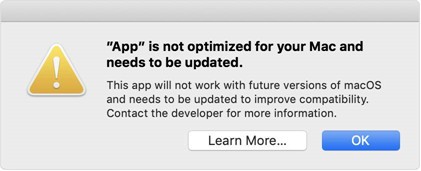
Приложение [имя приложения] не оптимизировано для вашего компьютера Mac и требует обновления.
Это приложение не будет работать в будущих версиях macOS. Необходимо обновить его, чтобы обеспечить совместимость с ОС. Обратитесь к разработчику для получения подробной информации.
При установке macOS отображается список недавно использовавшихся 32-разрядных приложений. Вы можете просмотреть этот список перед принятием решения о продолжении установки ОС. Вы можете также увидеть запрещающий символ на значке каждого 32-разрядного приложения в Finder. Он означает, что это приложение не запустится.
Обратитесь к разработчику 32-разрядного приложения , чтобы узнать, доступна ли обновленная версия его программного обеспечения или планируется ли обновление.
Информация о продуктах, произведенных не компанией Apple, или о независимых веб-сайтах, неподконтрольных и не тестируемых компанией Apple, не носит рекомендательного или одобрительного характера. Компания Apple не несет никакой ответственности за выбор, функциональность и использование веб-сайтов или продукции сторонних производителей. Компания Apple также не несет ответственности за точность или достоверность данных, размещенных на веб-сайтах сторонних производителей. Обратитесь к поставщику за дополнительной информацией.
Как запускать 32-битные приложения в macOS Big Sur (почти)
С выходом Catalina остро встала проблема с приложениям для macOS, которые более не обновляются разработчиками по той или иной причине.
С выходом Big Sur проблема только усугубилась, так как Apple без зазрения совести отбрасывает всё бренное и отсталое на своём пути в светлое будущее.
Если у тех, кто работает с такими неподдерживаемыми приложениями давно, ещё есть возможность осознанно не обновлять macOS, то у тех, кто приобретает новые маки такой возможности просто нет.
Неужели нужно покупать на вторичном рынке старый мак ради нескольких приложений? Нет.
Для этого сразу к делу:
1) Для начала отключаем SIP в вашей macOS Big Sur (это вынужденная мера, постоянно работать с выключенным SIP крайне не рекомендуется. )
2) Качаем и устанавливаем на Big Sur 11.1 виртуальную машину VirtualBox версии 6.1.17+
3) Перезагружаем мак
4) Скачиваем образ DMG для macOS Mojave и создаём из него ISO образ
5) Создаём виртуальную машину по инструкции
6) Запускаем и устанавливаем macOS Mojave внутри виртуальной машины VirtualBox
7) Все приложения, несовместимые с Big Sur, с большой долей вероятности запустятся в виртуальной Mojave

После установки (долгой) можно изменить разрешение экрана виртуальной машины командами в Терминале:
cd /Applications/VirtualBox.app/Contents/MacOS
и
VBoxManage setextradata «High Sierra» VBoxInternal2/EfiGraphicsResolution 1920×1080
После обязательно установите Guest Additions.
How to Run 32-Bit Apps & Games on Sonoma, Ventura, Monterey, Big Sur & M1/M2/M3 Macs
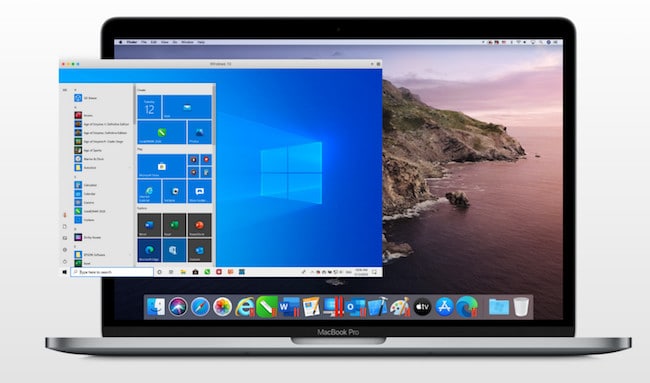
macOS Sonoma, Ventura, Monterey, Big Sur, Catalina and Apple Silicon M1, M2 and M3 Macs do not run 32-bit apps or games.
Apple dropped support for 32-bit applications in macOS Catalina and the last macOS to support them was Mojave.
You can only install 64-bit apps on Sonoma, Ventura, Monterey, Big Sur and Catalina which for most people isn’t a problem as almost all major software is now 64-bit.
Although there are now many ways to run Windows on a Mac and play Windows games on a Mac but very few of them support 32-bit games.
The latest Apple Silicon Macs are also incompatible with 32-bit games or apps and if you’re trying to run 32-bit on one, we recommend you skip to the section on 32 bit games and apps on Apple Silicon Macs.
If you try to run a 32 bit-app in Sonoma, Ventura, Monterey, Big Sur, Catalina or an M-series Mac, you’ll get the following “App is not optimized for your Mac and needs to be updated” error message:
However, the problem for some Mac users is there are still some older applications and games that are still 32-bit only.
The most notable program is Microsoft Office 2011 but there are also others like MetaTrader, Adobe CS5 and CS6, Aperture, older versions of iTunes, iBooks, iPhoto and some Steam games which are still 32-bit only.
The same applies to some music production or DJ software for Mac that have lots of 32 bit plugins that will no longer work in the latest versions of macOS or on an M1/M2/M3 Mac.
You May Also Like:
- Best Ways To Run Windows on Mac
- Best Ways To Play Windows Games On Mac
- How To Install Windows on M-chip Macs
- Best Virtual Machines For Mac
- How To Tell If An App Is 32 or 64-Bit
- How To Play 32-Bit Games on a Mac
- 32 Bit Games & Apps on M1/M2/M3 Macs
How To Tell If An App Is 32 or 64-Bit
Here’s how to check whether the game or app you want to use is 32 or 64-bit compatible.
- Go to the Apple logo in the top left of your screen and select About This Mac > System Report
- In the left menu bar, scroll down to Software > Applications.
- In the last column on the right, you can see whether the game or application is 32 or 64 bit Intel compatible.
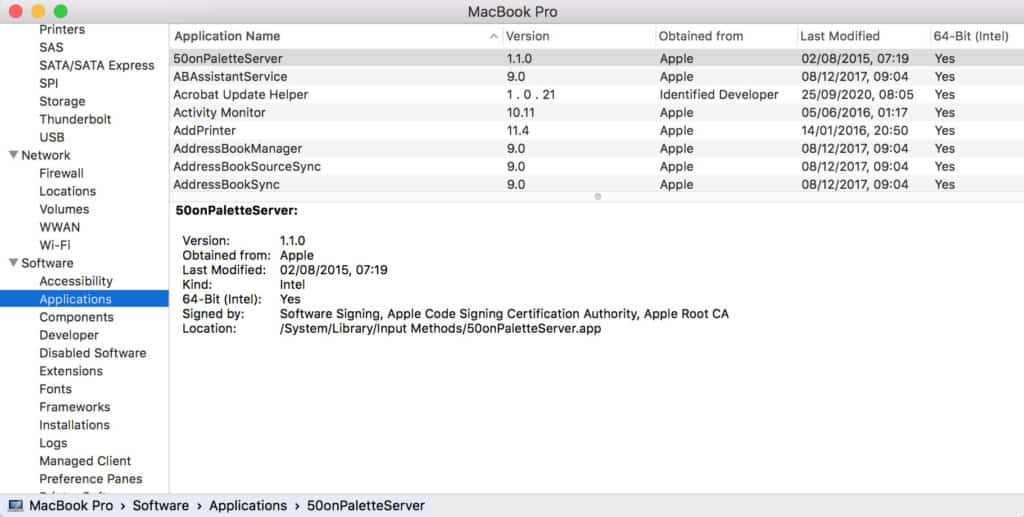
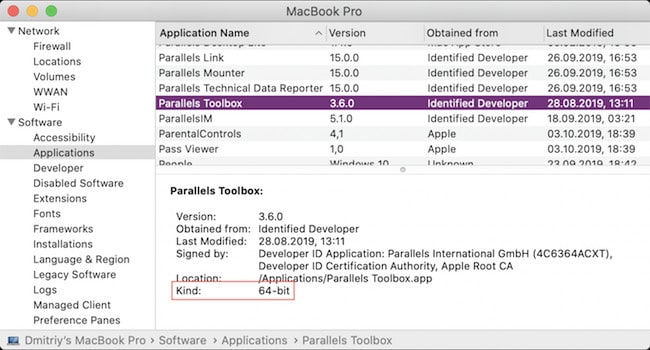
- You can also check if are any 32-bit apps on your Mac by going to the Apple logo and selecting About This Mac > System Report… > Software > Applications and checking the Kind field in the panel below
How To Play 32-Bit Games on a Mac
The only way to play 32 bit games or run 32 bit apps on macOS Sonoma, Ventura, Monterey, Big Sur, Catalina or M-series Macs is to install a virtual machine on a Mac.
On Intel Macs you can then run an older 32 bit compatible version of macOS such as macOS Mojave or run Windows on your Mac (if the app or game you want to play also works on Windows of course).
On Apple Silicon Macs you can’t install an older version of macOS but you can install an M1/M2/M3 ARM chip compatible version of Windows instead.
This enables you to open applications in 32-bit mode on a Mac.
There are various virtual environments you can use to play 32 bit games or apps but not all of them work on macOS Sonoma, Ventura, Monterey, Big Sur Catalina or M1/M2/M3 Macs because some of them (such as Wine) are 32-bit applications themselves and don’t work on the latest versions of macOS.
We recommend the best way to install 32-bit apps on a Mac nowadays is by using Parallels.
Parallels is the only way to run Windows on a Mac that is officially endorsed by Microsoft.
You can download a free trial version of Parallels to try this for yourself.
Parallels allows you to run Windows and older 32-bit compatible versions of macOS (such as Mojave, Sierra and High Sierra) simultaneously so whenever you need to use a 32 bit app, you can just switch to your Windows or older macOS installation in Parallels.
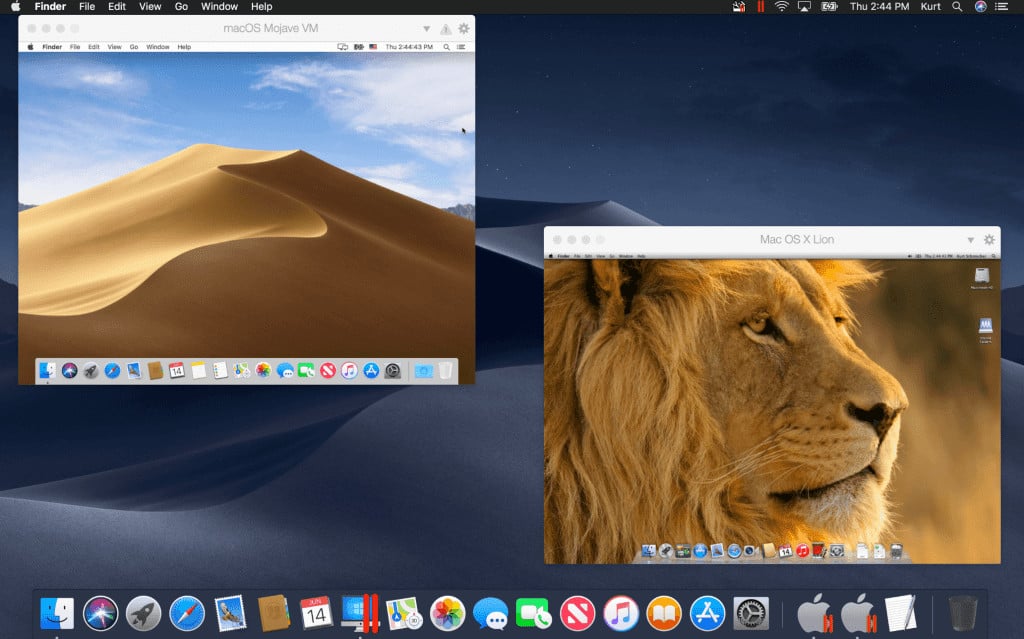
Not only this, but Parallels works on Apple Silicon Macs and by allowing you to install Windows 10 on a Mac, it allows you to run 32 bit Windows games and apps on an M1 or M2 Mac.
Parallels is now so well integrated with macOS that you can launch 32-bit apps from the Dock as if they were installed on your Mac natively.
Due to the complexities of running 32-bit apps in Windows ARM on an M1/M2/M3 Mac, it also may not work with every game or application.
Be aware also that if you want to use a 32-bit plugin such as for a music application, the entire music production suite must be installed in the virtual environment.
You can’t install the 32-bit plugin in Parallels and expect it to work with your music software installed in the latest versions of macOS due to technological limitations.
Parallels has provided full instructions on how to run 32 bit apps on an Intel Mac, using an installation of High Sierra as an example but the same method would apply if you were installing Mojave or Windows instead.
You can also check out our full review of Parallels for more.
32 Bit Games & Apps on M1/M2/M3 Macs
Running 32 bit games and apps in Sonoma, Ventura, Monterey, Catalina and Big Sur on Apple Silicon Macs is more complicated than on Intel Macs.
Older versions of macOS in a virtual environment only work with Intel chips. So only Intel Macs can install older versions of macOS such as Mojave or High Sierra.
And Boot Camp does not work with M-series Macs so you can’t install older versions of macOS using Boot Camp on an Apple Silicon Mac.
So there’s no way to install an older version of macOS on an Apple Silicon Mac to run 32 bit games and apps.
However, M-chip Macs can run a 32 bit version of Windows 10 and Windows 11 using Parallels so if the 32-bit game or application you want to run is available on Windows you can run with Windows version on an Apple Silicon Mac.
It’s important to be aware though that M-series Macs can only run the ARM-chip compatible version of Windows 10 and 11.
This means that the 32-bit game or app you want to use must be compatible with Windows 10 or Windows 11 on ARM.
A few Adobe apps such as Lightroom are Windows 10 on ARM and Windows 11 on ARM compatible but most Adobe software isn’t for example.
The good news is the latest version of Windows 10 ARM and Windows 11 ARM can also run other Intel only software as it can perform what’s known as x64 emulation which means almost all 64-bit software will run on it.
The bad news is that it won’t work with 32-bit software and it’s currently only available in the Preview version of Windows 10 and 11 ARM.
The bottom line is, if the game or app is 32-bit Windows 10 ARM or Windows 11 ARM compatible you can use it on an M-chip Mac.
If it isn’t, there’s no way to play or use it on an Apple Silicon Mac.
Как запускать 32-битные приложения на macOS Big Sur
Поскольку пользователи macOS Catalina больше не могли запускать 32-разрядные приложения. Хотя к настоящему времени создатели многих приложений разработали новые 64-разрядные версии приложений, все еще есть некоторые приложения и плагины, которые могут работать только на 32-разрядных компьютерах Mac. Если вам нужно запустить 32-битное приложение на Big Sur, вы можете сделать это с помощью виртуальной машины.
Виртуальные машины позволяют устанавливать и открывать более раннюю версию macOS (например, Mojave) в окне на Mac Big Sur или Catalina. Вы сможете запускать две операционные системы одновременно, что удобно, если вы хотите открыть одно 32-битное приложение вместе с вашими 64-битными приложениями Mac. Однако, когда вы запускаете виртуальную машину, ресурсы вашего компьютера распределяются между двумя операционными системами, поэтому все может работать медленнее, чем обычно.
Популярные приложения виртуализации для macOS: Parallels Desktop, VMware Fusion и VirtualBox. В этой статье будут рассмотрены плюсы и минусы использования VMware Fusion, VirtualBox и Parallels.
Установите 32-битные приложения на macOS Big Sur с помощью Parallels Desktop
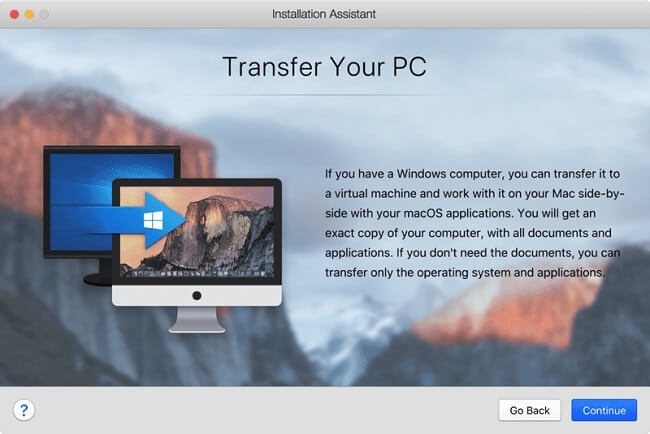
Parallels Desktop очень интуитивно понятен и прост в использовании для обычных пользователей компьютеров. Вы можете открыть другую операционную систему в отдельном окне (включая полноэкранный режим) или включить режим Coherence. В режиме Coherence виртуальная машина будет работать в фоновом режиме, а 32-разрядные программы могут работать вместе с вашими обычными приложениями Mac. Parallels Desktop позволяет без проблем копировать и вставлять или перетаскивать между обеими ОС.
Цены на Parallels Desktop начинаются с 79.99 долларов США, однако доступен бесплатный пробный период.
Получите 32-разрядные приложения на macOS Big Sur с помощью VMware Fusion
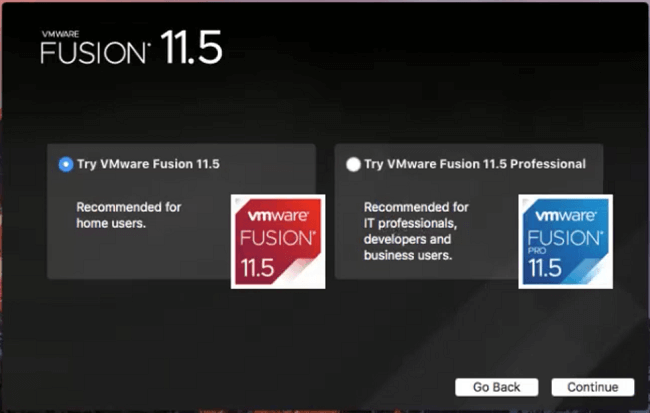
VMware Fusion — еще одно популярное программное обеспечение для виртуализации Macbook. Он близок к Parallels по функциональности и цене, но Fusion от VMware поддерживает большее количество операционных систем, чем Parallels. С другой стороны, Parallels проще для новичков и работает немного плавнее. В остальном эти две программы находятся примерно на одном уровне.
Установите 32-битные приложения на Mac Big Sur через VirtualBox
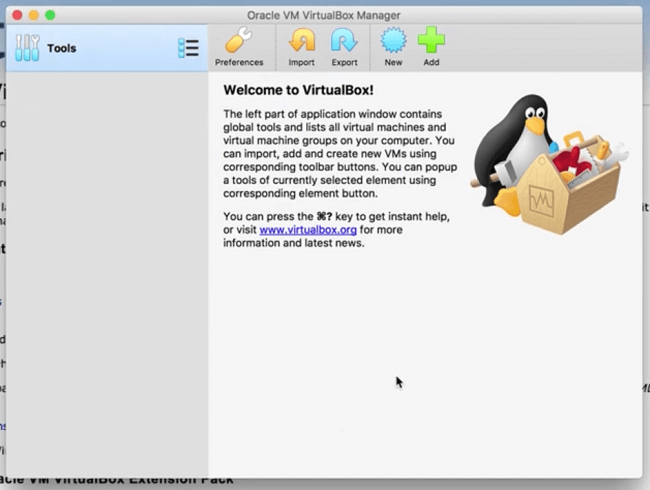
Если вы не планируете тратить дополнительные деньги на программное обеспечение для виртуализации, всегда есть VirtualBox от Oracle. VirtualBox — довольно приличная бесплатная альтернатива платному программному обеспечению, если не более медленная, менее доработанная и в которой отсутствуют некоторые удобные функции. Если вам нужно запустить некоторые ресурсоемкие приложения на виртуальной машине, VirtualBox может быть не лучшим выбором для вас. VirtualBox также требует больше технических знаний, чем, например, Parallels, поскольку пользователям необходимо самостоятельно настраивать некоторые параметры при его установке. Однако, если вы уже являетесь опытным пользователем или не против поработать еще немного, и вы не собираетесь запускать ресурсоемкое программное обеспечение, VirtualBox — хорошая (и бесплатная!) Альтернатива.