Відкриття файлів у форматі EXE на Android
Платформа Android істотно відрізняється від звичної багатьом операційної системи Windows, зокрема через відсутність підтримки файлів у форматі EXE. Однак в разі потреби провести відкриття виконуваних файлів все ж можливо. Саме про це ми розповімо в сьогоднішній статті.
- Відкриття EXE-файлів на Android
- Спосіб 1: Bochs
- Спосіб 2: ExaGear — Windows Emulator
- Спосіб 3: DosBox
Відкриття EXE-файлів на Android
Більшість завдань на Андроїд зазвичай вирішуються установкою одного або декількох спеціальних програм, що дозволяють відкрити ту чи іншу розширення. Однак у випадку з EXE-файлами справа дещо складніша — для роботи з ними доведеться скористатися емуляторами.
Спосіб 1: Bochs
На сьогоднішній день існує безліч програм, створених для запуску Windows на смартфонах і планшетах з Android. У число таких додатків входить Bochs, який виступає в ролі безкоштовного, але в той же час зручного емулятора з величезною кількістю функцій.
Крок 1: Установка Bochs
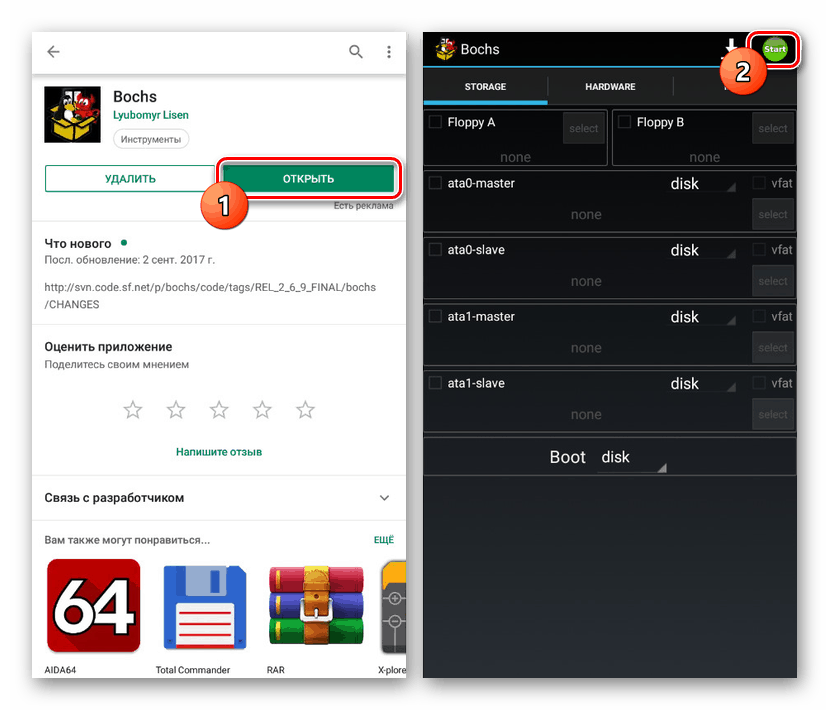
- Скористайтеся вищевказаної посиланням і завантажте додаток на телефон. Після цього запустіть Bochs і, нічого не змінюючи в налаштуваннях, натисніть кнопку «Start» в крайньому верхньому кутку екрану.

Крок 2: Підготовка файлів
-
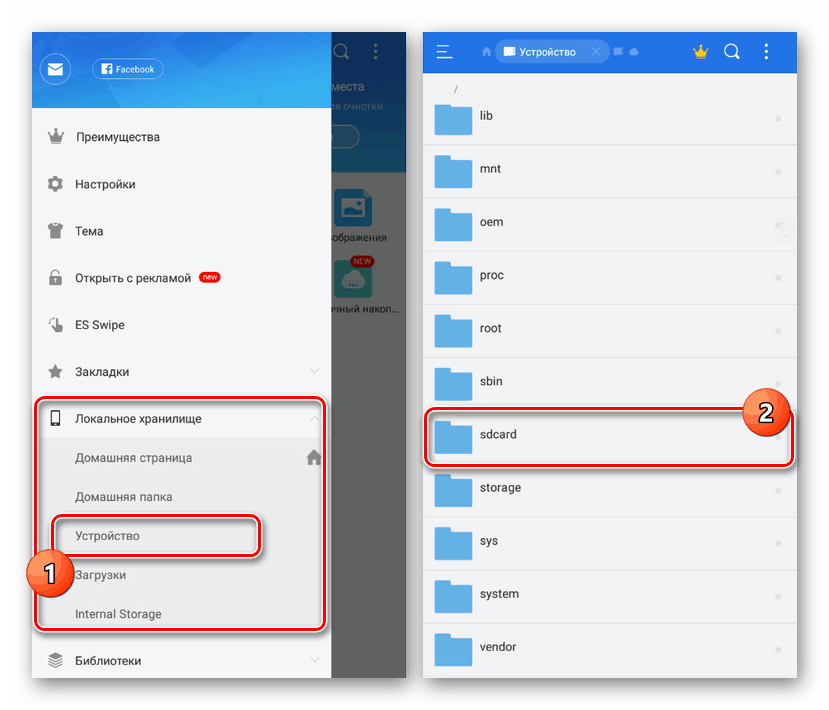
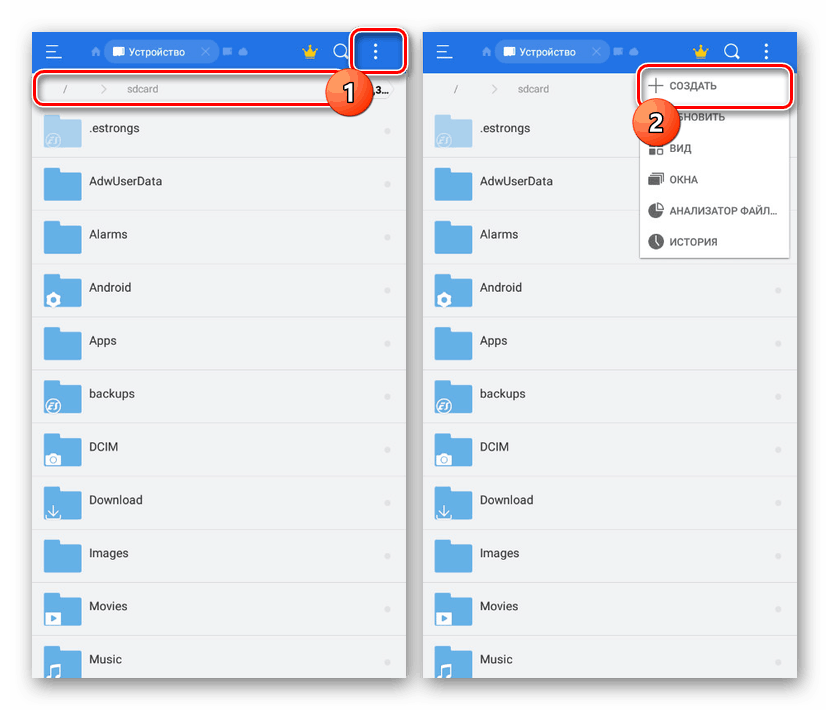
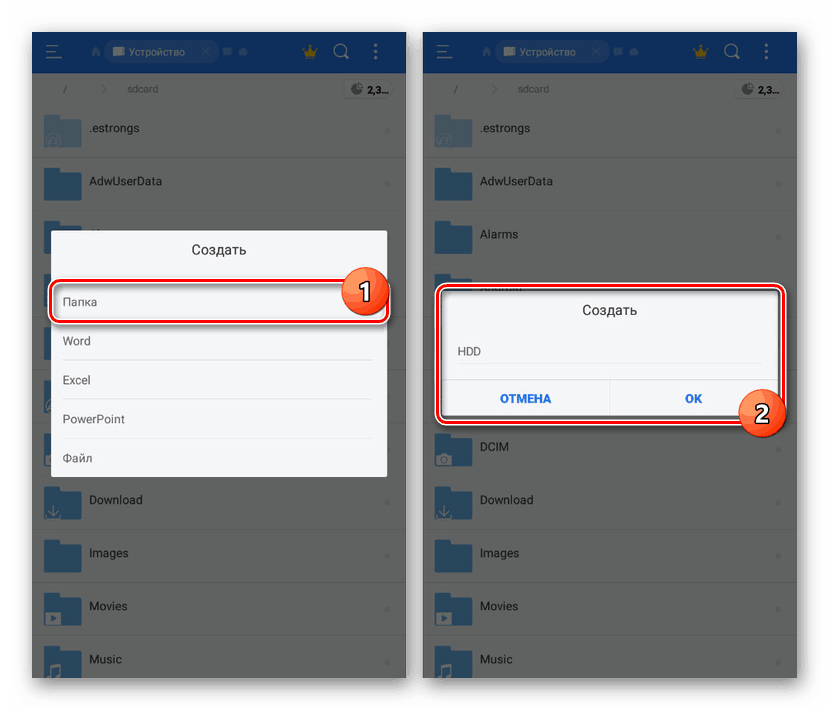
Скористайтеся будь-яким зручним файловим менеджером, наприклад, «ES Провідник» , І перейдіть в кореневу папку диска через головне меню.
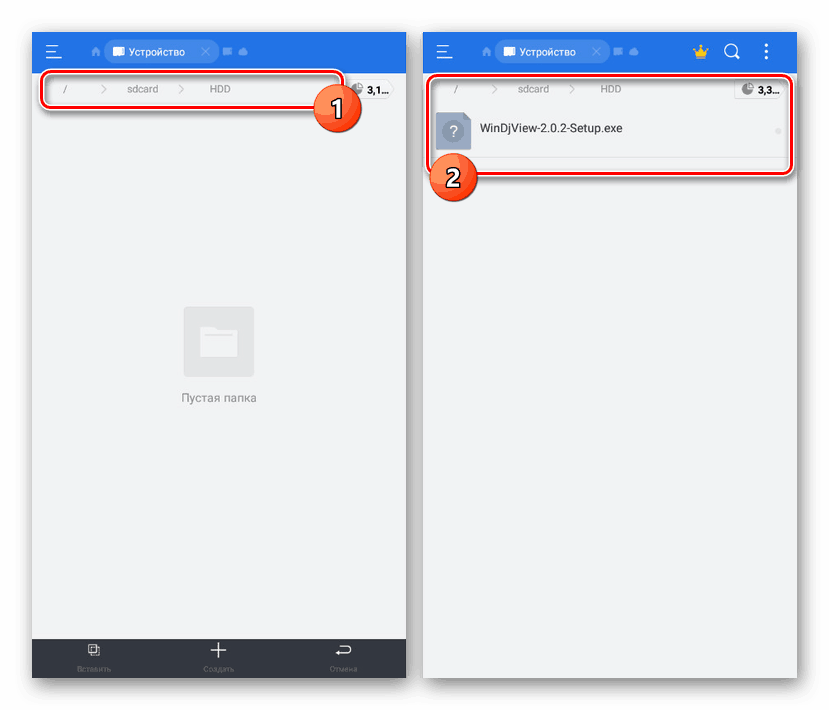
Крок 3: Додавання способу
- Тепер необхідно завантажити образ Windows у форматі IMG. Найбільш якісні збірки ви можете знайти по нижче представленої посиланням на форумі 4PDA. При цьому в нашому випадку за основу буде взята версія Windows 98. Скачать образу системи для Bochs
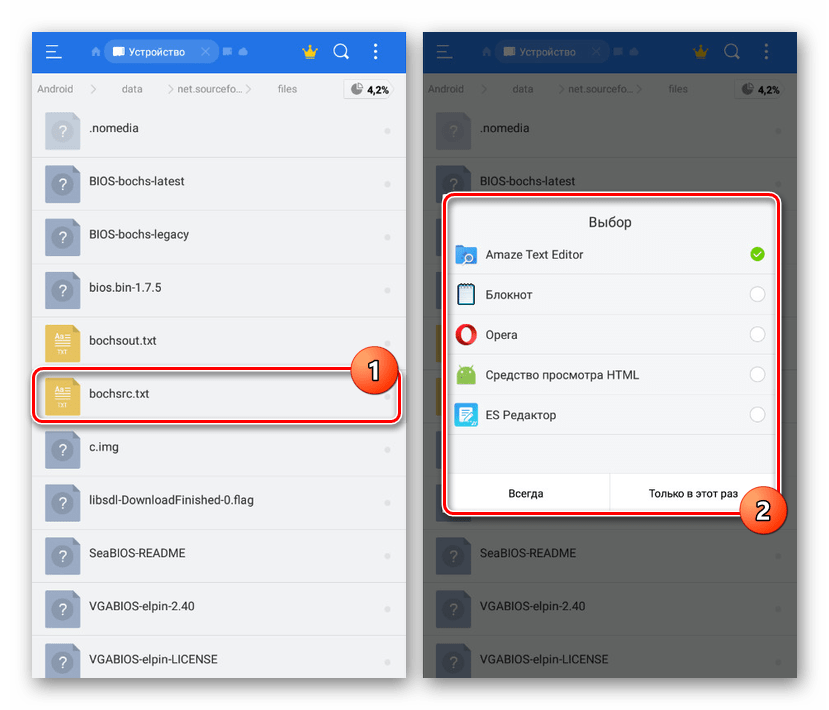
- Завантажений на пристрій файл потрібно розпакувати і перенести в головну директорію програми. Якщо ви використовуєте смартфон при скачуванні і перенесення, то скопіюйте його за допомогою інструментів «ES Провідника».
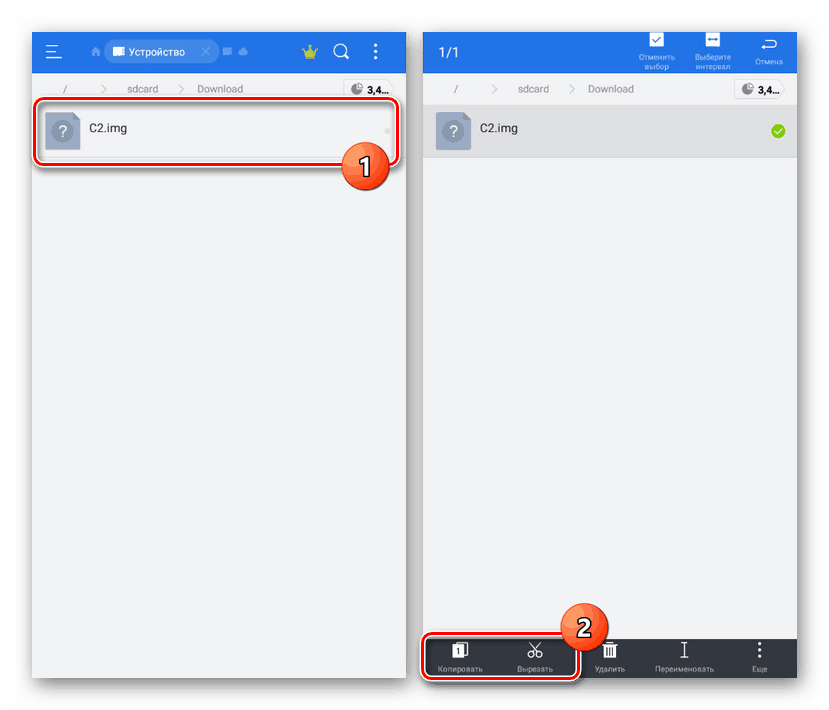
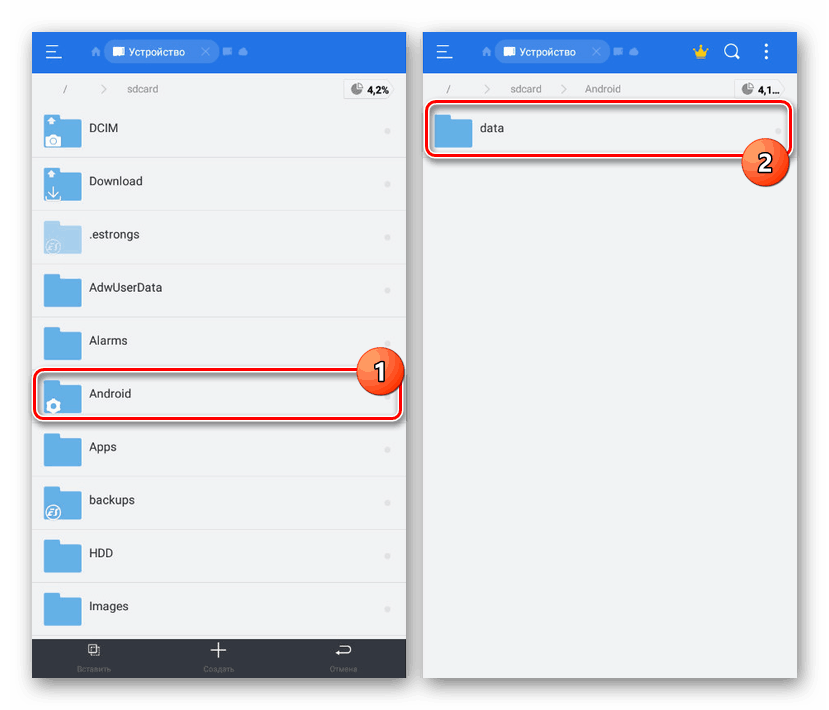
Відкрийте папку «sdcard» і перейдіть в розділ «Android / data».Тут потрібно розгорнути директорію додатки «net.sourceforge.bochs» і перейти в «files».
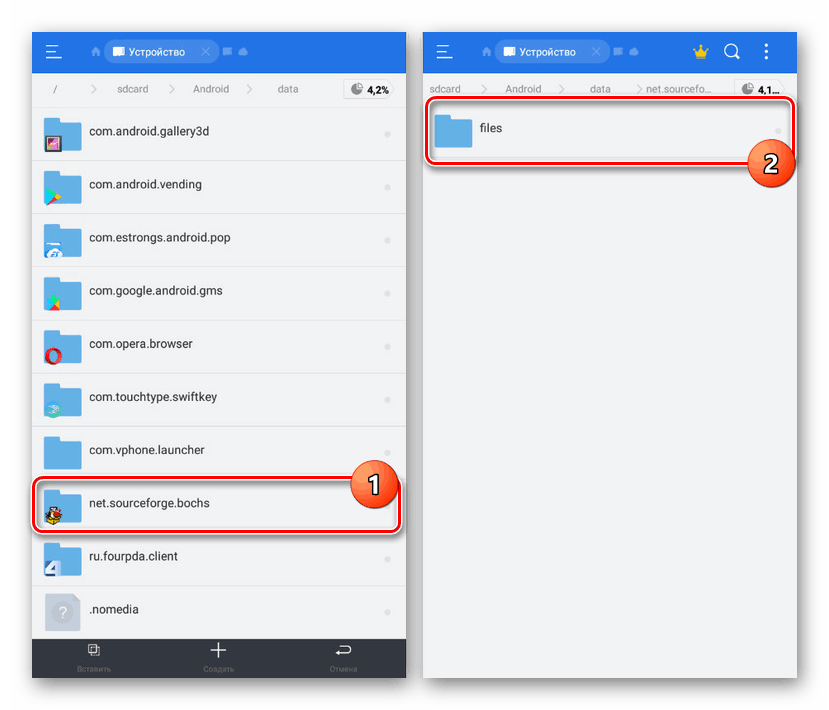

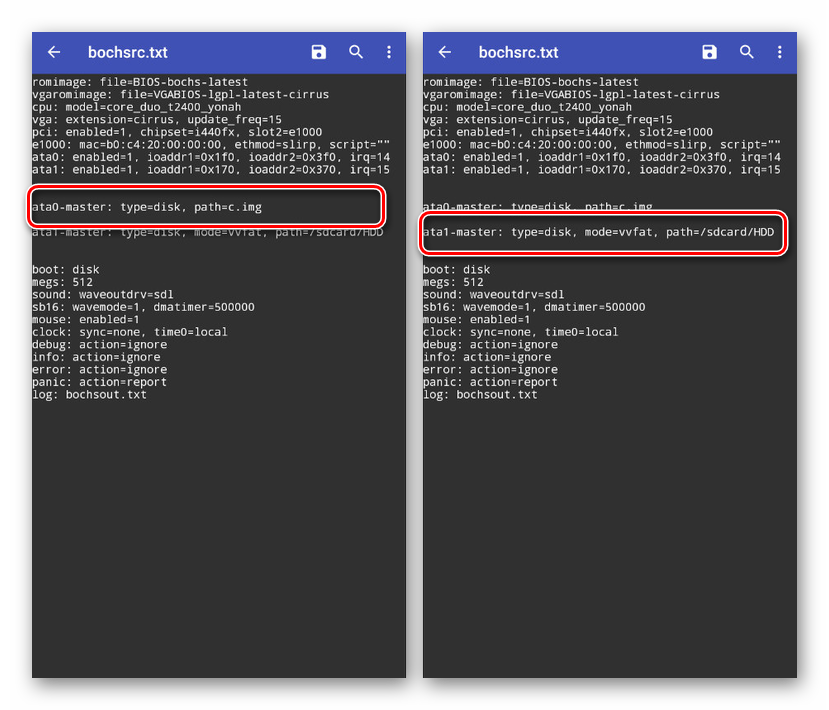
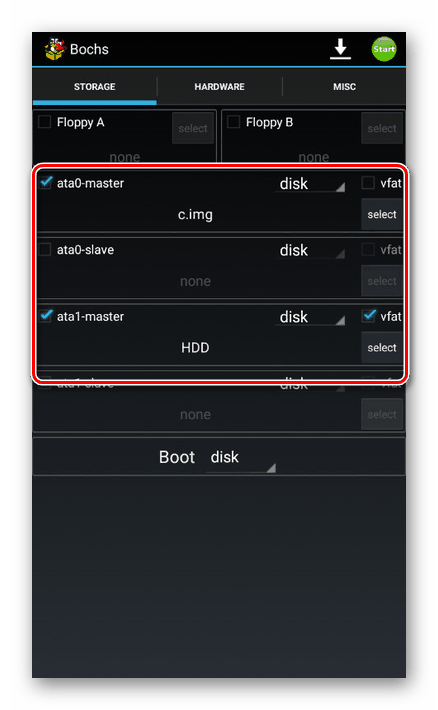
- Знайдіть значення «ata1: enabled = 1», зробіть перенесення рядка і додайте нижче представлений код. При цьому папка «HDD» у вас може називатися інакше. ata0-master: type=disk, path=c.img
ata1-master: type=disk, mode=vvfat, path=/sdcard/HDD Тільки перевіривши внесені зміни, тапніте на кнопку збереження і закрийте текстовий редактор. - Перейдіть на сторінку «Hardware» і виберіть емульованого компоненти. Від цього безпосередньо залежить швидкість роботи системи і обробки файлів. На вкладці «Misc» розташовуються додаткові параметри, зміна яких мінімально позначиться на продуктивності.
- Для запуску ОС натисніть кнопку «Start» на верхній панелі. Після цього почнеться стандартна процедура запуску Windows відповідно до використовуваної версією.
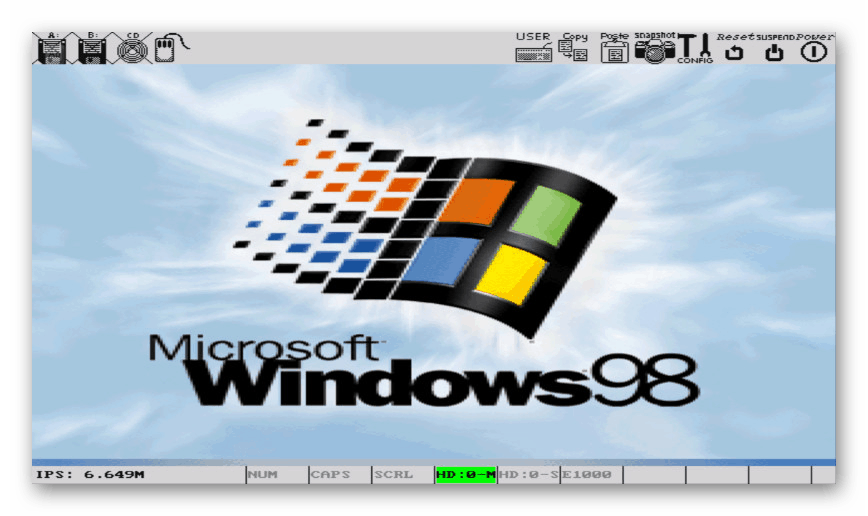
- Значок «A» на верхній панелі дозволить викликати віртуальну клавіатуру;
- Подвійне натискання по області відповідає кліку ЛКМ;
- Емулювати роботу ПКМ можна натисканням двома пальцями.
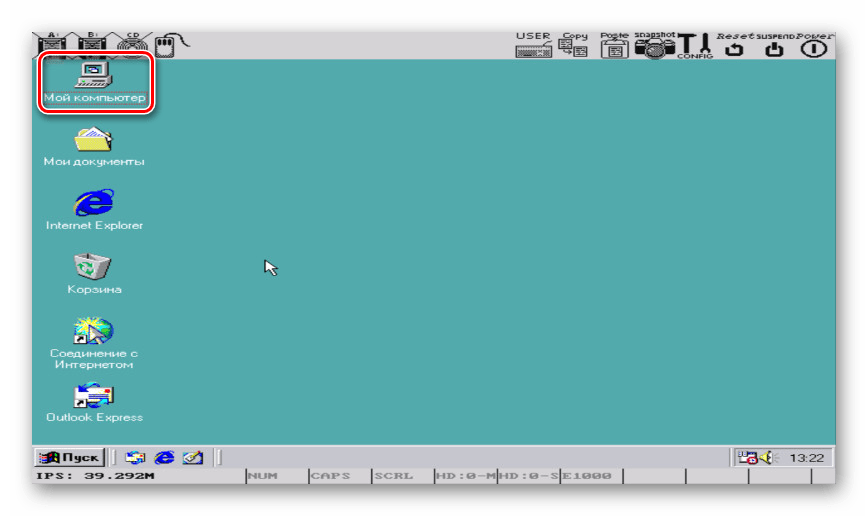
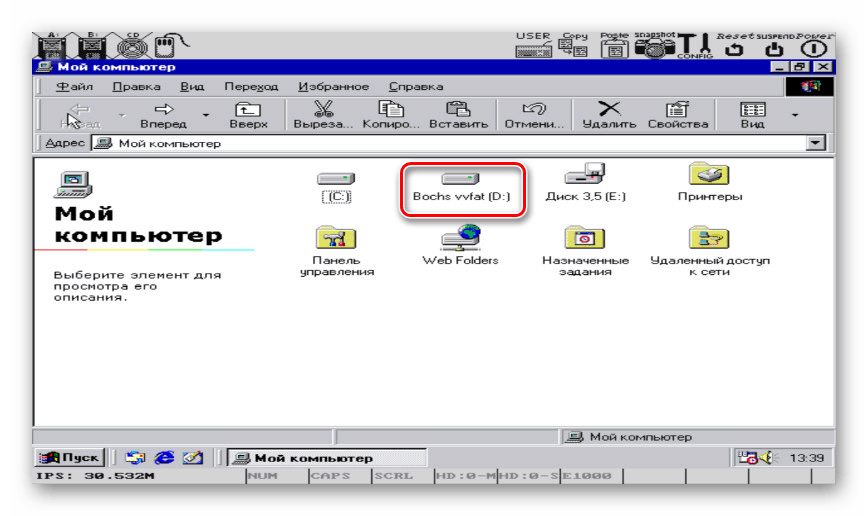
Виберіть потрібний EXE-файл, запустивши його за допомогою подвійного натискання. Зверніть увагу, при використанні старих, хоча і менш вимогливих версій Віндовс, багато файли будуть видавати помилку. Саме це ми показали на прикладі нижче.
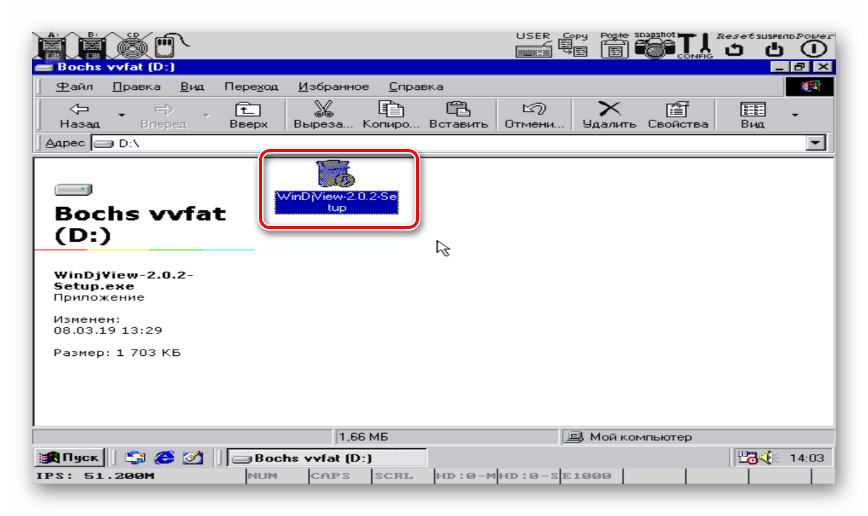 Однак якщо програмою підтримується система, проблем з відкриттям не буде. Те ж саме можна сказати про іграх, але для їх запуску краще використовувати інше програмне забезпечення.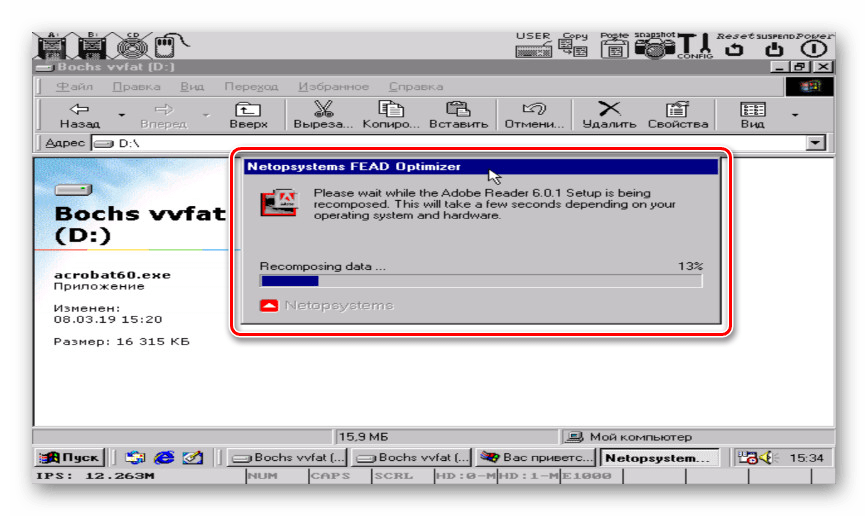
Примітка: При завершенні роботи емулятора закривайте його традиційними способами через меню «Пуск», так як образ системи легко пошкодити.
Ми постаралися детально описати процедуру емуляції Windows на Android, так як без цього виконувані файли відкрити неможливо. У точності дотримуючись інструкції, проблем з використанням ПЗ не буде. Єдиний же значимий недолік додатки зводиться до підтримки далеко не всіх версій Android.
Спосіб 2: ExaGear — Windows Emulator
На відміну від Bochs, ExaGear Windows Emulator не розгортати повноцінну версію операційної системи Windows. Через це для його використання не потрібно образ, але при цьому є ряд проблем, пов’язаних з установкою. Але навіть так ПО працює набагато швидше будь-якого існуючого аналога.
Примітка: Додаток відсутній в Google Play Маркеті, і тому форум 4PDA є єдиним довіреним джерелом.
Крок 1: Щоб встановити програму
-
Перейдіть на сторінку з представленої посиланню і скачайте ExaGear. Врахуйте, всі файли потрібно буде витягти з архіву, в зв’язку з цим заздалегідь інсталюйте архіватор. Читайте також: Архіватори для Android
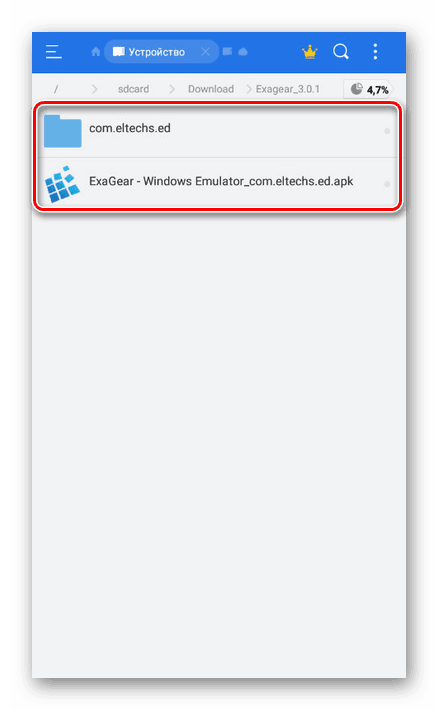
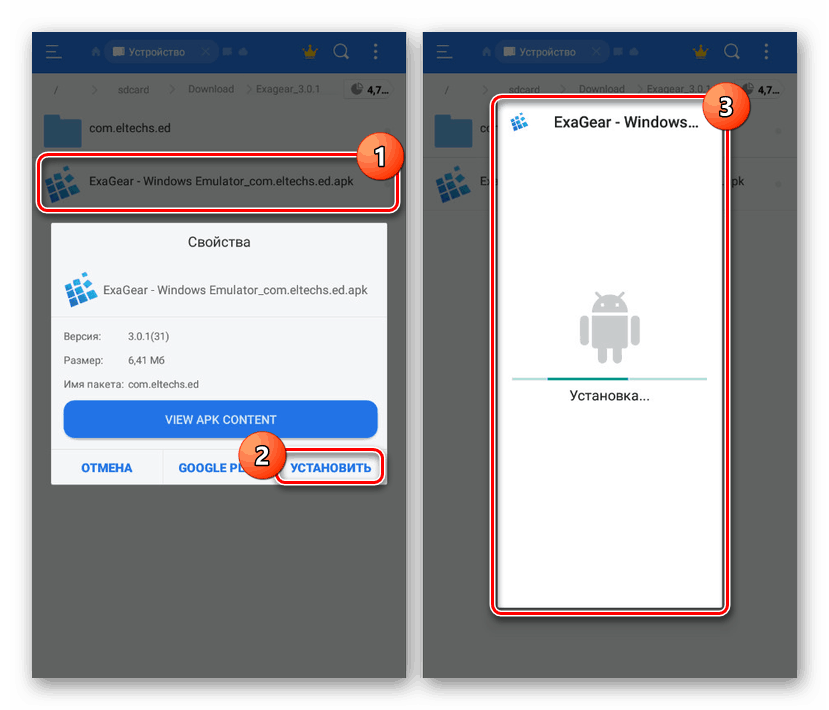
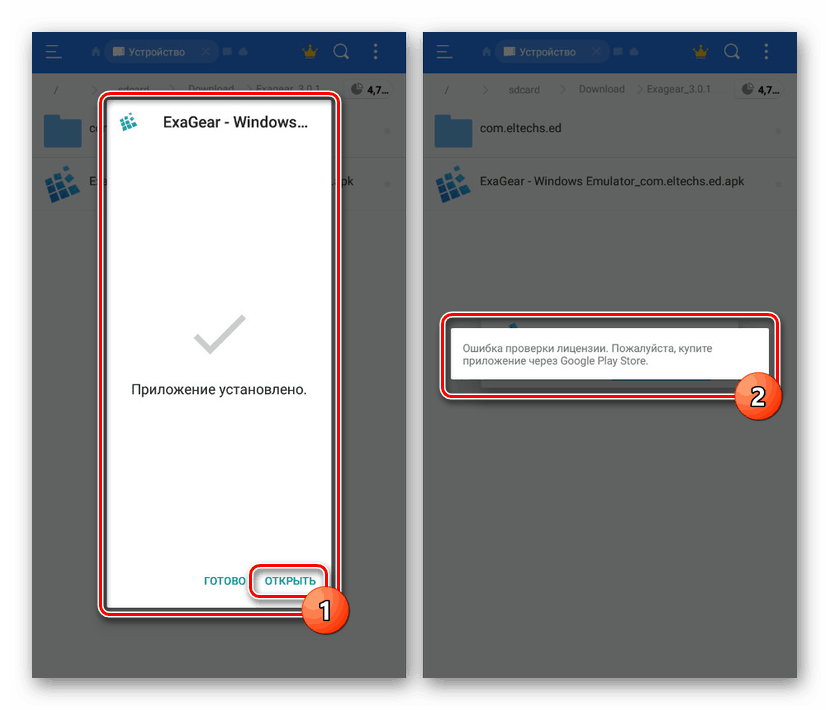
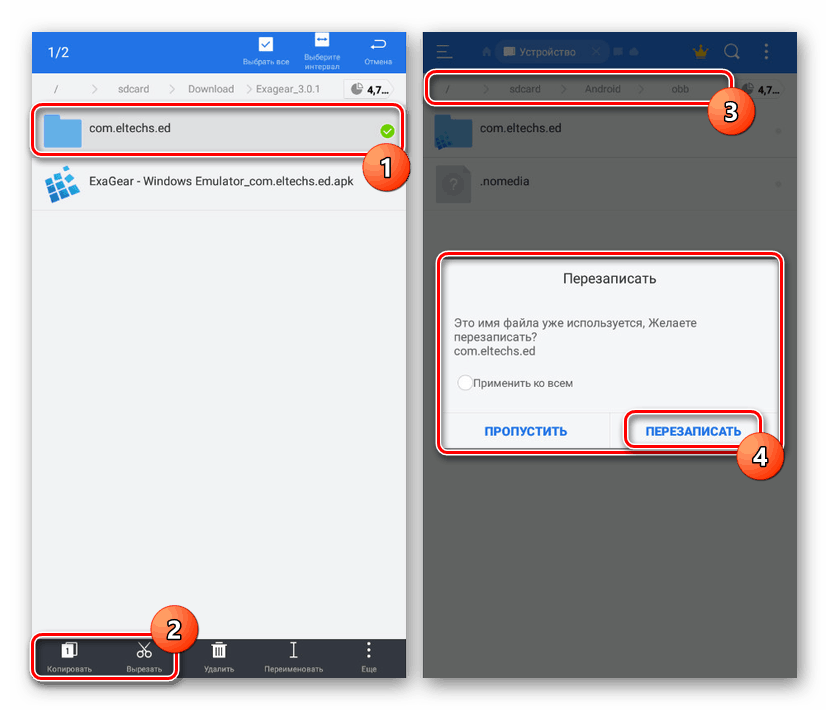
Крок 2: Активація ExaGear
-
Скористайтеся нижче представленої посиланням і завантажте додаток LuckyPatcher. Його точно так же необхідно встановити і запустити. Завантажити LuckyPatcher з офіційного сайту
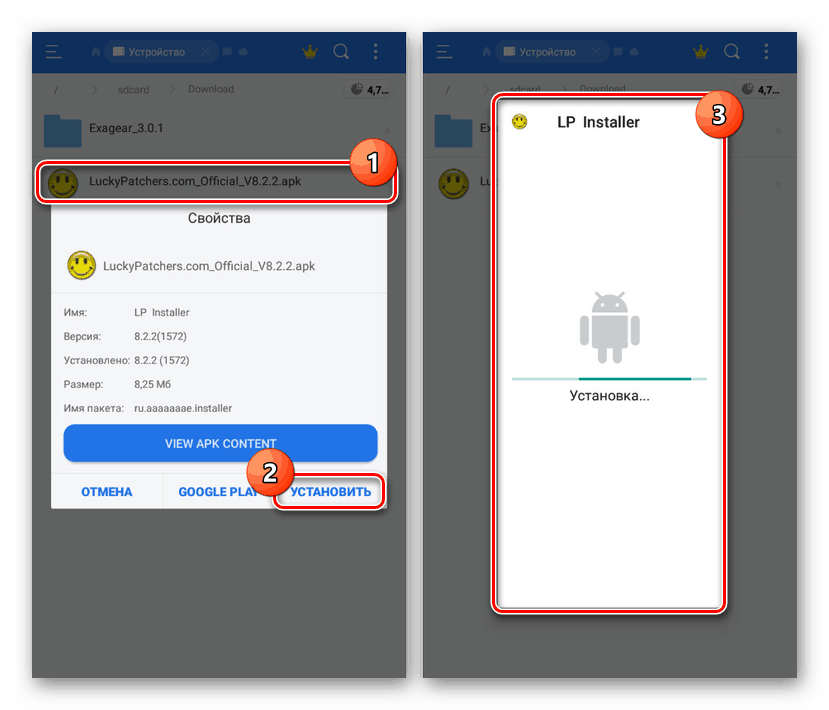
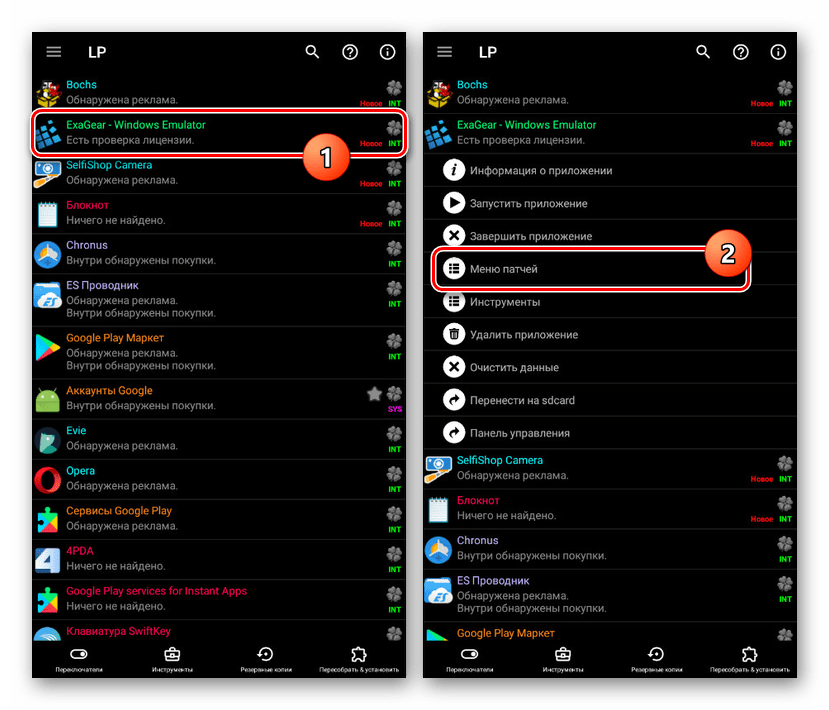
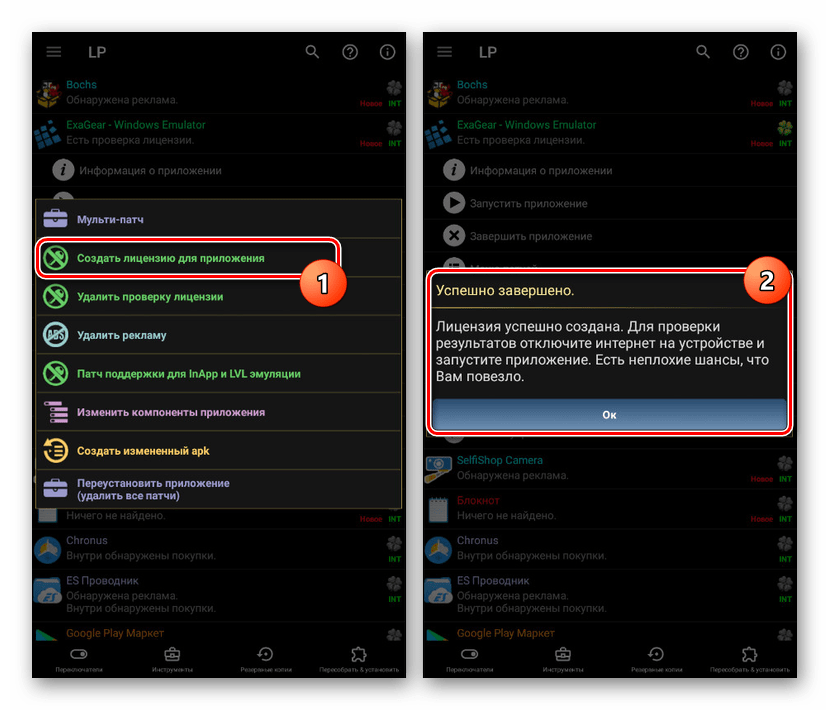
Крок 3: Робота з файлами
-
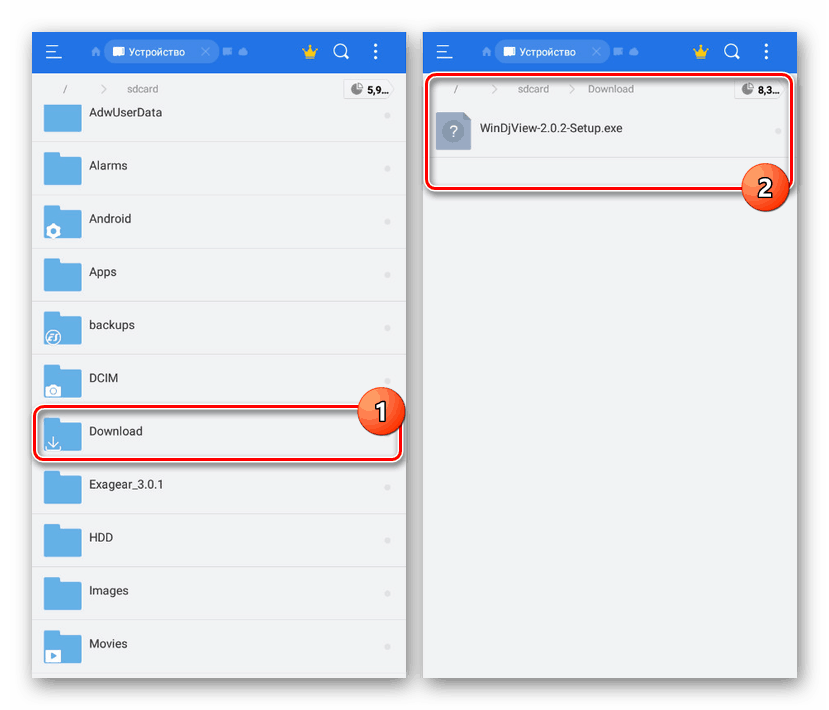
Розібравшись з підготовкою, перейдіть в каталог «sdcard» і відкрийте папку «Download». Саме в цю директорію необхідно поміщати все EXE-файли.
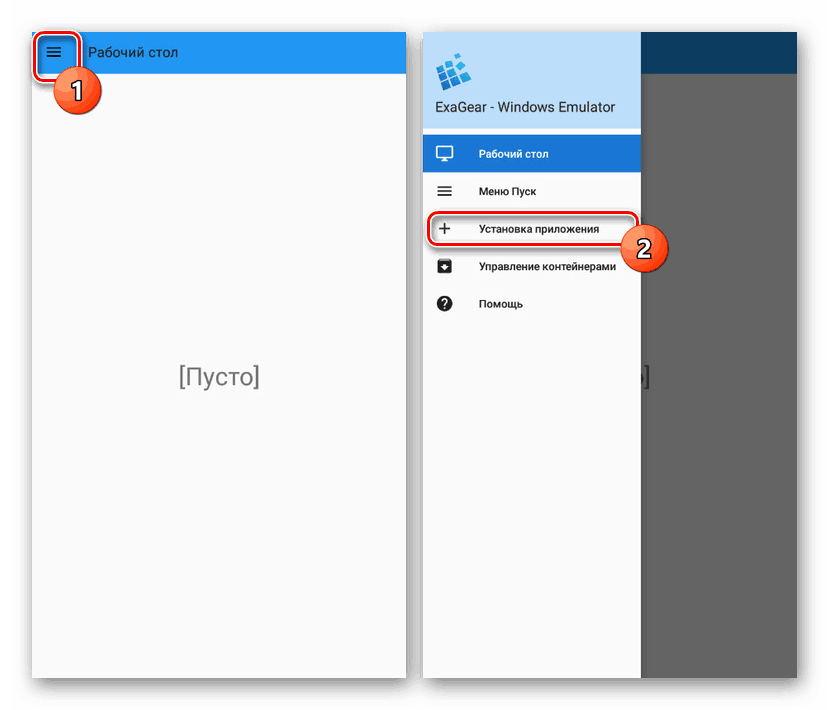

- На сторінці виберіть один із запропонованих варіантів або натисніть «Other app».Вкажіть цікавить EXE-файл, щоб почати емуляцію, і на цьому поставлена задача вважається розв’язаною.
- Ми привели різні джерела для скачування програми, так як існує кілька версій DosBox. В ході інструкції буде використовуватися версія Turbo з форуму 4PDA.
- Скачайте та встановіть програму на Android-пристрій. По завершенні інсталяції його відкривати не потрібно.
- ← Налаштування гучності через інженерне меню на Android
- Підключення і настройка селф-палки на Android →
Крок 4: Відкриття формату EXE
-
Скориставшись значком додатка, знову відкрийте Bochs і переконайтеся в наявності галочки у першого і третього пункту на вкладці «Storage».
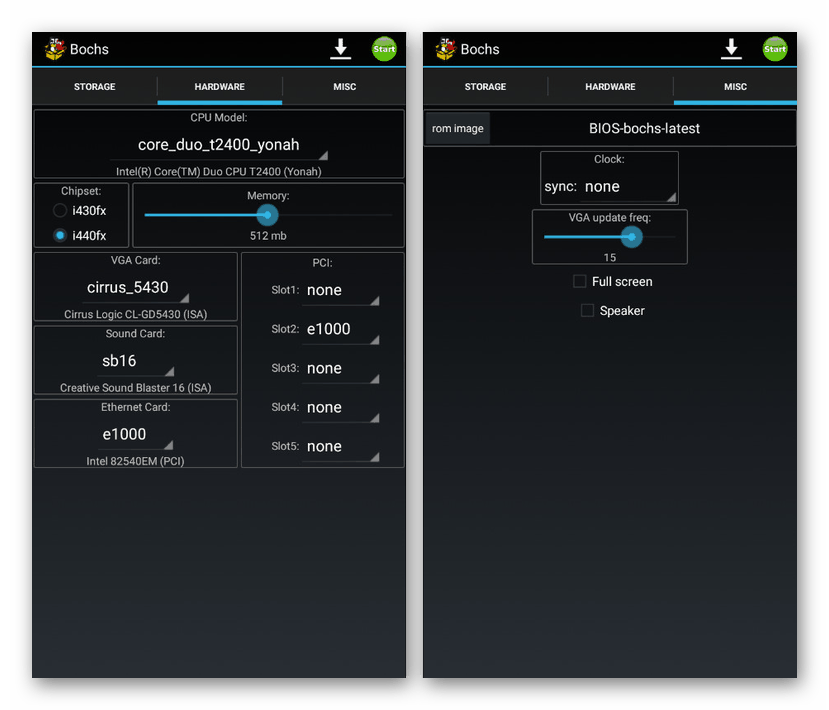
Великим плюсом програми є не тільки можливість відкриття програм за допомогою EXE-файлів, але і запуск деяких ігор. Однак на більш сучасних пристроях при запуску можуть виникати помилки.
Спосіб 3: DosBox
Останнє в рамках даної статті додаток DosBox є найбільш простим у використанні, але має ряд істотних обмежень у плані підтримуваних програм. З його допомогою можна запускати EXE-файли під DOS, але неможливо проводити встановлення. Тобто, програма або гра повинна бути в розпакованому вигляді.
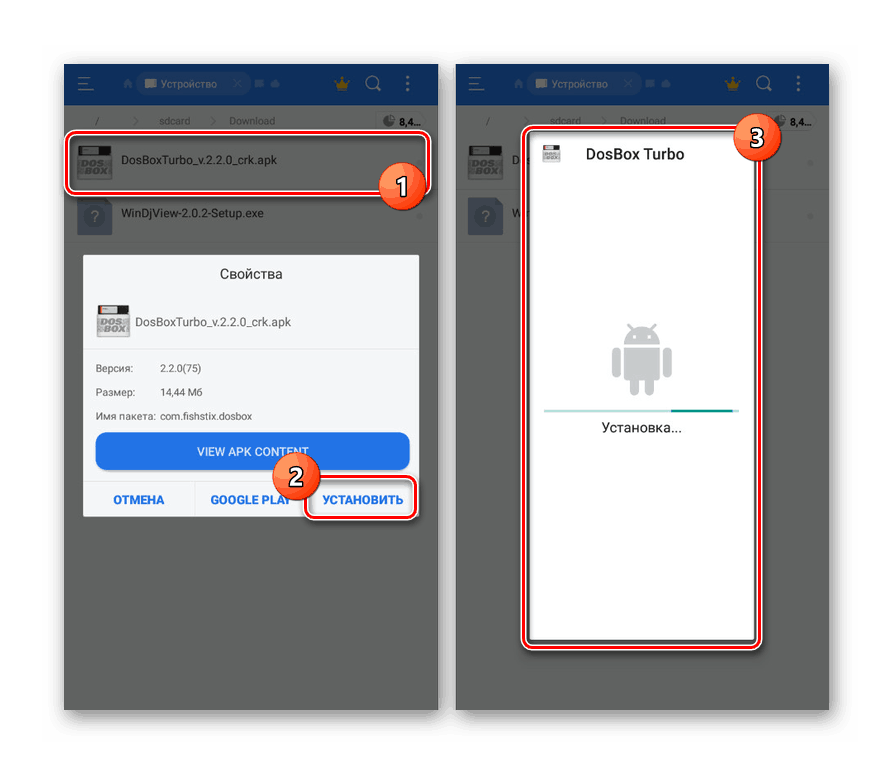
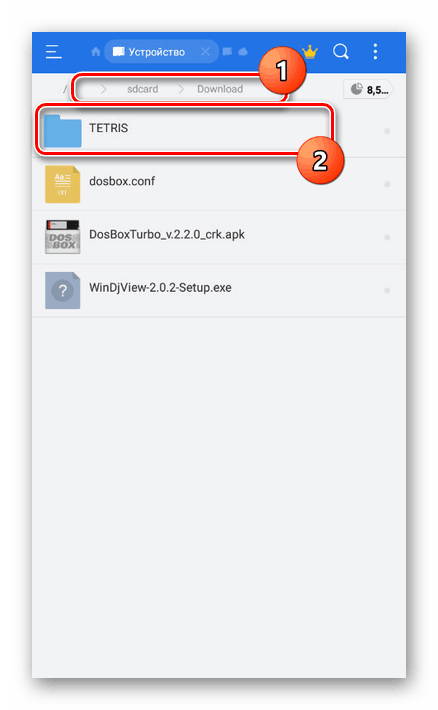
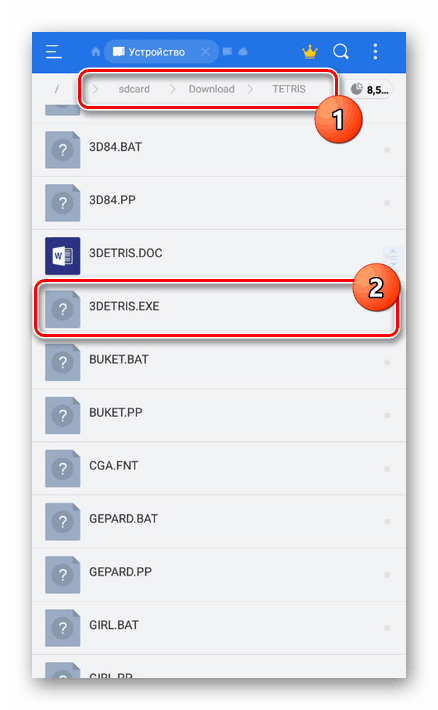
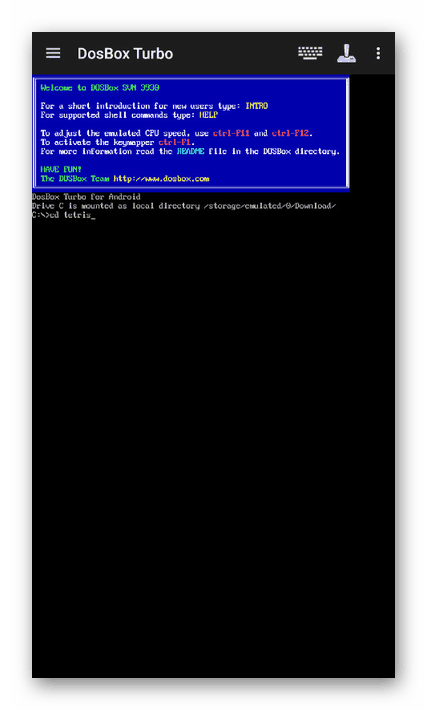
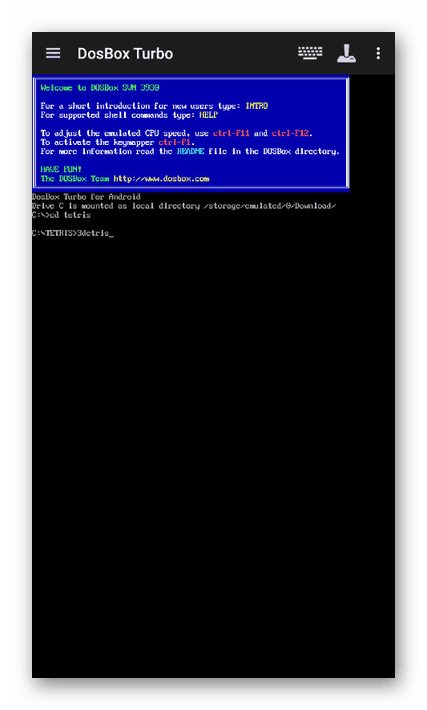
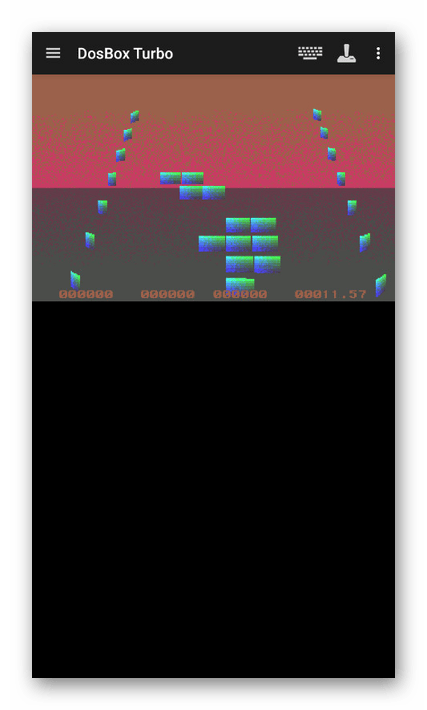
Перевагою в даному випадку є запуск практично будь-якої програми під DOS з більш-менш прийнятним управлінням. Крім того, більшість ігор працюють плавно без зависань.
Нами було розглянуто три різні варіанти, кожен з яких підійде в певних випадках і допоможе вам з запуском EXE-файлів на телефоні. На відміну від запуску сучасних додатків на Android, емулятори більш стабільно працюють на застарілих версіях платформи.
Конвертация EXE в APK: нюансы и пошаговая инструкция
Возможно ли открыть EXE-файлы с персонального компьютера на мобильных устройствах на ОС Android? Например, на смартфонах или планшетах? Да, это возможно, но только посредством процесса конвертации. В сегодняшней статье мы расскажем вам, что такое EXE и APK расширения и как проводить конвертацию EXE в APK.
Что такое EXE?
EXE — это распространенный формат файлов, имя которого является сокращением от слова «executable», что в переводе на русский означает «исполняемый». EXE — это исполняемый файл ОС Windows. Файлы с подобным расширением используются для запуска или установки разнообразного программного обеспечения. Каждое приложение в операционной системе Windows, как правило, запускается через файл с расширением EXE.
Интересный факт: EXE-файлы могут использоваться хакерами для распространения троянов и другого вредоносного ПО. Поэтому если видите, что в электронном письме от незнакомого адресанта находится какой-то непонятный исполняемый файл — немедленно удалите его.
Что такое APK?
APK — это акроним от Android Application Package, что можно перевести как «исполняемые файлы-приложения Android». Как и в случае с EXE-файлами, APK-файлы используются для установки приложений операционной системы Android. Все приложения, распространяемые в Google Play Store, используют формат APK. В простонародье APK-файлы называют попросту «установочниками».
Можно ли запускать EXE-файлы на Android?
Нет, запуск EXE-файлов на ОС Android невозможен. Тем не менее вы можете конвертировать EXE-файлы в APK-файлы, которые легко запускаются на любом Android-устройстве. Если вы попробуйте скинуть к себе, например, на телефон или планшет какой-то EXE-файл и попробуйте запустить его — ничего не произойдет. Точнее ваш Android скажет вам, что ему не удается распознать файл.
Как конвертировать EXE в APK
Конвертировать EXE в APK можно разными способами, но сегодня мы взглянем с вами на парочку самых простых и удобных. Первый способ подойдет большинству пользователей, второй — для людей, находящихся в поисках чего-то более узконаправленного (об этом ниже).
Использование программы EXE to APK Converter
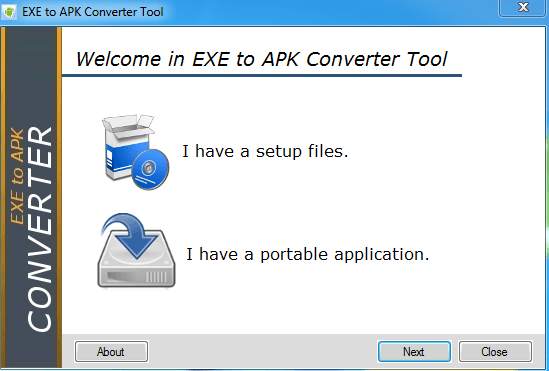
Итак, первым делом вам необходимо загрузить программу EXE to APK Converter достоверного источника. Благо, добрые люди выложили необходимые файлы на файлообменник MediaFire. Скачайте архив и извлеките из него файлы в любое удобное для вас место, например, Рабочий стол или раздел диска под медиафайлы (такой есть у большинства пользователей).
Теперь найдите среди разархивированных файлов EXE to APK Converter Tool.exe, нажмите на него ПКМ и выберите «Запуск от имени администратора». В появившемся окошке кликните на кнопку «Next». Далее выберите папку на своем компьютере, где располагается нужный вам EXE-файл. Как только вы выберите файл, начнется его автоматическая конвертация в APK-формат.
Разумеется, время конвертации будет зависеть от размера самого файла, а поэтому мы рекомендуем набраться терпения. После конвертации берем только что созданный APK-файл и перебрасываем его на свое Android-устройство любым удобным образом (USB-кабель, облачные сервисы и т.д. и т.п.). Вам осталось попробовать запустить конвертированный из EXE в APK файл и посмотреть, что из этого выйдет.
Открытие EXE-файла на Android-устройстве через Inno Setup Extractor
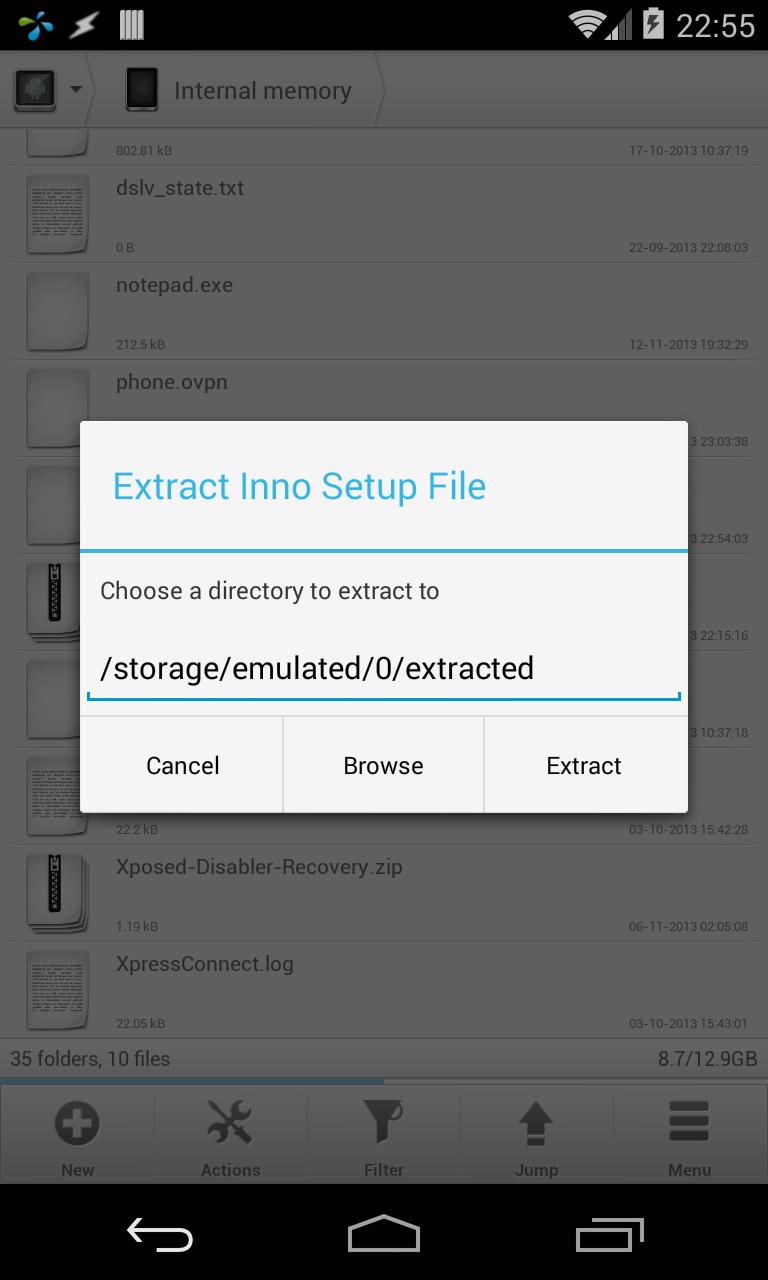
Программа Inno Setup Extractor подойдет пользователям, желающим получить доступ к содержимому установщиков Inno Setup без использования персонального компьютера. Скачать приложение можно совершенно бесплатно в Google Play Store. Как только установите приложение, откройте его и выберите расположение нужного вам EXE-файла — и на этом все.
Еще раз повторяем: Inno Setup Extractor — это узкоспециализированная программа, которая необходимо лишь для извлечения содержимого установщиков Inno Setup в EXE-формате в хранилище имеющегося Android-устройства. Со всеми другими EXE-файлами эта программа работать не умеет. Либо воспользуйтесь первым способом, либо откажитесь от идеи открыть EXE файл на своем Android.
Итог
Как видите, технически получить доступ к EXE-файлу на Android можно не одним, а целыми двумя способами. Тем не менее не стоит забывать, что во многих случаях это не даст пользователю ровным счетом ничего. Чтобы заставить работать какой-то конкретный EXE-файл на своем телефоне или планшете, одной конвертации зачастую недостаточно. Приложения, состоящие из одного исполняемого файла, не разработаны для работы на ОС Android, а поэтому их конвертация в APK-формат — как правило, трата времени.
Как открыть EXE-файлы на Android устройстве
Если у Вас есть смартфон или планшет на Android, Вы возможно задавались вопросом: «Есть ли способ использовать программы Windows на Android?» Плохая новость заключается в том, что Вы не можете напрямую загрузить и установить exe-файл в ОС Android. Хорошей новостью является то, что Вы можете использовать программу для открытия exe-файлов на Android.
Но зачем нужно запускать exe-файл на телефоне Android? Основная причина — играть в старые игры для Windows, которые еще не перенесены на ОС Android. Использование эмулятора из Google Play Store может решить эту проблему.
Есть много приложений, которые откроют exe файлы на Android. Имейте в виду, что не все исполняемые файлы будут работать на Android, даже с этими специальными приложениями. Если Вы думаете о запуске Doom Eternal на Вашем новом OnePlus 8 Pro, то не получится. Однако, если Вы хотите запустить версию Doom для Windows 1993 года, эти программы для открытия exe-файлов для Android могут стать идеальным решением.
Открыть с помощью Inno Setup Extractor
Inno Setup Extractor — это, пожалуй, самый простой инструмент для открытия exe-файлов для Android. После того, как Вы загрузите нужный exe-файл на свой телефон Android, просто скачайте и установите Inno Setup Extractor из Google Play Store, затем используйте браузер файлов, чтобы найти exe-файл, а затем откройте этот файл с помощью приложения.
Как запустить .EXE-файл в Android
Возможно будет полезной информацией для кого.
Файлы с расширением EXE — это исполняемые файлы, предназначенные для использования в Windows или MS-DOS. Вы не можете заставить все файлы EXE работать на Android. Однако многие старые EXE-файлы на основе DOS можно открыть с помощью эмулятора DOS DOSBox.
И так шаг 1:
Установите приложение DOSBox на свое устройство Android. AnDOSBox, aDosBox и DosBox Turbo — три разных приложения DOSBox, доступные в магазине Google Play.
Шаг 2:
Откройте приложение DOSBox.
Шаг 3:
Введите «cd foldername» в командной строке, где «foldername» обозначает папку, в которой находится ваш EXE-файл. Например, если ваш EXE-файл находится в папке «Загрузка», введите «cd download».
Шаг 4
Нажмите Enter на клавиатуре Android.
Шаг 5
Введите имя файла EXE. Вам не нужно вводить расширение .exe.
Шаг 6
Нажмите «Enter» на клавиатуре Android