Основные различия между базовым и динамическим диском в Windows
При установке Windows на жесткий диск или твердотельный накопитель операционная система по умолчанию настраивает этот носитель как базовый диск. То же самое происходит при добавлении нового накопителя. Тем не менее, Windows предлагает возможность настроить диск как динамический. Но, каковы различия между базовым и динамическим диском и каковы преимущества одной и другой конфигурации?
Попробуйте нажать комбинацию клавиш Win + R , затем введите diskmgmt.msc и нажмите Enter .
Для каждого раздела, созданного в каждом блоке хранения, в столбце «Тип» появится индикация «Основной» или «Динамический», о чём это говорит?
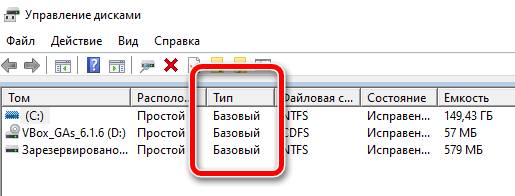
Базовые диски существуют со времен MS-DOS: большинство пользователей могут без проблем работать с дисками этого типа и не испытывают необходимости конвертировать их в динамические диски. Например, с базовым диском можно создать один том, который будет использовать всю (или почти всю, потому что Windows по умолчанию создает зарезервированный раздел для системы) емкость устройства.
Что такое динамический диск и каковы его преимущества
Со времен Windows 2000 пользователи могли настраивать накопители как динамические диски. Тома, сконфигурированные таким образом (можно переключать с базовых на динамические и наоборот), позволяют вносить изменения, которые не допускаются при использовании базовых дисков, например, неограниченное изменение размера уже созданного тома.
Кроме того, динамические тома могут не быть смежными: поэтому изменение размера тома может касаться томов, которые не занимают последовательный блок в окне «Управление дисками».
Большая пластичность динамических дисков объясняется тем, что в этом случае мы работаем не напрямую над конфигурацией отдельных разделов, а над томами внутри них: поэтому можно сделать тома больше или меньше по своему вкусу, настроить тома с помощью схемы RAID, изменить пространство, назначенное каждому из них.
Главный недостаток , связанный с использованием динамических дисков, кроется в отсутствии поддержки мультизагрузочной конфигурации: вы не можете установить несколько операционных систем на одном диске. При попытке установить любую версию и редакцию Windows на динамический диск, вы получите следующее сообщение об ошибке: «Невозможно установить Windows (. ) Раздел содержит один или несколько динамических томов, которые не поддерживаются для установки».
Снова используя Управление дисками (diskmgmt.msc), проверьте, что диск, на котором вы хотите установить Windows в конфигурации мультизагрузки, настроен как базовый диск (с указанием «Базовый» в столбце «Тип»), а не как динамический диск.
Конвертировать базовый диск в динамический
Чтобы переключиться с базового на динамический диск, просто откройте окно «Управление дисками», которое вы видели ранее, затем щелкните правой кнопкой мыши на словах «Диск 0», «Диск 1» и т.д.
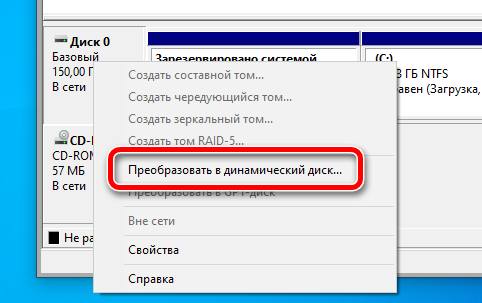
При выборе Преобразовать в динамический диск появится понятная процедура, которая поможет пользователю выполнить преобразование за несколько секунд и без потери каких-либо данных.
Прежде чем продолжить, необходимо принять во внимание важный аспект: динамический диск может быть преобразован обратно в базовый диск, но перед продолжением необходимо удалить ранее использованные тома (потеря данных, если не будет сделано их резервное копирование).
Преобразовать базовый диск в динамический из командной строки
Для преобразования базового диска в динамический с помощью командной строки или PowerShell необходимо сначала открыть окно с правами администратора и ввести следующие команды:
diskpart list disk
Вы получите список дисков , подключенных к системе. С помощью select disk N (заменив «N» на номер диска, подлежащего преобразованию в динамический диск), вы можете выбрать его.
Выполнив команду detail disk, вы получите техническую информацию о конфигурации ранее выбранного диска.
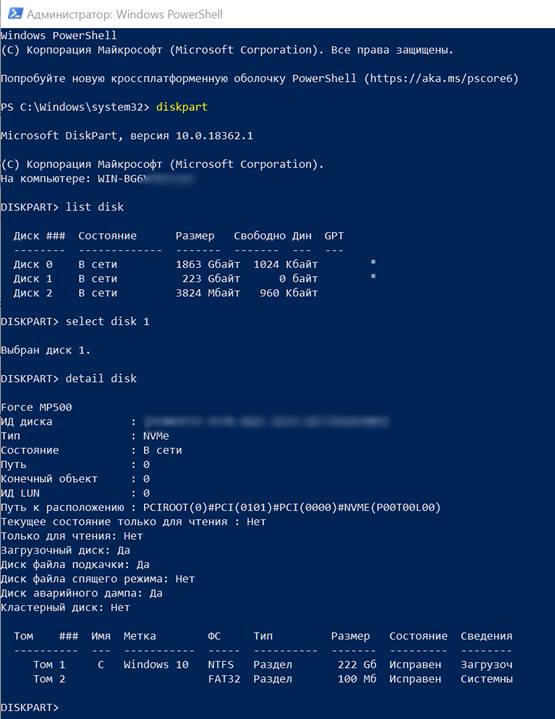
На этом этапе, используя команду convert dynamic, вы можете запустить процесс преобразования в динамический диск.
Чтобы перейти с динамического диска на базовый диск, сначала необходимо удалить имеющиеся динамические тома с последующей потерей данных (delete volume), а затем использовать команду базового преобразования convert basic.
Поэтому, прежде чем перейти с базового диска на динамический, желательно подумать о реальной необходимости выполнения этой операции: это очень полезно, например, когда структура томов должна часто изменяться. Если, с другой стороны, вы планировали установить несколько версий Windows на одну и ту же машину, было бы хорошо воздержаться от преобразования базового диска в динамический, поскольку возврат к базовому диску может занять некоторое время и быть довольно сложным.
Преобразование динамического диска в базовый
В этой статье описывается, как удалить все на динамическом диске, а затем преобразовать его обратно в базовый диск. Динамические диски устарели из Windows и больше не рекомендуется. Вместо этого используйте базовые диски или более новую технологию дисковые пространства, если вы хотите объединить диски в большие тома. Для зеркального отображения тома, с которого загружается Windows, можно использовать аппаратный RAID-контроллер, например присутствующий на многих материнских платах.
Чтобы преобразовать динамический диск обратно в базовый диск, необходимо удалить все тома и окончательно удалить все данные с диска. Прежде чем продолжить, убедитесь, что вы создайте резервную копию всех данных, которые вы хотите сохранить.
Изменение динамического диска обратно на базовый диск с помощью управления дисками
- Резервное копирование данных из всех томов на диске, который требуется преобразовать из динамического в базовый.
- Откройте оснастку управления дисками с разрешениями администратора. Вы можете ввести управление компьютерами в поле поиска на панели задач, выбрать и сохранить (или щелкнуть правой кнопкой мыши) Управление компьютерами, а затем выбрать «Запустить от имени администратора >да«. Когда откроется компонент управления компьютером, перейдите в раздел Хранилище>Управление дисками.
- В разделе «Управление дисками» выберите и удерживайте (или щелкните правой кнопкой мыши) каждый том на динамическом диске, который вы хотите преобразовать в базовый диск, а затем нажмите кнопку «Удалить том«.
- Когда все тома на диске удалены, щелкните диск правой кнопкой мыши и выберите команду «Преобразовать в базовый диск«.
Изменение динамического диска на базовый диск с помощью командной строки
- Резервное копирование данных из всех томов на диске, который требуется преобразовать из динамического в базовый.
- Откройте командную строку и введите: diskpart .
- В командной строке DISKPART введите list disk . Запомните номер диска, который требуется преобразовать в базовый.
- В командной строке DISKPART введите select disk .
- В командной строке DISKPART введите detail disk .
- В командной строке DISKPART для каждого тома на диске введите select volume= , а затем — delete volume .
- В командной строке DISKPART введите select disk , указав при этом номер диска, который требуется преобразовать в базовый.
- В командной строке DISKPART введите convert basic .
Дополнительные рекомендации
- Перед преобразованием диска из динамического в базовый необходимо удалить с него все тома и данные. Чтобы сохранить данные, создайте их резервную копию или переместите их на другой том, прежде чем преобразовать диск из динамического в базовый.
- После изменения динамического диска на базовый диск можно создавать только секции и логические диски на этом диске.
Дополнительные ссылки
Базовые и динамические диски
Перед секционированием диска или получением сведений о структуре секционирования диска необходимо сначала изучить функции и ограничения базовых и динамических типов дисковых хранилищ.
В этом разделе термин том используется для обозначения концепции раздела диска, отформатированного с использованием допустимой файловой системы, чаще всего NTFS, используемой операционной системой Windows для хранения файлов. Том имеет имя пути Win32, может быть перечислен с помощью функций FindFirstVolume и FindNextVolume , и обычно ему назначается буква диска, например C:. Дополнительные сведения о томах и файловых системах см. в разделе Файловые системы.
- Базовые диски
- Динамические диски
- Стили секций
- основная загрузочная запись (MBR).
- таблица разделов GUID.
В этом контексте существует два типа дисков: базовые диски и динамические диски. Обратите внимание, что рассматриваемые здесь типы хранения не совпадают с физическими дисками или стилями секций, которые являются связанными, но отдельными понятиями. Например, ссылка на базовый диск не подразумевает определенный стиль секции— необходимо также указать стиль секции, используемый для диска, на который ведется обсуждение. Упрощенное описание связи базового типа дискового хранилища с физическим жестким диском см. в разделе Дисковые устройства и разделы.
Базовые диски
Базовые диски — это типы хранилищ, которые чаще всего используются в Windows. Термин базовый диск относится к диску, который содержит разделы, такие как основные разделы и логические диски, и они, в свою очередь, обычно форматируются с помощью файловой системы, чтобы стать томом для хранения файлов. Диски уровня «Базовый» предоставляют простое решение для хранения данных, которое может вместить в себя полезный набор сценариев изменения требований к хранилищу. Базовые диски также поддерживают кластеризованные диски, диски IEEE 1394 и съемные носители универсальной последовательной шины (USB). Для обеспечения обратной совместимости базовые диски обычно используют тот же стиль раздела MASTER Boot Record (MBR), что и диски, используемые операционной системой Microsoft MS-DOS и всеми версиями Windows, но могут также поддерживать разделы таблицы разделов GUID (GPT) в системах, которые ее поддерживают. Дополнительные сведения о стилях разделов MBR и GPT см. в разделе Стили секций .
Пространство в существующих основных разделах и на логических дисках можно увеличить за счет соседнего непрерывного нераспределенного пространства на том же диске. Для расширения базовый том должен быть отформатирован с использованием файловой системы NTFS. Расширить логический диск можно с помощью непрерывного свободного пространства в содержащем его расширенном разделе. Если расширить логический диск с использованием большего пространства, чем доступно в расширенном разделе, последний увеличивается, чтобы вместить логический диск, если за расширенным разделом следует непрерывное нераспределенное пространство. Дополнительные сведения см. в разделе Как работают базовые диски и тома.
Следующие операции можно выполнять только на базовых дисках:
- Создание и удаление основных и расширенных секций.
- Создание и удаление логических дисков в расширенном разделе.
- Отформатируйте секцию и пометьте ее как активную.
Динамические диски
Для всех случаев использования, за исключением зеркало загрузочных томов (с использованием тома зеркало для размещения операционной системы), динамические диски являются устаревшими. Для данных, требующих устойчивости к сбоям диска, используйте дисковые пространства, решение для виртуализации отказоустойчивого хранилища. Дополнительные сведения см. в статье Обзор дисковые пространства.
Динамические диски предоставляют функции, которые отсутствуют на базовых дисках, например возможность создавать тома, охватывающие несколько дисков (тома с чередованием и чередованием), а также создавать отказоустойчивые тома (зеркальные тома и тома RAID-5). Как и базовые диски, динамические диски могут использовать стили разделов MBR или GPT в системах, поддерживающих оба этих типа. Все тома на динамических дисках называются динамическими томами. Динамические диски обеспечивают большую гибкость для управления томами, так как они используют базу данных для отслеживания сведений о динамических томах на диске и других динамических дисках на компьютере. Так как каждый динамический диск на компьютере хранит, например, реплика базы данных динамического диска, поврежденная база данных динамических дисков может восстановить один динамический диск с помощью базы данных на другом динамическом диске. Расположение базы данных определяется стилем раздела диска. В разделах MBR база данных содержится в последнем 1 мегабайте (МБ) диска. В разделах GPT база данных содержится в зарезервированной (скрытой) секции размером 1 МБ.
Динамические диски — это отдельная форма управления томами, которая позволяет томам иметь несмежные экстенты на одном или нескольких физических дисках. Динамические диски и тома зависят от диспетчера логических дисков (LDM) и службы виртуальных дисков (VDS) и связанных с ними функций. Эти функции позволяют выполнять такие задачи, как преобразование базовых дисков в динамические и создание отказоустойчивых томов. Для поощрения использования динамических дисков поддержка многосекционных томов была удалена из базовых дисков и теперь поддерживается исключительно на динамических дисках.
Следующие операции можно выполнять только на динамических дисках:
- Создание и удаление простых, чередующихся, зеркальных томов и томов RAID-5.
- Расширение простого или охватываемого тома.
- Удалите зеркало из зеркального тома или разбейте зеркальный том на два тома.
- Восстановление зеркальных томов или томов RAID-5.
- Повторная активация отсутствующих или автономных дисков.
Еще одно различие между базовыми и динамическими дисками заключается в том, что тома динамических дисков могут состоять из набора несмежных экстентов на одном или нескольких физических дисках. В отличие от этого, том на базовом диске состоит из одного набора смежных экстентов на одном диске. Из-за расположения и размера дискового пространства, необходимого для базы данных LDM, Windows не может преобразовать базовый диск в динамический, если на нем не менее 1 МБ неиспользуемого пространства.
Независимо от того, используют ли динамические диски в системе стиль раздела MBR или GPT, в системе можно создать до 2000 динамических томов, хотя рекомендуемое количество динамических томов — 32 или меньше. Дополнительные сведения и другие рекомендации по использованию динамических дисков и томов см. в разделе Динамические диски и тома.
Дополнительные возможности и сценарии использования динамических дисков см. в статье Что такое динамические диски и тома?.
Ниже перечислены операции, общие для базовых и динамических дисков.
- Поддержка стилей разделов MBR и GPT.
- Проверьте свойства диска, такие как емкость, доступное свободное место и текущее состояние.
- Просмотр свойств секции, таких как смещение, длина, тип и возможность использования секции в качестве системного тома при загрузке.
- Просмотр свойств тома, таких как размер, назначение букв диска, метка, тип, имя пути Win32, тип секции и файловая система.
- Установите назначения букв диска для томов или разделов дисков, а также для устройств с компакт-дисками.
- Преобразование базового диска в динамический диск или динамического диска в базовый диск.
Если не указано иное, Windows изначально секционирует диск как базовый диск по умолчанию. Необходимо явно преобразовать базовый диск в динамический. Однако перед попыткой выполнить эту попытку необходимо учитывать некоторые аспекты дискового пространства.
Стили секций
Стили секционирования, также иногда называемые схемами секционирования, — это термин, который относится к конкретной базовой структуре структуры диска и тому, как на самом деле организовано секционирование, каковы возможности и каковы ограничения. Для загрузки Windows реализациям BIOS на компьютерах x86 и x64 требуется базовый диск, который должен содержать по крайней мере один раздел master загрузочной записи (MBR), помеченный как активный, где хранятся сведения об операционной системе Windows (но не обязательно о всей установке операционной системы) и где хранятся сведения о разделах на диске. Эти сведения размещаются в отдельных местах, и эти два места могут находиться в отдельных секциях или в одной секции. Все остальные хранилища физических дисков можно настроить как различные сочетания двух доступных стилей секций, описанных в следующих разделах. Дополнительные сведения о других типах систем см. в статье TechNet о стилях секций.
Динамические диски следуют немного другим сценариям использования, как описано ранее, и то, как они используют два стиля секций, зависит от этого использования. Так как динамические диски обычно не используются для размещения загрузочных томов системы, это обсуждение упрощается, чтобы исключить особые сценарии. Дополнительные сведения о макетах блоков данных секционирования и основных или динамических сценариях использования дисков, связанных со стилями секций, см. в разделах How Basic Disks and Volumes Work и How Dynamic Disks and Volumes Work.
основная загрузочная запись (MBR).
Все компьютеры под управлением x86 и x64 под управлением Windows могут использовать стиль секционирования, известный как master загрузочная запись (MBR). Стиль раздела MBR содержит таблицу разделов, в которой описывается расположение секций на диске. Так как MBR — это единственный стиль секционирования, доступный на компьютерах с архитектурой x86 до Windows Server 2003 с пакетом обновления 1 (SP1), этот стиль выбирать не нужно. Он используется автоматически.
Вы можете создать до четырех разделов на базовом диске с помощью схемы секционирования MBR: четыре основных раздела или три основных и один расширенный. Расширенная секция может содержать один или несколько логических дисков. На следующем рисунке показан пример макета трех основных разделов и одной расширенной секции на базовом диске с использованием MBR. Расширенная секция содержит четыре расширенных логических диска. Расширенный раздел может находиться или не находиться в конце диска, но он всегда является одним смежным пространством для логических дисков 1–n.
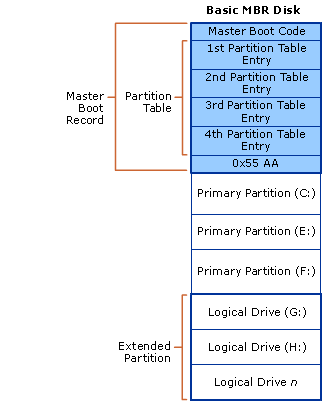
Каждая секция, будь то основная или расширенная, может быть отформатирована как том Windows с корреляцией «один к одному» от тома к секции. Иными словами, одна секция не может содержать более одного тома. В этом примере в Windows будет доступно в общей сложности семь томов для хранения файлов. Неформатированные секции недоступны для хранения файлов в Windows.
Макет динамического диска MBR очень похож на базовый макет ДИСКА MBR, за исключением того, что разрешен только один первичный раздел (называемый разделом LDM), расширенное секционирование не разрешено, а в конце диска для базы данных LDM имеется скрытый раздел. Дополнительные сведения о LDM см. в разделе Динамические диски .
таблица разделов GUID.
В системах под управлением Windows Server 2003 с пакетом обновления 1 (SP1) и более поздних версий в дополнение к стилю секционирования MBR можно использовать стиль секционирования, известный как таблица секций с глобальным уникальным идентификатором (GUID). Базовый диск, использующий стиль раздела GPT, может иметь до 128 основных разделов, а динамические диски будут иметь один раздел LDM, как и секционирование MBR. Так как базовые диски, использующие секционирование GPT, не ограничиваются четырьмя секциями, создавать расширенные разделы или логические диски не требуется.
Стиль секционирования GPT также имеет следующие свойства:
- Разрешает секции размером более 2 терабайт.
- Добавлена надежность репликации и циклическая избыточность проверка (CRC) защиты таблицы секционирования.
- Поддержка дополнительных guidтипа секций, определенных изготовителями оборудования (OEM), независимыми поставщиками программного обеспечения (ISV) и другими операционными системами.
Макет секционирования GPT для базового диска показан на следующем рисунке.
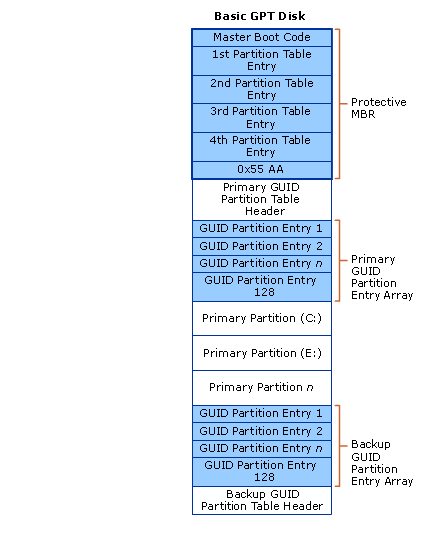
Защитная область MBR существует в макете раздела GPT для обратной совместимости со служебными программами управления дисками, которые работают с MBR. Заголовок GPT определяет диапазон адресов логических блоков, которые можно использовать в записях секций. Заголовок GPT также определяет его расположение на диске, его GUID и 32-разрядную циклическую избыточность проверка (CRC32), которая используется для проверки целостности заголовка GPT. Каждая запись раздела GUID начинается с GUID типа секции. Идентификатор GUID 16-байтового типа секции, аналогичный идентификатору системы в таблице разделов диска MBR, определяет тип данных, содержащихся в секции, и определяет способ использования секции, например, базовый или динамический диск. Обратите внимание, что каждая запись раздела GUID имеет резервную копию.
Макеты разделов GPT динамического диска выглядят аналогично этому базовому примеру диска, но, как указано ранее, имеют только одну запись раздела LDM, а не 1-n первичных секций, как разрешено на базовых дисках. Существует также скрытая секция базы данных LDM с соответствующей записью раздела GUID . Дополнительные сведения о LDM см. в разделе Динамические диски .
Определение типа диска
Нет специальной функции для программного определения типа диска, на который находится конкретный файл или каталог. Существует косвенный метод.
- Передайте путь к файлу или каталогу в GetVolumePathName , чтобы получить точку подключения.
- Передайте точку подключения в GetVolumeNameForVolumeMountPoint , чтобы получить имя тома.
- Удалите обратную косую черту в конце из имени тома.
- Передайте имя тома без обратной косой черты в CreateFile , чтобы открыть том.
- Используйте IOCTL_VOLUME_GET_VOLUME_DISK_EXTENTS с дескриптором тома, чтобы получить номера дисков.
- Используйте номера дисков, чтобы создать пути к диску, например \\?\PhysicalDriveX.
- Передайте каждый путь к диску в CreateFile , чтобы открыть диск.
- Используйте IOCTL_DISK_GET_DRIVE_LAYOUT_EX для получения списка секций.
- Проверьте PartitionType для каждой записи в списке секций.
Различия между базовыми и динамическими дисками в Windows
Базовые диски в Windows 8, 7:
В базовых дисках используются обычные таблицы разделов, применяемые в MS-DOS и Windows. На базовых дисках размещаются базовые тома — основные и расширенные разделы, а также логические диски. Базовые диски также могут содержать многодисковые тома, созданные ОС Windows NT 4.0 и более ранних версий (наборы томов, наборы дисков с раздельной и зеркальной записью, а также наборы дисков с раздельной записью и контрольной информацией). ОС Windows 7 и последующих версий не поддерживают такие типы многодисковых базовых томов. Прежде чем установить одну из этих версий Windows, следует сделать резервную копию данных и преобразовать эти тома в динамические диски.Динамические диски в Windows 8, 7:
Не каждая из Операционная система (ОС) поддерживает динамические диски. Динамические диски поддерживают только ОС Windows 8 и Windows 7. Эти типы томов подробно описаны в Статье 175761 базы знаний Майкрософт. Применение динамических дисков позволяет осуществлять управление дисками и томами без необходимости перезапускать Windows.
- На базовом диске раздел — это часть диска, функционирующая как физически независимое устройство. На динамическом диске пространство разделяется на тома, а не на разделы.
- Тип диска никак не связан с типом файловой системы: на базовом или динамическом диске может существовать любое сочетание разделов или томов FAT16, FAT32 и NTFS.
- Дисковая система может содержать любое сочетание различных типов дисков. Однако, все разделы или тома, расположенные на одном диске, должны быть одного типа (базовый или динамический).
ID ответа 2535 Опубликовано 20.08.2018 10:21 Обновлено 14.05.2019 17:54