Налаштування iPhone або iPad
Якщо новий пристрій уже налаштовано, але ви бажаєте зробити це заново, дізнайтеся, як стерти дані на iPhone або iPad.
Увімкніть iPhone або iPad

Натисніть і утримуйте кнопку живлення пристрою, доки не з’явиться логотип Apple. Ви побачите привітання різними мовами. Щоб розпочати, дотримуйтесь інструкцій на екрані. Користувачі з вадами зору можуть увімкнути функцію VoiceOver або «Зум» на екрані привітання.
Виберіть розмір тексту й іконок на телефоні

Виберіть бажаний розмір тексту й іконок: «Стандартний», «Середній» або «Великий». Коли ви пересуватимете повзунок, текст і зображення на цьому екрані змінюватимуться, щоб ви могли оцінити попередньо вибраний параметр. Коли ви будете готові, установіть повзунок на потрібний розмір і натисніть «Продовжити».
Скористайтеся Швидким стартом або налаштуйте вручну

Якщо у вас є інший пристрій, ви можете скористатися ним, щоб автоматично налаштувати новий пристрій за допомогою функції «Швидкий старт». Якщо у вас немає іншого пристрою, натисніть «Налаштувати без іншого пристрою». Далі можна натиснути блакитну кнопку, щоб налаштувати параметри доступності.
Активуйте iPhone або iPad
Щоб активувати пристрій і продовжити його налаштування, вам потрібно підключитися до мережі Wi-Fi або стільникової мережі. Торкніться мережі Wi-Fi, до якої ви хочете підключитися, або, якщо такий варіант доступний, виберіть «Продовжити без Wi-Fi», щоб використовувати стільникову мережу пристрою. Якщо ви налаштовуєте iPhone або iPad (Wi-Fi + Cellular), можливо, спочатку потрібно буде вставити SIM-картку в iPhone або iPad. Можливо, вас попросять активувати eSIM. Отримайте допомогу, якщо вам не вдається підключитися до мережі Wi-Fi або якщо ви не можете активувати iPhone.
Налаштуйте пристрій для себе або для дитини

Далі виберіть, для кого налаштувати iPhone: для себе чи дитини. Дізнайтесь, як створити новий ідентифікатор Apple ID для дитини молодше 13 років, як налаштувати функцію «Сімейний доступ», а також як використовувати батьківський контроль на iPhone дитини.
Як налаштувати Face ID або Touch ID та створити код допуску
Дотримуйтесь інструкцій на екрані, щоб налаштувати Face ID або Touch ID. Після цього ви зможете використовувати функцію розпізнавання обличчя або відбитка пальця, щоб розблоковувати пристрій і здійснювати покупки. Після цього задайте шестизначний код допуску для захисту даних. Щоб використовувати певні функції, як-от Face ID, Touch ID й Apple Pay, потрібен код допуску. Якщо ви хочете використовувати чотиризначний код допуску, спеціальний код або взагалі не використовувати його, натисніть «Опції коду допуску».
Відновліть або перенесіть дані й програми

Виберіть спосіб відновлення або перенесення даних зі старого пристрою на новий. Ви можете скористатися резервною копією в iCloud або копією, зробленою на комп’ютері, чи перенести дані з пристрою Android. Якщо у вас немає резервної копії чи іншого пристрою, виберіть «Не переносити програми й дані».
Увійдіть за допомогою свого ідентифікатора Apple ID або іншого пристрою Apple

Введіть адресу електронної пошти або номер телефону, який використовується для ідентифікатора Apple ID, а потім укажіть пароль. Чи натисніть «Забули пароль або не маєте Apple ID?». На цьому етапі ви можете відновити свій ідентифікатор або пароль Apple ID, створити Apple ID або налаштувати його пізніше. Якщо ви використовуєте кілька ідентифікаторів Apple ID, натисніть «Інші опції входу», а потім – «Кілька облікових записів». Під час входу в систему за допомогою Apple ID може з’явитися запит коду підтвердження з попереднього пристрою.
Увімкніть автоматичні оновлення й налаштуйте інші функції
- З’явиться запит на налаштування або ввімкнення різноманітних сервісів і функцій, наприклад Siri. На деяких пристроях вам буде запропоновано промовити кілька фраз, щоб Siri навчилась розпізнавати голос.
- Дотримуйтесь інструкцій на екрані, щоб налаштувати функцію «Екранний час», яка показуватиме, наскільки багато часу ви й ваші діти проводите за пристроями. Крім того, вона також дозволяє встановити часові обмеження для щоденного використання програм.
- Далі прочитайте про дані, якими можна поділитися з Apple, і виберіть, чи потрібно надавати їх розробникам програм.
- Нарешті, натисніть «Світлий» або «Темний», щоб побачити, який вигляд матиме дисплей iPhone. Натисніть «Авто», щоб iPhone протягом дня автоматично перемикався між режимами. Коли завершите, натисніть «Продовжити».
Інформація про продукти, вироблені не компанією Apple, або про незалежні веб-сайти, які не контролюються та не тестуються компанією Apple, не носить рекомендаційного характеру та не рекламується компанією. Компанія Apple не несе жодної відповідальності за вибір, функціональність і використання веб-сайтів або продукції сторонніх виробників. Компанія Apple також не несе відповідальність за точність або достовірність даних, розміщених на веб-сайтах сторонніх виробників. Зверніться до відповідного постачальника за додатковою інформацією.
Как перенести данные с Android на iPhone
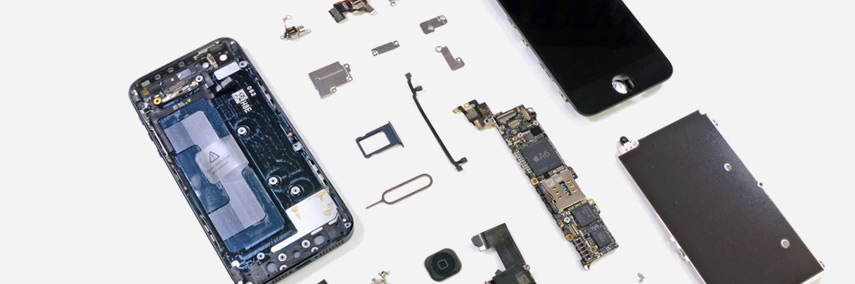
Переход на новое устройство почти всегда сопряжен с определенными трудностями, что вдвойне актуально в случае работы с разными операционными системами. К счастью, с набором современных приложений перенос данных становится лишь вопросом времени: о том, как грамотно “переехать” с Android на iOS-устройство, Вы узнаете в нашей инструкции.
При любой проблеме звоните в наш сервисный центр для помощи, наши специалисты вас проконсультируют. Также у нас имеется качественный ремонт iPhone и любого другого Apple устройства.
Как перенести данные с Android на iOS-устройство
Современные смартфоны уже перестали быть простым интернет-коммуникатором: поскольку даже старые гаджеты способны покрыть большинство потребностей своего владельца, потенциальные обладатели iPhone, помимо стабильности и быстродействия, стремятся получить от “яблочного” гаджета новый опыт, эмоции.
Ситуация, тем не менее, становится тем сложнее, чем больше данных хранит старый смартфон. Переносить контакты, учетные записи и прочую информацию вручную — сложная задача, упростить которую призваны специальные приложения для миграции, о которых мы сегодня и расскажем.
Move to iOS от Apple
Перед тем, как начать процесс переноса, необходимо включить новый iPhone и запустить ассистент предварительной настройки. В процессе конфигурации Вы попадете на экран переноса данных, здесь следует нажать на клавишу “Перенести данные с Android”. После этого на экране устройства появится шести- или десятизначный код.
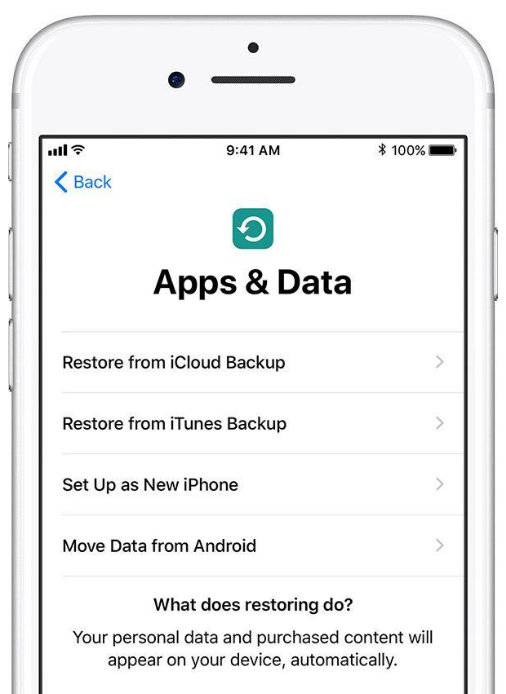
*Обратите внимание, что, если Вы уже выполнили первичную настройку устройства, Вам потребуется сброс до заводских настроек.
Как только Вы получите код, необходимо подключить старое Android-устройство к той же сети Wi-Fi и загрузить приложение Move to iOS из Google Market. Запустив приложение Вы увидите окно приветствия и список доступных к переносу данных.
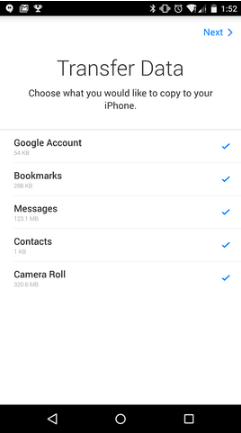
Выбрав нужные файлы следует нажать на клавишу “Далее” в правом верхнем углу. Здесь Вам и понадобится код, который был получен на прошлом этапе.
После этого начнется процесс переноса. Эта операция может потребовать некоторого времени, однако перенос данных редко занимает более десяти минут.
Решения от сторонних разработчиков
Если Вас по каким-то причинам не устраивает официальное приложение от Apple, мы рекомендуем обратить внимание на бесплатный инструментарий AnyTrans от iMobile.
AnyTrans представляет собой приложение для устройств на базе macOS и Windows, что позволяет выполнять “горячий” трансфер данных между операционными системами. Вместе с выходом обновления iOS 11 программа получила поддержку мобильных систем.
По сравнению с другими программами, включая Move to iOS, инструментарий AnyTrans предлагает ряд дополнительных возможностей: так, программа поддерживает более тонкую настройку переноса вплоть до кэша отдельных программ и рингтонов (последние будут автоматически конвертированы в формат iPhone).
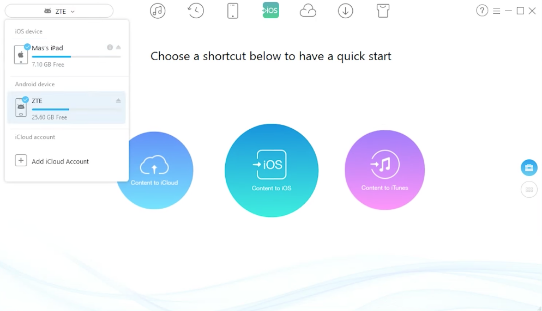
В интерфейсе программы нас интересуют две вкладки: иконка Springboard и iOS. Первое меню перенесет Вас на экран базового функционала, вторая откроет окно непосредственной миграции. Слева сверху, в свою очередь, расположен список подключенных гаджетов.
Для того, чтобы начать перенос данных, следует нажать на иконку Content to iOS.
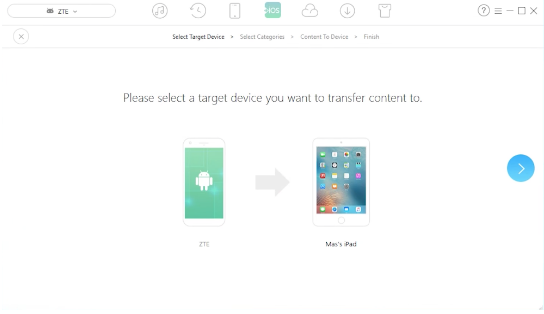
На следующем этапе Вам предстоит выбрать данные для переноса.
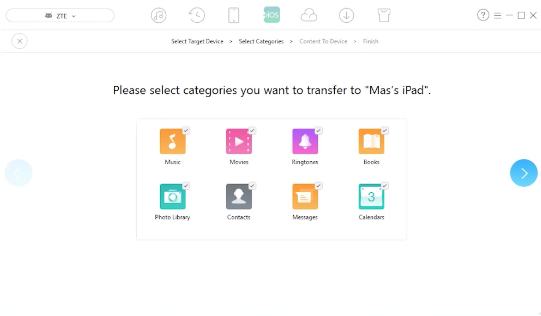
Как только Вы укажите необходимые файлы, начнется процесс трансфера.
Если Вы хотите перенести конкретные файлы или более гибко настроить возможности трансфера, следует вернуться на главный экран (иконка Springboard вверху) и нажать на клавишу категорий в правой части экрана.
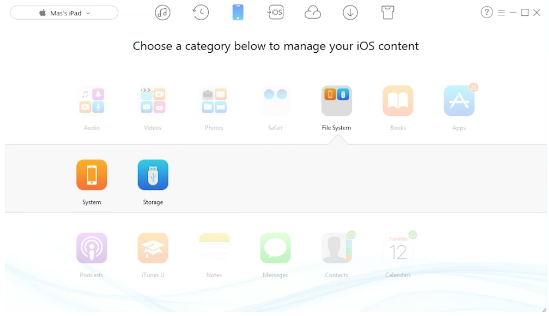
Здесь Вы сможете выбрать место хранения данных, а также задать более гибкие параметры переноса.
Заключение
На рынке программного обеспечения существует большое количество приложений для работы с данными, однако большую часть задач способны выполнить и бесплатные программы. Официальное решение от Apple поможет тем пользователям, которые хотят получить результат без лишних манипуляций, тогда как AnyTrans является хорошей альтернативой для долгосрочного использования.
Стоимость услуг на диагностику iPhone
Уточняйте актуальные цены у оператора по телефону или в чате
| Работы | Стоимость | Срок | Гарантия |
|---|---|---|---|
| Диагностика iPhone — Бесплатно! | от 0 руб. | 20 минут | Подробнее |
| Как пользоваться Apple Pay после блокировки на территории РФ? | Подробнее | ||
| Правила эксплуатации AirPods в холодную погоду | Подробнее | ||
| Как правильно заряжать iPhone? | Подробнее | ||
| Отмена платной подписки в App Store | Подробнее | ||
| Как отличить оригинальный корпус iPhone 6 от копии | 30 минут | 90 дней | Подробнее |
| IMEI iPhone 6S на корпусе устройства | 20 минут | 90 дней | Подробнее |
| Как найти IMEI на корпусе iPhone 7 | 20 минут | 90 дней | Подробнее |
| Как оплачивать интернет-покупки при помощи Apple Pay | 20 минут | 90 дней | Подробнее |
| Jailbreak / Джейлбрейк iPhone 6 | 20 минут | 90 дней | Подробнее |
| Снятие блокировки с техники Apple: iPhone | 20 минут | 90 дней | Подробнее |
| Cинхронизация iPhone 6 | 20 минут | 90 дней | Подробнее |
| Датчик приближения iPhone | 20 минут | 90 дней | Подробнее |
| Замена кнопки «Home» у Apple iPhone 5 | 20 минут | 90 дней | Подробнее |
| Замена моторчика вибровызова Apple iPhone 5 | 20 минут | 90 дней | Подробнее |
| Замена разъёма зарядки Apple iPhone 5 | 20 минут | 90 дней | Подробнее |
| Как включить iPhone от блока питания | 20 минут | 90 дней | Подробнее |
| Замена контроллера тачскрина iPhone 5s | 20 минут | 90 дней | Подробнее |
| Инструкция по замене батареи iPhone 5 | 20 минут | 90 дней | Подробнее |
| Инструкция по замене кнопки включения на iPhone 5 | 20 минут | 90 дней | Подробнее |
| Не работает Wi-Fi на iPhone 4s. Замена модуля Wi-Fi iPhone 4s. | 20 минут | 90 дней | Подробнее |
Аренда и подмена
Предлагаем услугу аренды Macbook и iMac. Предоставляем аппарат на подмену на время ремонта.
Курьерская служба
Сохраним ваше время и силы, курьер заберёт на ремонт и доставит восстановленное устройство.
Гарантия до 12 месяцев
Уверены в качестве выполняемого ремонта и используемых комплектующих.
Компонентный и модульный ремонт
Выполняем компонентный ремонт, что дешевле. Также можем заменить целиком модуль.
Инженеры с большим опытом
У нас все прозрачно и честно
Спросите любого:
КОМАНДА MACPLUS
Советы экспертов: Как правильно выбрать сервис?
Никогда раньше не обращались за ремонтом электроники?
Не знаете с чего начать? В первую очередь — не переживать! Признаки хорошего и качественного сервиса видны сразу. Мы подготовили инструкцию для тех, кто ищет мастерскую или сервисный центр по ремонту Apple

Настоящие, честные и прозрачные цены на сайте

Реальные сроки и гарантия — это уважение к вам

Репутация профессионалов Apple и опыт в несколько лет

Читать чеклист по выбору сервиса Apple
Где отремонтировать Macbook, iMac и iPhone
Чек лист по выбору надежного
сервисного центра по ремонту техники Apple
Справедливые, не завышенные и не заниженные. На сайте Сервиса должны быть цены. Обязательно! без «звездочек», понятно и подробно, где это технически возможно — максимально точные, итоговые.
При наличии запчастей до 85% процентов сложных ремонтов можно завершить за 1-2 дня. На модульный ремонт нужно намного меньше времени. На сайте указана примерная продолжительность любого ремонта.
Гарантия и ответственность
Гарантию должны давать на любой ремонт. На сайте и в документах все описано. Гарантия это уверенность в своих силах и уважение к вам. Гарантия в 3-6 месяцев — это хорошо и достаточно. Она нужна для проверки качества и скрытых дефектов, которые нельзя обнаружить сразу. Видите честные и реальные сроки (не 3 года), вы можете быть уверены, что вам помогут.
Половина успеха в ремонте Apple — это качество и надежность запчастей, поэтому хороший сервис работает с поставщиками на прямую, всегда есть несколько надежных каналов и свой склад с проверенными запчастями актуальных моделей, чтобы вам не пришлось тратить лишнее время.
Бесплатная диагностика
Это очень важно и уже стало правилом хорошего тона для сервисного центра. Диагностика — самая сложная и важная часть ремонта, но вы не должны платить за нее ни копейки, даже если вы не ремонтируете устройство по ее итогам.
Ремонт в сервисе и доставка
Хороший сервис ценит ваше время, поэтому предлагает бесплатную доставку. И по этой же причине ремонт выполняется только в мастерской сервисного центра: правильно и по технологии можно сделать только на подготовленном месте.
Удобный график
Если Сервис работает для вас, а не для себя, то он открыт всегда! абсолютно. График должен быть удобным, чтобы успеть до и после работы. Хороший сервис работает и в выходные, и в праздники. Мы ждем вас и работаем над вашими устройствами каждый день: 9:00 — 21:00
Репутация профессионалов складывается из нескольких пунктов
Возраст и опыт компании
Надежный и опытный сервис знают давно.
Если компания на рынке уже много лет, и она успела зарекомендовать себя как эксперта, к ней обращаются, о ней пишут, ее рекомендуют. Мы знаем о чем говорим, так как 98% поступающих устройств в СЦ восстанавливется.
Нам доверяют и передают сложные случаи другие сервисные центры.
Сколько мастеров по направлениям
Если вас всегда ждет несколько инженеров по каждому виду техники, можете быть уверены:
1. очереди не будет (или она будет минимальной) — вашим устройством займутся сразу.
2. вы отдаете в ремонт Macbook эксперту именно в области ремонтов Mac. Он знает все секреты этих устройств
Техническая грамотность
Если вы задаете вопрос, специалист должен на него ответить максимально точно.
Чтобы вы представляли, что именно вам нужно.
Проблему постараются решить. В большинстве случаев по описанию можно понять, что случилось и как устранить неисправность.
Открытость сервиса — это залог взаимного доверия и сотрудничества
Социальные сети
Если для вас стараются организовать удобный сервис, вы обязательно найдете компанию в VK, на Facebook, Instagram, и конечно, на канале Youtube. Здесь всегда можно задать вопрос в неформальной обстановке, посмотреть на жизнь сервиса изнутри, оценить примеры ремонтов, пообщаться со специалистами вживую. Это удобно, и сейчас без социальных сетей просто никак нельзя 🙂
Лица компании
Опытные эксперты и инженеры Apple — это супергерои, но они не носят маски. На сайте и в социальных сетях вы всегда можете посмотреть, к кому вы идете, увидеть фото и узнать немного об инженерах и менеджерах сервиса. Можете написать каждому из них, предложить или уточнить что-то у того, с кем уже общались.
По отзывам можно понять многое, если к ним правильно относиться. Общая оценка сервиса должна быть положительная и высокая. Но рейтинг не может быть максимальным. Отзывы могут быть и положительными и отрицательными, главное, что на них отвечают, общаются, принимают решения, помогают, то есть — относятся по-человечески.
Поиск настроек на iPhone

В приложении «Настройки» можно найти и изменить параметры iPhone, например код-пароль, звуки уведомлений и т. п.
- Коснитесь «Настройки» на экране «Домой» (или в библиотеке приложений).

- Смахните вниз, чтобы отобразилось поле поиска, коснитесь поля поиска, после чего введите запрос, например «громкость», затем коснитесь параметра.
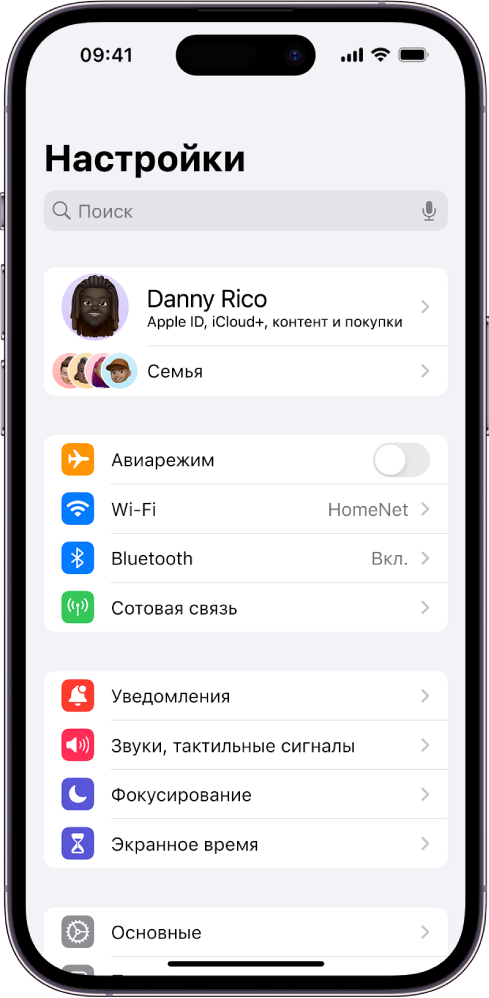
Совет. Также можно найти параметр с экрана «Домой» или экрана блокировки.
Включение и настройка iPhone
Включите и настройте новый iPhone, подключив его к интернету. Вы также можете настроить iPhone, подключив его к компьютеру. Если у Вас есть еще одно устройство iPhone, iPad или устройство Android, Вы можете перенести данные с него на новый iPhone.
Примечание. Если Вы используете iPhone, который администрирует Ваша компания или другая организация, обратитесь за инструкциями по настройке к администратору. Общие сведения см. на веб-сайте Apple в бизнесе.
Подготовка к настройке
Чтобы упростить процесс настройки, подготовьте перечисленные ниже объекты.
- Подключение к интернету по сети Wi-Fi (может потребоваться имя сети и пароль к ней) или по сотовой сети оператора мобильной связи (не требуется для iPhone 14 и более новых моделей).
- Ваш Apple ID и пароль; если у Вас еще нет Apple ID, его можно создать во время настройки.
- Реквизиты своей кредитной или дебетовой карты, если Вы хотите добавить ее в Apple Pay во время настройки.
- Ваш предыдущий iPhone или резервная копия Вашего устройства, если Вы переносите данные на новое устройство.
Совет. Если для резервного копирования устройства недостаточно памяти, iCloud предоставит Вам столько места, сколько требуется для выполнения временного резервного копирования — бесплатно на срок до трех недель с момента покупки iPhone. На Вашем предыдущем устройстве выберите «Настройки» > «Основные» > «Перенос или сброс [устройства]». Коснитесь параметра «Приступить» и следуйте инструкциям на экране.
Включение и настройка iPhone
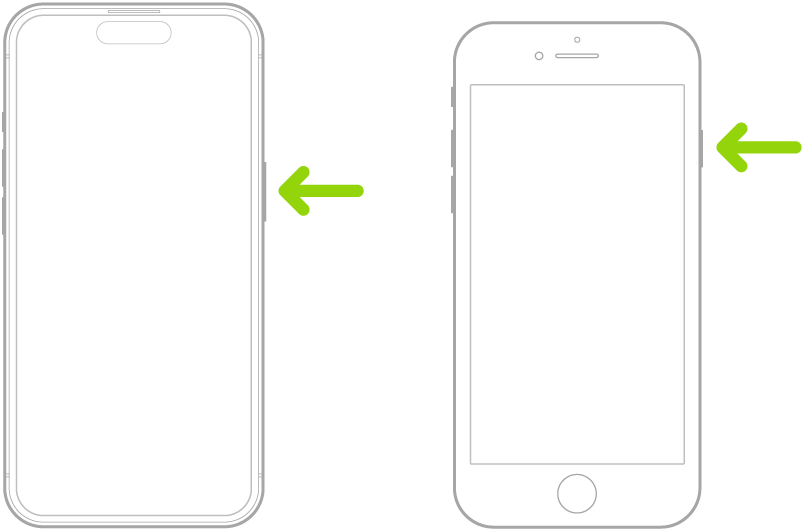
- Нажмите и удерживайте боковую кнопку до появления логотипа Apple. Если iPhone не включается, вероятно, нужно зарядить его. Дополнительную справочную информацию см. в статье службы поддержки Apple iPhone не включается или зависает.
Совет. Если Вы незрячий или плохо видите, Вы можете трижды нажать боковую кнопку (на iPhone c Face ID) или трижды нажать кнопку «Домой» (на других моделях iPhone), чтобы включить приложение VoiceOver для чтения с экрана. Вы также можете дважды коснуться экрана тремя пальцами, чтобы включить функцию «Увеличение». См. раздел Начало работы с функциями универсального доступа на iPhone.
- Использование функции «Быстрое начало». Если у Вас есть еще один iPhone или iPad с операционной системой iOS 11, iPadOS 13 или новее, Вы можете использовать функцию «Быстрое начало» для автоматической настройки нового устройства. Расположите оба устройства ближе друг к другу, затем следуйте инструкциям на экране, чтобы безопасно скопировать различные настройки, параметры и Связку ключей iCloud. Затем Вы можете восстановить оставшиеся данные и контент на новом устройстве из резервной копии в iCloud. Или, если на обоих устройствах установлена iOS 12.4, iPadOS 13 или новее, Вы можете перенести все свои данные с предыдущего устройства на новое по беспроводной сети. Подключите устройства к источнику питания и держите их рядом друг с другом до завершения процесса миграции. Также можно перенести данные с помощью проводного подключения устройств друг к другу. См. статью службы поддержки Apple Использование функции «Быстрое начало» для переноса данных на новое устройство iPhone или iPad.
- Настройка вручную. Если у Вас нет другого устройства, коснитесь «Настроить вручную» и следуйте инструкциям на экране.
Переход с устройства Android на iPhone
Если у Вас есть устройство Android, Вы можете перенести с него данные с помощью приложения «Перенос на iOS» во время первой настройки нового iPhone.
Примечание. Если настройка уже завершена и Вы хотите воспользоваться приложением «Перенос на iOS», Вам придется стереть свой iPhone и начать настройку заново либо перенести данные вручную. См. статью службы поддержки Apple Перенос содержимого с устройства Android на iPhone или iPad вручную.
- Для устройства с Android 4.0 или новее см. статью службы поддержки Apple Перенос содержимого с устройства с Android на устройство iPhone или iPad и загрузите приложение «Перенос на iOS».
- Выполните описанные ниже действия на iPhone.
- Следуйте инструкциям ассистента настройки.
- На экране «Перенос приложений и данных» коснитесь «С устройства Android».
- На устройстве Android выполните описанные ниже действия.
- Включите Wi‑Fi.
- Откройте приложение «Перенос на iOS».
- Следуйте инструкциям на экране.
ПРЕДУПРЕЖДЕНИЕ. Во избежание травмы перед использованием iPhone ознакомьтесь с разделом Важная информация по технике безопасности для iPhone.