Как добавить css в тильда
25 ФЕВРАЛЯ 2022
CSS-класс для блоков
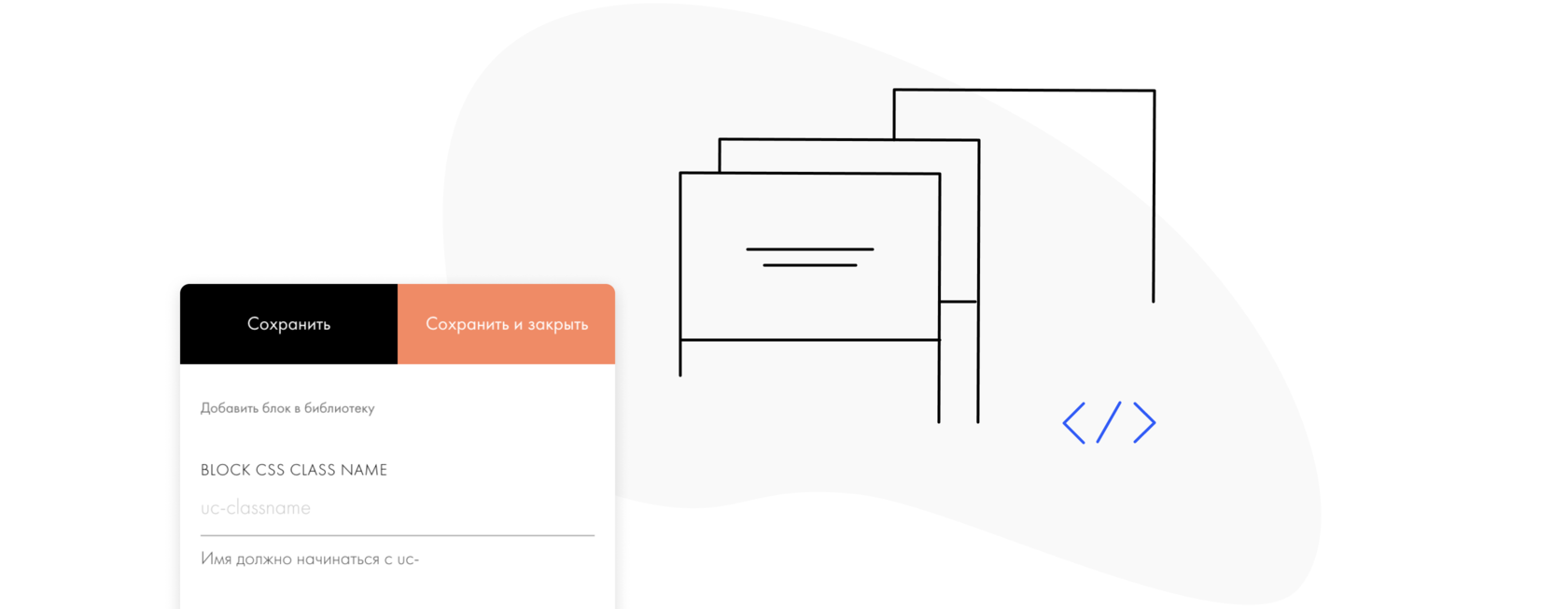
В настройках блоков появилась возможность задавать CSS-класс. Эта функция позволит удобнее работать с модификациями: вы задаёте класс блоку и указываете его название в html-коде.
Примеры и пошаговая инструкция, как применить новую функцию.
Градиент на текстовом блоке
Renner Yoga offers unique yoga classes for people of all skill levels. We will introduce you to a new way of life and feelings.
Как сделать
1 шаг
Добавьте блок с большим текстом, например, AB501.
- Откройте настройки блока, нажмите Добавить CSS Class Name;
- Задайте название класса, например, uc-about.
- Добавьте блок T123 HTML-код;
- Скопируйте код ниже и вставьте его в блок T123.
.uc-about .t-title → Сохраните изменения и опубликуйте страницу
Скруглённые фотографии
Some Words About Us
We are an interior design studio based in Wales. We work in three contemporary design styles: functional minimalism, eco, and modernist nouveau. We have a database of designers and architects inside and outside the company.
Памятка по вставке кода
Открой «Библиотеку блоков» → «Другое» и добавь блок «T123. HTML-код». В режиме редактирования («Контент») сможешь добавить код.
Код будет работать на опубликованной странице.
Код в блоке T123 применяется на страницах, где размещен блок с кодом. Сам код вставляется в body страницы. Если код нужно вставить в head конкретной страницы, то размести его в настройках страницы. Если код нужно применить на всех страницах сайта, то размести его в настройках сайта в head или body.
Блок T123 с CSS (тег ) размещай перед блоком, к которому он применяется. Тогда во время загрузки контента пользователь не увидит, как применяется код, т. е. сразу увидит блок в задуманном дизайне.
Блок T123 с Javascript (тег ) размещай внизу страницы или после блока, к которому он применяется. Это нужно для оптимизации загрузки страницы. Пока скрипты грузятся, то пользователь видит пустой экран или недогруженный контент. Чтобы этого избежать, размещай скрипты после блока, а лучше внизу страницы.
Вставка кода в настройках страницы
В настройках страницы можно добавить HTML, CSS и Javascript.
Открой «Настройки страницы» → «Дополнительно» → «HTML-код для вставки внутрь head».
Опубликуй страницу после добавления кода, чтобы он применился.
Код пропишется в head страницы и примениться только на этой странице.
Для оптимизации скорости загрузки страницы не стоит прописывать Javascript в head страницы, если этого не требует инструкция по добавлению кода.
Вставка кода в настройках сайта
В настройках сайта можно добавить HTML, CSS и Javascript.
Чтобы добавить код в head на все страницы открой: «Настройки сайта» → «Еще» → «HTML-код для вставки внутрь head».
Чтобы добавить CSS в body на все страницы открой: «Настройки сайта» → «Еще» → «Пользовательские CSS-стили».
Опубликуй все страницы сайта после добавления кода.
Для оптимизации скорости загрузки страницы не стоит прописывать Javascript в head страницы, если этого не требует инструкция по добавлению кода.
Что делает знак тильда(~) в css?
Селектор для img , перед которым (в том же родителе) есть button , над которым находится мышь.
button:hover ~ img
AAA
Отслеживать
ответ дан 23 мар 2020 в 18:43
user176262 user176262
http://htmlbook.ru/css/selector/sibling это называется родственные селекторы. Стиль будет применен к картинке которая находится на одном уровне с button и идет после него.
Отслеживать
ответ дан 23 мар 2020 в 18:50
920 7 7 серебряных знаков 25 25 бронзовых знаков
насчёт «сразу после него» — это вы тут промахнулись)
23 мар 2020 в 18:54
@meine да, видимо прочитал так.
23 мар 2020 в 18:56
-
Важное на Мете
Похожие
Подписаться на ленту
Лента вопроса
Для подписки на ленту скопируйте и вставьте эту ссылку в вашу программу для чтения RSS.
Дизайн сайта / логотип © 2023 Stack Exchange Inc; пользовательские материалы лицензированы в соответствии с CC BY-SA . rev 2023.11.15.1019
Нажимая «Принять все файлы cookie» вы соглашаетесь, что Stack Exchange может хранить файлы cookie на вашем устройстве и раскрывать информацию в соответствии с нашей Политикой в отношении файлов cookie.
Как подключить шрифт через внешний файл CSS
Для подключения файлов через собственный CSS требуется опыт написания CSS кода и собственный сервер для хранения файла.
В первую очередь вам нужны файлы шрифта в формате WOFF
Получить их можно, купив шрифт, например, на myfonts.com. При покупке выбирайте лицензию «WEB» — для использования в интернете.
Разместите шрифтовые файлы в интернете
Для размещения файлов вы можете выбрать любой сервер или CDN-сервис. Главное, чтобы сервер поддерживал Access-Control-Allow-Origin CORS для раздачи для любого домена. (Access-Control-Allow-Origin: *)
Если вы размещаете файлы на своем сервере
Создайте в корне сайта файл .htaccess и пропишите этот код:
Header set Access-Control-Allow-Origin "*"
Создайте свой CSS-файл и также разместите его на своем сервере или в CDN сервисе.
Как создать CSS файл
Ниже пример, как пишется CSS. Написать его можно в обычном текстовом редакторе, сохранить с раcширением .css, а затем загрузить на сервер или CDN.
@font-face <
font-family: ‘Gerbera’;
src: url(‘http://yoursite.com/gerbera/Gerbera-Medium.woff’) format(‘woff’);
font-weight: 400;
font-style: normal;
>
@font-face <
font-family: ‘Gerbera’;
src: url(‘http://yoursite.com/gerbera/Gerbera-Bold.woff’) format(‘woff’);
font-weight: 700;
font-style: bold;
>
Подробности написания CSS
Цифры 300,400. в свойстве font-weight означают насыщенность начертания шрифта. Вот полный список:
300 — light
400 — normal
500 — medium
600 — semibold
700 — bold
Браузеры в интернете рендерят шрифт немного по-другому, чем он может выглядеть, скажем, в фотошопе. Обычно получается чуть жирнее. Иногда полезно знать о небольшой хитрости: можно указать, например, файл Light начертания для normal.
И наоборот. Если у вас нет файла с начертанием semi-bold (600). То укажите вместо него файл Bold. Таким образом полужирные заголовки будут отображаться не базовым начертанием для текста, а жирным.
Если файл шрифта у вас всего один, то можете указать его вообще для всех начертаний, перечислив их через запятую: 300,400,500,600,700
Вернитесь в Тильду. Настройки сайта → Шрифты и цвета → Загрузить шрифт → CSS файл. Поставьте ссылку на CSS файл (не на шрифты). Пропишите название шрифта так, как вы указали его в CSS файле.