Как настроить телевизор Hisense Smart TV на телевизоре
В наше время смарт телевизоры становятся всё более популярными, и модели компании Hisense не исключение. Телевизоры Hisense смарт тв предлагают обширные возможности для просмотра и потоковой передачи контента. Но для полноценного использования этих возможностей необходимо правильно настроить телевизор. В данной статье мы расскажем о базовых этапах настройки телевизора Hisense смарт тв.
Первым шагом является подключение телевизора к сети Интернет. Для этого вам понадобится доступ к Wi-Fi или Ethernet-порту. Если у вас есть доступ к Wi-Fi, просто найдите нужную сеть в меню настроек телевизора и введите пароль, если требуется. Если вы предпочитаете использовать Ethernet-порт, подключите к нему сетевой кабель. После подключения к Интернету, у вас будет доступ к онлайн-сервисам и функциям смарт тв.
Далее, необходимо провести настройку телевизионных каналов. Некоторые модели Hisense смарт тв могут иметь встроенный тюнер, который позволяет принимать телевизионные сигналы без использования дополнительного оборудования. Если у вас есть такой тюнер, вам следует запустить процесс автоматического сканирования каналов. Если у вас нет встроенного тюнера, вам понадобится подключить к телевизору кабель или спутниковый приемник и запустить сканирование каналов.
Настройка телевизора Hisense смарт тв может оказаться сложной задачей для некоторых пользователей. Но, следуя данной пошаговой инструкции, вы сможете быстро и без проблем настроить свой телевизор и наслаждаться просмотром любимых фильмов и сериалов.
Подключение и настройка телевизора Hisense смарт тв
Для того чтобы полноценно пользоваться функционалом вашего телевизора Hisense смарт тв, необходимо сначала правильно подключить и настроить его. В этом разделе мы расскажем вам о всех основных этапах этого процесса.
Шаг 1: Подключение к сети интернет
Первым шагом является подключение вашего телевизора к сети интернет. Для этого у вас есть несколько вариантов:
- Подключение через Ethernet-кабель: вставьте один конец кабеля в порт Ethernet на задней панели телевизора, а другой конец подключите к маршрутизатору или модему.
- Подключение через Wi-Fi: выберите в меню телевизора опцию Wi-Fi и найдите вашу домашнюю сеть в списке. Введите пароль, если требуется.
Шаг 2: Обновление ПО телевизора
После успешного подключения к интернету, вам необходимо обновить программное обеспечение (ПО) вашего телевизора до последней версии. Для этого:
- Откройте меню телевизора, найдите в нем вкладку настроек и перейдите в нее.
- Выберите раздел «Обновление ПО» или похожее название.
- Дождитесь завершения процесса загрузки и установки обновлений.
Это позволит вам использовать все новые функции и исправить возможные ошибки, а также обеспечит более стабильную работу телевизора.
Шаг 3: Авторизация и настройка аккаунта
После успешного обновления ПО вам необходимо авторизоваться в своем аккаунте Hisense смарт тв или создать новый аккаунт, если у вас его еще нет. Для этого:
- Откройте меню телевизора, найдите в нем вкладку настроек и перейдите в нее.
- Выберите раздел «Аккаунт» или похожее название.
- Войдите в свой аккаунт, используя логин и пароль, или создайте новый аккаунт, следуя инструкциям на экране.
После успешной авторизации вы сможете управлять и настраивать свой телевизор через мобильное приложение или веб-интерфейс.
Шаг 4: Дополнительные настройки
Когда вы завершили основную настройку телевизора, вы можете перейти к дополнительным настройкам в соответствии с вашими потребностями. Например, вы можете:
- Настроить каналы и их порядок в телевизионном меню.
- Настроить звуковые настройки, такие как громкость и баланс.
- Настроить настройки яркости, контрастности и других параметров изображения.
- Настроить дополнительные функции, такие как таймер сна, родительский контроль и т. д.
Следуйте инструкциям в меню телевизора для настройки этих параметров.
Теперь у вас есть все необходимые знания для успешной настройки вашего телевизора Hisense смарт тв. Приятного просмотра!
Телевизор HISENSE 40A4BG

Оплата в рублях без скрытых комиссий

Европейская гарантия производителя

Все отправления застрахованы
В описании товара могут встречаться характеристики на польском языке
Пожалуйста, воспользуйтесь функцией автоматического перевода
Дополнительные функции Автоматическая настройка каналов, Блокировка от детей, Воспроизведение с USB-накопителя, Управление смартфоном Гарантия 24 месяца Электропитание 100-240 В; 50-60 Гц Оборудование Батарейки, Кабель питания, Пульт ДУ, База Документация в комплекте Руководство на польском языке, Гарантийный талон Игры Нет Цвет корпуса Черный Wi-Fi Да DisplayPort Нет Новый класс энергопотребления F Соотношение сторон экрана 16 Потребляемая мощность (макс.) Вт 74 Контрастность 5000 Система объемного звучания D TS Virtual Вертикальный угол обзора 178 Особенности Wi-Fi, DLNA, USB-запись, Hisense VIDAA Горизонтальный Угол обзора 178 Сабвуфер Нет Улучшение изображения 3D гребенчатый фильтр, шумоподавление Bluetooth Нет Экран 40″, Full HD, 1920 x 1080px Тип подсветки Прямой светодиод Встроенные динамики 2 Формат HD Full HD Тюнер Аналоговый, DVB-C, DVB-S, DVB-S2, DVB-T, DVB-T2 / HEVC/H.265
Аналоговый, DVB-C , DVB-S, DVB-S2, DVB-T, DVB-T2/HEVC/H.265 Smart TV Да DLNA Да HbbTV 2.0.1 Ambilight Нет Выход для наушников Да Количество портов HDMI 2 Количество портов USB 2 Эквалайзер Да Управление высокими/низкими частотами Да Диагональ экрана см 100 Разъемы HDMI x2, USB x2 Звуковая система 2.0 Считыватель карт памяти Нет Потребляемая мощность (режим ожидания) Вт 0,5 Android TV Нет Частота обновления экрана 60 Гц Refresh Технология Picture Performance Index 900 NanoCell Нет Мощность динамика Вт 14 webOS TV Нет Tizen TV Нет Full Array Нет Веб-браузер Да Запись через USB Да Дополнительные аксессуары Настенное крепление Google TV Нет VIDAA Да Компонентный вход Нет Композитный вход Да Цифровой оптический выход Да Цифровой коаксиальный выход Нет Разъем 12 В Нет Глубина без подставки см 8.6 Вес с подставкой / без подставки кг 5.5 / 5.4 Стандарт VESA 100 x 200 Меню на польском языке Да Телетекст Да Серия телевизоров A4BG Потребляемая мощность в режиме SDR 42 кВтч — 32,34 злотых Батарейки в комплекте Да Технология HDR (High Dynamic Range) Нет Вторичная связь Anyview Cast HDR (расширенный динамический диапазон) Технология No ТВ как на картинке Нет Система кодирования звука Dolby AC-4 Ширина без подставки см 89.3 Высота без подставки см 51.3 Touring TV Нет Популярные приложения Disney+, Netflix , Rakuten , YouTube Яркость экрана 200 кд/м2 Двойной тюнер HD Нет Ширина с подставкой см 89,3 Приложения для Smart TV Amazon Prime Video, Netflix, Rakuten TV, YouTube ПК VGA Вход Нет Тип батареи пульта ДУ 2 x AAA ТВ Тип LED Высота с подставкой см 55,9 Глубина с подставкой см 18,2 HDMI 2.1 Нет Потребляемая мощность (в активном режиме) Вт 42 Общий интерфейс Да Время отклика сенсора 16 мс Дополнительные функции звука Dolby Audio Игровые Нет Screen диагональ дюйм 40 Производитель Технология Hisense VIDAA Количество портов для Европы (Scart) Нет Количество портов для Европы 0 Порт Ethernet (LAN) Нет Другое входы/выходы муравей Разъем enowe
Выбираем и устанавливаем браузер для Smart TV
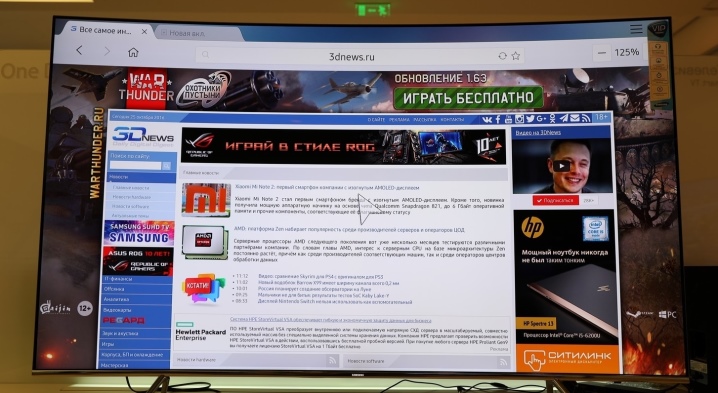
Для того чтобы телевизор с функцией Smart TV мог полноценно выполнять все свои функции, на него нужно установить браузер. При этом многие пользователи сталкиваются с трудностями при выборе конкретной программы. Сегодня в нашей статье мы поговорим о том, как правильно выбрать, установить, настроить и обновить браузер на Smart TV.
Популярные браузеры
Выбор подходящего браузера для вашего телевизора с функцией Smart TV – довольно сложная и ответственная задача. Все дело в том, что на сегодняшний день существует огромное количество самых разных браузеров. Так, специалисты выделяют лучшие программы для Android TV или для операционной системы Windows. Сегодня в нашей статье мы рассмотрим самые популярные и востребованные среди потребителей браузеры.
Opera
Этому браузеру чаще всего отдают предпочтение владельцы телевизоров фирмы Samsung.
К отличительным чертам Opera можно отнести высокую скорость работы, быстрое подключение к интернету, качественную обработку страниц и экономное расходование трафика.
Если ваш телевизор работает на системе Android TV, то для вас подойдет версия Opera Mini. Эта программа защитит вас от нежелательных рекламных объявлений, вирусов и спама.
Яндекс. Браузер
Яндекс. Браузер – это программа, которая обладает эстетически привлекательным, а также функциональным, удобным и интуитивно понятным интерфейсом (внешним дизайном). Для удобства пользователей разработчики создали опцию «Умная строка», с помощью которой вы сможете быстро искать интересующую вас информацию. Имеющееся в Яндекс. Браузере расширение «Турбо» способствует ускорению загрузки онлайн-страниц и веб-сайтов (даже в том случае, если подключение интернета характеризуется низким качеством и скоростью). Кроме того, при желании вы сможете синхронизировать работу Яндекс. Браузера на вашем смартфоне, компьютере и телевизоре.
UC Browser
Этот браузер является менее популярным по сравнению с вариантами, которые были описаны выше. Но в то же время программа обладает расширенным набором функций, который привлечет даже самых искушенных пользователей. UC Browser способен эффективно сжимать трафик, а также обладает удобной панелью для быстрого запуска.
Google Chrome
Если ваш телевизор был изготовлен компанией LG, то браузер Google Chrome – это, безусловно, ваш выбор. Кроме того, эта программа является самой популярной не только на территории нашей страны, но и во всем мире. Браузер отличается высоким уровнем производительности, приятным внешним оформлением, большим количеством расширений на любой вкус и под любые потребности.
Mozilla Firefox
Этот браузер также пользуется большой популярностью среди потребителей. Mozilla Firefox оснащен большим качеством расширений, которые являются уникальными по своей природе. Кроме того, программа поддерживает большое разнообразие форматов.
Dolphin Browser
Dolphin Browser подойдет для фанатов социальных сетей. С помощью данной программы вы сможете создавать PDF-файлы из любой страницы в сети.
Таким образом, на сегодняшний день рынок переполнен самыми разными браузерами, которые соответствуют всем потребностям современных потребителей. Каждый человек сможет выбрать для себя подходящую программу.
Как выбрать?
При выборе браузера нужно быть максимально осторожным и внимательным, а также следует опираться на некоторые ключевые факторы.
Так, в первую очередь нужно устанавливать только такой браузер, который будет хорошо сочетаться с моделью вашего телевизора. Для этого внимательно изучите инструкцию по эксплуатации, которая идет в стандартной комплектации вместе с телевизором. Для некоторых компаний-производителей существуют более подходящие программы.
Кроме этого, важно обращать внимание на те браузеры, которые максимально удобны вам.
Если вы уже пользуетесь браузером на смартфоне или компьютере, то устанавливайте его же и на ваш телевизор. Таким образом вы сможете синхронизировать программное обеспечение и удобно пользоваться им на всех устройствах одновременно.
Как установить и настроить?
После того как вы выбрали подходящий для вас браузер, необходимо заняться его установкой и настройкой. Этот процесс довольно легкий, так как разработчики создают максимально подробные инструкции для удобства пользователей. Кроме того, самостоятельно и без привлечения специалистов вы сможете решить любые неполадки (например, когда браузер вылетает, не работает или проявляет другие нарушения в работе).
Так, для начала вам нужно перейти в раздел установки доступных приложений (обычно это можно сделать с помощью пульта или панели управления, которая располагается на внешнем корпусе вашего устройства). Здесь вы увидите доступные для скачивания браузеры. Ознакомьтесь со всеми опциями и выберите наиболее подходящий вариант.
Затем нужно нажать на кнопку установки и подождать, пока этот процесс полностью завершится.
При этом важно не забыть подключить телевизор к сети (например, посредством функции Wi-Fi).
Когда установка закончится, вы сможете настроить приложение таким образом, чтобы оно соответствовало всем вашим потребностям и желаниям. Так, вы сможете выбрать тему и цветовое внешнее оформлений, задать домашнюю страницу, добавить некоторые сайты в закладки и т. д. Таким образом вы максимально индивидуализируете программу.
Как обновить?
Не секрет, что все программы (в том числе и браузеры) имеют свойство устаревать, так как программисты и разработчики трудятся над постоянным обновлением приложений. При этом те версии, которые устарели, работают гораздо медленнее, а также оснащены меньшим количеством функциональных возможностей. Соответственно, время от времени вам придется обновлять выбранный и установленный браузер.
Для этого вам нужно зайти в раздел с настройками и выбрать там раздел «Поддержка». Здесь же будет предложена функция обновления, которой вы и должны воспользоваться. Так, при наличии доступных обновлений вам будет автоматически предложена опция модифицировать ту или иную программу, что вы и должны сделать. Как только данная процедура окончится, вы сможете пользоваться обновленной версией вашего браузера.
О том, как установить Android TV Google Chrome, смотрите далее.
Коды для пульта Ростелеком к телевизору
В этой статье Вы найдёте все возможные коды для пульта Ростелеком и инструкцию по его настройке под Вашу модель телевизора.
Интерактивное телевидение активно продвигается одноимённым оператором связи Ростелеком по всей стране и становится всё более и более популярным. Подключив услугу IPTV, Вы получите на руки комплект для подключения, в который входит SТВ-приставка, кабели и конечно же пульт дистанционного управления. Вся особенность в том, что с его помощью можно не только управлять приставкой, но и телевизором — включение, регулировка звука, переключение видео-выходов. Иногда всё настраивается в автоматическом режиме, а иногда могут понадобится коды для пульта Ростелеком.
Настройка пульта Ростелеком под телевизор
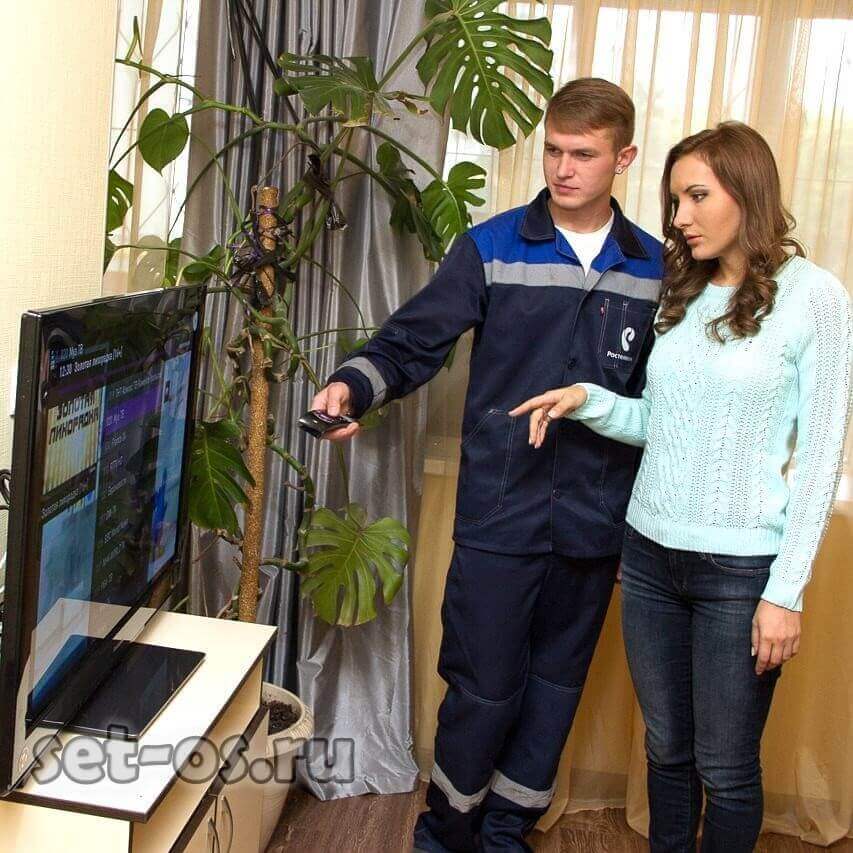
На данный момент есть два варианта настройки пульта Ростелеком под Ваш телевизор: автоматически и вручную. Я бы советовал сначала попробовать подключить ПДУ в автоматическом режиме, а уж потом, если не получится — в ручном.
В обоих случаях начинаем с того, что вводим пульт от приставки РТК в режим программирования, зажав одновременно кнопки ОК и TV. Вот так:
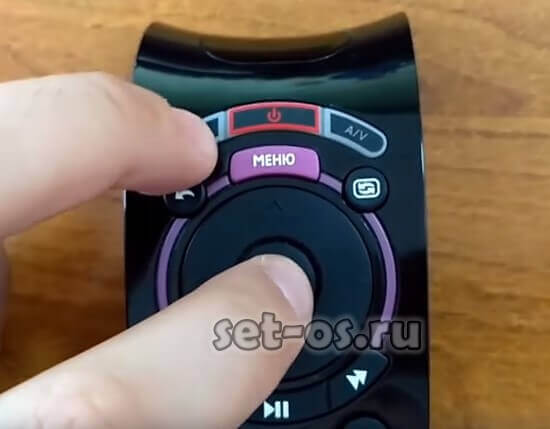
Держать их надо где то 2-3 секунды, пока индикатор «TV» не мигнёт красным. Это будет означать, что включился режим программирования.
1. Автонастройка пульта
Вводим код 991 — этим вы включите автоподбор кода. Далее, чтобы путь Ростелеком стал подбирать коды, нажимайте неспеша кнопку переключения канала CH+. Одно нажатие — один код пульта. Как только какой-то из кодов подойдёт — телевизор отключится. Это означает что автонастройка пульта прошла успешно. Чтобы настройки сохранились нажмите кнопку ОК.
2. Ручная настройка на телевизор
Для того, чтобы перебирать коды пульта Ростелеком вручную, Вам надо опять же войти в режим программирования, как я сказал выше. Далее смотрите в список кодов, который я выложу ниже, находите там своего производителя ТВ и вводите его. После этого индикатор ПДУ моргнёт дважды. Нажимаем на кнопку увеличения звука CH+ и смотрим как телек отреагирует.
Если код не подошёл — попробуйте следующий код пульта из списка. Если правильная комбинация будет найдена — нажмите на кнопку ОК для сохранения настроек.
Список кодов телевизоров для ПДУ Ростелеком
В этом списке представлены все имеющиеся коды пульта Ростелеком, которые заложили в него разработчики. Если Вашей модели телевизора (например, телевизоры DNS, DEXP, Fusion) там нет, тогда попробуйте выполнить автонастройку. Возможно подойдёт код от другого ТВ.
0037 0556 0714 0715 0264 0217 0282 0455 1908 1037 0668
1281 1468 1326 1899 1694 1612 1598 0865 0876 1606 0706
0282 0217 0455 0037 0068 0371 1037 0486 0370 0394 0487
0163 2125 0480 0349 0361 0473 0548 0346 0339 0208 0610
0361 0548 0163 0473 0480 0349 0346 0208 0339 0606 0610
0653 1818 0053 2118 0606 0371 0683 0036 0218 0418 0093
0037 0556 0370 0610 0163 0282 0264 0714 1556 0606 1982
0610 0037 0556 0163 1037 0512 0370 0411 0235 0247 0648
2182 1423 1840 1663 0178 0037 1305 1842 1768 0714 1637
0606 1319 1721 1265 0556 0715 1681 0001 0698 2057 2731
0037 0668 1037 1137 2001 0374 0009 0512 0655 0556 0714
0480 0349 0361 0208 0356 0548 0163 0346 0473 1037 0217
0714 0808 0037 1037 0668 0556 0512 2719 2718 1137 0698
1908 1900 1248 1259 0245 0631 0880 1289 1916 1556 1149
0346 0037 0512 0109 0343 0247 0105 0374 0009 0217 0480
0411 0349 0163 0287 0556 0624 0634 0361 0191 0195 0068
1533 0746 0388 0447 0367 1163 0195 0535 0554 0191 0037
0170 1270 0036 0455 0009 0374 0217 0037 0556 0011 2144
0037 0191 0370 1505 0010 0200 0554 0556 0163 0327 0418
0361 0163 0480 0349 0548 0473 0339 0208 0374 0631 0606
0560 0109 2331 0287 2001 0343 2332 0195 0037 0556 0335
0163 0471 1259 1248 0714 1289 2129 1413 0443 2007 1585
2007 2005 0037 0443 0355 0714 0235 2108 0556 0655 0011
0370 0037 0655 0411 0714 1137 0191 1505 0010 0200 0418
0650 1636 1650 0226 0250 1310 0361 0853 0367 0037 0556
0556 0037 1506 1744 2015 1583 1495 1867 0605 1887 1455
1260 0760 1457 0166 0679 0037 0556 0343 0361 0109 0163
0037 0556 0370 0374 0371 0668 0714 0451 0217 1732 2245
0037 0556 0217 0009 0247 0349 0264 0418 0668 0282 0163
0037 1505 0010 0011 0109 0512 0535 0349 0554 0191 0361
0036 0217 0247 0074 0327 0070 0105 0668 0556 0195 0200
1037 0715 0009 0418 0037 0556 0714 0668 0218 0264 0282
0625 0109 0560 0343 0287 0163 0361 0498 0335 0205 0548
0349 0163 0356 0361 0548 0339 0208 0480 0631 1556 1371
2051 0812 0618 0587 1458 1619 0556 1249 1312 2103 2137
1630 0644 2094 1584 2097 1235 0009 0037 1678 0217 0370
0208 1208 0292 0036 0011 0370 0339 0072 0217 0045 0009
0163 0037 0556 0486 0170 1649 1624 1037 1667 1149 1163
0548 0714 0361 0349 0606 0486 0374 1324 1363 1371 2100
1137 0037 0556 1037 0349 0394 0343 0217 0247 0371 0361
0218 0668 0163 0648 0714 0624 1909 1908 1982 1916 0070
1037 0037 1163 0556 0668 0217 0487 0009 0349 0163 0264
0634 0036 0247 0218 1909 0624 1149 2125 2450 2673 2719
0093 1193 1659 1667 1393 2214 0036 0818 2402 0053 0200
1372 1324 0235 0163 0361 0349 1505 0010 0037 0556 1908
1505 1825 1651 2778 1751 1625 0010 0011 0834 1685 0036
1720 0037 1248 1556 0556 0072 0217 0011 1908 1756 1371
0625 0560 0074 0109 0343 0498 0262 0471 0287 0335 0073
0218 0037 0556 0217 0009 0105 0374 0371 0247 0715 0163
1037 0037 0668 0714 1652 0715 1137 0371 0825 0696 0753
0625 0560 0343 0287 0109 0471 0335 0205 0037 0556 1447
0108 0109 0225 0343 0361 1505 0010 0535 0072 0011 0036
1037 1248 1259 0556 0037 0163 0009 0668 0218 0394 1908