Как почистить DNS-кэш на компьютере и в браузере
DNS (Domain Name System) «система доменных имён» — это механизм для получения информации о доменах. Он устанавливает соответствие между числовыми IP-адресами и текстовыми именами.
Когда от DNS-сервера поступает информация о домене, она кэшируется на локальном компьютере и браузере, чтобы в дальнейшем страницы сайта загружались быстрее.
Если сайт перестал отображаться правильно и вместо него появляются сообщения вроде «Сервер не найден, невозможно отобразить страницу», то возможно проблема в устаревших данных DNS-кэша на вашем компьютере.
Такое часто бывает, если владелец сайта перенес его на другой сервер или просто сменил на более быстрый хостинг, и у сайта изменился IP-адрес. Чтобы браузер открывал сайт с нового IP-адреса как можно быстрее, необходимо удалить старый IP-адрес из DNS-кэша.
Очистку DNS-кэша необходимо делать в двух местах — в вашей операционной системе и в браузере, которым вы пользуетесь.
Очистка DNS-кэш в Windows 7, 8, 10
В ОС Windows для очистки DNS-кэша используйте консоль командной строки:
- Нажмите комбинацию «Windows + X»
- Выберите пункт «Командная строка (администратор)»
- В появившейся консоли впишите: ipconfig/flushdns
- Нажмите Enter.
Если все в порядке, появится следующий ответ: «Кэш сопоставителя DNS успешно очищен»

Как почистить кеш DNS в Windows
Если же появится сообщение «Не удается очистить кэш распознавателя DNS: Ошибка исполнения функции», значит у вас отключена служба DNS-клиент. Чтобы ее включить, нажмите кнопку Пуск и далее:
Выполнить – services.msc – OK
В появившемся окне найдите службу DNS-клиент (DNS Client) и щелкните на кнопку «Запустить службу». После этого повторите очистку DNS-кэша.
Очистка кэша DNS в браузере Mozilla Firefox
Так как у браузеров тоже есть DNS-клиент, который кэширует IP-адреса, то после очистки кэша в системе необходимо также очистить DNS-кэш в браузере.
Инструменты – Настройки – Приватность и защита – Куки и данные сайтов – Удалить данные. В открывшемся окне снимите галочку у пункта «Куки и данные сайтов» (их удалять не нужно) и нажмите кнопку «Удалить».

Очистка кэша DNS в браузере Mozilla Firefox
Очистка кэша DNS в Google Chrome, Opera, Яндекс.Браузер
Так как основа у всех этих браузеров одна и та же, то очистка DNS-кэша происходит одинаково:
- В адресной строке браузера введите chrome://net-internals/#dns
- В открывшемся окне нажмите кнопку Clear host cache
- В этом же окне выберите пункт Sockets и нажмите Flush socket pools

Очистка кэша DNS в Google Chrome, Opera, Яндекс.Браузер
Очистка кэша DNS в Internet Explorer IE8 и выше
- В меню браузера выберите пункт «Сервис» (если это меню не отображается, нажмите кнопку Alt на клавиатуре).
- В выпадающем списке выберите «Удалить журнал браузера».
- Откроется окно «Удаление истории обзора». Снимите все флажки кроме пункта «Временные файлы интернета».
- Нажмите кнопку «Удалить».

Очистка кэша DNS в Internet Explorer IE8 и выше
Браузер Tor
Для проверки работоспособности сайтов вы можете также использовать браузер Tor. Он не использует DNS-кэш совсем, поэтому всегда находит текущий IP сайта, а не закэшированный.
Как почистить браузер?
Чтобы очистить браузер, вы можете выполнить следующие шаги:
1. Очистить историю просмотров:
Удаляя историю просмотров, вы удаляете информацию о посещенных вами веб-сайтах. Сюда могут относиться адреса веб-сайтов, файлы cookie, кэши и временные файлы, хранящиеся на вашем компьютере. В зависимости от используемого вами браузера вы можете найти эту опцию в настройках или настройках.
2. Удалить файлы cookie:
Файлы cookie — это небольшие файлы, сохраняемые на вашем компьютере веб-сайтами, которые вы посещаете. Они часто содержат личную информацию или информацию для отслеживания. Вы можете удалить их, зайдя в настройки браузера и выбрав опцию удаления файлов cookie.
3. Очистить кэш:
Кэш — это пространство для хранения, используемое вашим браузером для ускорения загрузки веб-страниц. Однако он также может содержать ненужные или устаревшие файлы. Очистить кеш можно, зайдя в настройки браузера и выбрав соответствующую опцию.
4. Отключите или удалите расширения:
Расширения — это дополнительные программы, устанавливаемые в ваш браузер для добавления функциональности. Однако некоторые расширения могут замедлять работу вашего браузера или влиять на вашу конфиденциальность. Вы можете деактивировать или удалить их, зайдя в настройки браузера, а затем в раздел расширений.
5. Обновите свой браузер:
Регулярные обновления вашего браузера могут включать исправления ошибок, улучшения безопасности и дополнительные функции. Обязательно всегда используйте последнюю версию браузера для наилучшего просмотра. Обновления обычно доступны в настройках или предпочтениях вашего браузера.
Зачем чистить браузер?
Регулярная очистка браузера имеет ряд преимуществ:
Когда чистить браузер?
Рекомендуется регулярно очищать браузер для поддержания хорошей производительности и защиты вашей конфиденциальности. Частота зависит от вашего использования и предпочтений. Вы можете делать это ежемесячно, еженедельно или даже ежедневно, если хотите.
Где почистить браузер?
Вы можете очистить свой браузер прямо в его настройках или предпочтениях. Каждый браузер будет иметь определенные параметры очистки истории, удаления файлов cookie, очистки кеша и т. д.
Кто что делает, почему, как?
Вы, как пользователь, можете очистить свой браузер, выполнив действия, упомянутые выше. Важно делать это регулярно, чтобы поддерживать производительность и безопасность вашего браузера. Очистив ненужные файлы, вы также освободите место на своем компьютере.
8 похожих вопросов или поисковых запросов на тему «Как почистить браузер?» »
1. Как удалить историю просмотров в Chrome?
Чтобы удалить историю просмотров в Google Chrome, вы можете щелкнуть меню в правом верхнем углу (три вертикальные точки), выбрать «История», затем «История». Затем вы можете нажать «Очистить данные просмотра» и выбрать типы данных для удаления.
2. Как очистить файлы cookie в Firefox?
Чтобы удалить файлы cookie в Mozilla Firefox, вы можете щелкнуть меню в правом верхнем углу (три горизонтальные линии), выбрать «Параметры», затем «Конфиденциальность и безопасность». В разделе «Файлы cookie и данные сайта» нажмите «Очистить данные…» и выберите типы данных, которые нужно удалить.
3. Как очистить кеш в Safari?
Чтобы очистить кеш в Safari, вы можете нажать меню «Safari» в строке меню вверху, затем выбрать «Настройки». В окне настроек нажмите вкладку «Дополнительно» и установите флажок «Показывать меню «Разработка» в строке меню». Затем вы можете нажать на меню «Разработка» и выбрать «Очистить кэши».
4. Как отключить расширения в Internet Explorer?
Чтобы отключить расширения в Internet Explorer, вы можете щелкнуть значок шестеренки в правом верхнем углу и выбрать «Управление надстройками». В открывшемся окне вы можете выбрать категорию «Панели инструментов и расширения» и отключить нужные расширения.
5. Как мне обновить браузер Opera?
Чтобы обновить браузер Opera, вы можете щелкнуть меню в левом верхнем углу (значок Opera), выбрать «Справка», затем «Проверить наличие обновлений». Если обновление доступно, вы можете загрузить и установить его.
6. Каковы преимущества регулярной очистки браузера?
Регулярная очистка браузера помогает повысить производительность просмотра, защищает вашу конфиденциальность за счет сокращения сбора личной информации веб-сайтами и решает некоторые распространенные проблемы, связанные с отображением страниц.
7. Как почистить браузер на смартфоне?
Чтобы очистить браузер на смартфоне, вы можете получить доступ к настройкам браузера и найти опцию очистки истории.
Как очистить кеш в браузере Chrome, Yandex, FireFox, Opera, Internet Explorer Апрель 2018. Как почистить кэш браузера microsoft edge
Яндекс, Опера, Мазила, Microsoft Edge, Internet Explorer, Амиго
Чистим кэш браузера:
Каждый интернет-пользователь хоть раз в жизни сталкивался с таким определением как «кэш браузера», но дать определение этому термину могут лишь единицы, хотя ничего непонятного в нем нет. Кэш браузера – это некий объем памяти на жестком диске компьютера, в котором содержатся данные посещаемых интернет-страниц.
Кэш очень полезная штука, она дает возможность при повторном обращении к тому или иному порталу, грузить представленную на нем информацию не с далекого сервера, а с вашего жесткого диска, благодаря чему страницы могут загружаться быстрее.
Однако при всей полезности кэша, его необходимо время от времени чистить. Во-первых, накапливание в нем большого объема данных замедляет работу ПК; во-вторых, при различных сбоях в работе браузера, в кэш могут несколько раз записываться данные одной и той же страницы и при повторном обращении к ним, юзер может наткнуться на старую версию сайта с неактуальной информацией.
Но как же очистить кэш? Способ очистки зависит от используемого браузера. В данном материале приведем инструкции, которые расскажут, как очистить кэш наиболее известных браузеров. А вот про очистку кэша для Google Chrome написали отдельный пост.
Как очистить кэш браузера Яндекс?
«Яндекс.Браузер» появился совсем недавно – в 2012 году, однако уже заслужил большую популярность. «Виной» тому, в первую очередь, простой и лаконичный интерфейс, а также быстрая скорость загрузки страниц. Многие пользователи отмечают как плюс и тот факт, что программа поддерживает массу удобных дополнений, которые в том же Гугл Хром приходится скачивать дополнительно.
Удаляем содержимое кэша «Яндекс.Браузер»:
1. Загрузите браузер, перейдите в меню настроек, кликнув на кнопочку в виде трех горизонтальных линий (правый верхний угол) и найдите пункт «Дополнительно» — нажмите по нему.

2. Теперь перед вами открылось подменю, в нем нажмите по строчке «Очистить историю».

3. Перед вами появится одноименное окно (для быстрого перехода к данному окну, нажмите «Ctrl+Shift+Del»), в нем выполняем следующие действия: указываем время, за которое желаем стереть данные кэша, отмечаем окошко «Файлы, сохраненные в кэше» и, наконец, жмем «Очистить историю».

Как очистить кэш браузера Опера?
Опера — браузер со «стажем», он существует на «рынке» браузеров уже давно, однако его аудитория с годами не сокращается, а только ширится. Данный браузер многие характеризируют как проверенный и надежный. При этом он имеет такие достоинства как исключительная скорость загрузки, малый размер файла установки и обеспечение высокого уровня информационной безопасности.
Удаляем содержимое кэша Опера:
1. Загрузите программу, отыщите раздел «Меню» (левый верхний угол), кликните по нему левой кнопкой мыши, в выпавшем меню найдите пункт «Настройки», нажмите на него.

2. В окне «Настройки» (для быстрого перехода в данное окно нажмите «Alt+P») выберите вкладку «Безопасность», затем — «Очистить историю посещений».

3. В появившемся одноименном окне (для быстрого перехода к данному окну, нажмите «Ctrl+Shift+Del»), укажите время, за которое хотите стереть содержимое кэша.

4. Далее отметьте окошко «Кэшированные изображения и файлы», кликните кнопку «Очистить историю посещений».

Как очистить кэш браузера Мазила?
Мазила, как и Опера — «тертый калач» в мире браузеров, среди его главных достоинств преданные пользователи отмечают высокую степень безопасности – браузер располагает специальными механизмами поисками угроз на загружаемой странице; удобную работу с закладками и блокировку всплывающих окон.
Удаляем содержимое кэша Мазила:
1. Загрузите программу, кликните кнопочку в виде трех горизонтальных линий (верхний правый угол) и в выпавшем меню нажмите на «Настройки».

2. Перед вами откроется окно настроек, в нем отыщите вкладку «Приватность» и выберите ее, далее кликните ссылку «Удалить недавнюю историю».

3. В окне «Удаление недавней истории» (для быстрого перехода к окну нажмите «Ctrl+Shift+Del»): укажите время, за которое желаете стереть содержимое кэша, галочкой отметьте графу «Кэш», нажмите «Удалить сейчас».

Как очистить кэш браузера Microsoft Edge?
Microsoft Edge – новичок в мире браузеров, его особенность заключается в том, что устанавливается он лишь на ПК, работающие на новой версии операционной системы от Microsoft – Windows 10. Microsoft Edge пришел на смену Internet Explorer и многие пользователи утверждают, что «смена» получилась отличная. Microsoft Edge очень быстрый, поддерживает режим чтения (в один клик можно убрать всю лишнюю информацию со страницы, оставив только текст) и интереснейшую опцию редактирования веб-страниц – вы можете поставить какие-нибудь пометки и поделиться ими с друзьями.
Удаляем содержимое кэша Microsoft Edge:
1. Загрузите программу, найдите кнопочку в виде трех точек (правый верхний угол), нажмите на нее и в выпавшем меню кликните пункт «Параметры».

2. В появившемся одноименном окне найдите раздел параметров «Очистить данные браузера», нажмите кнопку «Выберите, что нужно очистить».

3. Откроется новое окно (для быстрого перехода к окну нажмите «Ctrl+Shift+Del»), в нем отметьте галочкой окно «Кэшированные данные и файлы» и нажмите «Очистить».

Как очистить кэш браузера Internet Explorer?
Internet Explorer трудно назвать популярным браузером, однако многие им пользуются – на вкус и цвет товарищей нет, как известно. Конечно, пользователи данного браузера понимают, что он обладает невысокой скоростью загрузки и интерфейс оставляет желать лучшего, однако многие уверены, что с точки зрения безопасности этот браузер многим даст фору.
Удаляем содержимое кэша Internet Explorer:
1. Загрузите программу, кликните вкладку «Сервис» (правый верхний угол), нажмите на раздел «Свойства обозревателя».

2. В появившемся одноименном окне кликните по вкладке «Общие», нажмите кнопку «Удалить».

3. Теперь отметьте окошко «Временные файлы Интернета» и нажмите «Удалить».

Как очистить кэш браузера Амиго?
Амиго, как и «Яндекс.Бразуер» — отечественный продукт (создан «Mail.ru»), а потому многим российским пользователям было интересно испытать его. В результате Амиго получил весьма неплохие отзывы – быстрая скорость загрузки страниц, понятный и простой интерфейс, удобная интеграция с сервисами Mail.ru и, что очень важно, малые требования к ресурсам – Амиго сможет работать без лагов на самых маломощных ПК.
Удаляем содержимое кэша Амиго:
1. Загрузите программу, найдите кнопочку в виде трех горизонтальных линий (верхний правый угол), нажмите на нее левой кнопкой мыши и в выпавшем меню кликните строчку «Дополнительные инструменты».

2. В новом меню кликните строчку «Удаление данных о просмотренных страницах».

3. В появившемся окне (для быстрого перехода к окну нажмите «Ctrl+Shift+Del») укажите время, за которое необходимо почистить кэш, отметьте галочкой окно «Изображения и другие файлы, сохраненные в кеше», нажмите «Очистить историю».

Итоги
Итак, мы разобрались, как удалить содержимое кэша в наиболее известных браузерах. Помните, в различных версиях одного и того же браузера, пункты меню в приведенных инструкциях, могут немного видоизменяться, но в 99% случаев, нажав «Ctrl+Shift+Del», вы сможете моментально попасть в окно очистки кэша браузера. Удачи!
Как очистить кэш браузера
Время от времени, пользователь сталкивается с необходимостью очистки кэша браузера. В данной статье, мы рассмотрим вопрос о том, как очистить кэш браузера из настроек самого браузера, или при помощи специальной программы для оптимизации работы компьютера.
Что такое кэш? Это временные файлы и другие данные, которые хранятся в браузере. В кэше сохраняется информация об истории посещения тех или иных веб-страниц в интернете.
Для чего нужен кэш? Кэш необходим для ускорения загрузки страниц веб-сайтов. Если данная страница уже была сохранена в кэше браузера, то при ее новом открытии, веб-страница будет загружаться не с интернета, а из кэша браузера, то есть с компьютера. Поэтому данный сайт будет открыт очень быстро.
Но, при несомненном удобстве использования этого хранилища — кэша браузера, у него есть и существенный недостаток. Суть этого недостатка в том, что кэш браузера постоянно увеличивается в своем объеме, особенно, при активном использовании интернета. Большое количество сохраненных данных в кэше, начинает влиять на производительность работы браузера.
Поэтому, у пользователя постоянно возникает необходимость в чистке кэша браузера, или браузеров, если вашем компьютере установлено несколько браузеров.
В данной статье будет рассмотрена очистка кэша в самых популярных браузерах: Google Chrome, Mozilla Firefox, Яндекс.Браузер, Opera, Microsoft Edge, Internet Explorer.
Как очистить кэш браузера Google Chrome
Для входа в настройки браузера Chrome, нажмите в правом верхнем углу окна браузера на кнопку «Настройка и управление Google Chrome». Далее, в контекстном меню выберите пункт «История», или одновременно нажмите на кнопки клавиатуры «Ctrl» + «H».
В открывшейся вкладке браузера «История», нажмите на кнопку «Очистить историю…».

После этого откроется окно «Очистить историю». В этом окне вы можете выбрать, за какой период времени должен быть очищен кэш браузера Хром. Кэш браузера может быть очищен:
- за все время
- за последние 4 недели
- за прошлую неделю
- за вчерашний день
- за прошедший час
Также вы можете выбрать дополнительные пункты для очистки кэша, помимо уже выбранных в браузере по умолчанию. Только имейте в виду, что удаление дополнительных элементов, приведет к тому, что вам заново придется вводить данные от своих учетных записей, если вы храните свои логины и пароли в браузере Гугл Хром.
После завершения выбора настроек, нажмите на кнопку «Очистить историю».

После завершения очистки, из браузера Google Chrome будет удален кэш.
Как очистить кэш Яндекс.Браузера
Для очистки кэша в Яндекс.Браузер, войдите в настройки браузера. Нажмите для этого на кнопку «Настройки браузера Yandex».
В открывшемся контекстном меню выберите пункт «История», а затем пункт «Менеджер истории». Войти во вкладку «История» можно также при помощи клавиш клавиатуры, при одновременном нажатии на клавиши «Ctrl» + «H».
Затем, во вкладке «История» нажмите на кнопку «Очистить историю…».

В окне «Очистить историю» вы можете выбрать необходимый временной период, за промежуток которого следует очистить кеш браузера. Вы можете выбрать следующие временные параметры:
- за прошедший час
- за вчерашний день
- за прошлую неделю
- за последние 4 недели
- за все время
В этом окне дополнительно можно будет отметить флажками следующие пункты: «историю просмотров» и «историю загрузок». Остальные пункты, без особой необходимости, лучше будет не трогать.
Далее нажмите на кнопку «Очистить историю».

После завершения процесса очистки, кэш будет удален из Яндекс.Браузер.
Как очистить кэш браузера Mozilla Firefox
В Mozilla Firefox кэш из браузера можно будет удалить двумя способами. В одном случае, в Мазила будет удален сразу весь кеш браузера, в другом случае, пользователю можно будет самостоятельно выбрать настройки для удаления кеша.
Первый способ удаления кэша в Firefox. В этом случае, в Мазила Файрфокс будет удален весь кэш браузера.
В окне браузера нажмите на кнопку «Открыть меню», а затем нажмите на кнопку «Настройки». В окне «Настройки», откройте вкладку «Дополнительно». Далее откройте вкладку «Сеть».
Затем в разделе «Кэшированное веб-содержимое», сначала нажмите на кнопку «Очистить сейчас», а затем на кнопку «ОК».

После завершения очистки, весь кэш в браузере Mozilla Firefox будет удален.
Второй способ очистки кэша в Firefox. В этом случае, вы можете самостоятельно выбрать параметры для очистки кеша в браузере Mozilla Firefox.
Для этого, сначала нажмите на кнопку «Открыть меню» в окне браузера, а затем на кнопку «Журнал». В правой части окна браузера будет открыта колонка со списком содержимого журнала.
Нажмите в журнале на пункт «Удалить историю…».

После этого, будет открыто окно «Удаление всей истории». Здесь вы можете выбрать параметры для удаления кэша браузера за определенный временной период:
- за последний час
- за последние два часа
- за последние четыре часа
- за сегодня
- всё
Также вы можете выбрать дополнительные параметры для удаления других данных из браузера. Если вы используете автоматический ввод своих логинов и паролей при помощи браузера, то внимательно отнеситесь к выбору пункта «Куки». В случае, если вы удалите куки из браузера, вам придется заново вводить на сайтах свои учетные данные.
Далее нажмите на кнопку «Удалить сейчас».

В браузере Mozilla Firefox будет произведена очистка кэша.
Как очистить кэш браузера Опера
В браузере Opera нужно будет нажать на кнопку «Opera», а затем выбрать пункт контекстного меню «История». Войти во вкладку «История можно также при помощи клавиш клавиатуры «Ctrl» + «H».
Далее в браузере будет открыта вкладка «История». Здесь необходимо будет нажать на кнопку «Очистить историю посещений…».

В открывшемся окне «Очистить историю посещений», вы можете выбрать период, за который необходимо будет произвести чистку кэша браузера:
- за последний час
- за прошлый день
- за прошлую неделю
- за последние 4 недели
- с самого начала
Обратите внимание, что по умолчанию включен пункт «Удалить файлы cookie и прочие данные сайта». Это значит, что после очистки браузера, вам заново придется вводить на сайтах данные от своей учетной записи (логин и пароль).

После завершения настроек, нажмите на кнопку «Очистить историю посещений».

В итоге, кэш с браузера Опера будет удален.
Как очистить кэш в браузере Microsoft Edge
В браузере Microsoft Edge войдите в «Настройки», найдите пункт «Очистить данные браузера», а затем нажмите на кнопку «Выберите, что нужно очистить».

Далее нужно будет выбрать, что следует очистить. По умолчанию, пункт «Кэшированные данные и файлы» уже активирован. Для очистки кэша нажмите на кнопку «Очистить».

После этого, кэш в браузере Microsoft Edge будет удален.
Как очистить кэш браузера Internet Explorer
В браузере Internet Explorer нажмите на кнопку «Сервис», в контекстном меню выберите пункт «Свойства браузера». Во вкладке «Общие», в разделе «Журнал браузера», нажмите на кнопку «Удалить…».

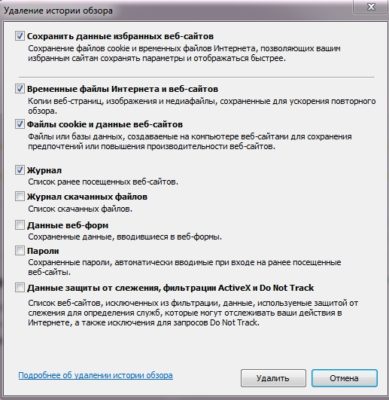
В окне «Удаление истории обзора», вы можете дополнительно активировать некоторые пункты для удаления данных браузера Internet Explorer. Здесь также обратите внимание на файлы cookie и пароли.
Далее нажмите на кнопку «Удалить».

После этого, на вашем компьютере, в браузере Internet Explorer будет очищен кэш, с компьютера будут удалены временные файлы интернета. Затем, в окне «Свойства браузера» нажмите на кнопку «ОК» для выхода из настроек браузера.
Удаление кэша с помощью CCleaner
Удалить кзш в браузере можно при помощи специализированных программ для очистки и оптимизации компьютера. В функциях программ для очистки системы, есть пункты, которые касаются очистки кэша браузеров.
Например, в популярной программе CCleaner, по умолчанию, уже активированы данные пункты. В браузере Internet Explorer данный пункт называется «Временные файлы браузера», а в других браузерах — «Интернет-кэш».
После завершения анализа нажмите на кнопку «Очистка». Подробнее об использовании на своем компьютере программы CCleaner, вы можете прочитать здесь и на этой странице.

Заключение
При необходимости, вы можете удалить кэш в браузере, установленном на вашем компьютере. Это можно сделать при помощи настроек самого браузера, или удалить кэш при помощи посторонних программ для очистки и оптимизации системы.
Прочитайте похожие статьи:
Как очистить кэш браузера — инструкция на ОчПросто.ком

Браузер сегодня — это самое популярное приложение, запущенное большую часть времени на всех компьютерах. Для того, чтобы загружать и отображать страницы интернет сайтов быстрее все популярные интернет браузеры используют кэширование.
Кэш браузера — это временные файлы из интернета, хранящиеся на вашем компьютере определенное время. Обозреватели используют его для того, чтобы не загружать при каждом обновлении страницы одного сайта изображения, скрипты, файлы стилей и др., тем самым значительно ускоряя скорость загрузки часто посещаемых вами интернет сайтов.
Но помимо того, что файлы кэша ускоряют загрузку сайтов, они также часто могут занимать значительный объем места на вашем жестком диске (особенно это заметно если у вас SSD небольшого объема), а иногда даже мешать работе с некоторыми сайтами, контент которых часто обновляется, так как вместо загрузки новых данных с сервера браузер подгружает устаревшие из своего кэша.
Для решения описанных выше проблем нужно почистить кэш браузера. Это довольно простая задача, однако найти в настройках вашего обозревателя нужный пункт иногда бывает достаточно сложно, особенно для начинающего пользователя компьютера.
Именно о том, как очистить кэш в популярных браузерах (Google Chrome, Яндекс Браузер, Safari, Mozilla Firefox, Opera, Microsoft Edge и даже Internet Explorer) подробно и с картинками мы и расскажем в этой статье.
Ввиду того, что мы постарались максимально подробно описать процесс очистки кэш памяти для всех популярных браузеров эта статья получилась довольно объемной. Для быстрого перехода к инструкции для вашего браузера воспользуйтесь содержанием.
Как очистить кэш в Google Chrome

Браузера от всем известного мирового гиганта IT индустрии — компании Google под названием Google Chrome на сегодня является самым популярным браузером в российском сегменте интернета (что подтверждается данными посетителей нашего сайта), с него мы и начнём.
Пусть и не часто, но у многих из нас возникает необходимость почистить кэш своего браузера для получения новых данных с сайта и очистки старых на своем компьютере. О том, как сделать это в Гугл Хром мы подробно и по пунктам расскажем вам в инструкции ниже. Это совсем несложно, достаточно лишь немного углубиться в настройки браузера.
Очистка кэша в Хроме
- Откройте настройки Google Chrome. Для этого в правом верхнем углу браузера нажмите на иконку с тремя точками, а в выпадающем меню выберите пункт «Настройки».

- Включите отображение дополнительных настроек кликом по строчке с текстом «Показать дополнительные настройки» внизу страницы.

- Теперь найдите в открывшихся ниже дополнительных настройках браузера кнопку с текстом «Очистить историю. » и нажмите её.

- Поставьте галочку только напротив пункта «Изображения и другие файлы, сохраненные в кеше» и нажмите кнопку «Очистить историю» ниже.

Это всё. В результате ваших действий все сохраненные в кэше данные будут почищены.
Как видите, очистить кэш в Хроме довольно просто. Вы не потеряете никакие данные и историю браузера, если в последнем пункте не поставите галочек напротив других пунктов, за это можно не переживать.
Как очистить кэш в Яндекс Браузере

Яндекс Браузер — продукт российской компании Yandex, основанный на браузере Chromium, как и Google Chrome, поэтому процесс очистки в кэша в них практически идентичен, за исключением некоторых внесенных разработчиками Яндекс Браузера косметических изменений в меню настроек.
Подробно и по пунктам о том, как почистить кэш в браузере от Yandex вам расскажет простая и понятная инструкция ниже.
Очистка кэша в Яндексе
- Откройте меню Яндекс Браузера нажав на иконку с тремя полосками в верхнем правом углу экрана, и выберите в выпадающем списке пункт с названием «Настройки».

- Пролистайте открывшуюся страницу настроек до самого низа и нажмите там кнопку «Показать дополнительные настройки».

- На следующей странице найдите и нажмите кнопку с текстом «Очистить историю загрузки».

- В открывшемся окне очистки истории поставьте галочку напротив пункта «Файлы, сохранённые в кэше.» и нажмите кнопку «Очистить историю» внизу.

Вот и всё. Спустя несколько секунд кэш вашего браузера будет почищен. Если вы не поставите никаких других галочек, то за потерю каких-либо данных переживать не стоит, будет очищен только кэш, а cookie, пароли и др. данные сохранятся.
Как очистить кэш в Safari

В самом популярном браузере на Mac OS — браузере Safari от Apple по умолчанию в настройках нет возможности почистить кэшированные файлы, однако эта функция достаточно просто включается в дополнительных настройках браузера.
Для того, чтобы почистить кэш в Сафари, независимо от того Mac OS у вас или Windows, просто единожды включите режим разработчика, и в будущем эта задача будет решаться ровно в два клика мышкой. Подробнее — в инструкции ниже.
Очистка кэша в Сафари
- Откройте настройки браузера кликнув по его названию в верхнем левом углу экрана и выбрав в выпадающем меню пункт с названием «Настройки. «.

- В открывшемся окне найдите вкладку «Дополнения», для этого нажмите на символ «>>» в его верхней правой части, откройте её.

- В самом низу открывшегося окна поставьте галочку напротив пункта «Показывать меню «Разработка» в строке меню» и закройте настройки.

- Теперь в верхнем меню браузера Safari появилась дополнительная вкладка «Разработка». Почистить кэш можно именно в ней. Для этого найдите и нажмите в выпадающем меню этой вкладки пункт «Очистить кэши».

Это всё. Никаких дополнительных диалоговых окон Safari показывать не будет, спустя пару секунд после нажатия пункта очистки кэша всё будет готово. Включив режим разработчика единожды можно его не отключать, мешать он — совсем не мешает, а такие операции, как очистка кэша, стилей, изображений и д.р. выполнять вы будете быстрее.
Как очистить кэш в Mozilla Firefox

Браузер Firefox (или ОгнеЛис в простонародье) от компании Mozilla также является довольно популярным среди наших пользователей, не обойдем мы стороной и его. Процесс очистки кэшированных файлов в Мозилле немного отличается от аналогичного действия в других браузерах, он даже немного проще. Так что если вы не знаете как почистить кэш в Mozilla Firefox, то подробная инструкция ниже написана именно для вас.
Очистка кэша в Мозилла Файрфокс
- Откройте меню браузера кликом по иконке с тремя полосками в правом верхнем углу экрана и выберите в выпадающем меню пункт «Настройки».

- В списке слева откройте вкладку «Приватность» и в правой части найдите и кликните на текст «удалить вашу недавнюю историю».

- Выберите в открывшемся окне галочкой только пункт «Кэш», если вам не нужно удалять другие данные, и нажмите снизу кнопку «Удалить сейчас».

Спустя несколько секунд кэш вашего браузера будет очищен. Если вы не поставили других галочек в последнем пункте — никакие данные кроме кэшированных файлов затронуты не будут.
Как очистить кэш в Opera

Браузер Опера занимает почетное пятое место в рейтинге популярности браузеров, а процент его пользователей в России в два раза превышает среднемировое значение (так популярен у нас он стал во многом благодаря мобильной версии — Opera mini с турбо режимом, позволяющим экономить трафик), поэтому не могли мы обойти стороной и его.
Если вы являетесь счастливым пользователем этого браузера, но не знаете, как почистить его кэш — наша подробная инструкция с картинками и описанием всего процесса однозначно вам поможет в этом вопросе.
Очистка кэша в Опере
- Откройте настройки браузера кликом по соответствующему пункту выпадающего списка основного меню Opera, для открытия которого нажмите «Меню» со значком Оперы в верхнем левом углу экрана.

- Найдите и кликните на вкладку «Безопасность» слева и нажмите кнопку «Очистить историю посещений. » на открывшейся странице настроек.

- Отметьте галочкой только пункт «Кэшированные изображения и файлы» и нажмите кнопку «Очистить историю посещений» ниже.

В результате ваших действий кэш Opera будет полностью очищен, а другие файлы (cookies, история загрузок и т.д.) не будут затронуты, кончено если вы не ставили соответствующих галочек в последнем пункте.
Как очистить кэш в Microsoft Edge

Новый браузер от компании Microsoft, который пришел на смену своему бессмертному брату Internet Explorer — браузер Edge. Он достаточно тесно интегрирован в операционную систему, а задача очистки кэша в нем чем-то напоминает внесение настроек в Windows, но на самом деле решается очень просто.
Почистить кэш в Microsoft Edge не сложнее, чем в любом другом браузере, а сам процесс очистки более нагляден, кроме того Edge даже сообщает об успешном завершении удаления кэша отдельным сообщением.
Очистка кэша в Майкрософт Эдж
- Откройте меню браузера Edge кликнув по иконке с тремя точками в правом верхнем углу экрана.

- В открывшейся справа колонке настроек найдите пункт с названием «Очистить данные браузера» и нажмите под ним кнопку с текстом «Выберите, что нужно очистить».

- Отметьте галочкой пункт «Кэшированные данные и файлы» и нажмите кнопку «Очистить» под ним.

- Спустя несколько секунд вы увидите сообщение о том, что очистка кэшированных данных в браузере Edge успешно завершена.

Как видите, всё достаточно просто и наглядно. В процессе очистки вы можете наблюдать индикатор работы, а по завершении всплывающее на несколько секунд уведомление сообщит вам о том, что работа по удалению кэша завершена.
Как очистить кэш в Internet Explorer

Со всех сторон морально и физически устаревший, но всё ещё многими используемый и любимый браузер от Microsoft — Internet Explorer. К счастью, та немногая часть посетителей нашего сайта (исходя из статистики посещений), которая до сих пор им пользуется, работают на одной из последних версий — Internet Explorer 8, 10, или 11.
Однако для того, чтобы почистить кэш в IE любой версии, алгоритм ваших действий будет одинаков, и инструкция ниже поможет в любом случае, даже если у вас более ранняя версия обозревателя (к примеру Internet Explorer 6).
Очистка кэша в Эксплорере
- Нажмите на иконку с изображением шестерёнки в правом верхнем углу экрана и выберите в выпадающем меню пункт «Свойства браузера».

- Во вкладке «Общие» (она откроется по умолчанию) найдите строку «Журнал браузера» и нажмите под ней кнопку «Удалить. «.

- В открывшемся окне поставьте галочку только напротив пункта «Временные файлы Интернета и веб-сайтов» и нажмите снизу кнопку «Удалить».

- В результате внизу страницы вы увидите сообщение о том, что кэш браузера успешно очищен.

Как вы могли убедиться из информации выше, задача очистки кэша в любом современном браузере решается довольно быстро и просто, достаточно лишь единожды разобраться как это делать и в будущем сложностей у вас возникнуть уже не должно.
Как почистить кэш в браузере. (Firefox. Opera. Edge)

Привет, друзья! Вот и лето пролетело, пришла пора новых начинаний. Возможно, займусь блогом и внесу некоторые изменения. Но так как я очень ленивый, изменений вы вряд ли дождетесь.)) И так, в этой статье я расскажу вам о том, как почистить кэш в разных браузерах. В некоторых случаях чистка кэша бывает очень необходима.
Для чего нужна чистка кэша!
Самая распространенная причина чистки кэша, это обновление информации на сайте. Делается это потому, что ваш браузер сохраняет посещаемые страницы и в случае повторного посещения сайта, выдаёт их вам снова. Хотя через некоторое время информация на сайте обновится самостоятельно, так как срок кеша ограниченный.
Иногда служба поддержки какого-нибудь сайта, может попросить вас почистить кэш, чтобы попробовать устранить ошибки в работе их ресурса.
Ну и не стоит забывать о том, что кэш страниц имеет свой вес, и может занимать определенное пространство на вашем компьютере. Если у вас мало места на жестком диске, то возможно вам придется время от времени чистить кэш браузера.
Чистим кэш в браузере Firefox.

Для того чтобы почистить кеш в браузере firefox, нам необходимо проделать следующие действия:
1. Открываем браузер.
2. Заходим в настройки браузера. Сделать это можно щёлкнув по значку, который располагается на панели инструментов в верхнем правом углу.

3. После того как вы откроете окно настроек, выберете раздел «дополнительные» и перейдите на вкладку «сеть» .

4. Напротив пункта «кэшированное веб-содержимое» нажмите кнопку «очистить сейчас» .
Чистим кэш в браузере Opera.
В браузере Opera процесс очистки кэша также довольно прост. Для этого нам необходимо:
1. Открыть браузер.
2. Зайти в настройки. Сделать это можно нажав комбинацию клавиш ALT+P или нажав кнопку меню и выбрать пункт настройки. Кнопка «меню» находится в верхнем левом углу браузера.

3. После открытия окна настроек, заходим в раздел «безопасность» и под пунктом конфиденциальность нажимаем кнопку «очистить историю посещений» .

Чистим кэш в браузере Edge.
Браузер Microsoft Edge — это новый браузер который появился в Windows 10. Для того чтобы почистить в этом браузере кэш, необходимо сделать следующее:
1. Открыть браузер.
2. Открыть параметры. Для этого необходимо щёлкнуть по иконке, которая располагается в верхнем правом углу и перейти в соответствующий раздел.

3. После того как у вас откроется окошко с параметрами, спуститесь до пункта «очистить данные браузера» и зайдите в него. Выберите какие данные вам необходимо удалить и нажмите кнопку «очистить» .

Ну вот и всё. Как вы видите, почистить кэш в браузере не такая уж и сложная задача.
зачем проводится очистка данных cache

Любому пользователю периодически приходится сталкиваться с ситуацией, когда необходимо почистить кэш своего веб-браузера. Имеется два известных способа решения подобного вопроса:
- Через применение системных настроек;
- Через программу, оптимизирующую работу компьютера.
Чем же всё-таки является кэш? Cache нужен для повышения скорости загрузки каждой страницы. В том случае, если кэш web-браузера запомнил тот или иной сайт, то во время его повторного открытия, загрузка страниц будет происходить не с помощью сети, а при использовании браузерного cache (c ПК).

Подобная система, несомненно, приносит немалое удобство, снижая нагрузку на сам браузер, однако, имеется здесь и определённый недостаток. Суть проблемы такова: объём браузера с течением времени становится больше, в особенности, в период активного использования функционала глобальной сети. Колоссальный объём информации, сохранённой в cache, начинает пагубно сказываться на общей производительности web-браузера.
Из-за этого пользователь вынужден регулярно удалять ненужный контент, накопленный в системной памяти. От подобной проблемы страдают все веб-браузеры, в числе которых есть и самые популярные (Гугл Хром, Мозила, Опера, Майкрософт Эдж, IE). Этот же материал познакомит читателей с методами очистки данных cache в MicrosoftEdge.
Удаление данных в Microsoft Edge
Зайдя в Edge, пользователь должен сразу посетить меню настроек. В открывшемся меню будет располагаться пункт, отвечающий за удаление данных из браузера. Потом придётся выбрать нужный для деинсталляции материал, нажав на соответствующий пункт.
Если раньше в меню Edge никаких настроек не производилось, то напротив «Кэшированных данных» будет выставлена галочка. Далее юзер кликает по соответствующей кнопке и процесс очистки запускается.
После проведения данной процедуры произойдёт полная деинсталляция cache.
Деинсталляция при помощи дополнительного программного обеспечения (CCleaner)
Произвести удаление ненужного контента можно, воспользовавшись специализированной программой, функции которой рассчитаны на очистку и оптимизацию персонального компьютера. Функционал таких систем также рассчитан на работу с кэшированными данными.
К примеру, стандартные настройки программы CCleaner, располагает пунктом удаления материала из интернет-кэша.
Когда подробный анализ информации подойдёт к концу, нужно будет осуществить очистку, кликнув по кнопке.
Использование Windows Cleaner
C кэшированным контентом неплохо может справиться и программа Windows Cleaner. Для утилиты характерен удобный интерфейс, во многом повторяющий интерфейс CCleaner. Распространяется ПО бесплатным образом и помогает очень быстро осуществлять решение возникающих проблем, связанных с проведением оптимизации компьютерной системы.
Утилита деинсталлирует весь файловый мусор, корректирует реестр, приводит к ускорению загрузки, а также работы операционной системы Виндоус. Аналогичным образом Windows Cleaner производит сканирование системы браузера, после чего удаляет лишний контент.
После проведения подробного анализа программа представляет юзеру подробный отчёт, где указывается вся информация, подвергшаяся удалению.
- Неиспользуемые и временные материалы;
- Дампы памяти, log-файлы, статистику ошибок;
- Файлы temp;
- Журналы посещений, куки, историю веб-сайтов;
- Недавние документы, кэш эскизов и списки быстрой активации.
Данный софт чистит и модернизирует реестр, реализует автоматическую загрузку, восстанавливает систему. Когда завершится полный цикл процедур, интернет-сёрфинг заметно прибавит в скорости выполнения функций. Это обеспечивается отсутствием «мусорных» файлов типа temporary, log, cookies. Автоматическая загрузка программного софта оптимизируется, а система будет восстановлена.
Применение SC (Systen Cleaner)
Данная программа является пакетом инструментов, предназначенным для избавления от кэшированного материала. Благодаря этому ПО можно стереть временные файлы, остающиеся после просмотра web-страниц, исправить множество системных ошибок (присутствие неправильных ссылок в системе реестра либо некорректно деинсталлированных приложений). Программное обеспечение System Cleaner позволяет настраивать автоматическую загрузку и находить различные файлы системного типа, работающие в некорректном виде.
Существует огромное множество аналогичного софта и инструментов, позволяющих проводить оптимизацию работы ПК. Для корректной работы Майкрософт Эдж рекомендуется применять разу несколько программ-чистильщиков.
Создан быстрый и удобный веб-браузер!
Надоели вечно «тормозяшие» браузеры с кучей ненужных дополнений? Попробуйте Elements Browser
- Быстрый доступ к любимым сайтам.
- Доступ в социальные сети в любых условиях.
- Полностью настраиваемый ньютаб браузера.
- Защита от всевозможных вредоносных файлов и сайтов, их распространяющих.
- Высочайшая скорость загрузки страницы даже при плохой работе интернета.
Яндекс, Chrome, Mozilla Firefox, Internet Explorer, Safari
Как очистить кэш в:
За словом Кэш кроется вполне понятная и практически обоснованная технология оптимизации работы интернет браузера. Когда она активна посещенные страницы сохраняются в память компьютера и при последующем их запросе загружаются не из интернета, а используют память. Это позволяет увеличить скорость открытия сайтов и снизить нагрузку на серверы, где они хранятся.
Однако для правильного функционирования браузера требуется периодическая чистить КЭШ и память в целом. Если её вовремя не провести, то возможно снижение скорости работы ПК и не корректное отображение некоторых страниц сайтов.
Существуют также cookies, или как их называют в России, куки. Cookies также полезны, как и память кэш. Сookies запоминают настройки сайтов, и второй раз сайт открывается несколько быстрее. Куки тоже требуются в очистке. Чтобы очистить cookies, необходимо проделать, то же, что и для КЭШа.
Перед тем как очистить кэш и куки браузера от Яндекс и не только, необходимо проверить, включено ли запоминание истории. Если оно отключено, то процедуру удаления куки проводить не требуется, кэш не сохраняется. Для проверки нажмите сочетание клавиш Ctrl + Shift + Del (windows) или ⌘ + Shift + Del (Mac OS). Если результата нет, значит, история и куки не запоминаются, и никаких дополнительных действий не требуется. Если запоминание включено, то появится окно «Очистить историю».
Как очистить кэш браузера? В различных браузерах внешний вид окон, необходимых для удаления устаревших копий страниц и куки, несколько отличается, поэтому целесообразно рассмотреть каждый случай в отдельности.
Яндекс.Браузер
Нажмите указанное выше сочетание клавиш (Ctrl + Shift + Del) и в появившемся окне выберите временной отрезок (за час, день … весь приод) и укажите тип подлежащей удалению информации. Необходимо выбрать словосочетание со словом кэш.

В этой версии браузера разработчики из Яндекс оставили без изменений интерфейс окна. Проделайте те же шаги — сочетание клавиш (Ctrl + Shift + Del), что и в обычном браузере от Яндекс и получите желаемый результат.
Google Chrome
Чтобы удалить ненужные копии страниц (кэш) в данной версии гугл браузера Chrome откройте через уже знакомое сочетание клавиш (Ctrl + Shift + Del) меню удаления истории Chrome(Хром). В списке «удалить указанные ниже элементы» поставьте галочку напротив пункта «Изображения и другие файлы». Этими действиями вы удалите cookies в Chrome(Хром).
Или Настройки — History — Cleaner browser data


Mozilla Firefox
Меню удаления у Mozilla Firefox несколько отличается от уже рассмотренных вариантов. Однако добрать до него можно той же самой комбинацией клавиш (Ctrl + Shift + Del).

После того, как окно открыто. Напротив слова «удалить» выберите временной промежуток, а чтобы выбрать тип данных, нажмите на «подробности». Необходимый пункт имеет лаконичное название «кэш».

В браузере Опера окно выдержано в том же стиле, что у Mozilla Firefox, настроить удаление не составит труда. С помощью знакомой нам уже комбинации клавиш (Ctrl + Shift + Del) вызываем меню истории. Выберите время в списке «Уничтожить…» и укажите галочкой пункт «Очистить кэш». Это сотрет ненужные данные в Опера.

И вот подошел черед, самого противоречивого браузера для Виндовс — internet explorer. И разобраться как очистить кэш internet explorer будет сложнее, чем во всех предыдущих браузерах(Mozilla Firefox, Chrome, Опера, Хром), рассматриваемых в данной статье.И так, сперва узнайте версию internet explorer. Для этого проделайте следующее:
- Вызвать меню (клавиша Альт).
- Нажмите на иконку «шестернека» и перейдите во вкладку «о программе».
- Найдите строчку со словом «версия».
Запомните число, означающее версию, и читайте дальше.
Если версия internet explorer 10 или 11, то повезло. Сочетанием клавиш CTRl+SHIFT+DELETE (как в Mozilla Firefox , Chrome или Опера ) откройте меню. Поставьте галочку напротив «временные файлы Интернета» и нажмите кнопку «удалить» внизу формы.

Тут придется сосредоточиться, все сложнее чем в Опера или Хром. Найдите вкладку «сервис» в главном меню internet explorer. Далее откройте «Удалить журнал обозревателя» . Затем установите галочку напротив пункта «Временные файлы Интернета».

Microsoft Edge
В этой программе удаление КЭШа идет достаточно просто. В меню настроек нужно открыть «очистить данные…» и указать «кэшированные данные…». Затем «очистить». На этом процесс завершен.

Safari
Чтобы очистить Сафари в Виндовс, нажмите на характерный знак меню настроек – шестерню, и откройте «Сбросить Safari». Дальше выберите «Удалить все данные веб-сайтов». Завешите удаление кнопкой «сбросить».

Для удаление КЭШа Safari в МАК ОС октройте меню барузера позицию “Safari”, затем отметьте пункт «Очистить историю…». Для подтверждения удаления нажмите кнопку «Очистить историю»

Как видно, удалить кэш в браузере от Яндекс, или от Гугл, firefox не так уж трудно. А полезный эффект от этого действия довольно высок: снижается нагрузка на жесткий диск, сайты всё время открываются в исправном виде. Главное – систематичная очистка, хотя бы раз в пару недель.

Как очистить кеш в браузере Chrome, Yandex, FireFox, Opera, Internet Explorer
В этой статье без лишней «воды» рассказано и показано как очистить кеш в популярных браузерах. Представлены решения, которые полностью очищают кеш и сохраненные данные. Если ж евам необходимо почистить кеш браузера, чтобы увидеть изменения на сайте, то используйте комбинацию клавиш CTRL+F5 (несколько раз на выбранной странице или сайте).
Каждый браузер создает на жестком диске папку с временными файлами, необходимыми для быстрой загрузки открытых ранее страниц. Размер папки фиксирован, при записи новых файлов старые стираются. Но периодически эти временные файлы нужно удалять принудительно. Для этого нужно знать, как удалить кэш браузера.
Как очистить кеш в Google Chrome
- Нажмите Ctrl+Shift+Delete, чтобы запустить окно «Очистить историю».
- Выделите пункт «Изображения и другие файлы» и выберите период, за который нужно удалить кэш.
- Щелкните «Очистить историю».

Для автоматического удаления кэша при закрытии браузера необходимо установить расширение Click&Clean. В его настройках есть пункт «Очистить кэш». Стирание данных при завершении работы устанавливается в блоке «Дополнительно».
Как очистить кеш в Yandex.Browser

- Раскройте главное меню браузера, выберите раздел «Дополнительно» и нажмите «Очистить историю».
- Выберите период удаления.
- Отметьте пункт «Файлы», сохраненные в кэше.
- Нажмите «Очистить историю».
Как очистить кеш в Mozilla Firefox

- Нажмите Ctrl+Shift+Delete.
- В строке «Удалить» укажите период, за который нужно стереть кэш.
- Раскройте пункт «Подробности». Отметьте только кэш.
- Нажмите «Удалить сейчас».
Для включения автоматической очистки зайдите в настройки браузера. Далее:

- Откройте вкладку «Приватность» и найдите блок «История». Выберите пункт «будет использовать ваши настройки».
- Отметьте опцию «Удалять при закрытии».
- Откройте параметры и убедитесь, что отмечен только кэш.
Как очистить кеш в Opera

- Нажмите Ctrl+Shift+Delete.
- Выберите период очистки.
- Отметьте «Кэшированные изображения» и щелкните «Очистить историю посещений».
Как очистить кеш в Internet Explorer
В Internet Explorer порядок очистки кэша зависит от версии обозревателя. Посмотреть её можно в разделе «О программе» в настройках. Чтобы вызвать меню браузера, нажмите клавишу Alt. Если на компьютере установлена 10 или 11 версия IE:

- Нажмите Ctrl+Shift+Delete.
- Отметьте пункт «Временные файлы».
- Нажмите «Удалить».
В 9, 8 и 7 версиях необходимо зайти в раздел «Сервис» и нажать «Удалить журнал». В IE 6 очистка истории и кэша производится через свойства обозревателя. Вы также можете включить автоматическое удаление кэша:

- Откройте главное меню браузера, перейдите в его свойства.
- На вкладке «Общие» выделите опцию «Удалять при выходе».
Примените изменения, нажав «ОК». После выполнения этих действий кэш будет удаляться принудительно сразу после закрытия браузера.
Как очистить кеш в Microsoft Edge
Чтобы удалить кэш в Edge, нажмите на кнопку с тремя точками и зайдите в «Параметры». В поле «Очистить данные» щелкните по ссылке «Выберите, что очистить».

Отметьте пункт «Кэшированные данные», уберите другие галочки и нажмите «Очистить».
Использование CCleaner
Если вы пользуетесь несколькими браузерами и не хотите удалять кэш каждой программы по отдельности, то выполните комплексную очистку с помощью утилиты CCleaner.
- Установите бесплатную версию CCleaner.
- Запустите чистящую утилиту. Она откроется на вкладке «Cleaner» или «Очистка» в зависимости от языка интерфейса.
- Выберите временные файлы, которые нужно удалить, и нажмите «Анализ».

- После завершения анализа программа покажет объем временных файлов, который можно удалить без опасности для системы. Щелкните «Очистить».

Важно: в окне «Очистка» есть два раздела – «Windows» и «Приложения». Встроенные в систему браузеры, Edge и Internet Explorer, находятся в первом разделе, обозреватели от сторонних разработчиков – во втором разделе.

Чтобы не удалить важные настройки браузера и сохраненные пароли, внимательно проверьте, какие пункты выделены для очистки. Если хотите стереть только кэш, то снимите остальные галочки.
Как очистить кеш в браузере Chrome, Yandex, FireFox, Opera, Internet Explorer
Как очистить кэш браузера?
Замечали ли вы, что страницы, на которых вы были ранее, стали загружаться быстрее? А те, которые вы не посещали ранее, наоборот дольше. Все дело во временных файлах — кэше. Как они попадают на ПК и когда их стоить удалить — узнаете дальше.
Содержание:
- Что такое кэш браузера и кэшируемые данные?
- Режим инкогнито — удобная функция браузера
- Зачем нужно делать очистку кэша?
- Как очистить кэш компьютера
- Очистка DNS-кэша
- Очистка ОЗУ компьютера
- Удаление всех временных файлов, хранящихся на ПК
- Удаление кэша на Macbook
- Удаление кэша в Google Chrome
- Mozilla Firefox
- Safari
- Opera
- Internet Explorer
- Варианты очистки кэша на Android
- Стирание кэша на iPhone
- Удаление кэша браузеров с помощью бесплатных программ
Что такое кэш браузера и кэшируемые данные?
Кэш браузера представляет собой копию информации с веб-страниц, на каких ранее бывал пользователь. Для просмотра какой-либо страницы, которая была открыта ранее на этом устройстве и она сохранилась в кэше, то браузер загружает ее с жесткого диска девайса без обращения к серверу. При этом значительно сократится время загрузки страницы и потребляемый объем трафика.
Кэшируемые данные — это файлы и информация, которая содержится во временном хранилище. Если запрашиваемый файл доступен в хранилище, то браузер проверит его наличие и лишь после этого загрузит его или с ПК, или с интернета.
Есть еще такая разновидность временных файлов, как cookie-файлы. Их суть заключается в хранении персональной информации пользователя — его настройки на сайтах, на которых он уже был, логины и пароли для них. При переходе на сайты, содержащие куки, браузер предупреждает об этом. Преимущества сookie в том, что при переходе в социальную сеть на свою страницу не надо заново вводить свой логин и пароль, браузер откроет ее автоматически, если вы на ней уже авторизовались ранее. Если вы удалите куки на ПК или телефоне, то из системы сотрутся данные для входа и необходимо будет заново их вводить.

Режим инкогнито — удобная функция браузера
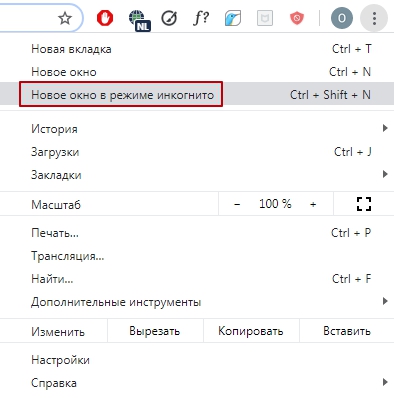
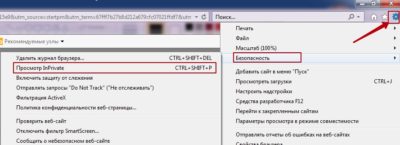
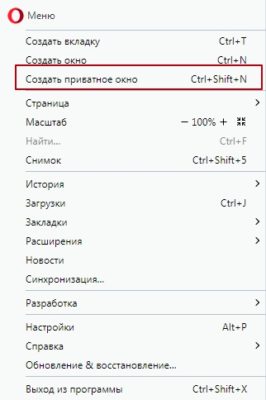
Для того, чтобы на устройстве не сохранялась история посещений, а кэш и куки-файлы удалялись по завершению сессии, то тогда воспользуйтесь функцией режима инкогнито, которая есть в каждом браузере.
Преимущества этого режима:
- в случае пользования общественным или компьютером.Тогда вы будете уверены, что просмотренные вами страницы не будут доступными;
- когда подвисает компьютер и вы думаете, что причина в сохраненных временных файлах, то режим инкогнито отличный вариант, чтобы в этом убедиться. Если приватный режим не помог с некорректным отображением страниц, то тогда стоит почистить кэш.
Мы приведем варианты включения режима инкогнито для нескольких браузеров.
Зачем нужно делать очистку кэша?
- Кэш высвечивает старую информацию, которая на момент нового запроса пользователя уже может быть неактуальной.
- Сохраняемое содержимое в кэше занимает память устройства поэтому, чтобы было свободное место на компьютере кэш необходимо очистить.
- Проблемы в работе некоторых приложений могут быть вызваны из-за сохраненных cache-данных.
Далее разберем, как очистить кэш компьютера, смартфона и различных браузеров.
Как очистить кэш компьютера
На ПК существует несколько видов кэшируемых данных, среди которых DNS-кэш и ОЗУ.
Очистка DNS-кэша
DNS-кэш хранит IP-адреса, по которым ранее заходил пользователь. В этом виде кэша как раз может быть причина работы страниц с ошибками из-за старых данных.
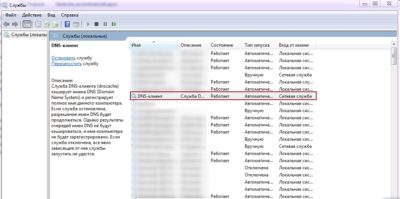
Служба DNS-кэширования на вашем компьютере может быть отключена. Чтобы проверить, работает ли она, необходимо пройти по следующему пути разделов ПК:
Пуск → Панель управления → Система и безопасность → Администрирование → Службы. И в списке найдите DNS-клиент. Здесь будет указано, работает ли эта служба или отключена.
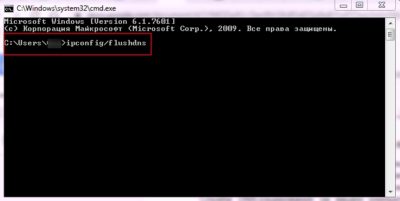
Для очистки DNS-кэша ПК, перейдите в Пуск → Выполнить → cmd → нажмите ОК. После этого появится командная строка, в которой надо скопировать ipconfig/flushdns и нажать Enter. Затем высветится надпись “Кэш сопоставителя DNS успешно очищен”.
Очистка ОЗУ компьютера
Команда для очистка ОЗУ компьютера зависит от разрядности операционной системы. Чтобы узнать разрядность вашего ПК, зайдите в Мой компьютер, нажмите правой кнопкой мыши на пустом месте и выберите Свойства. В открывшемся окне вы можете посмотреть тип разрядности вашего ПК.
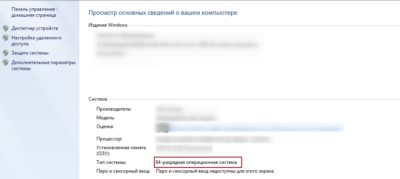
Затем зайдите в Пуск → Выполнить и в строке введите следующую команду:
для 32-разрядной ОС
для 64-разрядной ОС
И нажмите ОК. Это поможет очистить память ОЗУ, что приведет к удалению ненужных файлов и ускорению работы ПК.
Удаление всех временных файлов, хранящихся на ПК
Чтобы удалить все временные файлы, надо самостоятельно найти папки Temp, которые есть на компьютере и выделив все файлы, находящиеся в этих папках, нажать Del (отправить их в корзину) или Shift+Del, чтобы удалить их насовсем.
Папки Temp находятся по следующим путям: C:\temp
это папки можно найти самим, по указанным путям или же просто их вставить в строку на компьютере. Понять, на сколько емкими были кэш данные, поможет анализ занимаемого места на локальном диске. Если после удаления файлов места на диске заметно прибавилось, то сохраненного кеша на ПК было достаточно много и можно регулярнее его очищать.
Удаление кэша на Macbook
У Макбука также, как и у ОС Windows сохраняются временные файлы, которые можно поделить на:
- системные кэш данные;
- пользовательские;
- браузерные (о них речь пойдет дальше).
Все эти кэш данные находятся в разных папках системы.
Чтобы удалить пользовательский cache, откройте Finder и нажмите “Перейти к папке”. Затем в строке введите ~/Library/Caches.
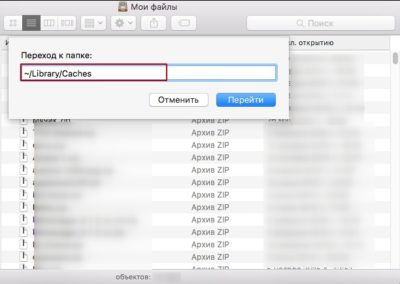
В этой папке хранятся временные файлы, которые можно удалить. Желательно удалять или крупные файлы, или те, которые уже давно не использовались.
Чтобы очистить системный кэш, необходимо перейти в /System/Библиотеки/Caches
Далее, речь пойдет об очистке браузерного кэша.
Удаление кэша в Google Chrome
Почистить кеш в этом браузере не составит проблем и сделать это можно достаточно быстро и просто. Для этого зайдите в Настройки хрома в верхнем правом углу.
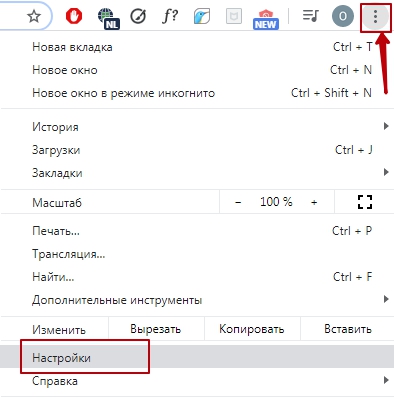
Затем, в открывшейся вкладке найдите раздел Дополнительные → Конфиденциальность и безопасность.
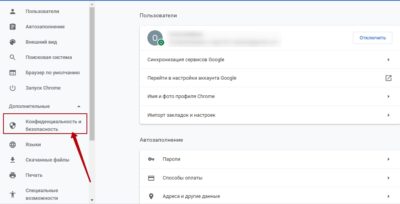
И справа в открывшемся разделе найдите Очистить историю.
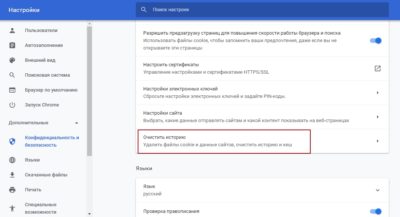
При удалении кэш файлов в браузере Google Chrome, вы можете указать необходимый временный диапазон:
- последний час;
- последние 24 часа;
- последний 7 дней;
- последние 4 недели;
- все время.
Также вам будет доступно: — количество записей в истории браузера;
- изображения и другие файлы, сохраненные в кэше — и их занимаемое место и др.
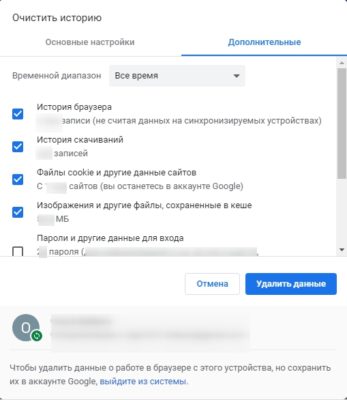
Эта информация поможет вам сделать выбор, необходимо ли чистить кэш. Если он занимает не очень много места, то может тогда и не стоит в сhrome очищать кэш.
Mozilla Firefox
Здесь очистка кэша осуществляется двумя простыми способами:
1 способ: зажатием комбинации клавиш Сtrl+Shift+Del. Сразу высвечивается меню, где можно удалить и кэш, и куки.
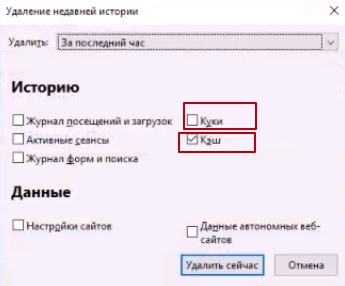
В mozilla немного отличается указываемый временной период удаления файлов. здесь можно выбрать следующее время:
- за последний час;
- за последние два часа;
- за последние четыре часа;
- за сегодня;
- все.
2 способ: заходим в Настройки браузера, значок которого находится в правом верхнем углу.
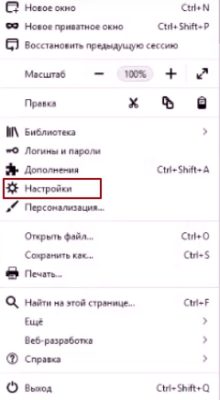
Затем выбираем вкладку слева Приватность и Защита, и находим меню Куки и данные сайтов.
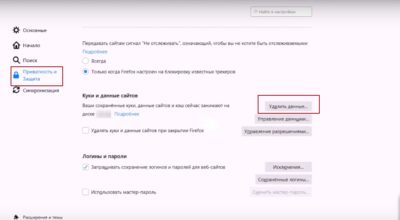
И нажимаем Удалить данные, где можно выбрать, какие именно временные файлы надо стереть — куки или кэш.
Safari
Очистка кэша в Safari на ОС Windows
Зайдите в Настройки браузера на верхней панели и выберите Сбросить Safari.
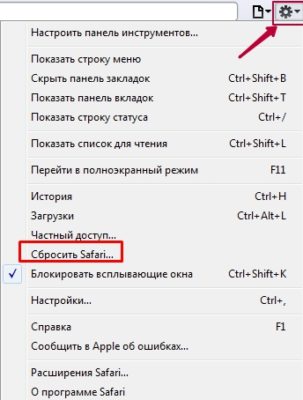
Затем нажмите Удалить все данные веб-сайтов. После этого, история браузера и кэш данные будут стерты.
Очистка кэша в Safari на MacOS
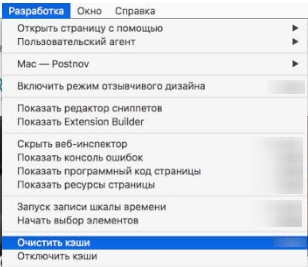
Откройте Сафари и зайдите во вкладку Разработка (Develop), на верхней панели браузера. Если ее нет, то необходимо этот раздел добавить. Это можно сделать следующим образом: перейти в Настройки → Дополнения → Показывать меню “Разработка” в строке меню.
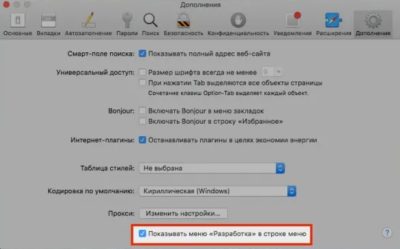
И затем, в появившейся вкладке Разработка, выберите Очистить кэши.
Очистка кэша в Safari на iPhone
Safari установлен на айфоне по умолчанию. Поэтому, если система открывает какую-то ссылку, то происходит это с помощью именно этого браузера. Конечно, на айфон можно установить любой другой браузер, но этот будет основным.
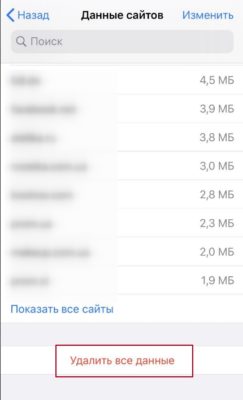
Чтобы очистить кэш браузера сафари на айфоне, перейдите в Настройки смартфона → Safari → Дополнения (внизу страницы) → Данные сайтов → Удалить все данные.
Opera
Для очистки кэша в Оpera, нажмите на ее значок в левом верхнем углу, и выберите История.
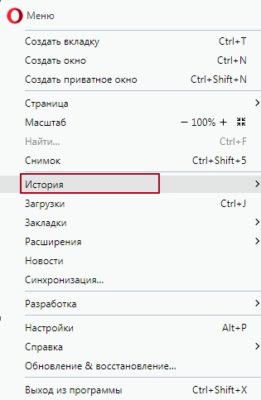
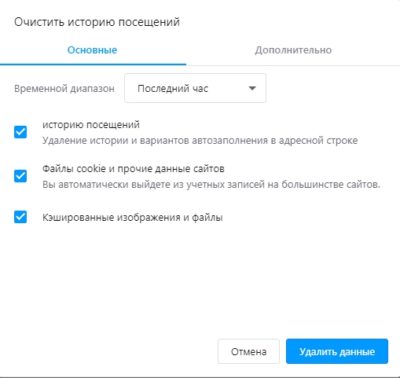
В выпадающем меню, нажмите Очистить данные браузера. Эту вкладку можно также вызвать комбинацией Ctrl+Shift+Del. В этой вкладке можно удалить и кэш, и куки файлы за разные промежутки времени:
- последний час;
- последние 24 часа;
- последние 7 дней;
- последние 4 недели;
- все время.
Internet Explorer
Зайдите в Настройки браузера → Безопасность → Удалить журнал браузера. И в открывшемся окне выберите файлы, которые вы хотите удалить.
Варианты очистки кэша на Android
Чтобы очистить кэш, который хранится на смартфоне, перейдите в Настройки → Память → Данные кэша.
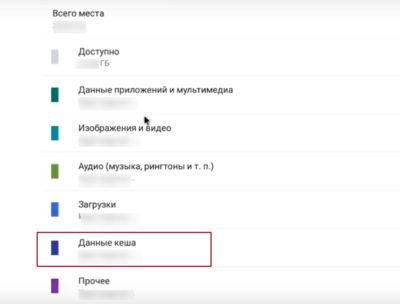
В этом меню будет указано, сколько памяти занимают кэш файлы. Нажав на раздел Данные кэша, система предложит их удалить.
Также для улучшения работы смартфона на базе Android, есть раздел Оптимизация в настройках устройства. Он позволяет улучшить работу ОЗУ, батареи и памяти, что приведет к оптимизации работы гаджета.
Для очистки кэша браузера на Android можно воспользоваться теми же способами очистки, что и на ПК, в зависимости от используемого браузера.
Стирание кэша на iPhone
Чтобы почистить кэш на айфоне есть несколько способов — это воспользоваться программой iTunes или удалив кэшированные данные с используемых приложений.
- Очистка от кэша с помощью iTunes.
Для этого, отключите функцию Найти iPhone в настройках телефона. Затем подключите его к айтюнсу и создайте Резервную копию на компьютер. После этого, необходимо будет воспользоваться функцией Восстановление из резервной копии в том же iTunes. И в результате, временные файлы с iPhone будут удалены, не затронув важных каких-то файлов, и при этом, количество свободной памяти на айфоне значительно увеличится.
- Удалив кэшированные данные с используемых приложений.
Для этого, зайдите в Настройки девайса → Основные → Хранилище iPhone и в списке установленных приложений будет указано занимаемое место каждого из них. Нажав на определенное приложение можно его сгрузить или удалить. В случае сгружения приложения освободится место, занимаемое этим приложением, но сохранены его документы и данные. И при этом, его надо будет заново скачивать из App Store. Но если оно будет удалено оттуда, то вернуть данные будет невозможно.
Также, для экономии занимаемого места на смартфоне для некоторых программ, например, для Viber можно устанавливать в настройках самой программы время хранения медиафайлов. Лучше указывать небольшой промежуток времени, но важно помнить, что по истечению установленного времени файлы уже будут недоступно.
Удаление кэша браузеров с помощью бесплатных программ
Для того, чтобы почистить кэш можно воспользоваться бесплатными программами, которые есть, как для ПК, так и для смартфона. Одной из программ, хорошо себя зарекомендовавших, есть ССleaner — она бесплатная и с легким интерфейсом.
Программа ССleaner позволяет проводить очистку кэша в браузерах и приложениях, в системе, удалять кэш эскизов.
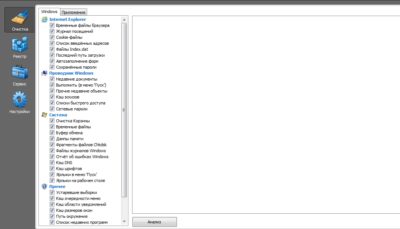
Также она будет полезна для поиска проблем в реестре системы и удаления программ.