Как узнать пароль Google аккаунта на Android

Учётная запись Google нужна для пользования многими встроенными сервисами, хоть и необязательна для работы на Android. Если пароль утрачен, его можно восстановить через стандартную форму. Можно и проверить, сохранён ли он где-либо на устройстве. В этом поможет данная статья, содержащая несложные инструкции по входу в профиль «Гугл». Вообще мы постарались описать все способы, как узнать пароль аккаунта Гугл на Андроиде, и какие действия для этого необходимо выполнить на вашем устройстве. Если вы вдруг столкнулись с подобной проблемой, просто повторите пошагово все действия, описанные в этом материале.
- 1 Как узнать пароль Google-аккаунта на Android
- 1.1 Диспетчер паролей на телефоне
- 1.2 Сервис passwords.google.com
- 1.3 Другие менеджеры паролей
- 1.4 Сохранённые пароли в браузере
- 1.5 Восстановление доступа к учетной записи
- 1.6 Дополнительно: восстановление через ПК или другие устройства
- 2.1 В менеджере паролей нет профиля Google
- 2.2 Сайт passwords.google.com не даёт посмотреть пароль
- 2.3 Служба поддержки не отвечает
Как узнать пароль Google-аккаунта на Android
Диспетчер паролей на телефоне
Каждый раз при вводе пароля в Chrome или любой программе, поддерживающей сохранение данных для входа, он привязывается к профилю Google. Чтобы посмотреть эти сведения, требуется выполнить следующие шаги:
- Откройте настройки телефона;

- Тапните «Google»;

- Используйте кнопку «Управление аккаунтом Google»;

- Перейдите во вкладку «Безопасность»;

- Нажмите «Диспетчер паролей»;

- Откройте форму поиска;

- Наберите «Google», тапните по появившемуся варианту;

- Введите графический ключ или приложите палец к сканеру;

- Нажмите иконку глаза, чтобы увидеть пароль. Если имеется несколько аккаунтов, вы увидите информацию по каждому из них.

Так вы узнаете пароль от профиля и сможете использовать его для входа на любом девайсе. Если вы авторизуетесь из незнакомой сети с помощью устройства, не использовавшегося ранее, может потребоваться пройти дополнительную меру защиты. Обычно она подразумевает получение кода на резервный email или отправку уведомления, в котором нужно тапнуть «Да», на телефон.
Сервис passwords.google.com
Вариант похож на предыдущий, поскольку тоже связан с диспетчером «Гугла». Вы можете открыть его не только через настройки, но и с помощью браузера. Способ особенно полезен, если вход на всём устройстве не выполнен.
- Запустите браузер и сайт passwords.google.com;

- Как и в прошлой инструкции, откройте поиск;

- Напишите «Google» и тапните по названию этого сайта;

- Тапните значок глаза, чтобы увидеть пароль.

Другие менеджеры паролей
Некоторые пользователи предпочитают устанавливать менеджеры паролей, а не пользоваться встроенным решением от «Гугла». Это позволяет синхронизировать информацию между разными устройствами и браузерами, а также обеспечивает достойное шифрование. Существует немало приложений для удобного хранения данных, и почти все они работают одинаково. Инструкция для самой популярной из них, LastPass, описана далее.
- Запустите утилиту;

- Если ранее сюда добавлялись данные, нужные для авторизации, то сможете с лёгкостью их найти. Используйте поиск или пролистайте список сохранённых сведений. Тапните по аккаунту «Гугл»;

- Выберите действие «Show Password»;

- Запомните пароль или скопируйте его (кнопка «Copy Password»).

Аналогично просто узнать пароль в других программах – например, SecureSafe, 1Password, oneSafe.
Сохранённые пароли в браузере
Как уже говорилось в статье, пароли из Chrome автоматически переносятся в менеджер от «Гугла», описанный в двух инструкциях, однако пользователям других браузеров стоит обратить внимание на этот способ. В таких приложениях есть диспетчеры паролей, дающие легко авторизовываться на любых веб-сайтах, и, в основном, поддерживающие синхронизацию между различными гаджетами.
В Firefox и Firefox Nightly следует выполнить следующие шаги:
- Запустите приложение;

- Раскройте меню;

- Выберите «Настройки»;

- Перейдите в раздел «Логины и пароли»;

- Тапните «Сохранённые логины»;

- Подтвердите, что это вы – отсканируйте отпечаток пальца или введите PIN, графический ключ;

- Найдите профиль, введя в поиск по сайтам «https://accounts.google.com», и тапните по нему, чтобы увидеть сведения для входа.
Браузер не позволяет создавать скриншоты для последнего шага, но выполнить его самостоятельно будет несложно.
В Opera юзеру понадобится воспользоваться этой инструкцией:
- Откройте программу;

- Тапните изображение профиля в правом нижнем углу;

- Пролистайте ниже, выберите «Пароли»;

- Найдите учётную запись «Гугл» и тапните по ней;

- Узнайте пароль, нажав значок глаза. Можно также скопировать его.

Похож порядок действий и у других браузеров, не только в семействе «Оперы» или Firefox.
Восстановление доступа к учетной записи

Ещё один вариант, несколько отличающийся от предыдущих. Можно сбросить пароль от профиля Google, способы чего отличаются в зависимости от настроек аккаунта. Будет предложено получить код из SMS, если к профилю привязан мобильный номер, или перейти по ссылке из электронного письма – при наличии резервного email. Ещё один метод подразумевает восстановление через ввод информации об аккаунте, известной только владельцу: например, дата регистрации и все данные о себе, которые юзер указывал ранее.
Наконец, можно связаться со службой поддержки. Во многих сервисах «Гугла» нет саппорта, однако случай с аккаунтами – исключение. Русскоязычные сотрудники помогут сменить пароль, даже при отсутствии у вас доступа к привязанным методам сброса.
Дополнительно: восстановление через ПК или другие устройства
Возможно, вы входили в нужный профиль на других девайсах, где тоже могли сохраниться пароли. В таком случае следует выполнить шаги, указанные в статье, на любом из этих гаджетов. Это крайне актуально для пользователей браузеров, не поддерживающих синхронизацию, ведь в таком случае импортировать пароли приходится самостоятельно.
Проблемы и способы их решения
В менеджере паролей нет профиля Google
Разумеется, такие программы хранят только данные, добавленные пользователем. Они не «взламывают» сервисы, имеющиеся на устройстве. Если вы не сомневаетесь, что ранее добавляли пароль – скорее всего, по ошибке вы авторизовались не в тот профиль. Выйдите из учётной записи в приложении и попробуйте снова.
Сайт passwords.google.com не даёт посмотреть пароль
Это случается, если вы пытаетесь посмотреть информацию о профиле Google, используя тот же аккаунт, от которого нужно узнать пароль. Несмотря на это, ничто не мешает задействовать способ для получения доступа к дополнительным аккаунтам.
Если данный недостаток кажется критичным, лучше обратить внимание на метод с диспетчером паролей смартфона. В нём представлены те же данные, что и на сайте, однако нет такого ограничения – ничто не мешает посмотреть информацию, необходимую для авторизации, от любого профиля.
Служба поддержки не отвечает
К сожалению, эта ситуация довольно часто встречается у компании. Понадобится подождать несколько рабочих дней, прежде чем придёт ответ. В это время ничто не мешает воспользоваться другими способами, рассмотренными в статье.
Если ни один из них не помог, подумайте о регистрации нового профиля – в определённых ситуациях это может быть единственным выходом. Вы потеряете доступ к каналу YouTube, почту Gmail, прогрессу в играх Google Play (если не входили с помощью других сервисов), но всё равно сможете полноценно использовать девайс.
Регистрация новой учётной записи отнимет пару минут. В большинстве случаев для её прохождения не требуется указывать телефон, но, если этот шаг будет запрошен – учтите, один номер можно привязать к нескольким аккаунтам.
В статье рассмотрены способы восстановления пароля. Задача несколько нетривиальна, поэтому в некоторых случаях ни один совет может не подойти – в таком случае остаётся лишь написать саппорту. Если удастся доказать, что вы владелец профиля, получится без проблем вернуться к его использованию.
Поделиться ссылкой:
Безопасность в квадрате
Двухэтапная аутентификация усиливает защиту аккаунта, так как при входе нужно подтверждать личность. Google предлагает несколько способов подтверждения.
- Link copied to the clipboard Press Ctrl+C or ⌘+C to copy
Взлом аккаунта может привести к весьма неприятным последствиям. Бывало, что хакеры занимались троллингом в социальных сетях или рассылали мошеннические письма от лица ничего не подозревающих пользователей и даже снимали деньги с их банковских счетов. Часто владельцы аккаунтов слишком поздно замечают признаки взлома.
Большинство людей уверено, что для защиты достаточно пароля. Это одна из причин, почему многие становятся жертвами хакеров. Ведь в интернете есть целые списки с украденными учетными данными. Они содержат миллионы паролей, полученных в результате успешных попыток взлома. Люди нередко используют везде один и тот же пароль. Так что информация для входа в их аккаунты Google тоже может оказаться в этих списках, даже если сами аккаунты взломаны не были. Ещё один метод, с помощью которого злоумышленники крадут пароли и другие личные данные, – фишинг. Для него мошенники рассылают письма от имени известных компаний или создают поддельные сайты.
Именно поэтому Google в числе других компаний рекомендует настроить двухэтапную аутентификацию. Когда она включена, для входа в аккаунт требуется два разных фактора, например созданный пользователем пароль и код, отправленный в SMS. Двухэтапная аутентификация получила широкое распространение, в частности среди банков и платежных систем.
Эксперты по безопасности выделяют три основных фактора, которые применяются для двухэтапной аутентификации. Первый – это информация, которую вы знаете (например, код из SMS или ответ на секретный вопрос). Второй фактор – предмет, который у вас есть и который можно использовать для аутентификации (например, банковская карта). Третий – ваши биометрические данные (например, отпечаток пальца). Двухэтапная аутентификация предусматривает использование двух из трех этих факторов.
Google предлагает несколько вариантов второго этапа аутентификации. Например, вместе с паролем можно ввести одноразовый защитный код, полученный с помощью SMS или голосового вызова или созданный в приложении Google Authenticator (оно доступно для Android и iOS). Кроме того, в аккаунте Google есть возможность указать надежные устройства. При попытке выполнить вход с устройства, которого нет среди надежных, пользователь получит предупреждение системы безопасности.
Три года назад компания Google добавила ещё один способ подтверждения личности – с помощью электронного ключа. Пользователь должен подключить его через USB, NFC или Bluetooth к тому устройству, на котором входит в аккаунт. В основе этого способа подтверждения лежит открытый стандарт U2F, разработанный ассоциацией FIDO. Google состоит в ней вместе с такими компаниями, как Microsoft, Mastercard и PayPal. Электронные U2F-ключи выпускаются различными производителями и стоят недорого. При этом они обеспечивают высокий уровень защиты и значительно снижают риск кражи данных. Теоретически хакеры могут взломать аккаунт из любой точки мира, но без электронного ключа им не удастся выполнить вход, даже если они узнают учетные данные. Кроме Google, аутентификацию с помощью электронных ключей поддерживают и некоторые другие компании.
Конечно, у двухэтапной аутентификации есть определенные минусы. Так, если в качестве второго этапа выбрано использование кода из SMS, то для входа в аккаунт с нового устройства нужно иметь при себе телефон. Электронный ключ может потеряться. Однако его преимущества намного важнее этой проблемы, тем более что она решаема. Утерянный электронный ключ можно удалить из аккаунта и добавить новый. Ещё одно решение – заранее зарегистрировать второй ключ и хранить его в безопасном месте.
Как узнать дату создания Google аккаунта
Некоторые пользователи зарегистрировали аккаунт Google так давно, что уже и сами не помнят, когда именно это было сделано. Знать дату необходимо не только из-за простого человеческого любопытства, но и по причине того, что эта информация поможет, если ваш аккаунт неожиданно взломают.
Узнаем дату регистрации аккаунта
Дата создания играет важную роль при восстановлении доступа к аккаунту, который всегда можно потерять — от таких моментов никто не застрахован. При попытке вернуть аккаунт в свое пользование, может возникнуть довольно-таки неприятная ситуация. Поскольку для техподдержки Google важны все имеющиеся данные, при запросе на восстановление владелец должен ответить на 3 вопроса:
- Какой Вы вводили пароль во время Вашего последнего входа в аккаунт?
- В какой день Вы последний раз заходили в свой аккаунт?
- Какова дата регистрации Вашего аккаунта?
Нас интересует именно третий вопрос из этого списка. Поэтому полезным будет знать хотя бы приблизительное время регистрации, для того чтобы помочь местной технической поддержке и ускорить процесс возврата в общем.
Способ 1: Просмотр настроек Gmail
Открытой информации касательно даты регистрации аккаунта в Гугл нет. Тем не менее можно воспользоваться альтернативными возможностями сервисов этой компании, связанными преимущественно с почтой.
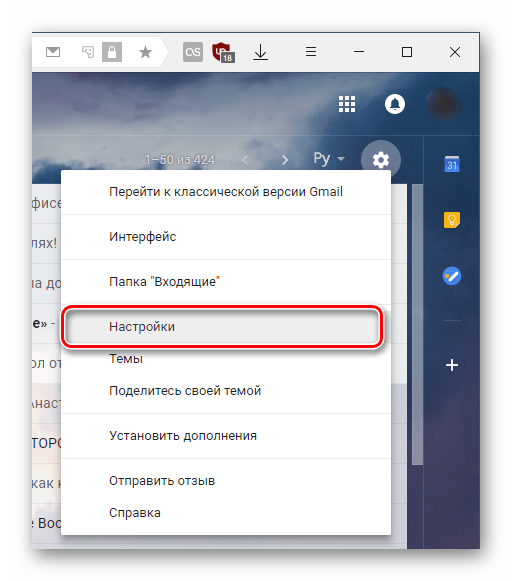
- Откройте почту Gmail и перейдите в «Настройки», нажав на иконку с шестеренкой и выбрав соответствующий пункт меню.
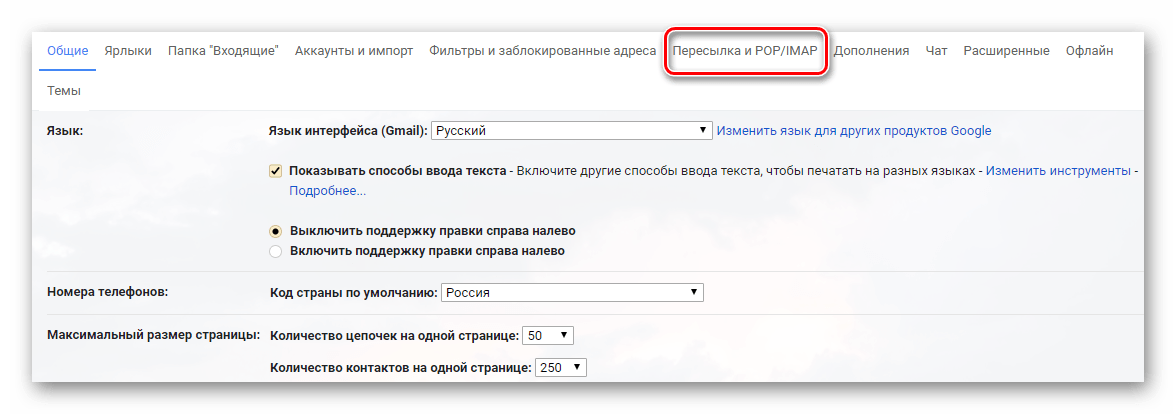
- Переключитесь на вкладку «Пересылка и POP/IMAP».
- Здесь, в блоке «Доступ по протоколу POP» будет указана дата получения первого письма. Этим письмом всегда является сервисное приветственное уведомление от Google, которое получает каждый пользователь, зарегистрировавшийся в этой системе. Поэтому дату можно считать днем создания Гугл-аккаунта.
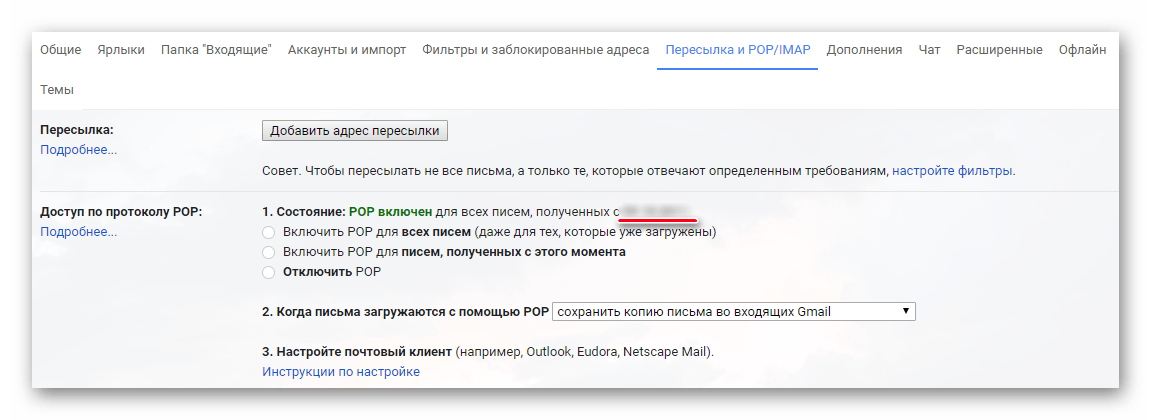
Обратите внимание, что не всегда сервис указывает точную дату только в том случае, если после регистрации аккаунта настройки POP не менялись пользователем вручную. Для проверки достоверности информации рекомендуем дополнительно воспользоваться вторым способом, о котором идет речь ниже.
Способ 2: Поиск писем в Gmail
Банальный и простой способ, тем не менее он является рабочим. Необходимо отследить самое первое почтовое сообщение на аккаунте.
- Печатаем слово «Google» в поисковую строку. Это делается для более быстрого нахождения самого первого письма, которое присылается командой Gmail.

- Листаем в самое начало списка и видим несколько приветствующих писем, необходимо нажать на самое первое из них.
- Появившееся меню покажет, в какой день было отправлено сообщение, соответственно эта дата и будет датой начала работы аккаунта Google.

Одним из этих двух способов можно узнать точный день регистрации в системе. Надеемся, что данная статья помогла вам.
Как узнать свой пароль от гугл аккаунта на телефоне
Пароли хранятся в вашем аккаунте Google. Посмотреть список аккаунтов с сохраненными паролями можно на странице passwords.google.com или в браузере Chrome. Для этого потребуется снова войти в аккаунт.
Как посмотреть пароль от аккаунта Google на телефоне
- Откройте браузер Chrome. на телефоне или планшете Android.
- В правом верхнем углу экрана нажмите на значок с тремя точками.
- Выберите «Настройки» Менеджер паролей.
- Выполните нужное действие: Просмотр. Нажмите на пароль «Показать пароль». Удаление. Выберите пароль и нажмите на значок «Удалить» в верхней части экрана.
Как узнать пароль от старого аккаунта гугл если забыл
Если у вас есть все необходимые данные, для восстановления пароля гугл аккаунта следует выполнить несколько простых шагов: Перейти на Google Account Recovery и в открывшемся окне выбираем строку «Я не помню пароль». Затем введите адрес электронной почты аккаунта, который хотите восстановить и нажмите «Продолжить».
Что делать если забыл пароль от почты гугл
Для этого достаточно выполнить такие действия:
- Войдите на сайт Google и откройте верификационную форму пользователя.
- Введите логин профиля (это электронная почта, привязанная к Gmail).
- Когда система запросит пароль, то нажмите на кнопку внизу слева, чтобы запустить процесс восстановления.
Как узнать пароль от своего телефона
Как посмотреть сохраненные пароли Андроид на телефоне через Google аккаунт:
- откройте настройки Android, затем проследуйте по пути «Google — Управление аккаунтом Google»;
- прочитайте предоставленные системой инструкции или просто пропустите их;
- перейдите на вкладку «Безопасность» и выберите пункт «Диспетчер паролей».
Где можно посмотреть сохраненные пароли
Как посмотреть сохранённые пароли на Android через «Автозаполнение»:
- Откройте настройки системы и пролистайте вниз.
- Перейдите в пункт с названием Google.
- На открывшейся странице выберите вариант «Автозаполнение от Google».
- Далее тапните по «Паролям».
Как сменить пароль от аккаунта Google
Как изменить пароль:
- Откройте страницу своего аккаунта Google. При необходимости выполните вход.
- На странице «Безопасность» перейдите к разделу Вход в аккаунт Google.
- Выберите Пароль. Если потребуется, выполните вход ещё раз.
- Введите новый пароль и нажмите Изменить пароль.
Как найти свой аккаунт в гугле
Способы поиска аккаунта пользователя:
- Войдите в консоль администратора Google. Войдите в аккаунт администратора (он не заканчивается на @gmail.com).
- В консоли администратора нажмите на значок меню Каталог Пользователи.
- Найдите пользователя в списке и нажмите на его имя, чтобы открыть страницу его аккаунта. Совет.
Как изменить пароль от аккаунта
Как изменить пароль:
- На телефоне или планшете Android откройте приложение «Настройки» Google. Управление аккаунтом Google.
- В верхней части экрана нажмите Безопасность.
- В разделе «Вход в аккаунт Google» выберите Пароль. При необходимости выполните вход.
- Введите новый пароль и нажмите Сменить пароль. Примечание.
Как узнать пароль от аккаунта если ты его забыл
Как восстановить Гугл аккаунт, если забыл пароль:
- Перейдите на страницу авторизации Гугл.
- Введите логин (адрес электронной почты) и нажмите кнопку «Далее».
- Тапните по надписи «Забыли пароль».
- Следуйте дальнейшим указаниям, которые появятся на экране.
Что делать если забыл пароль от гугл аккаунта и нет доступа к телефону
Укажите адрес электронной почты, связанный с вашим аккаунтом
Вот несколько примеров: Резервный адрес электронной почты, который помогает восстановить доступ к аккаунту. На него мы отправляем оповещения системы безопасности. Дополнительный адрес электронной почты, который можно использовать для входа.
Как узнать свой аккаунт на телефоне
Шаг 1. Как посмотреть общие сведения:
- Откройте страницу Аккаунт Google.
- На панели навигации нажмите Данные и конфиденциальность.
- В разделе «Управление данными и конфиденциальностью» выберите Какие данные хранятся в приложениях и сервисах, которыми вы пользуетесь Сохраненные данные из сервисов Google.
Как узнать пароль от почты Gmail на телефоне
Свой пароль от аккаунта Google никак не посмотреть. Даже находясь в аккаунте. Иначе никакой защиты Аккаунта не было бы.
Как восстановить аккаунт Google по номеру телефона
Чтобы проверить, так ли это, сделайте следующее:
- Откройте страницу Аккаунт Google.
- На панели навигации слева выберите Безопасность.
- В разделе Вход в аккаунт Google нажмите Вход в аккаунт с помощью телефона.
- Нажмите Настроить.
- Вы можете:
- Добавить номер.
- Введите номер телефона, который:
- Следуйте инструкциям на экране.
Как мне войти в свой аккаунт
3. Как войти в аккаунт Google:
- Подключитесь к интернету.
- Откройте «Настройки».
- Выберите пункт «Учетные записи и архивация» или «Облако и учетные записи».
- Выберите пункт «Учетные записи».
- Выберите пункт «Добавить учетную запись».
- Выберите пункт «Google».
- Введите адрес электронной почты нажмите «Далее».
Какие есть пароли на телефон
Вот основные виды паролей, которые вы можете установить на данный момент:
- Пароль из комбинации цифр.
- Комбинация из букв и цифр.
- Графический ключ.
- Отпечаток пальца.
- Сканирование лица.
Как узнать пароль от гугла на айфоне
Как изменить пароль:
- На устройстве iPhone или iPad откройте приложение Gmail. В правом верхнем углу экрана нажмите на значок профиля Аккаунт Google.
- В верхней части экрана нажмите Личная информация.
- В разделе «Основная информация» выберите Пароль.
- Введите новый пароль и нажмите Изменить пароль. Примечание.
Как узнать пароль от почты Gmail на айфоне
Нажмите «Настройки», затем выберите «Пароли». В iOS 13 или более ранней версии выберите «Пароли и учетные записи», затем нажмите «Пароли сайтов и ПО». При появлении запроса используйте Face ID или Touch ID или введите код-пароль. Чтобы просмотреть пароль или ключ доступа, выберите веб-сайт или приложение.
Как узнать пароль от гугл аккаунта на телефоне Xiaomi
Для этого требуется зайти в Google на Xiaomi, выбрать в верхней части экрана изображение с тремя вертикальными точками. На дисплее появится всплывающее меню, в нижней части которого будет находиться пункт «Настройки». Кликаем по нему, что приводит к открытию нового меню. Одним из его подпунктов будет строка «Пароли».
Какой можно поставить пароль из 4 цифр
Рассмотрим, скольео всего можно составить комбинаций из 4 цифр. Поскольку на каждое из 4 мест можно поставить любую цифру из десяти, то возможных комбинаций будет 10*10*10*10=10^4=10000. Из этого числа вычтем количество запрещенных комбинаций (т. к.
Как удалить аккаунт
Устройство автоматически синхронизирует данные всех аккаунтов, которые на него добавлены.Как удалить с устройства аккаунт Google или стороннего сервиса:
- Откройте приложение «Настройки» на телефоне.
- Нажмите Пароли и аккаунты.
- В разделе с аккаунтами выберите нужный вариант
- Подтвердите действие, нажав Удалить аккаунт
22.04.2023 Как узнать свой пароль от гугл аккаунта на телефоне
Сегодня мы разберёмся, как узнать свой пароль от гугл аккаунта на телефоне. Такая необходимость может возникнуть у многих пользователей, ведь пароли служат важной защитой конфиденциальных данных.
Начнём с того, как изменить свой пароль. Для этого нужно открыть приложение «Настройки» Google на телефоне или планшете Android и перейти в раздел «Безопасность». Там нужно выбрать «Вход в аккаунт Google» и затем «Пароль». Если потребуется, выполните вход в аккаунт. После этого можно ввести новый пароль и нажать на кнопку «Сменить пароль».
Для того чтобы увидеть свой пароль от гугл аккаунта, можно перейти на страницу passwords.google.com или в браузере Chrome выбрать «Менеджер паролей». Если нужно посмотреть пароль от аккаунта Google на телефоне, то нужно открыть браузер Chrome, нажать на значок с тремя точками в правом верхнем углу экрана, выбрать «Настройки» и затем «Менеджер паролей».
Если вы забыли свой пароль от гугл аккаунта, то можно воспользоваться Google Account Recovery. Нужно выбрать строку «Я не помню пароль», ввести адрес электронной почты аккаунта, который хотите восстановить и нажать на кнопку «Продолжить».
Также возможна ситуация, когда вы забыли пароль от почты гугл. В этом случае нужно войти на сайт Google, открыть верификационную форму пользователя и нажать на кнопку внизу слева, чтобы запустить процесс восстановления пароля.
Как посмотреть сохранённые пароли на Android? Для этого нужно открыть настройки Android, перейти в раздел «Google — Управление аккаунтом Google», выбрать «Безопасность» и затем «Диспетчер паролей». Чтобы посмотреть сохранённые пароли через «Автозаполнение», нужно открыть настройки системы, перейти в раздел «Google», выбрать «Автозаполнение от Google» и затем «Пароли».
И, наконец, как найти свой аккаунт в гугле? Для этого нужно войти в консоль администратора Google, нажать на значок меню «Каталог Пользователи» и найти пользователя в списке, чтобы открыть страницу его аккаунта.
Теперь вы знаете, как узнать свой пароль от гугл аккаунта на телефоне и подобрать наиболее подходящий метод для восстановления или изменения пароля. Все эти способы доступны и позволяют безопасно управлять своей учетной записью.