Диспетчер открытых приложений в смартфоне Xiaomi
Многие наверное знают, что запущенные в смартфоне приложения остаются работать даже при свертывании их главных окон кнопкой «Назад» или «Домой». Зачем это сделано? Для того чтобы пользователь мог быстро возобновить их работу через диспетчер открытых приложений.
На практике ранее открытое приложение запускается намного быстрее только по прошествии небольшого времени (около часа). Если же оно не использовалось большее время смартфон все равно открывает его как и при первичном запуске.
Тем не менее рассмотрим работу диспетчера открытых приложений, тем более что он есть и в смартфоне Xiaomi.
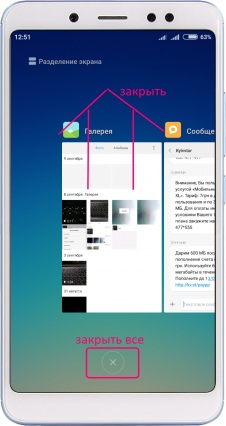
Функции диспетчера открытых приложений
- Для того чтобы открыть ранее запущенные приложения слева внизу жмем кнопку меню «≡».
- Передвигая уменьшенные скриншоты главных экранов приложений влево/вправо находим нужное.
- Для того чтобы запустить его – просто кратковременно жмем на скриншот.
- Для удаления приложения из диспетчера сдвигаем его экран вверх.
- Для того чтобы удалить из диспетчера все приложения внизу жмем «X».
*Удаление в диспетчере приложения приводит к его отключению, но не к физическому удалению из памяти смартфона.
*В диспетчере хранится только некоторое число самых последних приложений, запущенных после перезагрузки смартфона Xiaomi.
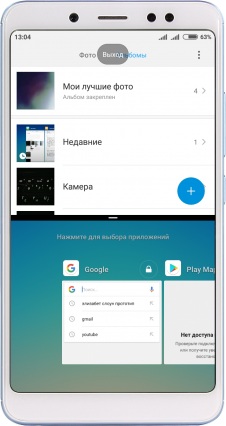
Просмотр приложения прямо в диспетчере
В смартфоне Xiaomi в диспетчере открытых приложений программы можно не только открывать или удалять, но и работать в них с наполовину развернутым окном. При этом приложение полностью функционирует.
- Заходим в диспетчер открытых приложений.
- Слева вверху жмем кнопку «Разделение экрана».
- Перетаскиваем иконку нужно приложения на верхнее поле «Перетащите объекты сюда».
- Производим все необходимые манипуляции. При этом в нижнем поле остаются доступны другие ранее открытые программы.
- Вверху посредине есть кнопка «Выход». Нажав на нее Вы закроете диспетчер, но останетесь в открытом таким образом приложении.
*Не все приложения могут открываться в полуразвернутом состоянии.
Как посмотреть какие приложения на данный момент работают в фоне, в телефоне xiaomi?

artur1998g
30.08.2020
Именно в фоне, а не вкладочка, где есть кнопка «закрыть всё»

egor podgornyy
30.08.2020
Никак даже на Самсунге нельзя

Гость
30.08.2020

оптимус прайм
30.08.2020
Параметры разработчика-запущенные службы
Гость
30.08.2020
- Актуальный xiaomi на данный момент? Три года хожу с айфоном, жутко надоел. Хочу перейти на сяоми, но не знаю какой из-за большого количества моделей. Заранее, Xiaomi mi10 — такая себе модель. Хочется чего-нибудь покрасивее и не с кучей ужасных камер. +Желательно, на snapdragon865. (пожалуйста, пишите по теме, а не осуждайте)
- Работает ли на данный момент Mi Pay в России? И какую версию Xiomi mi band 4 взять? Работает ли на данный момент Mi Pay в России? И помогите глупому определится какую версию Xiomi mi band 4 нужно купить чтобы Mi Pay работал при условии что он уже работает на территории России. Cn версию или Global?
- Как сделать откат MIUI? В данный момент версия 10.1.1.0 , откатить надо на предыдущую Как сделать откат «MIUI»? В данный момент версия «10.1.1.0», откатить надо на предыдущую.
- Как включить на селфи камеры на телефоне redmi 6 размытие на заднем фоне Как включить на селфи камеры на телефоне redmi 6A размытие на заднем фоне
Как посмотреть работающие приложения на xiaomi
Контроль активности приложений Android – одна из функций приложения для обеспечения безопасности операционной системы, предустановленного в оболочку MIUI в Xiaomi, которая отвечает за контроль над деятельностью приложений в фоновом режиме, а также позволяет выполнить оптимизацию их работы и снизить расход заряда батареи, увеличив тем самым автономность работы мобильного устройства.
Это приложение доступно исключительно в оболочке MIUI, его аналоги можно скачать в Play Market.
Как посмотреть активность приложений на Android
Как посмотреть активность приложений на Android телефоне или планшете:
- Запустить приложение «Безопасность», расположенное на рабочем столе устройства;
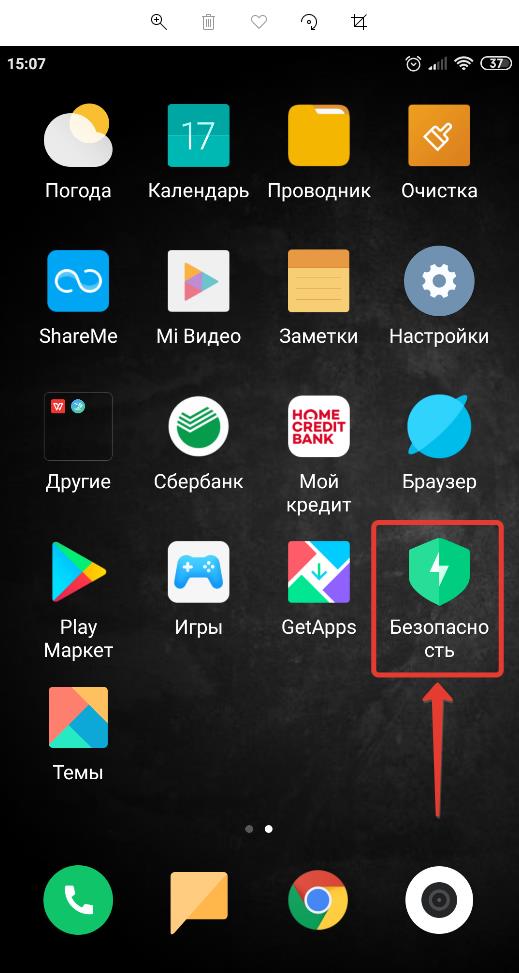
- Перейти в раздел «Питание и производительность», который имеет значок батарейки в зеленом круге;
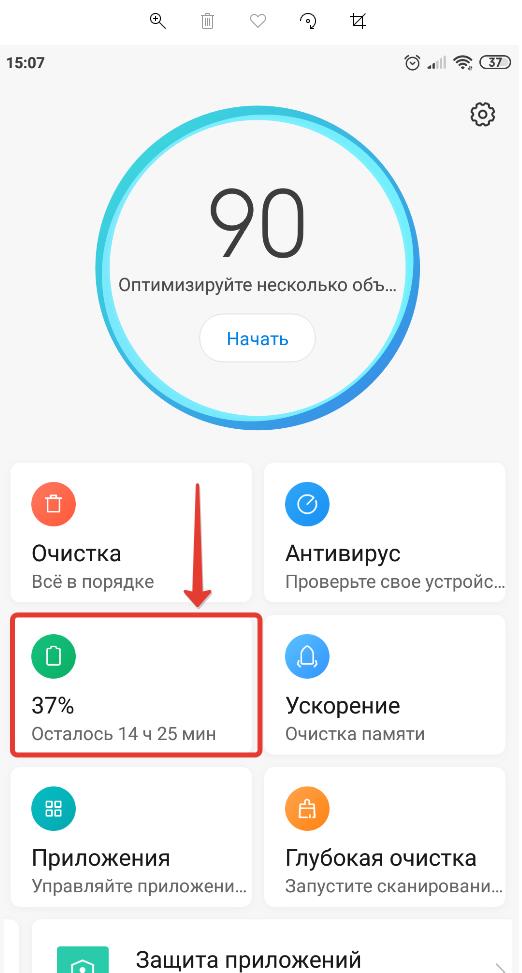
- Зайти в раздел «Потребление энергии»;

- Система выдаст информацию о том, сколько энергии потребляют установленные на мобильное устройство приложения;
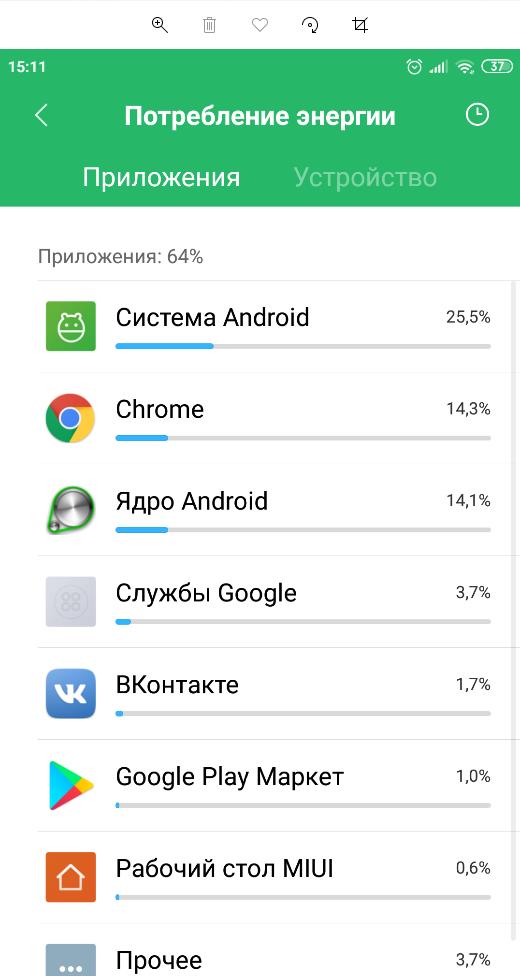
- При переходе в конкретное приложение можно посмотреть более детальную информацию:
- Использование центрального процессора (ЦП) в общем и в активном режимах;
- Переданный интернет-трафик;
- И некоторые другие данные.

- В разделе «Устройство» можно узнать потребление заряда батареи экраном, в режиме ожидания, Bluetooth, Wi-Fi;
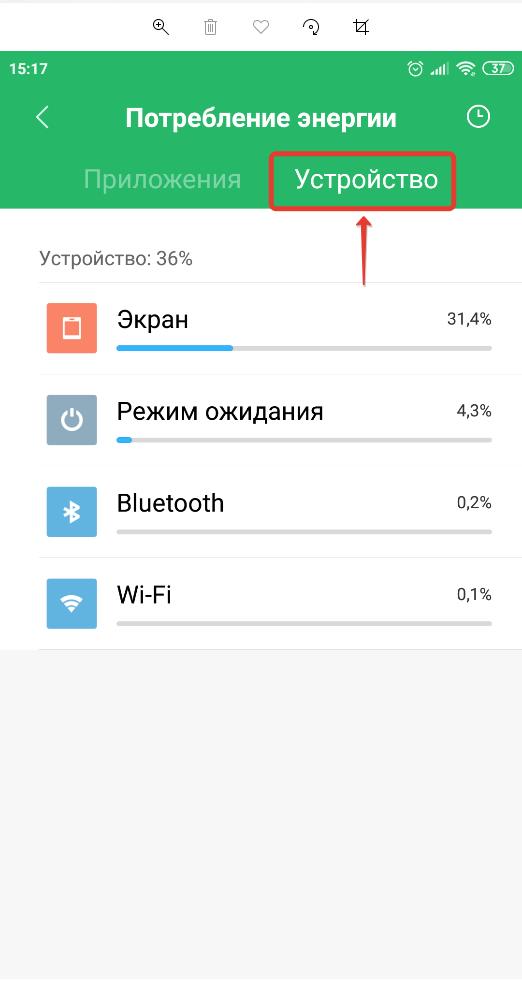
- А также узнать более детальную информацию при переходе;
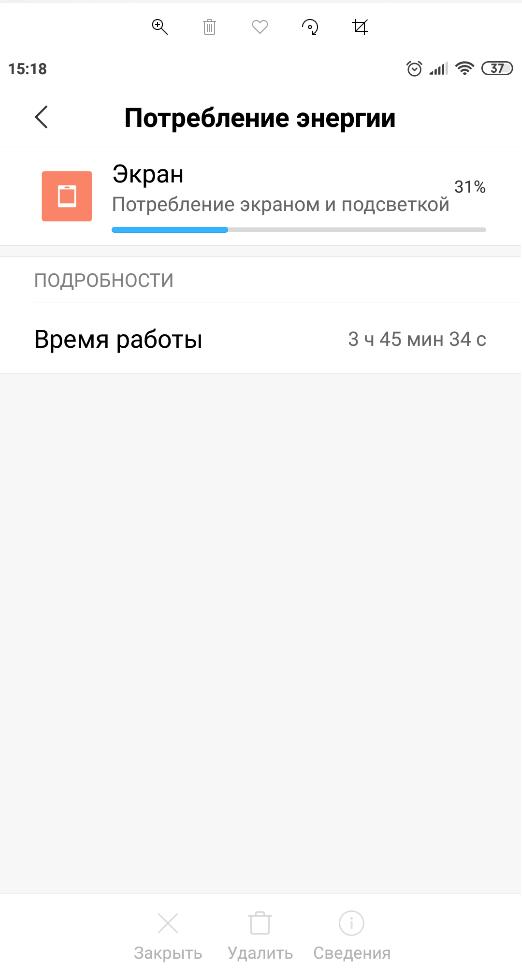
- Пользователю также доступна возможность посмотреть график расхода заряда, при нажатии на кнопку с иконкой часиков, расположенную в верхнем правом углу.

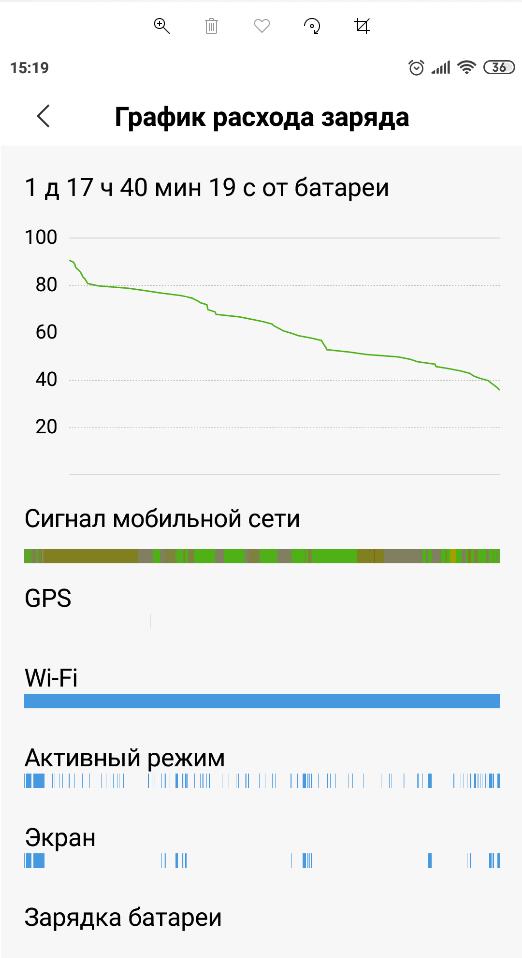
Как посмотреть активность приложений на Android в настройках:
- Зайти в настройки мобильного устройства;

- Перейти в «Питание и производительность» в разделе «Система и устройство»;
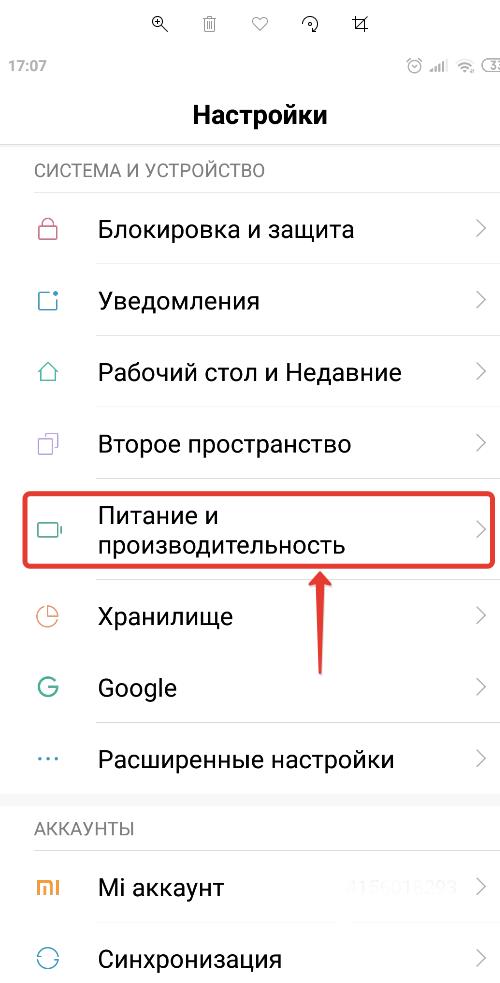
- Перейти в контроль активности.
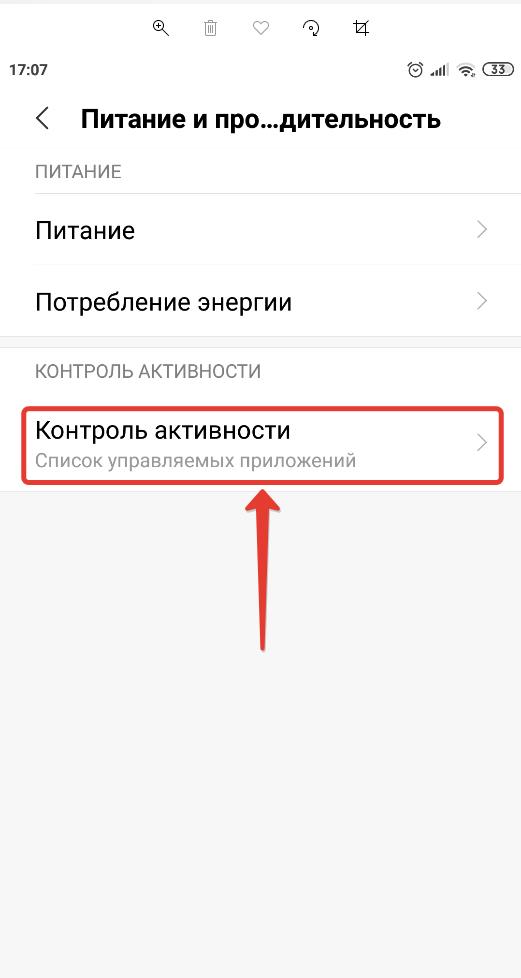
Контроль активности приложений Android: как изменить
Изменение настроек контроля активности на Android:
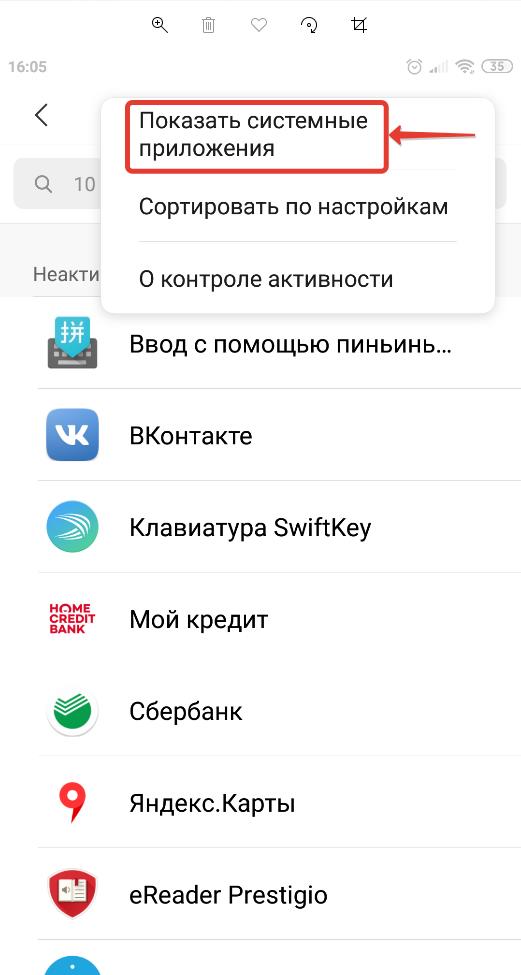
- Необходимо зайти в «Контроль активности»;
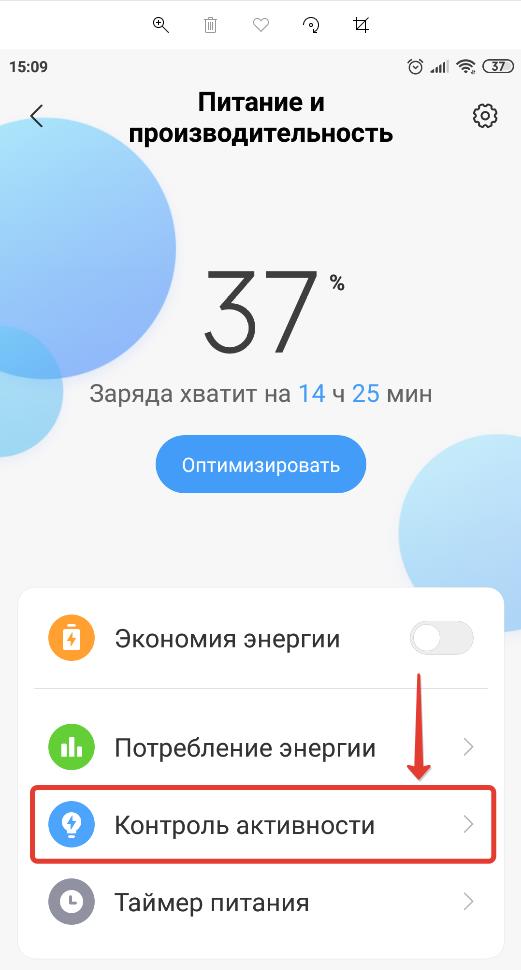
- Если системные приложения также нужно настроить, то следует нажать на значок с 3 вертикальными точками в верхнем правом углу, открыв тем самым меню, в котором нужно включить отображение системных приложений;
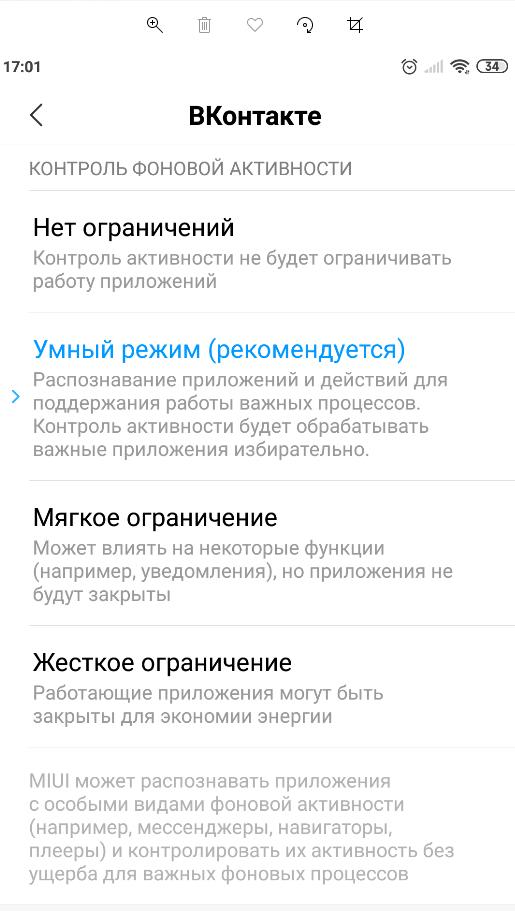
- Зайти в приложение;

- Установить контроль фоновой активности на нужный уровень.
[Вопросы] как просмотреть запущенные приложения в miui 10 Android 9?


Подробнее Обновить

Mi Comm APP
Получайте новости о Mi продукции и MIUI
Как отключить фоновый режим на Xiaomi?
Фоновые процессы Xiaomi – это те приложения, которые продолжают работать, даже если вы ими не пользуетесь. Об их активности догадаться можно, только если начать контролировать потребление энергии на Xiaomi. Бывает так, что работающая без вашего ведома программа потребляет слишком много энергии, что приводит к существенному снижению показателей автономности устройства.
Давайте попробуем разобраться, как ограничить работу приложений в фоновом режиме на Смартфонах Xiaomi.
Инструкция для пользователей
Прежде всего, не стоит бояться ограничивать фоновую активность. Если вы будете пользоваться программой, то ее функционал останется полностью для вас доступным. Если она вам в настоящий момент времени не нужна, то никакой нагрузки на аккумулятор утилита не будет оказывать.
Для контроля настроек следует зайти в приложение «Безопасность». Одним из его пунктов будет «Передача данных». Кликаем по нему и находим вкладку «Сетевые подключения».
Вы увидите в верхней правой части дисплея три вертикальные точки, на которые следует нажать. Появится всплывающее меню, где будет строка «Фоновые подключения».
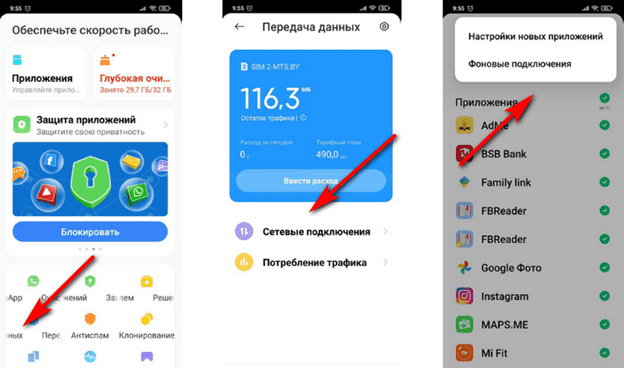
Рекомендуется отключить работу в фоне таких программ, как Quick apps service, MSA, Analytics, Facebook Services, Facebook App Manager, Emoji и другие по вашему усмотрению.
На этом настройка будет завершена, а вы заметите, насколько реже придется заряжать ваше мобильное устройство.