Построение таблицы значений функции
Для построения таблицы значений функции необходимо использовать ранжированную переменную. Определим дискретные значения аргумента x на отрезке [0,10] с шагом 1:
x:=0,1..10
Щелкнув по свободному месту в рабочем документе, введем
f(x) =
В результате под именем функции появится таблица значений функции.
2. Производная и ее вычисление
Выражение для производной функции в Mathcad можно найти двумя способами: с помощью панели инструментов и через меню символьных операций Symbolic. Рассмотрим второй способ. Вводим в рабочий документ выражение для функции, выделяем аргумент и выполним команду Differintiate. Система выдаст значение производной.
Из — за не информативного хода действий я мало что понял
Благодарю заранее!
94731 / 64177 / 26122
Регистрация: 12.04.2006
Сообщений: 116,782
Ответы с готовыми решениями:
Построение графика функции имея таблицу значений функции
Мой ход решения, иначе не умею, решение через транспонируемые матрицы с построением графика Не.

Получение таблицы значений функции из другой функции
Нужно получить функцию t(n) в маткаде, значения которой равно сумме значений функции T(n).
Создание таблицы значений функции.
Хотелось бы узнать. Как и возможно ли в mathcad 14 сделать таблицу, например чтобы в верхней строке.
Вычисление таблицы значений функции двух переменных
Здравствуйте, нужна помощь со след. задачкой: Надо составить программу вычисления таблицы значений.
Как построить таблицу значений функции в mathcad
Лабораторная «Построение таблицы значений функции в mathcad»,
Информатика, mathcad


Вы работаете с экспертами напрямую,
не переплачивая посредникам, поэтому
наши цены в 2-3 раза ниже


Последние размещенные задания
эксплуатация и платформа реализации сайта салона красоты Procosmo
Курсовая, Эксплуатация и модификация информационных систем
Срок сдачи к 4 мая
Все требования к выполнению указаны в методичке (файл)
Курсовая, стилистика, филология
Срок сдачи к 22 мая
Реферат, Основы конфликтологии и психологии
Срок сдачи к 14 апр.
Решение задач, Финансовый анализ
Срок сдачи к 16 апр.
Нужно решить до 14 апреля до 10-11 часов утра
Решение задач, Химия
Срок сдачи к 14 апр.
Тема: Особенности употребления степеней сравнения в романе Джером К
Курсовая, Английский язык
Срок сдачи к 27 апр.
Анализ структуры и динамики капитала коммерческой организации.
Курсовая, экономический анализ финансово-хозяйственной деятельности
Срок сдачи к 8 мая
Решить контрольную работу
Контрольная, Английский язык
Срок сдачи к 14 апр.
технический вуз 1 курс
Срок сдачи к 14 апр.
Срок сдачи к 15 апр.
Оборотные средства предприятия и меры по повышению эффективности их использования
Курсовая, Экономика организации
Срок сдачи к 13 мая
Решение задач, гражданский процесс
Срок сдачи к 14 апр.
Решение задач, экономика фирмы
Срок сдачи к 20 апр.
Понятие и значение наследования. Время и место открытия наследства
Курсовая, Гражданское право
Срок сдачи к 25 апр.
Ответить на 3 вопроса контрольной работы
Контрольная, Экономика управления машиностроительным производством
Срок сдачи к 12 мая
Задание написать небольшую программу, оно на английсокм
Лабораторная, Java программирование
Срок сдачи к 15 апр.
Финанализ любого предприятия, кроме конфи, аэрофлот, световые технологии, акрон, кари и еще одного предприятия в заказе 3969499 и 3969560
Контрольная, Анализ финансовой отчётности
Срок сдачи к 25 апр.
Нужен отчёт по практике в организации «ООО.
Отчет по практике, Управление персоналом
Срок сдачи к 17 апр.
обратились к нам
за последний год
работают с нашим сервисом
заданий и консультаций
заданий и консультаций
выполнено и сдано
за прошедший год


Сайт бесплатно разошлёт задание экспертам.
А эксперты предложат цены. Это удобнее, чем
искать кого-то в Интернете

Отклик экспертов с первых минут
С нами работают более 15 000 проверенных экспертов с высшим образованием. Вы можете выбрать исполнителя уже через 15 минут после публикации заказа. Срок исполнения — от 1 часа
Цены ниже в 2-3 раза
Вы работаете с экспертами напрямую, поэтому цены
ниже, чем в агентствах
Доработки и консультации
– бесплатны
Доработки и консультации в рамках задания бесплатны
и выполняются в максимально короткие сроки
Гарантия возврата денег
Если эксперт не справится — мы вернем 100% стоимости
На связи 7 дней в неделю
Вы всегда можете к нам обратиться — и в выходные,
и в праздники
Эксперт получил деньги за заказ, а работу не выполнил?
Только не у нас!
Деньги хранятся на вашем балансе во время работы
над заданием и гарантийного срока
Гарантия возврата денег
В случае, если что-то пойдет не так, мы гарантируем
возврат полной уплаченой суммы


Поможем вам со сложной задачкой

С вами будут работать лучшие эксперты.
Они знают и понимают, как важно доводить
работу до конца


С нами с 2017 года
index_pa ge.blocks.executors.help 12 493 Сдано работ: 12 493
Рейтинг: 99 945
Среднее 4,94 из 5

С нами с 2018 года
index_pa ge.blocks.executors.help 9 374 Сдано работ: 9 374
Рейтинг: 99 282
Среднее 4,86 из 5

С нами с 2019 года
Помог студентам: 2 917 Сдано работ: 2 917
Рейтинг: 34 263
Среднее 4,84 из 5

С нами с 2018 года
Помог студентам: 2 461 Сдано работ: 2 461
Рейтинг: 17 328
Среднее 4,87 из 5

1. Сколько стоит помощь?
Цена, как известно, зависит от объёма, сложности и срочности. Особенностью «Всё сдал!» является то, что все заказчики работают со экспертами напрямую (без посредников). Поэтому цены в 2-3 раза ниже.
Специалистам под силу выполнить как срочный заказ, так и сложный, требующий существенных временных затрат. Для каждой работы определяются оптимальные сроки. Например, помощь с курсовой работой – 5-7 дней. Сообщите нам ваши сроки, и мы выполним работу не позднее указанной даты. P.S.: наши эксперты всегда стараются выполнить работу раньше срока.
3. Выполняете ли вы срочные заказы?
Да, у нас большой опыт выполнения срочных заказов.
4. Если потребуется доработка или дополнительная консультация, это бесплатно?
Да, доработки и консультации в рамках заказа бесплатны, и выполняются в максимально короткие сроки.
5. Я разместил заказ. Могу ли я не платить, если меня не устроит стоимость?
Да, конечно — оценка стоимости бесплатна и ни к чему вас не обязывает.
6. Каким способом можно произвести оплату?
Работу можно оплатить множеством способом: картой Visa / MasterCard, с баланса мобильного, в терминале, в салонах Евросеть / Связной, через Сбербанк и т.д.
7. Предоставляете ли вы гарантии на услуги?
На все виды услуг мы даем гарантию. Если эксперт не справится — мы вернём 100% суммы.
Построение таблицы значений функции
Для построения таблицы значений функции необходимо использовать ранжированную переменную. Определим дискретные значения аргумента x на отрезке [0,10] с шагом 1:
x:=0,1..10
Щелкнув по свободному месту в рабочем документе, введем
f(x) =
В результате под именем функции появится таблица значений функции.
2. Производная и ее вычисление
Выражение для производной функции в Mathcad можно найти двумя способами: с помощью панели инструментов и через меню символьных операций Symbolic. Рассмотрим второй способ. Вводим в рабочий документ выражение для функции, выделяем аргумент и выполним команду Differintiate. Система выдаст значение производной.
Из — за не информативного хода действий я мало что понял
Благодарю заранее!
Построение графика функции имея таблицу значений функции
Мой ход решения, иначе не умею, решение через транспонируемые матрицы с построением графика Не.
Получение таблицы значений функции из другой функции
Нужно получить функцию t(n) в маткаде, значения которой равно сумме значений функции T(n).
Создание таблицы значений функции.
Хотелось бы узнать. Как и возможно ли в mathcad 14 сделать таблицу, например чтобы в верхней строке.
Вычисление таблицы значений функции двух переменных
Здравствуйте, нужна помощь со след. задачкой: Надо составить программу вычисления таблицы значений.
1.8. Вывод таблицы значений функции

ПРИМЕР 1.2. Получить таблицу значений функции

для b = 1,75; с шагом∆x = 0,3.
Решение:
1) присвоить заданное значение переменной b:
2) задать аргумент x как ранжированную переменную:
3) ввести выражение для функции y:
− после имени функции в скобках обязательно указать тот аргумент, который задан как ранжированная переменная (в данном примере это x):


− в маркер ввода ввести шаблон встроенной функции (этоarctg на языке MathCAD), с помощью одного из инструментов Вставка функции

− в маркер ввода ввести аргумент x, затем оставшуюся часть выражения:

;
4) в следующей строке ввести с клавиатуры x=. При этом сразу появится таблица значений аргумента x. Затем в этой же строке ввести y(x) = , появится таблица значений функции y:
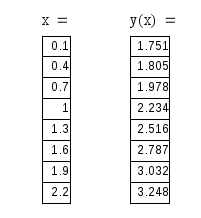
1.9. Построение графиков
ПРИМЕР 1.3. Построить график функции

при a=0,55;
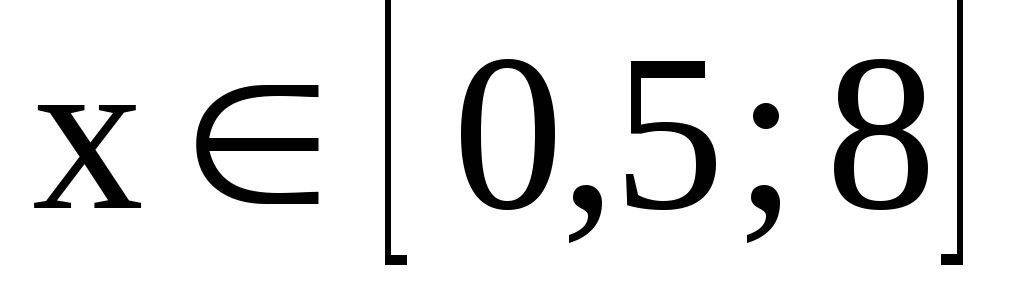
с шагом ∆x = 0,25.
Решение:
1) присвоить заданное значение переменной a:
2) задать аргумент x как ранжированную переменную
x := 0.5,0.75 .. 8

3) ввести функцию f(x) (использовать встроенную функцию):

4) вставить шаблон двумерного декартова графика. При этом появляется пустая область графика с двумя маркерами ввода;
5) в маркер ввода под осью абсцисс в центре ввести имя аргумента x; в маркер ввода левее оси ординат ввести f(x); щёлкнуть вне области графика. Результат представлен на рис. 1.3;

6) увеличить область графика. Для этого выделить ее штриховой рамкой. Навести указатель мыши на нижний правый угол рамки, добившись, чтобы он принял форму . При нажатой ЛКМ протягивать указатель вниз и вправо.
1.10. Форматирование графика
Форматирование графика подразумевает изменение внешнего вида, оформления элементов графической области (осей, координатной сетки, кривой, отображающей зависимость y(x), шкалы, маркеров и т.д.).
Для форматирования графика (рис. 1.3) следует:
1) выделить область графика щелчком (появляется синяя рамка);
2) с помощью одного из инструментов: меню Декартов график => Формат или двойного щелчка по области графика вызвать диалоговое окно Форматирование текущего X-Y графика;
3) на вкладке X-Y Оси щелчком мыши установить параметры: наличие линий сетки и число интервалов сетки на осях; выделение координатной оси абсцисс (Репер); наличие цифровых данных по осям и т. д.;
4) на вкладке Графики установить параметры: тип графика, стиль, цвет, толщина линии, наличие маркеров;
5) на вкладке Надписи ввести заголовок к графику и надписи к осям.
ПРИМЕР 1.4. Построить в той же графической области (созданной в примере 2) график функции g(x)=x 3 cos 3x

Решение:
1) охватить синим курсором-рамкой ранее введенное обозначение функции f(x) слева от оси ординат (рис.1.4);
2) нажать клавишу . При этом ниже появляется маркер ввода.
3) в маркер ввода ввести g(x) и щёлкнуть вне области графика. Результат представлен на рис.1.5.
Построить таблицу значений функции и график
Вывести таблицу значений функции и построить график
Здравтвуйте, у меня возникли проблемки с решением этих двух задач 1)Определить следующую функцию.
Объясните пожалуйста как построить таблицу значений и график функций
Дана функция а я совсем не понимаю как построить таблицу значений и график!Помогите пожалуйста!
Вывести на экран монитора и напечатать таблицу значений аргумента и функции, а также график функции средствами MATHCAD
Вывести на экран монитора и напечатать таблицу значений аргумента и функции, а также график функции.
Вывести на экран монитора и напечатать таблицу значений аргумента и функции, а также график функции средствами MATHCAD
Вывести на экран монитора и напечатать таблицу значений аргумента и функции, а также график функции.
Похожие публикации:
- Как соединить youtube c telegram
- Как создать резервную копию telegram
- Как сохранить файл в windows movie maker
- Как убрать надпись учебная версия archicad
Как построить таблицу значений функции в mathcad
ПРИМЕР 1.2. Получить таблицу значений функции
для b = 1,75; с шагом∆x = 0,3.
Решение:
1) присвоить заданное значение переменной b:
2) задать аргумент x как ранжированную переменную:
3) ввести выражение для функции y:
− после имени функции в скобках обязательно указать тот аргумент, который задан как ранжированная переменная (в данном примере это x):
− в маркер ввода ввести шаблон встроенной функции (этоarctg на языке MathCAD), с помощью одного из инструментов Вставка функции
− в маркер ввода ввести аргумент x, затем оставшуюся часть выражения:
;
4) в следующей строке ввести с клавиатуры x=. При этом сразу появится таблица значений аргумента x. Затем в этой же строке ввести y(x) = , появится таблица значений функции y:
1.9. Построение графиков
ПРИМЕР 1.3. Построить график функции
при a=0,55;
с шагом ∆x = 0,25.
Решение:
1) присвоить заданное значение переменной a:
2) задать аргумент x как ранжированную переменную
x := 0.5,0.75 .. 8
3) ввести функцию f(x) (использовать встроенную функцию):
4) вставить шаблон двумерного декартова графика. При этом появляется пустая область графика с двумя маркерами ввода;
5) в маркер ввода под осью абсцисс в центре ввести имя аргумента x; в маркер ввода левее оси ординат ввести f(x); щёлкнуть вне области графика. Результат представлен на рис. 1.3;
6) увеличить область графика. Для этого выделить ее штриховой рамкой. Навести указатель мыши на нижний правый угол рамки, добившись, чтобы он принял форму . При нажатой ЛКМ протягивать указатель вниз и вправо.
1.10. Форматирование графика
Форматирование графика подразумевает изменение внешнего вида, оформления элементов графической области (осей, координатной сетки, кривой, отображающей зависимость y(x), шкалы, маркеров и т.д.).
Для форматирования графика (рис. 1.3) следует:
1) выделить область графика щелчком (появляется синяя рамка);
2) с помощью одного из инструментов: меню Декартов график => Формат или двойного щелчка по области графика вызвать диалоговое окно Форматирование текущего X-Y графика;
3) на вкладке X-Y Оси щелчком мыши установить параметры: наличие линий сетки и число интервалов сетки на осях; выделение координатной оси абсцисс (Репер); наличие цифровых данных по осям и т. д.;
4) на вкладке Графики установить параметры: тип графика, стиль, цвет, толщина линии, наличие маркеров;
5) на вкладке Надписи ввести заголовок к графику и надписи к осям.
ПРИМЕР 1.4. Построить в той же графической области (созданной в примере 2) график функции g(x)=x 3 cos 3x
Решение:
1) охватить синим курсором-рамкой ранее введенное обозначение функции f(x) слева от оси ординат (рис.1.4);
2) нажать клавишу . При этом ниже появляется маркер ввода.
3) в маркер ввода ввести g(x) и щёлкнуть вне области графика. Результат представлен на рис.1.5.
Учебное пособие: Пособие MathCAD
При щелчке на кнопке математической панели инструментов открывается дополнительная панель:

Панель калькулятора

Панель исчислений

Панель графики

Булевая панель

Панель векторов и матриц

Панель греческих символов

Панель оценки

Панель программирования
2. Элементы языка MathCAD
К основным элементам математических выражений MathCAD относятся операторы, константы, переменные, массивы и функции.
2.1 Операторы
Операторы — элементы MathCAD, с помощью которых можно создавать математические выражения. К ним, например, относятся символы арифметических операций, знаки вычисления сумм, произведений, производной, интеграла и т.д.
а) действие, которое должно выполняться при наличии тех или иных значений операндов;
б) сколько, где и какие операнды должны быть введены в оператор.
Операнд — число или выражение, на которое действует оператор. Например, в выражении 5!+3 числа 5! и 3 — операнды оператора «+» (плюс), а число 5 — операнд факториала (!).
Любой оператор в MathCAD можно ввести двумя способами:
· нажав клавишу (сочетание клавиш) на клавиатуре;
· используя математическую панель.
Для присвоения или вывода содержимого ячейки памяти, связанной с переменной, используются следующие операторы:

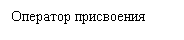
— знак присвоения (вводится нажатием клавиши : на клавиатуре (двоеточие в английской раскладке клавиатуры) или нажатием соответствующей кнопки на панели Калькулятор);
Такое присвоение называется локальным. До этого присваивания переменная не определена и ее нельзя использовать.

— глобальный оператор присвоения. Это присвоение может производиться в любом месте документа. К примеру, если переменной присвоено таким образом значение в самом конце документа, то она будет иметь это же значение и в начале документа.

— оператор приближенного равенства (x1). Используется при решении систем уравнений. Вводится нажатием клавиши; на клавиатуре (точка с запятой в английской раскладке клавиатуры) или нажатием соответствующей кнопки на Булевой панели.
= — оператор (простое равно), отведенный для вывода значения константы или переменной.
Простейшие вычисления
Процесс вычисления осуществляется при помощи:
 Панели Калькулятора,
  Панели Исчислений и
  Панели Оценки.
Внимание. Если необходимо поделить все выражение в числителе, то его нужно первоначально выделить, нажав пробел на клавиатуре или поместив в скобки.
2.2 Константы
Константы — поименованные объекты, хранящие некоторые значения, которые не могут быть изменены.
Например, p = 3.14.
Размерные константы — это общепринятые единицы измерения. Например, метры, секунды и т.д.
Чтобы записать размерную константу, необходимо после числа ввести знак * (умножить), выбрать пункт меню Вставка подпункт Юнит. В измерениях наиболее известные вам категории: Length — длина (м, км, см); Mass — вес (гр, кг, т); Time — время (мин, сек, час).
2.3 Переменные
Переменные являются поименованными объектами, имеющими некоторое значение, которое может изменяться по ходу выполнения программы. Переменные могут быть числовыми, строковыми, символьными и т.д. Значения переменным задаются с помощью знака присвоить (: =).
Внимание. MathCAD прописные и строчные буквы воспринимает как разные идентификаторы.
Системные переменные
В MathCAD содержится небольшая группа особых объектов, которые нельзя отнести ни к классу констант, ни к классу переменных, значения которых определены сразу после запуска программы. Их правильнее считать системными переменными. Это, например, TOL [0.001]- погрешность числовых расчетов, ORIGIN [0] — нижняя граница значения индекса индексации векторов, матриц и др. Значения этим переменным при необходимости можно задать другие.
Ранжированные переменные
Эти переменные имеют ряд фиксированных значений, либо целочисленных, либо изменяющихся с определенным шагом от начального значения до конечного.
Для создания ранжированной переменной используется выражение:
Name =Nbegin,(Nbegin+Step)..Nend,
где Name — имя переменной;
Nbegin — начальное значение;
Step — заданный шаг изменения переменной;
Nend — конечное значение.
Ранжированные переменные широко применяются при построении графиков. Например, для построения графика некоторой функции f(x) прежде всего необходимо создать ряд значений переменной x — для этого она должна быть ранжированной переменной.
Внимание. Если в диапазоне изменения переменной не указывать шаг, то программа автоматически примет его равным 1.
Пример. Переменная x изменяется в диапазоне от –16 до +16 с шагом 0.1
Чтобы записать ранжированную переменную, нужно ввести:
— имя переменной (x);
— первое значение диапазона (–16);
— второе значение диапазона, которое является суммой первого значения и шага (–16+0.1);
— многоточие (..) изменение переменной в заданных пределах (многоточие вводится нажатием точки с запятой в английской раскладке клавиатуры);
— последнее значение диапазона (16).
В результате у вас получится: x := –16,–16+0.1..16.
Таблицы вывода
Любое выражение с ранжированными переменными после знака равенства инициирует таблицу вывода.
В таблицы вывода можно и вставлять числовые значения и корректировать их.
Переменная с индексом
Переменная с индексом — это переменная, которой присвоен набор не связанных друг с другом чисел, каждое из которых имеет свой номер (индекс).
Ввод индекса осуществляется нажатием левой квадратной скобки на клавиатуре или при помощи кнопки xn на панели Калькулятор.
В качестве индекса можно использовать как константу, так и выражение. Для инициализации переменной с индексом необходимо ввести элементы массива, разделяя их запятыми.
Пример. Ввод индексных переменных.
i:= 0..2 — индекс изменяется от 0 до 2 (индексная переменная будет содержать 3 элемента).

— ввод числовых значений в таблицу производится через запятую;

— вывод значения первого элемента вектора S;

— вывод значения нулевого элемента вектора S.
Массив — имеющая уникальное имя совокупность конечного числа числовых или символьных элементов, упорядоченных некоторым образом и имеющих определенные адреса.
В пакете MathCAD используются массивы двух наиболее распространенных типов:
Вывести шаблон матрицы или вектора можно одним из способов:
· выбрать пункт меню Вставка — Матрица;
· нажать комбинацию клавиш Ctrl + M;

· нажать кнопку на Панели векторов и матриц.
В результате появится диалоговое окно, в котором задается необходимое число строк и столбцов:
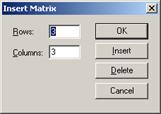
Rows — число строк
Columns — число столбцов
Если матрице (вектору) нужно присвоить имя, то вначале вводится имя матрицы (вектора), затем оператор присвоения и после — шаблон матрицы.

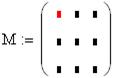
 Например:

Матрица — двухмерный массив с именем Мn,m, состоящий из n строк и m столбцов.
С матрицами можно выполнять различные математические операции.
2.5 Функции
Функция — выражение, согласно которому производятся некоторые вычисления с аргументами и определяется его числовое значение. Примеры функций: sin(x), tan(x) и др.
Функции в пакете MathCAD могут быть как встроенными, так и определенными пользователем. Способы вставки встроенной функции:
· Выбрать пункт меню Вставка – Функция.
· Нажать комбинацию клавиш Ctrl + E.

· Щелкнуть по кнопке на панели инструментов.
· Набрать имя функции на клавиатуре.
Функции пользователя обычно используются при многократных вычислениях одного и того же выражения. Для того чтобы задать функцию пользователя необходимо:
· ввести имя функции с обязательным указанием в скобках аргумента, например, f(x);
· ввести оператор присвоения (:=);
· ввести вычисляемое выражение.
Пример. f(z) := sin(2z2)
3. Форматирование чисел
В MathCAD можно изменить формат вывода чисел. Обычно вычисления производятся с точностью 20 знаков, но выводятся на экран не все значащие цифры. Чтобы изменить формат числа, необходимо дважды щелкнуть на нужном численном результате. Появится окно форматирования чисел, открытое на вкладке Number Format (Формат чисел) со следующими форматами:
o General (Основной) — принят по умолчанию. Числа отображаются с порядком (например, 1.22´105). Число знаков мантиссы определяется в поле Exponential Threshold (Порог экспоненциального представления). При превышении порога число отображается с порядком. Число знаков после десятичной точки меняется в поле Number of decimal places.
o Decimal (Десятичный) — десятичное представление чисел с плавающей точкой (например, 12.2316).
o Scientific (Научный) — числа отображаются только с порядком.
o Engineering (Инженерный) — числа отображаются только с порядком, кратным трем (например, 1.22´106).
Внимание. Если после установления нужного формата в окне форматирования чисел выбрать кнопку Ок, формат установится только для выделенного числа. А если выбрать кнопку Set as Default, формат будет применен ко всем числам данного документа.
Автоматически числа округляются до нуля, если они меньше установленного порога. Порог устанавливается для всего документа, а не для конкретного результата. Для того чтобы изменить порог округления до нуля, необходимо выбрать пункт меню Форматирование Результат и во вкладке Tolerance, в поле Zero threshold ввести необходимое значение порога.
Текстовые фрагменты представляют собой куски текста, которые пользователь хотел бы видеть в своем документе. Это могут быть пояснения, ссылки, комментарии и т.д. Они вставляются при помощи пункта меню Вставка – Текстовый регион.
Вы можете отформатировать текст: поменять шрифт, его размер, начертание, выравнивание и т.д. Для этого нужно его выделить и выбрать соответствующие параметры на панели шрифтов или в меню Форматирование – Текст.
5. Работа с графикой
При решении многих задач, где производится исследование функции, часто возникает необходимость в построении ее графика, где наглядно будет отражено поведение функции на определенном промежутке.
В системе MathCAD существует возможность построения различных видов графиков: в декартовой и полярной системе координат, трехмерных графиков, поверхностей тел вращения, многогранников, пространственных кривых, графиков векторного поля. Мы рассмотрим приемы построения некоторых из них.
5.1 Построение двухмерных графиков
Для построения двухмерного графика функции необходимо:
· задать диапазон значений аргумента;
· установить курсор в то место, где должен быть построен график, на математической панели выбрать кнопку Graph (график) и в открывшейся панели кнопку X-Y Plot (двухмерный график);
· в появившемся шаблоне двухмерного графика, представляющем собой пустой прямоугольник с метками данных, в центральную метку данных по оси абсцисс (ось X) ввести имя переменной, а на месте центральной метки данных по оси ординат (ось Y) ввести имя функции (рис. 2.1);\
Рис. 2.1. Шаблон двухмерного графика
щелкнуть мышью вне шаблона графика — график функции будет построен.
Диапазон изменения аргумента состоит из 3-х значений: начальное, второе и конечное.
Пусть необходимо построить график функции на интервале [-2,2] с шагом 0.2. Значения переменной t задаются в виде диапазона следующим образом:
t:= –2, –1.8 .. 2,
где: –2 — начальное значение диапазона;
–1.8 (–2 + 0.2) — второе значение диапазона (начальное значение плюс шаг);
2 — конечное значение диапазона.
Внимание. Многоточие вводится нажатием точки с запятой в английской раскладке клавиатуры.
Пример. Построение графика функции y = x2 на интервале [–5,5] с шагом 0.5 (рис. 2.2).
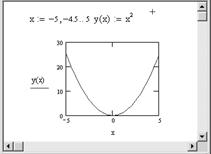
Рис. 2.2. Построение графика функции y = x2
При построении графиков необходимо учитывать следующее:
° Если диапазон значений аргумента не задан, то по умолчанию график строится в диапазоне [–10,10].
° Если в одном шаблоне необходимо разместить несколько графиков, то имена функций указываются через запятую.
° Если две функции имеют различные аргументы, например f1(x) и f2(y), то на оси ординат (Y) через запятую указываются имена функций, а по оси абсцисс (X) имена обеих переменных тоже через запятую.
° Крайние метки данных на шаблоне графика служат для указания предельных значений абсцисс и ординат, т.е. они задают масштаб графика. Если оставить эти метки незаполненными, то масштаб будет установлен автоматически. Автоматический масштаб не всегда отражает график в нужном виде, поэтому предельные значения абсцисс и ординат приходится редактировать, изменяя вручную.
Примечание. Если после построения график не принимает нужный вид, можно:
· изменить интервал построения графика.
· уменьшить на графике предельные значения абсцисс и ординат.
Пример. Построение окружности с центром в точке (2,3) и радиусом R = 6.
Уравнение окружности с центром в точке с координатами (x0,y0) и радиусом R записывается в виде:

Выразим из этого уравнения y:
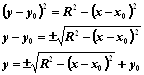
Таким образом, для построения окружности необходимо задать две функции: верхнюю и нижнюю полуокружности. Диапазон значений аргумента вычисляется следующим образом:
— начальное значение диапазона = x0 – R;
— конечное значение диапазона = x0 + R;
— шаг лучше взять равным 0.1 (рис. 2.3.).
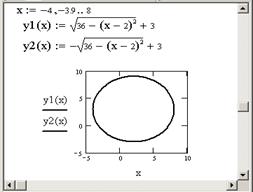
Рис. 2.3. Построение окружности
Параметрический график функции
Иногда бывает удобнее вместо уравнения линии, связывающего прямоугольные координаты x и y, рассматривать так называемые параметрические уравнения линии, дающие выражения текущих координат x и y в виде функций от некоторой переменной величины t (параметра): x(t) и y(t). При построении параметрического графика на осях ординат и абсцисс указываются имена функций одного аргумента.
Пример. Построение окружности с центром в точке с координатами (2,3) и радиусом R = 6. Для построения используется параметрическое уравнение окружности
x = x0 + Rcos(t) y = y0 + Rsin(t) (рис. 2.4.).
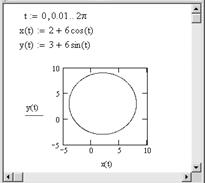
Рис.2.4. Построение окружности
Форматирование графиков
Чтобы отформатировать график, необходимо дважды щелкнуть по области графика. Откроется диалоговое окно форматирования графика. Ниже перечислены вкладки окна форматирования графика:
— X—Y Axes — форматирование осей координат. Установив нужные флажки можно:
· Log Scale — представить численные значения на осях в логарифмическом масштабе (по умолчанию численные значения наносятся в линейном масштабе)
· Grid Lines — нанести сетку линий;
· Numbered — расставить числа по координатным осям;
· Auto Scale — автоматический выбор предельных численных значений на осях (если этот флажок снят, предельными будут максимальные вычисленные значения);
· Show Marker — нанесение меток на график в виде горизонтальных или вертикальных пунктирных линий, соответствующих указанному значению на оси, причем сами значения выводятся в конце линий (на каждой оси появляются 2 места ввода, в которые можно ввести численные значения, не вводить ничего, ввести одно число или буквенные обозначения констант);
· Auto Grid — автоматический выбор числа линий сетки (если этот флажок снят, надо задать число линий в поле Number of Grids);
· Crossed — ось абсцисс проходит через нуль ординаты;
· Boxed — ось абсцисс проходит по нижнему краю графика.
— Trace — форматирование линии графиков функций. Для каждого графика в отдельности можно изменить:
· символ (Symbol) на графике для узловых точек (кружок, крестик, прямоугольник, ромб);
· вид линии (Solid — сплошная, Dot — пунктир, Dash — штрихи, Dadot штрих-пунктир);
· цвет линии (Color);
· тип (Туре) графика (Lines — линия, Points — точки, Ваr или Solidbar — столбики, Step — ступенчатый график и т.д.);
· толщину линии (Weight).
— Label — заголовок в области графика. В поле Title (Заголовок) можно записать текст заголовка, выбрать его положение — вверху или внизу графика (Above вверху, Below — внизу). Можно вписать, если надо, названия аргумента и функции (Axis Labels).
— Defaults — с помощью этой вкладки можно вернуться к виду графика, принятому по умолчанию (Change to default), либо сделанные вами изменения на графике использовать по умолчанию для всех графиков данного документа (Use for Defaults).
5.2 Построение полярных графиков
Для построения полярного графика функции необходимо:
· задать диапазон значений аргумента;
· установить курсор в то место, где должен быть построен график, на математической панели выбрать кнопку Graph (график) и в открывшейся панели кнопку Polar Plot (полярный график);
· в местах ввода появившегося шаблона необходимо ввести угловой аргумент функции (внизу) и имя функции (слева).
Пример. Построение лемнискаты Бернулли: 
 (рис. 2.6.)
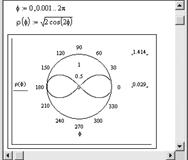
Рис.2.6. Пример построения полярного графика
5.3 Построение графиков поверхностей (трехмерные или 3D-графики)
При построении трехмерных графиков используется панель Graph (График) математической панели. Можно построить трехмерный график с помощью мастера, вызываемого из главного меню; можно построить график, создав матрицу значений функции двух переменных; можно задействовать ускоренный метод построения; можно вызвать специальные функции CreateMech и CreateSpase, предназначенные для создания массива значений функции и построения графика. Мы рассмотрим ускоренный метод построения трехмерного графика.
Быстрое построение графика
Для быстрого построения трехмерного графика функции необходимо:

· установить курсор в то место, где должен быть построен график, на математической панели выбрать кнопку Graph (График) и в открывшейся панели кнопку (Поверхностный график);
· в единственное место шаблона введите имя функции (не указывая переменные);
· щелкнуть мышью вне шаблона графика — график функции будет построен.
Пример. Построение графика функции z(x,y) = x2 + y2 – 30 (рис. 2.7).
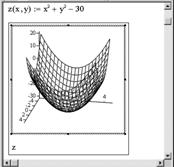
Рис. 2.7. Пример быстрого построения поверхностного графика
Построенным графиком можно управлять:
° вращение графика выполняется после наведения на него указателя мыши при нажатой левой кнопке мыши;
° масштабирование графика выполняется после наведения на него указателя мыши при одновременном нажатии левой кнопки мыши и клавиши Ctrl (если двигать мышь, график приближается или удаляется);
° анимация графика выполняется аналогично, но при нажатой дополнительно клавише Shift. Необходимо только начать вращение графика мышью, дальше анимация будет выполняться автоматически. Для остановки вращения следует щелкнуть левой кнопкой мыши внутри области графика.
Существует возможность построения сразу нескольких поверхностей на одном рисунке. Для этого необходимо задать обе функции и через запятую указать имена функций на шаблоне графика.
При быстром построении графика по умолчанию выбираются значения обоих аргументов в пределах от –5 до +5 и число контурных линий, равное 20. Для изменения этих значений необходимо:
· дважды щелкнуть по графику;
· в открывшемся окне выбрать вкладку Quick Plot Data;
· ввести новые значения в области окна Range1 для первого аргумента и Range2 для второго аргумента (start начальное значение, end — конечное значение);
· в поле # of Grids изменить число линий сетки, покрывающих поверхность;
· щелкнуть на кнопке Ок.
Пример. Построение графика функции z(x,y) = –sin(x2 + y2) (рис. 2.9).
При построении этого графика пределы изменения значений обоих аргументов лучше выбрать от –2 до +2.
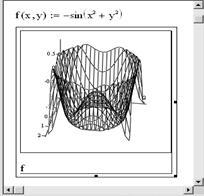
Рис. 2.9. Пример построения графика функции z(x,y) = –sin(x2 + y2)
Форматирование трехмерных графиков
Для форматирования графика необходимо дважды щелкнуть по области построения появится окно форматирования с несколькими вкладками: Appearance, General, Axes, Lighting, Title, Backplanes, Special, Advanced, Quick Plot Data.
Назначение вкладки Quick Plot Data было рассмотрено выше.
Вкладка Appearance позволяет менять внешний вид графика. Поле Fill Options позволяет изменить параметры заливки, поле Line Option — параметры линий, Point Options — параметры точек.
Во вкладке General (общие) в группе View можно выбрать углы поворота изображенной поверхности вокруг всех трех осей; в группе Display as можно поменять тип графика.
Во вкладке Lighting (освещение) можно управлять освещением, установив флажок Enable Lighting (включить освещение) и переключатель On (включить). Одна из 6-ти возможных схем освещения выбирается в списке Lighting scheme (схема освещения).
6. Способы решения уравнений в MathCAD
В данном разделе мы узнаем, каким образом в системе MathCAD решаются простейшие уравнения вида F(x) = 0. Решить уравнение аналитически — значит найти все его корни, т.е. такие числа, при подстановке которых в исходное уравнение получим верное равенство. Решить уравнение графически — значит найти точки пересечения графика функции с осью ОХ.
6.1 Решение уравнений с помощью функции root(f(x),x)
Для решений уравнения с одним неизвестным вида F(x) = 0 существует специальная функция
root(f(x),x),
где f(x) выражение, равное нулю;
х — аргумент.
Эта функция возвращает с заданной точностью значение переменной, при котором выражение f(x) равно 0.
Внимание. Если правая часть уравнения ¹0, то необходимо привести его к нормальному виду (перенести все в левую часть).
Перед использованием функции root необходимо задать аргументу х начальное приближение. Если корней несколько, то для отыскания каждого корня необходимо задавать свое начальное приближение.
Внимание. Перед решением желательно построить график функции, чтобы проверить, есть ли корни (пересекает ли график ось Ох), и если есть, то сколько. Начальное приближение можно выбрать по графику поближе к точке пересечения.
Пример. Решение уравнения  с помощью функции root представлено на рисунке 3.1. Перед тем как приступить к решению в системе MathCAD, в уравнении все перенесем в левую часть. Уравнение примет вид:
  .
.
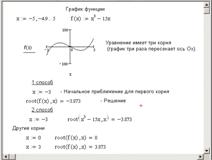
Рис. 3.1. Решение уравнения при помощи функции root
6.2 Решение уравнений с помощью функции Polyroots(v)
Для одновременного нахождения всех корней полинома используют функцию Polyroots(v), где v — вектор коэффициентов полинома, начиная со свободного члена. Нулевые коэффициенты опускать нельзя. В отличие от функции root функция Polyroots не требует начального приближения.

Пример. Решение уравнения с помощью функции polyroots представлено на рисунке 3.2.
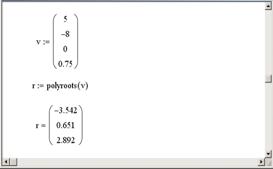
Рис. 3.2. Решение уравнения с помощью функции polyroots
6.3 Решение уравнений с помощью функции Find(x)
Функция Find (Найти) работает в ключевой связке с ключевым словом Given (Дано). Конструкция Given – Find использует расчетную методику, основанную на поиске корня вблизи точки начального приближения, заданной пользователем.
Если задано уравнение f(x) = 0, то его можно решить следующим образом с помощью блока Given – Find:
– задать начальное приближение
– ввести служебное слово
– записать уравнение, используя знак жирное равно

– написать функцию find с неизвестной переменной в качестве параметра
В результате после знака равно выведется найденный корень.
Если существует несколько корней, то их можно найти, меняя начальное приближение х0 на близкое к искомому корню.

Пример. Решение уравнения с помощью функции find представлено на рисунке 3.3.
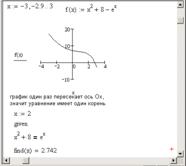
Рис. 3.3. Решение уравнения с помощью функции find
Иногда возникает необходимость отметить на графике какие-либо точки (например, точки пересечения функции с осью Ox). Для этого необходимо:
· указать значение x данной точки (по оси Ох) и значение функции в этой точке (по оси Оy);
· дважды щелкнуть по графику и в окне форматирования во вкладке Traces для соответствующей линии выбрать тип графика — points, толщину линии — 2 или 3.
Пример. На графике отмечена точка пересечения функции  с осью Ох. Координата х этой точки была найдена в предыдущем примере: х = 2.742 (корень уравнения
  ) (рис. 3.4).
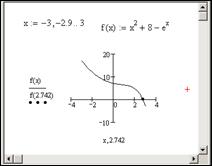

Рис. 3.4. График функции с отмеченной точкой пересечения
В окне форматирования графика во вкладке Traces для trace2 изменены: тип графика — points, толщина линии — 3, цвет — черный.
7. Решение систем уравнений
7.1 Решение систем линейных уравнений
Систему линейных уравнений можно решить матричным методом (или через обратную матрицу или используя функцию lsolve(A,B)) и с использованием двух функций Find и функции Minerr.
Матричный метод
Пример. Дана система уравнений:

.
Решение данной системы уравнений матричным методом представлено на рисунке 4.1.
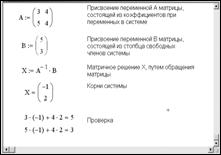
Рис. 4.1. Решение системы линейных уравнений матричным методом
Использование функции lsolve(A,B)

Lsolve(A,B) — это встроенная функция, которая возвращает вектор Х для системы линейных уравнений при заданной матрице коэффициентов А и векторе свободных членов В.
Пример. Дана система уравнений:

.
Способ решения данной системы с использованием функции lsolve(A,B) приведен на рисунке 4.2.
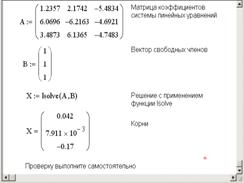
Рис. 4.2. Решение системы линейных уравнений с использованием функции lsolve
Решение системы линейных уравнений с помощью функции Find
При данном методе уравнения вводятся без использования матриц, т.е. в «натуральном виде». Предварительно необходимо указать начальные приближения неизвестных переменных. Это могут быть любые числа, входящие в область определения. Часто за них принимают столбец свободных членов.
Для того чтобы решить систему линейных уравнений с помощью вычислительного блока Given – Find, необходимо:
1) задать начальные приближения для всех переменных;
2) ввести служебное слово Given;
3) записать систему уравнений, используя знак жирное равно(=);
4) написать функцию Find, перечислив неизвестные переменные в качестве параметров функции.
В результате расчетов выведется вектор решения системы.
Пример. Дана система уравнений:

.
Решение данной системы с помощью вычислительного блока Given – Find приведено на рисунке 4.3.
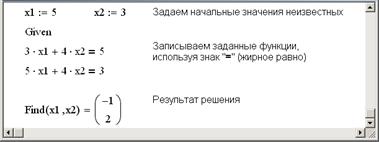
Рис. 4.3. Решение системы линейных уравнений с помощью функции Find
Приближенное решение системы линейных уравнений
Решение системы линейных уравнений с помощью функцию Minerr аналогично решению с помощью функции Find (используется тот же алгоритм), только функция Find дает точное решение, а Minerr — приближенное. Если в результате поиска не может быть получено дальнейшее уточнение текущего приближения к решению, Minerr возвращает это приближение. Функция Find в этом случае возвращает сообщение об ошибке.
Общие рекомендации по решению уравнений и систем уравнений
Ниже перечислены некоторые рекомендации, которые следует выполнять, если MathCAD не может самостоятельно найти решение.
· Можно подобрать другое начальное приближение.
· Можно увеличить или уменьшить точность расчетов. Для этого в меню выбрать Math ► Options (Математика – Опции), вкладка Built—In Variables (Встроенные переменные). В открывшейся вкладке необходимо уменьшить допустимую погрешность вычислений (Convergence Tolerance (TOL)). По умолчанию TOL = 0.001.
Внимание. При матричном методе решения необходимо переставить коэффициенты согласно возрастанию неизвестных х1, х2, х3, х4.
7.2 Решение систем нелинейных уравнений
Системы нелинейных уравнений в MathCAD решаются с помощью вычислительного блока Given – Find.
Конструкция Given – Find использует расчетную методику, основанную на поиске корня вблизи точки начального приближения, заданной пользователем.
Для решения системы уравнений с помощью блока Given – Find необходимо:
1) задать начальные приближения для всех переменных;
2) ввести служебное слово Given;
3) записать систему уравнений, используя знак жирное равно(=);
4) написать функцию Find, перечислив неизвестные переменные в качестве параметров функции.
В результате расчетов выведется вектор решения системы.
Если система имеет несколько решений, алгоритм следует повторить с другими начальными приближениями.
Примечание. Если решается система из двух уравнений с двумя неизвестными, перед решением желательно построить графики функций, чтобы проверить, есть ли корни у системы (пересекаются ли графики заданных функций), и если есть, то сколько. Начальное приближение можно выбрать по графику поближе к точке пересечения.
Пример. Дана система уравнений

.
Перед решением системы построим графики функций: параболы (первое уравнение) и прямой (второе уравнение). Построение графика прямой и параболы в одной системе координат приведено на рисунке 4.5:
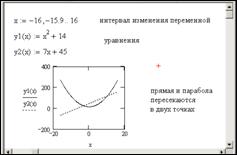
Рис. 4.5. Построение графика двух функций в одной системе координат
Прямая и парабола пересекаются в двух точках, значит, система имеет два решения. По графику выбираем начальные приближения неизвестных x и y для каждого решения. Нахождение корней системы уравнений представлено на рисунке 4.6.
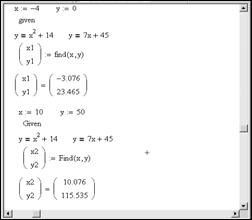
Рис. 4.6. Нахождение корней системы нелинейных уравнений
Для того чтобы отметить на графике точки пересечения параболы и прямой, координаты точек, найденные при решении системы, введем по оси Ох (значения х) и по оси Оу (значения у) через запятую. В окне форматирования графика во вкладке Traces для trace3 и trace4 изменим: тип графика — points, толщина линии — 3, цвет — черный (рис. 4.7).
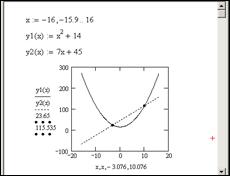
Рис. 4.7. Графики функций с отмеченными точками пересечения
8. Примеры использования основных возможностей MathCAD для решения некоторых математических задач
В данном разделе приведены примеры решения задач, для решения которых необходимо решить уравнение или систему уравнений.
8.1 Нахождение локальных экстремумов функций

Необходимое условие экстремума (максимума и/или минимума) непрерывной функции формулируется так: экстремумы могут иметь место только в тех точках, где производная или равна нулю, или не существует (в частности, обращается в бесконечность). Для нахождения экстремумов непрерывной функции сначала находят точки, удовлетворяющие необходимому условию, то есть находят все действительные корни уравнения .
Если построен график функции, то можно сразу увидеть — максимум или минимум достигается в данной точке х. Если графика нет, то каждый из найденных корней исследуют одним из способов.

1-й способ. Сравнение знаков производной. Определяют знак производной в окрестности точки (в точках, отстоящих от экстремума функции по разные стороны на небольших расстояниях). Если знак производной при этом меняется от «+» к «–», то в данной точке функция имеет максимум. Если знак меняется от «–» к «+» , то в данной точке функция имеет минимум. Если знак производной не меняется, то экстремумов не существует.

2-й способ. Вычисление второй производной. В этом случае вычисляется вторая производная в точке экстремума. Если она меньше нуля, то в данной точке функция имеет максимум, если она больше нуля, то минимум.

Пример. Нахождение экстремумов (минимумов/максимумов) функции .
Сначала построим график функции (рис. 6.1).
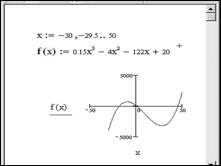
Рис. 6.1. Построение графика функции

Определим по графику начальные приближения значений х, соответствующих локальным экстремумам функции f(x). Найдем эти экстремумы, решив уравнение . Для решения используем блок Given – Find (рис. 6.2.).
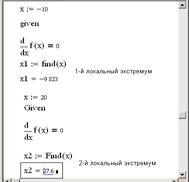
Рис. 6.2. Нахождение локальных экстремумов
Определим вид экстремумов первым способом, исследуя изменение знака производной в окрестности найденных значений (рис. 6.3).
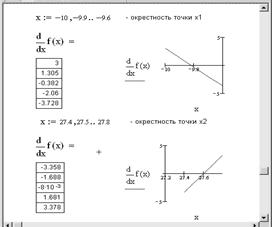
Рис. 6.3. Определение вида экстремума
Из таблицы значений производной и из графика видно, что знак производной в окрестности точки x1 меняется с плюса на минус, поэтому в этой точке функция достигает максимума. А в окрестности точки x2 знак производной поменялся с минуса на плюс, поэтому в этой точке функция достигает минимума.
Определим вид экстремумов вторым способом, вычисляя знак второй производной (рис. 6.4).
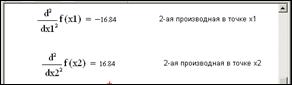
Рис. 6.4. Определение вида экстремума с помощью второй производной
Видно, что в точке x1 вторая производная меньше нуля, значит, точка х1 соответствует максимуму функции. А в точке x2 вторая производная больше нуля, значит, точка х2 соответствует минимуму функции.

Площадь криволинейной трапеции, ограниченной графиком функции f(x), отрезком [a,b] на оси Ox и двумя вертикалями х = а и х = b, a < b, определяется по формуле: .
Пример. Нахождение площади фигуры, ограниченной линиями f(x) = 1 – x2 и y = 0.
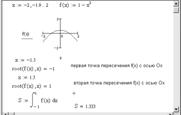
Рис. 6.5. Нахождение площади фигуры, ограниченной линиями f(x) = 1 – x2 и y = 0
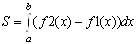
Площадь фигуры, заключенной между графиками функций f1(x) и f2(x)и прямыми х = а и х = b, вычисляется по формуле:

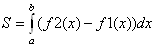
Внимание. Чтобы избежать ошибок при вычислении площади, разность функций надо брать по модулю. Таким образом, площадь будет всегда положительной величиной.
Пример. Нахождение площади фигуры, ограниченной линиями  и
и  . Решение представлено на рисунке 6.6.
1. Строим график функций.
2. Находим точки пересечения функций с помощью функции root. Начальные приближения определим по графику.
3. Найденные значения x подставляем в формулу как пределы интегрирования.
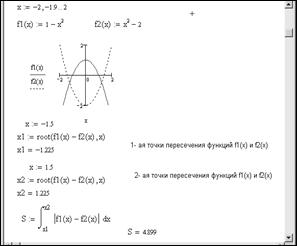
8.3 Построение кривых по заданным точкам
Построение прямой, проходящей через две заданные точки
Для составления уравнения прямой, проходящей через две точки А(x0,y0) и B(x1,y1), предлагается следующий алгоритм:
1. Прямая задается уравнением y = ax + b,
где a и b коэффициенты прямой, которые нам требуется найти.
Подставляем в это уравнение заданные координаты точек и получаем систему:

2. Данная система является линейной. В ней две неизвестные переменные: a и b. Систему можно решить матричным способом.
Пример. Построение прямой, проходящей через точки А(–2,–4) и В(5,7).
Подставим в уравнение прямой координаты данных точек и получим систему:

Решение этой системы в MathCAD представлено на рисунке 6.7.
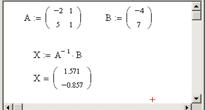
Рис. 6.7.Решение системы
В результате решения системы получаем: а = 1.57, b = –0.857. Значит, уравнение прямой будет иметь вид: y = 1.57x – 0.857. Построим эту прямую (рис. 6.8).
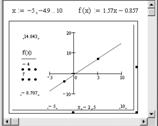
Рис. 6.8. Построение прямой
Построение параболы, проходящей через три заданные точки
Для построения параболы, проходящей через три точки А(x0,y0), B(x1,y1) и C(x2,y2), алгоритм следующий:
1. Парабола задается уравнением
y = ax2 + bх + с, где
а, b и с — коэффициенты параболы, которые нам требуется найти.
Подставляем в это уравнение заданные координаты точек и получаем систему:
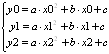
.
2. Данная система является линейной. В ней три неизвестные переменные: a, b и с. Систему можно решить матричным способом.
3. Полученные коэффициенты подставляем в уравнение и строим параболу.
Пример. Построение параболы, проходящей через точки А(–1,–4), B(1,–2) и C(3,16).
Подставляем в уравнение параболы заданные координаты точек и получаем систему:
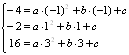
Решение этой системы уравнений в MathCAD представлено на рисунке 6.9.
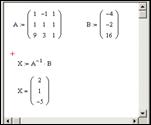
Рис. 6.9. Решение системы уравнений
В результате получены коэффициенты: a = 2, b = 1, c = –5. Получаем уравнение параболы: 2x2 +x 5 = y. Построим эту параболу (рис. 6.10).
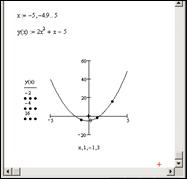
Рис. 6.10. Построение параболы
Построение окружности, проходящей через три заданные точки
Для построения окружности, проходящей через три точки А(x1,y1), B(x2,y2) и C(x3,y3), можно воспользоваться следующим алгоритмом:
1. Окружность задается уравнением

,
где x0,y0 — координаты центра окружности;
R — радиус окружности.
2. Подставим в уравнение окружности заданные координаты точек и получим систему:

.
Данная система является нелинейной. В ней три неизвестные переменные: x0, y0 и R. Система решается с применением вычислительного блока Given – Find.
Пример. Построение окружности, проходящей через три точки А(–2,0), B(6,0) и C(2,4).
Подставим в уравнение окружности заданные координаты точек и получим систему:

Решение системы в MathCAD представлено на рисунке 6.11.
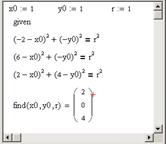
Рис. 6.11. Решение системы

В результате решения системы получено: x0 = 2, y0 = 0, R = 4. Подставим полученные координаты центра окружности и радиус в уравнение окружности. Получим: . Выразим отсюда y и построим окружность (рис. 6.12).
Как сделать таблицу в маткаде
Получение таблицы значений функции из другой функции
Нужно получить функцию t(n) в маткаде, значения которой равно сумме значений функции T(n).
Как в mathcad 15 создать таблицу с данными
Как создать таблицу с изначально неизвестными данными?
Нужно написать таблицу, которую нужно заполнить данными, высчитывающимися непосредственно в.
Как в процедуре создать таблицу и заполнить ее данными из других таблиц, по определенному условию
Подскажите пожалуйста, я новичок в SQL, и не совсем понимаю, как можно создать такую процедуру, в.
Как создать список с данными из 2-го столбца таблицы для вставки всей строки в другую таблицу
на одной странице есть таблица с несколькими колонками, необходимо создать раскрывающийся список с.
Создать таблицу с данными
1. Создать таблицу. которая должна содержать: 1. Составленный первичный ключ (более одного.
Сообщение было отмечено Barhan как решение
1.8. Вывод таблицы значений функции
ПРИМЕР 1.2. Получить таблицу значений функции
для b = 1,75; с шагом∆x = 0,3.
Решение:
1) присвоить заданное значение переменной b:
2) задать аргумент x как ранжированную переменную:
3) ввести выражение для функции y:
− после имени функции в скобках обязательно указать тот аргумент, который задан как ранжированная переменная (в данном примере это x):
− в маркер ввода ввести шаблон встроенной функции (этоarctg на языке MathCAD), с помощью одного из инструментов Вставка функции
− в маркер ввода ввести аргумент x, затем оставшуюся часть выражения:
;
4) в следующей строке ввести с клавиатуры x=. При этом сразу появится таблица значений аргумента x. Затем в этой же строке ввести y(x) = , появится таблица значений функции y:
1.9. Построение графиков
ПРИМЕР 1.3. Построить график функции
при a=0,55;
с шагом ∆x = 0,25.
Решение:
1) присвоить заданное значение переменной a:
2) задать аргумент x как ранжированную переменную
x := 0.5,0.75 .. 8
3) ввести функцию f(x) (использовать встроенную функцию):
4) вставить шаблон двумерного декартова графика. При этом появляется пустая область графика с двумя маркерами ввода;
5) в маркер ввода под осью абсцисс в центре ввести имя аргумента x; в маркер ввода левее оси ординат ввести f(x); щёлкнуть вне области графика. Результат представлен на рис. 1.3;
6) увеличить область графика. Для этого выделить ее штриховой рамкой. Навести указатель мыши на нижний правый угол рамки, добившись, чтобы он принял форму . При нажатой ЛКМ протягивать указатель вниз и вправо.
1.10. Форматирование графика
Форматирование графика подразумевает изменение внешнего вида, оформления элементов графической области (осей, координатной сетки, кривой, отображающей зависимость y(x), шкалы, маркеров и т.д.).
Для форматирования графика (рис. 1.3) следует:
1) выделить область графика щелчком (появляется синяя рамка);
2) с помощью одного из инструментов: меню Декартов график => Формат или двойного щелчка по области графика вызвать диалоговое окно Форматирование текущего X-Y графика;
3) на вкладке X-Y Оси щелчком мыши установить параметры: наличие линий сетки и число интервалов сетки на осях; выделение координатной оси абсцисс (Репер); наличие цифровых данных по осям и т. д.;
4) на вкладке Графики установить параметры: тип графика, стиль, цвет, толщина линии, наличие маркеров;
5) на вкладке Надписи ввести заголовок к графику и надписи к осям.
ПРИМЕР 1.4. Построить в той же графической области (созданной в примере 2) график функции g(x)=x 3 cos 3x
Решение:
1) охватить синим курсором-рамкой ранее введенное обозначение функции f(x) слева от оси ординат (рис.1.4);
2) нажать клавишу . При этом ниже появляется маркер ввода.
3) в маркер ввода ввести g(x) и щёлкнуть вне области графика. Результат представлен на рис.1.5.
Как сделать таблицу в маткаде
Получение таблицы значений функции из другой функции
Нужно получить функцию t(n) в маткаде, значения которой равно сумме значений функции T(n).
Как в mathcad сделать таблицу
Получение таблицы значений функции из другой функции
Нужно получить функцию t(n) в маткаде, значения которой равно сумме значений функции T(n).
Построение таблицы значений функции
Для построения таблицы значений функции необходимо использовать ранжированную переменную. Определим дискретные значения аргумента x на отрезке [0,10] с шагом 1:
x:=0,1..10
Щелкнув по свободному месту в рабочем документе, введем
f(x) =
В результате под именем функции появится таблица значений функции.
2. Производная и ее вычисление
Выражение для производной функции в Mathcad можно найти двумя способами: с помощью панели инструментов и через меню символьных операций Symbolic. Рассмотрим второй способ. Вводим в рабочий документ выражение для функции, выделяем аргумент и выполним команду Differintiate. Система выдаст значение производной.
Из — за не информативного хода действий я мало что понял
Благодарю заранее!
Похожие публикации:
- Как найти максимум функции в маткаде
- Как начертить дом в архикаде
- Как определить координату точки на графике mathcad
- Как открыть файл 25 архикада в 24
I. Упростить выражение
Ниже приведен фрагмент рабочего документа Mathcad с соответствующими вычислениями.  Указание. Установите режим отображения результатов вычислений по горизонтали. Для этого щелкните по строке Evaluation Style в меню Symbolic и установите соответствующие метки в окне диалога. Для того чтобы ввести выражение, щелкните левой клавишей мыши по свободному месту в рабочем документе и введите выражение с клавиатуры. Сначала введите первый сомножитель нажмите на клавиатуре клавиши в следующей последовательности: <+> <*> Прежде чем вводить знак умножения и второй сомножитель, нажмите несколько раз клавишу (Пробел); нажимайте пробел до тех пор, пока весь первый сомножитель не будет заключен в выделяющую рамку. Затем введите знак умножения и второй сомножитель нажмите на клавиатуре клавиши в следующей последовательности: * <*> <(> <*> <*> . (выделить 9x–9x 2 ) <*> <+> . (выделить второй сомножитель) <+>. Для того чтобы упростить введенное выражение, используйте меню символьных операций: щелкните справа внизу у последнего символа выражения и выделите его, нажимая клавишу . Затем щелкните в меню Symbolics по строке Simplify (рис. 1). Результат (преобразованное выражение) будет отображен в рабочем документе справа от исходного выражения.
  Рис. 1. Процесс упрощения выражения через меню Symbolics
II. Раскрыть скобки и привести подобные в выражении
 . Указание. Сначала, как и в предыдущем примере, установите в меню Symbolics – режим отображения результатов вычислений по горизонтали. Затем введите выражение для преобразования, выделите его и щелкните по строке Expand в меню Symbolics (рис. 2). Результат (преобразованное выражение) отображается в рабочем документе справа от исходного выражения.
 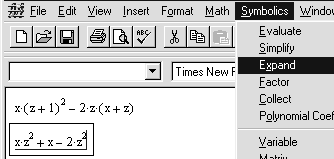 Рис.2. Упрощение выражений с использованием операции Expand.
III. Разложить на множители выражение
 Указание. Введите выражение для преобразования, выделите его и щелкните по строке Factor в меню Symbolics. Результат отображается в рабочем документе справа от исходного выражения. При вводе выражения не забывайте вводить знак умножения (), а после ввода показателя степени () нажимать клавишу . Ниже приведен фрагмент рабочего документа Mathcad с соответствующими вычислениями.
IV. Разложить на простейшие дроби рациональную дробь
 Ниже приведен фрагмент рабочего документа Mathcad с соответствующими вычислениями.
  Указание. Введите описанным выше способом выражение для преобразований, выделите переменную х и щелкните по строке Convert to Partial Fraction в пункте Variable меню Symbolics.
V. Построить таблицу значений функции на отрезке .
Ниже приведен фрагмент рабочего документа Mathcad с соответствующими вычислениями.  Указание. Определите функцию
  . Для этого введите с клавиатуры имя функции и имя аргумента, заключенное в круглые скобки, знак присваивания (введите с клавиатуры знак равенства или нажмите на клавиатуре клавиши + и следом выражение для функции. Чтобы ввести знак квадратного корня, щелкните в панели калькулятора по кнопке
  . Подкоренное выражение введите в позиции, указанной меткой. Знак абсолютной величины введите аналогично, щелчком по кнопке
  . Определите диапазон изменения индекса
  узлов сетки
 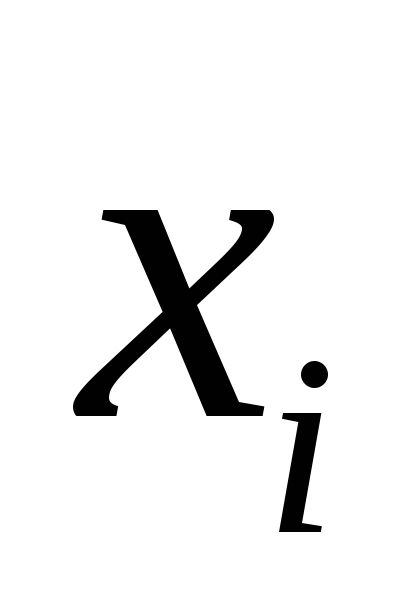 на заданном отрезке. Для этого введите с клавиатуры: i : 0 ; 20. При вводе с клавиатуры символа в рабочем документе отображается символ, разделяющий границы диапазона . Определите узлы сетки
 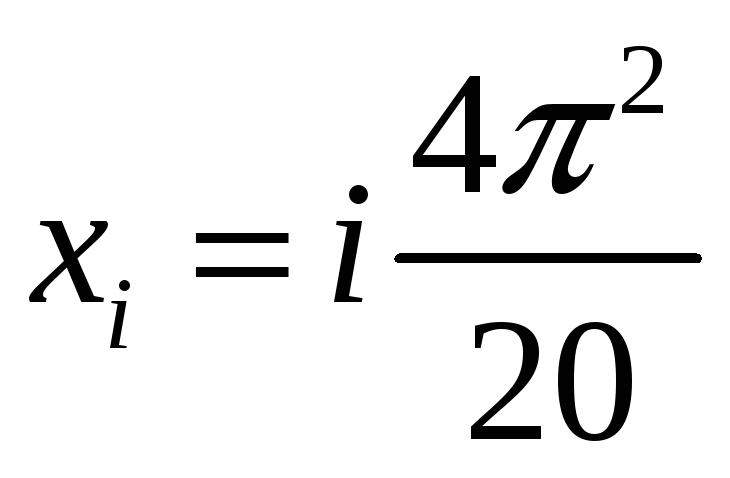 , для этого введите с клавиатуры: х [ i == i * 4 * (+
)^2 Space> /20. Определите матрицу-столбец  для хранения таблицы значений функции в узлах сетки:
  . Для этого введите с клавиатуры: F [ i Space : f ( х [ i ) . Чтобы вывести таблицу значения функции на экран, введите с клавиатуры: F = . В рабочем документе появится таблица значений функции. Щелкните по полю таблицы в рабочем документе откроется окно для просмотра всей таблицы со стрелками прокрутки.