Как восстановить или обновить iPhone/iPad
В статье я расскажу как правильно и быстро обновить или восстановить Айфон или Айпад через Wi-Fi, а так же через iTunes. Следуйте инструкции и у вас все получится.
Восстановление и обновление iPhone или iPad – это две базовые процедуры, с алгоритмом выполнения которых должен быть знаком каждый владелец умного гаджета от Apple. Без этих знаний у вас не получится своевременно перейти на свежую версию iOS или исправить ошибки, возникающие при работе любого гаджета.
Диагностика БЕСПЛАТНО.
+7 (812) 953-94-11, +7 (921) 984-75-12 (Каменноостровский пр-т, 42, м. Петроградская)
Чем отличается «Восстановление» и «Обновление»
Восстановление представляет собой сброс исходных параметров устройства с удалением настроек и пользовательского контента. В процессе сброса на Айфон устанавливается последняя версия iOS, а пользователь получает «чистый» аппарат, как будто только после покупки.
Обновление – это процедура перехода со старой редакции iOS на новую версию без сброса параметров и стирания пользовательских данных. Восстановление обычно применяется с целью исправления различных ошибок в работе устройство, обновление же – это стандартная процедура перехода на последнюю версию системы.
Восстановление iPhone или iPad
Для восстановления Айфона вам понадобится на компьютере последняя версия iTunes. Программу лучше скачивать с официального сайта Apple, чтобы не возникало сомнений в актуальности версии.
Файл с прошивкой, которую вы хотите поставить при восстановлении, вы можете заранее скачать на жесткий диск. Но делать это необязательно, так как iTunes сам установит актуальную версию.
Важно: обязательно сделайте перед восстановлением резервную копию данных, так как весь пользовательский контент будет стерт с устройства.
- Деактивируйте функцию «Найти iPhone» на смартфоне.
.jpg)
.jpg)
Если на компьютере есть скачанный файл с iOS, то кликните «Восстановить iPhone», предварительно зажав на клавиатуре Shift. Появится окно проводника, где вам необходимо указать путь к файлу с нужной версией iOS.
.jpg)
Больше делать ничего не нужно: Айтюнс сотрет контент и настройки с iPhone и установит прошивку.
Особенности восстановления Айфона и Айпада
Если стандартная процедура восстановления проходит с ошибками и завершается некорректно, то попробуйте восстановить устройство, переведя его в режим DFU.
- Подключите гаджет к ПК, запустите iTunes.
- Зажмите на телефоне клавиши Power и Home на 10 секунд.
- Спустя 10 секунд отпустите Power, но продолжайте удерживать Home, пока компьютер не выдаст сообщение, что обнаружил смартфон в режиме восстановления.
.jpg)
Экран смартфона должен оставаться черным. Если вы видите на нем яблоко или значок iTunes, то это не режим DFU, попробуйте выполнить процедуру заново. В DFU восстановление производится по стандартному алгоритму: Shift+Восстановить, указание пути к файлу прошивки.
Если у вас джейлбрейкнуты или разлоченный Айфон, то восстановление или обновление может привести к тому, что вы останетесь без джейлбрейка или iPhone будет заблокирован, то есть его не получится ни к какому другому оператору, кроме того, на которого он был изначально залочен. Чтобы избежать появления негативных последствий, используйте для сброса настроек утилиту SemiRestore.
- Подключите iPhone к компьютеру.
- Сделайте резервную копию данных.
- Запустите SemiRestore, подождите, пока утилита распознает устройство.
- Нажмите кнопку «SemiRestore».
.jpg)
После выполнения этой простой процедуры настройки iPhone сбросятся до заводского состояния, но джейлбрейк останется.
Как обновить iPhone/iPad
Существует два метода обновления программного обеспечения iPhone:
- Подключение к ПК с использованием iTunes.
- Обновление без компьютера по Wi-Fi.
Обновление через Айтюнс почти полностью повторяет процедуру восстановления, только вместо кнопки «Восстановить» нужно нажать «Обновить». Чтобы вы не запутались:
- Подключите Айфон к компьютеру.
- Откройте iTunes и выберите подключенный гаджет.
- На страничке настройки синхронизации кликните «Обновить», чтобы установить свежую версию iOS.
.jpg)
Если вы скачали актуальную прошивку на компьютер, то используйте сочетание Shift+Обновить, чтобы открыть проводник и указать путь к нужному файлу.
Узнайте что делать, если iPhone не хочет обновляться
Использование Wi-Fi для обновления
Обновить без компьютера операционную систему можно при соблюдении двух условий:
- На Айфоне стоит версия выше iOS 5.
- Есть доступ в интернет по Wi-Fi.
Пропускная способность мобильного интернета не позволит нормально загружать обновление, поэтому нужен обязательно доступ к Wi-Fi. Что касается iOS, то релиз пятой версии был в 2012 году, так что у вас явно есть функция обновления через Wi-Fi. Если условия соблюдены:
-
Откройте основные настройки, перейдите в раздел «Обновление ПО».

После обновления настройки и пользовательский контент остаются нетронутыми, так что резервную копию предварительно делать не нужно.
Бесплатная консультация! Бесплатная диагностика! Гарантия на работу!
Выберите раздел: td>Др. продукты Apple
 |
|||||
| ремонт iPhone | ремонт iPad | ремонт iPod | ремонт MacBook | ремонт iMac | Др. продукты Apple |
У нас можно починить всю технику Apple ☎ +7 (812) 953-94-11
Лучшие 3 способа восстановить ваш iPad с iTunes или без него
Восстановление iPad к исходным заводским настройкам или из предыдущей резервной копии может помочь решить различные проблемы, такие как низкая производительность, сбои программного обеспечения или при подготовке устройства к перепродаже. В этом посте рассказывается о трех различных методах восстановления iPad: с помощью iTunes, резервного копирования и восстановления данных iOS и iCloud.
- Часть 1. Восстановление заводских настроек iPad
- Часть 2. Как восстановить iPad без iTunes
- Часть 3. Как восстановить iPad из iCloud
- Часть 4. Часто задаваемые вопросы о том, как восстановить iPad
Часть 1. Как восстановить заводские настройки iPad с помощью iTunes
Если на вашем iPad возникли проблемы с программным обеспечением или проблемы с производительностью, или вы просто хотите стереть все данные и начать все сначала, восстановление заводских настроек — надежное решение. Этот процесс помогает удалить все личные данные, настройки и приложения, позволяя вашему iPad начать новую жизнь. В этой части вы узнаете, как восстановить заводские настройки iPad с помощью iTunes.
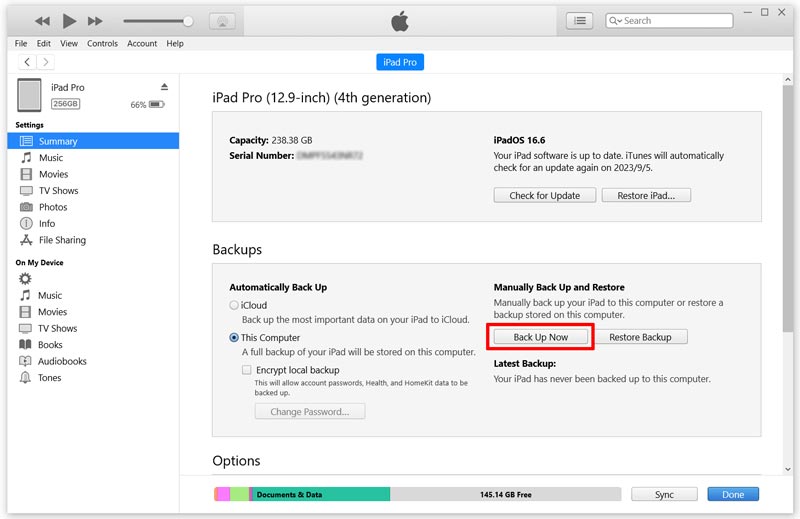
Прежде чем восстанавливать заводские настройки iPad, необходимо создать резервную копию всех ценных данных, гарантируя, что вы сохраните все важные файлы, фотографии и документы. Подключите iPad и запустите iTunes. После подключения нажмите кнопку iPad в iTunes. Под Итоги вкладку нажмите Создать копию чтобы начать процесс резервного копирования.
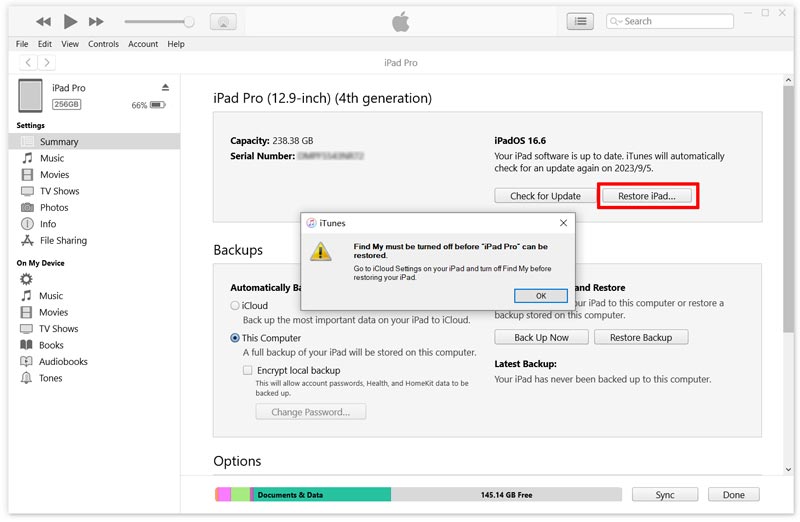
После успешного резервного копирования данных вашего iPad нажмите кнопку Восстановление IPad кнопка. Чтобы восстановить заводские настройки iPad с помощью iTunes, выключите Найди мой iPad и используйте последнюю версию iTunes. Нажмите Восстановить продолжать.
iTunes установит последнюю версию iOS и восстановит заводские настройки вашего iPad. После завершения восстановления iPad перезагрузится и отобразит экран Hello, указывающий, что для него восстановлены заводские настройки.
Часть 2. Как восстановить iPad без iTunes
Когда дело доходит до восстановления iPad, большинство людей сразу задумываются об использовании iTunes. Однако есть альтернативный метод, столь же эффективный и простой. Иногда восстановление iPad без использования iTunes может оказаться более удобным. Aiseesoft iOS Резервное копирование и восстановление данных является надежной альтернативой для этой цели.
- Безопасное резервное копирование данных iPhone и iPad с дополнительным шифрованием.
- Предварительный просмотр и выборочное восстановление резервной копии на iPad, iPhone или компьютере.
- Поддержка резервного копирования и восстановления всех часто используемых типов данных.
- Восстановите iPad из резервной копии, не перезаписывая существующие данные.
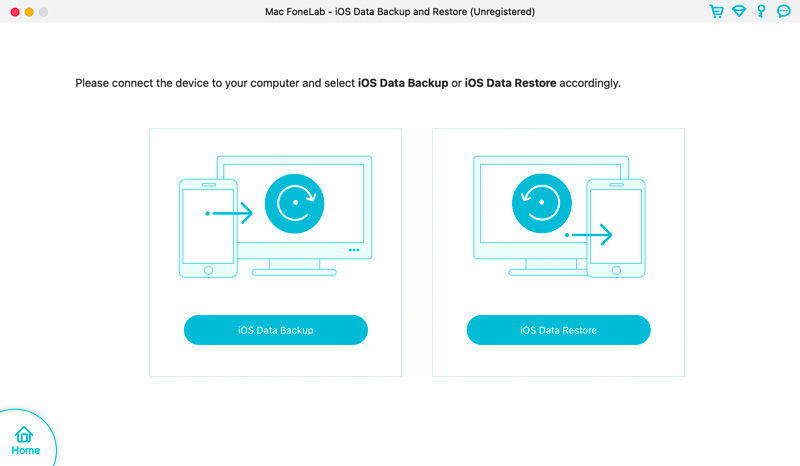
Загрузите и запустите резервное копирование и восстановление данных iOS. Он предоставляет удобный способ восстановить ваш iPad, не полагаясь на iTunes. Он предлагает две основные функции: резервное копирование данных iOS и Восстановление данных iOS . Чтобы восстановить iPad без iTunes, выберите Восстановление данных iOS опцию.
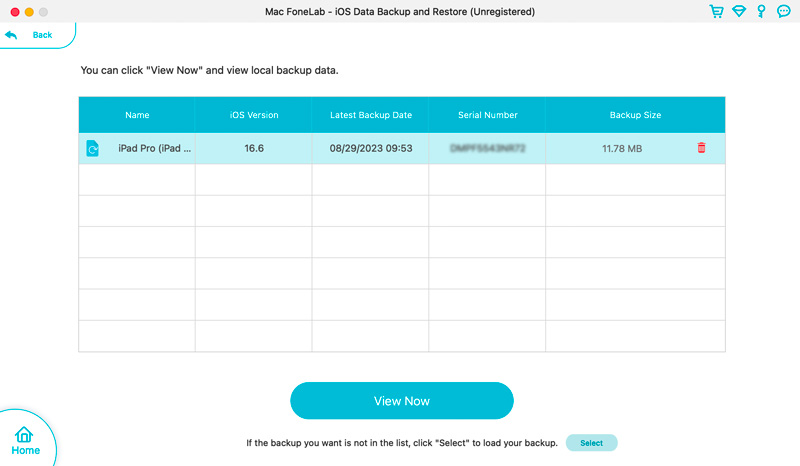
Подключите iPad через USB-кабель, и он автоматически распознает устройство. Резервное копирование и восстановление данных iOS покажет вам все доступные файлы резервных копий для вашего iPad. Выберите нужный файл резервной копии из списка и нажмите Просмотр сейчас .
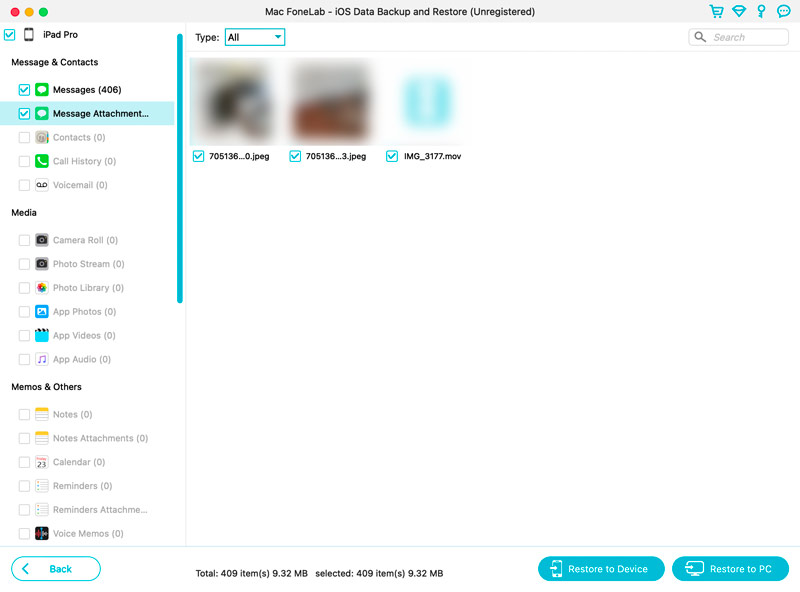
В файле резервной копии у вас будет доступ ко всем типам данных, для которых ранее была создана резервная копия. Вам разрешено просматривать и выбирать конкретные данные, которые вы хотите восстановить, например контакты, фотографии, сообщения и многое другое.
Щелкните тип данных, чтобы проверить связанные файлы. Выберите все данные iPad, которые хотите восстановить, и нажмите кнопку Восстановить на устройство or Восстановить на ПК кнопку.
Часть 3. Как восстановить iPad из iCloud
Apple предоставляет надежное решение для резервного копирования через iCloud, позволяющее легко восстановить iPad и получить данные. Восстановление iPad из резервное копирование ICloud является эффективным решением, если вы ранее создали резервную копию своего устройства.
Прежде чем восстанавливать iPad из iCloud, важно подготовить ваше устройство, обеспечив стабильное подключение к Интернету и достаточно заряженное. Подключите iPad к источнику питания, чтобы избежать перебоев в процессе восстановления. Кроме того, убедитесь, что у вас под рукой есть Apple ID и пароль, так как вам необходимо войти в систему, чтобы получить доступ к резервной копии iCloud.
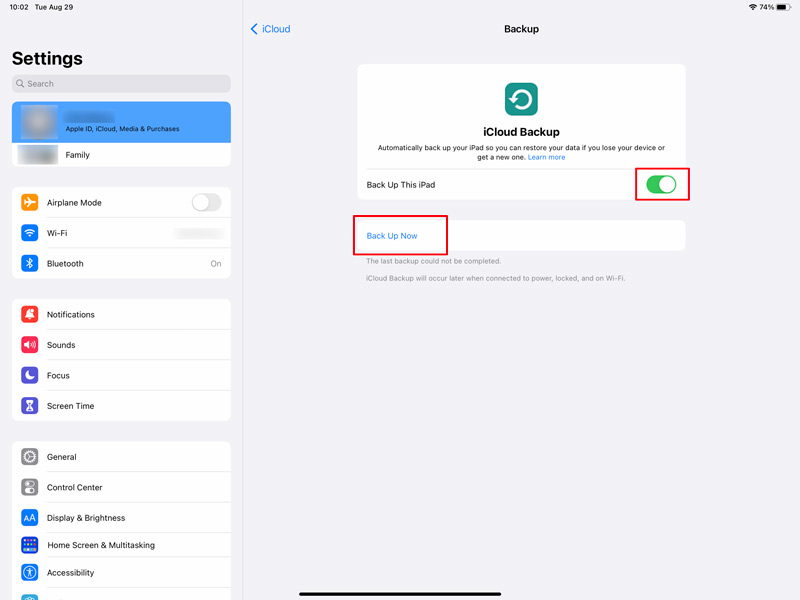
Откройте приложение «Настройки» и коснитесь баннера Apple ID вверху. В меню Apple ID выберите ICloud , а затем нажмите ICloud Резервное копирование . Включите Резервное копирование этого iPad , и нажмите Создать копию для выполнения последней резервной копии.
После завершения резервного копирования выберите Общие в меню «Настройки» и нажмите Перенос или сброс iPad . Выберите Стереть контент и настройки вариант и подтвердите свой выбор.
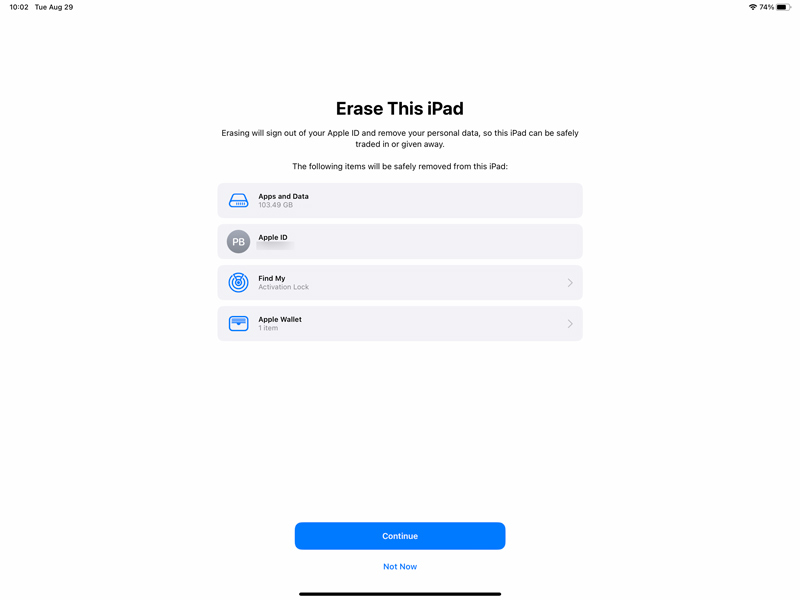
После стирания данных с устройства вам будет предложено настроить iPad. Выберите язык и регион, затем подключитесь к сети Wi-Fi. Следуйте инструкциям на экране, чтобы настроить iPad, пока не дойдете до Приложения и данные экран. Выбирать Восстановить из iCloud Сделайте резервную копию и войдите в систему, используя свой Apple ID. Выберите самый последний файл резервной копии, который вам нужен, и дождитесь завершения восстановления.
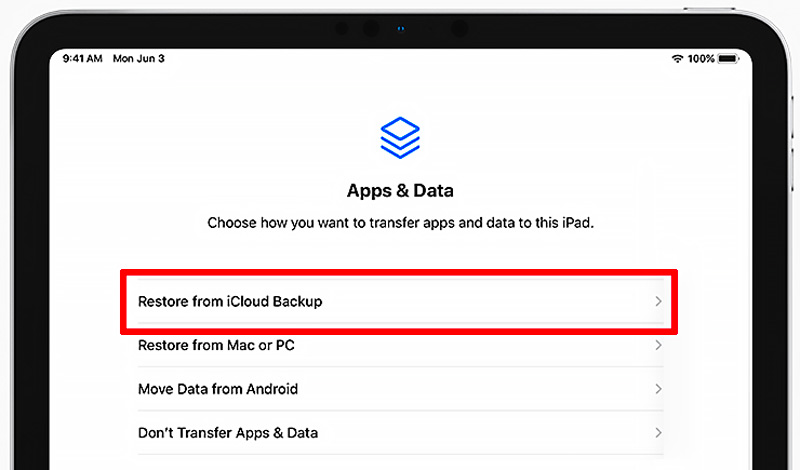
После восстановления iPad из iCloud вам может потребоваться повторно загрузить дополнительный контент, например приложения, музыку или книги. Откройте App Store или другие соответствующие приложения и перейдите к соответствующим разделам, чтобы загрузить ранее купленный или загруженный контент. iCloud автоматически восстановить фотографии, контакты, события календаря и другие данные, относящиеся к Apple.
Часть 4. Часто задаваемые вопросы о том, как восстановить iPad
Как восстановить заводские настройки iPad Pro в режиме восстановления?
Чтобы восстановить заводские настройки iPad с помощью режима восстановления, откройте iTunes и подключите iPad. Нажмите и удерживайте кнопки, соответствующие модели вашего iPad, пока не появится экран режима восстановления. В iTunes вы должны увидеть подсказку с просьбой восстановить или обновить iPad. Нажмите кнопку «Восстановить». iTunes установит необходимое программное обеспечение и восстановит заводские настройки вашего iPad.
Как сбросить iPad до заводских настроек без пароля?
Подключите iPad к компьютеру и откройте последнюю версию iTunes. Переведите iPad в режим DFU. Когда ваш iPad перейдет в режим DFU, iTunes должен обнаружить его и отобразить сообщение о том, что ваше устройство необходимо восстановить. Нажмите «Восстановить», чтобы начать процесс восстановления iPad. Это сотрет все данные на вашем iPad и установит последнюю версию iOS.
Где находится кнопка «Восстановить» на iPad?
Вы можете получить доступ к кнопке «Восстановить» в iTunes и Finder при подключении iPad к компьютеру. Когда ваш компьютер распознает устройство, вы можете открыть iTunes или Finder и нажать кнопку «Восстановить iPad». Или вы можете подключить iPad к iTunes и перевести его в режим восстановления. iTunes предложит вам восстановить устройство Apple.
Восстановление вашего iPad может помочь решить различные вопросы и вернуть ему былую славу. В этом посте мы обсудили три метода восстановления вашего iPad и дали несколько полезных советов. Не забывайте регулярно выполнять резервное копирование и следите за обновлениями программного обеспечения, чтобы оптимизировать производительность вашего iPad.
Что вы думаете об этом посте.
Рейтинг: 4.9 / 5 (на основе голосов 503) Подпишитесь на нас в
Более Чтение

Оставьте свой комментарий и присоединяйтесь к нашему обсуждению
Восстановить iPad / iPod
Резервное копирование и восстановление данных iOS
Лучший выбор для резервного копирования данных с iPhone / iPad / iPod на Windows / Mac и безопасного и эффективного восстановления с резервной копии данных iOS на устройство / компьютер iOS.
Как восстановить Айпад: 3 лучших способа
Если планшет от Apple подтормаживает и часто перезагружается без причины, попробовать исправить ситуацию можно путем восстановления. Методы, описанные в статье, подходят для айпадов mini 4 и 5, Air, Pro и более старых версий устройства.
Что такое восстановление iPad
Это особый режим прошивки планшета. Он не затрагивает основные системные данные, но проверяет файлы на целостность и восстанавливает их. Режим сбрасывает настройки операционной системы (сокращенно — ОС), обновляет ее и вносит необходимые изменения.
Для чего нужно делать
Если айпад зависает, вылетают программы или он перестает включаться, часто причина именно в программных сбоях. Это могло случиться после обновления iOS или получения рут-прав. В этом случае самый простой выход — восстановить планшет.
Способы реанимирования iPad
У гаджетов Apple есть инструменты восстановления, которые позволяют реанимировать планшет, даже если он вовсе не запускается.
Использование облачного хранилища данных
Самый простой способ. Подходит, если айпад включается, но глючит после неудачного обновления или попытки получения прав суперпользователя.
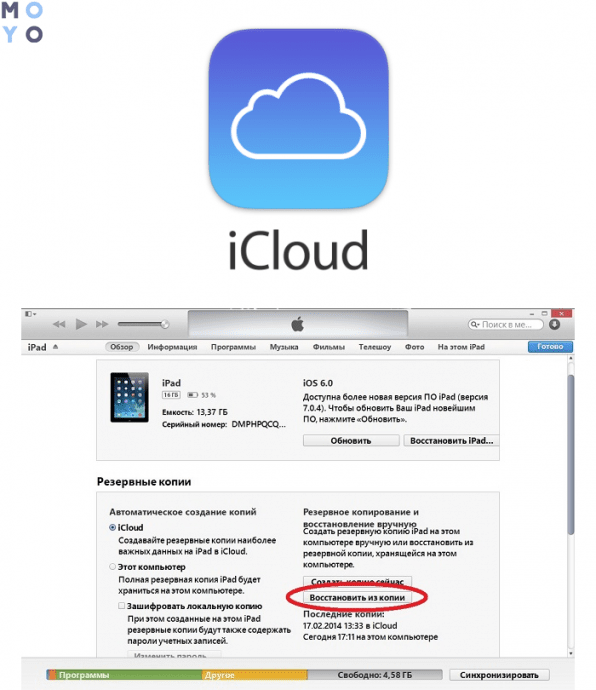
Восстановить устройство можно, откатив его систему через iCloud из резервной копии. Но стоит учесть, что это возможно, если на планшете включена такая функция.
Как это сделать:
- Зайти в «Основные», где нужно найти «Сброс».
- Стереть все данные и параметры, кликнув на соответствующую кнопку. Если нужен пароль — ввести.
- Нажать «Стереть» для подтверждения.
- Запустится активация, а потом поступит предложение восстановить iPad, настроив устройство из резерва или через iTunes. Нужен второй способ.
Когда система откатится, понадобится активировать учетку Apple ID, настроить местоположение и классические приложения ОС.
Восстановление iPad через iTunes
Айпад не запускается? Тут iCloud не поможет. Не пригодится облако и если пользователь не включал резервное копирование. В этом случае на выручку придет айтюнс. С его помощью можно восстановить устройство. Нужно только учесть, что если бэкапа нет, то данные с планшета полностью сотрутся.
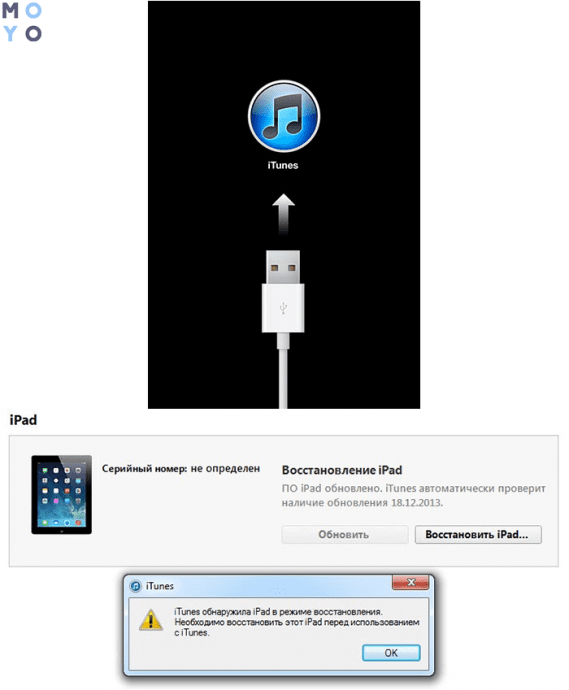
Как откатить iPad до заводских параметров
Как восстановить iPad без iTunes
Помимо настройки гаджета с помощью резервной копии из облака, есть еще один хороший способ сделать это без айтюнс — DFU режим. Этот метод поможет, даже если планшет не запускается. Для этих целей понадобится специальная утилита. Она доступна на официальном сайте бесплатно.
Важно! Выйти из iTunes, чтоб приложение не мешало работе ПО.
Как восстановить устройство:
1.Скачать dr.fone и запустить.
2.На главном экране найти «Repair» и кликнуть на этот пункт.
3. Щелкнуть по «Start» — утилита начнет поиск гаджета.
4. Если она его не распознает, нужно нажать «Device is connected but not recognized».
5. Софт предложит активировать DFU.
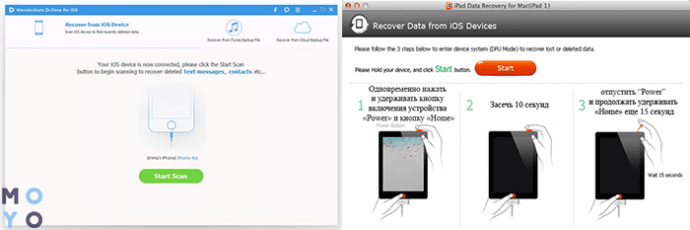
6. Нажать клавишу включения и кнопку Home на 10 секунд, а потом продолжать держать только «Домой», пока программа не увидит iPad.
7. Кликнуть «Next», затем «Download». Софт начнет загружать подходящую планшету пользователя прошивку. Она понадобится для восстановления.
Когда скачивание закончится, щелкнуть по «Fix Now». Следует удостовериться, что на «Retain native data» стоит галочка. Это нужно, чтобы данные не удалились в процессе.
Эти способы помогут исправить неполадки. Но если они не сработали, возможно, проблема гораздо глубже, и без сервисного центра не обойтись.
Восстановление iPhone, iPad или iPod touch в iTunes на ПК

С помощью iTunes можно переустановить программное обеспечение и восстановить заводские настройки устройства. Это может быть необходимо при возникновении проблем с устройством (например, если оно часто «зависает» или перестает отвечать) или при подготовке к продаже или передаче устройства другому пользователю.
Важно! При восстановлении программного обеспечения на iPhone, iPad или iPod touch вся информация и настройки удаляются. Однако перед восстановлением iTunes сохраняет резервную копию устройства, из которой можно восстановить состояние устройства на момент последнего использования. См. раздел Резервное копирование данных на iPhone, iPad или iPod touch.
- Подключите устройство к компьютеру. Для подключения устройства можно использовать кабель USB или USB-C, а также подключение к сети Wi-Fi. Для включения синхронизации по сети Wi-Fi см. Синхронизация контента iTunes на ПК с другими устройствами по сети Wi-Fi.
- В приложении iTunes на ПК нажмите кнопку устройства в левой верхней части окна iTunes.

- Нажмите «Обзор».

- Нажмите «Восстановить» и следуйте инструкциям на экране.
При восстановлении программного обеспечения на iPhone, iPad или iPod touch вся информация и настройки удаляются. Подробнее о стирании всего контента и настроек см. в статье службы поддержки Apple Восстановление заводских настроек iPhone, iPad или iPod.
Если включена функция «Найти iPhone», то функция «Блокировка активации» тоже включена. Необходимо выключить блокировку активации, чтобы новый владелец устройства смог активировать iPhone для своей учетной записи. О выключении блокировки активации см. в разделе Руководства пользователя iCloud Удаление устройства из приложения «Найти iPhone» на сайте iCloud.com или в статье службы поддержки Apple Блокировка активации для iPhone и iPad.

Важно! Перед отсоединением устройства от компьютера нажмите кнопку «Извлечь» .