Как в Яндекс картах поставить несколько точек
Для этого, перейдите во вкладку «Метки», и приступайте к установке маркеров в необходимых областях карты, путём нажатия левой клавиши мыши. Примечание: в каждой метке можно указать описание, цвет и тип для их различия. По завершению всех меток, нажмите «Сохранить и продолжить».
Как добавить точки на карту
Как добавить отсутствующее место:
- Откройте приложение «Google Карты» на телефоне или планшете Android.
- Нажмите «Впечатления» Добавить место.
- Следуйте инструкциям на экране.
Как ставить метки на карте
Создание и редактирование меток:
- Откройте приложение «Google Планета Земля» на компьютере.
- Найдите место на карте, которое нужно отметить.
- Нажмите кнопку «Добавить метку»
- В появившемся окне укажите название метки в поле «Название».
- Чтобы выбрать другой значок метки, нажмите на кнопку справа от поля «Название».
Как сделать свою панораму в Яндекс картах
1. Создать поставку:
- Зайдите на сервис:
- Создайте поставку: нажмите кнопку Создать.
- В полях панели задайте параметры поставки:
- Нажмите кнопку Создать поставку.
- При необходимости добавить панорамы в поставку — нажмите кнопку Загрузить и в открывшейся панели Загрузка панорам добавьте файлы панорам:
Как добавить несколько адресов в навигатор
Для этого нужно выбрать нужную точку маршрута на карте, зажать левую кнопку мыши и, не отпуская, перетащить её в нужную область. Также вы можете изменить порядок промежуточных точек. Для этого нужно зажать курсор на иконке = (она находится справа от адреса точки маршрута) и перенести пункт маршрута на нужную строчку.
Как отметить точку геолокации
Как отправить место на устройство:
- Откройте Google Карты на компьютере.
- Найдите нужное место.
- Под окном поиска нажмите Отправить на телефон и выберите нужный телефон или планшет.
- На телефоне или планшете появится уведомление.
Как навигатор строит маршруты
Маршрут строится на основании загруженной карты, но без учета пробок, камер и дорожных событий, потому что эти данные Навигатор получает из сети. Если сеть пропала, когда вы уже в пути, навигация по маршруту продолжится.
Как нарисовать свой маршрут на карте
Как нарисовать линию или фигуру:
- Войдите в Мои карты на компьютере.
- Откройте существующую карту или создайте новую.
- Нажмите на значок
- Выберите слой и нажмите на точку, с которой начнете рисование.
- Нарисуйте линию или фигуру, отметив на карте остальные точки.
- Когда закончите рисовать, нажмите дважды или замкните фигуру.
Как правильно настроить Яндекс навигатор
Чтобы настроить внешний вид карты Навигатора:
- Нажмите кнопку.
- Выберите пункт → Расширенные настройки → Карта и интерфейс: Зафиксировать подсказки о маневрах в углу экрана — зафиксировать подсказки на экране слева сверху; Показывать расстояние до камер — отображать расстояние до камер;
Как запомнить точку на карте
Чтобы сохранить место, выполните следующие действия:
- Откройте приложение «Google Карты»
- Найдите место с помощью функции поиска, нажмите на маркер или коснитесь нужной точки на карте и удерживайте ее несколько секунд.
- Нажмите на название или адрес места в нижней части экрана.
- Нажмите «Сохранить»
Что означает черный цвет в Яндекс картах
Некоторые улицы помечены черным цветом. Красный означает движение потока 3-5 км/час. Черный — 0 км/час.
Как сделать метку на карте на телефоне
Чтобы сохранить место, выполните следующие действия:
- Откройте приложение «Google Карты»
- Найдите место с помощью функции поиска, нажмите на маркер или коснитесь нужной точки на карте и удерживайте ее несколько секунд.
- Нажмите на название или адрес места в нижней части экрана.
- Нажмите «Сохранить»
Как поставить метку на карте на айфоне
В приложении «Карты» можно отмечать геопозиции маркерами, чтобы легче находить их в дальнейшем. Совет. Если Вы хотите отметить свое местоположение, чтобы позже можно было найти дорогу назад, коснитесь и удерживайте значок «Карты» на экране «Домой», затем выберите «Отметить мою геопозицию». См.
Как поставить точку на карте по координатам
Как ввести координаты места:
- Откройте Google Карты на компьютере.
- В окно поиска введите координаты. Допускаются следующие форматы: Десятичные градусы: 41.40338, 2.17403. Градусы, минуты и секунды: 41°24’12.2«N 2°10’26.5»E. Градусы и десятичные минуты: 41 24.2028, 2 10.4418.
Как поставить точку на карте и отправить
Приложение «Карты Google» хорошо тем, что оно точно есть на телефоне. Открываем карты, точку с нашим положением зажимаем, появляется строка внизу, выбираем «Поделиться», далее «Сообщения». В сообщении будут широта, долгота, ссылка на карту Google. При наличии интернета также можно отправить на любой мессенджер.
11.05.2023 Как в Яндекс картах поставить несколько точек
Мы расскажем о том, как в Яндекс Картах поставить несколько точек. Это может быть полезно, когда вы планируете поездку с несколькими остановками или нужно проложить маршрут через несколько точек.
В Яндекс Картах есть несколько способов добавления нескольких точек на карту. Один из них — нажмите и удерживайте нужную точку на карте. Затем вы можете добавить промежуточные точки от текущего места, до объекта, между точками или по координатам.
Еще один способ — войдите в «Мои карты» на компьютере. Затем откройте существующую карту или создайте новую. Нажмите «Добавить» и выберите нужный слой. Один слой может содержать до 2000 линий, фигур или мест. Затем введите название места и нажмите сохранить.
Чтобы отметить точки на карте, нажмите и удерживайте нужную точку на карте. В контекстном меню нажмите кнопку «В Мои места». Затем вы можете выбрать список, в который вы хотите добавить точку, ввести название нового списка и ввести название точки.
Если вы хотите проложить маршрут через несколько точек, то откройте приложение «Google Карты» на устройстве Android, найдите или выберите нужное место на карте, нажмите «Маршрут» и в правом верхнем углу экрана нажмите на значок «Ещё». Можно добавить до девяти остановок.
Если вы хотите поставить флажок на карте Яндекс, то для этого перейдите во вкладку «Метки» и приступайте к установке маркеров в необходимых областях карты. В каждой метке можно указать описание, цвет и тип для их различия.
Если вы хотите добавить отсутствующее место на карту, то откройте приложение «Google Карты» на телефоне или планшете Android, нажмите «Впечатления» и добавьте место, следуя инструкциям на экране.
Чтобы создать и редактировать метки в приложении «Google Планета Земля» на компьютере, найдите место на карте, которое нужно отметить, нажмите кнопку «Добавить метку» и укажите название метки в поле «Название». Чтобы выбрать другой значок метки, нажмите на кнопку справа от поля «Название».
Наконец, если вы хотите создать свою панораму в Яндекс Картах, зайдите на сервис, создайте поставку, задайте параметры поставки и, при необходимости, добавьте панорамы в поставку — нажмите кнопку «Загрузить» и в открывшейся панели загрузки панорам добавьте файлы панорам.
Теперь вы знаете, как в Яндекс Картах поставить несколько точек и использовать другие функции приложения для удобной навигации и планирования маршрутов.
Как отметить несколько точек на карте Яндекс: подробная инструкция
Отметить несколько точек на карте Яндекс может быть полезно во многих ситуациях: при планировании маршрута путешествия, организации встреч с друзьями или просто для отслеживания интересных мест. В этой статье мы расскажем о различных способах отметить несколько точек на карте Яндекс и подробно рассмотрим каждый из них.
Первый способ — использование режима «Редактирование карты». Для этого необходимо зайти на сайт Яндекс.Карты, затем в правом верхнем углу нажать на кнопку «Редактировать карту». В открывшемся окне можно будет добавить метки на карту, выбрав из списка различные объекты или указав координаты точки. После добавления всех необходимых точек можно сохранить карту и поделиться ею с другими пользователями.
Второй способ — использование мобильного приложения Яндекс.Карты. Установите приложение на свой смартфон или планшет, затем откройте его и введите адрес или название места, которое вы хотите отметить на карте. После добавления первой точки можно нажать на кнопку «Добавить место» и продолжить добавлять новые точки в выбранном вами районе или в других местах. Можно также создать маршрут между точками и поделиться им с друзьями.
Третий способ — использование API Яндекс.Карт. Если вы разработчик и хотите добавить функцию отметки нескольких точек на свой сайт или приложение, вы можете использовать API Яндекс.Карт. Для этого необходимо получить API-ключ, который позволит вам интегрировать карты Яндекс на своем проекте. Затем можно будет использовать различные методы и функции API для добавления и редактирования меток на карте.
Отмечание нескольких точек на карте Яндекс — это удобный и эффективный способ планирования и визуализации информации. Независимо от того, какой способ отметки точек вы выберете, помните о возможности сохранить карту и поделиться ею с другими пользователями. Также обратите внимание на дополнительные функции, доступные в Яндекс.Картах, такие как создание маршрутов, добавление комментариев и оценок к местам, а также поиск ближайших объектов.
Что такое Яндекс Карты?
Яндекс Карты — это сервис, предоставляемый компанией Яндекс, который позволяет пользователям просматривать карты, осуществлять поиск объектов на карте, планировать маршруты, а также размещать свои собственные точки на карте.
Яндекс Карты предоставляют разнообразную информацию, включая уличные карты, схемы общественного транспорта, спутниковые снимки и панорамные виды улиц. Сервис также предоставляет доступ к информации о различных организациях, объектах и достопримечательностях, включая адреса, телефоны, отзывы и рейтинги.
Одной из основных возможностей Яндекс Карт является возможность отмечать и сохранять свои собственные точки на карте, такие как дом, работа, любимые места и т. д. Это особенно полезно для того, чтобы быстро находить необходимые места и делиться ими с другими пользователями.
Для удобства использования, Яндекс Карты предоставляют различные инструменты и функции, такие как поиск по карте, фильтры по типу объектов, построение маршрутов на автомобиле, общественном транспорте или пешком, вычисление времени и расстояния между точками, добавление комментариев и фотографий и т. д.
Яндекс Карты доступны как на веб-сайте Яндекса, так и в виде мобильного приложения для смартфонов и планшетов на платформах iOS и Android. Пользователи могут использовать Яндекс Карты бесплатно, но некоторые дополнительные функции могут быть доступны только после регистрации и входа в аккаунт Яндекса.
Как использовать Яндекс Карты для отметки точек?
Яндекс Карты — это онлайн-сервис, который позволяет пользователям отмечать и сохранять точки на карте, делать маршруты и искать интересующие места. Чтобы использовать Яндекс Карты для отметки точек, следуйте следующим шагам:
- Откройте Яндекс Карты — перейдите по адресу maps.yandex.ru в вашем интернет-браузере.
- Поиск местоположения — введите адрес или название места, которое вы хотите отметить на карте, в поле поиска в верхней части сайта и нажмите кнопку «Найти».
- Отметка точки на карте — после того как Яндекс Карты найдут и покажут интересующее вас место, кликните по карте, чтобы отметить точку. Появится всплывающая подсказка с информацией об отмеченной точке.
- Добавление названия и описания — для более подробного описания отмеченной точки, кликните на всплывающую подсказку и выберите «Редактировать». Затем введите название и описание в соответствующие поля.
- Сохранение точки — после добавления названия и описания, нажмите кнопку «Сохранить» для сохранения точки на карте. Точка будет помечена маркером.
- Просмотр сохраненных точек — для просмотра всех сохраненных точек, нажмите на иконку «Сохраненные точки» в левом меню. Здесь вы можете просмотреть, редактировать или удалить сохраненные точки.
Теперь вы знаете, как использовать Яндекс Карты для отметки точек. Этот сервис позволяет быстро и удобно сохранять интересующие вас места на карте и делиться ими с другими пользователями.
Как найти нужное место на карте?
Для того чтобы найти нужное место на карте Яндекс, воспользуйтесь следующими шагами:
- Откройте сайт Яндекс.Карты, введя в адресной строке браузера yandex.ru/maps.
- На главной странице карты вы увидите поле для поиска. Введите в это поле название или адрес места, которое вы хотите найти.
- Нажмите на кнопку «Найти».
- После нажатия на кнопку «Найти» вы увидите результаты поиска на карте. Если найдено несколько вариантов, они будут отображены в виде меток на карте.
- Выберите нужное место, кликнув по метке на карте.
- После выбора места вы увидите дополнительную информацию о нем, такую как адрес, отзывы и оценки пользователей, фотографии и т.д.
- Чтобы просмотреть место на карте в более детальном масштабе, можно использовать функции увеличения и уменьшения карты с помощью кнопок «Приблизить» и «Отдалить» в правом верхнем углу карты.
- Также можно перемещать карту, зажав левую кнопку мыши и перетаскивая курсор.
Рекомендуем к прочтению → Получите доступ к лучшим играм по подписке PS Plus Deluxe
Теперь вы знаете, как найти нужное место на карте Яндекс и использовать основные функции для просмотра и перемещения по карте.
Как добавить маркер на карту?
Для добавления маркера на карту в сервисе Яндекс.Карты, вам понадобится выполнить следующие действия:
- Откройте Яндекс.Карты. Перейдите на сайт Яндекс.Карты, используя ваш любимый веб-браузер.
- Выберите нужный масштаб карты. Используя панель инструментов управления масштабом карты или колесо мыши, установите необходимый масштаб карты, чтобы точно указать место, где вы хотите добавить маркер.
- Найдите нужное место на карте. Перемещайте карту, чтобы найти нужное место.
- Выберите инструмент создания маркера. На панели инструментов карты, найдите и выберите инструмент создания маркера. Обычно выглядит как значок с маркером.
- Поставьте маркер на карту. Нажмите на место на карте, где вы хотите разместить маркер. При этом на карте появится новый маркер, который вы можете перемещать и изменять его свойства.
- Настройте маркер. Если вы хотите настроить маркер, можете нажать на него и отредактировать его свойства. Вы можете изменить иконку маркера, подпись или даже добавить ссылку или информацию о точке.
- Сохраните маркер. После того, как вы добавили и настроили маркер, не забудьте сохранить изменения, нажав на кнопку «Сохранить» или «OK». Маркер будет сохранен на карте и будет доступен вам и другим пользователям.
Теперь вы знаете, как добавить маркер на карту в сервисе Яндекс.Карты. Это полезный инструмент при планировании поездки или отметке интересных мест. Попробуйте добавить свои маркеры на карту и делитесь своими открытиями с друзьями и семьей!
Как добавить подпись к маркеру?
Добавление подписи к маркеру на карте Яндекс возможно с помощью специального сервиса API Яндекс.Карт. Для добавления подписи к маркеру необходимо выполнить следующие шаги:
-
Установить необходимую библиотеку API Яндекс.Карт на страницу:
Подключите библиотеку API Яндекс.Карт, используя следующий код:
ymaps.option.presetStorage.add('my#preset', < iconCaptionMaxWidth: '70px', iconCaptionOffset: [0, -35] >);var myPlacemark = new ymaps.Placemark([55.753215, 37.622504], < hintContent: 'Москва', balloonContent: 'Столица России' >, < preset: 'my#preset', iconCaption: 'Москва' >);Теперь подпись будет отображаться на маркере при его создании на карте Яндекс.
Как добавить описание к маркеру?
Возможность добавлять описания к маркерам на карте Яндекс дает возможность более подробно рассказать о конкретной точке.
Чтобы добавить описание к маркеру на карте, следуйте инструкции:
- Откройте карту Яндекс: Зайдите на сайт maps.yandex.ru и установите нужный масштаб карты.
- Установите маркер: Чтобы добавить маркер на карту, щелкните правой кнопкой мыши в том месте, где хотите установить маркер. В появившемся всплывающем окне нажмите на кнопку «Установить маркер».
- Добавьте описание: После установки маркера откроется окно с полями для заполнения информации. В поле «Название» введите название маркера, а в поле «Описание» добавьте текстовое описание.
- Сохраните изменения: Чтобы сохранить описание маркера, нажмите кнопку «Сохранить» в правом верхнем углу окна.
Теперь у вас есть маркер с описанием на карте Яндекс. Пользователи смогут узнать подробности о выбранной точке, просматривая маркер на карте.
Как добавить ссылку к маркеру?
Добавление ссылки к маркеру на карте Яндекс позволяет при нажатии на маркер переходить по указанной ссылке. Для того чтобы добавить ссылку к маркеру, следуйте указанным ниже шагам:
- Создайте маркер на карте:
- Откройте карту Яндекс и убедитесь, что вы перешли в режим редактирования карты.
- Кликните на кнопку «Добавить метку» в верхнем левом углу карты.
- Выберите место на карте, где хотите разместить маркер, и кликните по этому месту.
- В появившемся окне введите текст, который будет отображаться на маркере.
- Нажмите кнопку «Готово», чтобы сохранить маркер.
- Добавьте ссылку к маркеру:
- После создания маркера, нажмите на него, чтобы выделить его на карте.
- В правой части экрана появится панель с настройками маркера.
- Введите ссылку в поле «Ссылка».
- Нажмите кнопку «Сохранить», чтобы применить изменения.
Теперь, при нажатии на маркер на карте, пользователь будет автоматически перенаправлен по указанной ссылке.
Как добавить изображение к маркеру?
Для добавления изображения к маркеру на карте Яндекс, следуем следующим инструкциям:
- Перейдите на сайт Яндекс.Карты и зарегистрируйте свой аккаунт.
- Перейдите в режим редактирования карты и откройте окно добавления маркера.
- Выберите место на карте, где хотите разместить маркер.
- Нажмите на кнопку «Добавить изображение» в окне добавления маркера.
- Выберите изображение с компьютера или из интернета и загрузите его на сервер Яндекс.
- Подождите, пока изображение загрузится, и выберите его в списке доступных изображений.
- Назначьте загруженное изображение маркеру и сохраните изменения.
Рекомендуем к прочтению → Лучшие страны для отдыха в сентябре 2023: топ-10 популярных направлений
Теперь ваш маркер на карте будет отображаться с выбранным изображением.
Как добавить видео к маркеру?
Добавление видео к маркеру на карте Яндекс позволяет обогатить информацию о месте и делает его более интерактивным для пользователей. В данной инструкции будет описано, как легко и быстро добавить видео к маркеру на Яндекс.Картах.
- Откройте сайт Яндекс.Карты в браузере и перейдите в режим редактирования карты.
- Выберите маркер, к которому вы хотите добавить видео. Для этого щелкните на него левой кнопкой мыши или просто выберите его из списка маркеров.
- В открывшемся окне информации о маркере найдите раздел «Видео» и щелкните на кнопке «Добавить видео».
- Выберите и загрузите видео с вашего компьютера на сайт. Обратите внимание, что Яндекс.Карты поддерживают загрузку файлов в различных форматах: MP4, AVI, MKV и других.
- После загрузки видео, выберите его в списке доступных видео и нажмите кнопку «Добавить».
- Теперь видео будет связано с выбранным маркером и будет отображаться при его выборе на карте.
Помимо добавления видео, также можно указать дополнительную информацию о маркере, такую как название, адрес, описание и ссылки на социальные сети. Это позволит пользователям получить более полное представление о месте и быстро найти дополнительную информацию.
Как видно из инструкции, добавление видео к маркеру на карте Яндекс достаточно просто и не требует особых технических знаний. Это удобное и эффективное решение для представления информации о месте при помощи видеоматериалов.
Как изменить цвет маркера?
Когда мы отмечаем точки на карте Яндекс, маркеры по умолчанию обычно имеют стандартный цвет — красный. Однако, есть возможность изменить цвет маркера на другой при помощи различных методов.
Метод 1: Изменение цвета маркера через свойства
- Выберите точку на карте, которой хотите изменить цвет маркера.
- Откройте свойства точки, например, щелкнув по ней правой кнопкой мыши и выбрав «Свойства».
- В открывшемся окне свойств найдите опцию «Цвет маркера» или «Цвет иконки».
- Выберите новый цвет для маркера из предложенного списка или задайте свой собственный цвет, используя инструмент для выбора цвета.
- Сохраните изменения и закройте окно свойств.
Метод 2: Использование иконок с заданным цветом
- Найдите иконку с желаемым цветом маркера, например, в формате SVG.
- Загрузите иконку на свой компьютер или в хранилище фотографий.
- Откройте Яндекс.Карты и выберите точку, которой хотите изменить цвет маркера.
- Откройте свойства точки и найдите опцию «Иконка».
- Загрузите ранее найденную иконку с заданным цветом маркера.
- Сохраните изменения и закройте окно свойств.
Пользуясь предложенными методами, вы сможете легко изменить цвет маркера на карте Яндекс и сделать вашу карту более яркой и оригинальной.
Как изменить иконку маркера?
Вероятно, ваши точки на карте нужно отличать друг от друга, чтобы было удобно ориентироваться. Возможно, вы хотите использовать разные иконки для разных типов точек или просто хотите придать им уникальный вид.
Чтобы изменить иконку маркера на карте Яндекс, вам понадобится следовать этим шагам:
- Выберите точку, для которой хотите изменить иконку. Это может быть уже добавленная на карту точка или новая точка, которую вы собираетесь добавить.
- Определите URL-адрес иконки, которую вы хотите использовать. URL-адрес может быть абсолютным или относительным. Если вы хотите использовать собственную иконку, загрузите ее на сервер или используйте URL-адрес изображения.
- Используйте метод setIcon для изменения иконки маркера:
myPlacemark.setIcon('URL-адрес иконки');Вот пример кода, который позволяет изменить иконку выбранного маркера:
// Создание маркера var myPlacemark = new ymaps.Placemark([55.751574, 37.573856]); // Установка иконки маркера myPlacemark.setIcon('https://example.com/images/icon.png'); // Добавление маркера на карту myMap.geoObjects.add(myPlacemark);Указанная иконка будет использоваться для выбранного маркера. Вы можете повторить процесс для других маркеров на карте и использовать разные иконки для каждого из них.
Теперь вы знаете, как изменить иконку маркера на карте Яндекс. Приятного использования!
Как изменить размер маркера?
При работе с картами Яндекса вы можете установить не только маркеры, но и изменить их размеры, чтобы привлечь внимание пользователя или указать на определенную важность деловых мест. В данной статье мы расскажем о том, как изменить размер маркера на картах Яндекса.
- Создайте маркер. Прежде всего, вам необходимо создать маркер. Для этого используйте метод ymaps.Placemark() и указывайте его координаты.
- Установите опции маркера. После создания маркера вы можете его настроить, в том числе и изменить размер. Для этого устанавливайте опцию iconLayout в виде шаблона, а именно в объекте ymaps.templateLayoutFactory.createClass(), и добавьте CSS-класс для управления размером маркера.
- Настройте CSS-класс маркера. Создайте класс в вашем CSS-файле или в теге в HTML-документе, чтобы управлять размером маркера. Сохраняйте соотношение сторон маркера в зависимости от его размеров. Например, для установки ширины и высоты маркера в 20 пикселей, используйте следующий код:
.marker
myPlacemark.options.set('iconLayoutClass', 'marker');
После завершения этих шагов маркеры на карте будут иметь заданный вами размер. Вы можете повторить эту процедуру для создания маркеров с разными размерами или изменения размера уже существующих маркеров.
Как удалить маркер с карты?
Удаление маркера с карты на сервисе Яндекс.Карты можно осуществить с помощью нескольких простых шагов.
- Сначала необходимо открыть карту на сайте или в приложении Яндекс.Карты.
- Затем выбрать маркер, который вы хотите удалить. Для этого можно кликнуть на маркере на карте, чтобы выделить его.
- После выделения маркера появится контекстное меню со списком доступных действий. В этом меню нужно найти и выбрать опцию «Удалить метку» или подобную ей.
- После выбора опции «Удалить метку» маркер будет удален с карты. В некоторых случаях может потребоваться подтверждение удаления.
Таким образом, просто несколько шагов позволят удалить маркер с карты на сервисе Яндекс.Карты. Обратите внимание, что при удалении маркера также могут удалиться и связанные с ним данные, если таковые имеются.
Как отредактировать информацию о маркере?
Шаг 1: Откройте карту Яндекс, на которой размещен маркер, информацию о котором вы хотите отредактировать.
Шаг 2: Найдите маркер на карте и кликните на него один раз. Появится всплывающая подсказка с информацией о маркере.
Шаг 3: Кликните на кнопку с изображением карандаша в правом верхнем углу всплывающей подсказки. Эта кнопка служит для редактирования информации о маркере.
Шаг 4: В открывшемся окне вы увидите поля для редактирования различной информации о маркере, такие как название, описание, адрес и т.д. Введите или измените необходимую информацию в соответствующих полях.
Шаг 5: После внесения изменений нажмите кнопку «Сохранить» внизу окна для сохранения новой информации о маркере.
Шаг 6: Всплывающая подсказка с информацией о маркере на карте будет обновлена с новой информацией, которую вы ввели.
Теперь вы знаете, как отредактировать информацию о маркере на карте Яндекс. Эта функция позволяет вам обновлять и изменять информацию о маркере в любое время.
Как переместить маркер на карте?
Чтобы переместить маркер на карте Яндекс, выполните следующие шаги:
- Найдите нужную точку на карте, где вы хотите поставить маркер.
- Щелкните правой кнопкой мыши на выбранной точке. Появится контекстное меню.
- В контекстном меню выберите опцию «Поставить метку».
- Маркер будет установлен на выбранной точке на карте.
- Чтобы переместить маркер, щелкните и удерживайте его левой кнопкой мыши.
- Перемещайте маркер в нужное место на карте, удерживая левую кнопку мыши.
- Когда маркер находится в нужном месте, отпустите левую кнопку мыши.
Теперь вы успешно переместили маркер на карте Яндекс. Вы также можете настроить различные параметры маркера, такие как цвет, размер и значок. Следуйте инструкциям в соответствующем разделе статьи, чтобы узнать, как это сделать.
Как сохранить отмеченные точки на карте?
После того, как вы отметили несколько точек на карте Яндекс, вы можете сохранить их для дальнейшего использования.
Существует несколько способов сохранить отмеченные точки:
- Сохранение в аккаунте Яндекс: если у вас есть аккаунт Яндекс, вы можете авторизоваться и сохранить точки в своем личном кабинете. Для этого нажмите на кнопку «Сохранить» или «Добавить в избранное» на карте, предварительно выбрав необходимые точки.
- Сохранение в виде URL-адреса: после отметки точек на карте, вы можете скопировать URL-адрес из адресной строки браузера и сохранить его в любом удобном месте, например, в закладках или документе. При переходе по этому URL-адресу, вы сможете увидеть отмеченные на карте точки.
- Экспорт в формате KML: Яндекс Планета, сервис от Яндекс, позволяет экспортировать отмеченные точки в формате KML. После экспорта вы сможете открыть файл KML в приложениях, поддерживающих этот формат, например, в Google Earth.
Сохранение точек на карте Яндекс позволяет вам в дальнейшем легко находить интересующие вас объекты, делиться ими с другими людьми или использовать их в своих проектах.
Как поделиться картой с другими пользователями?
Вы можете поделиться созданной на карте Яндекс с другими пользователями, чтобы они могли видеть выбранные вами точки или маршруты. Для этого выполните следующие шаги:
- Откройте карту, на которой вы отметили нужные точки.
- В верхнем правом углу карты нажмите на кнопку «Поделиться».
- В открывшемся меню выберите способ поделиться картой: ссылка, код для вставки или отправка на электронную почту.
- Если вы выбрали поделиться ссылкой, скопируйте ее и отправьте другим пользователям.
- Если вы выбрали код для вставки, скопируйте его и вставьте на своем веб-сайте или блоге.
- Если вы выбрали отправку на электронную почту, введите адрес получателя и отправьте письмо.
Примечание: Пользователи, с которыми вы поделились картой, смогут просматривать выбранные вами точки и маршруты, но не смогут их изменять или добавлять новые.
Таким образом, поделиться картой с другими пользователями в Яндексе очень просто. Вы можете поделиться ссылкой, кодом для вставки или отправить карту на электронную почту. Это удобный способ показать другим пользователям интересные места или маршруты, которые вы создали на карте Яндекс.
Как экспортировать карту в другие приложения?
Карта, созданная в сервисе Яндекс.Карты, может быть экспортирована и использована в других приложениях. Для этого есть несколько способов:
- Сохранение карты как изображения: 1. Нажмите на кнопку «Печать» в верхнем правом углу карты. 2. В открывшемся окне выберите вкладку «Экспорт». 3. Нажмите на кнопку «Сохранить как изображение» и выберите формат изображения (PNG или JPEG). 4. Нажмите на кнопку «Сохранить» и выберите путь для сохранения файла.
- Экспорт в формате KML: 1. Нажмите на кнопку «Поделиться», расположенную в верхней части карты. 2. В открывшемся окне выберите вкладку «Экспорт». 3. Нажмите на кнопку «Сохранить в формате KML». 4. Укажите путь для сохранения файла и нажмите на кнопку «Сохранить».
- Получение кода встроенной карты: 1. Нажмите на кнопку «Поделиться», расположенную в верхней части карты. 2. В открывшемся окне выберите вкладку «Код для вставки». 3. Скопируйте полученный код и вставьте его в код вашего веб-сайта или блога.
- Экспорт в Google Earth: 1. Нажмите на кнопку «Поделиться», расположенную в верхней части карты. 2. В открывшемся окне выберите вкладку «Экспорт». 3. Нажмите на кнопку «Открыть в Google Earth». 4. Скачайте файл KML и откройте его в Google Earth.
Выберите наиболее удобный для вас способ экспорта карты и используйте её в других приложениях или сервисах.
Как в яндекс картах отметить несколько точек
Использование интерактивных карт на веб-страницах — это отличный и удобный способ показать клиенту, где именно располагается ваша организация. При использовании «Яндекса» можно не только расположить модуль с картой, но и поставить по нужному адресу метку, которая поможет посетителям легко сориентироваться при поиске.
Конструктор карт от «Яндекса»
Самый простой способ того, как поставить метку на карте «Яндекс» — это воспользоваться конструктором карт, который можно найти на официальном сайте «Яндекса». Для того чтобы выложить на сайт карту с заданной отметкой, достаточно выполнить ряд несложных действий. Интерфейс интуитивно понятен для любого пользователя.
Все действия производятся в визуальном редакторе, где можно пошагово настроить расположение необходимой метки.
После того как карта с отметкой будет сгенерирована, достаточно скопировать код и вставить его в нужное место на странице, либо воспользоваться виджетом. Присутствует возможность получить файл для распечатки бумажного варианта карты.
Настройка метки
Чтобы было понятнее, как поставить метку организации на карте «Яндекс», разберем этот процесс по пунктам:
- В интерфейсе работы с картой слева в окне введите название и описание организации, как показано на скриншоте ниже.
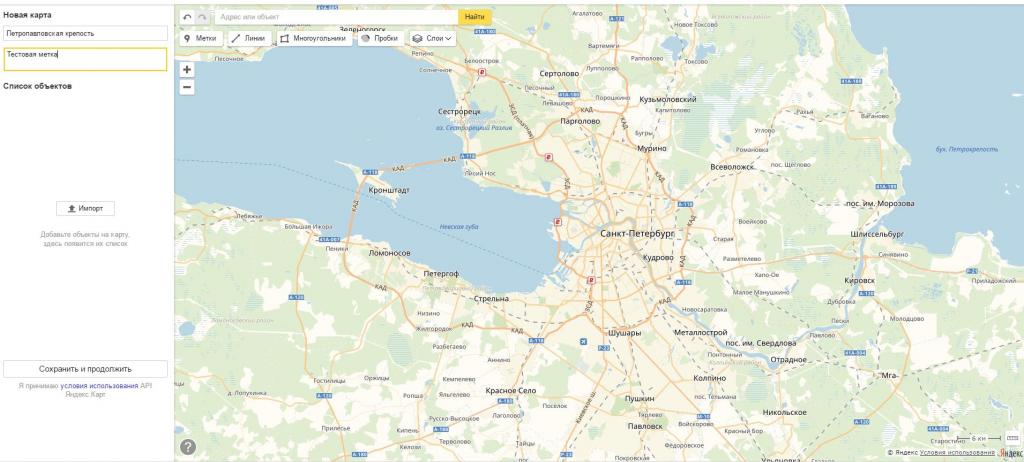
- Сверху нажмите на кнопку «Метки» и левой кнопкой мыши выберете необходимое место карты.
- Появится значок, который будет отмечать нужное место, а в левой части окна вы увидите список добавленных объектов. Конструктор дает возможность не только разобраться, как поставить метку на карте «Яндекс», но и поможет ее отредактировать по своему вкусу.
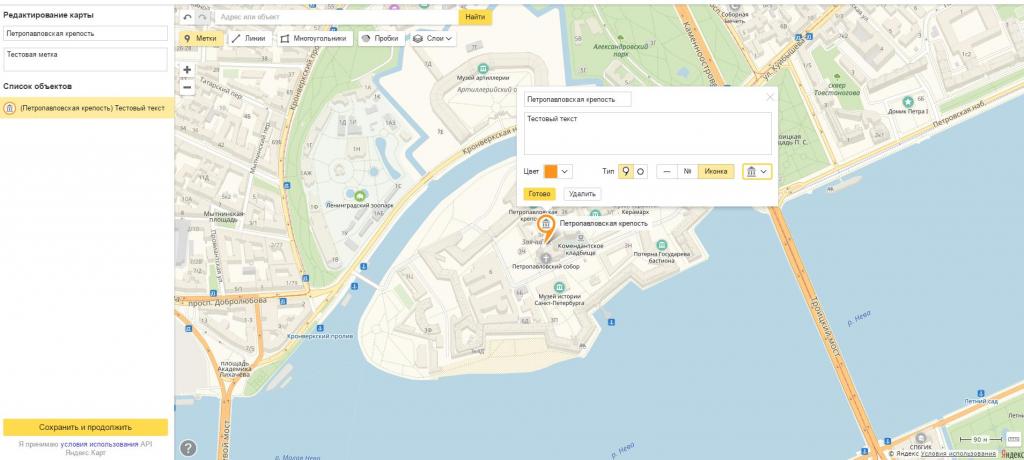
- При выборе места, в меню слева откроется интерактивное диалоговое окно, в котором можно вписать данные об организации, выбрать цвет и тип иконки, а также пиктограмму, указывающую на направленность работы организации.
- Нажав кнопку «Готово», вы сформируете метку на карте.
Чтобы понять, как поставить несколько меток на карте «Яндекс», просто нажмите еще раз на другой нужный адрес левой кнопкой мыши при выбранном пункте «Метки» сверху, и вы увидите, что другая метка также появилась. Ее можно редактировать аналогичным образом. Если метку требуется удалить, нужно выбрать ее в меню слева и нажать на соответствующую кнопку в диалоговом окне.
Как только редактирование завершено, нажмите «Сохранить и продолжить». В открывшемся окне можно задать необходимый размер для карты — его вы можете выбрать, исходя из требований сайта, на котором он будет расположен. Рекомендуется располагать метку в центре карты, а масштаб сделать такой, чтобы были видны названия близлежащих улиц. Так информация воспринимается гораздо лучше.
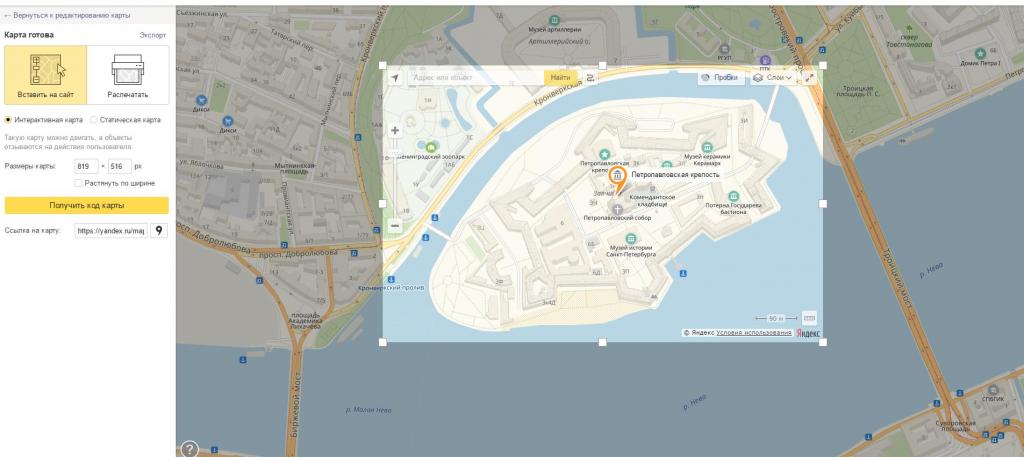
Как только получилось поставить на карте «Яндекс» метку по адресу расположения организации, можно выбрать более предпочтительный вариант размещения — динамический или статический. Первый гораздо удобнее, потому что предполагает возможность интерактивного взаимодействия пользователя с картой, а второй хорошо подойдет для случаев, когда требуется снизить нагрузку на сайт.
Читайте также: Автоприцел гта 5 пк
Получение кода для размещения
После того как вы смогли поставить метку на карте «Яндекс», можно приступать к размещению последней на сайте:
- Для этого необходимо получить код. Нажмите на соответствующую кнопку слева, откроется диалоговое окно.
- Данный код вставляется в нужное место на вашем сайте, и после обновления страницы интерактивная карта с расположенной на ней меткой, которая указывает на вашу организацию, начнет работать.
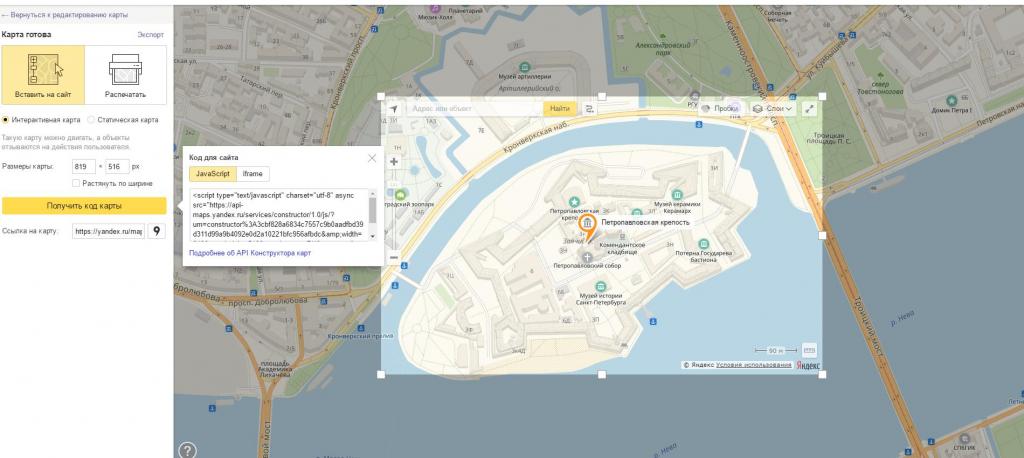
Обратите внимание, что в этом же окне можно выбрать вариант для распечатки карты на бумажном носителе, получить на нее активную ссылку, а также задать размер: фиксированный на ширину экрана. Если вы выбрали вариант для распечатывания, можно задать соответствующие параметры — формат, качество и размер. Сохранить файл рекомендуется на компьютере или на сервисе «Яндекс.Диск».
Вы можете в любой момент вернуться к редактированию полученной метки, нажав на кнопку в левом верхнем углу. Метки можно добавлять в любом количестве, перемещать, удалять и менять их оформление.
В заключение
Наличие на веб-странице интерактивной карты — хороший способ показать заботу о клиенте. Также ее можно использовать в любых других целях для собственного удобства. При помощи этой статьи вы смогли узнать, как поставить метку на карте «Яндекс», и в дальнейшем вы избежите проблем с указанием расположения вашей организации и схемы проезда к ней.
Яндекс Карты работают с 2004 года и за этот срок превратились в по-настоящему функциональный картографический сервис, который позволяет:
- Отмечать на пользовательских картах места путешествий;
- Прокладывать маршрут между несколькими точками на карте;
- Рассчитывать расстояние в пути;
- Создать список «Мои места»;
- Просматривать наличия пробок на дорогах, а так же рассчитывать путь в зависимости от их интенсивности;
- Сохранить готовую карты на компьютер, распечатать или поделится ссылкой в социальных сетях.
Яндекс Карты предоставляют такие же возможности как и Google Maps, последний имеет немного расширенный функционал, но это такие мелочи, вроде добавления видео к меткам, которые не влияют на главную задачу — отмечать места и маршруты на карте.
Создание пользовательских карт в конструкторе
Всё по аналогии с Google Maps, если вы читали статью «Как отмечать места путешествий Google Maps», то легко разберетесь. На мой взгляд, тут даже как-то проще и интуитивно понятней.
Чтобы попасть в конструктор, кликните по аватрке профиля (верхний правый угол) и в выпадающем меню зайдите «Мои карты».
Откроется окно редактирования (скриншот кликабельный):

- Отметить несколько меток на карте, добавить текстовое описание к каждой, подробнее.
- Проложить между ними линию (к сожалению только прямую), с подсчётом общего расстояния.
- Выделить определённую область многоугольником и отметить области внутри него.
Читайте также: Как найти нужный комментарий на ютубе
После того, как карта путешествия заполнена, нажимает «Сохранить и продолжить». На следующем шаге Яндекс предлагает либо получить ссылку на созданную карту, либо распечатать. Так же есть возможность добавления на сайте с помощью iframe.

Если сравнивать возможности печати, то Яндекс Карты опережают Google Maps — можно подобрать DPI (разрешение точек на дюйм), размер карты, формат сохраняемого файла.
Импортирование меток в конструктор из файла
Все созданные объекты возможно импортировать и экспортировать во внешний файл. Импорт возможен из Excel файла, а так же KML, GPX или GeoJSON.
GPX — файл в xml формате, который сохраняет данные GPS. Некоторые программы работающие с GPS позволяют сохранять геоданные в таком формате. Возможный импорт в Google Earth
Пример готового для импорта файла в Excel:

Географические координаты как в Excel файле, так и строке поиска указываются в последовательности: широта, а затем долгота через пробел. Количество знаков после точки ограничена семью, это даёт возможность отметить точку на карте с точностью до одного сантиметра.
По умолчанию Яндекс воспринимает введённые координаты как северная широта и восточная долгота. Если координаты попадают под них, то буквенные указатели долготы и широты можно не использовать. Поддерживаются кириллические варианты запросы.
| Северная широта | N (N36.45) | С (С36.45) | Положительное число (36.45) |
| Южная широта | S (S36.45) | Ю (Ю36.45) | Отрицательное число (-36.45) |
| Восточная долгота | E (E42.56) | В (В42.56) | Положительное число (42.56) |
| Западная долгота | W (W42.56) | З (З42.56) | Отрицательное число (-42.56) |
Как отметить несколько мест на Яндекс Карте
Иногда появляется необходимость быстро проложить маршрут, чтобы показать кому-то. Для этого надо кликнуть по кнопке «Маршруты»:


Отмечаете необходимые точки или координаты, после чего сервис просчитает оптимальный маршрут движения, с расчётом расстояния и времени в пути, будь-то пешком, на машине или общественном транспорте. Чтобы поделится ссылкой на полученную карту, кликните по кнопке .
Как отметить свое местоположение?
Чтобы увидеть свои координаты и местонахождение на карте, необходимо Яндексу дать возможность отслеживать ваше координаты, для этого:
- Кликните на кнопку
 ;
; - Браузер запросит разрешение на обработку персональных геоданных — разрешите ему.
- На карте появится метка
 , она и соответствует местоположению того устройства, через которое пользуетесь сервисом. Нажав на неё получите географические координаты (широта и долгота), а так же адрес.
Если пост оказался вам полезен, то оцените его, пожалуйста, ниже! На этом всё, вопросы задавайте в комментариях.
Используя сервис «Яндекс.Карты» Вы можете создать интерактивную карту для своего сайта и установить на ней множество меток с индивидуальной информацией в каждой метке.
Читайте также: Телевизор самсунг стал темно показывать
Видео: установка меток на Яндекс.Карте
Для работы с конструктором карт от Яндекс у вас должен быть предварительно создан аккаунт на Yandex.ru, который позволит добавлять и хранить карты в профиле для дальнейшей корректировки.
Создание новой карты
Авторизуйтесь в сервисе «Яндекс» и перейдите в конструктор карт по адресу:
https://tech.yandex.ru/maps/tools/constructor/
Во всплывающем окне, вам будет предложено создание новой карты. Нажмите — «Создать карту ».
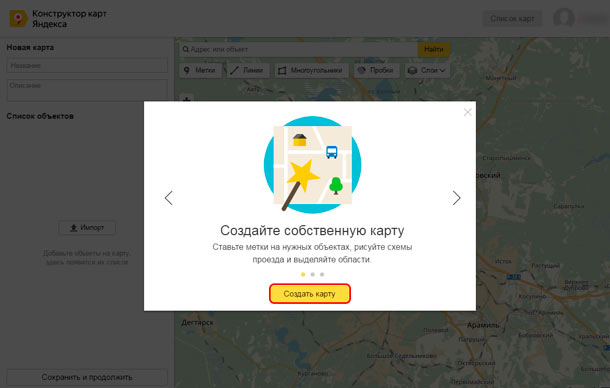
Далее, в строке поиска, введите адрес местоположения вашей компании, и нажмите кнопку — «Найти».
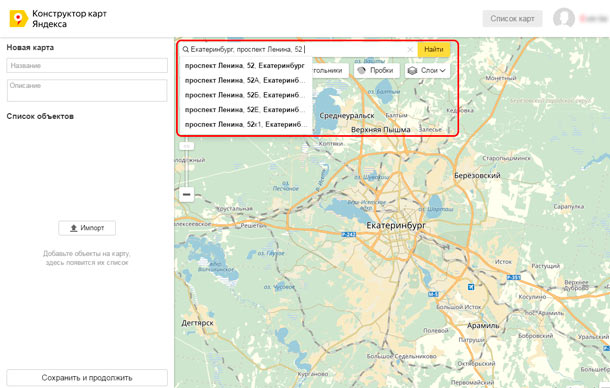
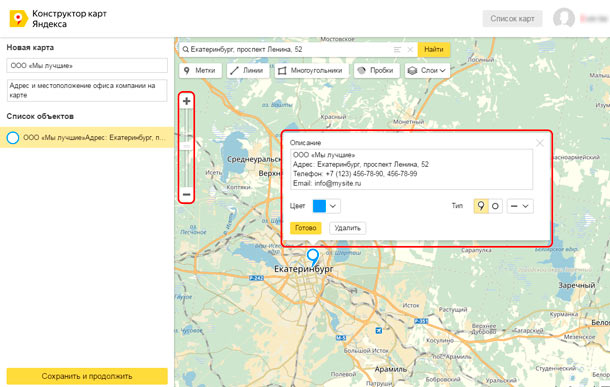
Используйте встроенные инструменты для подготовки карты:
- измените масштаб карты
- в форме описания, добавьте название, адрес и контактную информацию компании
- измените цвет и тип маркера при необходимости
После внесения изменений, нажмите кнопку «Готово»
Установка нескольких меток на карте
После внесения информации в описание, при необходимости, вы можете установить несколько маркеров на интерактивной карте. Для этого, перейдите во вкладку «Метки», и приступайте к установке маркеров в необходимых областях карты, путём нажатия левой клавиши мыши.
Примечание: в каждой метке можно указать описание, цвет и тип для их различия.
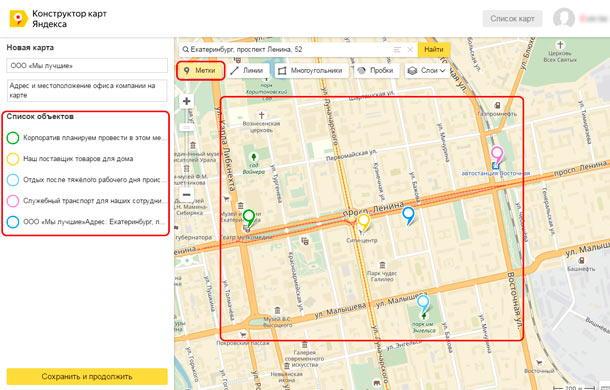
По завершению всех меток, нажмите «Сохранить и продолжить ».
Настройка размера карты
На данном этапе, вам необходимо указать размер интерактивной карты, которая будет отображаться в разделе с контактной информацией.
Вы можете указать любую ширину карты в пикселях или процентах, для того, чтобы карта выводилась в аккуратном виде, по всей ширине содержимого раздела, следует установить галочку «Растянуть по ширине », а высоту при этом рекомендуем указать в пределах 300-350 пикселях.
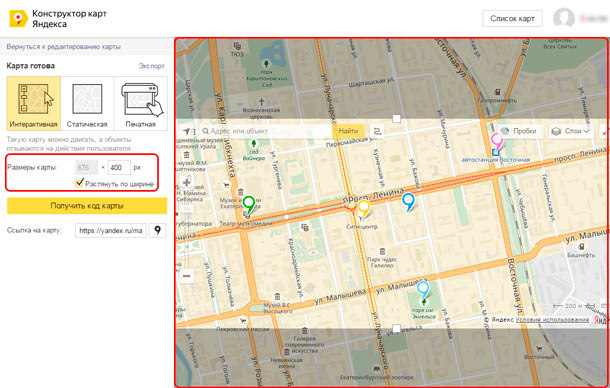
Примечание: мы приводим лишь пример подготовки карты для размещения на сайте, вы можете самостоятельно указать все настройки по своему усмотрению, при необходимости.
Размещение карты на странице сайта
После окончания создания и редактирования карты, получите её код для дальнейшего размещения на сайте.
Для этого, нажмите на кнопку «Получить код карты ».
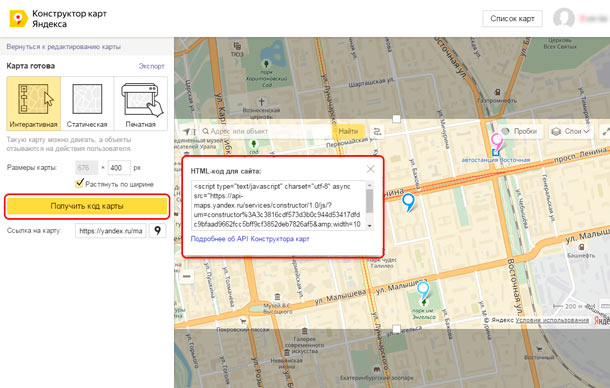
Скопируйте код из всплывающего окна, и разместите его в форме редактирования страницы вашего сайта. Перейдите в редактирование содержимого раздела, где вы хотите разместить интерактивную карту.
Откройте HTML код страницы, кликнув по соответствующей иконке на панели инструментов.

Во всплывающем окне, необходимо разместить код интерактивной карты.
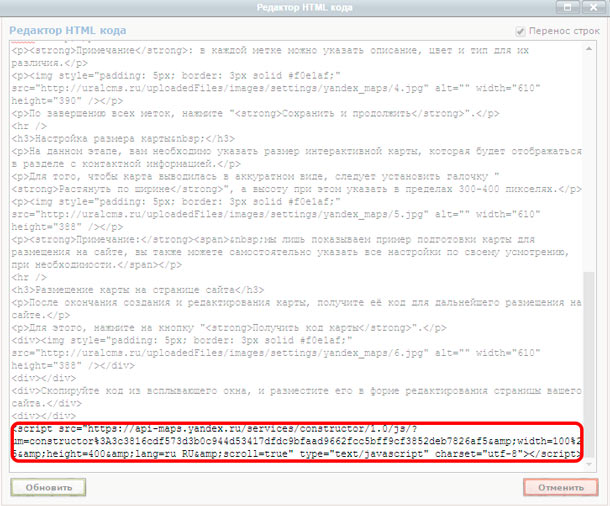
Вставьте код карты в конец содержимого (место размещения карты указано для примера — вы можете выбрать любое подходящее место в структуре страницы). Нажмите кнопку «Обновить».
После проделанных действий, нажмите кнопку «Сохранить », и проверьте вывод карты на сайте.
Как отметить места путешествий на Яндекс Карте?
Яндекс Карты работают с 2004 года и за этот срок превратились в по-настоящему функциональный картографический сервис, который позволяет:
- Отмечать на пользовательских картах места путешествий;
- Прокладывать маршрут между несколькими точками на карте;
- Рассчитывать расстояние в пути;
- Создать список «Мои места»;
- Просматривать наличия пробок на дорогах, а так же рассчитывать путь в зависимости от их интенсивности;
- Сохранить готовую карты на компьютер, распечатать или поделится ссылкой в социальных сетях.
Яндекс Карты предоставляют такие же возможности как и Google Maps, последний имеет немного расширенный функционал, но это такие мелочи, вроде добавления видео к меткам, которые не влияют на главную задачу — отмечать места и маршруты на карте.
Создание пользовательских карт в конструкторе
Всё по аналогии с Google Maps, если вы читали статью «Как отмечать места путешествий Google Maps», то легко разберетесь. На мой взгляд, тут даже как-то проще и интуитивно понятней.
Чтобы попасть в конструктор, кликните по аватрке профиля (верхний правый угол) и в выпадающем меню зайдите «Мои карты».
Откроется окно редактирования (скриншот кликабельный):
Функциональных возможностей меньше чем в гугл мапс. Но, тем не менее, возможно:
- Отметить несколько меток на карте, добавить текстовое описание к каждой, подробнее.
- Проложить между ними линию (к сожалению только прямую), с подсчётом общего расстояния.
- Выделить определённую область многоугольником и отметить области внутри него.
После того, как карта путешествия заполнена, нажимает «Сохранить и продолжить». На следующем шаге Яндекс предлагает либо получить ссылку на созданную карту, либо распечатать. Так же есть возможность добавления на сайте с помощью iframe.
Если сравнивать возможности печати, то Яндекс Карты опережают Google Maps — можно подобрать DPI (разрешение точек на дюйм), размер карты, формат сохраняемого файла.
Импортирование меток в конструктор из файла
Все созданные объекты возможно импортировать и экспортировать во внешний файл. Импорт возможен из Excel файла, а так же KML, GPX или GeoJSON.
GPX — файл в xml формате, который сохраняет данные GPS. Некоторые программы работающие с GPS позволяют сохранять геоданные в таком формате. Возможный импорт в Google Earth
Пример готового для импорта файла в Excel:
Географические координаты как в Excel файле, так и строке поиска указываются в последовательности: широта, а затем долгота через пробел. Количество знаков после точки ограничена семью, это даёт возможность отметить точку на карте с точностью до одного сантиметра.
По умолчанию Яндекс воспринимает введённые координаты как северная широта и восточная долгота. Если координаты попадают под них, то буквенные указатели долготы и широты можно не использовать. Поддерживаются кириллические варианты запросы.
| Северная широта | N (N36.45) | С (С36.45) | Положительное число (36.45) |
| Южная широта | S (S36.45) | Ю (Ю36.45) | Отрицательное число (-36.45) |
| Восточная долгота | E (E42.56) | В (В42.56) | Положительное число (42.56) |
| Западная долгота | W (W42.56) | З (З42.56) | Отрицательное число (-42.56) |
Как отметить несколько мест на Яндекс Карте
Иногда появляется необходимость быстро проложить маршрут, чтобы показать кому-то. Для этого надо кликнуть по кнопке «Маршруты»:
Отмечен маршрут между несколькими точками
Отмечаете необходимые точки или координаты, после чего сервис просчитает оптимальный маршрут движения, с расчётом расстояния и времени в пути, будь-то пешком, на машине или общественном транспорте. Чтобы поделится ссылкой на полученную карту, кликните по кнопке .
Как отметить свое местоположение?
Чтобы увидеть свои координаты и местонахождение на карте, необходимо Яндексу дать возможность отслеживать ваше координаты, для этого:
- Кликните на кнопку ;
- Браузер запросит разрешение на обработку персональных геоданных — разрешите ему.
- На карте появится метка , она и соответствует местоположению того устройства, через которое пользуетесь сервисом. Нажав на неё получите географические координаты (широта и долгота), а так же адрес.
Если пост оказался вам полезен, то оцените его, пожалуйста, ниже! На этом всё, вопросы задавайте в комментариях.