Как настроить ремаркетинг в Google Рекламе — подробное руководство для новичков
Как вернуть на сайт посетителя, который не совершил целевое действие? Запустите ремаркетинг в контекстно-медийной сети Google: привлекательные баннеры напомнят пользователям о продукте, а вы сможете направить рекламный бюджет на «горячую» аудиторию. В этой статье я пошагово опишу настройку ремаркетинга в Google Рекламе.
Подробно остановимся на таких этапах:
- Настройка отслеживания посетителей сайта.
- Создание аудиторий, на которые будете нацеливать рекламу.
- Настройка рекламной кампании.
1. Добавьте код ремаркетинга на сайт
Чтобы собирать списки пользователей, которые побывали на сайте, вы можете:
- установить тег ремаркетинга Google Рекламе;
- использовать модифицированный код Google Analytics.
Рекомендую настраивать отслеживание сразу и в Google Рекламе, и в Analytics — так в дальнейшем вы сможете создавать аудитории пользователей в обеих системах.
1.1. Как добавить тег ремаркетинга Google Рекламе
1.1.1. Откройте Google Рекламу и перейдите на вкладку «Общая библиотека» — «Аудитории».
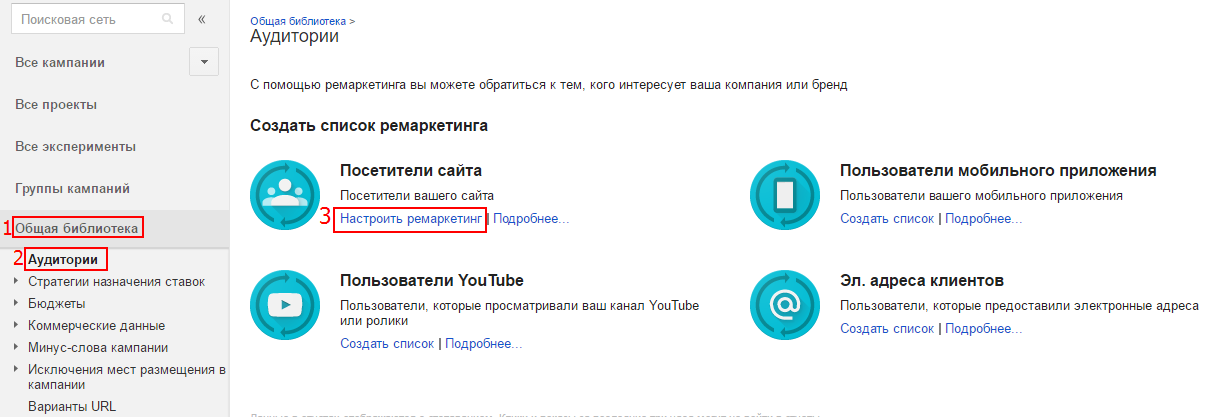
В подразделе «Посетители сайта» нажмите на ссылку «Настроить ремаркетинг».
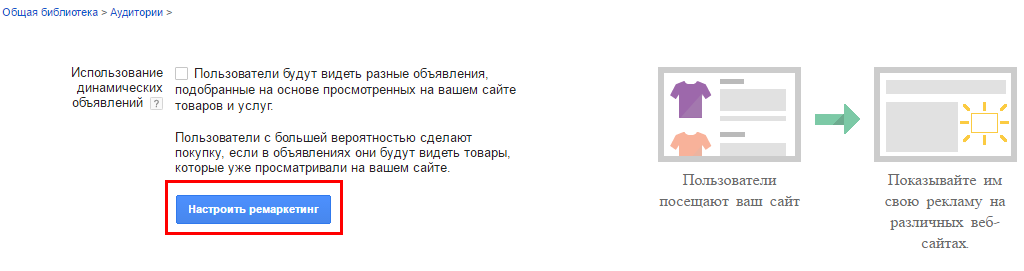
1.1.2. В открывшемся окне кликните на кнопку «Настроить ремаркетинг». Галочка возле поля «Использование динамических объявлений» понадобится вам только при настройке динамического ремаркетинга , для создания обычной ремаркетинговой кампании — оставьте поле пустым.
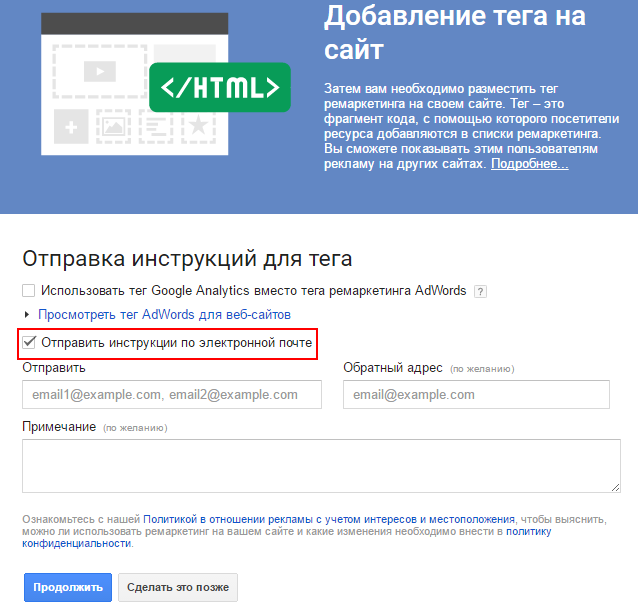
1.1.3. Появится всплывающее окно с предложением установить тег ремаркетинга Google Рекламы. Вы можете сразу отправить код и инструкцию к нему программистам — достаточно ввести электронную почту получателя.
Чтобы скопировать код ремаркетинга, нажмите на ссылку «Просмотреть тег Google Рекламы для веб-сайтов».
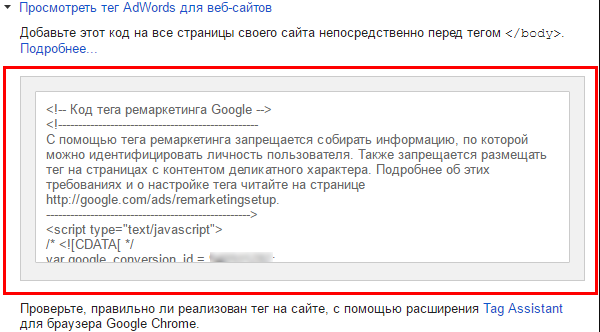
Этот код необходимо вставить на все страницы сайта между тегами .
1.2. Как настроить ремаркетинг в Google Analytics?
Выбор в пользу настройки ремаркетинга с помощью Google Analytics дает вам сразу несколько преимуществ:
- доступны более гибкие настройки аудиторий — вы можете учитывать поведение пользователей на сайте и достигнутые ими цели;
- можно быстро создавать аудитории ремаркетинга с помощью скриптов и готовых шаблонов из «Галереи решений».
1.2.1. Перейдите в Google Analytics и нажмите на шестеренку, чтобы открылась панель «Администратор». В настройках ресурса перейдите в подпункт «Код отслеживания» — «Сбор данных».
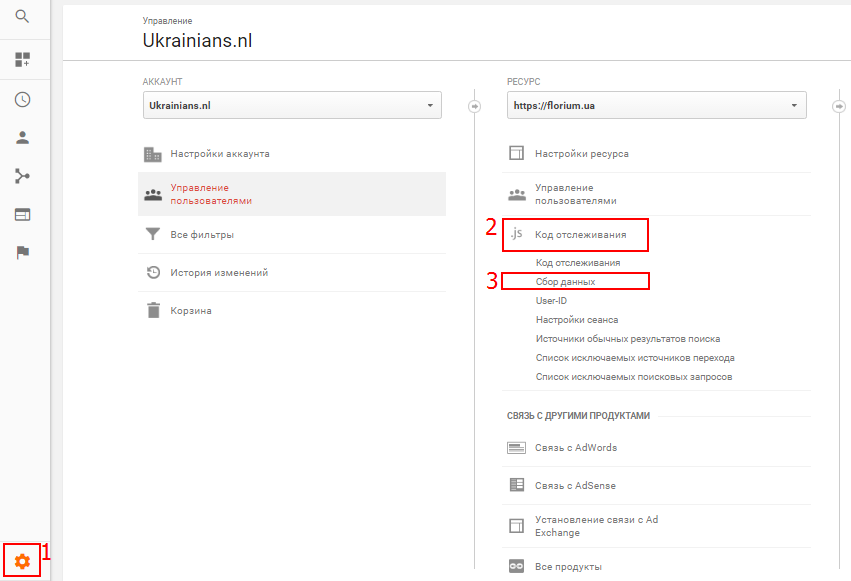
1.2.2. В настройках ремаркетинга переведите слайдер в положение «Вкл.» и сохраните изменения.

1.2.3. Если Google Analytics установлен с помощью Google Tag Manager, достаточно активировать сбор данных в настройках аккаунта. Если код аналитики установлен непосредственно на сайте, после активации ремаркетинга тег Analytics нужно заменить.
В настройках ресурса перейдите в пункт «Код отслеживания» и скопируйте скрипт, выделенный на скриншоте.
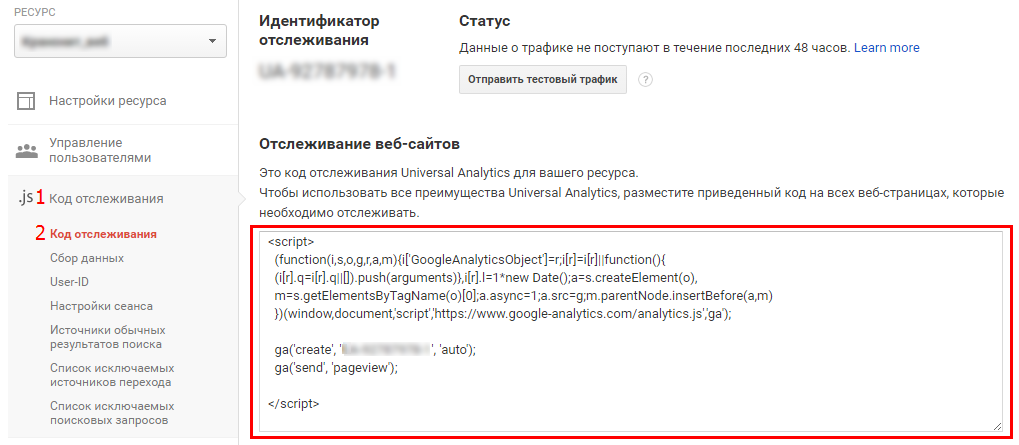
Вставьте этот код на все страницы сайта перед закрывающим тегом .
2. Создайте ремаркетинговые аудитории в Google Рекламе
Список ремаркетинга — это набор условий отбора пользователей, которым будет показываться реклама. Например, вы можете создать список юзеров, которые посетили корзину, но не совершили покупку, или еще не видели страницу с новой интересной публикацией.
Подробнее о том, как работают разные аудитории ремаркетинга читайте в нашем исследовании .
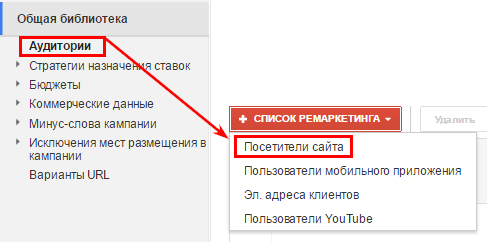
2.1. На странице «Аудитории» нажмите «+Список ремаркетинга» и выберите «Посетители сайта».
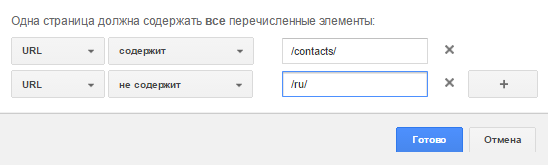
2.2. В открывшемся окне укажите условие, по которому будет отобрана аудитория для показа рекламы. Вы можете настраивать списки в зависимости от посещенных страниц, например, нацелить рекламу на пользователей, которые заходили на страницу «Контакты».
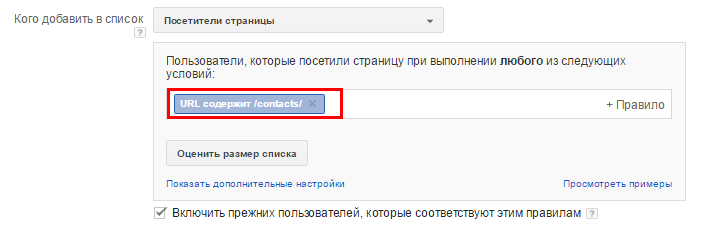
Обратите внимание на кнопку «+Правило»: нажав на нее, вы можете отбирать пользователей сразу по нескольким условиям. Например, собирать аудиторию посетителей, которые побывали на странице с контактами компании не на русском языке.
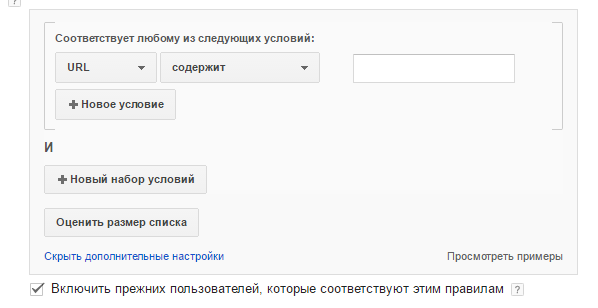
Чтобы настроить сразу несколько наборов условий, нажмите на ссылку «Показать дополнительные настройки».
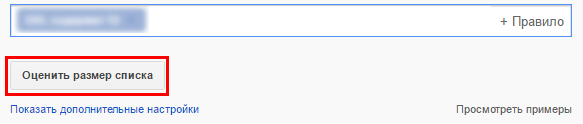
2.3. Обратите внимание на кнопку «Оценить размер списка». Помните, что в контекстно-медийной сети можно нацеливать рекламу только на списки ремаркетинга, которые содержат минимум 100 пользователей, активных за последние 30 дней.
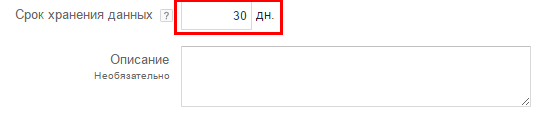
2.4. Задайте срок, в течение которого пользователь будет участником этого списка ремаркетинга. По умолчанию система рекомендует ставить 30 дней, максимальный срок — 540 дней.
3. Создайте списки ремаркетинга в Google Analytics
Чтобы собрать нужных пользователей в аудиторию ремаркетинга, вы можете использовать не только данные о посещенных страницах. Доступны настройки в зависимости от:
- выполненных конверсий;
- демографических данных;
- информации об устройствах, с которых пользователи посетили сайт;
- поведения на сайте;
- даты первого сеанса;
- источников трафика.
Для примера, я покажу, как настроить список ремаркетинга на основе цели.
3.1. Как создать аудиторию в зависимости от достигнутой цели?
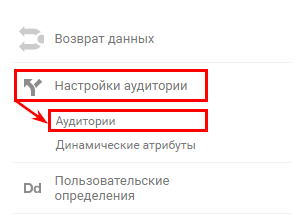
3.1.1. Перейдите во вкладку «Администратор». В столбце «Ресурс» выберите «Настройки аудитории» — «Аудитории».
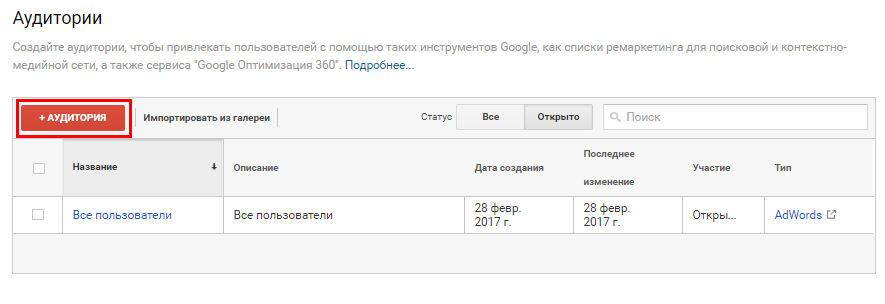
3.1.2. Нажмите кнопку «+Аудитория»:
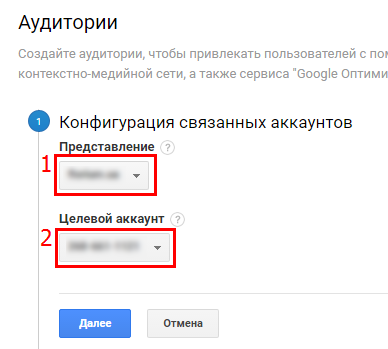
3.1.3. Выберите представление Google Analytics, из которого будут браться данные для создания аудитории. Далее укажите аккаунт Google Рекламы, которому вы хотите предоставить доступ к этим данным.
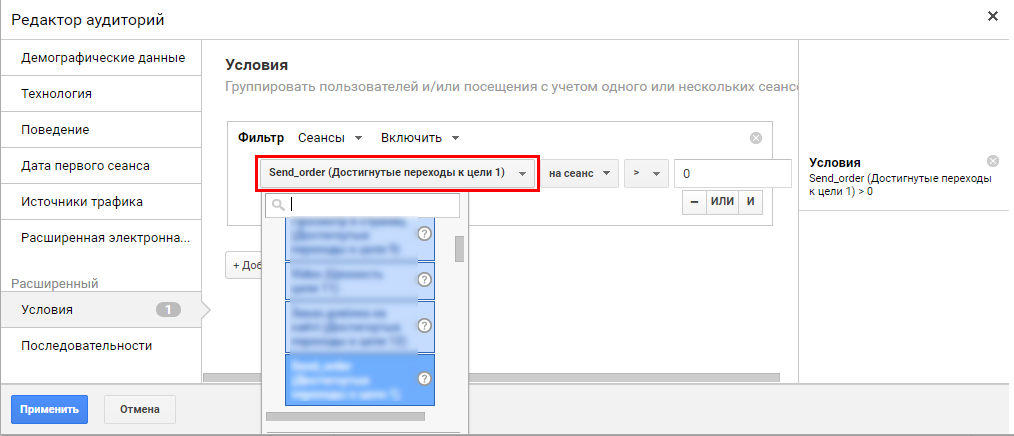
3.1.4. Чтобы создать аудиторию на основе цели, выберите пункт «Пользователи, достигшие цели конверсии».
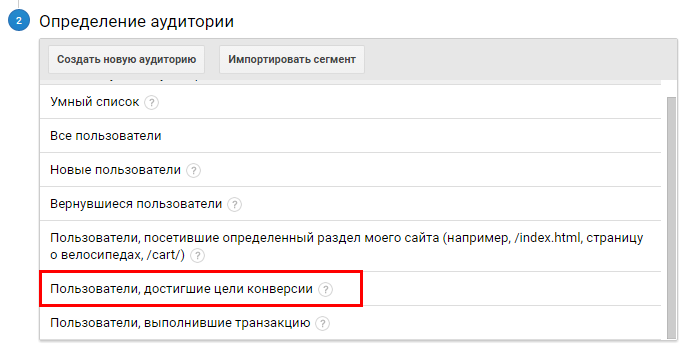
По умолчанию установится первая цель в вашем аккаунте, но вы можете перейти в «Редактор аудиторий» и выбрать нужное условие.

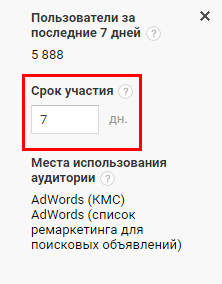
3.1.5. В открывшемся окне введите срок хранения данных об участниках этой аудитории. Тут же вы можете посмотреть прогнозируемый охват.
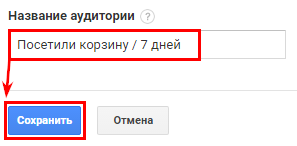
3.1.6. Дайте понятное название аудитории и сохраните изменения.
3.2. Как быстро создавать аудитории ремаркетинга с помощью «Галереи решений»?
Создавать аудитории в Google Analytics можно не только вручную, вы можете использовать способы автоматизации — «Галерею решений» и скрипты. Например, с помощью шаблона из Галереи вы быстро создадите сразу 20 списков ремаркетинга. Таких шаблонов в «Галерее решений» очень много — ищите тот, который лучше всего подходит для ваших целей.
3.2.1. Чтобы импортировать готовые шаблоны:
- перейдите в «Галерею решений» и выберите в списке шаблон, соответствующий вашим требованиям;
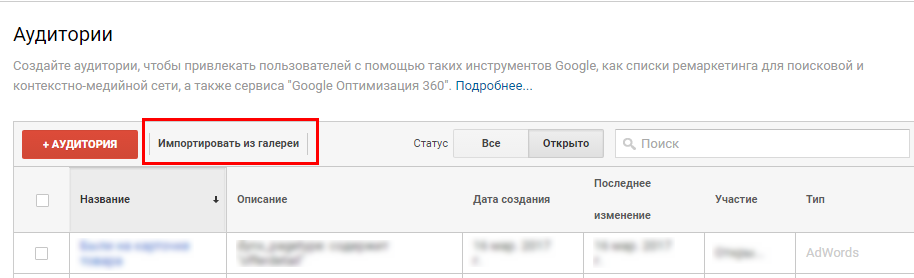
- на странице «Аудитории» нажмите кнопку «Импортировать из галереи» и импортируйте нужный шаблон.
3.2.2. При импорте шаблона выберите представление Google Analytics, в котором нужно создать списки ремаркетинга.
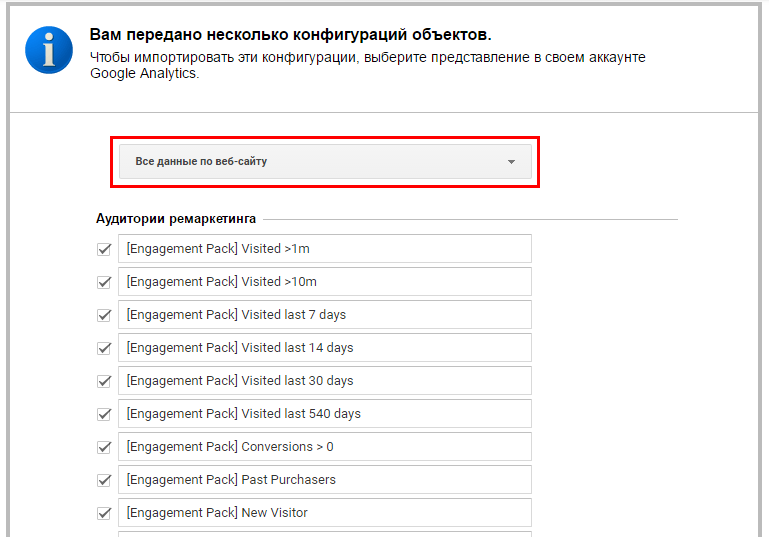
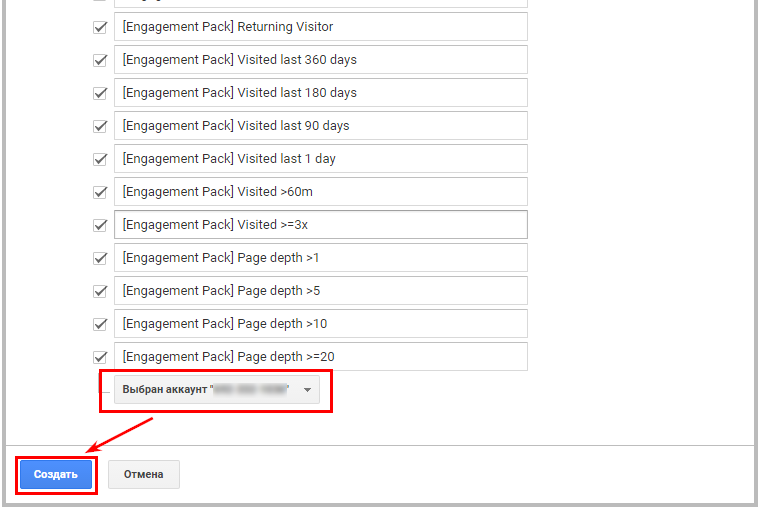
3.3.3. Необязательно создавать все предложенные аудитории — отметьте галочкой подходящие списки. Обязательно укажите, в каком аккаунте Google Рекламы будут создаваться эти списки.
3.3. Импортируйте списки Google Analytics в Google Рекламу
Еще один важный шаг в настройке списков ремаркетинга в Google Analytics — установите связь между системой аналитики и рекламным аккаунтом в Google Рекламе.
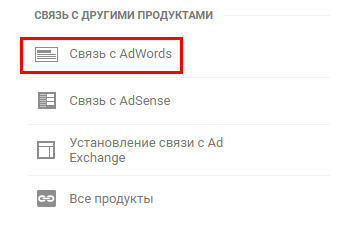
3.3.1. Во вкладке «Администратор» в настройках ресурса нажмите на ссылку «Связь с Google Рекламой».
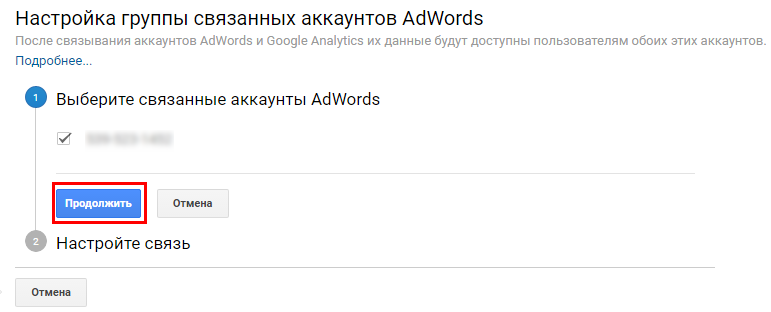
3.3.2. Если аккаунты Google Analytics и Google Рекламы зарегистрированы на одну почту, вы сразу увидите возможную связку. В противном случае понадобится доступ к рекламному аккаунту с правами администратора, который вы хотите привязать к Analytics.
В настройках связки отметьте галочкой нужный аккаунт и нажмите кнопку «Продолжить».
3.3.3. Введите название для связки аккаунтов, нажмите «Выбрать все» и свяжите аккаунты.
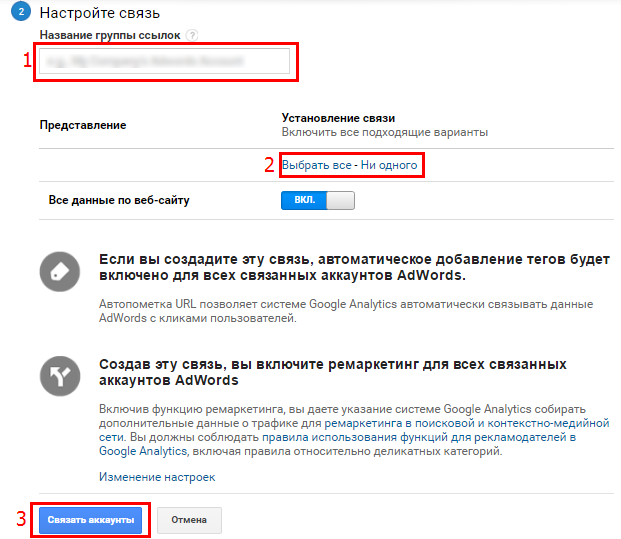
Данные в связанных аккаунтах появятся спустя 24 часа после настройки.
4. Настройте ремаркетинговую кампанию в Google Рекламе
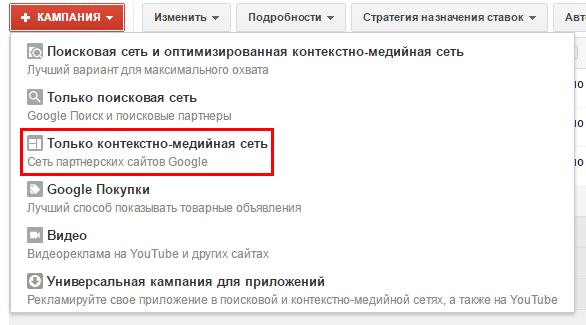
4.1. Нажмите «+Кампания» — «Только контекстно-медийная сеть» в Google Рекламе.
4.2. Настройки на уровне кампании ничем не отличаются от обычных медийных кампаний : укажите бюджет, стратегию назначения ставок, языковой и геотаргетинг.
Обязательно установите ограничение количества показов объявления для одного пользователя, чтобы ваша реклама не была слишком надоедливой.
4.3. Создайте группу объявлений и и добавьте таргетинг на список ремаркетинга.
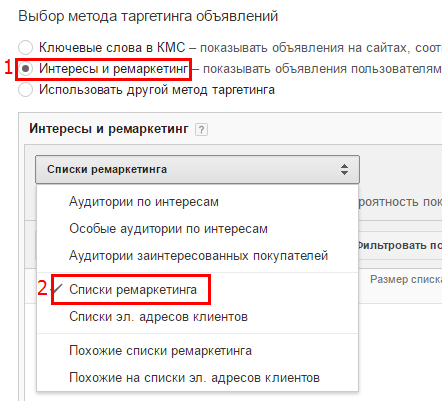
В верхнем меню выберите «Контекстно-медийная сеть» — «Интересы и ремаркетинг» и кликните на кнопку «+Таргетинг».

Далее поставьте галочку возле пункта «Интересы и ремаркетинг», а затем — «Списки ремаркетинга».
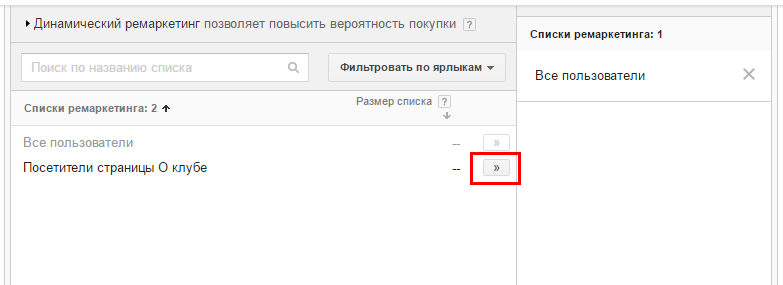
В открывшемся окне отобразятся существующие аудитории ремаркетинга — нажмите кнопку с двумя стрелочками возле нужного списка.
Нажмите «Сохранить и продолжить».
4.4. Вы можете также исключить нерелевантную аудиторию, например, пользователей, которые провели на сайте менее 10 секунд. Для этого пролистайте вниз страницы «Интересы и ремаркетинг» и нажмите кнопку «+Исключения».
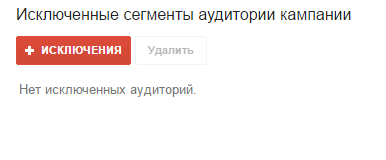
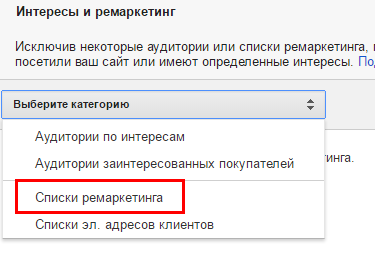
В открывшемся окне выберите «Списки ремаркетинга». Добавьте в исключения необходимый список ремаркетинга и сохраните настройки.
Запомнить
Что необходимо сделать для настройки ремаркетинга в Google Рекламе:
- Добавьте тег ремаркетинга Google Рекламы на сайт и активируйте сбор данных в Google Analytics.
- Создайте аудитории ремаркетинга или импортируйте уже готовые настройки из «Галереи решений».
- Свяжите аккаунты Google Рекламы и Analytics, чтобы использовать для ремаркетинга аудитории, созданные в системе аналитики.
- Создайте ремаркетинговую кампанию, таргетированную на выбранную аудиторию. При необходимости сужать охват, исключив нецелевые аудитории.
Junior PPC Specialist. В Netpeak с января 2017 года. Также работаю над публикациями о контекстной рекламе для блога компании. Сертифицированный специалист Google Analytics.
Узнайте больше

129
Ремаркетинг в Google AdWords
Ремаркетинг – рекламный инструмент, направленный на пользователей, посещавших сайт либо взаимодействовавших с приложением рекламодателя.
В данной статье мы:
- рассмотрим подробнее два наиболее популярных вида ремаркетинга – ремаркетинг в КМС (стандартный ремаркетинг) и поисковый ремаркетинг;
- разберем, как создавать собственные списки ремаркетинга в Google Analytics;
- расскажем, как настроить ремаркетинг в Google Adwords;
- обратим внимание на важные моменты; подскажем, как не ошибиться.
Ремаркетинг в КМС – самый популярный вид ремаркетинга
При создании Ремаркетинга в КМС реклама может показываться посетителям при просмотре сайтов контекстно-медийной сети Google. КМС включает в себя более двух миллионов сайтов, охватывая более 90% пользователей в интернете.
Можно демонстрировать готовые графические объявления (баннеры), либо создавать свои с помощью Галереи форматов объявлений.

Поисковый ремаркетинг
Поисковый ремаркетинг позволяет рекламодателю охватить аудиторию своего сайта в поисковой сети Google.
После того, как пользователь посетил ваш сайт, но по какой-то причине не заказал товар/оставил заявку, можно показывать ему свои объявления на поиске, если он до сих пор ищет тот же товар или услугу.
Настраивать ремаркетинг на всех пользователей просто, но чаще всего неправильно. На сайте могут быть разные типы пользователей. Например, тем посетителям, которые совершили конверсию на сайте, больше не нужен этот продукт. Вместо этого можно предложить им сопутствующие товары. Посетителям, которые просматривали определенный товар, допустим, телефон, будет интересна скидка, спецпредложение или новая модель.
Возможные стратегии ремаркетинга:
Посетителей сайта можно сегментировать следующим образом:
- Пользователи, которые осуществили покупку/сделали заказ/оствили заявку .
Стратегия: увеличить средний чек, предложить сопутствующие товары. - Нечастые посетители
Стратегия: «Вовлечение». Предложение скидки, которая действует для старых клиентов. Предложение нового товара или услуги. - Посетители, которые покинули сайт, не совершив покупку
Стратегия: «Продажа/Агрессивная стратегия». Использовать призыв к действию. Сообщить об ограниченном предложении, о действующих скидках.
Как настроить ремаркетинг
В первую очередь понадобится разместить специальный фрагмент кода на страницах сайта. Воспользуйтесь одним из следующих вариантов:
- Через тег Google Adwords
Код для размещения на тех страницах сайта, с которых вы хотите повторно привлечь посетителей , можно найти в аккаунте AdWords. Данный способ не очень удобен, т.к. обладает меньшей гибкостью в настройке. Кроме того, создавать аудитории придётся в интерфейсе AdWords, который предлагает значительно меньше вариаций комбинирования признаков посетителей, чем Analytics. Поэтому рекомендуем воспользоваться вторым способом, особенно если Google Analytics уже установлен. - Через Google Analytics
Если у вас ещё нет Google Analytics, это подходящий повод установить его, так как кроме ремаркетинга, он обладает множеством других интересных функций. В том числе, связью с Google AdWords на глубоком уровне детализации, что позволяет отследить окупаемость затрат на рекламу вплоть до ключевой фразы. Связь между аккаунтами также необходима для работы ремаркетинга. Для связки у рекламного аккаунта должен быть администраторский доступ к аналитике. Возможно, ваши аккаунты уже связаны.
Как проверить, связаны ли аккаунты со стороны Google Analytics
Зайти в Google Analytics Перейти в раздел в «Администратор» ( в левом нижнем углу) На уровне «Ресурс» выбрать «Связь с Adwords».
Связанные аккаунты будут перечислены в списке справа. Если вы сомневаетесь, с тем ли аккаунтом связь, сравните рекламный идентификатор (номер в скобках) с номером в AdWords в верхнем сером поле справа.
Если список пуст, настройте связь, нажав кнопку «+Группа». При наличии администраторского доступа у рекламного аккаунта, Analytics сам предложит его для связки, нужно будет только подтвердить.
Как проверить, связаны ли аккаунты со стороны Google Adwords
Зайти в аккаунт Нажать в правом верхнем углу «Связанные аккаунты» Выбрать подпункт «Google Analytics» Связанные представления.
Все связанные аккаунты будут перечислены в списке справа. При необходимости сравните номера счетчиков (номер формата UA-111111-1).
Если связь не установлена, настройте её через Analytics.
Следующий этап — включение сбора данных в Google Analytics.
В разделе «Администратор» зайдите на уровень «Ресурс» «Код отслеживания» «Сбор данных» Включите свитчер «Ремаркетинг» «Сохранить».
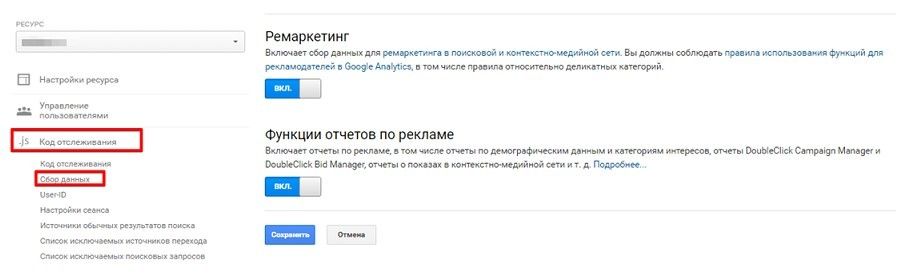
Теперь все готово к настройке аудитории.
Как создать аудиторию
В разделе «Администратор» перейдите на вкладку «Ресурс» «Настройка аудитории» «Аудитории» «+Аудитория»
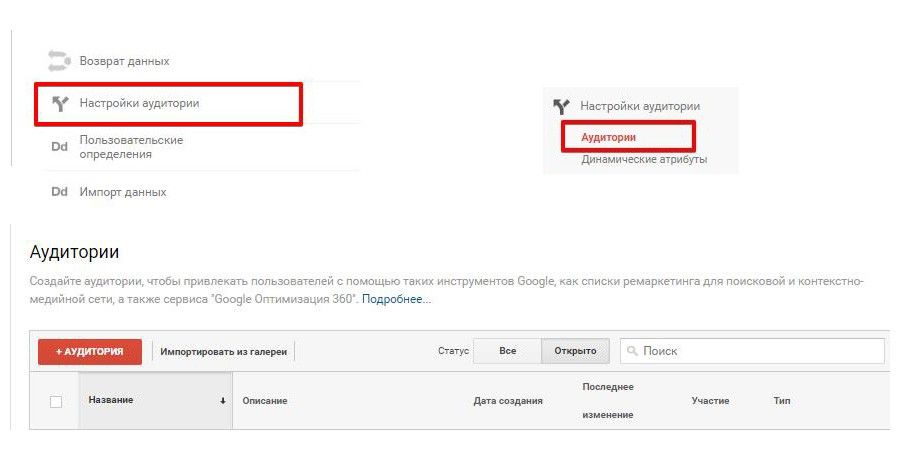
Далее потребуется выбрать:
- «Представление» — источник информации (по умолчанию в аккаунте только одно представление, если у вас их больше, посоветуйтесь со своим техническим специалистом, какое выбрать);
- «Целевой аккаунт» — рекламный аккаунт, который будет использовать данную аудиторию (ваш аккаунт Adwords).
- В некоторых нюансах продвижения сайтов сложно разобраться без опыта. Вы можете доверить продвижение вашего сайта нам. Отправьте заявку и мы изучим ваш сайт и предложим эффективную стратегию продвижения вашего бизнеса в сети.
- Подпишитесь на нашу рассылку — ежемесячно мы публикуем статьи про SEO-продвижение, онлайн-маркетинг, контекстную рекламу, новости отрасли и многое другое.
- Понравилась статья? Поделитесь ссылкой на статью в социальных сетях — возможно, статья окажется полезной для ваших друзей и коллег.
- продать потенциальным покупателям;
- допродать существующим клиентам;
- информировать об акциях и спецпредложениях.
- стандартный;
- динамический;
- поисковый;
- для видео;
- для мобильных приложений;
- look-alike;
- customer-mutch.
- Используйте высокочастотные поисковые фразы и ограничьте перечень минус-слов. В связи с тем, что аудитория ограничена, высокочастотные ключи все равно приведут качественных посетителей.
- Для привлечения посетителей сделайте упор на скидках и спецпредложениях.
- Аудитория ремаркетинга не должна совпадать с общей аудиторией рекламной кампании.
- продажи новым клиентам;
- допродажи существующим клиентам;
- таргетинг по колл-трекингу;
- таргетинг по конкурентам;
- ремаркетинг на сторонних сайтах;
- показ рекламы пользователям Gmail.
- Пробыли на сайте 5 минут, но не совершили никаких действий;
- Положили товар в корзину, но не купили;
- Посмотрели более 10 страниц, но ничего не купили;
- Были на странице «доставка», «сравнение», «wish-list», контакты, но заказа не сделали и не позвонили;
- Сделали автоматический расчет ремонта, но не заказали;
- Посчитали на калькуляторе страховку, но не отправили документы.
- Создание аудиторий в аналитикс.
- Настройка работы в адвордс.
- взрослой тематики;
- желтые новости;
- припаркованные домены;
- страницы с ошибками;
- игры.
- Вы можете транслировать скидки и другие выгодные предложения существующей клиентской базе. Например, предложите покупателям кошачьего корма скидку на товар при оформлении ежемесячной подписки на еду для питомцев.
- Также можно осуществлять кросс-продажи тем, кто уже что-либо приобрёл на вашем сайте. Например, покупателям Iphone можно показывать чехлы для их модели телефона.
- Ремаркетинг — хороший инструмент, чтобы «догнать» пользователей, которые покинули ресурс, не совершив целевое действие.
- Пользователи, посетившие определённые страницы ресурса.
- Пользователи, сегментированные по времени, которое они провели на сайте.
- Пользователи, просматривающие определённые товарные категории или конкретные артикулы.
- Существующая клиентская база.
- Проведите А/Б-тестирование нескольких видов объявлений. Проверяйте на эффективность различные форматы креативов и определяйте, какие из них больше всего нравятся пользователю.
- Не показывайте одному и тому же пользователю ваши объявления слишком часто. Для этого ограничьте количество дневных показов до 2-х на одного человека. При этом частоту можно регулировать после сплит-тестирования рекламной кампании. Возможно, именно вашим клиентам необходимо показывать объявления ещё реже. Только тогда они будут переходить на сайт и покупать. А может быть наоборот — чтобы вас заметили, нужно напомнить о себе целых 5 раз.
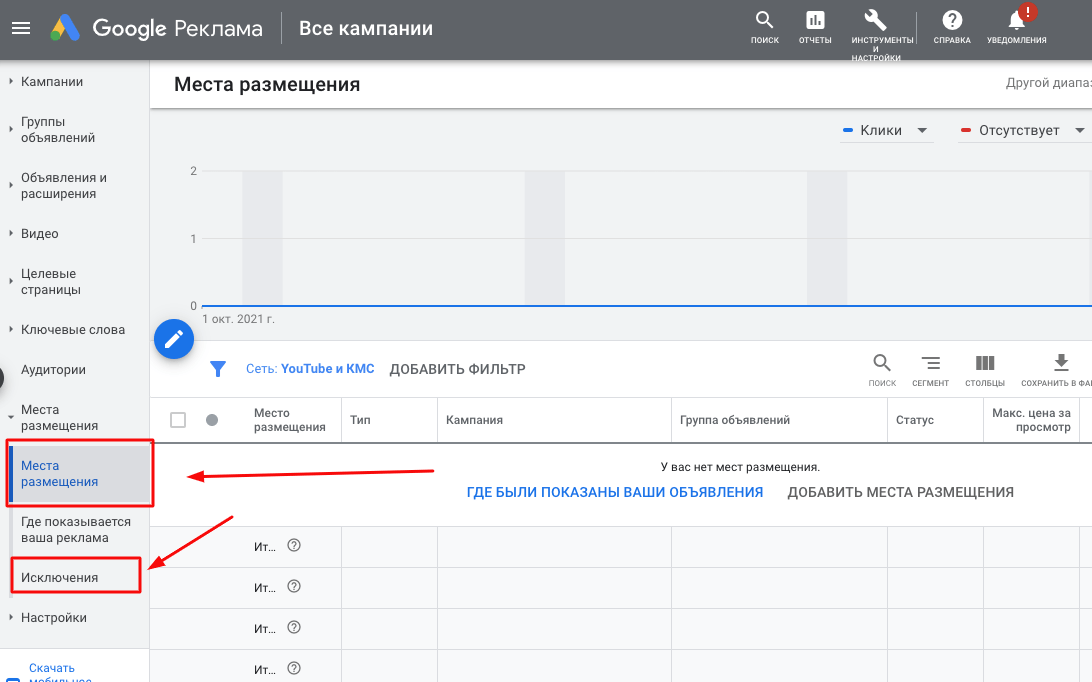
- Ряд площадок могут сливать бюджет рекламной кампании. Чтобы их удалить, перейдите на главную страницу Google Ads и в левом меню найдите «Места размещения». Там будет отображен отчет по эффективности рекламных площадок. Выберите не приносящие результат источники. Для этого заминусуйте площадки, с которых не приходят конверсии. И вы сможете получить больше целевых действий на сайте за те же деньги.
- Не дублируйте семантическое ядро из кампаний на поиске. Вы и так используете ограничения по показам при использовании ремаркетинга. Поэтому слишком большое количество минус-слов и ключевиков только лишат вас части целевой аудитории. Выбирайте широкий тип соответствия, то есть более общие поисковые запросы.
- Создайте акцию, которая привлечет посетителей сайта или клиентов. Просто попадания в смысл поискового запроса тут будет недостаточно.
- Не дублируйте показы для одной и той же аудитории. Минусуйте базу ремаркетинга из ваших поисковых рекламный кампаний.
- Если у вас есть готовая база email подписчиков, которые ничего не покупают.
- Если есть большой процент пользователей, для которых не работают цепочки писем, но они их читают.
- При отписке от рассылок. Таким пользователям больше нельзя присылать письма, но рекламу показывать всё равно можно.
- Если ваши сделки отличаются долгим циклом продаж. Например, в сфере недвижимости.
- смотрели любое видео на вашем канале;
- смотрели определённое видео на вашем канале.
- сегменты;
- статистика по сегментам;
- источники данных.
- Самостоятельно установите тег.
- Отправьте его техническому специалисту по электронной почте.
- Воспользуйтесь Google Tag Manager для установки тега.
- Задать ретаргетинговую аудиторию только на пользователей, посещавших определённую страницу. Это может помочь сузить группу для показа рекламы.
- Также можно указать в качестве аудитории пользователей мобильного приложения. Для этого необходимо связать аккаунт с Google Play и загрузить файл, содержащий идентификаторы устройств. Стоит отметить, что такую аудиторию необходимо регулярно обновлять, так как количество пользователей приложения переменчиво.
- Загрузить файл с собственными данными. Например, список существующих клиентов.
- Интегрировать Adwords с YouTube и создать аудиторию из зрителей вашего видео или подписчиков канала.
Затем можно выбрать уже готовый вариант настройки аудитории, либо создать собственную.
При выборе пункта «Создать новую аудиторию» появится окно настройки с набором различных признаков, например, пол, возраст, местоположение, устройство и т.д.
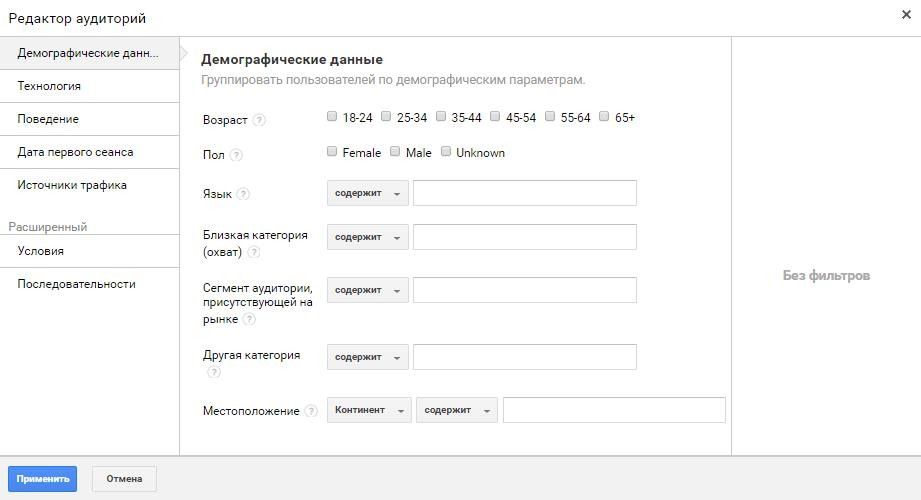
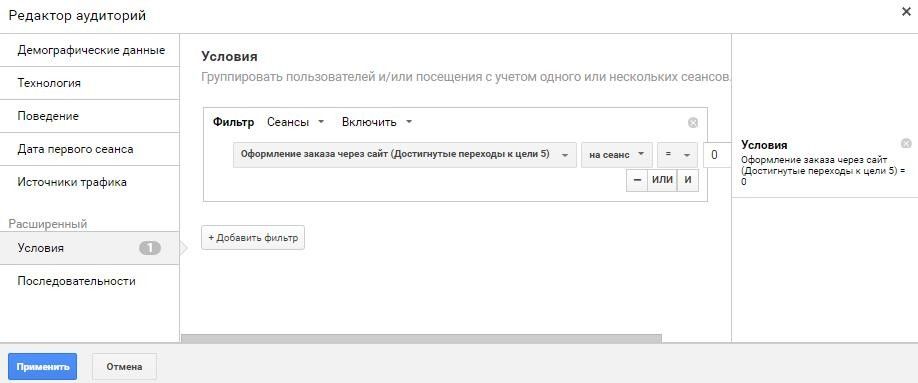
Допустим, вас интересует аудитория, которая не сделала заказ на сайте.
Выберите «Условия» В разделе «Агломерация» найдите «Заказ на сайте» В поле укажите формулу «=0» «Применить».
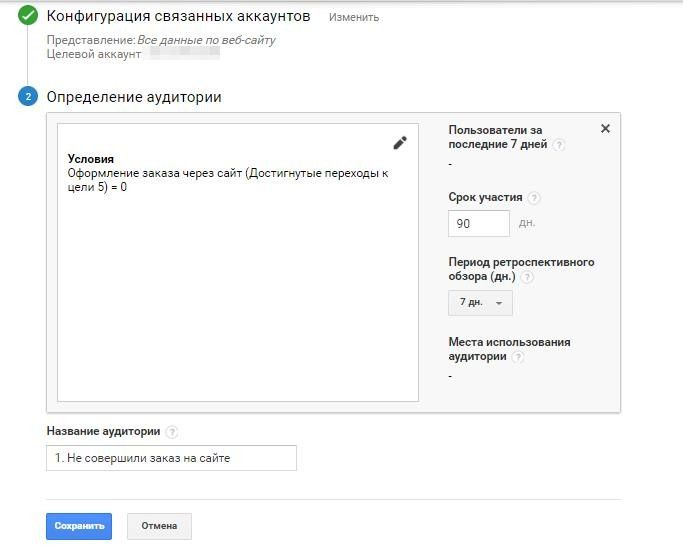
Добавьте название аудитории, укажите срок участия и сохраните.
Важно указать оптимальный срок участия* (допустимый период не более 540 дней). Срок участия зависит от тематики. Подумайте, за какое время потенциальный покупатель принимает решение, и через какой срок планируемая для этого списка реклама будет уже не актуальна. Таким образом создается список ремаркетинга из тех посетителей, которые были на сайте и ни разу не сделали заказ.
* Срок участия – это период, в течение которого пользователь входит в аудиторию.
Как настроить ремаркетинг в Google Adwords
Теперь можно перейти к настройке кампании в Google Adwords, чтобы рекламировать свой продукт данной аудитории.
Зайдите в аккаунт AdWords Выберите «+Кампания» «Только Контекстно-медийная сеть» «Нет маркетинговой цели» Укажите название кампании, регион показа, дневной бюджет и частоту показов «Сохранить».
Отдельное внимание уделите подбору максимального количества показов объявления одному пользователю.
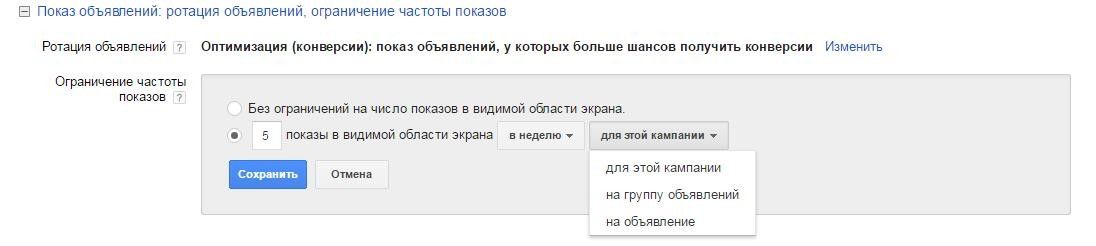
При слишком редких показах реклама затеряется среди прочей. Частый показ одной и той же рекламы может вызывать негативную реакцию, либо пользователь просто перестанет замечать одинаковую рекламу.
Оптимальное число показов зависит от тематики и варьируется от 3-5 в день до 5-7 показов в неделю. Если в кампании несколько групп с разными объявлениями, выставьте ограничение на группу; либо, если нужен автоматический подбор более кликабельного объявления, выберите ограничение на всю кампанию.
После создания кампании AdWords сразу же предложит создать первую группу объявлений. Укажите название и максимальную цену за клик.
В блоке «Выбор метода таргетинга объявлений» поставьте маркер напротив «Интересы и ремаркетинг».

В выпадающем меню выберите «Списки ремаркетинга», отобразятся все созданные аудитории.
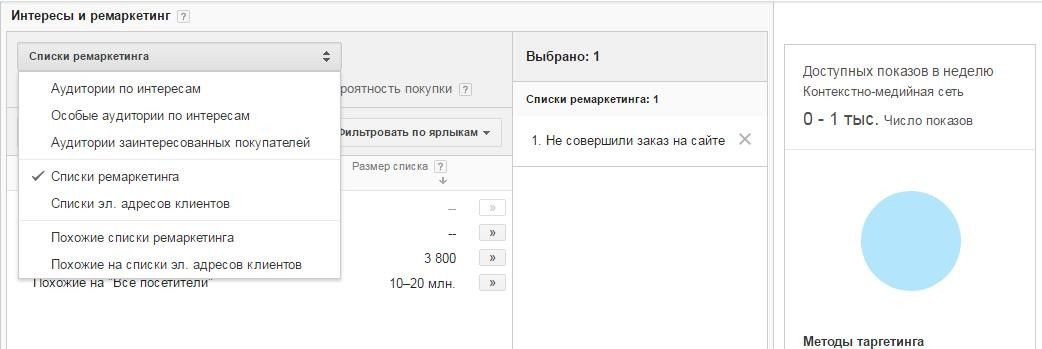
Выберите нужную аудиторию, нажмите «Сохранить и продолжить».
Обратите внимание! Пользователи начинают попадать в список только после его создания. Поэтому на сбор минимально допустимого количества (100 уникальных файлов cookie для рекламы в КМС и 1000 на поиске) может понадобиться время. Скорость готовности списка к работе зависит от посещаемости сайта.
После этого можно настраивать объявления — загружать уже готовые баннеры или создавать изображения прямо в интерфейсе AdWords с помощью «Галереи форматов объявлений».
Как добавить список Ремаркетинга в уже существующую кампанию
Зайдите в группу той кампании, куда планируете добавить список ремаркетинга Перейдите на вкладку «Контекстно-медийная сеть» Выберите «Интересы и ремаркетинг» «+Таргетинг» Выберите нужный список Сохранить.
Как настроить ремаркетинг на Поиске
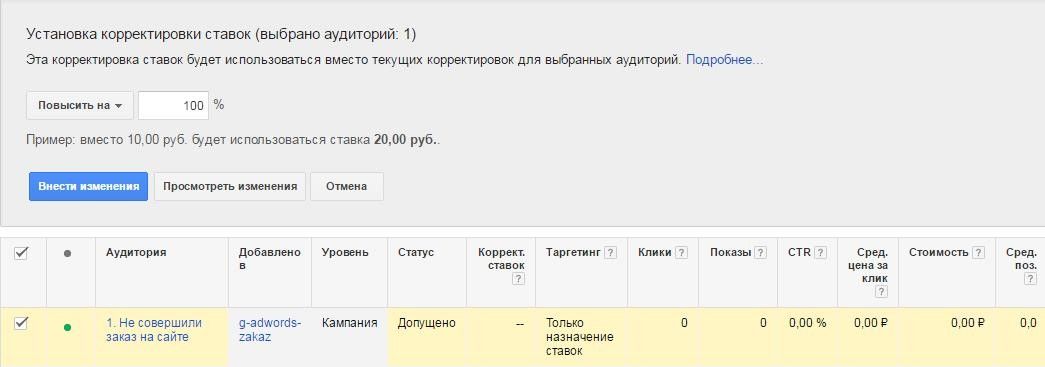
Зайдите в кампанию и перейдите на вкладку «Аудитории» нажмите кнопку «+Таргетинг» Оставьте по умолчанию «Кампания» Выберите таргетинг «Интересы и ремаркетинг» Выберите нужный список «Только назначение ставок».
Очень важно выбрать видом поискового ремаркетинга «Только назначение ставок». При выборе «Таргетинг и назначение ставок» реклама будет показываться только по поисковым запросам и только тем, кто был на сайте.
Теперь можно настроить корректировку ставок на аудиторию, которая уже была на сайте и продолжает поиск, используя слова, которые указаны в вашей рекламной кампании в качестве ключевых.
Чаще всего данная аудитория представляет больший интерес для рекламодателя, поэтому появляется смысл увеличить ставку, например на 50% (можно указать любой процент) от обычной ставки для ключевой фразы.
Подбор подходящих именно вам аудиторий, цен и стратегий с первой попытки может быть не совсем удачным.
Если вы видите, что ремаркетинг не дает результатов, это признак того, что в настройках нужно что-то менять.
Продолжайте экспериментировать, и у вас обязательно получится. Желаем удачи!

Рецензент статьи:
Голомолзин Денис
Управляющий партнер компании «Альтера». В прошлом — оптимизатор, ведущий специалист SEO-команды, руководитель отдела продвижения, консультант-евангелист компании.

Вы дочитали статью! Отличная работа!
Как настроить ремаркетинг в Google Adwords
Возможности рекламной кампании увеличиваются, если настроить ремаркетинг в Google AdWords. Рассказали об особенностях этого рекламного механизма.
Последнее обновление: 26 апреля 2023 года
По данным Forrester Research, 96% пользователей покидают сайт, не совершив транзакционное действие, 70% оставляют корзины брошенными. Ремаркетинг позволяет вернуть ушедших и превратить их клиентов. Работает в контекстно-медийной сети (КМС) или на поиске Google.
Для КМС размер аудитории должен быть не менее 100 человек, для ремаркетинга на поиске — не менее 1000.
В ремаркетинге реклама в интернете показывается выбранным пользователям — т.н. аудитория. Ее следует сегментировать для показа для каждого сегмента разных рекламных сообщений. Если «догонять» пользователей одинаковым товарным предложением, то эффект от рекламы будет низким.
Главная задача в ремаркетинге — понять, что заинтересовало или не устроило потенциального покупателя, и показать ему рекламу с целью убедить сделать транзакцию.
Например, пользователи, которые ушли со страницы «Доставка» могут видеть рекламу с акцией про бесплатную доставку.
Основные цели ремаркетинга:
Виды ремаркетинга
Ремаркетинг подразделяется на:
Стандартный или классический
В классическом ремаркетинге реклама показывается пользователю, который был на сайте, но не заказал. Реклама не должна раздражать и вызывать негатив. Создайте несколько видов рекламного объявления с разными изображениями и текстом и настройте показ не более 6-8 раз в день на одного пользователя.
Динамический
Предназначен для рекламы товаров и услуг, которыми интересовался пользователь. Подходит для интернет-магазинов с большим ассортиментом, агентств недвижимости, гостиничного бизнеса, образования, рекрутинга и подобных сфер.
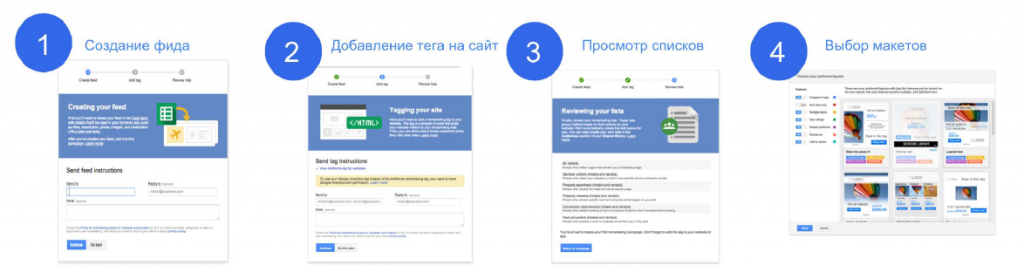
Для настройки необходимо сформировать базовый фид по товарным предложениям в одном из форматов: CVS, XLS, TCV, XLSX. Пропишите наименование, стоимость, фотографию, идентификатор и др. Загрузка файла осуществляется через Google Merchant Center для интернет-магазинов или через Общую библиотеку, раздел «Данные о компании», — для остальных сфер бизнеса.
Далее из раздела «Аудитории» скопируйте тег ремаркетинга и установите его на все страницы. Тег будет связывать посетителя и просмотренные предложения. Затем сформируйте динамические объявления.
Поисковый
Реклама показывается рядом с результатами поиска. Правила настройки:
Видео
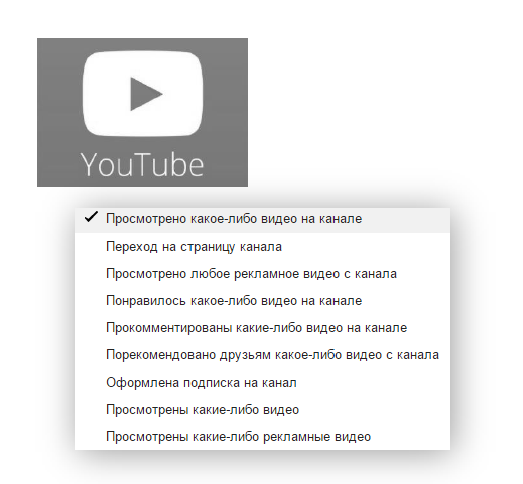
Сначала привяжите канал YouTube к аккаунту Adwords .Настройте ремаркетинг на посетителей, которые смотрели определенный ролик. Далее реклама будет показываться им на поиске, в КМС, на других страницах видео.
Мобильные приложения
Перед настройкой нужно привязать личный кабинет Google Play к аккаунту Adwords. Реклама показывается на мобильных устройствах. Аудиторию можно создать из активных пользователей приложения.
Look-alike
Реклама по принципу look-alike ищет пользователей, совпадающих по каким-то параметрам с целевой аудиторией рекламодателя. Предполагается, что если пользователи похожи на существующих клиентов, значит, они являются потенциальными. По данным Google, реклама в аудитории look-alike увеличивает количество кликов на 48 %, а конверсию на 41 %.
Не подходит для рекламы широкого ассортимента. Хорошо работает на узкой аудитории.
Customer-mutch или ремаркетинг по электронным адресам
Рекламодатель может создать аудиторию на основе базы из электронных адресов. Почту можно использовать любой почтовой системы, но пользователь должен иметь также почту gmail. Тогда Google сможет идентифицировать пользователей и показывать рекламу на поиске, в почте Gmail и на YouTube. Подходит для клиентов, которые получают рассылку, но не совершают никаких действий, или отписались от рассылки. Таким образом, рекламодатель напоминает о себе и пытается вернуть аудиторию.
Для эффективного расхода рекламного бюджета удаляйте из списка ремаркетинга адреса клиентов, которых удалось вернуть.
Оставить заявку
Стратегии
Настройку ремаркетинга в Google Adwords можно сделать в следующих вариантах:
Все стратегии формируются по принципу «Да, но. ». Например,
Настройка ремаркетинга
Заказать настройку рекламы и ремаркетинга можно в Google.Analytics и Google.Adwords. Их аккаунты должны быть связаны между собой. Состоит из 2 этапов:
Google.Analytics
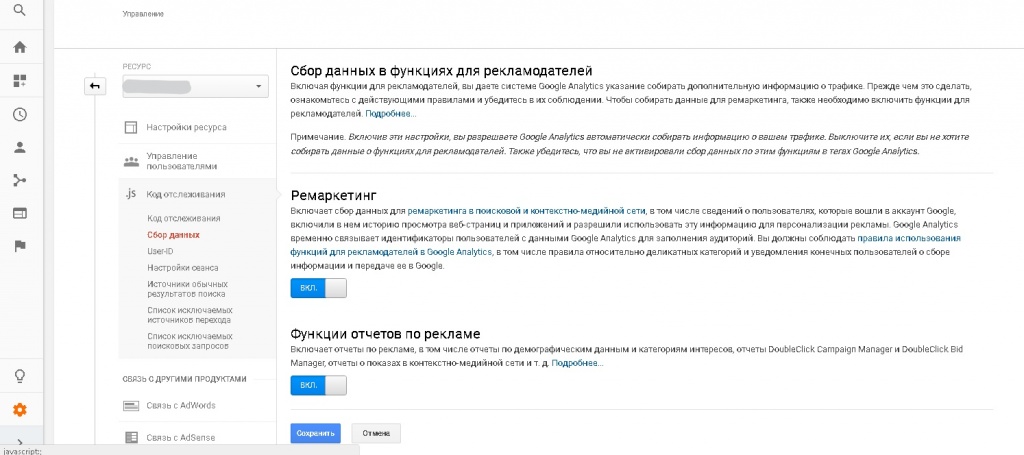
Сначала необходимо создать списки аудиторий. Для этого в личном кабинете статистики включаем ремаркетинг.
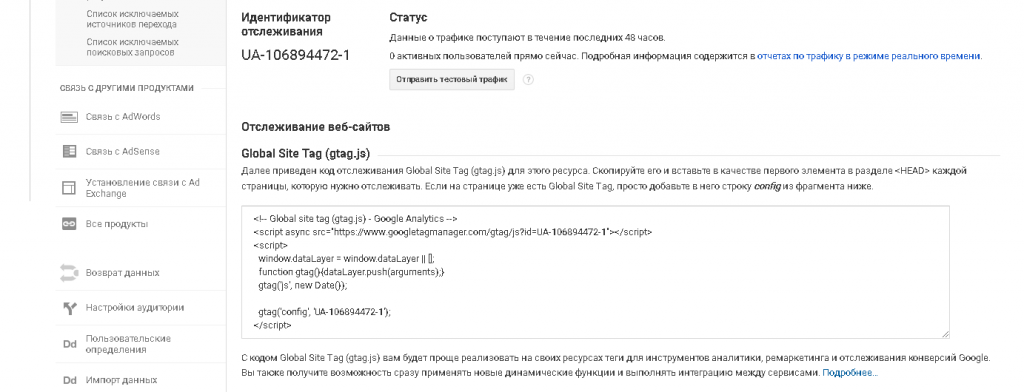
Там же создаем код отслеживания, который следует добавить на все страницы сайта в поле Head.
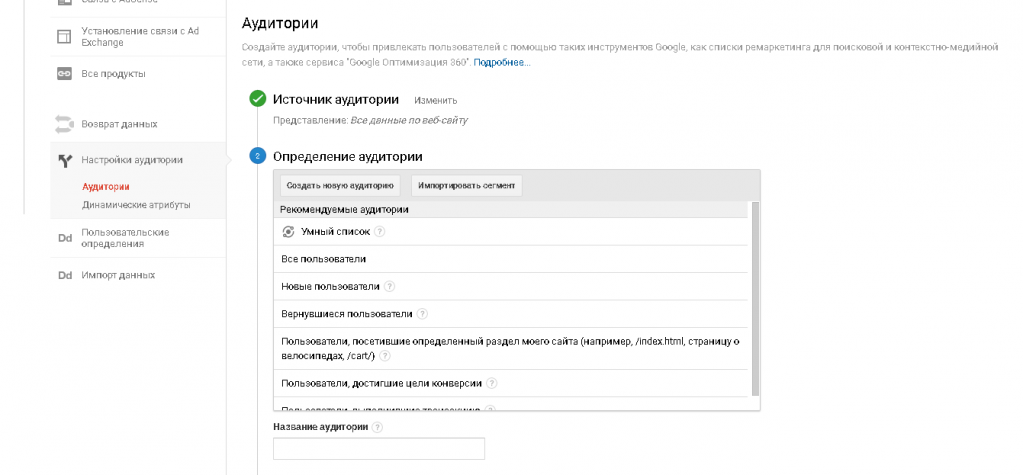
Затем создаем аудиторию.
Выбираем сегменты аудитории и условие. Срок участия задаем в зависимости от того, сколько необходимо времени покупателю для принятия решения. Информацию можно взять в отделе, занимающемся продажами. В качестве альтернативы можно воспользоваться данными статистики. Опираться на время, которое проходит от первого посещения до транзакции.
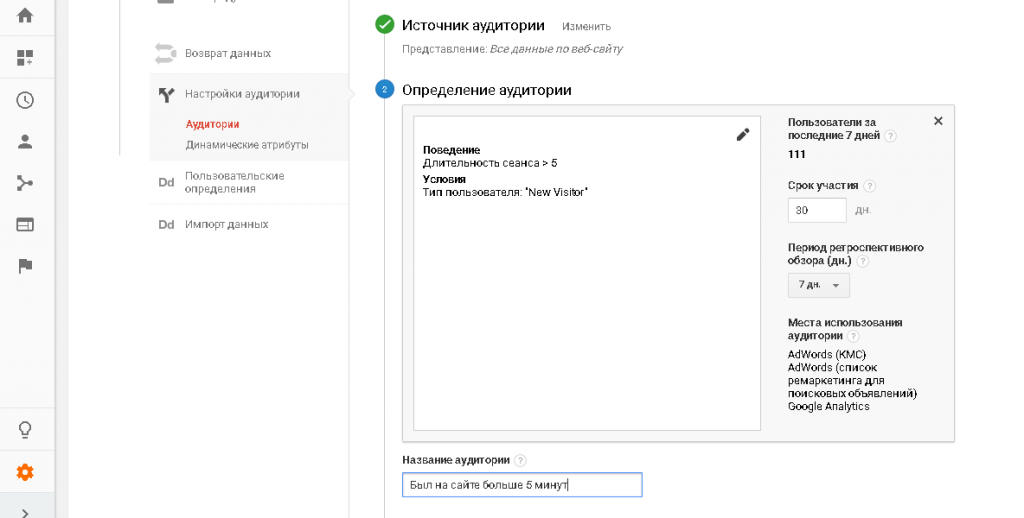
Сегменты аудитории создаем по страницам, которые посещают пользователи. Например, доставка, категория товаров, брошенная корзина и др.
Есть функция «Умный список». Это списки аудитории, которые создает Google. Его настраивать не нужно. Можно выключить, тестировать или использовать только его.
Google.AdWords
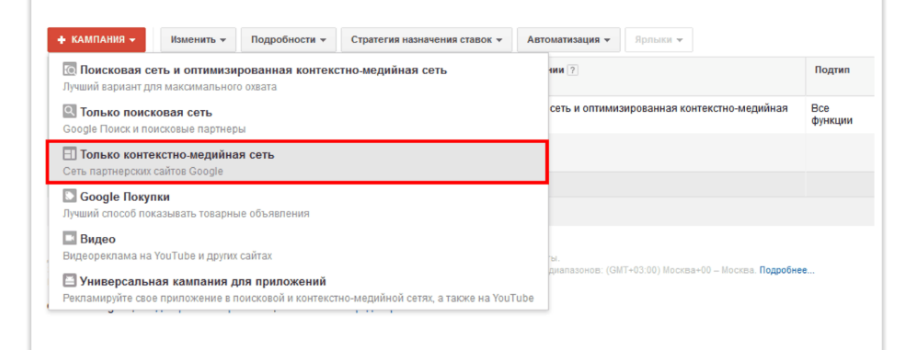
Далее настраиваем эдвордс. Сначала проверяем, что аудитории появились в библиотеках. Затем создаем кампанию.
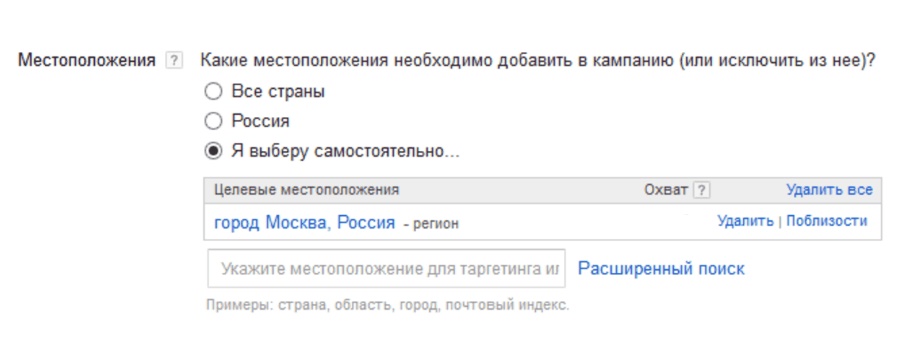
Выбираем геотаргетинг. Даже при работе на всей территории России для оптимальной рекламной кампании следует включить отдельно ремаркетинг гугл на Москву, Санкт-Петербург и «Вся Россия».
Назначаем ставку. Для ремаркетинга Adwords подходят три стратегии назначения ставок:
1. Цена за 1000 показов.
Дает наибольший охват аудитории. Работает только в КМС. При выборе оплаты за показы рекламодатель платит, когда объявление попадает в область просмотра пользователем более 1 секунды. Рейтинг объявления формируется по формуле: ставка за 1000 показов /1000.
Объявление, победившее в аукционе, занимает все рекламное место.
2. Цена клика вручную.
Ориентирована на прямой отклик.
3. Максимальное количество конверсий.
Должен быть подключен оптимизатор конверсии. Стратегия направлена на прямой отклик.
Обязательно необходимо тестировать стратегии. При установке слишком низкой цены клика рекламные объявления не будут показываться. Если не собрано достаточной статистики, необходимо начать со стратегии «Цена за 1000 показов». На основании ее данных устанавливать стоимость клика.
Перед запуском рекламы следует почистить площадки. Обычно есть площадки, которые дают много трафика, но не дают конверсии. Необходимо проанализировать, почему так происходит. Возможно на сайтах нет целевой аудитории, тогда не показываем рекламу на них.
Если площадка не приводит покупателей, то сначала стоит оценить, есть ли на них целевая аудитория. Например, рекламодатель — медицинская клиника. Если сайт в КМС посвящен играм в сети, то на нем нет целевой аудитории и его следует добавить в черный список. Если сайт посвящен красоте и уходу за собой, то его следует оставить, даже если не было ни одного клика. На нем есть потенциальные покупатели, и он еще сможет привести их.
В черный список можно добавить целые категории сайтов:
Со временем сформируется качественный черный список.
Ремаркетинг работает при большом трафике. Для новых интернет-магазинов лучше использовать рекламу на поиске и триггерные сообщения.
Статью подготовила Светлана Сирвида-Льорентэ.
Настройка ремаркетинга в Google Ads

Ремаркетинг — эффективный инструмент контекстной рекламы, который позволяет показывать объявления уже знакомым с вашим брендом пользователям. Как он работает? Сначала посетитель просматривает ваш товар на сайте. Потом забывает про него и уходит. А через некоторое время вновь встречает интересующий его продукт в Сети. Такая схема часто имеет успех. А значит — даёт больше шансов завоевать-таки сердце потенциального покупателя и продать ему товар.
Сегодня поговорим о том, как создать и настроить ремаркетинг в Google Ads. И испытать при этом наименьшее количество трудностей.
Настройка ретаргетинга в Google Ads схожа по логике действий с аналогичной функцией в Яндекс.Директ.
Однако у Google иные системные правила, с которыми мы и ознакомимся далее.
Как создать ремаркетинг в Гугл Адвордс: подготовка
Перед началом настройки ремаркетинга Гугл нужно определить его цели. Вариантов несколько:
Помимо цели рекламной кампании необходимо определить целевую аудиторию. Это может быть одна или несколько из перечисленных ниже пользовательских групп:
После выполнения предыдущих шагов вам станут известны цель рекламной кампании и её аудитория. Теперь пришло время создания рекламного креатива и посадочной страницы сайта. Если аудиторий и целей несколько, важно подобрать для каждой комбинации индивидуальное предложение.
Нужно создать рекламу, которая будет эффективна для бизнеса и привлекательна для потенциального клиента. Если вы уверены, что создали именно такое объявление — приступим к настройкам!
Виды ремаркетинга в Гугл Рекламе
Перед началом работ по созданию тега ремаркетинга, стоит разобраться в видах этой рекламы. А затем выбрать наиболее подходящий для вас формат.
Как сделать и настроить ретаргетинг в Гугл Адвордс классическим способом
В данном виде рекламы настройка ремаркетинга в Google Adwords ориентирована на пользователей, побывавших на сайте, но не совершивших целевое действие. После посещения ресурса потенциальному клиенту демонстрируют баннеры на сайтах-партнёрах Контекстно-медийной Сети Google. Также можно настроить показы ремаркетинговых объявлений в мобильных приложениях.
Однако для эффективной рекламной кампании мало просто догонять тех, кто уже побывал у вас. Важно также не надоесть пользователю и заинтересовать выгодным предложением. В этом помогут следующие советы:
Как настроить ремаркетинг в Гугл Адс на похожие аудитории
Похожие аудитории определяет система. Это люди, совпадающие по данным Google с вашей целевой аудиторией. Система выявляет таких пользователей по поведению: они действуют так же, как и указанные вами клиенты. Ставят такие же лайки, подписываются на те же аккаунты и просматривают такой же контент.
Google сравнивает аудиторию, указанную вами в качестве основы, с собственной базой аккаунтов. А алгоритмы машинного обучения анализируют и создают похожую аудиторию. Она всегда превышает по размеру исходную.
Для создания таких списков сначала необходимо перейти в пункт меню «Менеджер Аудиторий».
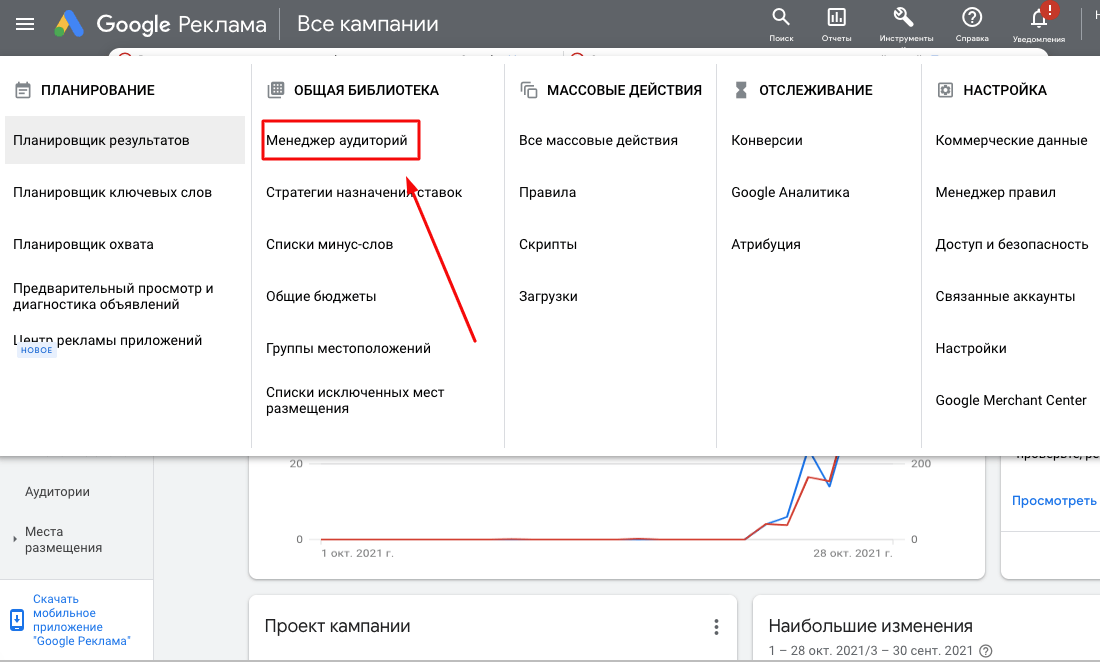
Создайте новую нажатием значка + в левом верхнем углу. В выпадающем списке выберите «Своя комбинация».
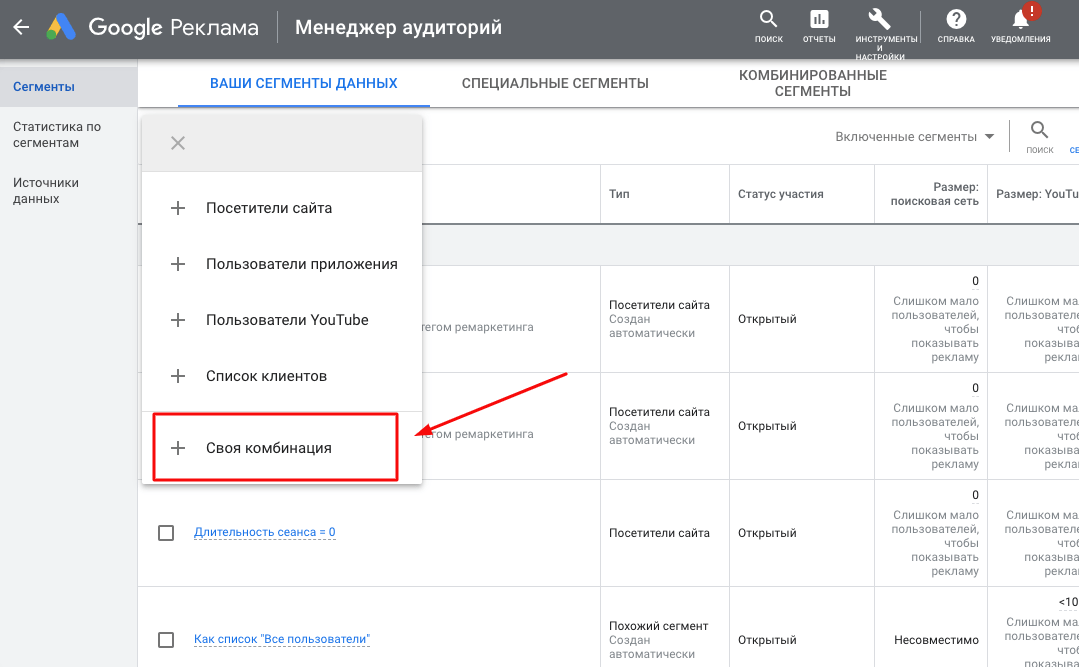
Далее вы попадёте на страницу, где можно выбрать специфику похожей аудитории.
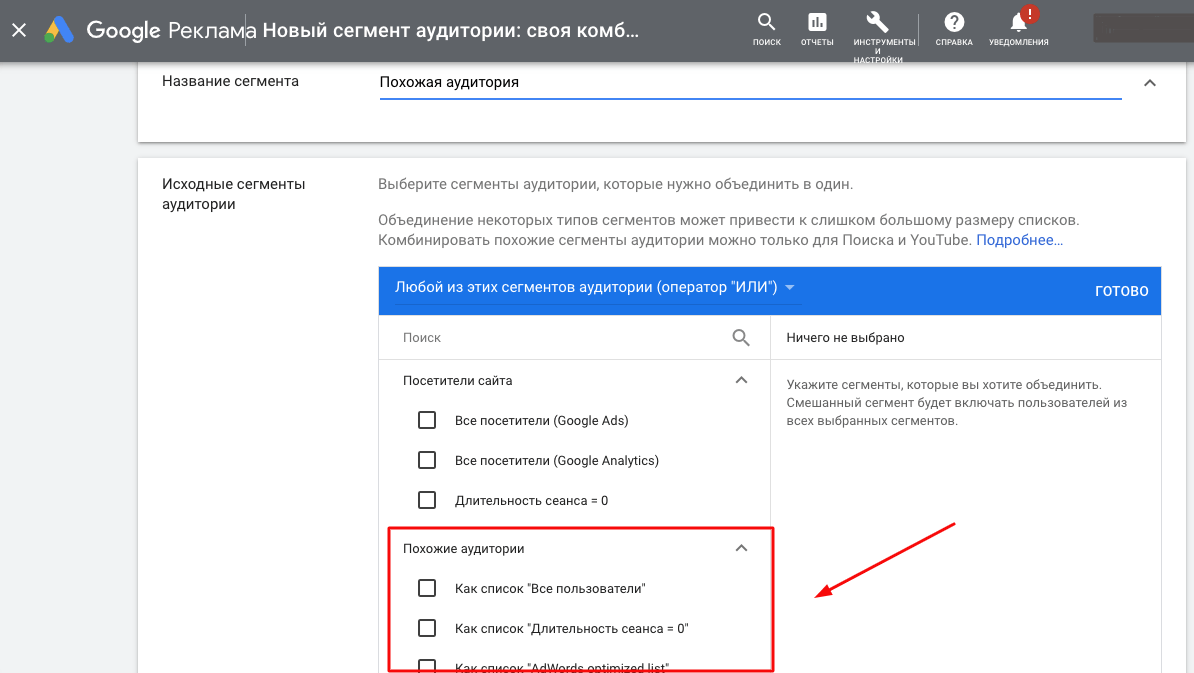
По принципу действия похожие аудитории и ремаркетинг совпадают. Качество обоих этих списков зависит от их детализации — того, насколько точно они попадают в цель. Для большего сужения этих аудиторий необходимо создавать их по определённым параметрам.
Например, аудитория пользователей, похожих на тех, кто оставил заявку на вашем сайте, будет более узкая и целевая в сравнении со всеми посетителями ресурса.
Для такой аудитории смело можно увеличивать ставки при показах рекламных объявлений.
Как настроить поисковый ремаркетинг в Гугл Адвордс
Поисковый ремаркетинг — это реклама, которая отображается пользователю на поиске Google рядом с результатами органической выдачи.
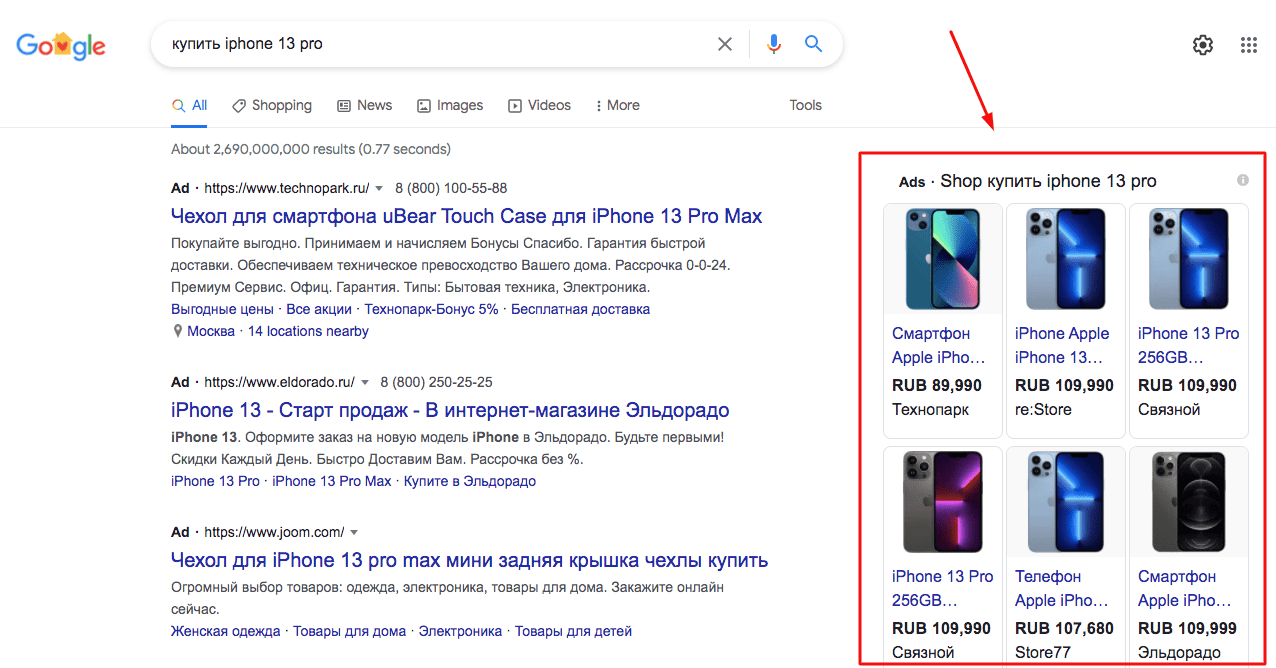
При помощи списков ремаркетинга на поиске можно корректировать ставки. Например, повысить их для существующих клиентов. Люди, которые уже знакомы с брендом, с большей вероятностью придут за повторной покупкой, чем те, кто видят предложение впервые.
А для пользователей, которые неоднократно посещали сайт и покидали его без совершения целевого действия, ставки можно понизить. Например, среди таких посетителей вполне могут быть конкуренты, изучающие вашу деятельность и не планирующие ничего покупать.
Помимо корректировки ставок, у поискового ремаркетинга есть и другие нюансы, которые следует учесть:
Как сделать ремаркетинг в Adwords на email-адреса
Реклама по базе email-адресов будет отображаться пользователям при посещении электронного почтового ящика, YouTube и поисковика.
Подобный вид рекламы хорошо подойдет в следующих случаях:
При помощи email-ремаркетинга вы одновременно и показываете рекламу пользователю, и не спамите письмами ему на почту. Ряд рекламодателей считает этот способ более деликатным с точки зрения коммуникации.
При этом список существующих клиентов иногда необходимо минусовать при показах. Но только если ваше рекламное предложение не направлено на кросс-продажи или скидки именно для таких пользователей. Иначе вы будете сливать бюджет на незаинтересованных пользователей.
Динамический ремаркетинг
Такой вид ремаркетинга подойдёт интернет-магазинам и компаниям, с широким перечнем услуг. Например, тем, кто продаёт дистанционные курсы или рекрутинговые услуги.
В процессе этой рекламной кампании пользователю будут отображаться выбранные страницы или тип контента на сайте. Например, те товары, которые пользователь смотрел или оставлял в корзине. Такие объявления цепляют потенциального клиента, так как вызывают чёткие воспоминания о прошлых действиях и эмоциях.
Динамический ремаркетинг является одним из самых сложных в настройке из-за того, что для его активации недостаточно просто создать нужную аудиторию. Для запуска такого ремаркетинга нужно загрузить в Google Ads специальный файл со всеми данными ассортимента.
Чтобы это сделать перейдите в раздел «Настройки» и выберите пункт «Коммерческие данные».
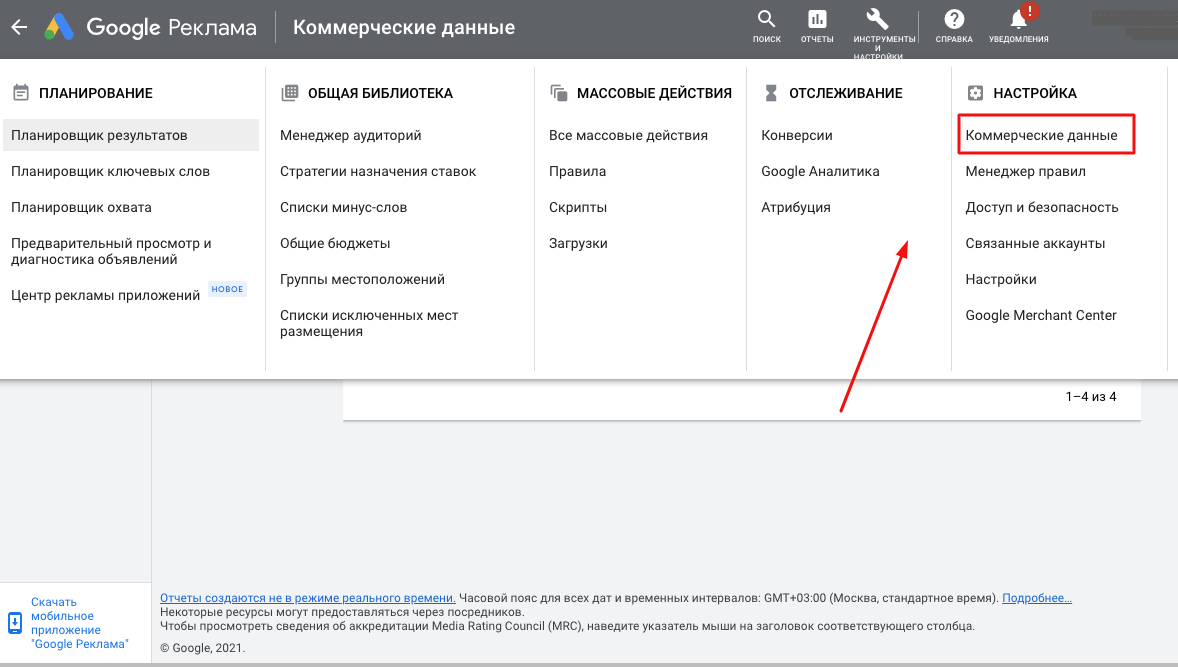
В этом пункте появится возможность загрузки файла. Вы можете загрузить как фид с информацией о каждом продукте, так и фид с товарными категориями. Второй вариант подойдёт компаниям с узкой продуктовой разбивкой и небольшим ассортиментом.
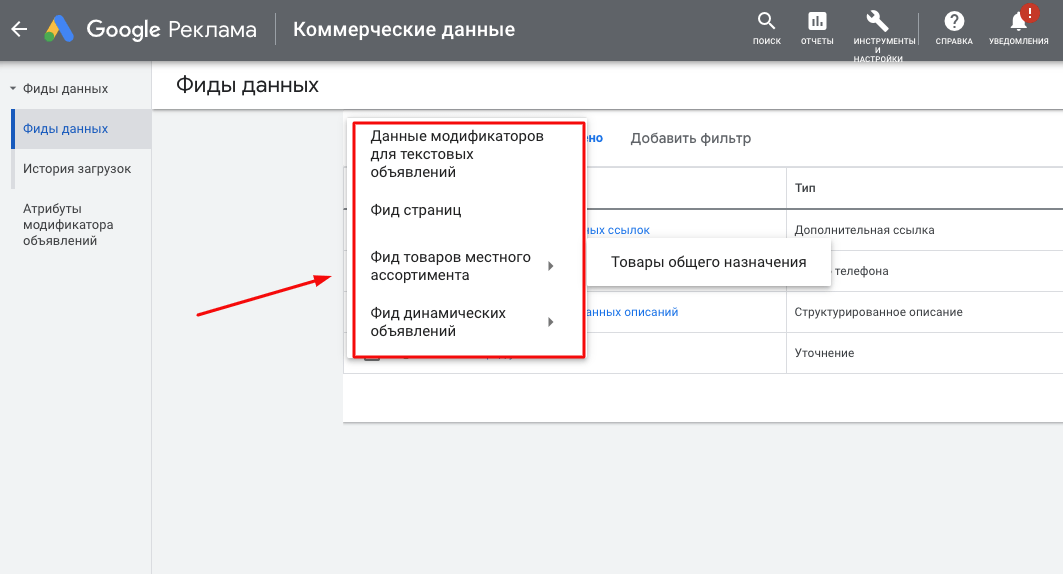
Код на сайте для динамического ремаркетинга также нужно будет поменять. Иначе система не будет передавать данные нужным образом. Полную инструкцию по этому непростому процессу читайте в нашем материале.
Как настроить ремаркетинг в Google Adwords в мобильных приложениях
В этом виде ремаркетинга всё куда проще. Посетитель приложения или сайта встречает вашу рекламу, пока использует другие приложения.
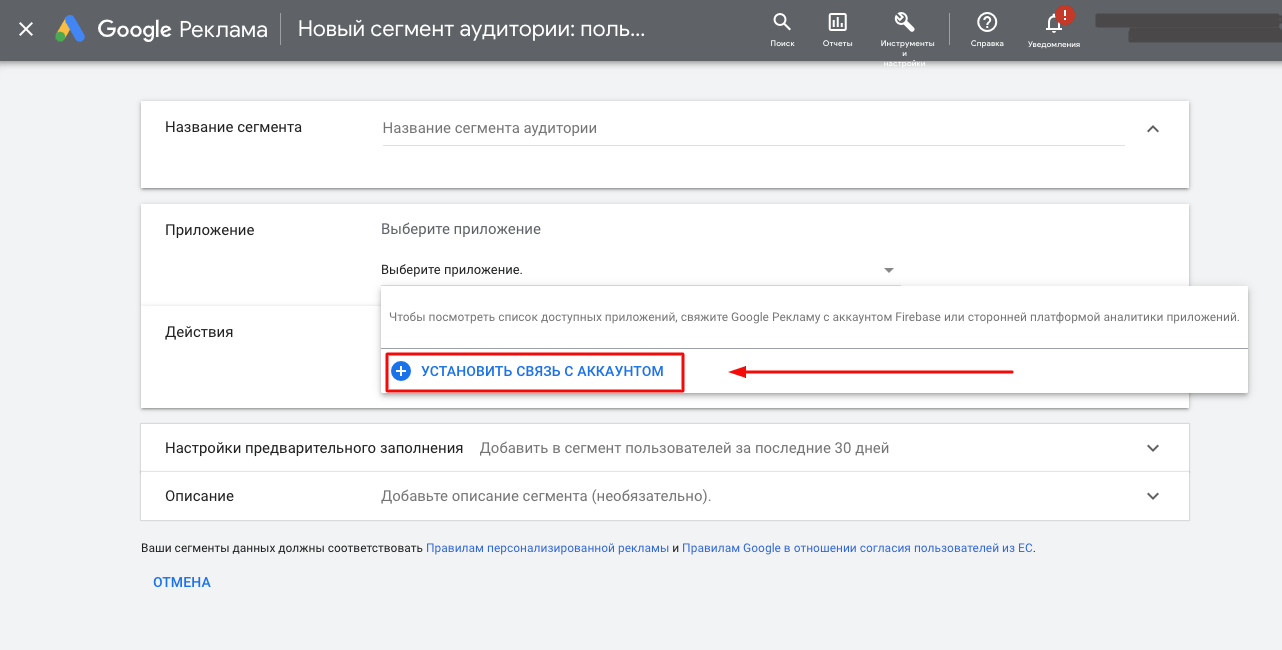
Чтобы активировать ремаркетинг в мобильных приложениях, нужно загрузить в систему список мобильных идентификаторов. Сделать это можно только в случае наличия связи между рекламным аккаунтом и приложением. Если вы пока этого не сделали, настройте интеграцию систем на этапе создания новой аудитории.
Видео: настройка поискового ремаркетинга в Google Ads
Видео ремаркетинг работает точно так же, как и классический его вариант. В нем используются списки пользователей, которые:
Таким пользователям можно показывать рекламу, связанную с вашим продуктом. Например, предлагать тем, кто посмотрел видео с разбором плана питания, пройти авторский курс по нутрициологии.
Как запустить ретаргетинг в Google Ads: инструкция
Теперь, когда вы знаете всё о видах ремаргетинга и уже сделали выбор в пользу одного из них — приступим к настройкам!
Для начала необходимо установить связь между Google Ads и Google Analytics. Перед тем, как настроить ремаркетинг в Гугл Аналитикс, убедитесь наличии работающей системы. Если вдруг вы пропустили этот шаг — вам поможет инструкция по установке.
Если аналитика уже настроена, перейдите на главную страницу рекламного аккаунта. Нажмите на пункт меню «Инструменты и настройки». В выпадающем перечне разделов найдите пункт, отвечающий за аудитории рекламных показов.
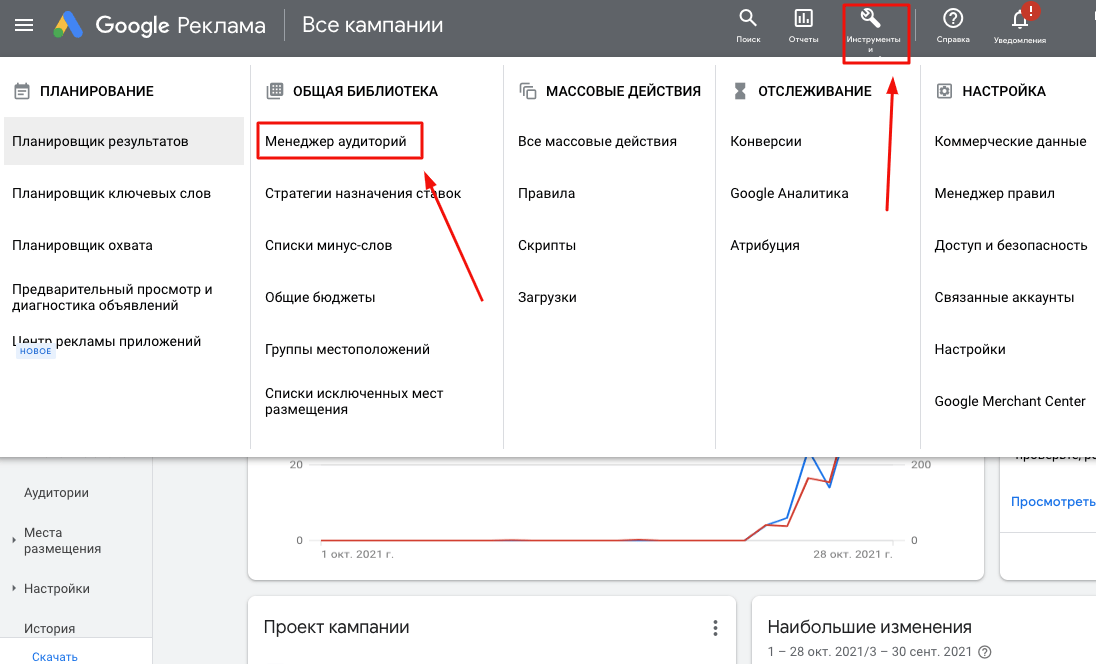
Внутри подраздела будут 3 пункта:
В случае стандартной настройки нас интересует, откуда тег ремаркетинга Google Ads сможет брать информацию.
Тег ремаркетинга — специальный код на сайте, который передаёт данные о поведении пользователей в систему аналитики.
Перейдите в пункт «Источники данных» и ознакомьтесь со списком существующих интеграций. Если в нём нет Google Analytics — добавьте сервис при помощи нажатия кнопки «Установить связь».
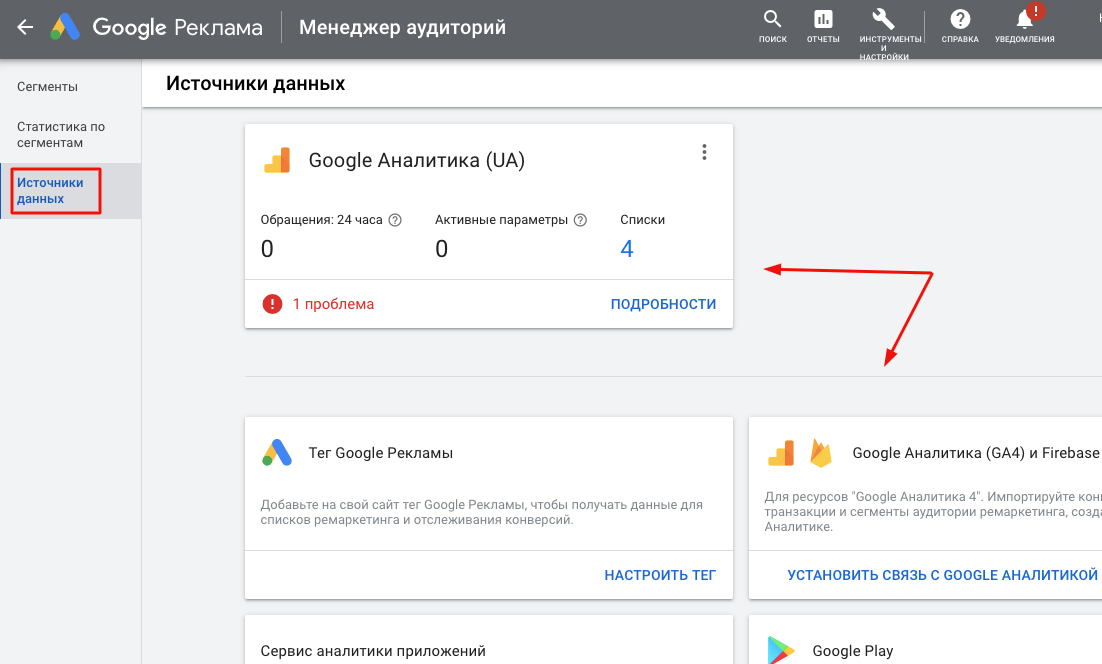
Далее убедитесь, что интегрированы прочие нужные вам источники данных. Например, если у вас есть канал на Youtube или мобильное приложение — подключите и эти площадки. Тогда вы сможете собирать данные о пользователях в расширенном формате.
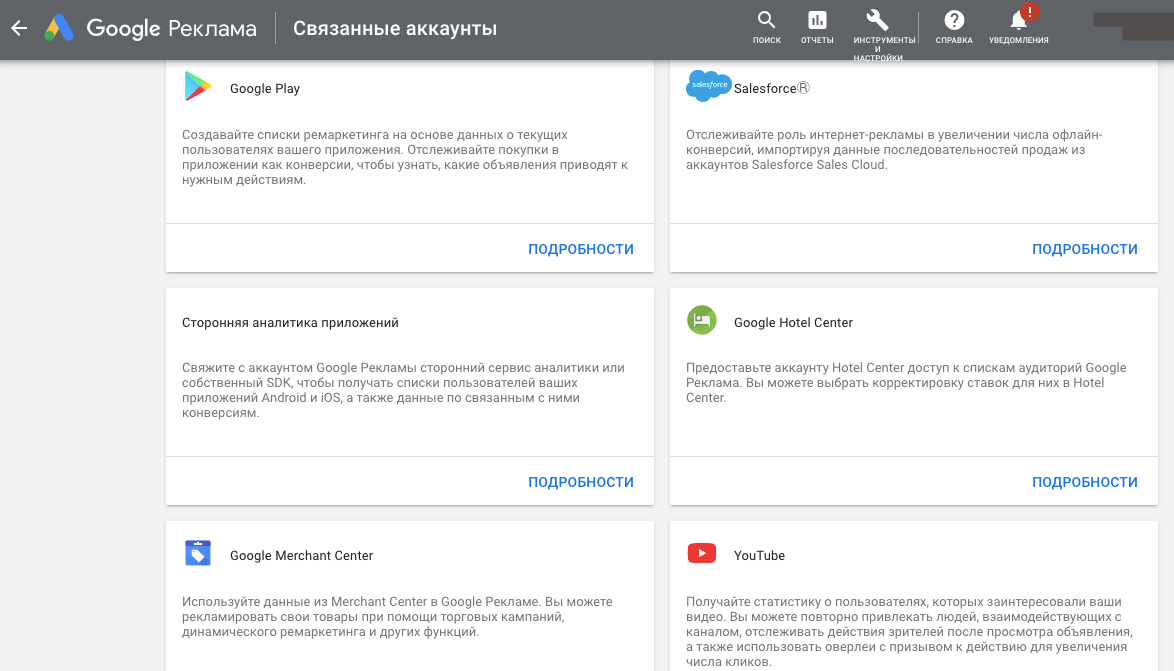
После связи со всеми необходимыми источниками нажмите «Настроить тег» в разделе «Тег Google Рекламы».
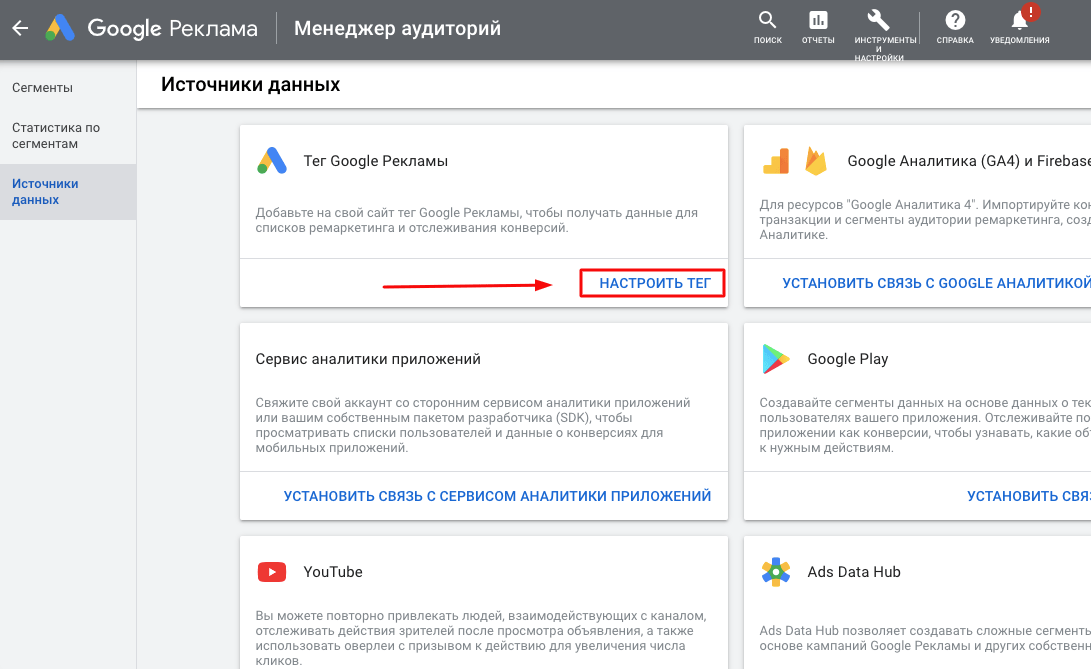
Выберите, какую информацию должен собирать Google: только о посещениях или же об определённых действиях. Например, при помощи второй опции у вас получится показать рекламу только тем пользователям, которые заполнили форму обратной связи на вашем сайте.
Если же вы хотите активировать ремаркетинг на всех посетителей — выбирайте первый пункт.
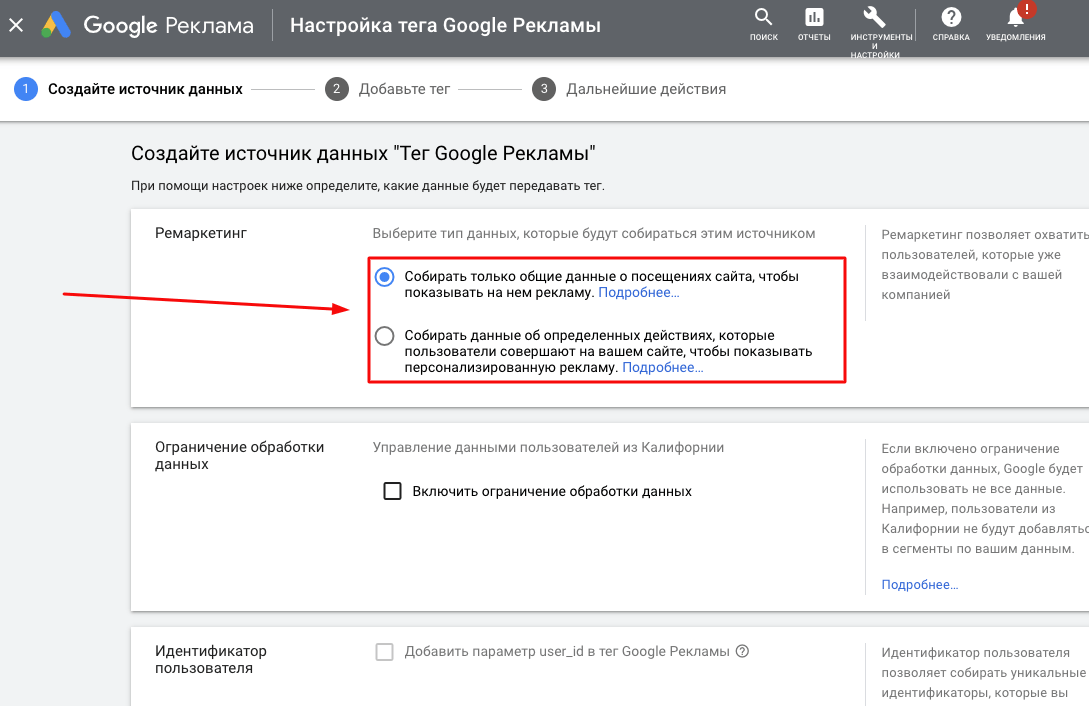
Проставьте галочки во всех нужных вам пунктах, нажмите «Сохранить и продолжить». Тег готов, теперь система предложит 3 варианта его установки:
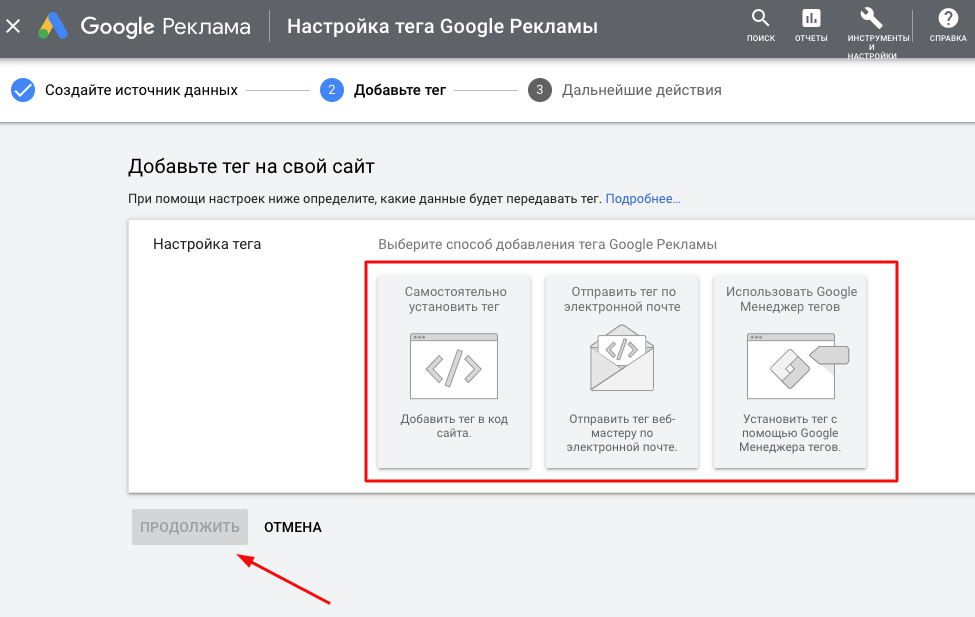
Выберите наиболее удобный для вас вариант и переходите к следующему шагу.
Теперь теги ремаркетинга Гугл Эдс будут помогать системе видеть данные о пользователях. А вы сможете использовать их в рекламных целях.
Проверить работу тега можно в разделе «Менеджер аудиторий». Там система автоматически создаст комбинации пользователей.
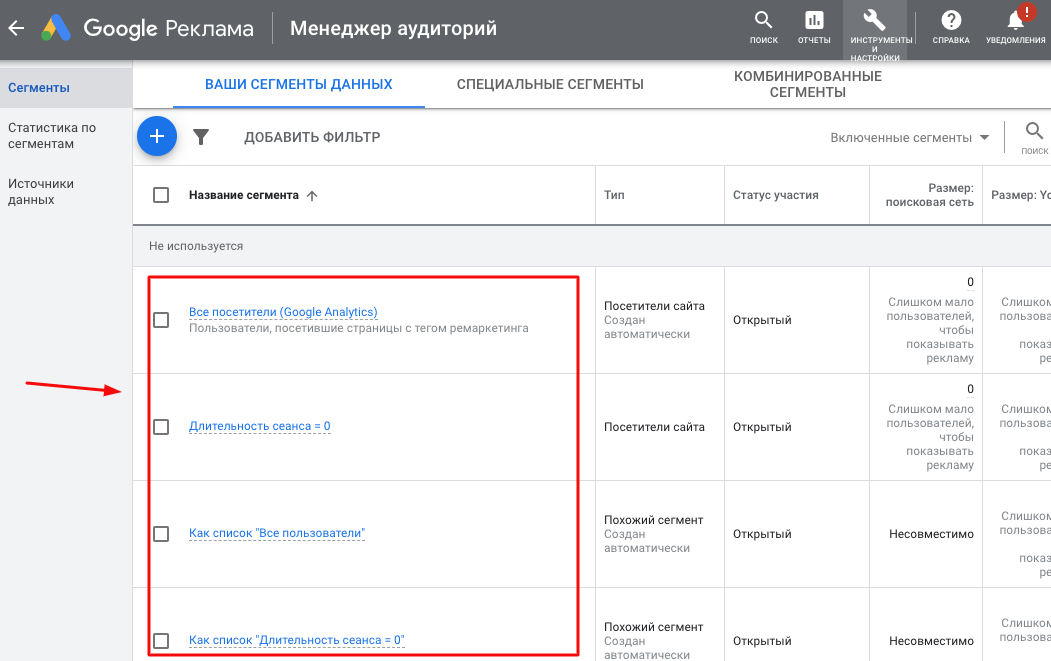
Помимо стандартных аудиторий, в этом разделе можно задавать и собственные. Например:
Но не каждая аудитория сможет полноценно функционировать. Для показов системе нужно не менее 100 посетителей ежемесячно. И обязательно по заданным параметрам. После настройки аудиторий процесс создания ретаргетинга Adwords завершён и можно переходить к настройкам рекламной кампании.
Настройка ремаркетинговой кампании не отличается от обычной ничем, кроме добавления самого списка ремаркетинга. Читайте наше полное руководство по созданию контекста и запускайте эффективные рекламные кампании для роста конверсий в продажи.
Заключение: 5 секретов успешного ремаркетинга
Проверьте время до конверсии
Ознакомьтесь с количеством времени, которое пользователь тратит от времени первого клика и до конверсии. Это даст вам информацию о деталях создания определённых списков ремаркетинга. Такой отчёт можно найти в Google Analytics в разделе «Электронная торговля».
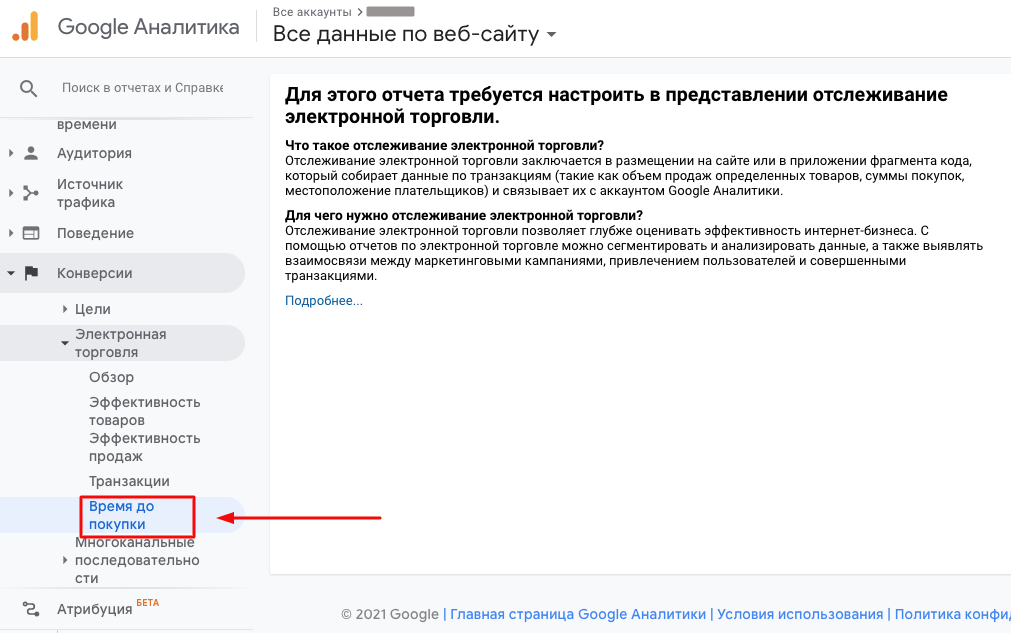
Анализируйте этот отчёт и после старта ремаркетинговой кампании. Посмотрите, удалось ли уменьшить временной интервал от клика по контекстной рекламе до конверсии?
Сервис сквозной аналитики
Используйте сервис сквозной аналитики для углубленного понимания поведения пользователей. Такая автоматизация поможет тратить меньше времени на настройку аналитики.
Исключите список пользователей, совершивших конверсию
Такой шаг не всегда уместен, особенно, если у вас есть специальное предложение для уже существующих пользователей. Однако если вы стремитесь к завоеванию новых клиентов — придётся сделать этот манёвр.
В определённых видах рекламы исключение списков существующих пользователей жизненно необходимо. Это поможет избежать лишних затрат в кампаниях, нацеленных на привлечение новых клиентов.
Конкретизируйте списки
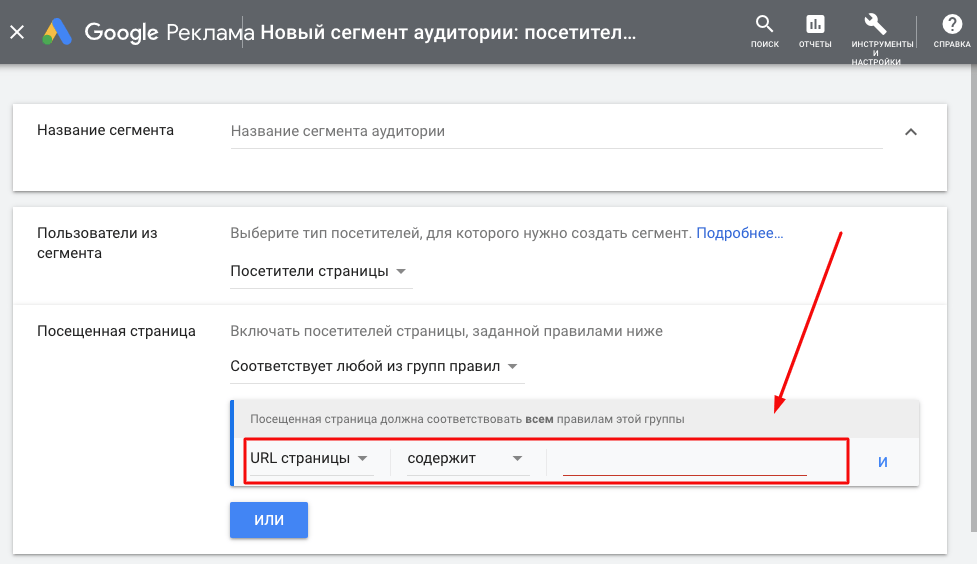
Развернутая аналитика возможна только при множественных пользовательских сегментах. Разделите уже имеющиеся аудитории и создайте для каждой отдельную группу объявлений. Тогда вычислить эффективный сегмент будет гораздо проще.
Сделать это можно путём включения дополнительных параметров в аудитории. Например, добавьте URL-адрес страницы. Это может быть UTM-метка, используемая в ваших соцсетях или рассылке на электронную почту. Таким образом вы сможете создать аудиторию посетителей, которые попали на ресурс только с одной из этих площадок.
Партнёрские списки
Возможно, у вас есть поставщики с отличными от вашей компании услугами. При этом у вас схожая целевая аудитория. Вы не являетесь конкурентами, однако обмен базами может дать профит обеим сторонам. При этом обязательно измените соглашение о персональных данных, которое будут подписывать клиенты. Всё должно быть прозрачно и законно.
Частые вопросы
Ремаркетинг — это показы объявлений пользователям, которые уже были на сайте?
Да, но не только. Существует несколько видов ремаркетинга. Каждый из них настроен на определённую целевую аудиторию. Например, вы можете показывать объявления только тем, кто положил товар в корзину. Или всем посетителям сайта сразу. Также можно настроить динамический ремаркетинг, который будет показывать в объявлениях только товары, которые просматривал пользователь. А ещё есть ремаркетинг на тех, кто смотрел ваше видео на YouTube или использовал мобильное приложение.
А какой вариант ремаркетинга выбрать?
Это зависит от деятельности вашей компании. Если у вас крупный интернет-магазин с широкими товарными категориями на сайте — целесообразно использование динамического ремаркетинга. А если канал на YouTube — конечно используйте видео-формат.
Все варианты ремаркетинга одинаково легко настроить?
Самым сложный вариант с точки зрения настройки — динамический ремаркетинг. Для его создания необходимо загружать в Google Ads дополнительный фид с товарными данными. Чем больше конкретики в аудитории, тем сложнее настраивать ремаркетинг. Если это просто список пользователей, посетивших сайт, настройка будет несложной. А если вы хотите показывать рекламу тем, кто уже добавил товар в корзину — придётся потратить больше сил и времени на настройку.