Как увидеть пароли Wi-Fi, сохраненные на телефонах Xiaomi

Со многими из нас не раз случалось, что нам нужно Wi-Fi пароль, который мы используем на нашем мобильном телефоне, но, тем не менее, у нас он нигде не записан и мы не помним его, это сложно, особенно если мы изменили исходный пароль маршрутизатора, заставив нас сбросить его. Но тем не менее появилась новая возможность Xiaomi за то, что позволили нам посмотреть пароль WiFi по состоянию на MIUI 12
Это сэкономит нам много промежуточных шагов, и мы сможем иметь ключ Wi-Fi под рукой совершенно безопасным способом на мобильном телефоне в любой ситуации, когда он нам понадобится. Возможность, которая меняется по отношению к остальной части Android телефоны, как мы видим ниже. В обоих случаях это более простой процесс, чем раньше, когда требовалось даже быть пользователем root.
Уловка, которая дает нам доступ к WiFi-ключам в Xiaomi
Прежде чем начать, мы должны упомянуть, что этот трюк не рекомендуется для других смартфонов, на которых нет MIUI 12, потому что в этом случае мы предлагаем вам попробовать следующий метод, которому мы собираемся вас научить. Только пользователи с MIUI 12 мы сможем проследить этот процесс, выполнив несколько шагов, которые, как вы увидите, очень легко имитировать и которые займут у нас несколько секунд.

- Прежде всего, нам нужно зайти в Настройки.
- Пришло время получить доступ к опции Wi-Fi.
- Затем пришло время щелкнуть по сети Wi-Fi, для которой мы хотим получить ключ.
- Появится QR-код, для которого мы должны сделать снимок экрана разными методами в Xiaomi.
- Затем вверху появится небольшое изображение, где мы должны нажать «Отправить».
- Это перенесет нас в новое окно, где мы сможем выбрать приложение, чтобы поделиться им, хотя мы выберем «Сканировать».
С помощью этих шагов приложение Xiaomi Scene выполнит всю работу за нас и покажет нам Пароль WiFi сохранен в Xiaomi , а также метод безопасности, который он использует, и полное имя. Если он выглядит зашифрованным, вам просто нужно коснуться экрана, и он будет показан, чтобы мы могли использовать его там, где он нам нужен.
Просмотр сохраненных паролей Wi-Fi на Android
На смартфонах с версией Android 11, в том числе Samsung, Motorola, Realme or Vivo мобильных телефонов, шаги несколько проще. Нам не нужен сканер QR-кода для доступ к паролю . Это будет вопрос входа в Настройки> WiFi и нажатия на колесо настроек нашего WiFi.

Затем нам просто нужно коснуться кнопки «Поделиться» и рядом с изображением внизу мы увидим пароль от сети Wi-Fi.
Как увидеть пароль Wi-Fi на других телефонах Android?
Если ваш мобильный телефон имеет некоторый уровень персонализации, который меняет стиль и способ предоставления возможности совместного использования Wi-Fi. Чтобы увидеть пароль Wi-Fi на Android, достаточно использовать самый классический режим. Где через Google Assistant или любой сканер, мы сможем получить доступ к паролю сети Wi-Fi, к которой мы подключены.

Вам просто нужно повторить тот же процесс и сделать снимок экрана с QR-кодом, чтобы позже открыть помощника Google и выбрать снимок экрана среди мультимедийных файлов. Внизу мы увидит пароль WiFi с шагами, более похожими на шаги Xiaomi.
Як дізнатися пароль від Wi-Fi на своєму смартфоні Xiaomi

Операційна система Android має безліч корисних функцій та опцій, про існування яких багато хто навіть не підозрює. Зараз ми розповімо про одну з них, за допомогою якої ви зможете знайти пароль Wi-Fi на вашому смартфоні. Але для того, щоб наведений нижче метод спрацював, спочатку потрібно підключитися до мережі Wi-Fi, від якої ви хочете дізнатися пароль.
Щоб дізнатися пароль від Wi-Fi, потрібно потрапити до меню налаштувань Wi-Fi. Зробити це можна двома способами: перейти до програми «Налаштування» і відкрити вкладку «Wi-Fi» або просто перейти в меню Wi-Fi з Центру управління зверху. Потім натисніть на ім’я мережі, пароль від якої ви хочете знайти, після чого на екрані з’явиться QR-код.[/b] Зробіть скріншот сторінки з QR-кодом і відскануйте його. Зробити це можна за допомогою вбудованого у смартфон сканера QR-кодів. Для цього перейдіть до програми «Галерея», відкрийте скріншот, клацніть на піктограму «Поділитися» та виберіть сканер.
Однак у деяких випадках після таких маніпуляцій пароль залишиться прихованим зірочками. Тоді ми пропонуємо альтернативний варіант. Повторіть усі наведені вище дії аж до створення скріншота. Потім обріжте отриманий скріншот так, щоб на ньому залишався лише QR-код. Потім відкрийте у браузері сайт [b]webqr.com, натисніть на значок у вигляді камери, виберіть опцію «завантажити файл» та завантажте фотографію з QR-кодом зі свого смартфона. І ви відразу побачите пароль від своєї мережі Wi-Fi.
Уловка, позволяющая легко узнать пароль от Wi-Fi на вашем смартфоне

4 26.8K дисплей
Операционная система Android переплетается с множеством полезных функций и настроек. В этой статье мы покажем вам одну замечательную функцию, которая позволяет вам найти свой пароль Wi-Fi на вашем смартфоне, если вы его забыли или не можете получить другим способом.
Чтобы это руководство работало правильно, вам необходимо подключиться к Wi-Fi, от которого вы хотите узнать пароль. Инструкции в сегодняшней статье действительно просты, и мы считаем, что в некоторых ситуациях вы действительно выиграете.
Вот как узнать свой пароль Wi-Fi
Для начала нужно попасть в меню Wi-Fi. Сделать это можно двумя способами. Вы можете либо перейти в приложение «Настройки», а затем выбрать поле Wi-Fi, либо просто загрузить Центр управления сверху и затем открыть меню Wi-Fi.
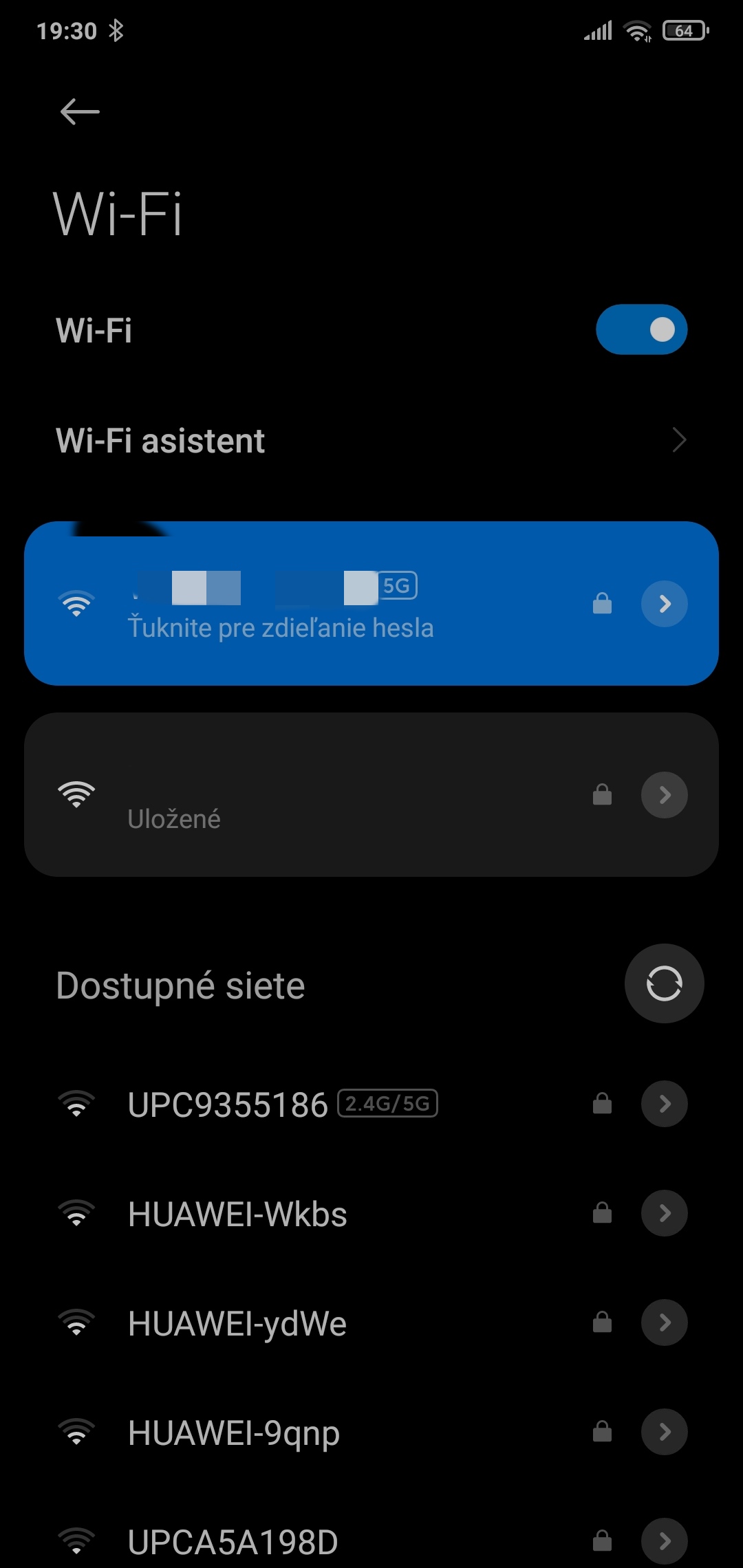
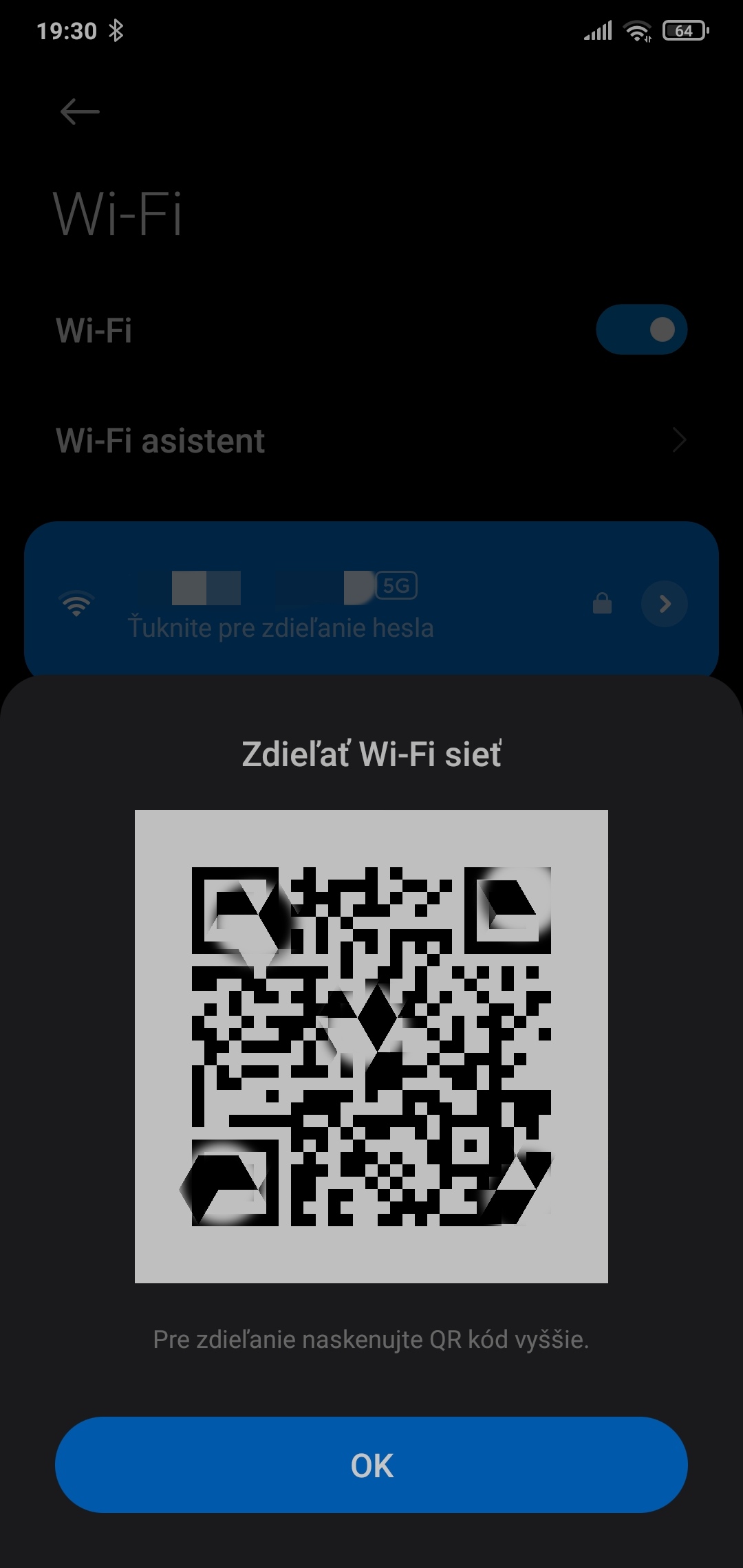
Затем вам нужно нажать на Wi-Fi, пароль которого вы хотите узнать (вы должны быть к нему подключены), и тогда откроется QR-код. Сделайте снимок экрана с этим QR-кодом и отсканируйте его в последнюю очередь.
Если вы решите использовать встроенный сканер на своем смартфоне, вам нужно будет перейти в приложение «Галерея», щелкнуть значок «Поделиться» и затем выбрать сканер. Однако с помощью этой опции пароль может быть подвергнут цензуре с помощью звездочек, поэтому у нас есть вторая альтернатива.
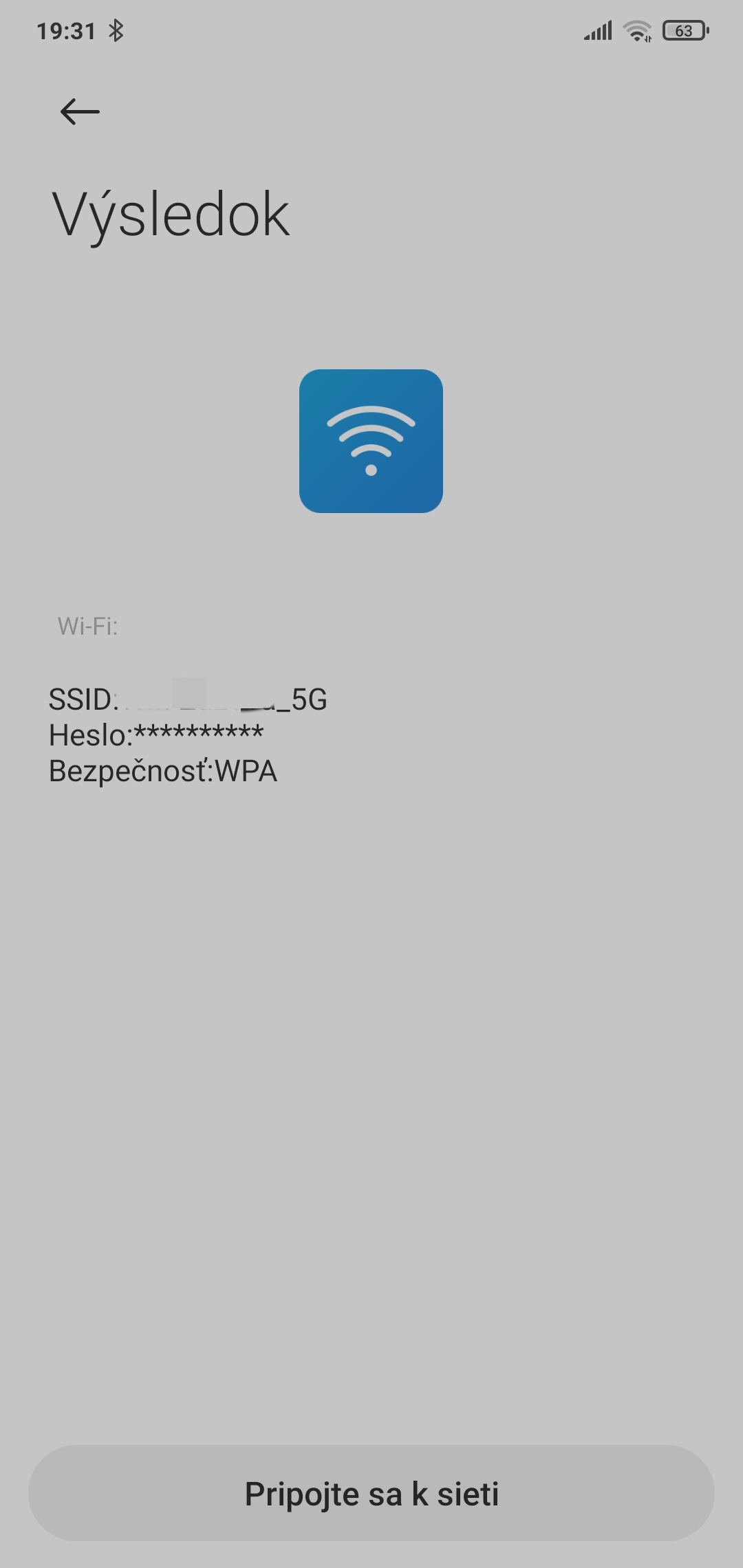

Сначала обрежьте снимок экрана до размера QR-кода. Затем перейдите на страницу webqr.com, нажмите на значок камеры, затем нажмите на опцию «загрузить файл», а затем загрузите фотографию QR-кода со своего смартфона. В свою очередь, вам должен быть показан пароль от вашего Wi-Fi.
За другими интересными советами и хитростями не только из мира смартфонов, регулярно следите за нашим технологическим порталом Xiaomi Planet. Если вы не хотите пропустить ничего важного, следите за нашим сайтом, присоединяйтесь к нам наша новая группа в фейсбуке и подписывайтесь на статьи прямо в свой почтовый ящик.
Как посмотреть пароль от своего Wi-Fi на телефоне Android?
Очень часто, когда нам нужно подключить к роутеру новое устройство (например, купили новый смартфон) , мы начинаем искать и вспоминать пароль от своей Wi-Fi сети. И далеко не у всех получается вспомнить, или где-то посмотреть забытый ключ безопасности. Есть много разных способов, с помощью которых можно узнать пароль от Wi-Fi, в том числе с помощью телефона на Android. Нужен телефон, который на данный момент подключен к Wi-Fi сети (пароль от которой забыли) , или раньше подключался к этой сети. Android сохраняет информацию о беспроводных сетях, к которым подключается (имя, пароль и т. д.) . И мы можем попытаться вытянуть эту информацию из смартфона. При чем совершенно не важно, какого производителя у вас аппарат: Samsung, Xiaomi, Honor, Huawei, Meizu, ZTE. Главное, чтобы он был на Андроиде.
В интернете на эту тему есть очень много информации. И из-за того, что ее переписывают с одного сайта на другой, большинство статей очень запутанные. Чтобы сразу внести ясность, я скажу, что есть всего два способа, с помощью которых можно знать пароль от Wi-Fi на Android:
- Зайти с телефона в настройки роутера и посмотреть пароль. Телефон должен быть подключен к роутеру. Это способ «без ROOT».
- Посмотреть пароль на телефоне через специальное приложение, или в определенном файле системы Android. Обязательно нужны ROOT-права.
Отдельно хочу отметить смартфоны от Xiaomi. Там есть возможность простым способом посмотреть пароль (получить QR-код с информацией о Wi-Fi сети) без ROOT-прав. В конце статьи я расскажу об этом более подробно. Во всех других случаях работают только два варианта, о которых я рассказывал выше.
Но это только при условии, что у нас есть только смартфон. Если же есть компьютер, который подключен к нужной Wi-Fi сети (или был подключен раньше), то ситуация меняется. На компьютере узнать пароль намного проще, я рассказывал об этом в статье: как узнать свой пароль от Wi-Fi, или что делать, если забыли пароль. Так же можно использовать для подключения новых устройств WPS. Когда новое устройство можно подключить без ввода пароля. Подробнее в статье: Что такое WPS на Wi-Fi роутере? Как пользоваться функцией WPS?
Смотрим пароль от Wi-Fi на телефоне без ROOT-прав
Важное условие: телефон должен быть подключен к Wi-Fi сети, пароль от которой нам нужно узнать.
- Открываем на телефоне любой браузер и в адресной строке переходим по адресу 192.168.0.1, или 192.168.1.1. Чаще всего используются именно эти адрес. Но в зависимости от роутера и настроек, адрес может быть другой. Смотрите адрес на наклейке снизу роутера. Он может быть типа tplinkwifi.net. Более подробная информация есть в этой статье. У меня, например, роутер от TP-Link (инструкция: как зайти в настройки роутера TP-Link ) .

- Скорее всего появится запрос на ввод логина и пароля администратора. У вас должны быть эти данные. Этот логин и пароль никак не относится к Wi-Fi сети. Заводские (если вы их не меняли) должны быть указаны снизу роутера (обычно это admin и admin) .
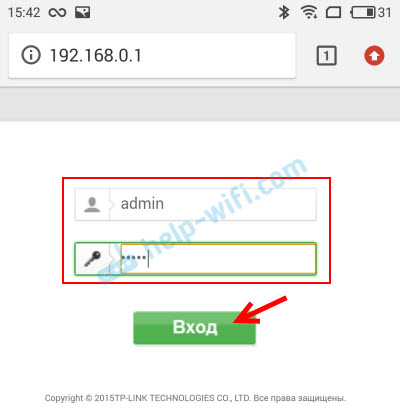
- Откроется веб-интерфейс роутера. Так как он у всех (на разных роутерах) разный, то нам нужно найти раздел с настройками Wi-Fi. Обычно он так и называется, или еще «Беспроводная сеть», «Беспроводной режим», «Wireless». Ну и там уже найти настройки пароля беспроводной сети, чтобы посмотреть его с телефона.

- Находим пароль и используем его для подключения других устройств. Обычно он указан в поле «Пароль беспроводной сети», «Wireless Key», «Wireless Password», «Пароль PSK», «PSK Key». При необходимости там же можно сменить пароль.
Если у вас возникли трудности со входом в настройки, или поиском пароля в веб-интерфейсе, то вы можете подробно описать проблему в комментариях, а я постараюсь подсказать решение.
Простой способ для Android 10 и выше
На смартфонах, которые работают на Android 10 можно поделиться паролем любой Wi-Fi сети, к которой был подключен смартфон. Но не обязательно отправлять пароль кому-то, можно его просто посмотреть. И главное, что ROOT-права для этого не нужны.
- Зайдите в настройки телефона и перейдите в раздел «Wi-Fi» (или «Сеть и Интернет»).
- Перейдите в раздел «Сохраненные сети». Или выберите сеть, к которой смартфон подключен на данный момент (если вам нужно узнать пароль от нее).

- Выбираем Wi-Fi сеть, пароль от которой на необходимо посмотреть.
- Там будет кнопка «Поделиться». Нажимаем на нее.
 Нужно подтвердить, что это вы. С помощью кода, или отпечатка пальца.
 - Появится QR-код, который можно просто отсканировать с другого устройства (с любого телефона на Android, или с iPhone) и автоматически подключаться к этой Wi-Fi сети.
 Там же будет указан пароль сети Wi-Fi.
Смотрим сохраненный пароль от Wi-Fi на Android
Важное условие: нужны ROOT-права! Без них показанные ниже способы работать не будут! Но вы можете попробовать, вдруг у вас уже получены права суперпользователя.
Ключ безопасности сети, который Android сохраняет при подключении к Wi-Fi хранится в отдельном файле. Если у вас получены права суперпользователя на вашем телефоне, то можно открыть этот файл и посмотреть пароль от своей сети. Или же использовать специальные приложения. Но они точно так же получают информацию о паролях из этого системного файла.
Если у вас получен ROOT доступ, то сделайте следующее:
- С помощью любого проводника (RootBrowser (используется в примере), ES Explorer) открываем папку «wifi». Она находится во внутренней памяти телефона, по адресу data/misc/wifi

- В папке «wifi» находим файл wpa_supplicant.conf и открываем его с помощью текстового редактора. Возможно, на вашем телефоне (другой версии Android) этот файл с паролями будет называться иначе. Но он обязательно будет с расширением .conf.

- В этом файле хранится информация о всех беспроводных сетях, к которым был подключен телефон. Нам нужно найти свою Wi-Fi сеть. Ориентируйтесь по имени. Оно указано в строчке «ssid». А забытый пароль от Wi-Fi указан в строчке «psk». Смотрите пример на скриншоте ниже.

- Используйте пароль для подключения к своей сети. Ну и запишите его куда-то в надежное место, чтобы не забыть.
С помощью сторонних приложений
Так же нужны ROOT-права, так как программа просто извлекает пароли из файла, о котором я писал выше. А без особых прав доступ к этому файлу программа получить не сможет.
Я могу посоветовать следующие программы: WiFi Password, WiFi Key Recovery, WiFi Pass Recovery.
Небольшая инструкция:

- Установить из Play Market одно из перечисленных выше приложений. Можно установить какое-то другое приложение, которое так же позволяет просматривать сохраненные пароль от Wi-Fi сетей. В Play Market таких приложений хватает.
- Запустить приложение и найти в списке свою сеть ориентируясь по имени, которое указано напротив «SSID». Ниже, напротив «psk» или «PASS» будет указан пароль от вашей сети. На примере приложения WiFi Pass Recovery:
Если пароли скрыты (в виде звездочек) , то нужно нажать на отдельную кнопку (она выделена на скриншоте выше) и вы сможете их посмотреть.
Функция «Поделиться Wi-Fi» на смартфонах Xiaomi
Эта функция подойдет только для смартфонов от Xiaomi, и только в том случае, когда мы хотим поделиться паролем с другим телефоном, или планшетом. Если вы хотите узнать пароль для подключения ноутбука, например, то этот способ не подойдет. Так как сам ключ мы не увидим, только QR-код, который сможет прочитать другой телефон/планшет.
Откройте настройки Wi-Fi и просто нажмите на сеть, к которой подключен смартфон (ниже названия сети написано: «Нажмите, чтобы поделиться сетью») . Откроется окно с QR-кодом.

Его нужно отсканировать на другом телефоне и согласиться на подключение к беспроводной сети.

Если узнать пароль с помощью телефона не получилось, то не забывайте, что это можно сделать с помощью компьютера. Или подключить новое устройство по WPS. Я об этом писал в начале статьи, где оставил ссылки на подробные инструкции. В крайнем случае можно выполнить сброс настроек маршрутизатора, но тогда придется настраивать его заново.

54

1786121

Сергей

Android (смартфоны/планшеты)