Добавление, форматирование и запись видео

В PowerPoint вы можете добавлять анимационные изображения в формате GIF, видео с компьютера или из Интернета, записывать презентации, экспортировать их в видеоролики и даже добавлять к видео субтитры.
Добавление анимационного GIF
- На вкладке Вставка нажмите кнопку Рисунки.
- Выделите анимационный GIF, который вы хотите добавить.
- Переключитесь в режим Слайд-шоу, чтобы просмотреть воспроизведение анимационного GIF.
Добавление видео
На вкладке Вставка нажмите кнопку Видео и выберите один из следующих пунктов:
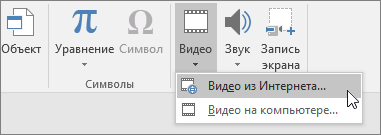
- Видео из Интернета. Добавление видео с YouTube или вставка кода внедрения.
- Видео на компьютере. Добавление видео, хранящегося на компьютере.
Запись экрана
- На вкладке Вставка нажмите кнопку Запись экрана.
- Выделите область, которую вы хотите записать.
- Нажмите кнопку Запись.
Запись презентации
- На вкладке Слайд-шоу нажмите кнопку Запись слайд-шоу.
- Выберите один из следующих пунктов:
- Записывать с текущего слайда
- Записывать с начала
Добавление субтитров к видео
Примечание: Субтитры невозможно добавить к видео из Интернета. Дополнительные сведения см. в статье Создание субтитров для видео.
- Выберите видео, к которому вы хотите добавить субтитры.
- На вкладке Работа с видео >Воспроизведение нажмите кнопку Вставка субтитров.
- Выберите файл субтитров и нажмите кнопку Вставить.
Экспорт презентации в видео
- На вкладке Файл выберите пункт Экспорт.
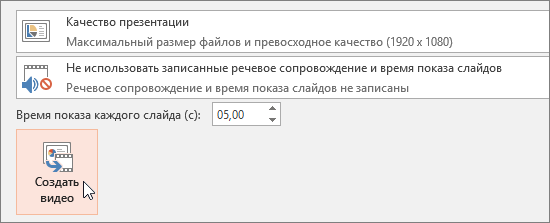
- Выберите пункт Создать видео.
- Выберите необходимые параметры.
- Нажмите кнопку Создать видео.
Форматирование видео
- Выберите и перетащите, чтобы выбрать и переместить видео.
- Выберите Формат, чтобы поместить рамки и эффекты в видео.
- Выберите Эффекты видео,Граница видеоили Фигура видео, чтобы добавить эффекты, границы или обрезать видео по фигуре.
- Выберите Коррекция или Цвет, чтобы настроить оттенок цвета видео.
- Нажмите кнопку Задняя рамка, чтобы выбрать рамку для открытия видео, а затем щелкните и перетащите указатель мыши, чтобы выбрать предпочитаемый кадр. Выберите Закадровая >текущий кадр, чтобы подтвердить выбор.
Вставка и воспроизведение видеофайла с компьютера
PowerPoint для Microsoft 365 PowerPoint для Microsoft 365 для Mac PowerPoint 2021 PowerPoint 2021 для Mac PowerPoint 2019 PowerPoint 2019 для Mac PowerPoint 2016 PowerPoint 2016 для Mac PowerPoint 2013 PowerPoint 2010 PowerPoint 2007 PowerPoint для Mac 2011 Еще. Меньше
В зависимости от используемой версии PowerPoint вы можете вставить внедренное видео (действие по умолчанию) или ссылку на видеофайл, хранящийся на компьютере.
- Вставка внедренного видео удобна, но увеличивает размер презентации.
- При использовании ссылок на видео размер файла презентации не увеличивается, но ссылки могут становиться недействительными. Рекомендуется хранить презентации и видеозаписи, на которые указывают ссылки, в одной папке.
Поддерживаемые форматы видео
В PowerPoint 2016 и более новых версиях рекомендуется использовать MP4-файлы с видео, закодированным в формате H.264 (или MPEG-4 AVC), и звуком в формате AAC.
Внедрение видео, сохраненного на компьютере
- В обычном режиме выберите слайд, в который вы хотите добавить видео.
- На вкладке Вставка щелкните стрелку под кнопкой Видео и выберите пункт Видео на компьютере.
- В окне Вставка видеозаписи выберите видео и нажмите кнопку Вставить.
Создание ссылки на видео, сохраненное на компьютере
Чтобы избежать появления нерабочих ссылок, рекомендуем скопировать видео в одну папку с презентацией, а затем создать ссылку на него.
- В обычном режиме щелкните слайд, в который вы хотите добавить ссылку на видео.
- На вкладке Вставка щелкните стрелку под кнопкой Видео и выберите пункт Видео на компьютере.
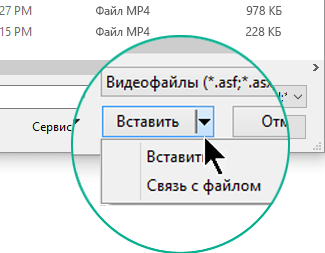
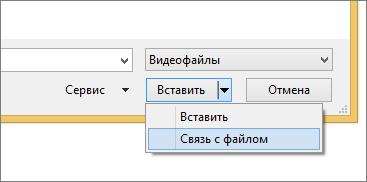
- В окне Вставка видеозаписи выберите нужное видео, щелкните стрелку вниз рядом с кнопкой Вставить и выберите Связь с файлом.
PowerPoint 2016 и более новые версии поддерживают воспроизведение видео с несколькими звуковыми дорожками, а также скрытые и обычные субтитры, внедренные в видеофайлы. Дополнительные сведения см. в статье Создание доступных презентаций PowerPoint.
Поиск места хранения связанного видео
Если на слайде есть видео, и вы хотите узнать, где оно хранится, на вкладке Файл выберите пункт Сведения. В разделе Оптимизация файлов мультимедиа для совместимости будет представлена информация обо всех файлах мультимедиа в презентации, независимо от того, доступны ли они по ссылке или встроены в файл. При наличии ссылок на видео в PowerPoint отобразится гиперссылка Просмотр ссылок. Щелкните ее, чтобы открыть диалоговое окно, в котором показано место хранения всех связанных файлов.
Видео на веб-сайте YouTube
Сведения о том, как вставить видео с веб-сайта YouTube, см. в статье Вставка видео или добавление ссылки на него на сайте YouTube.
Предварительный просмотр видео
При выделении видео на слайде под ним появляется панель инструментов с кнопкой «Воспроизведение/пауза», индикатором выполнения операций, кнопками перехода вперед/назад, таймером и кнопкой громкости. Нажмите слева на этой панели инструментов кнопку Воспроизведение для предварительного просмотра видео.

Автоматическое воспроизведение видео или воспроизведение по щелчку
По умолчанию в режиме слайд-шоу видео воспроизводится в последовательности щелчков. Это означает, что видео воспроизводится, когда вы щелкаете в любом месте слайда для перехода к следующему действию (или нажимаете клавишу ПРОБЕЛ, Стрелка вправо или другие клавиши, выполняющие переход к следующему действию). Этот параметр запуска видео называется В последовательности щелчков.
Однако при желании вы можете включить автоматическое воспроизведение видео при его появлении на экране или воспроизведение по щелчку.
- Выделите область видео.
- На ленте на вкладке Средства работы с видео — воспроизведение откройте список Начало и выберите нужный параметр.
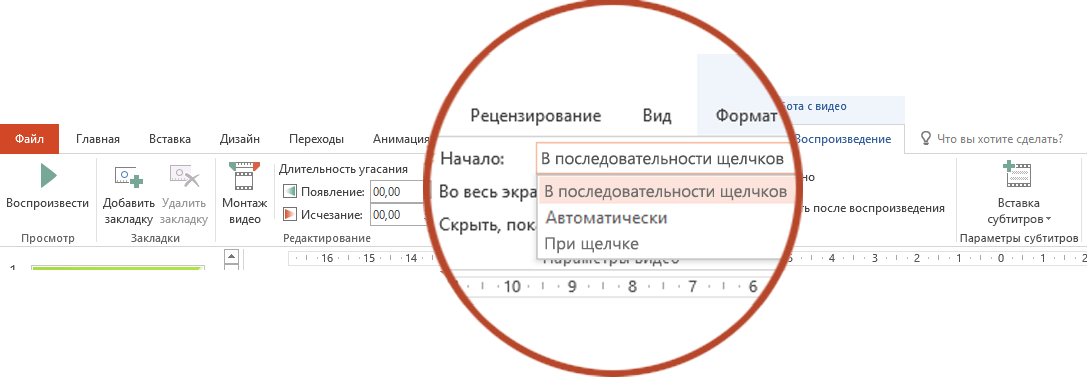
Параметр Описание В последовательности щелчков Это поведение по умолчанию, как описано выше. Видео воспроизводится, когда вы щелкаете в любом месте слайда для перехода к следующему действию. Автоматически Воспроизведение видео начинается автоматически. (Если перед ним есть действия анимации, сначала воспроизводятся они, а затем автоматически начинается воспроизведение видео. Если перед видео на слайде нет других действий анимации, его воспроизведение начинается автоматически.) При щелчке Видео начинается воспроизводиться, только если щелкнуть его.
Дополнительные сведения о параметрах воспроизведения видео в режиме слайд-шоу см. в статье Настройка параметров воспроизведения видео.
Поддерживаемые форматы видео
В PowerPoint 2013 рекомендуется использовать MP4-файлы с видео, закодированным в формате H.264 (или MPEG-4 AVC), и звуком в формате AAC.
Внедрение видео, сохраненного на компьютере
- В обычном режиме выберите слайд, в который вы хотите добавить видео.
- На вкладке Вставка щелкните стрелку под кнопкой Видео и выберите пункт Видео на компьютере.
- В окне Вставка видеозаписи выберите видео и нажмите кнопку Вставить.
Создание ссылки на видео, сохраненное на компьютере
Чтобы избежать появления нерабочих ссылок, рекомендуем скопировать видео в одну папку с презентацией, а затем создать ссылку на него.
- В обычном режиме щелкните слайд, в который вы хотите добавить ссылку на видео.
- На вкладке Вставка щелкните стрелку под кнопкой Видео и выберите пункт Видео на компьютере.
- В окне Вставка видеозаписи выберите нужное видео, щелкните стрелку вниз рядом с кнопкой Вставить и выберите Связь с файлом.
Поиск места хранения связанного видео
Если на слайде есть видео, и вы хотите узнать, где оно хранится, на вкладке Файл выберите пункт Сведения. В разделе Оптимизация файлов мультимедиа для совместимости будет представлена информация обо всех файлах мультимедиа в презентации, независимо от того, доступны ли они по ссылке или встроены в файл. При наличии ссылок на видео в PowerPoint отобразится гиперссылка Просмотр ссылок. Щелкните ее, чтобы открыть диалоговое окно, в котором показано место хранения всех связанных файлов.
Видео на веб-сайте YouTube
Сведения о том, как вставить видео с веб-сайта YouTube, см. в статье Вставка видео или добавление ссылки на него на сайте YouTube.
Предварительный просмотр видео
При выделении видео на слайде под ним появляется панель инструментов с кнопкой «Воспроизведение/пауза», индикатором выполнения операций, кнопками перехода вперед/назад, таймером и кнопкой громкости. Нажмите слева на этой панели инструментов кнопку Воспроизведение для предварительного просмотра видео.
Автоматическое воспроизведение видео или воспроизведение по щелчку
По умолчанию в режиме слайд-шоу видео воспроизводится по щелчку. Однако при желании вы можете включить автоматический запуск видео при его появлении на экране.

- Выделите область видео.
- На ленте PowerPoint на вкладке Работа с видео — воспроизведение откройте список Запуск и выберите пункт Автоматически.
Дополнительные сведения о параметрах воспроизведения видео в режиме слайд-шоу см. в статье Настройка параметров воспроизведения видео.
Важно: Office 2010 больше не поддерживается. Перейдите на Microsoft 365, чтобы работать удаленно с любого устройства и продолжать получать поддержку.
Поддерживаемые форматы видео
В PowerPoint 2010 рекомендуется использовать WMV-файлы.
Внедрение видео, сохраненного на компьютере
- В обычном режиме щелкните слайд, в который вы хотите внедрить видео.
- На вкладке Вставка в группе Клип мультимедиа щелкните стрелку под надписью Видео.
- Выберите Видео из файла, перейдите в папку с нужным видео и выберите его.
- На кнопке Вставить щелкните стрелку вниз и выберите пункт Вставить.
Создание ссылки на видео, сохраненное на компьютере
Чтобы избежать появления нерабочих ссылок, рекомендуем скопировать видео в одну папку с презентацией, а затем создать ссылку на него.
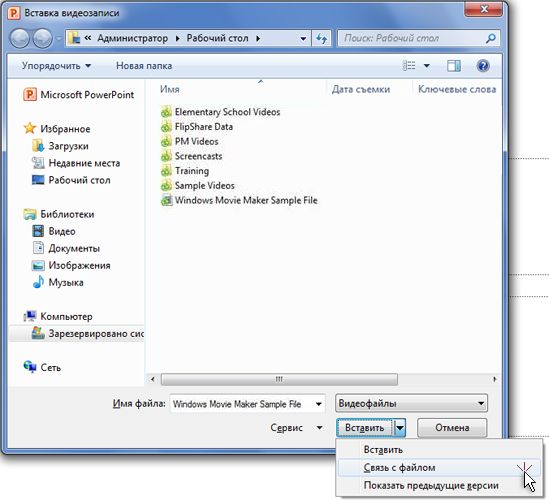
- На вкладке Слайды в обычном режиме щелкните слайд, на который вы хотите добавить видео или анимационный GIF-файл.
- На вкладке Вставка в группе Клип мультимедиа щелкните стрелку под надписью Видео.
- Выберите Видео из файла, перейдите в папку с нужным видео и выберите его.
- На кнопке Вставить щелкните стрелку вниз и выберите пункт Связь с файлом.
Поиск места хранения связанного видео
Если на слайде есть видео, и вы хотите узнать, где оно хранится, на вкладке Файл выберите пункт Сведения. В разделе Оптимизация файлов мультимедиа для совместимости будет представлена информация обо всех файлах мультимедиа в презентации, независимо от того, доступны ли они по ссылке или встроены в файл. При наличии ссылок на видео в PowerPoint отобразится гиперссылка Просмотр ссылок. Щелкните ее, чтобы открыть диалоговое окно, в котором показано место хранения всех связанных файлов.
Предварительный просмотр видео
При выделении видео на слайде под ним появляется панель инструментов с кнопкой «Воспроизведение/пауза», индикатором выполнения операций, кнопками перехода вперед/назад, таймером и кнопкой громкости. Нажмите слева на этой панели инструментов кнопку Воспроизведение для предварительного просмотра видео.
Автоматическое воспроизведение видео или воспроизведение по щелчку
По умолчанию в режиме слайд-шоу видео воспроизводится по щелчку. Однако при желании вы можете включить автоматический запуск видео при его появлении на экране.

- Выделите область видео.
- На ленте PowerPoint на вкладке Работа с видео — воспроизведение откройте список Запуск и выберите пункт Автоматически.
Дополнительные сведения о параметрах воспроизведения видео в режиме слайд-шоу см. в статье Настройка параметров воспроизведения видео.
В PowerPoint 2016 для Mac и более новых версиях рекомендуется использовать MP4-файлы с видео, закодированным в формате H.264 (или MPEG-4 AVC), и звуком в формате AAC.
Чтобы получить правильные инструкции, выберите используемую версию Office:
Как вставить видео в Powerpoint
PowerPoint – программа для создания профессиональных презентаций. Благодаря удобным встроенным инструментам и готовым шаблонам-идеям, создать эффективную презентацию сможет каждый. В программе можно вставлять диаграммы и графики, гиперссылки, анимации, аудио и видео, интегрировать объекты и пр. Возможность вставить видео в презентацию, позволяет сделать ее более живой и интересной.
Создаем файл или открываем имеющийся
Работа с программой начинается с создания новой или открытия готовой презентации. У программ Microsoft достаточно простой и понятный интерфейс, однако вкратце опишем процесс создания файла:
1. Запускаем программу PowerPoint (через кнопку «Пуск» – PowerPoint, или двойным нажатием мышки на ярлыке программы).
2. В открывшемся окне слева можно выбрать одну из имеющихся на диске или ранее запущенных презентаций, правая часть окна позволяет создать новую.
3. Создавая новую презентацию, вы можете воспользоваться одним из предложенных шаблонов или создать свой.
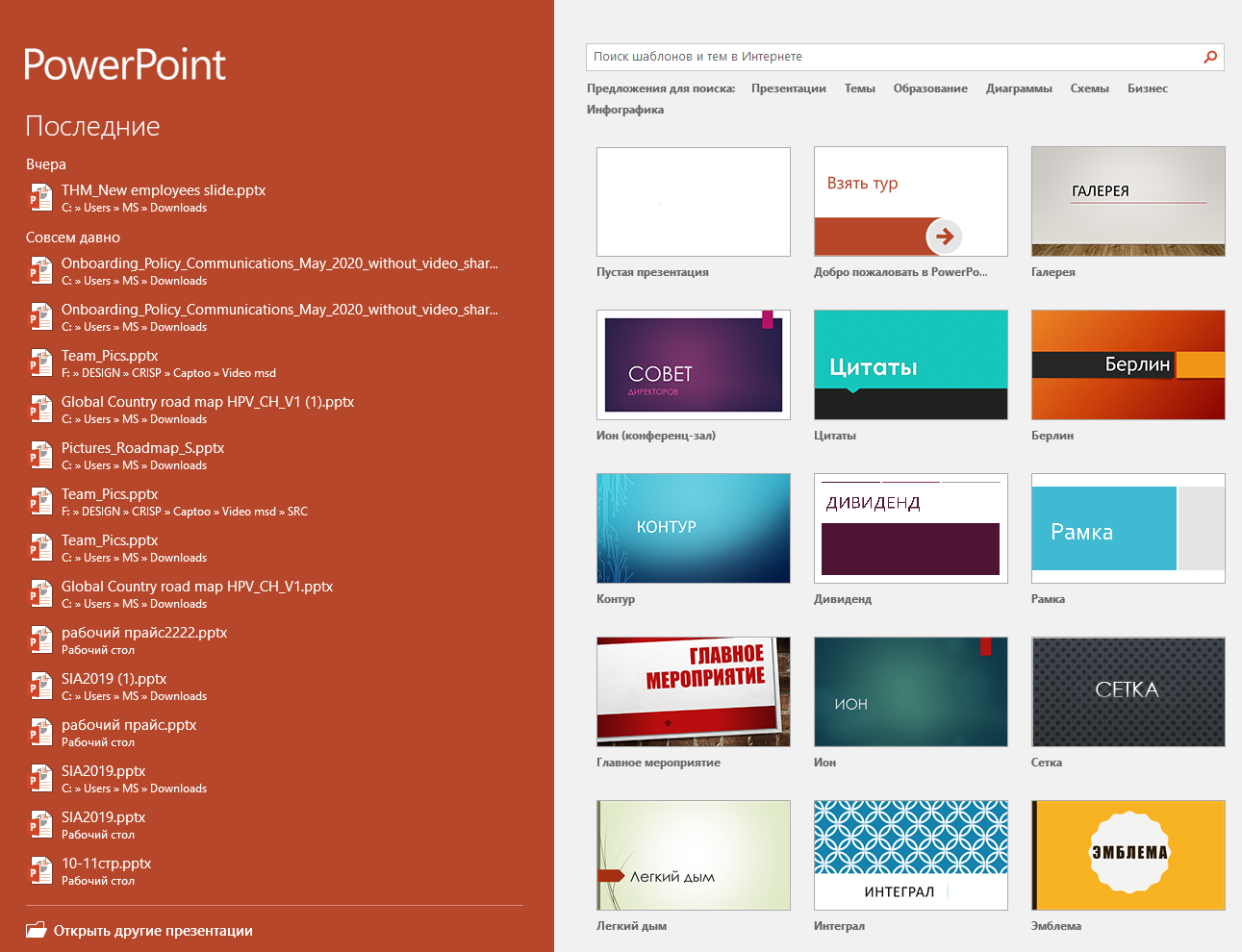
Готовые темы упрощают и ускоряют работу, позволяя даже новичку сделать презентацию, которая будет выглядеть профессионально. Еще больше возможностей открывает функция поиска тем в интернете. Введя в строку поиска нужное вам ключевое слово, вы получите тысячи идей реализации вашего проекта. Менять в шаблоне можно почти все: фото, текст, убирать лишние блоки и добавлять нужные и т.д. Это касается всех шаблонов.
Способы вставки видео
Создав презентацию или открыв имеющуюся, можем перейти к процессу монтирования ролика в файл проекта. Сделать это можно прямо на страницу открытого слайда или на пустой слайд. Во втором случае нужно клацнуть правой кнопкой мыши по левой части окна, затем выбрать в меню «Создать слайд».
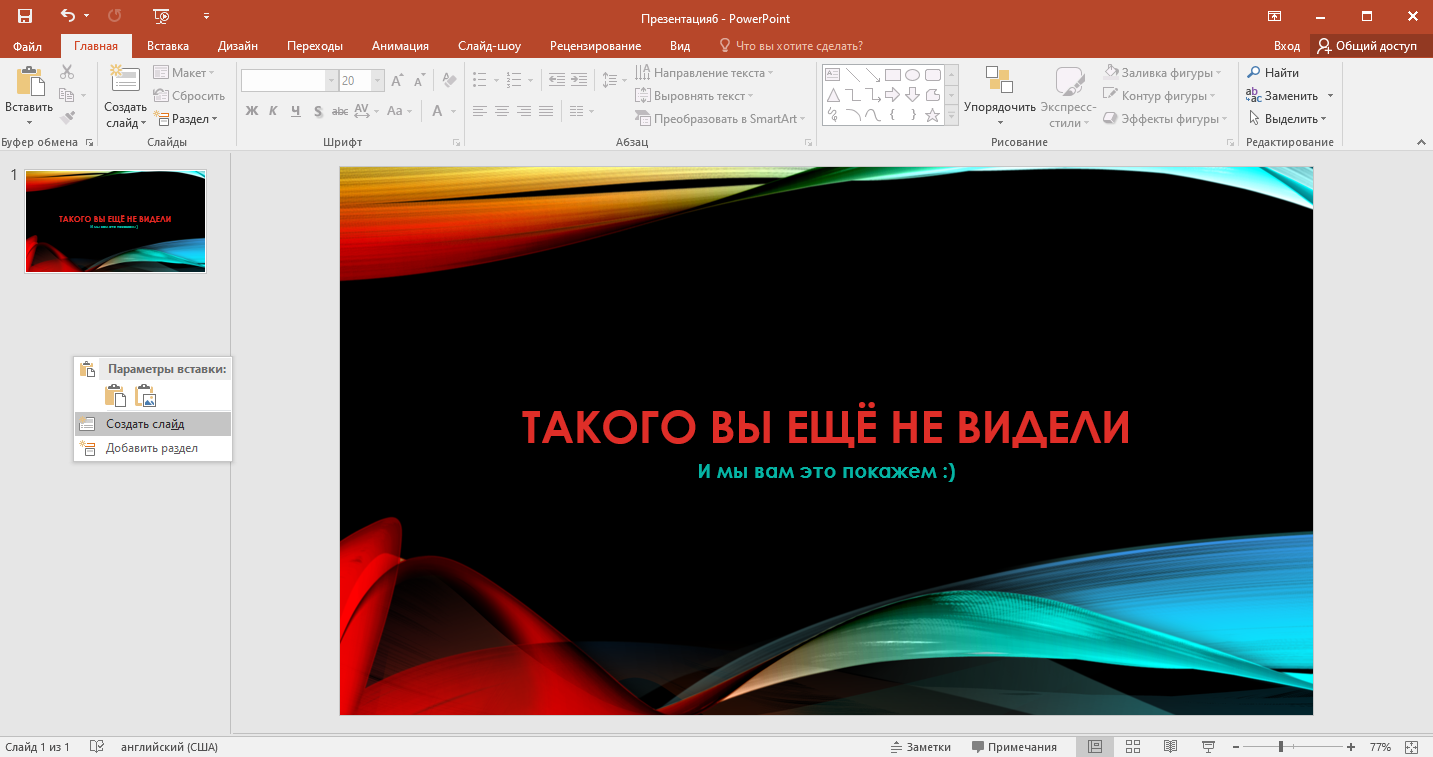
Вставить видео в Повер Поинт можно несколькими способами:
1. Заходим во вкладку «Вставить» и выбираем кнопку «Видео».
2. В области содержимого в последних версиях Повер Поинт имеется ярлык, похожий на видеопленку – просто нажимаем на него.
3. Еще более простой способ – зажав левую кнопку мыши, перетащить видео в окно слайда с окна папки (работает с роликами, имеющимися на компьютере).
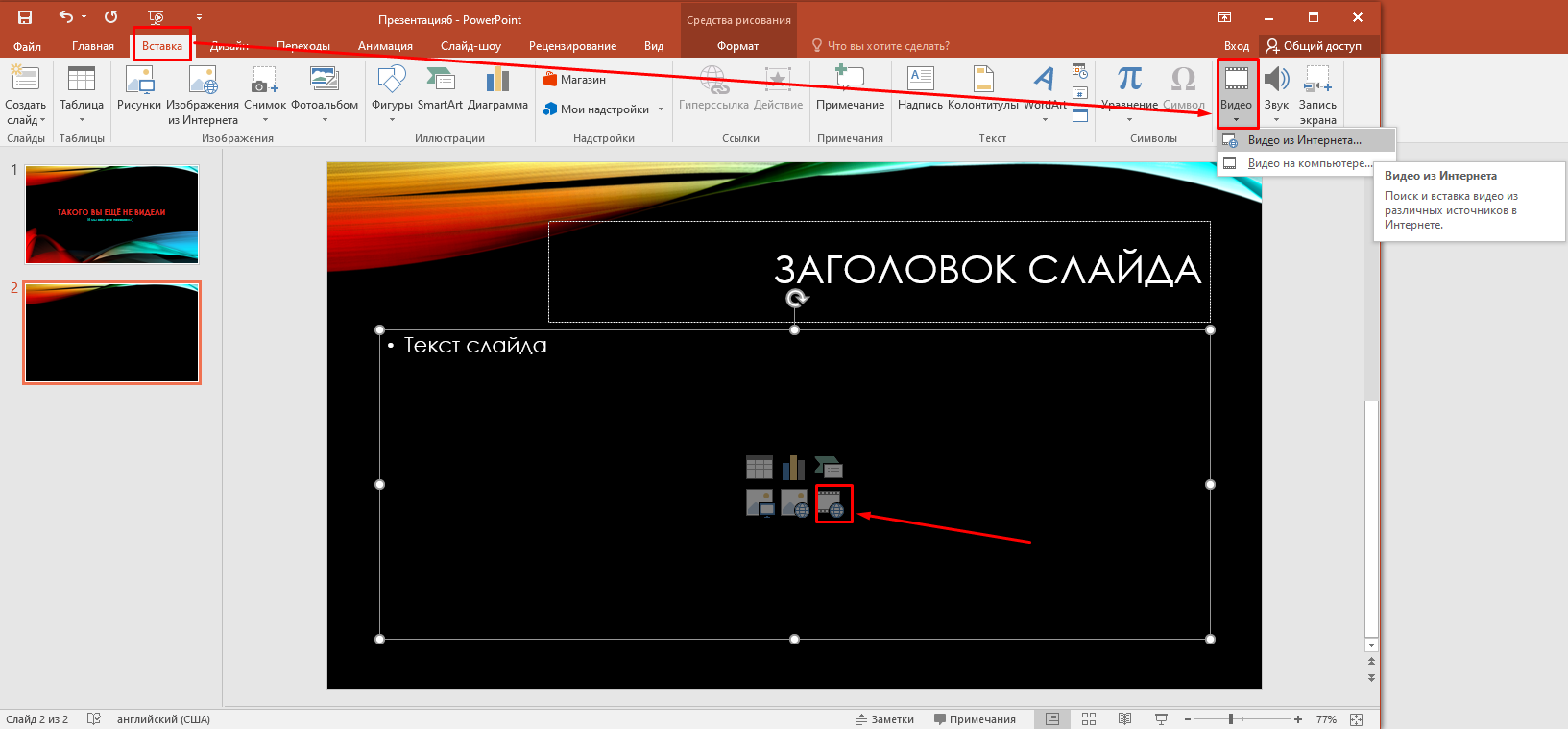
Откроется окно с вариантами вставки видео:
• с диска компьютера;
• с интернета;
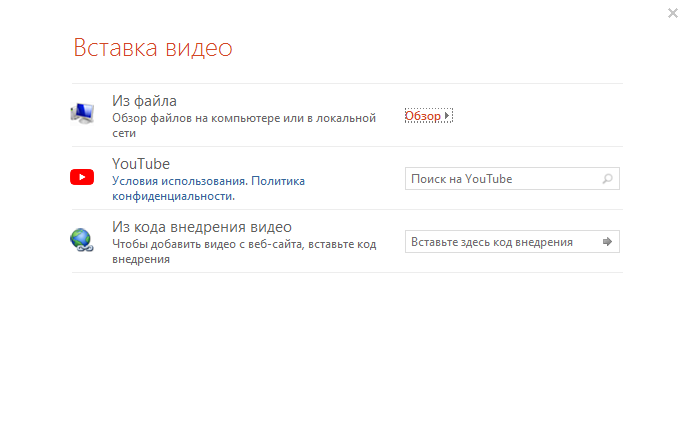
• с помощью кода «внедрения».
У каждого способа есть свои плюсы и минусы. Так, при вставке ролика с компьютера файл презентации может значительно увеличится в размере, что будет не очень удобно при необходимости в будущем пересылать файл своим парнерам или клиентам. При вставке видео с интернета размер не увеличится, но для просмотра ролика обязательно понадобиться интернет. Без подключения к сети, пользователь не сможет просмотреть видео. Также ссылка со временем может стать недействительной, что сделает невозможным показ видео.
Последний способ тоже не всегда годится: не все сайты работают с системой – программа может просто выдать ошибку. Это может случиться, например, при попытке вставить код из социальной сети ВКонтакте.

В этом случае попробуйте скачать видео на компьютер и вставить с диска или найти его на других сайтах. После внедрения ролика в слайд, можно перейти к настройкам его отображения и воспроизведения.
Настройка видео
В зависимости от выбранного способа вставки ролика в слайд, его внешний вид будет отличаться. Станет доступна панель с настройками отражения и воспроизведения видео. Она объединена в общую закладку «Работа с видео». Эта закладка появляется при щелчке на вставленном видео.

Во вкладке «Формат» можно:
• откорректировать яркость видео – кнопка «Коррекция»;
• его цвет (например, перевести в черно-белый) – кнопка «Цвет»;
• изменить заставку (выбрать текущий кадр или заранее подготовленную картинку) – кнопка «Заставка»;
• выбрать рамку отражения ролика на слайде (можно даже установить имитацию монитора и пр.),
• форму ролика (квадрат, ромб, стрелка и пр.) и его границы, если нужно;
• размещение видео по отношению других объектов, области слайда (слева, справа, сверху, снизу и т.д.);
• также можно обрезать видео или установить фиксированный размер.
Для открытия правой панели с большими возможностями, просто нажмите на маленький ярлычек открытия в правом уголке в соответствующем разделе:
Во вкладке «Воспроизведение» доступны следующие возможности:

• добавление закладки позволит потом сразу перейти в нужную точку видео;
• монтаж позволяет отрезать лишнее;
• также можно настроить появление и угасание видеоролика, чтоб он плавно появлялся и заканчивался;
• есть возможность откорректировать громкость: сделать тише или громче;
• настройки параметров позволяют указать как будет происходить воспроизведение: непрерывно, по щелчку или автоматически, во весь экран и т.д.
Какие б настройки вы не выбрали, не забудьте пересмотреть презентацию перед ее завершением. Например, видео при выборе воспроизведения его во весь экран может исказиться (растянуться или сжаться). Вы не узнаете об этом, пока не просмотрите готовый вариант. Для предпросмотра перейдите во вкладку «Слайд-шоу» и нажмите на кнопку «С начала» (воспроизведение начнется с первого сдайда) или «С текущего слайда» (откроется страница с видео).

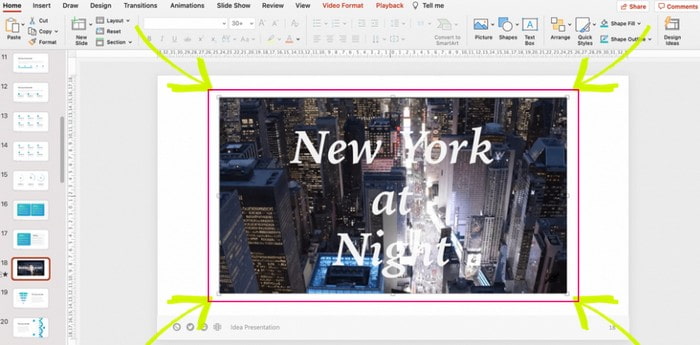
Задать внешний размер видео можно и при помощи мышки. Просто кликните на видео – появятся границы с точками. Направьте курсор на уголок видео – появиться двусторонняя стрелочка. С ее помощью можно увеличивать или уменьшать видео. Чтобы пропорции соотношения сторон ролика остались не искаженными – проводите манипуляцию с зажатой клавишей CTRL.
Как воспроизвести видео в PowerPoint + способы исправить видео, которое не воспроизводится
PowerPoint — отличная программа для презентаций, которая позволяет пользователям создавать потрясающие проекты. Одной из замечательных функций PowerPoint является возможность вставки видео в презентации. Он предлагает два способа добавления видео: встраивание кода из онлайн-источников и сохранение видео в папке. Этот пост научит вас как воспроизводить видео в PowerPoint. Кроме того, в нем будут представлены некоторые способы, которые вам нужно сделать, если вы обнаружите, что ваше видео не воспроизводится. И так, чего же ты ждешь? Перейдите к следующей информации.

- СОДЕРЖАНИЕ СТРАНИЦЫ:
- Часть 1. Как воспроизвести видео в PowerPoint
- Часть 2. Как сделать так, чтобы видео воспроизводилось автоматически в Powerpoint
- Часть 3. Почему видео PowerPoint не воспроизводится и как это исправить
- Часть 4. Лучший видеоплеер для Windows и Mac
- Часть 5. Часто задаваемые вопросы о воспроизведении видео в PowerPoint
Часть 1. Как воспроизвести видео в PowerPoint
В этом разделе будет представлен пошаговый процесс воспроизведения видео с помощью программы. Это поможет вам в воспроизведении видео из онлайн-источников и сохраненного видео. Без дальнейших обсуждений узнайте, как воспроизвести видео в PowerPoint ниже.
1. Для онлайн-видео
Шаг 1. Для начала откройте PowerPoint на настольном устройстве. После открытия программы перейдите в Вставить вкладку и выберите видео кнопка, за которой следует Онлайн видео .
Шаг 2. На экране появится окно вставки. Здесь добавьте ссылку на видео, которое вы будете использовать или хотите добавить из онлайн-источников.
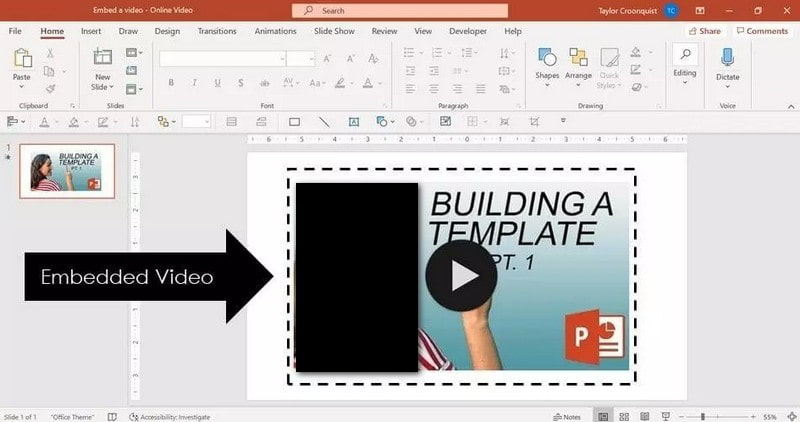
Шаг 3. Несколько минут потребуется, чтобы загрузить видео в слайд, который вы можете увидеть в левом углу экрана. Также необходимо иметь быстрое или стабильное соединение для быстрой загрузки видео. После этого вы можете воспроизвести видео одним щелчком мыши или автоматически в зависимости от предпочитаемого вами метода.
2. Для видео на ПК
Шаг 1. Перейдите на вкладку «Вставка» в левом верхнем углу экрана. Далее выберите видео кнопку в раскрывающемся меню и выберите Видео на моем ПК , что позволяет добавить ваше видео.
Шаг 2. На вашем экране появится окно браузера. Следующее, что вам нужно сделать, это найти видео, которое вы хотите добавить или использовать. Найдя его, нажмите кнопку Вставить кнопку, чтобы разместить видео на слайде.
Шаг 3. Видео будет импортировано на слайд с меню воспроизведения и может регулировать громкость. Если вы хотите воспроизвести видео в полноэкранном режиме, вы тоже можете это сделать. Кроме того, если вы хотите добавить еще один слайд, перейдите в строку меню и щелкните значок Новый слайд .
Часть 2. Как сделать так, чтобы видео воспроизводилось автоматически в PowerPoint
Когда вы представляете свою презентацию, вы можете захотеть, чтобы ваше видео воспроизводилось автоматически, как только появляется слайд. В PowerPoint есть функция, которая позволяет пользователям автоматически воспроизводить видео, как только слайд, на котором находится видео, мигает на экране. Хотите знать, как работает эта функция? Если это так, мы получили вашу поддержку, так как мы научим вас, как сделать так, чтобы видео воспроизводилось автоматически в PowerPoint.
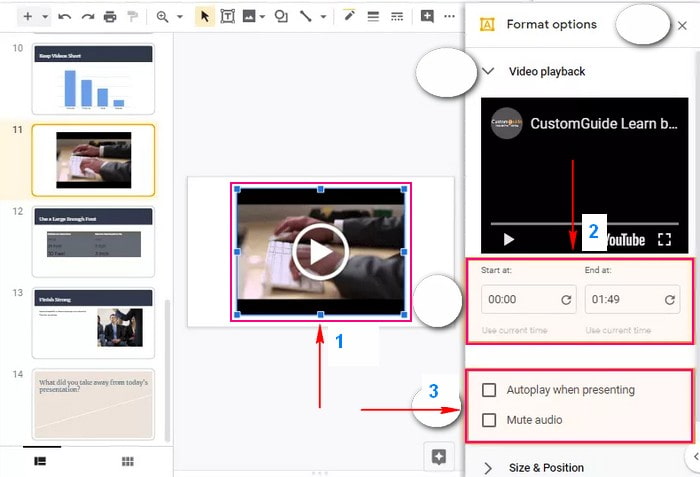
Шаг 1. Нажмите на видео, которое вы хотите запустить автоматически. Выбранное вами видео будет выделено белой рекламой по краям. Если вы не можете выбрать видео, нажав его, это означает, что видео было добавлено с мастер-слайдом. Чтобы отредактировать это, перейдите в верхнее меню и нажмите Посмотреть , а потом Мастер слайдов . После этого найдите мастер-слайд с нужным видео.
Шаг 2. С выбранным видео перейдите к Видео формат а потом Воспроизведение , который появится в верхней строке меню, являющейся дополнительными элементами.
Шаг 3. Под Воспроизведение вкладка, найдите Начало кнопку, и появится раскрывающийся список меню. Оттуда выберите Автоматически вариант, и ваше видео будет автоматически воспроизводиться при отображении слайда на экране.
Часть 3. Почему видео PowerPoint не воспроизводится и как это исправить
Вы создали впечатляющую презентацию PowerPoint и нажимаете клавишу F5, чтобы протестировать ее, прежде чем представить аудитории. Все выглядит хорошо; однако PowerPoint не может воспроизводить добавленное или встроенное видео. В большинстве случаев эта проблема возникает из-за использования неподдерживаемого формата видео или неправильных настроек. Если вы столкнулись с той же проблемой, воспользуйтесь приведенными ниже решениями, чтобы узнать, как исправить проблему, из-за которой видео PowerPoint не воспроизводится.
1. Проверьте формат видео
Если вы импортировали видео, не поддерживаемое программой, видео не может быть воспроизведено или отсутствует звук. Например, если расширение вашего видеофайла . SWF ; этот тип видеофайла не может быть воспроизведен в программе.
2. Повторно загрузите видео
Если ваш PowerPoint поддерживает формат видеофайла, но по-прежнему не может воспроизводиться, возможно, проблема связана с вашим видео. Вы не можете воспроизвести видео в программе по разным причинам, таким как поврежденное место хранения, отсутствие определенных файлов и т. д.
3. Проверьте настройки воспроизведения PowerPoint
Если вы не можете найти какие-либо проблемы с вашим видео, вы должны перейти к проверке настроек воспроизведения PowerPoint. Вы можете воспроизвести видео автоматически или подождать, чтобы щелкнуть его, прежде чем оно начнет воспроизводиться. При этом вы должны убедиться, что программа настроена на воспроизведение видео в соответствии с вашим режимом ввода или ожиданиями.
4. Вставьте код для видео на Youtube
Вам нужно больше, чем копирование и вставка ссылки, если вы используете видео из онлайн-источника, такого как Youtube. Вместо этого вы должны встроить код видео в свою презентацию.
5. Сжатие PowerPoint Media
Если вы используете большой видеофайл, в Powerpoint могут возникнуть трудности с его управлением. При этом рассмотрите возможность сжатия видеофайла, который вы добавили в свою презентацию. Для этого перейдите на файл , с последующим Информация , а затем Сжатие СМИ меню. Вы увидите три варианта, которые Качество презентации/ Full HD (1080p) , Интернет-качество/ HD (720p) , а также Низкое качество/стандартное (480p) .
Часть 4. Лучший видеоплеер для Windows и Mac
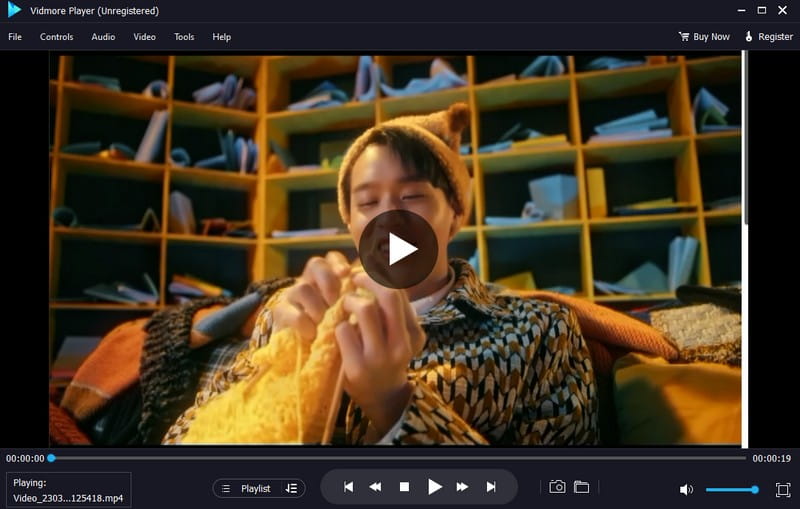
Вы хотите воспроизвести свое видео, не сталкиваясь с проблемой, не беспокоясь о том, поддерживается ли ваш видеофайл. Таким образом, вы должны выбрать программу, которая обеспечивает наилучшие впечатления от просмотра. Вы имеете в виду, какой видеоплеер вы будете использовать? Если это так, мы настоятельно рекомендуем Видмор Игрок.
Vidmore Player — это программа, которая может воспроизводить без потерь Blu-ray или DVD, папки, файлы ISO и несколько видеоформатов. Он поддерживает типы дисков Blu-ray, такие как B9-9, BD-25, BD-5 и другие. Он также поддерживает популярные аудио- и видеоформаты, такие как AVI, WMV, MP3, MOV, MPEG, MP3 и другие. Кроме того, он предлагает высококачественное воспроизведение изображения и идеальную обработку звука.
Вы также можете сделать снимок экрана во время просмотра, который будет сохранен в папке на рабочем столе. Кроме того, вы можете настроить громкость видео в соответствии с вашими предпочтениями. Кроме того, вы можете смотреть видео в разных режимах экрана для лучшего просмотра. Кроме того, вы можете добавлять субтитры, изменять эффекты, звуковую и видеодорожку. Кроме того, он предлагает настраиваемые параметры для управления воспроизведением мультимедиа. Удивительно, правда?
Несомненно, Vidmore Player — лучшая программа, на которую вы можете положиться для воспроизведения видео без каких-либо проблем.
- Как записать презентацию PowerPoint с высоким качеством
- Возможные способы обрезки видео в PowerPoint для презентации
Часть 5. Часто задаваемые вопросы о воспроизведении видео в PowerPoint
Какие форматы видео поддерживает PowerPoint?
Поддерживаемые форматы видео PowerPoint: MP4, WMV, SWF, MPG, MPEG, AVI и ASF.
Какой формат видео лучше всего работает в PowerPoint?
Рекомендуемый формат видео для более новых версий PowerPoint — формат видео MP4.
Есть ли ограничение по времени для видео, вставленных в PowerPoint?
К счастью, для видео в PowerPoint нет ограничений по времени. Тем не менее, вы можете столкнуться с небольшой задержкой, если используете длинное видео.
Каков предельный размер файла видео PowerPoint?
Ограничение размера встроенного видео составляет 50–100 мегабайт, а файла WAV — 100 килобайт.
Как изменить качество видео в PowerPoint?
Перейдите в «Файл», «Экспорт», а затем «Создайте видео». После этого выберите желаемое качество, будь то Ultra HD (4K), Full HD (1080p) и т. д.
Вывод
Добавление видео в презентацию PowerPoint — приятный штрих, который сделает ваш проект более профессиональным. Однако у пользователей возникли некоторые проблемы с Видео PowerPoint не воспроизводится, и этот пост помог вам решить проблему. Кроме того, вы можете рассчитывать на Vidmore Player для просмотра ваших видео без каких-либо проблем. Чтобы иметь полный доступ к программе, не забудьте установить ее на свой компьютер и приступить к работе.
 Быстрый способ сжатия видео в PowerPoint для уменьшения размера видео
 Как удалить фон изображения в PowerPoint (быстро и просто)
 Руководство по изменению размера изображения в Powerpoint: 3 необходимых шага

Попробуйте Vidmore Player бесплатно
Универсальный медиаплеер для дисков Blu-ray, DVD, видеофайлов и музыки в Windows 11/10/8/7, Mac OS X 10.7 и выше
На основе 137 отзывов пользователей