Как добавить аккаунт Яндекс Почты и инструкция по ее настройке на Андроиде


Телефоны со времен изобретения играли роль средства связи. Сначала это были только звонки, потом подключились SMS и MMS. По итогу такая эволюция технологий привела к появлению средства для отправки множества файлов – электронной почты. Многие привыкли пользоваться Гугл-сервисами для отправки сообщений, ведь они установлены изначально. Никто не мешает использовать сторонние сервисы. Мы расскажем, как произвести настройку Яндекс Почты на телефоне с ОС Андроид.
Подключение почты
- Перейдите на сайт https://mail.yandex.ru/.

- Нажмите кнопку «Добавить аккаунт».
- Укажите полное ФИО, логин, надежный пароль и номер телефона. Последний пункт можете опустить, правда, в случае утери доступа восстановить пароль будет трудно без телефона.
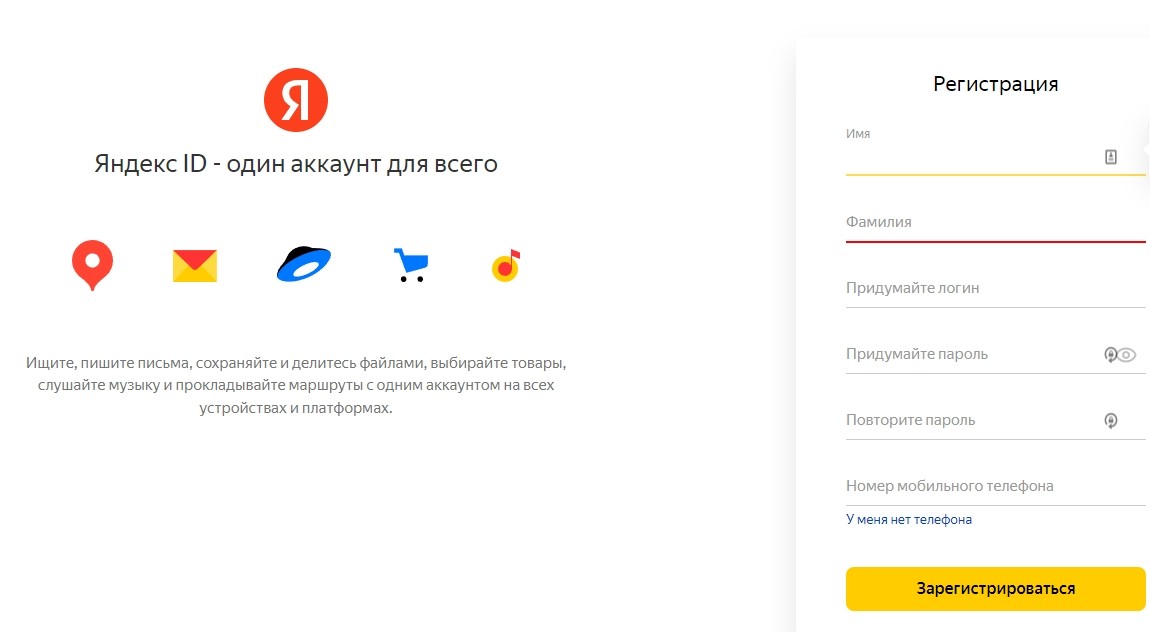
Стоит отметить, что вы создаете не просто аккаунт почты, а целый профиль в Яндекс ID. Это значит, что после регистрации пользователь сможет использовать этот аккаунт и в Яндекс.Такси, и в Яндекс.Маркете, и так далее.
Как настроить Яндекс Почту на телефоне Андроид
Переходим к самому этапу подключения почты. Сделать это можно как через официальное приложение, так и через некоторые обходные способы. Если первый отлично подойдет для рядовых пользователей, то второй обычно используется при интеграции в другие сервисы или встроенные программы на телефоне. Расскажем о каждом методе по отдельности.
Через Яндекс.Почта
Итак, этот способ, пожалуй, самый простой. Он не нуждается в ручном прописывании адресов, хостов, префиксов путей и так далее. Алгоритм настройки описан ниже:
- Перейдите по ссылке https://play.google.com/store/apps/details?id=ru.yandex.mail&hl=ru&gl=US.
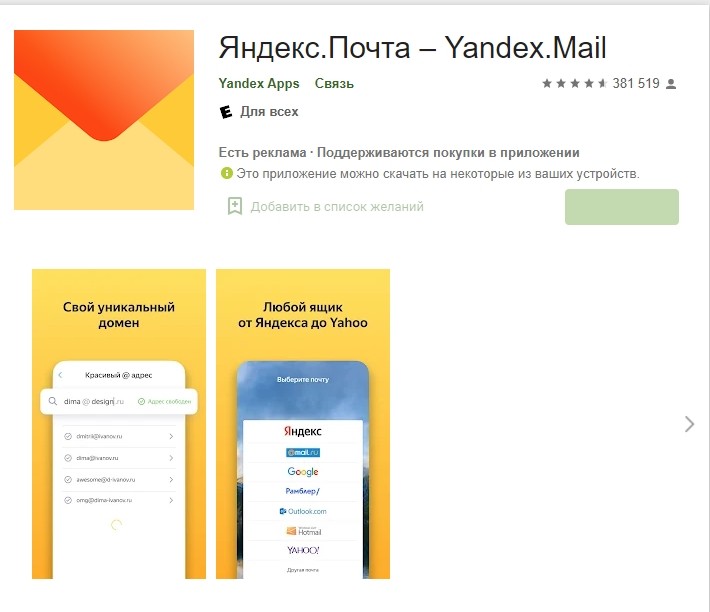
- Скачайте приложение Яндекс.Почта.
- Откройте его. Перед пользователем появится ряд поддерживаемых аккаунтов mail. Выбирайте Yandex.
- Введите логин и пароль от аккаунта, который был создан в предыдущем подзаголовке.
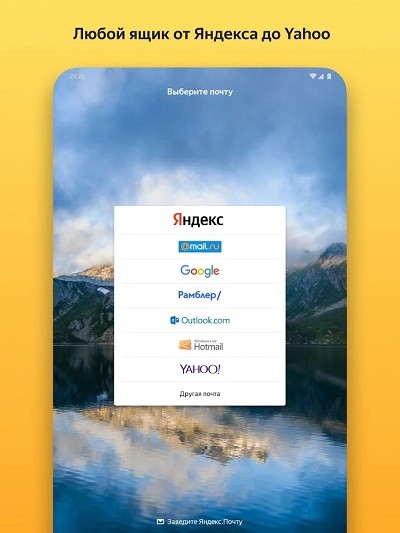
Готово. После успешной авторизации откроется окно с последними входящими сообщениями. Нажмите на три горизонтальные линии в углу, чтобы открыть дополнительное меню. В нем вы можете перемещаться между папками, а также открыть настройки. В них пользователь может настроить фильтр писем, выбрать светлую или темную тему, а также добавить подпись к отправляемым сообщениями. В общем, на этом настройка завершена. Теперь вы можете отправлять и принимать письма через это приложение.
Через POP3 и IMAP
Не всегда есть желание устанавливать официальное приложение, тем более, если есть установленные альтернативы. Практически все телефоны с ОС Android поддерживают прямое подключение через протокол POP3 и IMAP.
В ОС Android
Для того чтобы воспользоваться функционалом телефона, вручную выполните следующие действия:
- Откройте настройки устройства.
- Перейдите в раздел «Аккаунты».
- Кликните «Добавить аккаунт».
- Выберите подключение через POP3 или IMAP.
- При открытии появятся поля заполнения.

Заполните их следующим образом:
| Адрес | pop.yandex.com |
| логин | Ваш_email@yandex.ru |
| пароль | Ваш_пароль |
| тип учетной записи | POP3 |
| порт | 995 |
| TLS/SSL | Да |
Подтвердите аутентификацию. Готово. Теперь вы можете получать почту через встроенный в телефон клиент.

В сторонних приложениях
Этот способ редко используют, ведь и без того существует готовое приложение. Однако не будем обходить его стороной. Мы рекомендуем воспользоваться следующими приложениями:
- HB Mail;
- Email Popup
- Open Mail.
Алгоритм подключения у них одинаков и идентичен способу, описанному в предыдущем подзаголовке.
Благодарим за прочтение.
Настройка яндекс почты на андроид

Для работы с яндекс почтой, не обязательно использовать веб интерфейс. ОС Android располагает встроенными почтовыми сервисами, а так же клиентом в виде отдельного приложения. Помочь разобраться вам, как настроить яндекс почту на любом Android устройстве, и посвящена данная статья.
Как подключить яндекс почту
- Клиент «Яндекс.Почта».
- Протокол POP3 и IMAP в ОС Android.
- Протокол POP3 и IMAP в сторонних приложениях.
Клиент «Яндекс.Почта», представляет собой приложение, устанавливаемое отдельно и настроенное на работу с сервисом Яндекс. Это наиболее простой способ просмотра, редактирования и отправки электронных писем, что подойдет начинающим пользователям. Так же оптимальный вариант, если Яндекс – единственный используемый почтовый сервис.
Протокол POP3 и IMAP, используются для доступа к электронной почте. Для работы, установка дополнительного приложения не требуется, посколько ОС Android располагает встроенными инструментами. Данный вариант удобен в том случае, когда используются несколько сервисов, например «Mail.ru» и «Rambler». При необходимости, почтовый сервис легко соединяется с основной учетной записью, например с «Gmail».
Использование POP3 и IMAP в сторонних приложениях – альтернатива, на случай, если стандартные возможности Android не подходят или не устраивают.
Как настроить почту используя клиент «Яндекс.Почта»
- Скачайте и установите приложение Яндекс Почта бесплатно с нашего ресурса или магазина Google Play.
- Запустите программу, введите логин и пароль вашей учетной записи. При необходимости, клиент поддерживает создание нового аккаунта.
- Дождитесь авторизации, а после настройте программу, согласно личным предпочтениям.
Как настроить яндекс почту через POP3 и IMAP в ОС Android
- Откройте системные настройки, где выберите пункт «Аккаунты».
- В новом окне выберите пункт «Добавить аккаунт».
- Если устройство поддерживает POP3 и IMAP, выберите IMAP.
- Добавьте адрес электронной почты и нажмите далее, для автоматической настройки. Если необходимо настроить протокол «вручную» нажмите соответствующую кнопку.
- Затем на страничке Яндекс, необходимо ввести пароль.
- Появится запрос на предоставление данных для Gmail, где требуется нажать «Разрешить».
- Укажите частоту синхронизации и другие параметры.
- После добавления учетной записи, синхронизируйте данные, а так же укажите дополнительные параметры работы почты.
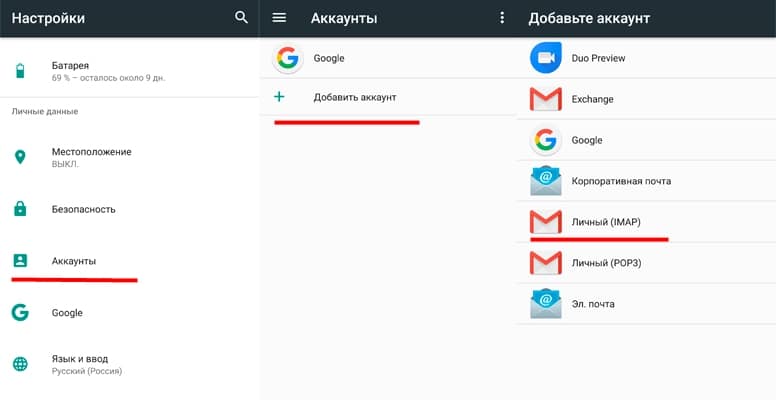
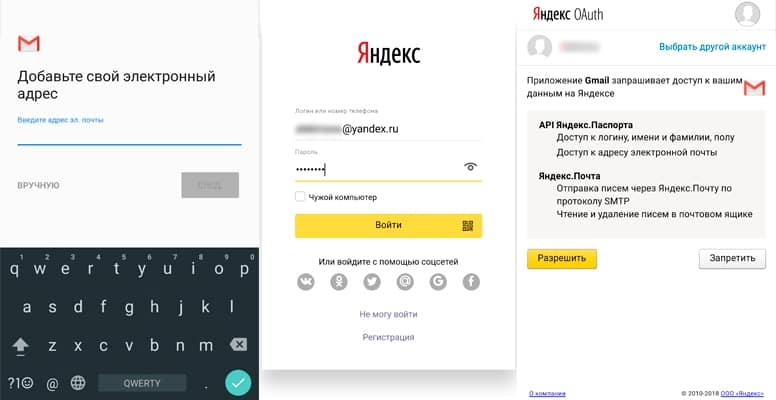
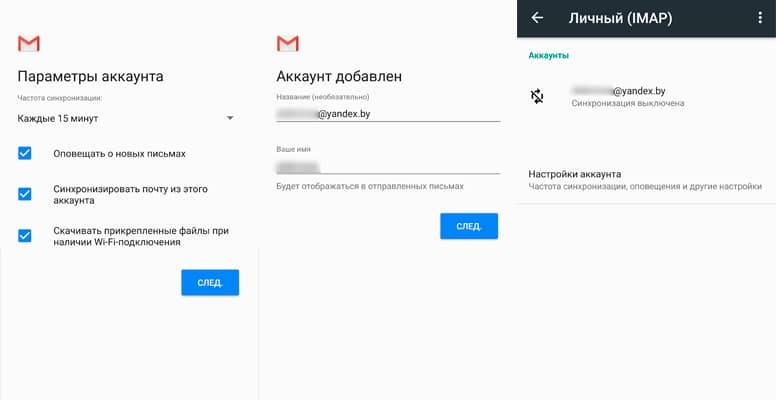
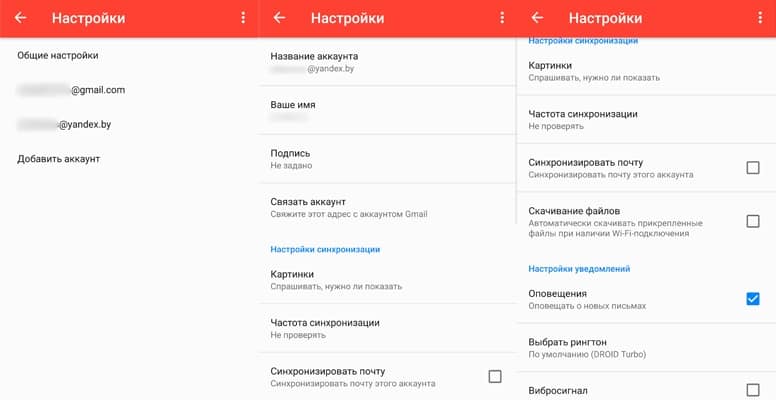
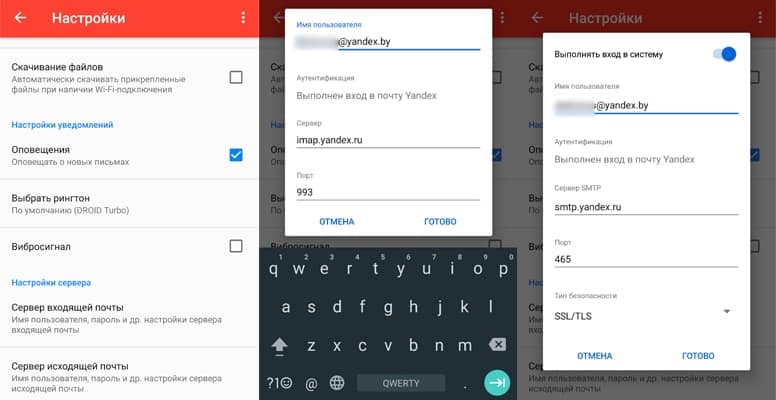
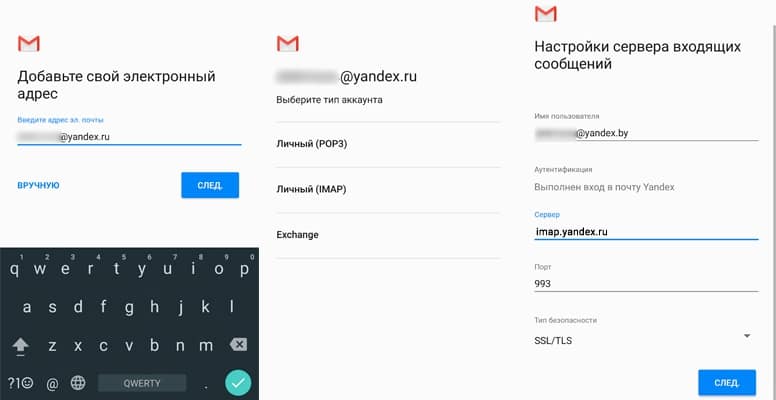

Если вы решили вручную ввести данные или автоматическая настройка не поддерживается, укажите параметры ниже.
Ручная настройка IMAP
Сервер входящей почты:
- Адрес почты и пароль.
- Сервер – imap.yandex.ru.
- Порт – 993.
- Тип безопасности SSL.
Сервер исходящей почты:
- Сервер SMTP — smtp.yandex.ru.
- Порт – 465.
- Тип безопасности – SSL/TLS.
Ручная настройка POP3
Сервер входящей почты:
- Адрес почты и пароль.
- Сервер – pop.yandex.ru.
- Порт – 995.
- Тип безопасности SLL.
При отсутствии поддержки SLL защиты, следует выбрать параметр «нет» и порт 110.
Сервер исходящей почты:
- Сервер SMTP — smtp.yandex.ru.
- Порт – 465.
- Тип безопасности – SSL/TLS.
При отсутствии поддержки SLL защиты, следует выбрать параметр «нет» и порт 587 или 25.
Как настроить яндекс почту через POP3 и IMAP в сторонних приложениях
Установите одно из предпочтительных приложений — K-9 Mail, ProfiMail Go или Mail Droid. Алгоритм действий аналогичен: укажите почту и пароль, задайте вручную параметры выше, или воспользуйтесь автоматической настройкой.
Вывод
При настройке яндекс почты, предпочтительно воспользоваться протоколами POP3 и IMAP в ОС Android. Это сэкономит место на накопителе и снизит нагрузку на оперативную память. При неудавшейся настройке или начинающему пользователю, рационально начать с использования клиента «Яндекс.Почта». Если фирменный клиент не устраивает, тогда воспользуйтесь сторонними приложениями.
Как изменить адрес электронной почты на андроиде. Настройка почты на Android
Чтобы настроить электронную почту от Рамблер, не понадобится устанавливать никакого стороннего софта на устройство. Для этого достаточно родной программы «Почта» или «Электронная почта», название может отличаться в зависимости от модели или версии Андроид.
Некоторые другие почтовые сервисы можно настроить таким же образом. К ним относятся, например, Майл.Ру и Яндекс. Отличие будет только в номере порта и имени домена.
Процесс настройки
Этот процесс происходит следующим образом:
- Заходим в программу, предоставленную разработчиками устройства.
- Из списка выбираем Рамблер и вводим данные.
- Если же его нет, то нажимаем на «Прочее» или «Другой».
- В следующей вкладке понадобится ввести данные своей учетки и нажать «Далее».
- В появившемся окне нужно ввести такие параметры: протокол (POP или POP3), повторить адрес и пароль от него, сервером указать pop.rambler.ru, тип защиты (безопасность) – SSL/TLS, порт – 995.
- В новом окне нужно снова ввести адрес почты и пароль от нее, сервер – smtp.rambler.ru, защита та же, порт – 465.
- В последнем окне нужно будет придумать название, а также имя для отображения в исходящих сообщениях.
Майл.Ру почта отличается вводимыми значениями. Для первого окна это:
- тип аккаунта – IMAP или POP3;
- сервер – imap.mail.ru или pop.mail.ru;
- тип защиты – тот же;
- номер порта сервера – 993.
- сервер – smtp.mail.ru;
- тип защиты – тот же;
- номер порта – 465.
Для Яндекс почты на Андроид нужно в последних параметрах сменить домен на yandex.
Как сменить аккаунт
Если у вас на телефоне подключено несколько аккаунтов, то вы можете переключаться между ними, выбирать где хранить резервные копии, менять другие параметры. Как сменить аккаунт на андроиде:
Шаг 1. Через меню приложений запустите «Настройки».
Шаг 2. В разделе «Личные данные»найдите и выберите пункт «Восстановление и сброс».
Шаг 3. Нажмите на строчку «Аккаунт для резервирования».
Шаг 4. Появится список учетных записей Google, подключенных на устройстве. Выберите нужную, чтобы сменить аккаунт на телефоне.
Читайте также: Как восстановить пароль от телефона если забыл
Шаг 5. Вернитесь в раздел «Личные данные»и здесь нажмите на строчку «Аккаунты».
Шаг 6. Выберите «Google», чтобы открыть и просмотреть список подключенных учетных записей.
Шаг 7. В правом верхнем углу нажмите на кнопку «Показать больше»(в виде трех точек) и выберите «Отменить синхронизацию», чтобы настроить резервное копирование вручную. После этого кликните на нужную, если вы хотите изменить учетную запись.
Шаг 8. Откроется страница с подробной информацией. Настройте все необходимые параметры для синхронизации данных. Если вы используете несколько аккаунтов, то для разных учетных записей вы можете разрешить или запретить резервное копирование определенных типов данных (например, контактов или календаря).
Шаг 9. Если вы хотите полностью удалить ранее подключенный аккаунт с устройства, то нажмите на значок «Показать больше»(в верхнем правом углу), а затем выберите «Удалить аккаунт».
Шаг 10. На экране появится предупреждение. Еще раз нажмите «Удалить аккаунт», после чего с устройства будут удалены контакты и другие данные.
Теперь вы знаете, как сменить аккаунт гугл на андроид. В любое время вы можете удалить или добавить еще одну учетную запись. После этого не забудьте настроить синхронизацию и параметры конфиденциальности, если вы планируете получить доступ к данным на другом устройстве (например, планшете или ПК).
Как добавить аккаунт
Вы можете привязать к устройству уже существующую учетную запись Gmail или создать новую. Порядок действий:
Шаг 1. Откройте меню «Настройки»на телефоне.
Шаг 2. Пролистайте страницу до раздела «Личные данные»и здесь выберите «Аккаунты».
Шаг 3. Появится список привязанных к устройству учетных записей. Нажмите «Добавить аккаунт».
Шаг 4. Из списка предложенных вариантов выберите «Google».
Шаг 5. Появится окно, где необходимо ввести данные для входа в существующий аккаунт Google. Укажите номер или адрес электронной почты Gmail и нажмите «Далее».
Совет: если у вас нет учетной записи Google, то в левом нижнем углу нажмите «Создать аккаунт», а затем введите все необходимые для регистрации данные (имя, фамилия), придумайте логин и пароль.
Шаг 6. После этого введите пароль от учетной записи и нажмите «Далее», чтобы завершить авторизацию. Если вы не можете его вспомнить, то нажмите на синюю надпись «Забыли пароль?», чтобы запросить письмо с данными для восстановления.
Шаг 7. В некоторых случаях может потребоваться верификация. Выберите подходящий способ получения проверочного кода (по SMS-код, подтверждение через резервный номер телефона, через адрес электронной почты).
Шаг 8. Введите полученный код и нажмите «Далее».
Шаг 9. При необходимости добавьте дополнительный номер, либо нажмите «Пропустить».
Шаг 10. Ознакомьтесь с условиями конфиденциальности и нажмите «Принимаю».
После этого вы сможете пользоваться только что добавленным аккаунтом. Учтите, что устройство продолжит синхронизировать данные и с первой учетной записью. Если вы не хотите, чтобы это произошло, то «лишний» аккаунт гугл плей нужно удалить или отключить.
Почта Mail.ru

О почтовом ящике от компании Mail слышали точно все. Это одна из самых первых IT компаний в Рунете, которые запустили свою электронную почту. На данный момент довольно большой процент пользователей до сих пор пользуется электронной почтой компании Mail.ru.
Создать email на телефоне от Mail также достаточно просто. Компания имеет официальный почтовый клиент, который доступен для скачивания в Play Market и App Store.
Стоит отметить, что интерфейс почтовика Mail и функционал действительно на высоте:
- Приложение умеет делать мгновенный поиск сообщений;
- Удобные push уведомления;
- Синхронизация данных;
- Надёжная защита.
Хотя, у остальных конкурентов с функционалом тоже всё на высоте.
О том, как создать электронную почту (E-mail). Почему я решил написать эту статью? Я не буду рассказывать что такое E-mail и зачем он нужен, прошли уже те времена. Кажется же все очень просто, зашел зарегистрировался да и все дела, но не тут то было. Меня очень спрашивают а как завести электронную почту, расскажи что куда нажимать.
Честно говоря такие вопросы меня немного злят, ну разве так сложно? Есть у меня друзья, которые не имеют электронной почты и тем самым не могут зарегистрироваться на многих сайтах (Вадим, привет! :)) А создать почту же сложно, да еще и лень. Так вот я решил поэтапно и с картинками рассказать как создать электронную почту на https://mail.google.com .
Я использую почту и от Яндекса и от Google , но честно говоря электронная почта от Google мне нравится больше да и интерфейс у нее удобнее. Так что рассмотрим на примере почты от Google она же Gmail .
Переходим по ссылке и обращаем внимание на правую сторону страницы. Как видите там есть форма в которой можно ввести Ваш пароль с логином и войти в свой ящик с электронной почтой. Но это Позже, у нас пока нет электронной почты, и нам ее нужно создать. Для этого нажимаем на красную кнопку в правом верхнем углу “Создайте аккаунт” .

После нажатия на эту кнопку мы попадаем на страницу в которой нам всего лишь нужно запомнить регистрационную форму. Я для примера запомню, а Вы вводите свои реальные данные.
Ну здесь мне кажется все понятно. Там где “Придумайте имя пользователя” придумайте себе имя английскими буквами, можно и цифры. Если такой адрес уже есть, то система Вас об это предупредит. Что касается пароля, то стоит придумать длинный и сложный. Сразу советую его где-то записать, что бы не забыть. Кстати телефон вводить не обязательно. Когда все правильно запомните, нажимайте “Далее” .
Появится новая страница, на которой будет немного полезного текста и предложение загрузить фото для вашего профиля. Но это не обязательно, так что смело можете нажимать “Далее” .

Все готово! Сервис поздравит нас с регистрацией и предложит перейти в свой почтовый ящик. Нажимаем “Перейти к сервису Gmail” .

После нажатия на эту синюю кнопку, Вы попадете в свой личный кабинет на Gmail в котором сможете читать письма которые вам приходят и отправлять электронную почту. Как я и говорил все очень просто!

Как видите и в самом интерфейсе все так же очень просто. У вас уже будет 4 входящих письма, это письма от компании Google. Что бы прочитать письмо, просто нажмите на него, а что бы написать письмо нажмите “Написать” .
Как войти в электронную почту от Google?
Если Вы закроете страницу со своей почтой, то Вам скорее всего понадобится войти в нее заново. Для этого переходим по том же адресу и в форме о которой я уже писал вводим свою элеронную почту и пароль, который мы указывали при регистрации.

Можете еще поставить галочку “Оставаться в системе” , что бы потом снова не вводить пароль. Ну и остается только нажать на кнопку “Войти” .
Все! Теперь Вы счастливый обладатель электронной почты, можете получать и отправлять письма сколько захотите. Удачи!
Как создать электронную почту (E-mail)? На примере Gmail. обновлено: Сентябрь 12, 2012 автором: admin
Всем привет! Сегодня мы расскажем как создать электронную почту на телефоне андроид бесплатно. Если у вас уже есть электронная почта, вы узнаете, как использовать ее на своем телефоне андроид.
Во-первых, вам нужно знать, что если вы используете Google аккаунт, тогда у вас уже есть электронная почта. Учетная запись Google и электронная почта использует один и тот же адрес email и пароль. Это означает, что вы можете открыть приложение Gmail (если у вас его нет, тогда скачайте в Google Play Store), и использовать электронную почту.
Обратите внимание, если вы имеете доступ к Google Play Store, YouTube, Карты и другим приложениям Google, тогда у вас уже есть аккаунт Google, и вам не нужно еще раз создавать электронную почту на телефоне андроид. Просто откройте приложение Gmail, и вы получите доступ к электронной почте.
Если же у вас нет Google аккаунта, тогда его необходимо создать. По сути, создание аккаунта Google – это и есть создание электронной почты Gmail.
Mail.ru
Рассмотрим еще один российский сервис, предоставляющий возможность регистрации Email. У него, как и в предыдущем случае, имеется собственная программа для смартфонов и планшетов на Андроиде. Установим ее и зарегистрируемся:
- Откройте магазин и введите запрос «почта mail.ru».

- На странице с программой нажмите на кнопку «Установить» и дождитесь завершения процесса.

- После инсталляции нажмите на кнопку «Открыть».

Чтобы зарегистрировать почтовый ящик, воспользуемся мобильной версией официального сайта:
- В браузере откройте ссылку mail.ru. На главной странице перейдите по кнопке «Регистрация».

- Введите имя, фамилию, дату рождения, выберите пол и впишите желаемый почтовый адрес.

- Далее укажите пароль и свой номер мобильного телефона, который пригодится для восстановления доступа в случае утери данных авторизации. В завершение нажмите «Зарегистрироваться».

- Вы можете использовать почтовый адрес через браузер. Mail.ru подготовили для пользователей специальную адаптированную версию почты.

- Также можно заходить через приложение. Его функционал ничем не отличается от веб-версии и даже более удобен в повседневном использовании.

Через компьютер
У Инстаграма нет официальной программы для компьютеров и ноутбуков. В социальную сеть можно зайти только через сайт. В нем нет многих функций приложения: загрузки фотографий, сториз, отправки сообщений в Директ. На сайте есть только базовые возможности, такие, как просмотр ленты, комментирование, настройка профиля. В меню настроек можно также отредактировать привязанный номер мобильного телефона. Это делается таким образом:
Переходим на сайт https://www.instagram.comНажимаем на символ человечка в правом верхнем углу экрана, чтобы открыть свой Инстаграм. Справа от логина выбираем кнопку «Редактировать профиль» — так мы окажемся в меню изменения персональной информации.
 В первом же окне находим пункт «Номер телефона» .
Готово! Вы привязали к своему Инстаграму новый номер мобильного телефона через официальный сайт на компьютере.
Заключение
Таким образом, существует несколько способов изменить номер телефона в Инстаграме. Это можно сделать как через мобильные приложения для разных операционных систем, как и через официальный сайт в социальной сети. Смена проходит очень просто, специальные коды вводить не надо. Достаточно просто перейти в раздел редактирования профиля, выбрать соответствующий пункт, указать новый номер и подтвердить данные. Сразу после этого к вашему аккаунту в Инстаграме будет привязан другой мобильный телефон.
Читайте также: Как найти жесткий диск на компьютере
Наш человек за словом в карман не полезет, а вот за почтой – вполне. Нет, речь идет не о конверте с письмом, вынутом из ящика и засунутым в карман, а о смартфоне, который и есть наш личный «почтальон» в современном исполнении.

Многие думают, что телефоны под Android позволяют получать только почту Gmail, которая привязана к аккаунту Google, а айфоны работают только с ящиком, который связан с Apple ID. И что для других почтовых аккаунтов нужны дополнительные программы. На самом деле возможностей гаджетов хватает на всё. Поговорим, как настроить электронную почту на телефоне, чтобы получать письма всех ваших учетных записей в один ящик – встроенный в систему.
Порядок регистрации нового почтового адреса
Алгоритм создания нового email-адреса немного различается в зависимости от провайдера и используемого вами почтового клиента – приложения для получения и отправки электронных писем. Если такой программы на вашем компьютере еще нет, начинать свою новую жизнь необходимо со скачивания продукта.
Для бесплатной электронной почты на стационарном компьютере оптимальным выбором будет Mozilla Thunderbird. Если же вашим браузером по умолчанию является Opera – так вот в этом обозревателе имеется встроенный клиент. Вам не придется запускать отдельную программу, чтобы получать, оправлять имейлы.
Эти два сервиса хороши еще тем, что от пользователя не потребуется вводить никаких адресов входящих и исходящих серверов и прочих непонятых вещей. Достаточно только адреса ящика и пароля. Все остальное происходит автоматом.
Yandex
Скачайте официальное приложение от Яндекс и создайте E-mail в нем:
- Откройте Play Market и введите в поисковой строке «Яндекс почта», после чего нажмите на иконку поиска.

- Перейдите на страницу с приложением и нажмите на «Установить».

- После окончания установки нажмите «Открыть».

- На главном экране нажмите на «Регистрация».

- Введите имя, фамилию, логин с паролем, а также номер мобильного телефона. После этого нажмите «Далее».

- Введите символы с картинки и снова тапните на «Далее».

- Готово! После регистрации вы окажетесь в личном кабинете электронной почты.

Теперь вы знаете, как сделать Email с помощью Yandex.ru. Управлять ящиком и отправлять письма гораздо удобнее через мобильную программу, если речь идет об использовании с телефона или планшета.
Как создать электронную почту на планшете или смартфоне
Если у вас имеется смартфон или планшет на платформе iOS или Android, процесс создания электронного почтового ящика значительно упрощается. Мобильные устройства специально разрабатываются для комфорта пользователя.
Проверьте предустановленные приложения. Там обязательно будет почтовый клиент. А уж если у вас Android-устройство, то там без вопросов будет приложение для Gmail. В этом случае создавать новые ящики можно непосредственно прямо изнутри сервиса.
- Откройте почтовое приложение Gmail.
- Найдите Настройки и войдите в них.
- Найдите пункт Добавить аккаунт и нажмите на него.
Теперь вам будет предложено выбрать, какую почту вы желаете зарегистрировать. Если почта от Google, тогда можно создать новый ящик здесь же. Выберите и нажмите ОК. Адреса других провайдеров здесь можно только добавить в список аккаунтов. А для создания новых адресов придется посетить сайты этих провайдеров.
Национальные особенности электронной почты
Некоторые провайдеры плохо адаптированы для работы в нашей стране. При регистрации ящика AOL (популярного в Великобритании) вам потребуется указывать домашний адрес, ZIP-код. И все это в формате, который у нас не используется. Могут возникнуть проблемы с авторизацией.
Использование большинства функций операционной системы Андроид базируется на аккаунте Google. При его создании регистрируется электронная почта, которая является основной на данном устройстве. Помимо нее вы получаете учетную запись для загрузки приложений через Play Market. Также пользователь может зарегистрировать сторонний email и пользоваться им через специальные приложения. Давайте разберемся, как создать электронную почту на телефоне Андроид разными способами.
Далее будут рассмотрены все методы, применимые абсолютно для любого смартфона под управлением Android. Вне зависимости от различий интерфейса и особенностей управления телефоном, процесс регистрации состоит из одних и тех же пунктов на всех девайсах, включая Самсунг, Сони, Алкател и прочие бренды.
Итак, зарегистрировать email с телефона можно следующими способами:
- создание аккаунта Google Play (gmail.com);
- регистрация на yandex.ru;
- создание ящика на mail.ru;
- на Рамблере;
- Yahoo!;
- Outlook.
Все способы удобные и полностью бесплатные. Выбирать сервис для регистрации ящика нужно по вашим потребностям. Например, для регистрации на большинстве иностранных порталов вам пригодится электронная почта с доменом.com. Для каждого из представленных сервисов существует отдельное приложение, через которое удобно работать с письмами.
Через телефон
Проще всего менять привязку к номеру сотового именно через телефон, потому что мобильная версия Инстаграма имеет более широкий функционал, чем компьютерная. Ниже мы пошагово опишем процесс изменения номера в модификации приложения для разных операционных систем.
ong>Android
В гаджетах на базе Андроид (и смартфонах, и планшетах), чтобы изменить номер мобильного телефона, необходимо действовать таким образом:
- Запускаем Инстаграм.
- В нижней панели меню тапаем на свою аватарку или значок человечка, чтобы перейти в профиль.

- В новом окне под количеством публикаций, подписчиков и подписок выбираем надпись «Редактировать профиль» .

- Заходим в пункт «Номер телефона» .

- Вводим свой новый номер, который хотим привязать к странице в Инстаграм и нажимаем кнопку подтверждения.

Готово! Номер изменен, теперь уведомления будут высылаться на него.
Iphone
Чтобы изменить привязанный к аккаунту в Инстаграме номер, на Айфоне следует выполнить такие шаги:
Готово! После этого ваш номер в профиле Инстаграм будет изменен.
Клиент Outlook
Нельзя не упомянуть о сервисе от Microsoft. С помощью Outlook вы сможете не только создать почтовый аккаунт, но и управлять всеми письмами, синхронизироваться с персональным компьютером под управлением Windows и многое другое. Microsoft предоставляет возможность пользователям обзавестись бесплатной электронной почтой через официальное приложение:
- Находим Outlook через магазин приложений.

- Устанавливаем утилиту и запускаем ее.

- На главном экране выбираем «Начать работу».

- На экране входа перейдите по кнопке «Создайте ее!».

- Вписываем желаемый адрес и пароль, после чего нажимаем на «Далее».

- На следующем этапе впишите имя и фамилию.

- Далее установите страну и дату рождения.

- Укажите код страны и введите мобильный номер.

- После получения кода введите его в соответствующее поле, отмеченное на скриншоте.

Готово! Теперь вы можете пользоваться всем функционалом приложения Outlook.
Почтовый агент для использования сервиса Mail.Ru
Существует официальный почтовый агент для Android от компании Mail.Ru. Скачать его можно на Google Play по ссылке . Настройка клиента происходит по алгоритму, описанному выше. Приложение отличается плавной работой и стабильностью. Кроме этого, существует и огромное множество альтернативных клиентов . Они бывают как платными, так и бесплатными, и отличаются по функционалу. Какой из них выбрать – зависит исключительно от личных предпочтений.
Таким образом, мы увидели, что установить сервис Mail.Ru совсем несложно, а вместо стандартного клиента можно использовать альтернативные.
Интернет-почта, также называемая e-mail, давно уже стала часть обыденной жизни, и в виртуальный почтовый ящик приходит сообщений гораздо больше, чем в реальный.
Такой вид почты стал еще более популярен, как только интернет вышел за пределы компьютеров, и прочно угнездился в мобильных устройствах. Электронная почта, по сравнению с SMS, имеет целый ряд преимуществ.
Для отправки каждого сообщения через сети мобильных операторов необходимо каждый раз выплачивать n-ую сумму денег, а все, что необходимо для отправки писем в Сети – это наличие подключения к Интернету.
Каждое отправленное сообщение абсолютно бесплатно, к тому же к нему можно добавить довольно объемные файлы. Данная функция незаменима для представителей бизнеса.
Популярными стали и различные сервисы, обеспечивающие e-mail-переписку. В число ведущих на российском пространстве вошли такие сервисы как Яндекс, Mail и Gmail.
Для пользователей смартфонов и планшетов андроид этими марками были разработаны свои программы, соответствующие типу приложение почта. Каждое из них имеет и свои особенности, и пользователи не знают, как именно нужно настраивать те или иные приложения, и часто пытаются выяснить, как установить почту на андроид.
Прежде чем описывать особенности настройки каждого из этих сервисов, нужно упомянуть общие действия.
Для начала приложение от любого сервиса необходимо скачать почту на андроид. Для этого лучше всего обратиться непосредственно на ресурсы разработчиков. Далее оно устанавливается на устройство и запускается. Вот здесь и начинаются различия.
Почтовые сервисы
Для начала стоит определиться с тем, на каком из сотен вы хотите зарегистрироваться. Среди популярных можно выделить Gmail, «Яндекс iCloud.com. У всех перечисленных один и тот же принцип работы, без каких-либо особенностей.
Первое, что вам необходимо сделать, зарегистрировать свой собственный почтовый ящик, для этого необходимо посетить официальный сайт одного из почтовых сервисов (это может быть Google или «Яндекс», по вашему усмотрению) и пройти несложную процедуру регистрации.
В большинстве случаев от вас потребуются следующие данные:
- Имя и фамилия.
- Логин (название вашего почтового ящика).
- Пароль.
- Номер мобильного телефона.
Это базовый набор, вполне возможно, что вас попросят ввести запасной ящик или информацию о вашем веб-сайте, может быть, придется ввести специальный код, подтверждающий, что вы человек.
Как только вы заполните все указанные формы, можете выдохнуть — ящик готов.

Настройка почты в приложении Gmail на Android
Добавляем и настраиваем новый аккаунт
Почтовый клиент «Gmail», предустановленый на телефоны Андроид, может использоваться для сборки писем различных mail-сервисов, кроме тех, которые не поддерживают сторонние приложения, вроде усиленно защищенных ProtonMail и Tutanota. По умолчанию он собирает письма, только адресованные аккаунту Google, привязанному к устройству.
Чтобы подключить к клиенту Gmail другой почтовый аккаунт, сделайте следующее:
- Запустите приложение. Если кто не знает, его ярлычок – это белый конверт с красной буквой «М».
- Коснитесь кнопки «гамбургер» и откройте боковое меню. Для доступа к разделу управления аккаунтами коснитесь треугольничка, обведенного рамкой на скриншоте.

- Выберите пункт «+ Добавить аккаунт».

- Выберите mail-сервис, который хотите подключить. Например, если доменное имя сервера, где находится ваш почтовый ящик, yandex.ru или ya.ru, выбирайте Яндекс; если gmail.com, выбирайте Google и т. д. Если нужного сервиса нет в списке, ваш выбор – «Другой». Дальнейшие действия разберем на примере последнего варианта.

- Введите адрес электронной почты. Для установки ему настроек по умолчанию нажмите «Далее». Если хотите указать свои параметры, коснитесь кнопки «Вручную».

- При выборе ручной настройки программа попросит вас указать один из трех вариантов типа аккаунта. Для личной почты это протоколы POP3 или IMAP (что выбирать, можно узнать из инструкции пользователей вашего mail-сервиса). Для почты на корпоративном сервере – Exchange, если не используется иное.

- Еще раз введите логин или полный адрес почтового ящика и пароль для входа в него.
- На следующем этапе укажите сервер входящих сообщений. Если программа не определила его сама, придется еще раз обратиться к мануалу вашего mail-сервиса.
- Далее пропишите адрес сервера исходящих сообщений и по желанию включите автоматический вход в систему. Тогда вам не придется при каждом обращении к ящику вводить пароль.
- Основная настройка почти окончена. Дело за малым – разрешить или запретить синхронизацию программы с почтовым сервером. Если разрешили – установить частоту синхронизаций (по умолчанию 15 минут), а также включить или отключить оповещение о новых письмах и автозагрузку вложений при подсоединении телефона к сети Wi-Fi.
- Аккаунт добавлен. На завершающем шаге можете изменить ваше имя, которое будет отображаться в отправляемых письмах. По умолчанию вместо имени указан логин аккаунта.
На этом можно закончить, но если вы желаете настроить новый ящик более тонко, снова откройте в приложении боковое меню, перемотайте его вниз и коснитесь кнопки «Настройки».
Выберите учетную запись, которую хотите отредактировать.
Для изменения доступны следующие параметры:
- Название аккаунта (адрес email).
- Ваше имя (по умолчанию в качестве него используется имя аккаунта).
- Подпись в письме.
- Связывание адреса с другим аккаунтом Gmail.
- Запрос показа изображений в письмах (если Интернет-соединение медленное или тарифицируется по объему трафика, лучше включить).
- Синхронизация с почтовым сервером и ее периодичность (высокая частота синхронизаций увеличивает объем трафика и ускоряет разрядку батареи телефона).
- Автоматическое скачивание вложенных в письма файлов при подключении к Wi-Fi.
- Уведомления о новых письмах.
- Сортировка входящей корреспонденции по категориям (неотсортированные письма, соцсети, форумы, промо-акции и уведомления). Поддерживается не всеми почтовыми службами.
- Автоматический ответ на входящие письма. Поддерживается не всеми почтовыми службами.
- Автоподстановка быстрых ответов. Поддерживается не всеми почтовыми службами.
- Выбор рингтона для оповещения о входящем сообщении.
- Добавление ярлыков.
- Вибросингал для оповещения о получении письма.
- Сервера входящей и исходящей почты (имя пользователя, адрес, порт и тип шифрования) и прочее.
Точно таким же способом в Gmail добавляют учетные записи других mail-сервисов. Ограничений по количеству нет. Использовать ручные настройки, как описано выше, обычно не нужно, кроме как для подключения аккаунтов корпоративной или какой-нибудь экзотической почты. В остальных случаях приложение выбирает оптимальные параметры по умолчанию.
Читайте также: Как настроить obs studio для записи игр
Как сменить и удалить аккаунт в почте Gmail
По умолчанию Gmail отображает корреспонденцию только одной учетной записи – активной в текущий момент. Чтобы проверить почту другой, нужно сделать активной ее.
Все подключенные аккаунты отображаются в верхнем поле основного меню приложения (скрытого за кнопкой «гамбургер»). Для переключения между ними достаточно коснуться нужного ярлычка. А для одновременной загрузки сообщений со всех ваших почт выберите в списке опций «Все ящики».
Для удаления учетной записи из приложения Gmail нажмите в главном меню кнопку-треугольничек и откройте «Управление аккаунтами».
Далее выберите почтовую службу и учетку, которую хотите удалить. На следующем экране еще раз выделите нужный адрес и зайдите в меню, скрытое за кнопкой «три точки» (вверху справа). Коснитесь пункта «Удалить аккаунт».
Yahoo!
И, наконец, рассмотрим последний сервис для регистрации – Yahoo!. У них также имеется удобная мобильная утилита, через которую вы сможете создать электронную почту за несколько нажатий:
- В Play Market впишите поисковой запрос «yahoo».

- На странице с приложением тапните по «Установить».

- После инсталляции откройте Yahoo Почта.

- На приветственном экране нажмите на Yahoo. Обратите внимание, что клиент позволяет также авторизовываться с помощью ящиков Google, Outlook и т. д.

- Нажмите «Зарегистрироваться».

- Вводите личные данные и предпочитаемый адрес ящика. Жмите «Продолжить».

С помощью описанных действий вы сможете обзавестись почтовым ящиком на yahoo.com.
- https://androfon.ru/article/kak-pomenyat-akkaunt-na-telefone
- https://danplay.ru/foto-i-video/kak-izmenit-adres-elektronnoi-pochty-na-androide-nastroika-pochty-na.html
- https://ligabeatbox.ru/kak-izmenit-jelektronnuju-pochtu-na-androide/
- https://thesaker.ru/internet/kak-izmenit-adres-pochty-na-android-kak-nastroit-pochtu-na-android/
- https://lab-music.ru/kak-izmenit-adres-pochty-na-android-nastroika-elektronnoi-pochty-na-android/
Как сменить логин в Яндекс Почте: подробная инструкция
Яндекс Почта – один из самых популярных бесплатных почтовых сервисов в России. Он предоставляет пользователям множество возможностей, включая смену логина – уникального идентификатора для входа в почтовый ящик. Если вы хотите изменить свой логин в Яндекс Почте, следуйте этой подробной инструкции.
Смена логина в Яндекс Почте возможна только в том случае, если ваш аккаунт привязан к номеру телефона. Если у вас такая привязка отсутствует, вам необходимо добавить номер телефона к вашему аккаунту.
Чтобы добавить номер телефона к аккаунту, выполните следующие шаги:
- Войдите в свой почтовый ящик на сайте Яндекс Почты с текущим логином и паролем.
- Откройте меню «Настройки» в правом верхнем углу экрана и выберите пункт «Учетная запись».
- На странице «Учетная запись» выберите раздел «Безопасность» и нажмите на кнопку «Изменить» рядом с разделом «Телефон».
- Введите свой номер телефона и подтвердите его, следуя инструкциям на экране.
После добавления номера телефона вы будете иметь возможность сменить логин в Яндекс Почте. Чтобы это сделать, выполните следующие действия:
- Войдите в свой почтовый ящик на сайте Яндекс Почты с текущим логином и паролем.
- Откройте меню «Настройки» в правом верхнем углу экрана и выберите пункт «Учетная запись».
- На странице «Учетная запись» выберите раздел «Логин» и нажмите на кнопку «Изменить логин».
- Введите новый логин и нажмите на кнопку «Сохранить».
Теперь ваш логин в Яндекс Почте успешно изменен! Помните, что новый логин будет использоваться для входа в ваш почтовый ящик, а также для доступа к другим сервисам Яндекса, где он используется в качестве идентификатора.
Авторизация в Яндекс Почте
Авторизация – это процесс входа в учетную запись пользователя для доступа к персональной почте, файлам, календарю и другим сервисам Яндекса. Для авторизации в Яндекс Почте необходимо выполнить следующие шаги:
- Откройте веб-браузер и перейдите на официальный сайт Яндекс Почты по адресу https://mail.yandex.ru.
- На главной странице Яндекс Почты найдите форму авторизации.
- В поле «Логин» введите ваш текущий логин или email, привязанный к учетной записи.
- В поле «Пароль» введите ваш текущий пароль. Обратите внимание, что пароль чувствителен к регистру символов.
- Если вы используете общедоступный компьютер или не хотите вводить данные каждый раз при входе, установите галочку напротив «Запомнить меня». В противном случае оставьте поле пустым.
- Нажмите кнопку «Войти», чтобы выполнить вход в свою учетную запись Яндекс Почты.
Если логин и пароль введены правильно, вы будете автоматически перенаправлены на страницу входящих сообщений в вашем почтовом ящике. Если вы ввели неправильные данные, у вас есть возможность сменить пароль или восстановить доступ к учетной записи. Сменить логин в Яндекс Почте также можно, следуя определенной процедуре.
Переход на страницу настроек
Чтобы сменить логин в Яндекс Почте, необходимо перейти на страницу настроек аккаунта. Для этого выполните следующие шаги:
- Откройте любимый веб-браузер на вашем компьютере.
- В адресной строке введите адрес сайта Яндекс Почты: https://mail.yandex.ru
- Нажмите клавишу Enter или кликните по кнопке «Поиск» на клавиатуре.
- В открывшейся странице введите свои учетные данные (логин и пароль) и нажмите кнопку «Войти».
- После успешной авторизации вы окажетесь на главной странице почтового ящика.
- В верхнем правом углу страницы найдите и кликните на иконку «Настройки».
- В раскрывшемся меню выберите пункт «Настройки аккаунта».
Теперь вы находитесь на странице настроек аккаунта Яндекс Почты, где можете произвести необходимые изменения, включая смену логина.
Настройка безопасности аккаунта
Настройка безопасности аккаунта в Яндекс Почте позволяет обеспечить защиту вашего личного ящика и предотвратить несанкционированный доступ к нему. Для этого вы можете выполнить следующие шаги:
Читать еще: Почему при записывании кружочков они заедают? Узнай причины и решения
1. Сложный пароль
Установите сложный пароль для своего аккаунта. Используйте комбинацию латинских букв в разных регистрах, цифр и специальных символов. Помните, что безопасный пароль должен содержать не менее 8 символов.
2. Двухфакторная аутентификация
Включите двухфакторную аутентификацию в Яндекс Почте. Это дополнительный уровень защиты, который требует ввода одноразового кода после ввода пароля. Код может быть отправлен на ваш телефон или генерироваться специальным приложением.
3. Проверка активности сессий
Проверяйте активность сессий в своем аккаунте. Яндекс Почта позволяет просматривать список всех активных сессий, в том числе местоположение и время последнего входа. Если вы заметите подозрительную активность, вы можете завершить сеанс или изменить пароль.
4. Восстановление доступа
Установите альтернативный способ восстановления доступа к вашему аккаунту. Например, добавьте резервный электронный адрес или указать номер телефона. Это поможет вам восстановить доступ в случае утери или забытия пароля.
5. Оповещения о входе
Настройте оповещения о входе в свою почту. Яндекс Почта может уведомлять вас о каждом входе в аккаунт. Вы можете выбрать способ оповещения: SMS, электронные письма или приложение Яндекс на смартфоне.
6. Регулярная смена пароля
Не забывайте периодически менять пароль от своего аккаунта. Рекомендуется менять пароль не реже одного раза в несколько месяцев. Это поможет предотвратить возможные взломы и обеспечит безопасность вашего аккаунта.
Изменение имени аккаунта
Чтобы изменить имя аккаунта в Яндекс.Почте, следуйте указанным ниже инструкциям:
- Войдите в свою учетную запись Яндекс.Почты, используя свой текущий логин и пароль.
- Перейдите на страницу настроек аккаунта. Для этого нажмите на ваше имя или заголовок «Настройки» в правом верхнем углу экрана.
- В разделе «Аккаунт» найдите поле «Имя». Нажмите на кнопку «Изменить».
- В появившемся окне введите новое имя аккаунта и нажмите на кнопку «Сохранить».
- Подтвердите изменение имени аккаунта, введя свой текущий пароль.
После выполнения всех указанных шагов новое имя аккаунта будет сохранено и отображаться в вашем профиле Яндекс.Почты.
Проверка доступности нового логина
После того как вы выбрали новый логин для вашей учетной записи в Яндекс Почте, необходимо проверить его доступность. Это позволит убедиться, что никто другой не использует данный логин, и вы сможете безопасно использовать его для входа в свой почтовый ящик.
Для проверки доступности нового логина в Яндекс Почте выполните следующие действия:
- Откройте веб-браузер и перейдите на официальный сайт Яндекса по адресу https://mail.yandex.ru/.
- В верхнем правом углу страницы найдите и нажмите на кнопку «Войти в почту».
- Введите свой текущий логин и пароль в соответствующие поля и нажмите кнопку «Войти».
- После успешного входа в почтовый ящик, найдите и нажмите на свой текущий логин, расположенный в правом верхнем углу страницы. В открывшемся выпадающем меню выберите раздел «Настройки».
- В разделе «Настройки» найдите и выберите пункт «Изменить логин» или «Сменить логин».
- В новом окне будет предложено ввести новый логин. Введите новый логин, который вы хотите использовать, и нажмите кнопку «Проверить».
После нажатия на кнопку «Проверить» Яндекс Почта выполнит проверку доступности нового логина. Если указанный логин уже занят другим пользователем, вы увидите соответствующее сообщение об ошибке. В этом случае вам придется выбрать другой логин.
Если же новый логин доступен, вы увидите сообщение о его успешной проверке. Теперь вы можете использовать данный логин для входа в свой почтовый ящик в Яндекс Почте.
Ввод нового логина
Чтобы изменить логин в Яндекс Почте, следуйте этим шагам:
- Откройте веб-браузер и перейдите на официальный сайт Яндекс Почты.
- Введите свой текущий логин и пароль, а затем нажмите кнопку «Войти».
- После успешного входа в почтовый аккаунт, найдите и нажмите на иконку с изображением пользователя или настройки аккаунта.
- В открывшемся меню выберите пункт «Изменить профиль» или «Настройки аккаунта».
- На странице настроек найдите раздел, связанный с логином. Обычно он называется «Логин» или «Адрес электронной почты».
- Щелкните по полю для ввода нового логина и введите желаемый логин.
- Если логин уже занят, система предложит вам альтернативные варианты логина. Выберите один из них или введите другой логин.
- Подтвердите изменение логина, следуя инструкциям на экране. Будет предложено подтвердить действие с помощью SMS, электронной почты или другого способа, связанного с безопасностью вашего аккаунта.
Читать еще: Как узнать лицевой счет по номеру счетчика электроэнергии: подробная инструкция
После завершения всех шагов вы успешно измените логин в Яндекс Почте. Обратите внимание, что новый логин будет использоваться для входа в ваш почтовый аккаунт и для отправки и получения сообщений.
Подтверждение изменений
После того как вы внесли изменения в логин своего аккаунта в Яндекс Почте, вам нужно будет подтвердить эти изменения. Это необходимо для подтверждения вашей личности и защиты от несанкционированного доступа к вашему аккаунту.
Обычно подтверждение изменений происходит путем отправки кода на вашу альтернативную электронную почту или мобильный телефон. Для этого можно использовать:
- Альтернативную электронную почту, указанную при регистрации аккаунта.
- Мобильный телефон, связанный с вашим аккаунтом.
Как только вы внесете изменения в логин, вы получите уведомление о необходимости подтверждения. В зависимости от выбранного вами способа подтверждения, вы получите код либо на альтернативную электронную почту, либо в виде SMS-сообщения на ваш мобильный телефон.
Введите полученный код в специальное поле на странице подтверждения. После успешного подтверждения изменений, новый логин будет применен к вашему аккаунту. Вы можете продолжить использовать Яндекс Почту с новым логином.
Обратите внимание, что в процессе подтверждения изменений вы можете столкнуться с дополнительными проверками, такими как ввод пароля от вашего аккаунта или ответ на контрольный вопрос.
Ожидание обновления данных
После того, как вы запросили смену логина в Яндекс Почте, может потребоваться некоторое время для обновления данных. В этот период времени вы можете ожидать следующие изменения:
- Измененный логин будет отображаться в вашем профиле и ваших контактах.
- Логин изменится в адресе электронной почты: вместо старого логина будет использоваться новый.
- Необходимо будет использовать новый логин для входа в почтовый ящик.
Важно отметить, что обновление данных может занять до нескольких часов. В это время вы можете продолжать пользоваться почтовым ящиком со старым логином. Однако, после окончания обновления, вам потребуется использовать новый логин для входа в почту и другие сервисы Яндекса.
Если после прошествия нескольких часов данные в вашем профиле и почтовом ящике все еще не обновились, рекомендуется попробовать очистить кэш браузера и войти заново. Если проблема не решается, обратитесь в службу поддержки Яндекса для получения дополнительной помощи.
Проверка успешной смены логина
После выполнения всех предыдущих шагов, важно убедиться, что смена логина в Яндекс Почте прошла успешно. Для этого можно использовать следующие методы проверки:
- Попробуйте зайти в свою почту, используя новый логин и пароль. Если вы без проблем можете войти в аккаунт, значит, смена логина прошла успешно.
- Отправьте тестовое письмо на другой аккаунт или на самого себя. Если письмо было успешно отправлено и вы его получили, это означает, что ваш новый логин корректно функционирует в системе Яндекс Почты.
- Проверьте личные настройки своего аккаунта. Зайдите в раздел «Настройки» или «Профиль» и убедитесь, что в поле «Логин» отображается ваш новый логин. Если все сведения актуальны, значит, смена логина прошла успешно.
Если при проверке вы обнаружили какие-либо проблемы или сомнения, рекомендуется обратиться в службу поддержки Яндекс Почты для получения дополнительной информации и помощи в решении проблемы.
Обновление данных в других сервисах
После изменения логина в Яндекс Почте, вам может понадобиться обновить данные в других сервисах, связанных с вашим аккаунтом. Это необходимо, чтобы продолжать пользоваться этими сервисами без проблем и неполадок. В этом разделе мы рассмотрим, как обновить данные в некоторых из популярных сервисов.
1. Социальные сети
Если вы использовали свой старый логин в социальных сетях, таких как Facebook, Twitter, Instagram и других, вам следует обновить свой профиль, чтобы использовать новый логин вместо старого. Зайдите в настройки аккаунта в каждой социальной сети и найдите раздел «Логин» или «Имя пользователя». Введите новый логин и сохраните изменения.
Читать еще: Размеры лодки нерегулируемых: все, что вам нужно знать
2. Онлайн-магазины
Если вы используете свою электронную почту для регистрации в онлайн-магазинах, таких как Amazon, eBay, AliExpress и других, вам следует обновить данные в своем профиле. Зайдите в настройки своего аккаунта на каждом сайте и найдите раздел «Личная информация» или «Профиль». Введите новый логин и сохраните изменения.
3. Форумы и блоги
Если вы являетесь активным участником форумов и блогов, где вы ранее использовали свой старый логин, вам следует обновить свою учетную запись. Зайдите в настройки профиля на каждом форуме или блоге и найдите раздел «Личная информация» или «Профиль». Введите новый логин и сохраните изменения.
4. Платежные системы
Если ваш старый логин был связан с платежными системами, такими как PayPal, WebMoney, Яндекс.Деньги и другие, вам следует обновить данные в своем профиле. Зайдите на сайт каждой платежной системы и найдите раздел «Личная информация» или «Профиль». Введите новый логин и сохраните изменения.
5. Другие сервисы
Обязательно проверьте другие онлайн-сервисы, которые вы используете с вашим старым логином. Это могут быть фотохостинги, видеохостинги, мессенджеры, приложения для работы и развлечений и многие другие. Зайдите в настройки каждого сервиса и обновите свою учетную запись новыми данными.
Обратите внимание: при обновлении данных в других сервисах могут потребоваться дополнительные шаги, такие как подтверждение смены логина по электронной почте или смс. Следуйте инструкциям на каждом сайте для завершения процесса обновления данных.
Восстановление пароля
Если вы забыли свой пароль от аккаунта в Яндекс Почте, не отчаивайтесь. Есть несколько способов восстановить доступ к своей учетной записи. Ниже представлена инструкция по восстановлению пароля.
1. Использование номера телефона
- Откройте страницу входа в Яндекс Почту.
- Нажмите на ссылку «Не помню пароль».
- Выберите способ восстановления через номер телефона.
- Введите свой номер телефона, который был указан при регистрации аккаунта.
- Получите код подтверждения на указанный номер и введите его на странице восстановления пароля.
- Создайте новый пароль и войдите в свою учетную запись.
2. Использование альтернативной электронной почты
- Откройте страницу входа в Яндекс Почту.
- Нажмите на ссылку «Не помню пароль».
- Выберите способ восстановления через альтернативную электронную почту.
- Введите адрес альтернативной почты, который был указан при регистрации аккаунта.
- Перейдите по ссылке, полученной на указанный адрес, и создайте новый пароль.
- Войдите в свою учетную запись, используя новый пароль.
3. Контакт с технической поддержкой
Если вы не можете восстановить доступ к своей учетной записи с помощью указанных выше методов, вы можете обратиться в техническую поддержку Яндекс Почты. У них есть специалисты, которые помогут вам восстановить доступ к аккаунту.
Уведомление контактов о смене логина
Если вы решили сменить логин в Яндекс Почте, важно уведомить своих контактов об этом изменении. Так вы поможете им обновить свои контактные данные и избежать проблем с доставкой сообщений.
Вот несколько шагов, которые помогут вам уведомить ваших контактов о смене логина в Яндекс Почте:
- Подготовьте список контактов: создайте таблицу в Excel или Google Sheets и добавьте в неё имена, адреса электронной почты и другую контактную информацию своих контактов.
- Составьте уведомительное письмо: напишите письмо, в котором объясните своим контактам, что вы сменили логин в Яндекс Почте и попросите их обновить свои контактные данные, добавив ваш новый логин.
- Добавьте список получателей: скопируйте адреса электронной почты своих контактов из таблицы в поле «Кому» в вашем электронном письме.
- Отправьте уведомительное письмо: нажмите на кнопку «Отправить» или аналогичную функцию в вашем почтовом клиенте, чтобы отправить письмо всем вашим контактам.
- Подтвердите доставку: проверьте свою папку «Отправленные» в почтовом клиенте и убедитесь, что письмо было успешно доставлено всем вашим контактам.
Не забудьте также обновить свои контактные данные в адресной книге Яндекс Почты, чтобы у ваших контактов всегда была актуальная информация о вас.
Следуя этим простым шагам, вы сможете эффективно уведомить своих контактов о смене логина в Яндекс Почте и обеспечить беспроблемную коммуникацию в будущем.