Как установить приложение для телевизора Samsung на USB-накопитель
Установка приложений на телевизор позволяет расширить его функционал. Но память телевизора имеет ограниченный объем, как и на любом другом устройстве. Если вы устанавливаете много приложений или приложения большого размера, то доступное место может закончиться. В этом случае на экране появится ошибка «Недостаточно памяти для хранения».
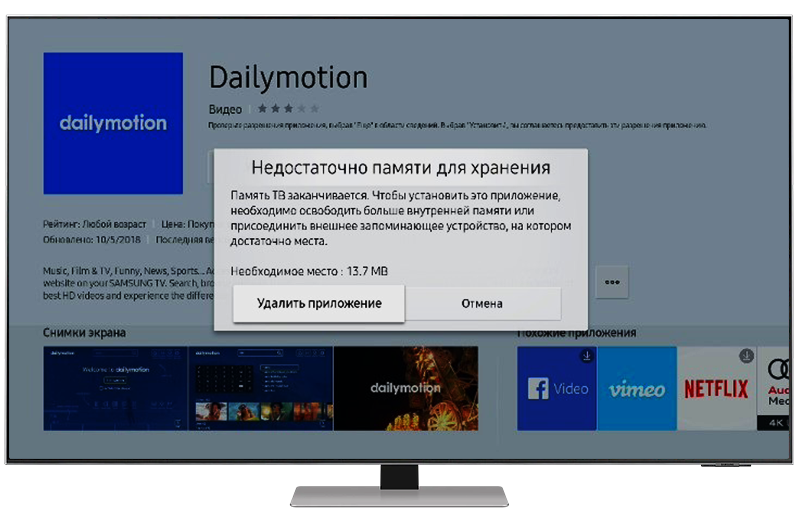
Для того чтобы увеличить запас памяти телевизора, воспользуйтесь USB-накопителем. Вы можете не только просматривать хранящиеся на нем файлы, но и устанавливать на него приложения, чтобы потом запускать их на телевизоре.
- Как установить приложение на телевизор Samsung
- Что делать, если отсутствует приложение на телевизоре в Samsung Apps
- Как добавить приложение на экран быстрого доступа на телевизоре Samsung
1 Подключите USB-накопитель к телевизору.
Обычно разъемы для подключения располагаются на задней панели телевизора. Уточнить расположение USB-разъема на вашей модели телевизора можно в Руководстве пользователя. Скачать его можно в разделе Поддержка.
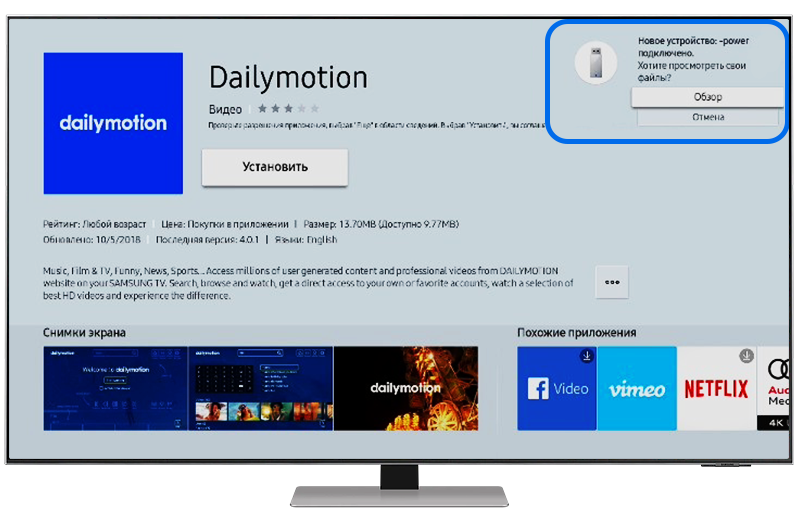
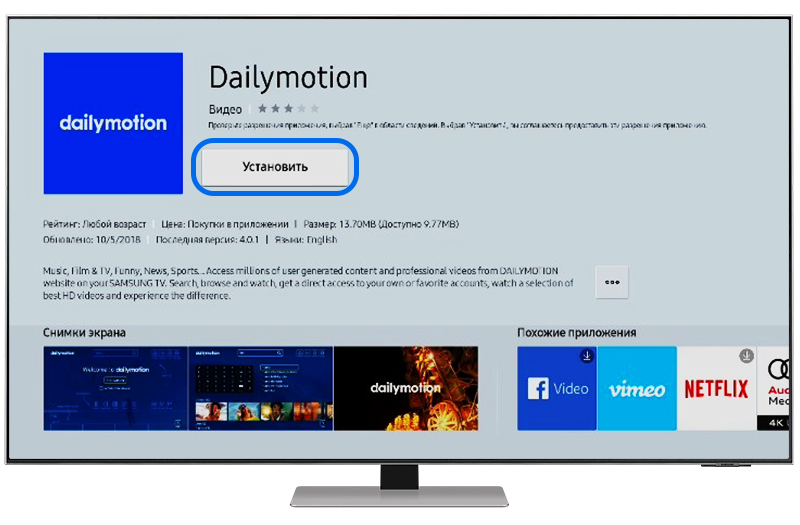
2 Найдите нужное приложение и нажмите Установить.
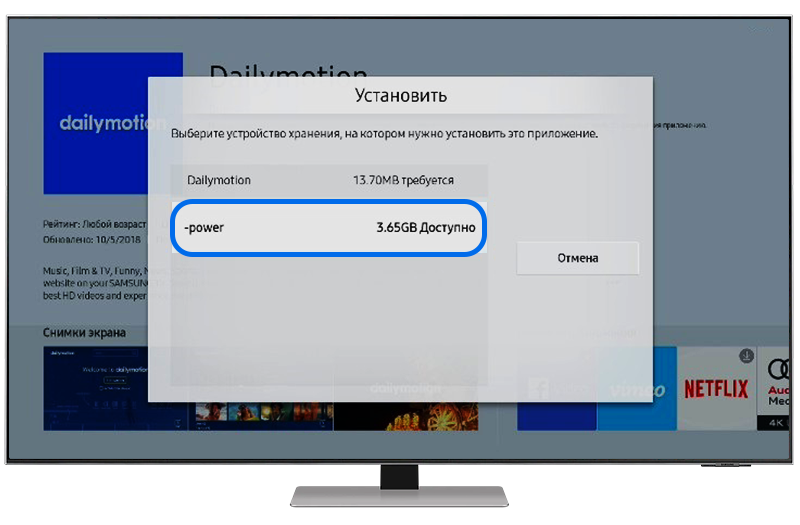
3 В появившемся окне выберите USB-накопитель в качестве места установки.
4 Подождите пока приложение установится.
5 Приложение появится в списке Установленные приложения. На ярлыке приложения правом верхнем углу будет значок USB-накопителя.
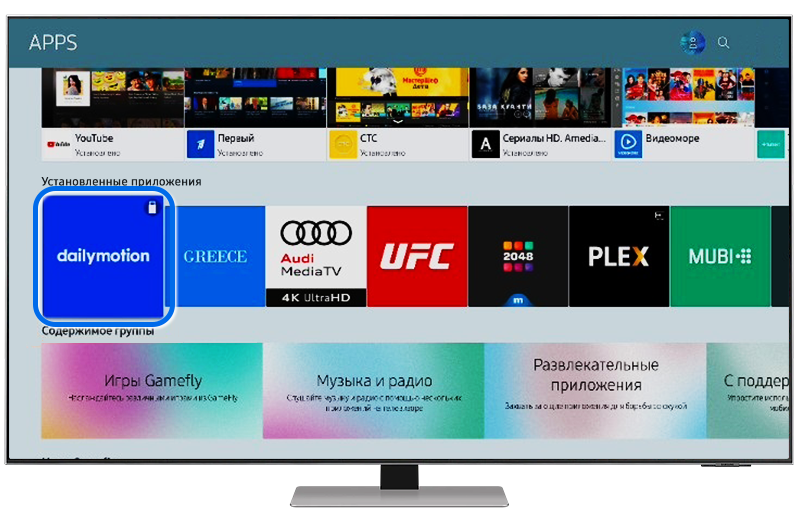
К сожалению, предустановленные приложения нельзя загрузить на внешний накопитель. Они могут быть установлены только на сам телевизор.
Если у вас телевизор 2018 года выпуска или новее, вы можете удалить предустановленные приложения и оставить только те, которые используете.
Если при автообновлении у вас появилось окно с сообщением о нехватке места, выберите на нем кнопку Удалить приложение. Затем удалите ненужные вам приложения из предложенного списка.
Самый быстрый способ установки виджетов samsung smart tv с флешки
Современные телевизоры с функцией Смарт ТВ обладают почти такими же возможностями, что и полноценный компьютер. Расширить сферу применения устройства получится с помощью специальных дополнительных программ (виджеты). При этом обновление и установка виджетов Samsung Smart TV могут быть проведены с помощью соединения с беспроводной сетью Интернет или с применением внешнего накопителя (флеш-карты).
Стандартная установка виджетов
Таких программ для ТВ фирмой Самсунг разработано очень много. Причина этому – открытая платформа. Тем не менее, компания накладывает некоторые ограничения на загрузку отдельных виджетов, поскольку уверена, что в достаточном количестве обеспечила ими свои устройства.
Однако, умельцы давно нашли способы, позволяющие загружать и устанавливать программы со сторонних сайтов.
Поскольку ТВ подключается к интернету, вам нужно перейти к меню Смарт ТВ, выбрав клавишу «Смарт Хаб» на ПДУ. В окне поиска наберите имя программы, активируйте поиск, а дальше просто следуйте подсказкам.
Когда инсталляция завершится, выйдите из магазина, в закладках найдите виджет.
Это самый быстрый способ установки. Если у вас он не сработал, попробуйте сделать то же самое, но только с флеш-накопителя.
Устанавливаем приложения для Самсунг Смарт ТВ с флешки
Для такой установки потребуется сделать папку на флешке, и распаковку файлов в нее из архива скачанной программы. Затем соединить через порт USB флешку с телеприемником, включить аппарат, найти файлы в общем списке.

Серии C и B
Если вы загружаете новые интерфейсы для таких ТВ, учитывайте, что виджеты, установленные перед этим, помеченные словом «user», автоматически удалятся. Чтобы избежать потери, сохраните список файлов, которые нужно восстановить, а позже подгрузите их заново.
До начала установки виджета на эти модели должен быть создан новый пользователь:
- жмите Интернет ТВ, оттуда попадете к меню настроек;
- теперь должен быть создан пользователь «Develop»;
- проведите установку для него учетных данных.

Установка виджета осуществляется следующим образом:
- выполните перезагрузку телеприемника;
- кликните по клавише «Интернет ТВ», затем по кнопке «А»;
- выберите созданного перед этим пользователя, в ячейке укажите пароль для него;
- через меню перейдите к настройкам нового виджета;
- далее по пути «Developer» – «IP Address setup»;
- если не сможете найти IP, заполните ячейку следующей комбинацией: 5.45.116.112;
- сохранитесь;
- снова отправьтесь к пункту «Developer», нажмите на «Syncronize user application», выполните подтверждение клавишей «ОК».

Серия D
Здесь тоже сначала нужно зарегистрировать пользователя. Для этого воспользуйтесь клавишей «Смарт Хаб» на ПДУ, а затем клавишей «А», чтобы попасть к настройкам. Создайте пользователя по алгоритму для предыдущих серий.
- нажмите клавишу D;
- зайдите в «Developer»;
- в меню перейдите к закладке «Server IP». В окне, высветившемся на дисплее телеприемника, занесите 5.45.116.112;
- нажмите кнопку Синхронизации, она даст запуск установке виджета nStreamLMOD и OVP;
- покиньте окно установки, вернувшись к странице главного меню;
- на ПДУ нажмите кнопку «А», покиньте вашу учетную запись;
- затем выйдите из Смарт ТВ и заново войдите в него;
- чтобы найти новые виджеты, пролистните список до конца.

Серия Е
Регистрируем пользователя, как и в способах для предыдущих серий, выбрав клавиши ПДУ «Смарт Хаб» и «А». После открытия окна с учетной записью Самсунг в поле, которое не занято, пропишите develop и пароль, сгенерированный телеприемником. Жмите «Вход».
- войдите, используя учетные данные, в программу;
- воспользуйтесь клавишей Tools на ПДУ, чтобы перейти к разделу «Сервис»;
- в настройках нажмите на developer;
- в IP адресе введите требуемый;
- с помощью синхронизации пользовательских приложений сделайте обновление списка.

Серия F
Для таких Самсунгов создают новых пользователей иначе:
- на ПДУ выберите клавишу Меню, войдите в него, используя стрелки пульта;
- нам нужны функции Смарт, переходим к ним, а уже оттуда – к учетной записи;
- в «Эл.п.» напишите develop, в ячейке пароля – ssо1029dev!;
- зафиксируйте пароль, проставив галочку в соответствующем окошке, кликните клавишу «Вход», покиньте меню.
- жмите на ПДУ клавишу «Смарт Хаб», которая вас сразу перенаправит к виджетам;
- в параметрах нажмите «IP Settings»;
- напишите адрес IP;
- с помощью клавиши «Start App Sync» сделайте обновление программ;
- откроется список скачанных виджетов. Останется только выполнить перезагрузку устройства.

Серия H
Для установки виджета:
- перейдите к Смарт Хабу, выберите клавишу Самсунг Аккаунт;
- в открывшемся меню сначала выберите «Log in», затем жмите «Sing in»;
- в окне, которое откроется, потребуется записать только логин develop;
- проставьте галку, нажмите «Sing in»;
- перейдите снова к Смарт Хабу, наведите ПДУ на любой виджет, зажмите его посередине стрелок на крестовине. Держите до открытия синхронизационного меню;
- пройдите к «IP Settings», запишите туда соответствующий адрес;
- через повторный запуск меню синхронизации найдите графу «Start User App Sync»;
- ТВ выдаст запрос на подгрузку новых приложений. При согласии они установятся на страницах Смарт Хаба (основная или дополнительная). После того, как инсталляция завершится, на экране появятся стрелки;
- для поиска новых виджетов покиньте Хаб, затем войдите в него повторно.
Серия J
Установка сторонних приложений на новые ТВ отнимет немного времени. А для работы понадобится только флешка, поддерживающая файловую систему FAT32, проверить которую получится с помощью менеджера Total Commander.

Если нужно провести форматирование USB в такую файловую систему, используя правую кнопку мыши, нажмите на иконку, затем – на пункт «Форматировать». При наличии данных на накопителе, их до запуска процесса нужно перенести на другое устройство (например, сохранить в ПК), т.к. форматирование сотрет всю информацию.

Теперь на накопителе сформируйте папку, куда занесите архивы с устанавливаемыми приложениями. Файлы распаковывать не нужно.

Включите телеприемник и присоедините к нему флешку. В результате системой произойдет автоматическое определение подготовленных к установке файлов, а на экране вверху появится сообщение следующего содержания:

Обратите внимание на последние три слова. Они говорят о запуске инсталляции. Ждем совсем немного до появления нового сообщения:

Таким образом, приложение на Самсунг Smart TV с флешки установилось и загрузилось в ТВ. Ищем в списке нужный файл и выполняем запуск, нажав на ПДУ клавишу «Смарт Хаб». Теперь отправляемся к разделу «Приложения».

Заходим в раздел «Мои App» и выбираем наш новый виджет.

Когда запустите приложение в первый раз, оно перейдет в папку «Недавние».
Серия М
Такие телеприемники оснащены «умной» оперсистемой Tizen.Сюда относятся не только модели 2017 года, но также некоторые ТВ 2015-2016 гг.
Установка сторонних приложений на Samsung M серии 2017 года начинается с создания проекта. Для этого зайдите в программу, кликните по иконке, на которой изображен «+», выберите «Template».

Отправляемся к закладке «TV».

Выбираем следующую вкладку.

Теперь нажимаем «Basic Project».

Самостоятельно придумайте наименование созданному проекту, это активирует клавишу «Финиш». Нажмите на нее.

Подгружаем файлы программы, которую будем устанавливать. Не получится таким образом установить любое приложение. Вам нужно найти виджеты для ОС Tizen.
Переходим в «Файл» – «Открыть файл» для поиска нашей программы.

Копируем все архивные фалы и перетаскиваем на пункт с наименованием проекта.

Откроется окно, где нажимаем кнопку «ОК».

Даем соглашение, чтобы файлы перезаписались в проекте.

Созданный проект переносим на телеприемник. Становимся на проекте, правой кнопкой мыши нажимаем на него и следуем по пути:

Если вы все сделали правильно, программа окажется в папке приложений на Самсунг Смарт ТВ.
Установленные виджеты вы найдете в телеприемнике, выбирайте те, которые вам нравятся больше, и хорошо работают на ТВ.
Смотрели обновление: 54 859
Возможно Вас Заинтересует:
- Обновление ПО для телевизора Samsung
- Как подключить SMART TV на телевизоре Samsung через wi-fi
- Универсальный вай фай адаптер для телевизора
- Подключаем Смарт ТВ-приставку к нашему телевизору
- Как сменить регион в Samung Smart Hub
Установка виджетов на телевизоры Samsung Smart TV
- Поместить файл виджета .zip в папку «userwidget» на USB-накопитель. Иногда требуется разархивировать файл виджета.
- Установить USB-накопитель при выключенном ТВ.
- Включить телевизор.
- Войти в Smart Hub.
- Войти в «SAMSUNG APPS», нажать на круговые стрелки:
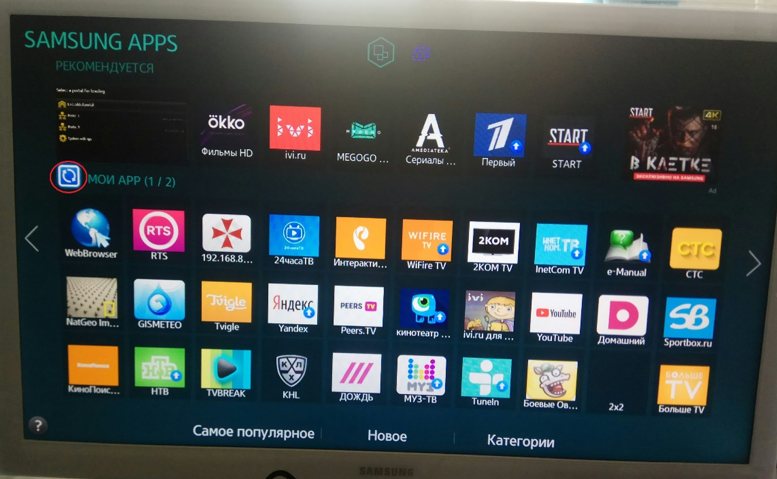
- В «МОИ APP» в конце списка должен появиться устанавливаемый виджет:
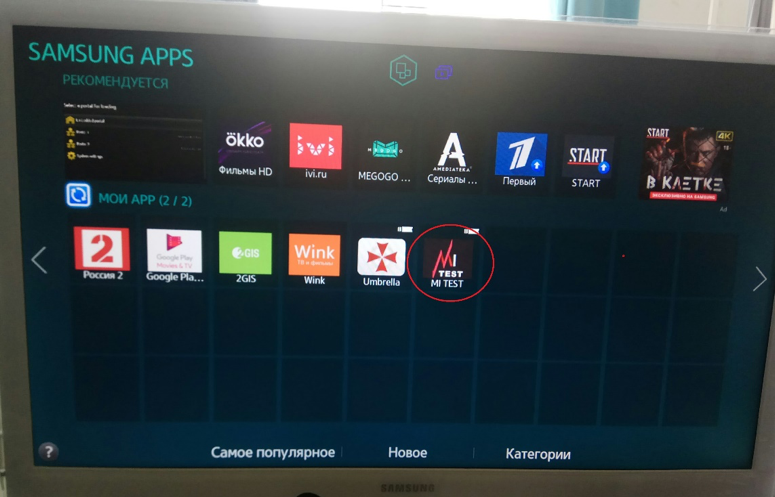
В Samsung B и C (2009, 2010г.) установленные программы с пометкой «user» во время установки новой программы с флешки будут удалены.
Данный способ установки подходит не для всех моделей Samsung Orsay.
Для телевизоров Samsung Tizen
Создание tmg-файла
- Войти в свой личный кабинет на сайте https://seller.samsungapps.com/tv
- Найти кнопку «USB Demo Packaging Tool»:
- Загрузить .wgt-файл:
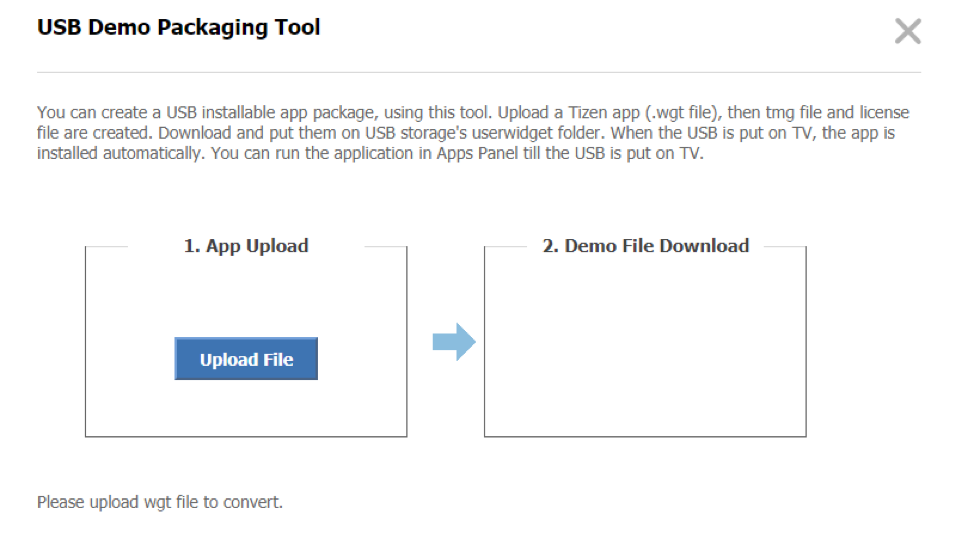
4. Загруженный .wgt конвертируется в два файла: .tmg-файл и файл лицензии. Данные файлы необходимо скачать для выполнения установки приложения.
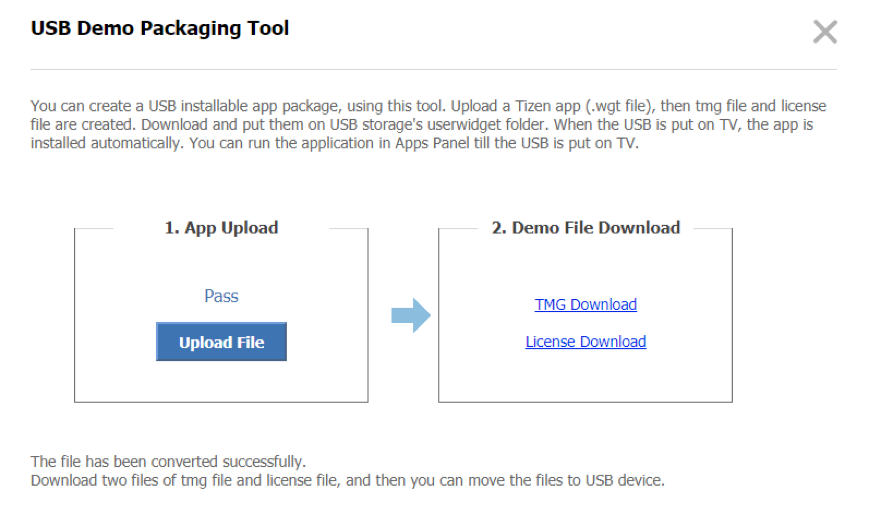
Установка приложения через USB-накопитель
- На USB-накопителе создать папку userwidget.
- Поместить в папку userwidget файлы .tmg и widget.license.
- Вставить USB-накопитель в телевизор. Установка начнётся автоматически.


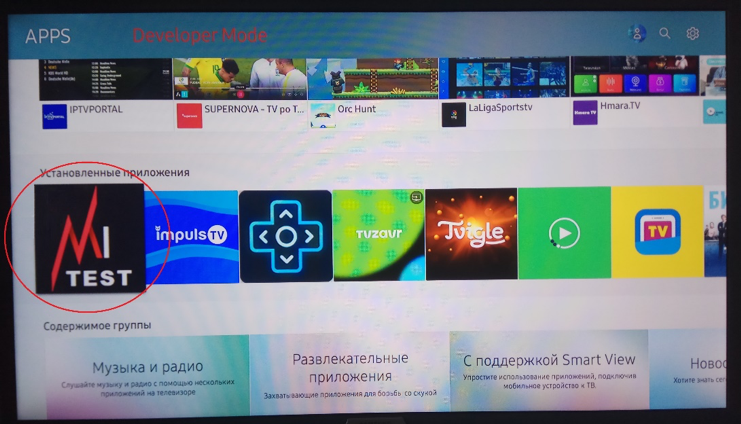
- Установленное приложение появится в папке «Установленные приложения».
© Copyright 2016, Konstantin Shpinev Revision d1e5663e .
Built with Sphinx using a theme provided by Read the Docs.
Read the Docs v: latest
Versions latest Downloads pdf html epub On Read the Docs Project Home Builds Free document hosting provided by Read the Docs.
Установка приложений с USB-накопителя
На телевизор можно установить большинство совместимых со Smart TV сторонних приложений. Для этого загрузите APK-файл приложения на USB-носитель, подключите его к телевизору и откройте экран . Запустится файловый менеджер — в нём выберите файл приложения.
Устанавливайте приложения только из проверенных источников — лучше всего загружать их с сайтов производителей. Так вы защитите телевизор от вредоносных программ.
Изменить настройки или удалить приложение
- На домашнем экране телевизора нажмите
 и выберите Настройки устройства.
 - Откройте Приложения → Посмотреть все.
- Выберите приложение из списка. Откроется меню управления приложением.
- Выберите нужный пункт меню:
- Открыть. Нажмите, чтобы запустить приложение.
- Остановить. Когда вы выходите из приложения с помощью кнопки
 на пульте, программа может остаться работать в фоновом режиме — например, чтобы отправлять вам уведомления. Пункт Остановить полностью закрывает приложение.
 - Удалить. Удаляет приложение с телевизора. Удалить можно только приложения, которые вы ставили сами. Системные приложения и встроенные игры удалить нельзя — без них телевизор с Салют ТВ может работать со сбоями.
- Удалить данные. Стирает все пользовательские данные, сохранённые в приложении (информацию для входа, сохранения, настройки и пр.). Это похоже на удаление и повторную установку приложения. Используйте этот пункт, если приложение работает нестабильно или не запускается.
- Очистить кеш. Удаляет данные, которые приложение использует для ускорения своей работы. Например, приложение может архивировать страницы, которые вы часто посещаете — чтобы не загружать их заново при каждом посещении. Кеш приложений полезен, но если он занимает слишком много места, удалите его — ничего страшного не случится, приложение по-прежнему будет работать.
- Удалить настройки по умолчанию. Если приложение было выбрано как приложение по умолчанию для открытия какого-то типа файлов или ссылок, эта настройка будет сброшена. Например, если у вас стоит несколько просмотрщиков изображений, при открытии картинки телекизор с Салют ТВ спросит, какое приложение использовать, — и вы сможете выбрать программу и указать, что её нужно использовать всегда. Пункт Удалить настройки по умолчанию удаляет связь приложения с файлами: когда вы в следующий раз нажмёте на картинку, телевизор с Салют ТВ снова покажет диалог выбора приложения.
- Уведомления. Даже когда вы вышли из приложения, оно может остаться работать в фоне — и отображать на экране ТВ сообщения. Это могут быть напоминания, уведомления о действиях друзей и др. Выключите опцию, чтобы больше не получать такие сообщения.
- Разрешения. Для работы приложениям может требоваться доступ к телевизору или информации о вас. Например, многие приложения при установке получают доступ к файловой системе телевизора — иначе они не смогут сохранять на него никакие данные. Другие приложения запрашивают доступ к вашей геопозиции — без неё они не будут знать, куда доставить товар или вызвать такси. Если вы считаете, что для работы приложение вполне может обойтись без какого-то разрешения, переведите переключатель рядом с этим разрешением в положение «Выкл».
Последнее обновление 5 окт. 2023 г.
Выделите текст и нажмите Ctrl + Enter , чтобы сообщить о ней