Драйвер
HP LaserJet M1132
Данный драйвер предназначается для многофункционального принтера HP LaserJet Pro M1132. Данное устройство работает на картридже с черными чернилами. Скорость печати может доходить до 19 страниц в минуту для формата бумаги Letter (до 18 стр./мин. – для листа A4). Данная модель МФУ поддерживает двустороннюю печать и двустороннее копирование. Устройство подключается к компьютеру через USB-кабель.
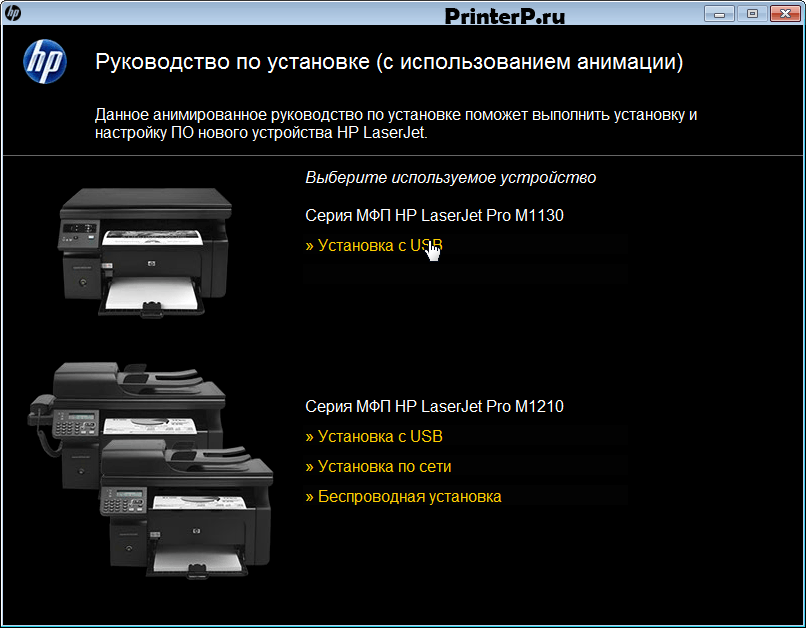
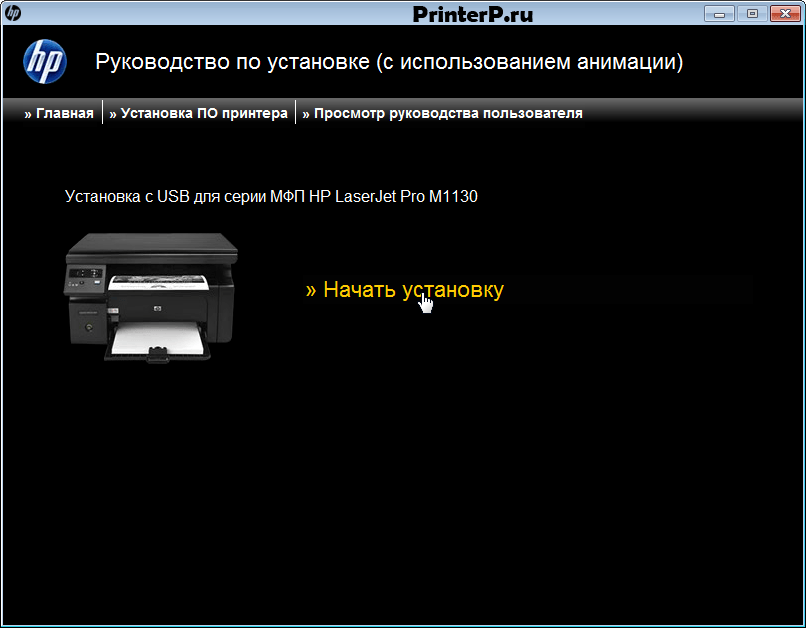
Для скачивания драйвера перейдите в раздел «Файлы» и кликнете по любой ссылке из категории «Основной драйвер». Запустите инсталлятор. Начнется процесс распаковки исполняемого файла. После этого запустится фирменная программа HP. В появившемся меню нужно выбрать используемое устройство (МФП HP LaserJet Pro M1130), кликнув по кнопку «Установка с USB». Нам предложат начать установку драйвера. Перед самой установкой мы можем посмотреть различные анимационные слайды по правилам пользования устройством.
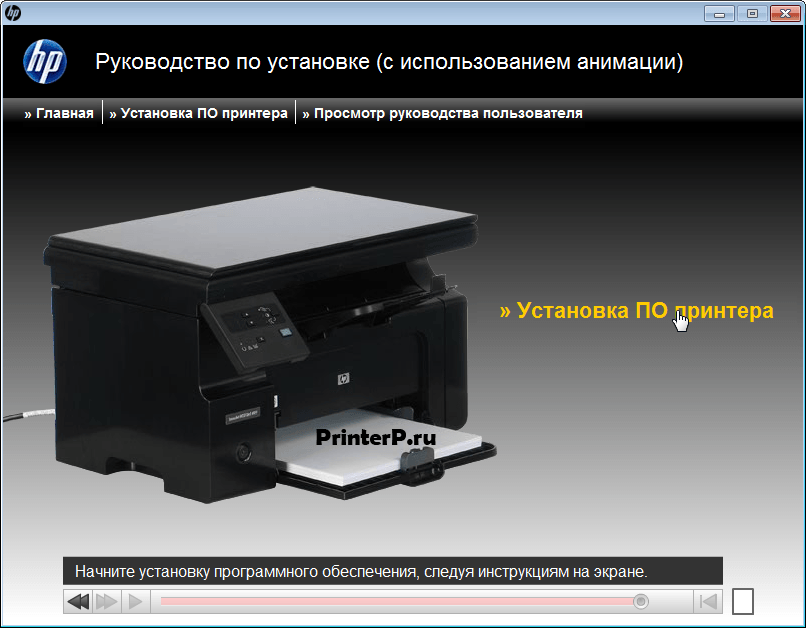
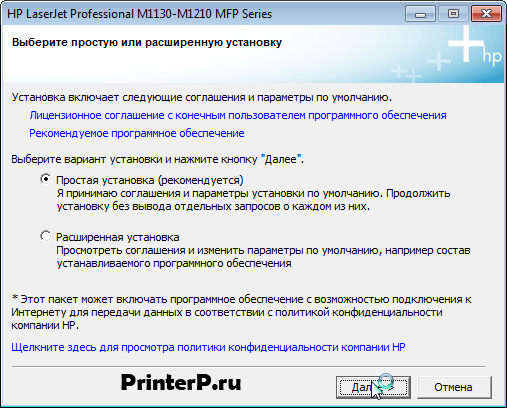
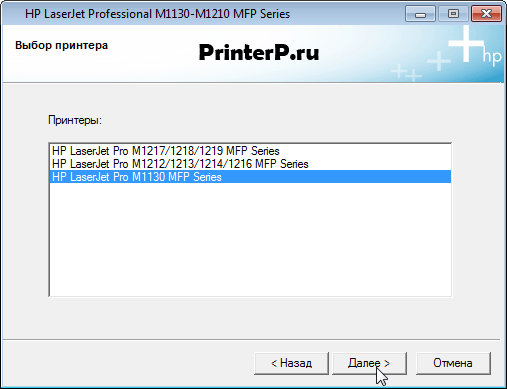
Чтобы пропустить показ слайдов, нужно нажать на белый прямоугольник, который находится в нижней части экрана, справа от полоски плеера. Запускаем последний слайд, и после этого появится кнопка «Установка ПО принтера». Жмем на нее. В открывшемся окне выбираем простую (рекомендуется новичкам) или расширенную установку. Далее необходимо выбрать семейство драйверов. В нашем случае это HP LaserJet Pro M1130 MFP Series. Начнется инсталляция драйверов. На этой стадии нам нужно подключить само устройство, иначе установка не будет завершена должным образом.
Полный список поддерживаемых устройств:
HP LaserJet Pro M1132, HP LaserJet Pro M1134, HP LaserJet Pro M1136, HP LaserJet Pro M1137, HP LaserJet Pro M1138, HP LaserJet Pro M1139, HP LaserJet Pro 1212nf, HP LaserJet Pro 1213nf, HP LaserJet Pro 1214nfh, HP LaserJet Pro 1216nfh, HP LaserJet Pro 1217nfw, HP LaserJet Pro 1219nf, HP HotSpot LaserJet Pro 1218nfs.
Требования
- 32-разрядный или 64-разрядный процессор с частотой 1 ГГц (для Windows XP — Pentium 233 МГц);
- от 1 до 2 ГБ ОЗУ (для Windows XP – 128 Мб);
- 2 ГБ свободного места на HDD (для Windows XP – 150 Мб);
- браузер.
- Первое, что нужно сделать — это определить разрядность вашей ОС
- Скачиваем драйвер подходящий по вашу версию Windows или MacOS
- Запускаем скачанный файл

- Начинается процесс извлечения драйвера

- Выбираем модель устройства

- Начинаем установку драйвера

- Далее можно ознакомиться с анимированной инструкцией по установке драйвера

- В верхнем меню выбираем Установка ПО принтера, в открывшемся окне выбираем простую установку и жмем далее

- Еще раз выбираем модель устройства

- Начинается процесс установки принтера

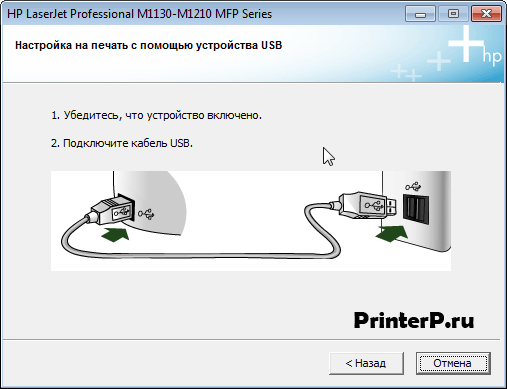
- В процессе установки будет предложено подключить принтер к компьютеру. Подключите принтер через USB и включите на нем питание

- Если подключение прошло удачно, то после ожидания подключения установка завершится

- x32 — hp-m1132-win10-x32.exe — [240.02 МБ];
- x64 — hp-m1132-win10-x64.exe — [239.46 МБ];
- x32 — hp-m1132-win8-x32.exe — [241.15 МБ];
- x64 — hp-m1132-win8-x64.exe — [240.46 МБ];
- x32 — hp-m1132-win7-x32.exe — [238.1 МБ];
- x64 — hp-m1132-win7-x64.exe — [239.01 МБ];
- x32 — hp-m1132-win-xp-x32.exe — [237.14 МБ];
- x64 — hp-m1132-win-xp-x64.exe — [238.22 МБ];
- — hp-m1132-MacOS-11.exe — [9.14 МБ];
- — hp-m1132-MacOS-X.exe — [9.14 МБ];
Драйвер для HP LaserJet Pro M1132 MFP
Если после покупки новый принтер НР не работает, то, очевидно, что не выполнена его первичная настройка в системе. Может показаться, что это сложно, но на самом деле с этим справится любой пользователь. Потребуется проинсталлировать программу-драйвер.
Во-первых, переходим по ссылкам в начале статьи, чтобы скачать драйвера для принтера HP LaserJet Pro M1132. После завершения закачки, дистрибутив можно найти в менеджере загрузок своего интернет-браузера. Извлеките архив и в папке будет файл exe — запускаем его кликом мыши.
В запустившемся меню выбираем ссылку «Установка с USB» для продолжения.
Для продолжения и запуска копирования компонентов драйвера нажимаем по ссылке «Начать установку».
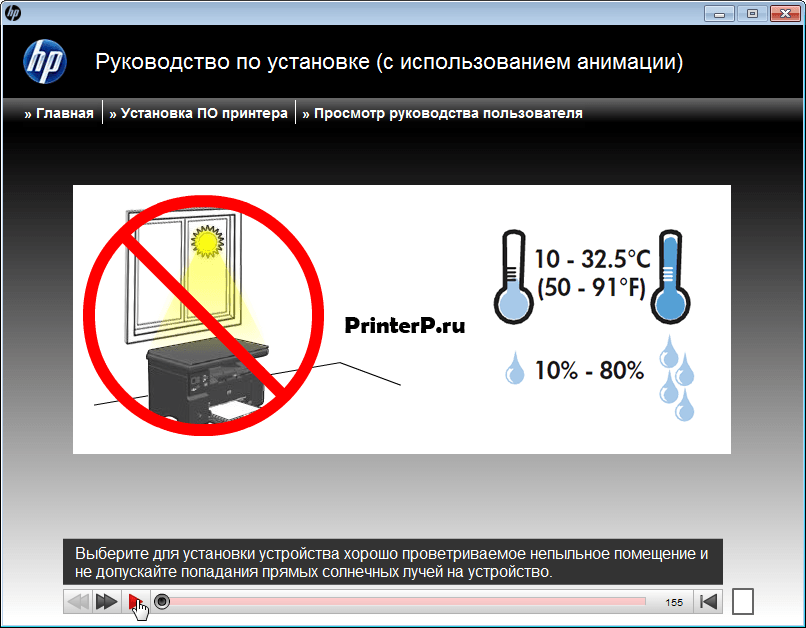
Читаем правила по установке печатающих устройств от компании НР и жмем по красному треугольнику, чтобы ознакомиться с обучающим роликом.
На принтере подвижные части могут быть зафиксированы клейкой лентой – снимаем ее в тем местах, которые показаны на видео.
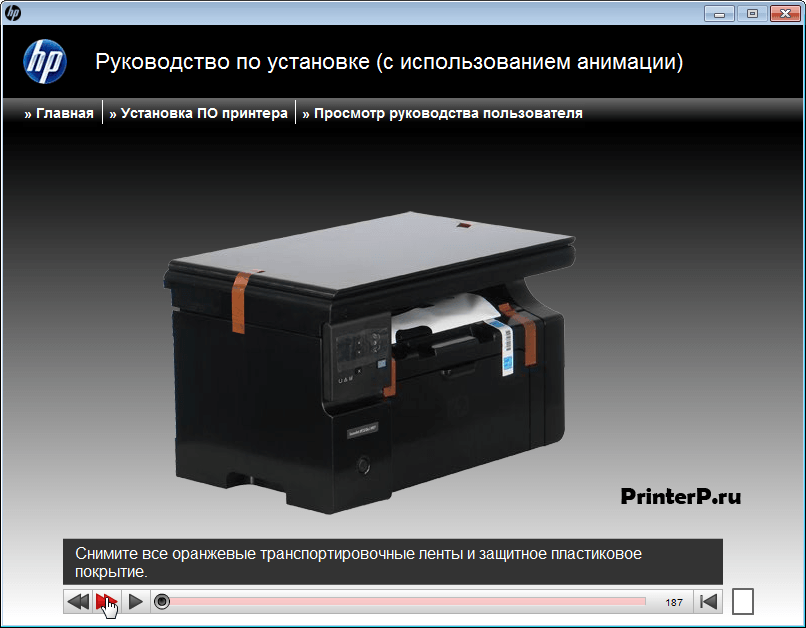
Следуя инструкциям на экране, начинаем установку программного обеспечения через нажатие на красный треугольник.
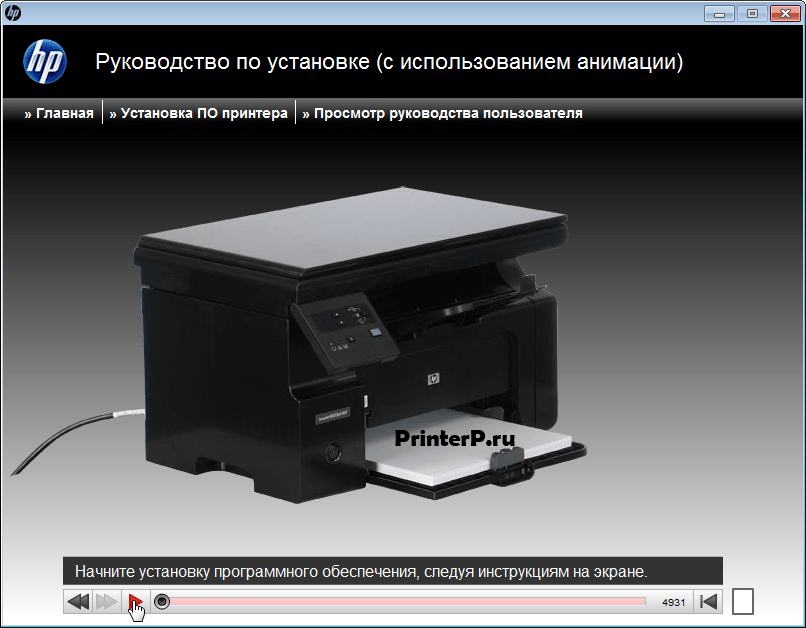
Для начала копирования новых файлов на жесткий диск ПК жмем по ссылке «Установка ПО принтера».
В списке предложенных опций отмечаем вариант «Простая установка» и переходим «Далее».
Выбираем из перечня серию своего устройства – в нашем примере – это «HP LaserJet Pro M1130 MFP Series».
Подключаем устройство кабелем из комплекта так, как показано на картинке и ждем пока программа в автоматическом режиме завершит настройку и установку.
После этого рекомендуется распечатать пробную страничку.
драйвер принтера m1132
принтер laserjet m1132 драйвер
скачать драйвер принтера m1132
принтер laserjet m1132 скачать драйвер
драйвер принтера hp laserjet m1132
скачать драйвер принтера hp laserjet m1132 mfp
скачать драйвер на принтер m1132 mfp
скачать драйвер на принтер laserjet m1132 mfp
драйвер на принтер hp m1132 mfp
драйвера на принтер hp laserjet m1132 mfp
драйвера для принтера m1132 mfp
драйвер для принтера laserjet m1132 mfp
скачать драйвер на принтер hp m1132 mfp
драйвер для принтера hp m1132
скачать драйвер для принтера hp m1132
скачать драйвера для принтера hp laserjet m1132
Драйверы на принтеры HP LaserJet Professional M1132
В каталоге нет драйверов для HP LaserJet Professional M1132 под Windows . Скачайте DriverHub для автоматического подбора драйвера.
Драйверы для HP LaserJet Professional M1132 собраны с официальных сайтов компаний-производителей и других проверенных источников. Официальные пакеты драйверов помогут исправить ошибки и неполадки в работе HP LaserJet Professional M1132 (принтеры). Скачать последние версии драйверов на HP LaserJet Professional M1132 для компьютеров и ноутбуков на Windows.
Скачать и обновить нужные драйверы автоматически
Версия: 1.3.10.2240 для Windows 7, 8, 10 и 11
Драйвер HP M1132 MFP с подробной инструкцией по установке

Перед тем как скачать драйвер hp laserjet m1132 рекомендуем ознакомиться с условиями и положениями лицензионного соглашения компании HP. Если ранее вы уже устанавливали драйверы для принтеров на компьютер и знаете, как происходит процесс — рекомендуем сразу перейти к скачиванию файлов под вашу операционную систему. Если же эта процедура предстоит вам впервые, следуйте пошаговой инструкции ниже.
Инструкция по установке HP LaserJet Pro M1132
Теперь принтером можно пользоваться, если что-то пошло не так, или возникли вопросы — задайте их нашим специалистам.
Драйверы для HP LaserJet Pro M1132
Windows 10
Версия: 201.80.81.5-2020
Дата: 24 ноября 2020 г.
Windows 8 / 8.1
Версия: 201.80.81.5-2020
Дата: 24 ноября 2020 г.
Windows 7
Версия: 201.80.81.5-2020
Дата: 24 ноября 2020 г.
Windows XP
Версия: 201.80.81.5-2020
Дата: 24 ноября 2020 г.
macOS 11.0
Версия: 201.80.81.5-2020
Дата: 24 ноября 2020 г.
macOS X
Версия: 201.80.81.5-2020
Дата: 24 ноября 2020 г.
Универсальный драйвер
Специальный драйвер, подходящий под все модели принтеров HP, включая модели серии m1132. Работает на всех ОС компании Майкрософт, включая последние Виндовс. Скачать с нашего сайта по прямой ссылке
Определение разрядности
Чтобы скачать драйвер, подходящий для вашей операционной системы, рекомендуем ознакомиться с тем, как узнать разрядность Windows