Как установить яндекс метрику на Joomla
От автора: приветствую Вас уважаемые читатели. Для каждого владельца сайта – посещаемость его проекта, наиболее приоритетный вопрос, а значит после индексации, желательно разместить на всех страницах специальный счетчик, который будет фиксировать точное число посещений Вашего сайта пользователями. Поэтому в данном уроке мы с Вами рассмотрим, как установить метрику на Joomla.
Счетчик посещений – это определенный скрипт, который предназначен для оценки посещаемости сайтов. То есть он считает количество посетителей пришедших на определенный сайт. Как правило, счетчик состоит из двух частей:
Код сбора данных, который добавляется в общие блоки для всех страниц определенного сайта.
Логическая часть, подсчитывающая полученную информацию.
По сути логика и код счетчика могут быть достаточно простыми и Вы вполне сможете его создать самостоятельно, при условии, что Вы знакомы с языком программирования PHP. Но в данное время создано огромное количество различных сервисов, которые предоставляют в пользование готовые счетчики посещаемости сайтов. При этом достаточно зарегистрировать собственную учетную запись и получить код вставки счетчика на сайт. Как раз об одном из таких сервисов мы поговорим в данной статье, а именно о том, как установить яндекс метрику на сайт Joomla.
Яндекс.Метрика – это полностью бесплатный сервис, предназначенный для оценки посещаемости сайтов, для добавления которого, достаточно добавить специальный JavaScript код в определенное место сайта. Помимо простого подсчета количества пользователей, данный сервис позволяет группировать пользователей сайта по различным параметрам, измеряет конверсию сайта и интернет-рекламы, а так же предлагает механизм конструирования отчетов, для более удобного анализа посещаемости.
Итак, как было сказано выше, яндекс метрика на Joomla может быть добавлена простым добавление кода, который будет сгенерирован при создании счетчика. А значит, переходим по ссылке на главную страницу сервиса.

Хотел бы обратить Ваше внимание, что для работы с счетчиком, необходима учетная запись поисковой системы Яндекс. Далее, необходимо создать счетчик, для этого кликаем по кнопке “Добавить счетчик”.
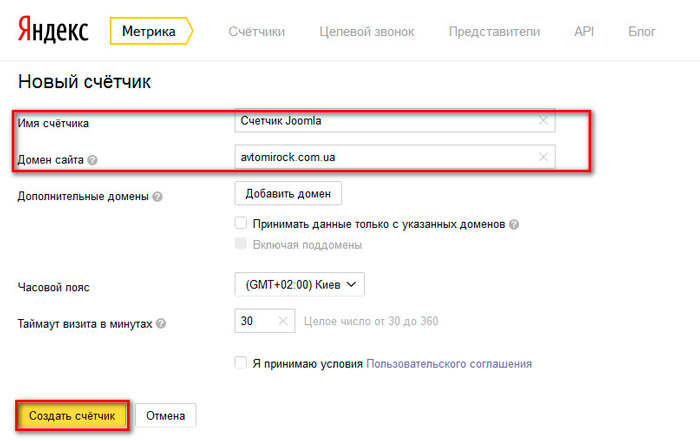
На следующей странице, указываем название будущего счетчика, домен сайта, на котором он будет использоваться, часовой пояс и время бездействия пользователя, после которого считается, что он покинул сайт. После этого, для сохранения счетчика, кликаем по кнопке “Создать счетчик”.

Для получения кода вставки Метрики, переходим на вкладку “Код счетчика”.

При этом активируем галочкой параметр “Асинхронный ввод”, таким образом, данные о посетителях, будут отправляться на сервер без перезагрузки страницы, то есть асинхронно. А так же, если необходимо отображать на сайте результаты подсчетов в виде специального информера – активируем параметр “Информер”. Затем в текстовой области внизу, сервис приводит код, который задействует счетчик на Вашем сайте. Внешний вид информера, можно изменить используя кнопку “Настроить”.

Закончив с настройками, копируем код счетчика для последующей вставки в код шаблона сайта. Обратите внимание – код Метрики, как правило, должен быть доступен абсолютно на всех страницах сайта, а значит его нужно добавить в общий блок для всех страниц. Таким блоком может служить футер.
Теперь переходим непосредственно к вопросу — как добавить яндекс метрику на сайт joomla. Итак, переходим в каталог активного шаблона, в моем случае это beez3, и открываем в текстовом редакторе файл index.php.

Данный файл – это главный файл шаблона, в котором определяется его структура и позиции подключаемых модулей. А значит в самом низу, кода файла формируются блоки футера – куда мы и добавим скопированный код только что созданного счетчика.

После этого сохраняем изменения в файле и переходим в пользовательскую часть для проверки.

Более подробно о структуре шаблонов Joomla Вы можете узнать из курса Joomla-Мастер. Как Вы видите, все успешно работает, а значит вопрос – как поставить счетчик яндекс на сайт Joomla, для Вас исчерпан. Всего Вам доброго и удачного кодирования.
Как установить счётчик Яндекс Метрики на сайт Joomla

Большинство сайтов в интернете написаны на CMS. Самыми распространёнными бесплатными движками являются WordPress и Joomla. Они используются чаще всего при создании сайтов, потому как удобны в администрировании, существует множество платных и бесплатных плагинов и расширений. Создать сайт на них можно самому.
В прошлой статье я раскрыл тему настройки счётчика и целей Метрики на сайт WordPress. В этот раз рассмотрим установку Яндекс Метрики на сайт Joomla.
Создание счётчика Метрики
В первую очередь нужно создать сам счётчик. Для этого входим в Яндекс Метрику и жмём Добавить счётчик.

Подробнее о том, как создать счетчик здесь >>. Яндекс постоянно что-то меняет, поэтому некоторые вещи из статей могут быть уже не актуальны на момент, когда вы их читаете. Но принцип сохраняется. И чаще происходит упрощение, хотя и не всегда. Создание счётчика Метрики Яндекс немного упростил.
После того, как вы создали счётчик Яндекс предлагает варианты установки его на сайт:
- HTML
- CMS и конструкторы сайтов
- Системы управления тегами

Для Joomla могут подойти все варианты. В этой статье рассмотрим первые два: с помощью плагина и вставкой в код сайта.
Плагин Яндекс Метрики для Joomla
Для Джумла есть бесплатный плагин с минимальными настройками: Yandex Metrika. Сперва скачайте его здесь >>. Жмёте Download справа для скачивания. Затем установите через кабинет управления сайтом: Менеджер расширений -> Установить. Перетащите скачанный файл в нужное место, нажмите установить и плагин установлен. Затем находим его в разделе Плагины, вбиваем в поиск: Yandex Metrika. Полное название System — Yandex Metrika. И входим в настройки.

Во вкладке Параметры вставляем номер счётчика Метрики, который даёт Яндекс при его создании и жмём Сохранить и закрыть. Остальные настройки не обязательны. Переключите состояние в Включено во вкладке Плагин.
Затем идёт в Метрику и жмём жёлтый кружок справа от названия счётчика. Он должен стать зелёным, если всё правильно настроено. Возможно придётся подождать с полчаса-час, чаще быстрее.
Какие могут быть ошибки:
- неправильно указан URL сайта при создании счётчика;
- что-то упустил при установке и настройке плагина, например неправильный номер указал.
Если с этим плагином не получается, то есть ещё вариант, плагин Яндекс.Метрики для Joomla 3.х >>. Его можно также найти среди интеграций Метрики на сайте Метрики. С ним тоже всё просто: включаете плагин и вставляете номер счётчика.
Установка Яндекс Метрики на Joomla через код
Если вам по какой-то причине не понравился первый вариант или что-то не получается, то можно внести код счётчика в сайт вручную.
Для этого входим: Расширения -> Менеджер расширений -> Шаблоны -> Стили.

Здесь находим нужный нам шаблон, который стоит по-умолчанию для всех страниц сайта. Если для некоторых страниц свой шаблон, то нужно будет продублировать код во все шаблоны. Жмём на ссылку справа от него (стрелкой указано).
Находим файл Index.php.

И в поле справа от него находим: . Это конец раздела HEAD. Перед ним, то есть выше вставляем код Метрики, который предлагает Яндекс. Выше я приложил скрин, на тёмно сером фоне код. Или продублирую здесь кодом:
Вместо фразы: ВАШ НОМЕР СЧЁТЧИКА укажите номер своего счётчика Метрики.
Это код счётчика без информера. Чтобы показывался информер на сайте, в настройках Метрики в дополнительных настройках поставьте галочку напротив Информер. И скопируйте полученный код.
Метрику мы установили. Не забудьте проверить работоспособность. Выше я написал, как.
Установка целей Метрики на сайт Joomla
Ранее я писал, как установить цели Метрики. Если при достижении нужных целей меняется URL, то всё просто. Пройдите весь путь по сайту для достижения нужной цели и укажите эти или этот URL при создании новой цели в Метрике. Если URL один, то это цель — Посещение страниц. Если URL-ов несколько создайте составную цель и укажите нужные ссылки в нужном порядке друг за другом. Так вы сможете видеть, где чаще прерывается цепочка и внести правки или дать рекламу на тех, кто не проходит до конца.
Если смены URL нет, настройте цель Javascript-событие, введите латиницей и цифрами Идентификатор и прочитайте статью по настройке целей Javascript-событие. В ней я довольно подробно осветил этот вопрос. Но в CMS довольно сложно найти нужные файлы для установки кода Метрики. Хорошо, если вы в коде собаку съели, тогда бы вы, вряд ли читали эту статью.
Мы рассмотрим вариант без внесения кода, когда он возможен.
В Joomla используются различные плагины, проверьте, возможно чтобы установить цель Метрики вам нужно внести изменения в настройках определённого расширения.
Redirect to URL
В некоторых плагинах есть возможность сделать смену URL. Вот скрин с одного из расширений.

Переключаете тумблер на: Redirect to URL и указываете ссылку на нужную страницу. Для этого предварительно создаёте материал, где благодарите за заполнение формы, оформление заявки и тому подобное.
Идентификатор Javascript-события
В других плагинах есть возможность внести идентификатор или код с идентификатором для установки цели Javascript-событие.
Например, расширение UniForm для создания форм на сайте.

В его настройках есть поле, где нужно указать код цели Метрики.

В этом поле указываем код:
Где, вместо ХХХХХХ — номер счётчика. А вместо TARGET_NAME — номер идентификатора, который вы написали при создании цели.
Резюме
Итак, мы создали счётчик Метрики и цели. Установили нужный плагин Joomla и настроили его для того, чтобы счётчик работал. Если такой вариант не прошёл, мы настроили Метрику с помощью добавления кода в файл Index.php. Затем мы настроили цели Метрики различными способами.
Не забудьте проверить работоспособность счётчика и фиксирует ли Метрики достижение настроенных вами целей.
Теперь вы можете отслеживать кто, откуда и когда заходил на ваш сайт, какие страницы посещал, сколько времени, с каких устройств. Какая аудитория в бОльшем процентном соотношении и в абсолютных цифрах заполняет формы, посещает корзину, оформляет заказы. Это и есть ваша целевая аудитория, наиболее лояльная к вам и вашему предложению. Сосредоточившись в наибольшей степени на ней вы можете экономить на рекламе, увеличить конверсию, получать больше отзывов и рекомендаций и прочее. Собирайте, анализируйте и используйте эти данные на пользу себе и вашим клиентам.
P.S.
Процесс настройки счётчика Метрики на сайт и настройки целей Метрики, а также настройку Яндекс Директ вы можете прочитать в бесплатном Руководстве «Настройка Яндекс Директ пошагово» [php_everywhere]. В нём пошагово раскрывается настройка Яндекс Директ без воды, чистая практика для практиков. Для тех у кого нет достаточно времени на изучение теории, а нужно сразу же внедрить и на выходе получить настроенные объявления.
Понравилась статья – поделись ею, жми кнопку любимой соцсети — Поделиться.
Получай все статьи и новости сайта в свой Вконтакте, Facebook или на электронную почту — подпишись на статьи сайта (справа). И получи бесплатное руководство «Настройка Яндекс Директ пошагово» — справа красная книжная обложка.
Поделись своим мнением в комментариях, так статьи будут интереснее и ценней!
Поделитесь с друзьями:
Читайте в продолжение:
Инструкция по установке счетчика Яндекс.Метрики на сайт

Яндекс.Метрика – бесплатный сервис веб-аналитики, который позволяет оценить посещаемость сайта и проанализировать поведение пользователей. Код Яндекс.Метрики – это счетчик, после установки которого происходит фиксация взаимодействий посетителей со страницами ресурса (с теми страницами, на которых этот счетчик установлен). Он позволяет отслеживать события, которые происходят при взаимодействии пользователя с документом. Например, заполнение и отправка форм обратной связи, нажатие кнопок, переходы по ссылкам, фиксирует достижения целей и многое другое. Из системы статистики вы узнаете: кто ваши посетители: с каких браузеров они приходят, с каких устройств, какая страница, товар или услуга им наиболее интересны, какие ключевые фразы они используют, сколько им лет, откуда они и пр.
Как работает счетчик и что собирает?
Код счетчика состоит из JavaScript-кода (элемент script) и HTML-кода (элемент noscript):

Если пользователь открыл сайт через браузер, поддерживающий и не блокирующий JavaScript, то происходит выполнение JavaScript-кода. В обратном случае обрабатывается то, что находится в noscript. При выполнении JavaScript-кода счетчику становится доступной большое количество информации, но, если JavaScript-код не исполняется, количество собираемых данных очень мало.
Итого счетчик Яндекс.Метрики может собирать следующие данные:
- адрес страницы;
- реферер страницы;
- просмотры страницы;
- скачивание файлов;
- визиты;
- время на сайте;
- глубина просмотра;
- отказы;
- параметры загрузки страницы;
- переходы по внешней ссылке;
- заголовок страницы;
- браузер и его версия;
- ширина и высота окна браузера пользователя;
- язык браузера;
- высота и ширина экрана;
- глубина цвета экрана;
- вид устройства;
- операционная система и ее версия;
- география;
- интересы посетителей;
- пол и возраст посетителей;
- часовой пояс;
- наличие Cookies;
- наличие JavaScript.
Установка кода Яндекс.Метрики
Необходимо зарегистрироваться в Яндексе, либо авторизоваться через Facebook, Вконтакте, Google, через приложение Яндекс или Яндекс.Ключ, Mail.ru и пр. После этого в Яндекс.Метрике вам будет доступна кнопка «Добавить счетчик».
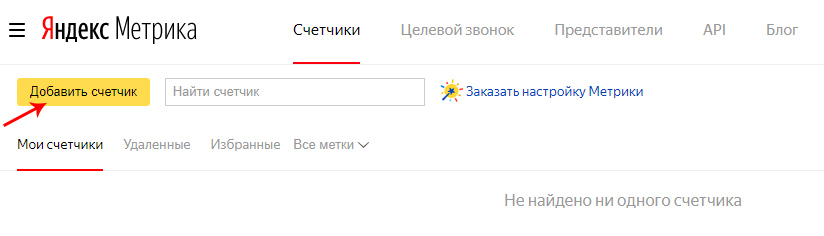
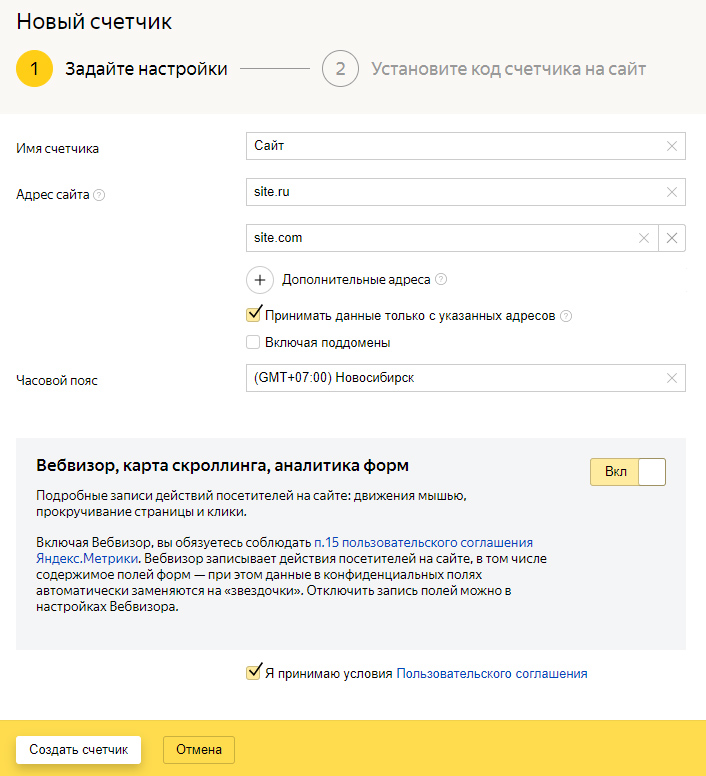
Теперь необходимо ввести следующие данные:
- Имя счетчика – можно назвать, как угодно, данное имя необходимо лишь для навигации.
- Адрес сайта – укажите домен, т.е. адрес вашего сайта, например site.ru, или полный путь к сайту, например: site.ru/category/. Нельзя указывать URL до любого файла или фрагмента страницы (например, когда используются ссылки-якоря). Также не указывайте ссылки с параметрами.
- Дополнительные адреса сайта, можно указать если, ваш сайт доступен одновременно по разным адресам; вам необходима статистика по разным сайтам в одном счетчике; у вашего сайта есть поддомены – например, moskva.site.ru.
- Принимать данные только с указанных адресов – эта опция необходима, если вы увидите в собранной информации данные о посещении страниц, которые не относятся к вашему сайту.
- Включая поддомены – позволяет учитывать данные поддоменов вашего сайта. Можно воспользоваться либо этой функцией, либо «Дополнительные адреса сайта», либо и той и той – данные по поддоменам будут собираться корректно.
- Часовой пояс – укажите тот часовой пояс, в котором работает сайт, например, (GMT+07:00) Новосибирск.
- Вебвизор, карта скроллинга, аналитика форм – с помощью этой функции вы сможете еще более детально изучить поступаемые данные: карта кликов (статистики по кликам на сайте.), карта ссылок (статистика переходов по ссылкам), вебвизор (анализ поведения пользователей с помощью видео), аналитика форм (анализ взаимодействия посетителей с формами на сайте).
После вышеперечисленных настроек (и конечно, принятия пользовательского соглашения), можно нажимать кнопку «Создать счетчик».
На этом этапе необходимо выбрать способ установки счетчика Яндекс.Метрики, но прежде определитесь, необходимо ли вам собирать данные по электронной коммерции и контентной аналитике. Для электронной коммерции необходимо настроить передачу данных (требует необходимых навыков в HTML и JavaScript), для контентной аналитики необходимо добавить микроразметку (также требует навыков с работой в коде сайта). Эти данные можно включить и после установки счетчика на сайт, но код счетчика необходимо будет обновить.

Также предлагаются дополнительные настройки:
- Валюта – необходима для задания ценности цели и для данных по доходу Яндекс.Директа и электронной коммерции.
- Тайм-аут визита в минутах – время бездействия посетителя на сайте, после которого визит будет считаться завершенным.
- Код счетчика: отслеживание хеша в адресной строке браузера (для AJAX-сайтов); для XML сайтов (для скрытия элемента noscript); в одну строку; информер (отображает на сайте блок со статистикой из Я.Метрики); альтернативный CDN (помогает корректно учесть данные статистики из регионов, где есть ограничение на использование сервисов от Яндекса); устаревший код счетчика (ставится, если только вам необходима прошлая версия Вебвизора).
Если вы не разбираетесь, что необходимо указывать в настройках, то лучше оставить как есть.

Далее рассмотрим варианты установки кода счетчика.
HTML
Вариант установки в HTML-код подойдёт тем, кто ориентируется в коде сайта и умеет вносить в него правки. Необходимо залезть в шаблон сайта и найти теги или
Как установить Яндекс.Метрику: разбираемся с настройками и функционалом
Вопрос «как установить Яндекс.Метрику?» является актуальным для всех, у кого сайт сделан не для красоты и не «для галочки». Данный сервис крайне необходим, ведь с его помощью вы сможете провести анализ посещений вашего сайта. Вы увидите не только количество зашедших к вам людей, но и их поведение на страницах, словом, наглядную картину взаимодействия с сайтом.
Эти данные важны и сами по себе, но Яндекс.Метрика не просто выдает пользователю информацию, а структурирует ее и делает наглядной. Каждый, кто использует сайт для продажи продукта или услуги, должен знать свою аудиторию, чтобы оценивать качество работы и видеть пути улучшения. О том, как это можно сделать при помощи Яндекс.Метрики, расскажем в нашем материале.

Преимущества использования Яндекс.Метрики
Сервис веб-аналитики Яндекс.Метрика дает возможность проводить анализ эффективности интернет-ресурсов. В поисковике Гугл для мониторинга сайтов работает система Analytics. Выбор того или иного инструмента (а возможно и совместное использование ресурсов) зависит от задач, которые стоят перед веб-мастером.
На начальном «непрофессиональном» уровне для веб-аналитики стоит выбрать один сервис и сосредоточиться на изучении его функционала. Такой подход позволит избежать ошибок и даст возможность больше внимания уделить разработке контента, который будет полезен пользователям вашего сайта.

Начинающим разработчикам интернет-сайтов будут полезны и Яндекс.Метрика, и Google Analytics.
Чтобы вы могли определиться с выбором сервиса аналитики, приведем ряд аргументов в пользу Метрики:
- Данный сервис разработан поисковой системой Яндекс, которая является лидером по численности обрабатываемых запросов в рунете. При условии взаимодействия с другими сервисами поисковика, к примеру, с ресурсом Яндекс.Директ (контекстная реклама), можно значительно упростить решение маркетинговых задач, связанных с сайтом.
- Благодаря уникальному ресурсу Яндекс.Метрики можно осуществлять визуальную оценку поведения посетителей сайта.
- В этом сервисе есть возможность для точного отслеживания показателей отказов. В Google Analytics реализовать такую функцию сложнее – необходимо использовать диспетчер тегов либо изменить код аналитики.
- С интерфейсом Метрики и Метрики 2.0 новичкам разобраться намного проще, чем с настройками аналитической системы от Google.
Читайте другие статьи по теме аналитика и маркетинг сайта
Основной функционал Яндекс.Метрики
Основной рабочей зоной Яндекс.Метрики являются виджеты нескольких разделов:
- Сводка.
- Отчёты.
- Карты.
- Посетители.
- Вебвизор.
- Сегменты.
- Настройка.
Все перечисленные разделы связаны с работой счетчика. Кроме этого, сервис Метрика предоставляет пользователям такую полезную функцию, как «Целевой звонок» (ссылка расположена в верхней строке меню).
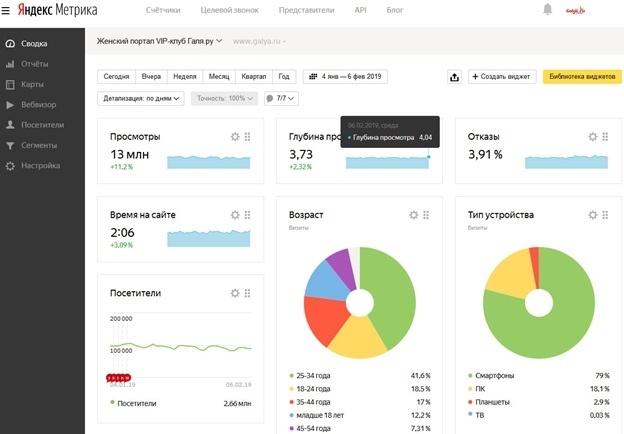
Это главная страница, где есть все основные данные по активности посетителей. Общее количество, показатель новых пользователей, источники трафика и поведенческие факторы (глубина просмотра, продолжительность нахождения на сайте, отказы).
Изначально вебмастеру доступны самые основные настройки. При необходимости можно сгруппировать разные метрики в любом наборе. Здесь довольно компактно представлены все наиболее важные показатели. Чтобы получить доступ к полному объему аналитических данных, нужно использовать вкладку «Отчеты».
Вкладка «Отчеты» включает несколько категорий, наиболее содержательными из которых являются «Стандартные отчеты» и «Мои отчеты». Все другие категории получают данные из них же.
Стандартные отчеты содержат статистические данные, сгруппированные по таким показателям, как посещаемость, источники конверсий, аудитории и т.д.
Рассмотрим представленные здесь категории по порядку. Раздел «Посещаемость» содержит отчет об общей численности посещений всех страниц интернет-ресурса. Для выбора периода исследований следует использовать стандартные тайм-фреймы (сегодня, вчерашний день, неделя, месяц, квартал, год) или выбрать произвольный диапазон. Пользователям доступны отчеты по дням, неделям, месяцам.
Расположенные во второй строке фильтры позволяют отбирать анализируемые диапазоны.
В следующей, третьей, строке фильтров можно задавать 2 варианта характеристик. Параметры визитов (к примеру, по просмотрам URL или по времени нахождения на странице) и параметры пользователей (пол, возраст, технические характеристики устройства).

При выборе даже одного условия можно сформировать сегмент с уникальным сочетанием характеристик посещений и посетителей.
Информация о посещениях отличается разнообразием и точностью. Вы можете отсортировать посещения по времени, начиная с первоначального визита, и даже по глубине цвета монитора.
В правой стороне экрана расположены кнопки, позволяющие сохранить отчет в личном кабинете и выгрузить нужные данные. Сформированные таблицы и графики легко экспортируются в форматах .xlsx и .csv, а также их можно конвертировать в отчет в формате .pdf.
В средней полосе монитора под фильтрами представлена диаграмма, демонстрирующая количество посещений сайта по датам. В некоторых случаях вместо диаграммы представлен график (к примеру, в отчете по источникам трафика).
При выборе функции сравнения сегментов на графике рядом с исходными столбцами будет формироваться новый столбик, отражающий изменения показателей по другим сегментам посещений.
Ниже графика будет представлена таблица с цифровыми данными по отобранному показателю. Если речь идет об анализе посещений, то в таблице по каждой дате будут представлены следующие показатели:
- Количество посещений.
- Численность посетителей.
- Количество просмотров.
- Процент новых посетителей.
- Отказы.
- Глубина просмотра.
- Время, проведенное посетителем на сайте.
При формировании отчета можно задать более длинный промежуток или уменьшить численность параметров на выбор. При этом любой показатель можно отфильтровать по его значению.
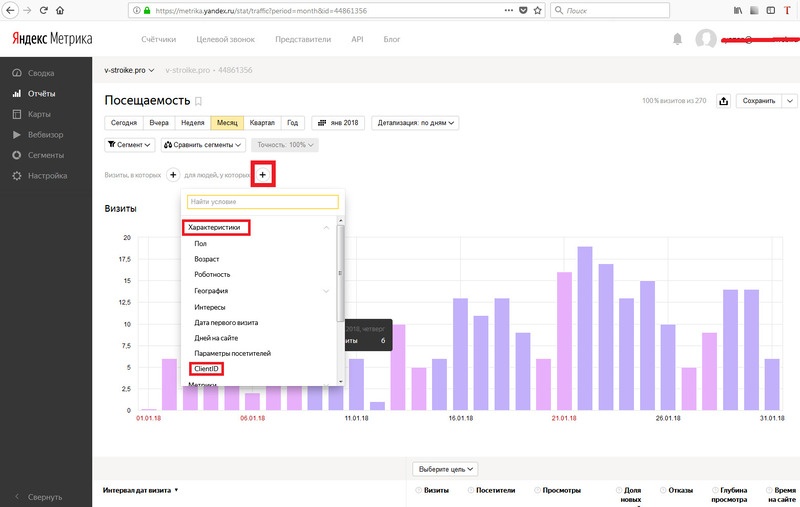
Фильтры видоизменяются в разных отчетах. К примеру, в сводке по источникам траффика добавлен параметр атрибуции (атрибуция по последнему переходу на страницу сайта говорит о том, что источником траффика признается интернет-портал, с которого был совершен последний переход). Можно также выбрать фильтр «по первому клику». В этом случае будут выбраны источники, с которых был совершен первый переход пользователей.
Во вкладке «Мои отчеты» можно создать свой персональный отчет со всеми важными настройками. По умолчанию у таких отчетов нет особенных отличий их можно создавать непосредственно из стандартных сводок (для этого в сервисе есть все необходимые инструменты). Данный раздел по сути является хранилищем сформированных ранее отчетов и не служит для формирования принципиально новых типов сводок.
Преимущество настраиваемых отчетов заключается в возможности более подробного анализа тех или иных показателей метрики. К примеру, если вы хотите в стандартном отчете по глубине просмотра страниц сайта видеть информацию об устройствах, с которых пользователи посещают ваш ресурс, достаточно просто добавить соответствующие столбцы, используя кнопки метрик возле верхней границы таблицы.
Топ 6 полезных статей для руководителя:
- Как провести мозговой штурм среди сотрудников
- Этапы воронки продаж
- Закон Парето в бизнесе и в жизни
- Что такое трафик и как его посчитать
- Конверсия продаж: 19 причин низкой конверсии
- Обратный звонок на сайте

Карта и вебвизор
По сути, это отдельные инструменты, но используются они, как правило, комплексно.
Если установить Яндекс.Метрику, то с помощью этих ресурсов можно получать данные о самых популярных ссылках и посетителях страниц несколькими картами в графическом виде:
- Карта ссылок. Здесь ссылки на странице раскрашены и самые популярные выделены ярким цветом.
- Карта кликов. На этом отчете выделены не только ссылки, но различные зоны экрана, на которых отмечены клики посетителей.
- Карта скроллинга. На этой тепловой карте представлена продолжительность показа отдельных зон интернет-страницы. Этот отчет дает возможность выявить тот самый F-паттерн, по которому посетители, читающие контент, максимальное внимания уделяют основному заголовку и строкам, а затем переходят по левому краю, отходят немного в сторону и потом окончательно переключаются на левый край.
- Аналитика форм. Здесь схематически представлена наглядная информация по формам, присутствующим на сайте. В «Конверсии формы» можно узнать, какая часть посетителей взаимодействовала с формой и сколько пользователей отправили свои данные. Статистические данные по фактическому заполнению всех полей формы и времени таких действий представлены в отчете «Поля формы».
Карты помогают понять популярность разделов сайта не только формально, но и с точки зрения живого взаимодействия. Вы не только видите в отчёте строку, где сказано, что некоторое число пользователей побывали на странице, но и прослеживаете их путь.
Если проанализировать все карты комплексно, то картина скроллинга будет демонстрировать, в каком направлении и как быстро в основном передвигаются посетители страниц сайта. Так можно обнаружить места, которые совсем не интересны пользователям, а какие зоны интерфейса привлекают более сильное внимание.
Наличие на карте кликов областей, в которых полностью отсутствует активность пользователей, говорит о том, что читатели не заинтересовались контентом или не могут вникнуть в его суть, а потому и пролистывают дальше. Такая ситуация должна стать сигналом о необходимости переработки части интернет страницы.
При изучении карты кликов можно выявить, что посетители часто нажимают на некликабельные элементы (возможно, они хотят увеличить картинку или перейти к информации, на которую, как им кажется, ведет ключевое словосочетание).
Такая информация показывает вебмастеру направления, по которым следует работать над интерфейсом страниц, чтобы сделать их более понятными и удобными для пользователей сайта.
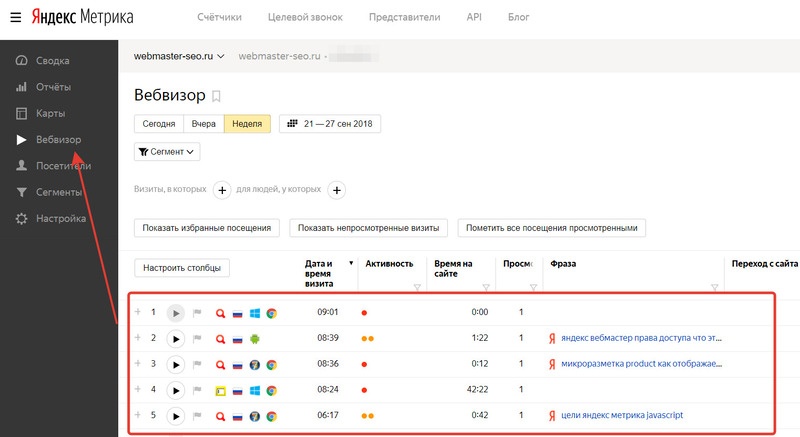
Для того чтобы наглядно увидеть весь путь, который прошел конкретный посетитель на сайте, нужно воспользоваться вебвизором.

Это своеобразная запись экрана пользователя, которая дает возможность в режиме видеоролика просматривать все взаимодействия посетителей с сайтом.
Наблюдение за поведением пользователей «вживую» позволит более точно понять реакцию на отдельные элементы страниц сайта. Для получения объективной картины не нужно проводить разные опросы и тестирования. Достаточно просто изучать сеансы взаимодействия пользователей с сайтом «изнутри».
Это относительно простой в использовании функционал, задача которого – помочь в вопросах управления сегментами пользователей.
Чтобы отредактировать определенный сегмент из списка, нужно кликнуть по нему и перейти к разделу отчетов.
Кроме того, в этой строке отражены статистические данные по заходам посетителей за неделю и месяц.
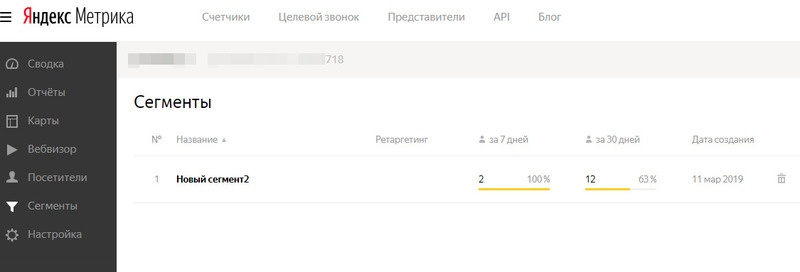
В дальнейшем, когда будет накоплена статистика по посетителям сайта, которые принадлежат к определенному сегменту, можно будет запустить ретаргетинг. В результате реклама в поисковой выдаче будет показываться только тем пользователям, которые попадают в нужный сегмент.
Настройки и цели
Сосем не случайно название этого пункта соответствует всему разделу. Особенно важным для каждого вебмастера является подраздел «Цели».
В веб-маркетинге цели используются для настройки воронок продаж. С помощью этого инструмента можно эффективно сортировать посетителей сайта по уникальному набору активностей на страницах ресурса.
Разделить цели можно по следующим типам:
- Численность просмотров используется для определения пользователей, которые просмотрели установленное количество страниц интернет-ресурса. Нужно только внести определенное число в поле и добавить цель. Посетителей, которые соответствуют такому условию, можно легко отфильтровать, используя группировку по целям.
- Посещение страниц – это еще один вариант целей, который заключается в фиксации пользователей, которые посетили конкретную страницу сайта (параметры страницы можно задавать).
- JavaScript-событие. Это более интересный тип целей. Используя JavaScript, который установлен в исходный код, вебмастер может отслеживать взаимодействие посетителей с произвольными элементами.
- Составная цель включает систему шагов, на каждом из которых учитывается определенная цель (показатель посещения страниц, JavaScript цели и т.д.). К примеру, регистрация пользователя на сайте и дальнейший просмотр всех роликов на обучающем интернет-ресурсе могут выступать условием, при котором посетителю предлагают подписку на рассылку или специальное поощрение.
После того как вы разобрались с установкой и функционалом Яндекс.Метрики, можно переходить к ее настройкам.

Как установить Яндекс.Метрику
Шаг 1. Регистрация/авторизация
Перед тем как установить Яндекс.Метрику на сайт, нужно создать аккаунт в поисковой системе. Для входа в Метрику можно использовать имеющуюся Яндекс Почту или аккаунт в других разделах этого сервиса (к примеру, в Директе). Если таковых у вас нет, нужно зарегистрироваться.
Шаг 2. Создание счетчика
Чтобы была доступна Яндекс.Метрика, разберитесь, как установить счетчик. Это своего рода движок системы, собирающий сведения о пользователях сайта и отправляющий данные о них на сервер. Для установки счетчика необходимо внедрить специальный HTML-код во все страницы интернет-ресурса.
Перед тем как установить счетчик Яндекс.Метрика на сайт, ему необходимо присвоить имя и ввести в соответствующее поле URL своего сайта без http:// или https://. При этом можно задать более точный путь отслеживания (к примеру, example.ru/path). Не следует доходить до адресов определенных файлов, так как это влечет за собой появление ошибок.
Пропишите часовой пояс, а также вы можете выбрать дополнительные опции:
- подключить вебвизор/карту скроллинга/аналитику форм (запись активностей посетителей);
- подтвердить принятие соглашения GDPR (для государств ЕС и т.д.);
- не сохранять полные IP-адреса пользователей интернет-ресурса.
Выберите пункт «Создать счетчик».
Шаг 3. Добавление счетчика Яндекс.Метрики на сайт
Сделать это можно тремя путями:
- Используя CMS.
- Вручную.
- Используя Google Tag Manager.
Через платформу правления сайтом. В Яндекс Метрике представлены официальные плагины для всех наиболее популярных CMS (для Вордпресс, для Drupal, для Joomla и т.д.). Если ваш сайт работает на платформе, под которую разработчики еще не выпустили специальный плагин, то код для установки счетчика нужно скопировать в отдельный файл, отвечающий за управление заголовком («хедером») страниц. Чтобы выполнить такую процедуру, могут понадобиться услуги более продвинутого вебмастера.
Вручную код счетчика следует внести в HTML-код каждой страницы интернет-ресурса. Код можно скопировать из черного окна, которое представлено ниже.
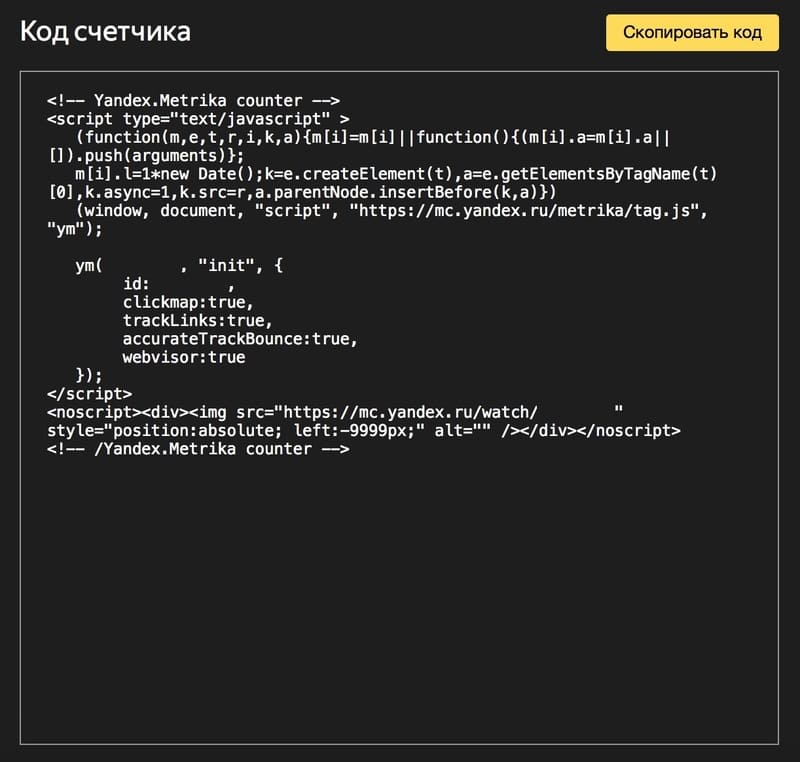
Код счетчика Яндекс.Метрики желательно установить в или в блок , таким образом, чтобы он находился ближе к началу. Если код не будет установлен на некоторых страницах ресурса, то это может привести к потере посетителей, которые после будут восприняты как новые пользователи. Таким образом, будет нарушена корректность статистики.
Шаг 4. Анализ корректной работы счетчика
Более простой вариант – выполнить проверку непосредственно в меню «Счетчики». На правильную установку кода указывает зеленый кружок, который появляется возле названия нужного счетчика. Если счетчик находится на проверке, то кружок будет желтым. При наличии ошибок индикатор будет окрашен красным цветом.
Для более продвинутой проверки счетчика Яндекс.Метрики следует прописать в адресной строке поисковика:
http://example.ru/?_ym_debug=1
(вместо example.ru внести адрес сайта).
С помощью нажатия сочетания клавиш Ctrl + Shift + J (или ⌥ + ⌘ + J для Mac OS) нужно открыть консоль JavaScript и проверить, есть ли в тексте строки с номером установленного счетчика.
Если такие строки найдены, значит, счетчик Яндекс.Метрики правильно собирает и передает статистику.
Отсутствие таких строк может быть следствием следующих факторов:
- неправильно установлен счетчик Яндекс.Метрики (код неполный, размещен не на всех страницах и т.д.);
- счетчик не размещен на сайте (платформа управления сайтом не добавляет счетчик в HTML-код страниц и т.д.);
- домен mc.yandex.ru заблокирован в файле hosts вашей ОС;
- работает блокировщик рекламы;
- счетчик заблокирован другими Java-скриптами сайта.
Если выявлены проблемы со счетчиком Яндекс.Метрики, следует обратиться к продвинутым специалистам по работе с интернет-ресурсами или связаться с технической поддержкой сервиса Яндекс.

Настройка и аналитика Яндекс.Метрики
Начинающие вебмастера часто спрашивают, куда устанавливать Яндекс.Метрику? Устанавливается специальный код на страницы сайта, с которых вы желаете получать данные. На сайте могут быть скрытые от пользователей страницы и разделы, на которые нет смысла устанавливать код.
Далее необходимо настроить зеркала. Например, у вас имеются одинаковые сайты, то с помощью настроек Метрики можно указать их адреса, чтобы Яндекс воспринимал статистику по ним как одно целое.
Полезной функцией также будет настройка уведомлений в виде сообщения на почту или телефон. Таким образом, вы сможете постоянно контролировать работу сайта и всегда будете в курсе любых неполадок в работе. Особенно это полезно при работе с несколькими сайтами.
Одним из главных параметров является настройка целей Метрики. Что такое цель? Цель — действие, при совершении которого пользователь сайта переходит в разряд целевого пользователя. Как определить, какой пользователь целевой, а какой нет? Задача любого владельца сайта — привлекать на сайт лишь целевых пользователей. Те, кто не будет покупать товар или услугу, не интересны. Именно для привлечения на ресурс только целевой аудитории необходимо правильно настроить цели.
Владелец сайта должен определить цели в первую очередь для себя. Чего он хочет добиться? Каких результатов ждет от сайта? Например, целевые пользователи должны позвонить вам, тогда ваша цель — посещение раздела «Контакты». Если вам важно, чтобы покупатель оформил покупку, то целью будет товар в корзине и последующий сбор информации для доставки и прочее. Если сайт информационный или это новостной ресурс, то целью может быть просмотр посетителем некоторого числа страниц.
Для более качественного отбора целевых посетителей необходимо настроить фильтрацию. Многие владельцы сайтов не придают этому большое значение, а зря. Фильтрация необходима, чтобы исключить из подсчета целевой аудитории роботов и ботов. Роботы Яндекса регулярно проверяют сайт на оптимизацию, индексируя его затем в выдаче. В настройках Метрики можно изменить параметры, чтобы исключить подсчет роботов. Однако не все роботы показывают, что они роботы Яндекса. Бывают скрытые роботы, которых можно определить лишь за счет их роботизированного поведения.
Помимо фильтрации по роботам можно очистить статистику по IP пользователей. Тогда статистика не будет учитывать личные посещения владельца сайта и его сотрудников. Поскольку иначе картина будет выглядеть некорректно. Необходимые IP-адреса фильтруются и не будут показываться при выгрузке статистики.
После проведения полной настройки счетчика Яндекс.Метрики, правильно определив цели сайта, а также установив все необходимые фильтры, можно переходить непосредственно к анализу данных и работе. Определим основные и наиболее важные моменты.
Отчет по основным источникам трафика
Для получения данных о трафике посетителей в динамике необходимо проводить анализ сводки. Тогда будет видно, из какого источника пришло больше всего посетителей: поисковые системы, прямой вход или другое. Советуем также проводить усреднение, чтобы не зависеть от недельного роста и падения трафика. На многих сайтах, не считая развлекательных, посещений становится меньше к субботе. Для лучшего анализа статистики данных необходимо усреднить недельные данные. В таком случае кривая посещаемости будет более гладкая, а изучить ситуацию будет проще и понятнее.
В базовом отчете можно разбить трафик исходя из каналов посещений: прямой поиск, поисковые системы, социальные сети и т. п.
Конверсия по целям
Чтобы проанализировать конверсию по настроенным целям и ее количество за конкретный период, воспользуйтесь разделом «Конверсия». Разберем пример, когда были выбраны и настроены две цели, которые при этом разбиты на более мелкие подцели. Таким образом была создана небольшая воронка продаж.
- Пользователь просматривает минимум 4 страницы за посещение — данные дадут понять, какое число посетителей заинтересованы сайтом.
- Посещение конкретной страницы или раздела сайта — анализ данных (конверсия и количество посещений) по конкретному разделу сайта.
Чаще всего устанавливаются следующие цели:
- Посещение раздела «Оплата».
- Посещение раздела «Корзина».
- Страница с оформленной заявкой.
С помощью грамотного анализа целевой конверсии вы получите много полезной и нужной информации. Часто после анализа можно увидеть, что посетители на сайт приходят по низкочастотным запросам, на которые вы даже не обращали внимание. Владельцы сайтов считают, что главное – попасть в ТОП 10 Яндекса по наиболее частотным запросам, и продажи взлетят. Однако не все так просто. Владелец сайта продвигает определенные запросы, кажущиеся ему наиболее выгодными, однако на самом деле трафик приходит из сотен и тысяч других поисковых запросов. Важно изучить семантическое ядро, по которому вы продвигаете сайт. В ядре должны содержать такие фразы, которые дают целевой трафик.
Страница входа
При помощи анализа точек входа можно выявить, какая именно страница привлекла пользователей на сайт. В отчете будет указана конкретная страница, которая появилась в поисковой сессии и привела посетителя на ваш ресурс.
Благодаря данным по точкам выхода можно быстро найти и устранить причины падения посещаемости сайта.

Анализ семантического ядра
При составлении семантического ядра можно спрогнозировать количество трафика, который будет привлечен на сайт. Разберем подробнее.
Представим, что мы смогли продвинуть в ТОП-10 Яндекса 100 поисковых запросов. Воспользовавшись WordStat, мы подсчитали примерную частоту запросов. Количество составило 10000. Если CTR (кликабельность) составляет 10 %, то по данному семантическому ядру количество посетителей в месяц должно составлять около 1000 человек. Если же вместо 1000 запланированных посетителей на сайт пришло лишь 200, есть повод пересмотреть семантику. Также стоит изучить страницы с некачественными сниппетами и фразы, которые не привлекают целевых покупателей. Стоит пересмотреть фразы и возможно заменить их.

Поговорим о «накрученных» запросах. Статистика запросов страдает от того, что пользователи вводят фразы в поисковике лишь для того, чтобы увеличить их популярность или проверить позицию сайта по ним. Яндекс не фильтрует такие «искусственные» показы, таким образом давая неверные данные, которые попадают в WordStat. Таким образом, частота запроса будет указана, как 7 тысяч, однако в реальности трафика с него придет в разы меньше, чем планируется.
Грамотный специалист по SEO-продвижению настроит мониторинг, при котором будет показана аномальная резкая потеря трафика.
Например, у вас на сайте в разделе цен на услуги был ежедневный поток посетителей в размере 150 человек. Неожиданно трафик упал до 30 человек в сутки. Высока вероятность, что на страницу был наложен фильтр Яндекса или возникли проблемы с правильной индексацией ее в поисковой системе.
Динамика seo-трафика
Динамика seo-трафика даст представление о правильном и корректном продвижении сайта.
Предположим, что половина посетителей находят сайт по имени компании или названию сайта. В таком случае трафик привлечен не благодаря SEO-оптимизации, а успешной PR-кампании и маркетингу. Конечно, будет повышаться активность на сайте, но данные не будут соответствовать реальному продвижению, отчет будет искажен из-за активной PR-деятельности.

Часто SEO-специалисты попадают в ситуацию, когда трафик из поисковых систем падает. Логично сделать вывод, что работа на сайте ведется плохо и SEO-специалист не справляется со своими задачами. Перед тем как делать такие выводы, стоит задать вопрос: не связано ли падение трафика с сезонностью? Практически все тематики имеют сезонность. Стоит учитывать этот факт. Для оценки сезонности воспользуйтесь инструментом от Яндекс — wordstat.yandex.ru.

Важно владеть базовыми знаниями, чтобы пользоваться WordStat эффективно. К примеру, на сайте, целью которого является извлечение прибыли, необходимо добавить некоторые стоп-слова, используя оператор WordStat «-». К примеру: бесплатно, самому, самостоятельно, своими руками – нам точно не подойдут. Также не забудьте о сезонности по вашей тематике. Отчет будет выведен в Excel таблицу, создается график для сезонности нашей тематики. С помощью этих данных можно легче и конкретнее спрогнозировать количество трафика.
Подводя итог, можно с уверенностью сказать, что необходимо учитывать фактор сезонности. При помощи WordStat определяем сезон, берем запросы по нашей теме, выгружаем отчеты из Метрики, в которых показано, как менялись показания трафика ежемесячно. Затем соотносим показатели друг с другом. Так вы сможете отличить реальные проблемы на сайте от обычных сезонных изменений.
Распространенные проблемы с Яндекс.Метрикой
Ошибки при установке и настройке Яндекс.Метрики могут быть разными. Часто встречаются ситуации, когда информация о пользователях не передается, вебмастеру не удалось корректно установить счетчик, нет статистики по переходам на сайт из других поисковиков и т. д. И даже, если проблемы не носят критичный характер, они могут сильно усложнить работу начинающего специалиста.
Несмотря на то, что ошибки могут носить разный характер, можно выделить основные проблемы при установке Яндекс Метрики:
- Нет учета сведений о посетителях интернет-страниц ресурса.
- Передаются неполные данные о пользователях сайта.
- Вебвизор и поведенческие карты пользователей не работают.
- Отсутствует информация о достижении целей.
Рассмотрим отдельно каждую из вышеперечисленных проблем.
Нет статистики пользователей сайта
При отсутствии сведений о трафике интернет-ресурса вебмастер не получает данных для аналитики, которые необходимы для оптимизации рекламных объявлений в системе Яндекс.Директ. Такая проблема приводит к потере потенциальных покупателей. Многие новички сталкиваются с этой сложностью.

Причина появления проблемы:
- Не удалось корректно установить счетчик Яндекс Метрики. В обязательном порядке код должен устанавливаться после открывающего HTML-тега (теги применяют, чтобы разграничить начало и конец отдельных элементов страницы) и, по возможности, сразу же после него.
- На некоторых страницах сайта отсутствует счетчик Яндекс Метрики. Получить представление о всей картине поведения пользователей можно, только если установить счетчик на все страницы интернет-ресурса.
- Часто встречаются проблемы, вызванные неправильным кодом счетчика. Это значит, что при его копировании и установке была допущена ошибка (код скопирован не полностью). Чтобы устранить проблему, нужно перейти к разделу «Настройки», открыть вкладку «Код счетчика», скопировать там полный код и установить его вместо удаленного неправильного кода.
Как проверить, удалось ли правильно установить коды Яндекс.Метрики? Перейдите на главную страницу системы аналитики и посмотрите на индикатор счетчика.
Цвет этого индикатора указывает на следующие состояния кода:
- Зеленый подтверждает правильность установки.
- Желтый цвет говорит о том, что система проверяет корректность установки кода
- Индикатор красного цвета указывает на неправильную установку счетчика Яндекс.Метрики.

Активность пользователей не отражается в Вебвизоре и на картах
При работе с Вебвизором можно получить сообщение:
«Невозможно воспроизвести посещение на данной странице. Возможные причины: не установлен код счетчика. Установлен запрет на отображение страницы во фрейме».
Решить такую проблему можно, если поменять браузер. Вот только в дальнейшем будет не очень удобно «прыгать» между браузерами, которые, к тому же, могут иметь разный функционал.
Чаще всего такая сложность является результатом работы блокировщиков рекламы.
Выяснить это можно следующим образом:
- В сервисе Вебвизора выберите воспроизведение любого посещения. Вы увидите, что не работает Яндекс.Метрика.
- Обратитесь к инструментам разработчика (для Opera нужно нажать следующее сочетание клавиш: CTRL+Shift+C).
- Перейдите на вкладку «Console».
- Чаще всего, если не работает Вебвизор, вы увидите следующее сообщение «ERR_BLOCKED_BY_ADBLOCKER» или что-то похожее. Для устранения проблемы нужно отключить блокировщик рекламы в браузере или добавить в исключения адрес: webvisor.com. Теперь вы сможете без особых сложностей работать в Вебвизоре и картах.
Этот способ срабатывает в большинстве случаев.
Отсутствуют данные о достижении целей
Обидно, когда после длительной работы с кодом сайта для настройки целей, но они все равно не функционируют. Такая проблема часто актуальна для таких целей, как «JavaScript-событие».
Причины такой неполадки:
- Вы не смогли корректно установить код счетчика Яндекс.Метрика.
- Работу счетчика заблокирована AdBlock.
- При настройке целей вы внесли не верные сведения.
Более подробно рассмотрим последний вариант решения проблемы. Неполадки могут быть вызваны незнанием особенностей настроек цели.
К примеру, для «JavaScript-событие характерны такие проблемы, как:
- Несовпадение идентификатора цели, который прописан в Яндекс.Метрике, и записей в коде цели (метод reachGoal).
- Наличие ошибок цели. Отсутствие нужного элемента.
- Не работает событие, которое отвечает за вызовы reachGoal.
Проблемы цели «Посещение страниц».
- Неправильно прописан адрес целевой страницы.
- Условие, которое было задано, является слишком строгим (к примеру, условие: совпадает);
- Осуществляется редирект (автоматическое перенаправление) на другую страницу.
Такому типу цели, как «Составная цель», присущи все проблемы предыдущих целей.
Для проверки работоспособности цели нужно использовать консоль браузера, добавив к адресу страницы, где есть установленная цель, параметр ym debug=1.
После этого необходимо перейти в консоль так же, как и при диагностике ошибки в Вебвизоре, и выполнить достижение цели.
В консоли должна появиться соответствующая запись.
Яндекс.Метрика — система, которая позволяет получать максимально возможную информацию по посещаемости и конверсии сайта, по объемам реферального и прямого трафиков данная бизнес-методика должна быть доступна каждому вебмастеру. Установить Яндекс.Метрику совсем не сложно, а для настройки понадобится минимум времени.