Как сделать слайд вертикальным в PowerPoint

Иногда структура информации, которую нужно продемонстрировать такова, что данные нужно представить в книжной раскладке. Классический пример – табло вылетов/прилетов или информация о получении багажа в аэропорту. Когда, чтобы вместить больше рейсов, мониторы переворачивают на 90 градусов относительно обычного положения. Как поступить, если на такой вертикально ориентированный экран нужно вывести презентацию?
Делаем слайды вертикальными в PowerPoint 2013, 2016
Книжную (вертикальную ориентацию) делаем в 4 клика.
- Закладка «Дизайн» ленты инструментов
- Команда «Размер слайда»
- Функция «Настроить размер слайдов»
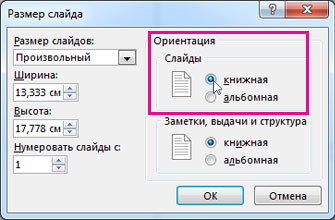
- Выбираем книжную ориентацию. Также можно настроить точные пропорции (ширина, высота).

Результат применится для всех слайдов, исключительно для одного поменять размерность невозможно, да в принципе и не нужно.
Делаем слайды вертикальными в PowerPoint 2007, 2010
Действия аналогичны вышеописанным.
Изменение ориентации страницы в PowerPoint на альбомную или книжную
Для слайдов PowerPoint автоматически установлена альбомная (горизонтальная) ориентация  , но ее можно изменить на книжную (вертикальную)
  .
.

- Откройте вкладку Конструктор.
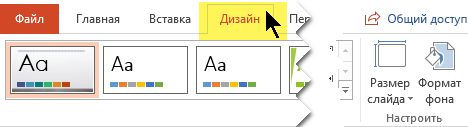
- У правого края нажмите кнопку Размер слайда и выберите пункт Настроить размер слайдов.

- В диалоговом окне Размер слайдов выберите пункт Книжная и нажмите кнопку ОК.
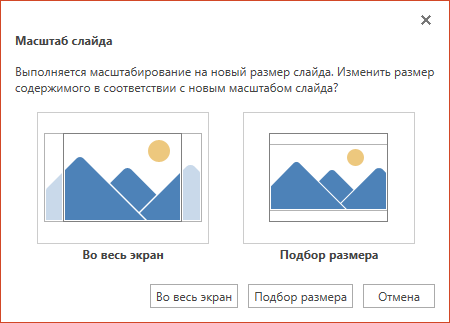
- В следующем диалоговом окне выберите Развернуть, чтобы использовать все свободное место, или Подбор размера, чтобы содержимое поместилось на странице по вертикали.
Важно: Office 2010 больше не поддерживается. Перейдите на Microsoft 365, чтобы работать удаленно с любого устройства и продолжать получать поддержку.
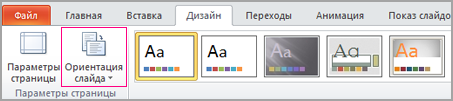
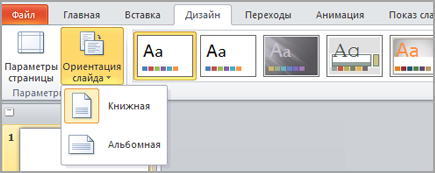
- На вкладке Конструктор в группе Параметры страницы нажмите кнопку Ориентация слайдов.
- Щелкните Книжная.
- На вкладке Конструктор нажмите кнопку Размер слайда.
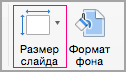
- Щелкните Параметры страницы.
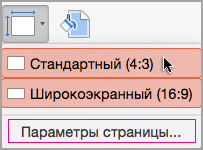
- В диалоговом окне Параметры страницы в разделе Ориентация выберите нужный вариант. Книжная:
 Альбомная:
  Для слайдов (показываемых на экране) и для печатных заметок, раздаточных материалов и структур используются отдельные параметры.
- Откройте на ленте вкладку Конструктор и у правого края нажмите кнопку Размер слайда.
- В открывшемся меню Размер слайда выберите пункт Настроить размер слайдов.
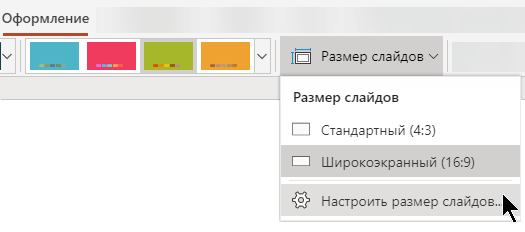 Откроется диалоговое окно Размер слайда.
 - В диалоговом окне Размер слайда выберите книжная и нажмите кнопку ОК.
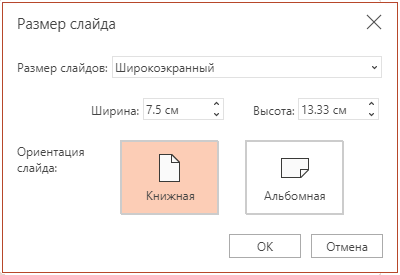
- Если Веб-приложение PowerPoint не сможет автоматически масштабировать содержимое, он предложит выбрать один из двух следующих вариантов:
- Развернуть. Это может привести к тому, что содержимое не поместится на слайде.
- Подбор размера. Выберите этот вариант, чтобы содержимое уменьшалось при уменьшении слайда. Элементы слайда могут уменьшиться, но на нем будет отображено все содержимое.
Как изменить ориентацию одного слайда в PowerPoint
В отличие от Microsoft Word, в PowerPoint не предусмотрена возможность изменения ориентации одного слайда или создание отдельного раздела на несколько слайдов, с отличной от основной презентации, ориентацией.
Другими словами, либо все слайды горизонтально, либо все слайды вертикально. Это кстати, касается и размера слайда, увеличить один слайд под схему просто так не получиться.
Однако выход есть, достаточно создать отдельную презентацию/ презентации (если в основной нужны дополнительно слайды разного размера, ориентации и т.д.). И создать необходимые слайды в новой презентации, а в основной просто создать гиперссылки на эти отдельные слайды.
- вставляем текст, или другой объект (кнопка, фигура и т.д.), который послужит гиперсылкой на слайд в другой ориентации;
- На вкладке «Вставка» в группе «Ссылки» выбираем команду «Ссылка»
- в диалоговом окне «Изменение гиперссылки», выбираем презентацию с другой ориентацией слайдов и справа кнопка «Закладка…» позволит определиться с слайдом

При такой схеме важно не забыть поставить гиперссылку и обратно, в противном случае, после перехода, для возврата к основной презентации придется посмотреть все слайды второстепенной. В случае одного слайда таким будет целевой слайд и пустое окно, свидетельствующее об окончании презентации, а потом возвращение к основной презентации. А вот если в дополнительной презентации находится больше слайдов, может и не предназначенные к показу, могут возникнуть неловкие моменты.
Как вы уже догадались, если нужно будет показать в дополнительной презентации несколько слайдов, то ссылку для возвращения следует поместить на последнем.
Как сделать вертикальный слайд в Powerpoint?

PowerPoint позволяет пользователям настраивать и создавать красивые презентации. Практически каждый элемент можно настроить. Сюда можно отнести и ориентацию слайдов.
Как в powerpoint сделать книжную ориентацию?
Редактор презентаций PowerPoint на стандартных настройках предоставляет горизонтальное положение слайдов. Порой этот параметр необходимо изменить, если данный формат не подойдет для представления. Также вертикальное положение подойдет в том случае, если используется блок-схема, диаграмму в форме столбов или же просто длинное изображение. Программа предусмотрела такой исход событий.
Например, слайд можно повернуть сразу же на 90 градусов. Сделать это очень легко. Пользователю необходимо лишь использовать легкую инструкцию по применению:
- Зайти в раздел «Конструктор».
- Перейти в группу «Настроить».
- Кликнуть на клавишу «Размер слайда».
- В новом диалоговом окне найти раздел «Ориентация».
- Установить ползунок в пусто место.
- Подтвердить свои действия клавишей ОК.
- Выбрать нужный вариант.
- Нажать на «Развернуть».
Таким образом пользователь сможет изменить ориентацию. Если ползунок будет на стороне «альбомная», то это вертикальное положение. Вариант «книжная» установит горизонтальное положение слайда.
Также пользователь может установить альбомный и портретный вид в одном файле. Стоит сразу же отметить, что все файлы могут иметь только один и тот же размер и вид. То есть не получится среди горизонтальных слайдов вставить один в вертикальном положении. Однако, используя небольшую хитрость, можно за несколько минут исправить это недоразумение. Необходимо сделать следующее:
- Найти в презентацию и перейти во вкладку «Вставка».
- Найти группу «Ссылки», кликнув на клавишу «Действие».
- В дополнительном окне установить ползунов «Перейти по гиперссылке».
- Установить путь к еще одной презентации, которая имеет другой формат ориентации.
- Подтвердить свои действия с помощью клавиши ОК.
Теперь пользователь сможет объединить две совершенно разные презентации в одну. Окружающие люди, которые будут смотреть на презентацию, не смогут ничего заметить. Со стороны это будет полноценная презентация с разным размером или же положением слайда. Главное в этом деле указать гиперссылку в первой и второй презентации, чтобы слайды последовательно перемещались между собой с помощью встроенных гиперссылок.
Теперь пользователь точно знает, как правильно менять, а также комбинировать положение слайдов в презентации. Это интересный и очень оригинальный способ украсить свою презентацию, а также добавить необходимую информацию в более подходящем формате. Сделать это достаточно легко, поэтому справится даже полный новичок в программе.