Как настроить адрес электронной почты iCloud.com?
Возможно, в вашей учетной записи AppleID не включена Почта. Настройте адрес электронной почты iCloud, выполнив указанные здесь действия: http://support.apple.com/kb/ph2620.
- На устройстве с iOS выберите Параметры >iCloud, включите параметр Почта и следуйте инструкциям на экране. Чтобы добавить учетную запись iCloud, откройте Outlook и используйте имя и пароль вашей учетной записи.
- На компьютере Mac нажмите Меню Apple >Системные настройки, выберите iCloud >Почта и следуйте инструкциям на экране.
Настроив адрес электронной почты @icloud.com, вы можете использовать его для входа в iCloud и добавления своей учетной записи в Outlook. Вы также можете выполнить вход, используя идентификатор Apple, который использовался для создания учетной записи iCloud.
Двухфакторная проверка подлинности
После включения двухфакторной проверки подлинности для учетной записи iCloud вам потребуется создать пароль для приложения, чтобы добавить свою учетную запись в Outlook.
- Перейдите в Мой Apple ID.
- Нажмите Управление Apple ID и выполните вход.
- Нажмите Пароль и безопасность.
- Нажмите Создать пароль для приложения. Будет создан новый пароль для приложения.
- Откройте приложение Outlook и при добавлении учетной записи введите новый пароль для приложения.
Как сбросить и изменить электронную почту iCloud
iCloud — это сервис облачного хранения, предлагаемый Apple. Если у вас есть Apple ID, у вас есть учетная запись электронной почты iCloud в Apple. iCloud Email позволяет хранить, резервировать и синхронизировать все типы данных iOS, такие как фотографии, контакты, электронные письма, заметки и многое другое на каждом iPhone / iPad / iPod.
Просто войдите в свою электронную почту iCloud, и вы сможете легко управлять различными файлами на ваших устройствах iOS. Однако знаете ли вы, что такое iCloud Email? Как восстановить электронную почту iCloud? Как изменить электронную почту iCloud? Что делать, если вы забыли пароль iCloud? Продолжайте читать, чтобы найти ответы.
электронная почта iCloud
- Часть 1. Как сбросить электронную почту iCloud
- Часть 2. Как сбросить пароль iCloud и обойти блокировку активации iCloud
- Часть 3. Что такое iCloud Mail
Как сбросить электронную почту iCloud
В первой части этого поста мы покажем вам, как сбросить электронную почту iCloud на iPhone и компьютере. Если у вас точно такая же потребность, вы можете воспользоваться следующим руководством, чтобы выполнить сброс электронной почты iCloud.
Сбросить электронную почту iCloud на iPhone
1 Разблокируйте свой iPhone и откройте приложение «Настройки».
2 Нажмите на «iCloud» при входе в окно настроек. (На iOS 10.3.1 вам нужно нажать на свою учетную запись Apple, чтобы найти опцию «iCloud»)
3 Прокрутите до конца и нажмите «Удалить аккаунтMsgstr «Нажмите» Удалить «еще раз, чтобы подтвердить вашу операцию.
4 Ваш iPhone подскажет, что вы хотите сделать с данными и контактами iCloud Safari. Вы можете нажать «Сохранить на моем iPhone», чтобы сохранить эти данные на вашем iPhone. Или удалите их, нажав «Удалить с моего iPhone».
5 Вернитесь в iCloud и войдите в новую учетную запись электронной почты iCloud.
6 Нажмите «Объединить», чтобы объединить данные и контакты iCloud Safari с новой учетной записью электронной почты iCloud. Или вы можете выбрать «Не объединять», чтобы начать с новой электронной почты iCloud.
Сбросить электронную почту iCloud на ПК / Mac
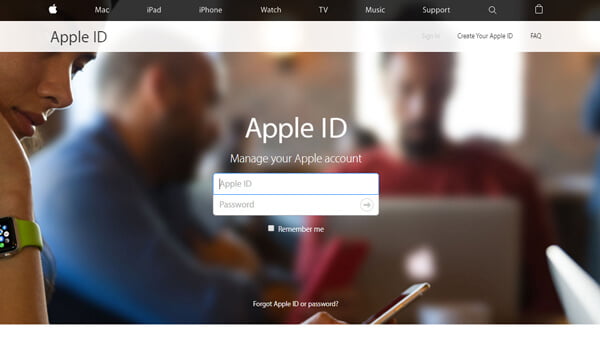
1 Перейдите на страницу управления учетной записью Apple и войдите в свою учетную запись электронной почты iCloud. Вы получите сообщение с кодом подтверждения на ваших устройствах iOS. Введите код, чтобы продолжить.
2 Нажмите «Изменить»> «Изменить Apple ID . », чтобы ввести новый адрес электронной почты iCloud. Нажмите «Продолжить», чтобы подтвердить эту операцию.
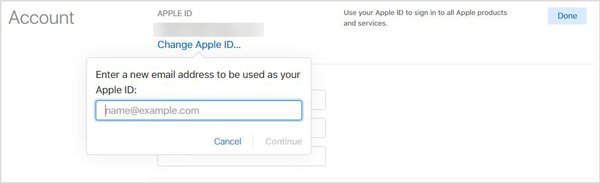
Всего несколькими щелчками мыши вы можете легко сбросить электронную почту iCloud на своем ПК / Mac. Возможно, вы знаете, что есть некоторые ошибки с iCloud на новой iOS 10.3.2 / 10.3.1. Если вы хотите сбросить электронную почту iCloud, вам предлагается использовать второй способ.
Как сбросить пароль iCloud и обойти блокировку активации iCloud
Забыли пароль iCloud? Хотите обойти блокировку активации iCloud?
Как обычный пользователь iOS, вы можете получить доступ к ситуации, когда забыли пароль электронной почты iCloud. Что вы должны сделать, чтобы восстановить или сбросить пароль iCloud? И по разным причинам вам необходимо обойти блокировку активации iCloud. Вы можете проверить следующие два руководства для решения проблем.
Что такое электронная почта iCloud
iCloud Email (iCloud Mail) — это бесплатный сервис электронной почты от Apple с достаточным объемом памяти, доступом к IMAP и элегантным функциональным веб-приложением. Электронная почта iCloud предлагает бесплатные учетные записи электронной почты с 5 ГБ онлайн-хранилища (совместно с календарями, документами, резервными копиями и т. д.). Кроме того, вы можете приобрести больше места. iCloud Mail совместим с интернет-браузером и IMAP. Таким образом, его можно легко настроить в любой операционной системе.
Если вы случайно удалили электронные письма на вашем iPhone, Aiseesoft iPhone Data Recovery сделает вам одолжение восстановить удаленные электронные письма на iPhone.
- Он может создавать резервные копии существующих данных и этих удаленных элементов на вашем iPhone, iPad и iPod на компьютер.
- Он синхронизирует сообщения, контакты, фотографии, музыку, видео, историю / закладки Safari, журнал вызовов, книги и т. Д. На ПК или Mac.
- Это позволяет просматривать и извлекать данные из резервной копии iCloud на компьютер.
- Это позволяет просматривать и восстанавливать файлы из медиатеки iTunes на ваш компьютер.
- Совместим с iPhone X / 8/7/6/5/4, iPad Pro, iPod и т. Д.
В этом посте мы в основном говорим об электронной почте iCloud. Мы даем вам базовое представление о iCloud Mail. Кроме того, мы покажем вам некоторые проблемы, к которым вы можете обратиться во время использования электронной почты iCloud.
Что вы думаете об этом посте.
Рейтинг: 4.8 / 5 (на основе рейтингов 109)
13 июня 2018 г. 17:05 / Обновлено Луиза Уайт в iCloud Советы
Более Чтение

Оставьте свой комментарий и присоединяйтесь к нашему обсуждению
Главная iCloud Советы электронная почта iCloud

Авторские права © 2023 Aiseesoft Studio. Все права защищены.
Настройка приложения «Почта iCloud» на всех устройствах

После создания основного адреса Почты iCloud вы сможете использовать Почту iCloud на iPhone, iPad, iPod touch, компьютере Mac, компьютере с Windows и на сайте iCloud.com. Общая информация о возможностях iCloud приведена здесь: Отправляйте и получайте сообщения в Почте iCloud на всех своих устройствах и поддерживайте актуальность настроек почты. Если у вас оформлена подписка на iCloud+, вы также можете настроить пользовательский домен электронной почты, чтобы персонализировать Почту iCloud.
Примечание. Убедитесь, что вы вошли в систему на всех устройствах с помощью одного Apple ID. Если на некоторых устройствах не выполнен вход с помощью Apple ID или отключена Почта iCloud, на этих устройствах нельзя будет получать или отправлять электронные сообщения с вашего адреса Почты iCloud. Если на некоторых устройствах отключен iCloud Drive, настройки Почты на этих устройствах будут неактуальными.
Настройка приложения «Почта iCloud» на iPhone, iPad или iPod touch
- На iPhone, iPad или iPod touch перейдите в меню «Настройки» > [Ваше имя] > iCloud.
- Если вы хотите отправлять и получать Почту iCloud на свое устройство, выполните указанные ниже действия.
- iOS 16, iPadOS 16 или ОС более новой версии: выберите «Почта», затем нажмите «Использовать на [ваше устройство]».
- iOS 15, iPadOS 15 или более ранней версии: включите приложение «Почта iCloud» (или «Почта»).
- Если вы хотите поддерживать актуальность настроек Почты на всех своих устройствах, включите iCloud Drive. Следующие настройки будут оставаться актуальными:
- Порядок почтовых ящиков (для всех устройств с iOS и iPadOS)
- Предложения адреса электронной почты (для всех устройств с iOS, iPadOS и macOS)
- VIP (для всех устройств с iOS, iPadOS и macOS)
- Для просмотра своей Почты iCloud откройте приложение «Почта». Нажмите почтовый ящик или папку в разделе iCloud.
Подробнее об использовании приложения «Почта» на iPhone, iPad или iPod touch см. в следующих материалах.
- Руководство пользователя iPhone:Отправка электронного письма в приложении «Почта» на iPhone и Упорядочивание электронных писем в почтовых ящиках на iPhone
- Руководство пользователя iPad:Отправка электронного письма в приложении «Почта» на iPad и Упорядочивание электронных писем в почтовых ящиках на iPad
- Руководство пользователя iPod touch (iOS 15 или более ранней версии):Отправка электронных писем в приложении «Почта» на iPod touch и Упорядочивание электронных писем в почтовых ящиках на iPod touch
Настройка приложения Почта iCloud на компьютере Mac
- Выполните одно из приведенных далее действий на компьютере Mac.
- macOS 13.3 или более поздней версии: перейдите в меню Apple
 > «Системные настройки», в верхней части боковой панели нажмите [ваше имя], справа выберите iCloud, нажмите «Почта iCloud», а затем — «Синхронизировать этот компьютер Mac».
 - macOS версий 13–13.2: перейдите в меню Apple > «Системные настройки», в верхней части боковой панели нажмите [ваше имя], справа выберите iCloud, нажмите «Почта iCloud», а затем — «Включить».
- macOS 12 или более ранней версии: перейдите в меню Apple > «Системные настройки», выберите идентификатор Apple ID, нажмите iCloud, а затем выберите «Почта iCloud» (или «Почта»).
- macOS 13.3 или более поздней версии: перейдите в меню Apple
- Если вы хотите синхронизировать настройки Почты на всех своих устройствах, включите этот параметр в iCloud Drive. Следующие настройки будут оставаться актуальными:
- Заблокированные отправители (для всех устройств с macOS)
- Предложения адреса электронной почты (для всех устройств с iOS, iPadOS и macOS)
- Названия флажков (для всех устройств с macOS)
- Правила для почты (для всех устройств с macOS)
- Подписи (для всех устройств с macOS)
- Смарт-ящики (для всех устройств с macOS)
- VIP (для всех устройств с iOS, iPadOS и macOS)
- Для просмотра своей Почты iCloud откройте приложение «Почта». Нажмите почтовый ящик или папку в разделе iCloud.
Подробнее об использовании приложения «Почта» на компьютере Mac см. в Руководстве приложения «Почта» на Mac.
Вход в систему и использование сайта iCloud.com
Использовать iCloud можно откуда угодно. Для этого просто выполните вход в систему на сайте iCloud.com с помощью браузера, рекомендованного в статье Службы поддержки Apple Системные требования для iCloud.
Вход в систему на сайте iCloud.com
- Перейдите на сайт iCloud.com, затем войдите в систему с помощью Apple ID одним из следующих способов.
- В любом браузере: введите Apple ID (либо адрес электронной почты или номер телефона, указанные в настройках Apple ID в разделе «Контактные данные») и пароль.
- В Safari: используйте Face ID или Touch ID (если вы уже выполнили вход на устройстве, поддерживающем данные функции).
- В поддерживаемых версиях Google Chrome или Microsoft Edge: введите Apple ID, а затем нажмите «Войти с ключом входа», чтобы отсканировать QR-код (если у вас iPhone или iPad с iOS 17 или iPadOS 17 либо ОС более поздних версий и включена Связка ключей iCloud).
- При запросе подтвердите свою личность согласно инструкциям на экране: введите код, отправленный на проверенное устройство или номер телефона, либо воспользуйтесь ключом безопасности. Если вы потеряли свое проверенное устройство, вы можете нажать кнопку «Поиск устройств», чтобы использовать одноименное приложение. См. Вход в систему в приложении «Поиск устройств» на сайте iCloud.com
Приложения и функции на сайте iCloud.com
Для просмотра информации, хранящейся в iCloud, можно использовать браузер в любом месте. Кроме того, вы можете получить доступ к некоторым функциям iCloud+. Узнайте, как можно использовать следующие приложения и функции, доступные на iCloud.com, на компьютере:
- Настройки iCloud
- Календарь
- Контакты
- Пользовательский домен электронной почты (iCloud+)
- Поиск устройств
- Скрыть e-mail (iCloud+)
- iCloud Drive
- Почта iCloud
- Keynote
- Заметки
- Numbers
- Pages
- Фото
- Напоминания
Примечание. Некоторые функции iCloud доступны не во всех странах и регионах. Для работы некоторых функций iCloud должны быть соблюдены минимальные системные требования. См. статью Службы поддержки Apple Системные требования для iCloud.
Если приложения или данные, которые вы ищете, не отображаются
В зависимости от устройства и учетной записи, которые вы используете для входа в систему на сайте iCloud.com, вы получаете доступ к различным приложениям и функциям. Если результаты поиска не отображаются, проверьте, верно ли одно из указанных ниже утверждений.
- Вы вошли в систему с мобильного устройства: если вы вошли в iCloud на планшете или телефоне, у вас есть доступ к набору приложений и функций, которые отличаются от тех, что доступны при входе с компьютера.
- Вы вошли в систему, используя только учетную запись в интернете: если вы не вошли в систему с помощью Apple ID на устройстве Apple, у вас есть только веб-доступ к iCloud.com.
- Вы вошли в систему, используя другой Apple ID: если у вас несколько Apple ID, обязательно войдите на сайт iCloud.com с той учетной записью, в которой есть искомые данные. Например, если вы хотите посмотреть фотографии, сохраненные в Фото iCloud на вашем iPhone, убедитесь, что вошли на сайт iCloud.com с тем же Apple ID, который вы использовали для входа на iPhone. См. Вход в iCloud на всех своих устройствах.
- Вы включили расширенную защиту данных для iCloud: При включении расширенной защиты данных для iCloud автоматически отключается доступ к данным в интернете, поэтому на сайте iCloud.com можно увидеть только функцию «Найти iPhone» и настройки iCloud. Если вы хотите посмотреть все приложения и функции на сайте iCloud.com, можете включить параметр «Доступ к данным iCloud в интернете» в настройках iCloud на своем устройстве. (Расширенная защита данных для iCloud может оставаться включенной.) См. статью Службы поддержки Apple Управление веб-доступом к данным в iCloud.
Переход к другому приложению или функции на сайте iCloud.com
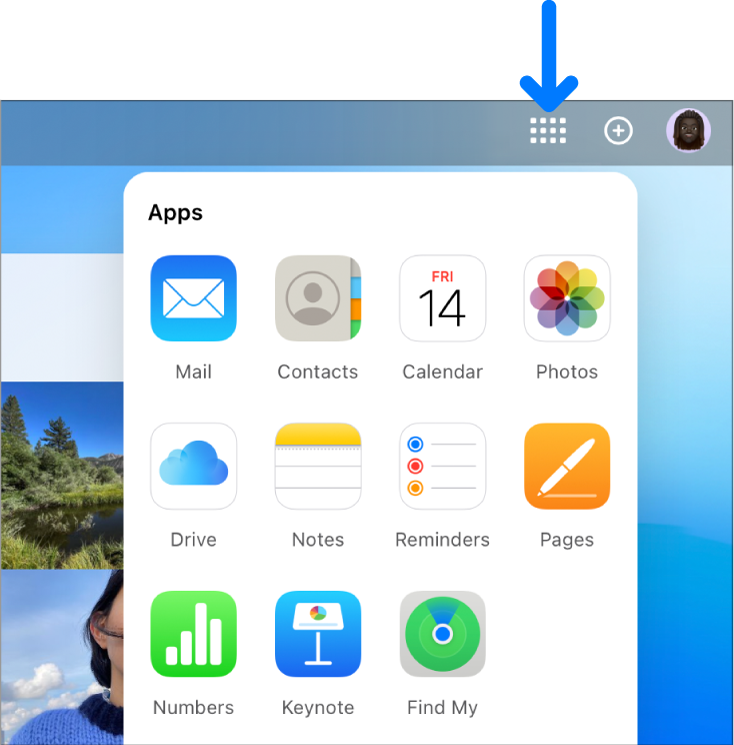
Войдя в iCloud.com, вы можете легко получить доступ к приложениям, функциям iCloud+ и не только. Выполните любое из указанных действий:
-
На главной странице iCloud.com нажмите на плитку приложения или функции, которую вы хотите использовать.
Совет. Можно также щелкнуть внутри плитки — например, щелкните заметку на плитке «Заметки», чтобы открыть эту заметку напрямую.
Выход из системы на сайте iCloud.com
Нажмите на фотографию вашего Apple ID или в правом верхнем углу окна iCloud.com, а затем выполните одно из следующих действий:
- Выйдите из браузера, который вы сейчас используете: Выберите «Выйти».
- Выйдите из всех браузеров, в которых вы в настоящее время авторизованы: Нажмите «Настройки iCloud», затем «Выйти из всех браузеров», а затем «Выйти».