10 лучших браузеров для Android с VPN на 2023 год

узнай меня Лучший интернет-браузер для устройств Android с VPN в 2023 году.
Нет никаких сомнений в том, что мир Интернета вокруг нас больше не пользуется приватностью. Поскольку все, что вы делаете в Интернете, так или иначе отслеживается. Например, поисковые гиганты, такие как Microsoft и Google, регистрируют данные о нашем просмотре для показа релевантной рекламы. Точно так же другие компании также имеют веб-трекеры для отслеживания наших привычек просмотра.
Чтобы предотвратить такие ловушки, исследователи безопасности предлагают использовать приватные браузеры иVPN-приложения. На компьютерах мы можем использовать как VPN И приватный браузер в одно время из-за высокого потенциала устройства. Однако мы не можем запускать обе команды на Android одновременно без других проблем, таких как задержки, зависания, перезагрузки и многое другое.
Даже если у вас есть мощное Android-устройство, в какой-то момент вы столкнетесь с проблемами задержки. Теперь вопрос: как лучше всего решать такие проблемы? Лучший способ справиться с такими проблемами — использовать приложение для просмотра с VPN. С ним вам больше не нужно использовать какое-либо стороннее приложение VPN. К счастью, некоторые браузеры Android, доступные в магазине Google Play, поддерживают функцию VPN, встроенную в браузер.
Содержание статьи Спрятать
Список 10 лучших веб-браузеров Android с функцией VPN
Во время просмотра с помощью VPN ваши данные зашифрованы и защищены. Таким образом, наличие браузера с функциями VPN добавит дополнительный уровень безопасности, пока вы находитесь в сети. Итак, в этой статье мы поделимся с вами некоторыми из них. Лучшие браузеры для Android со встроенной функцией VPN.
1. Браузер Opera
Если вы ищете быстрый, безопасный и многофункциональный веб-браузер для Android, не ищите дальше Opera. Браузер. Это действительно лучший браузер с VPN, и по сравнению со всеми другими веб-браузерами для Android браузер Opera предлагает множество преимуществ.
Вам также может быть интересно увидеть: Как восстановить и восстановить удаленные сообщения WhatsApp
Он также имеет встроенный VPN или (VPNЭто повышает конфиденциальность и безопасность при просмотре приложения. Браузер также содержит (Встроенный блокировщик рекламы – Ночной режим – Режим приватного просмотра).
2. Частный VPN-браузер Tenta
Обратите внимание, что приватный режим или приватные браузерные приложения не делают вас невидимым при работе в Интернете. Что делает вас невидимым, так это VPN. Заявление Частный VPN-браузер Tenta Это отличный браузер, созданный для обеспечения беспрецедентной конфиденциальности и безопасности, поскольку это отличный VPN-браузер.
Он Приложение со встроенным VPN, которое разблокирует заблокированные веб-сайты и сделает вас анонимным.. Он также включает в себя некоторые другие функции браузера Tenta Private VPN, как Загрузчик видео وБлокировщик рекламы И многое другое, что вы можете узнать во время использования браузера.
3. Обзор VPN-прокси
تطبيق Browsec Это не веб-браузер, но он позволяет разблокировать все популярные потоковые сайты прямо из панели доступа. Итак, вам нужно указать VPN сервер и сайт с панели, и он автоматически разблокирует сайт в браузере вашего Android-устройства по умолчанию.
4. Разблокировать прокси-браузер веб-сайтов
Это приложение Разблокировать прокси-браузер веб-сайтов или на английском: Разблокировать браузер VPN-прокси сайта Это одно из уникальных приложений для интернет-браузера, которое вы можете использовать на Android. Это приложение для браузера, которое автоматически разблокирует веб-сайты, шифрует ваш интернет-трафик и делает вас анонимным.
Кроме того, в отличие от всех других веб-браузеров для Android, Разблокировать браузер VPN-прокси сайта В нем нет ненужных функций.
Он фокусируется только на разблокировке веб-сайтов и шифровании вашего трафика в Интернете.
5. Безопасный браузер Avast
تطبيق Браузер Avast Secure Это полноценное приложение для веб-браузера, доступное для смартфонов Android. Веб-браузер для Android предоставляет вам практически все функции, связанные с браузером, о которых вы только можете подумать.
Однако среди всех функций, которые он предлагает, он в основном известен своими функциями безопасности и конфиденциальности. Он предоставляет вам приложение Браузер Avast Secure Бесплатный VPN, функции защиты от слежения, полное шифрование данных и многое другое для защиты вашей конфиденциальности.
Вам также может быть интересно увидеть: 6 способов включить фонарик на Android-устройствах
6. Безопасный браузер AVG
Это приложение Безопасный браузер AVG Лучший веб-браузер в списке — это встроенный VPN, блокировщик рекламы и веб-трекер. Вы можете оставаться анонимным и разблокировать веб-сайты с географическим ограничением с помощью встроенной в приложение VPN. Безопасный браузер AVG.
В противном случае приложение Безопасный браузер AVG Шифрует все ваши данные для защиты вашей конфиденциальности, включая данные просмотра, вкладки, историю, закладки, загруженные файлы и многое другое.
7. Алоха Браузер
Подготовить Алоха Браузер или на английском: Алоха Брауэр Это отличный веб-браузер из списка, который работает на Android и предлагает встроенный VPN. Крутая вещь в приложении Алоха Брауэр заключается в том, что он позволяет пользователям запускать VPN-туннель одним щелчком мыши. Все, что вам нужно сделать, это щелкнуть значок VPN в левом верхнем углу браузера, чтобы включить функцию VPN.
Кроме того, приложение Алоха Брауэр Он также имеет встроенный блокировщик рекламы, который удаляет рекламу со всех веб-страниц.
8. Псифон Про
تطبيق Псифон Про или на английском: Psiphon Pro Не веб-браузер, а приложение VPN с расширением для браузера. Мы включили приложение Псифон Про В списке потому, что он может обезопасить не только браузер, но и все ваше устройство.
Где приложение защищает вас Psiphon Pro Также когда вы получаете доступ к точкам доступа WiFi, создавая частный и безопасный туннель между вами и Интернетом.
9. Алоха Браузер Лайт
تطبيق Алоха Браузер Лайт Частный браузер и VPN бесплатны, как и облегченная версия веб-браузер Алоха Знаменитый, упомянутый в предыдущих строках. Несмотря на то, что это небольшой и легкий браузер, это приложение Алоха Браузер Лайт Это быстрый, бесплатный и полнофункциональный веб-браузер, обеспечивающий максимальную конфиденциальность и безопасность.
Это также бесплатное приложение для браузера VPN, поскольку приложение для интернет-браузера предоставляет встроенный безлимитный VPN для сокрытия вашего IP-адреса. Кроме того, давайте применим Алоха Браузер Лайт Также для пользователей, чтобы защитить свои вкладки паролем.
за 10 г. Торт веб-браузер

تطبيق Торт веб-браузер Это один из лучших веб-браузеры Бесплатно для Android и доступно в магазине Google Play. Веб-браузер также имеет виртуальную частную сеть (VPN).впн), который позволяет легко разблокировать веб-сайты. Этот браузер был разработан с учетом конфиденциальности и имеет множество функций конфиденциальности.
Вам также может быть интересно увидеть: Как изменить поисковую систему по умолчанию в Google Chrome
Он включает в себя функции конфиденциальности, такие как анонимный просмотр, бомба замедленного действия приватной вкладки, защита паролем, запрет на отслеживание, блокировку рекламы и отслеживания и многое другое.
за 11 г. Браузер Epic Privacy с VPN
Несмотря на популярность Privacy Browser Эпический Однако в настольных операционных системах, таких как Windows, он не смог привлечь широкую пользовательскую базу на Android.
Тем не менее, Epic Privacy Browser является одним из лучших веб-браузеров на основе Chromium, доступных сегодня, поскольку он в основном предназначен для защиты конфиденциальности пользователя при работе в Интернете.
В браузере есть все функции, необходимые для анонимного просмотра, такие как блокировщик рекламы, VPN-сервисы без ведения журнала, защита от электронных отпечатков пальцев и многое другое. Виртуальная частная сеть (VPN) позволяет вам подключаться к сотням серверов в восьми разных странах, помогая повысить конфиденциальность и безопасность при работе в Интернете.
за 12 г. Pawxy: быстрый VPN и браузер
Браузер Покси Это новый веб-браузер, выпущенный для Android, который призван стать вашим любимым браузерным приложением, включающим службу VPN.
Это универсальный веб-браузер со встроенной службой VPN для защиты ваших действий в Интернете и сокрытия вашей личности. Кроме того, он предоставляет вам блокировщик рекламы, поддержку тем, автономный доступ к страницам и службу VPN.
Если вы не беспокоитесь о достоверности, вы можете дать Покси шанс. В веб-браузере есть все функции, которые вам когда-либо понадобятся.
это было Лучшие интернет-браузеры для Android с функцией VPN. Вам просто нужно начать использовать эти браузеры, чтобы защитить вашу конфиденциальность и повысить безопасность. Если вы знаете какие-либо другие интернет-браузеры с VPN (Браузер с VPN), сообщите нам об этом в комментариях.
Вам также может быть интересно узнать о:
- 10 лучших браузеров для Android с темным режимом на 2023 год
- 10 лучших безопасных браузеров Android для безопасного просмотра веб-страниц
- знание 10 лучших легких браузеров для телефонов Android
Мы надеемся, что эта статья окажется для вас полезной. Лучший браузер Android с функцией VPN В 2023 году. Поделитесь с нами своим мнением и опытом в комментариях. Также, если статья вам помогла, обязательно поделитесь ею с друзьями.
Как включить и пользоваться vpn в opera для компьютера с windows
VPN Opera нужен для безопасной зашифрованной передачи данных. В статье описаны основные функции VPN Opera — это безопасность при прередаче конфиденциальных данных и возможностьдоступа к запрещенным сайтам. Как включить либо выключить функцию на разных операционных системах или на смартфоне. Минусы и проблемы встроенного VPN-сервиса в Опере, почему он не работает.
Как включить встроенный VPN в Opera
Начиная с апреля 2016 года Opera внедряет в свои продукты, браузеры Opera Blinc, Opera Mobile и другие, бесплатную возможность использования VPN. Сделав всего несколько кликов мышкой, пользователь вполне может пользоваться норвежским сервером для обхода блокировок со стороны сайтов или провайдеров.
Чтобы включить VPN, понадобится запущенный браузер Opera и несколько кликов мышки.
- Открываем браузер Opera, нажимаем комбинацию клавиш Alt+P.
- На странице настроек, в колонке справа переходим во вкладку «Безопасность».
- Чуть пролистываем настройки вниз и ставим галочку у пункта «Включить VPN». Также желательно поставить галочку у пункта «Обходить VPN в поисковых системах по умолчанию», это позволит быстрее открывать сайты поисковиков.
- Как только будет произведено подключение к локальной сети, рядом с адресной строкой браузера появится голубой значок VPN. Это значит, что сервис обхода блокировок работает.
Порядок включения VPN в Opera
Включение ВПН происходит в самом браузере, поэтому предварительно его необходимо скачать и установить. Далее последовательность действий будет зависеть от вашей операционной системы. Прочитайте инструкцию для вашей ОС относительно того, как включить ВПН в «Опере».
На Windows и Linux
Пользователи, скачавшие браузер «Опера» на «Виндовс» и «Линукс», могут руководствоваться единой инструкцией. Несмотря на кардинальные отличия этих двух операционных систем, включение VPN происходит одинаково. Чтобы активировать виртуальные частные сети, следуйте пунктам инструкции:
- Запустите браузер. В адресной строке введите «opera://settings». Нажмите Enter.
- Вы попадете в меню настроек. Выберите раздел «Безопасность» (Privacy).
- Отметьте галочкой поле «включить VPN в Opera» (Enable VPN).
После активации ВПН в настройках вернитесь на вкладки. По левую сторону от адресной строки появится специальный значок, который будет информировать вас о состоянии работы ВПН. Он может находиться в трех цветах:
- серый – отключено;
- оранжевый – включается;
- синий – включено.
Включение ВПН происходит с помощью специального переключателя «ON / OFF». Выбрать страну можно из выпадающего меню.
Включение на MacOS
В браузере «Опера» для компьютеров от Apple настройка ВПН выполняется аналогичным образом:
- Зайдите в общее меню, а затем нажмите на «Настройки».
- Выберите «Безопасность». В секции VPN установите галочку на пункте «Включить VPN».
- Нажмите по иконке слева от адресной строки для выбора необходимого сервера.
На мобильных устройствах
Специально для пользователей смартфонов компания разработала собственное приложение – Opera VPN. Оно позволяет маскировать свой IP, выбирая необходимый сервер в различных странах. К сожалению, приложение было удалено из украинского и российского Google Play, но его без проблем можно скачать со сторонних сайтов в сети Интернет.
Активировать ВПН можно благодаря следующей инструкции:
- Запустите приложение. Нажмите «Начать работу» при приветствии программы.
- При запросе на подключение нажмите «ОК». на первой вкладке нажмите «Подключиться». Приложение автоматически подключит вас к ближайшему серверу.
- Нажмите кнопку «Сменить регион», чтобы указать предпочитаемый вами сервер.
Дополнительно приложение позволяет определить уровень безопасности беспроводной сети и тип шифрования. Предусмотрена встроенная блокировка рекламы, благодаря которой вам не будут мешать регулярные объявления контекстной рекламы по посещенным сайтам.
Быстрый способ сделать рамку вокруг текста
Как пользоваться
Теперь давайте расскажу, как пользоваться функцией VPN в Opera. Если хотите зайти на сайт, но ничего не получается, так как у Вас нет к нему доступа, тогда нажмите на кнопку «VPN» в адресной строке – если кнопка серого цвета, значит данный режим отключен.
Затем перетащите ползунок, в верхнем поле, вправо в положение «Вкл.». Подождите, пока браузер подключится к одному из серверов. При включенном режиме соответствующая кнопка будет синего цвета.
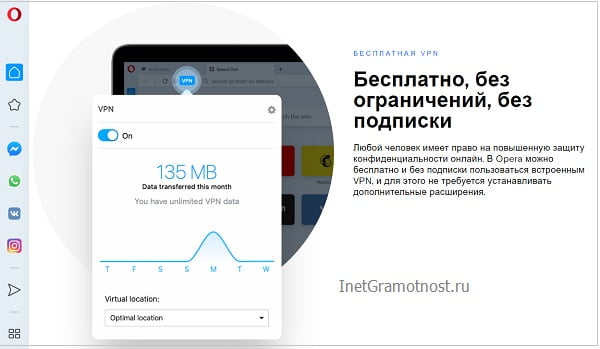
Автоматически Опера выбирает для Вас оптимальное местоположение и подключается к соответствующему серверу. Если хотите сами выбрать, к VPN-серверу какой страны подключиться, тогда в поле «Виртуальное местоположение» откройте выпадающий список и выберите любую из доступных стран. Внизу окна также можно посмотреть, какой IP-адрес Вы используете для просмотра сайтов. Посредине будет показано количество переданных за месяц данных.
Если Вы открываете просто какой-нибудь сайт, тогда ему автоматически передаются данные о Вашем местоположении и IP-адресе. Но включив VPN, Вы подключитесь к сайту через VPN-сервер.
Например, Вы выбрали в поле «Виртуальное местоположение» – «Соединенные штаты». Значит, к сайту Вы подключитесь не напрямую, а через сервер, который находится в США. Соответственно, сайт получит ложные сведения о Вашем местоположении и IP-адресе. Таким образом, можно посещать сайты, доступ к которым ограничен в Вашей стране или на работе, поскольку на сайте будет подразумеваться, что Вы зашли на него с США.
На этом буду заканчивать. Как видите, функция VPN в Opera может оказаться очень полезной и включить ее совсем не сложно. Зато у Вас сразу появится доступ к привычным Интернет страницам.
2.1 Основные функции
Включение сервиса в веб-браузере
Для того чтобы понять, как включить vpn в Opera следуйте инструкции:
- Переходим в меню веб-обозревателя (левый верхний угол окна);
- В выпадающем меню необходимо выбрать пункт «Настройки»;
- В открывшемся разделе ставим галочку в разделе «Включить дополнительные настройки»;
- В левой части окна выбираем раздел «Безопасность»;
Открывшуюся страницу нам необходимо прокрутить к разделу VPN и активировать данный режим, поставив галочку «Включить opera vpn». При необходимости, можно прочитать справочную информацию по этому сервису, нажав на ссылку «Подробнее».
Проверить, работает ли бесплатный vpn в браузере Opera, можно посмотрев в адресную строку обозревателя. Справа от адреса любого сайта появится иконка с надписью «vpn». В рабочем состоянии она подсвечена синим цветом. Если же есть проблемы с режимом, то ваша иконка может стать оранжевой. Это может произойти в случаях слабого интернет соединения, либо в случае, когда временно недоступен сервер VPN.
Кроме этого, можно воспользоваться любым онлайн сервисом для проверки своих личных данных, к примеру 2ip.ru. Данный сервис покажет вам текущий ip адрес и некоторые другие данные, включая страну входа. Если они отличаются от ваших текущих данных, то значит все сделано правильно.
Как настраивать и активировать — дезактивировать функцию VPN
Пользоваться встроенным в браузер «Опера» VPN сервисом намного проще и легче, чем сторонними расширениями с похожей функциональностью. Для доступа к настройкам функции достаточно нажать на кнопку VPN, которая расположена в начале адресной строки браузера. После нажатия на эту кнопку, появляется «пульт управления VPN», как показано на рисунке ниже.
Для вызова пульта следует нажать кнопку «VPN», находящуюся в начале адресной строки браузера
Как видно на картинке, функция VPN работает непосредственно после включения в настройках браузера, о чём свидетельствует голубой цвет кнопки. Для активации — дезактивации сервиса используйте переключатель, как показано на рисунке ниже.
Для включения или выключения сервиса используем переключатель
Если дезактивировать сервис VPN, результат будет выглядеть так:
Как включить встроенный VPN в браузере
Для того чтобы включить его откройте Оперу и нажмите на кнопочку «Меню» вверху слева. Затем выберите из списка «Настройки».
В окне с настройками перейдите на вкладку «Безопасность».
Здесь Вы увидите раздел с нужным нам названием. Поставьте в нем галочку в поле «Включить VPN».
После этого слева в адресной строке появится оранжевый значок с аналогичной надписью. Это значит, что происходит соединение с сервером. По умолчанию Опера сама определит оптимальное местоположение и подключится к соответствующему серверу.
Когда соединение будет установлено, кнопка станет синего цвета. Нажав по ней, можно отключить данный режим, перетащив ползунок влево.
Что делать, если VPN не работает
В случае если в Opera GX перестал работать встроенный VPN-сервис, можно действовать несколькими способами.
Обновить браузер
Если автоматического обновления не производится или пользователь сам блокирует их загрузку и установку, некоторые функции могут работать нестабильно, в том числе VPN. Я предлагаю для начала загрузить обновления веб-обозревателя, перезагрузить его и попробовать снова активировать данную функцию.
Восстановить прошлую версию
Бывает и по-другому – VPN-сервис перестал работать после очередной загрузки и установки обновлений. Вполне допустимо, что в процессе разработки что-то пошло не так, где-то какой-то элемент повредился, поэтому на данный момент функция не работает. В таком случае предлагаю восстановить прошлую версию интернет-обозревателя. Обычно для этого используется установщик, с помощью которого Opera GX и была установлена в систему (поэтому удалять ее сразу после окончания инсталляции не стоит).
И уже после выхода новой версии стоит попробовать ей воспользоваться. Причина неполадки не может крыться в блокировке сервиса провайдером или конкретной службой, иначе такие лаги всплывали бы массово.
Временно отключить антивирус
Наименее вероятный, но вполне допустимый вариант – влияние на работу службы антивируса. Особенно если он не встроенный (как Windows Defender), а какой-либо другой – Kaspersky, Nod, Dr.Web или даже Avast, например. Особенно Avast… Толку мало, а систему грузит – будь здоров!
Если это действительно так, тогда открываю настройки антивируса и временно отключаю сканирование в режиме реального времени. Перезагружаю браузер и пробую снова активировать функцию.
Подробная инструкция
- Для начала включаем браузер. Активируйте ярлык программы, находящийся на рабочем столе.
После этого проследуем в Меню, которое располагается в верхнем левом углу браузера.
В выпадающем списке имеется множество строк. Среди них интересует вкладка Расширения, на которую нажимаем левой кнопкой мыши.
Откроется еще один выпадающий список, состоящий из 3 пунктов. Нас интересует строка Загрузить расширения.
В соответствующем окне печатаем название Browsec.Утилита является VPN-приложением, которое зарекомендовало себя, как одно из лучших во всем мире. Нажимаем на дополнение.
В новом окне имеется большая зеленая кнопка Добавить в Opera.
После активации увидите новое окно, открывшееся в браузере. Оно свидетельствует, что приложение было успешно установлено.
Начинаем работу. Для этого нажмите на ярлык расширения, который располагается с правой стороны от адресной строки.
Чтобы включить VPN, переводим ползунок из режима Off в режим On. Таким же образом производится и обратная операция.
Далее выбираем страну, через которую будет проходить поток соединения. Активируйте кнопку Change.
Процедура окончена. Теперь можно без труда посещать нужные сайты, которые заблокированы, либо доступ к которым возможен лишь в ограниченном круге стран.
Как включить VPN в Opera
Браузер включает в себя бесплатную и простую в использовании технологию VPN, не требующую регистрации.При включении этой функции, пользователи будут подключены через безопасное соединение к одному из пяти распределенных по всему земному шару серверов Opera. Это обеспечивает большую безопасность и конфиденциальность во время серфинга в сети. Кроме того, теперь Вы сможете получить доступ к большему количеству заблокированного контента.
VPN позволяет выбрать виртуальную точку доступа к интернету. Проще говоря, другие пользователи и интернет-ресурсы будут видеть то местоположение, которое укажете Вы. Или же можете позволить браузеру выбирать лучший локальный сервер на основе различных факторов, таких как: скорость интернета, задержка, местоположение и загруженность сервера.
Пошаговые действия
- Заходим через главное меню браузера в настройки.
- В окне настроек выбираем вкладку «Безопасность», затем ставим галочку рядом с «Включить VPN».
- Теперь можете закрыть настройки и вернуться ко вкладкам. Значок VPN появится в левой части адресной строки браузера. Нажав на него, вы сможете изменять местоположение или быстро включить и отключить VPN.
Значок VPN может быть в одном из трёх цветов отражающих его состояние.
- Серый — отключён;
- Оранжевый — включается;
- Синий — активен;
Проверить работоспособность можете на сайте https://2ip.ru
Здесь можно посмотреть ip и прочую информацию
Как видите, всё работает должным образом.
Простой способ
На вопрос о том, как включить VPN в «Опере», может быть более простой ответ. Чтобы не переходить в настройки и не проделывать всю вышеописанную инструкцию, достаточно просто кликнуть по значку в адресной строке.
Появляется небольшое окошко. Сразу видим переключатель. Ниже отображен график использования технологии. Крупными цифрами показан объем использованных данных. Он фиксируется за определенный период — месяц.
Ниже нарисован график, который показывает потребляемый трафик за неделю. Под ним указано виртуальное местоположение. Тут его изменить нельзя. Можно в правом верхнем углу этой таблички нажать на шестеренку и перейти в «Настройки».
Активация ВПН
Настройка выполняется через браузер, не нужно переходить на сторонний сайт или устанавливать какое-либо приложение. Сервис Опера дает пользователям возможность выбирать подходящую сеть.
Алгоритм действий для включения функции:
ШАГ 1. Найдите основную панель меню в используемом браузере и нажмите на нее. Если вы раньше никогда не использовали Оперу, скачайте браузер перед дальнейшей активацией защищенного соединения.

ШАГ 2. Перейдите в раздел «Конфиденциальность и безопасность». Нажмите кнопку «» напротив пункта VPN.
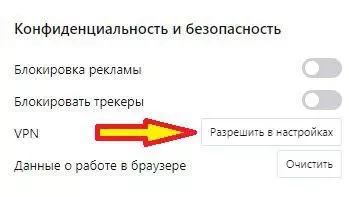
ШАГ 3. Передвиньте ползунок в правую сторону в пункте «Включить VPN».

Процесс подключения ВПН через интернет полностью бесплатный. Для того, чтобы не встраивать в личном кабинете различные системы, защищающие от отслеживания страниц, достаточно перейти в виртуальный личный кабинет в Опера и быстро активировать новый сервис.
Когда может понадобиться
Оформления рамок в самой курсовой работе
Для самой курсовой работы тоже есть особые условия по оформлению рамок. Их можно выполнить двумя следующими способами:
- найти в интернете и скачать уже готовые рамки, вставив туда текст;
- сделать самостоятельно в программе MC Word.
Если Вы выбрали первый вариант, то в интернете стоит искать рамки для MC Word, в них намного удобнее вставлять и редактировать текст
Так же, на что стоит обратить внимание – это правильность самих рамок, которые Вы скачаете, чтобы они точно соответствовали требованиям ГОСТа, описанным ниже
Если Вы выбрали второй вариант, то действуете по следующей инструкции:
- Найдите в Ворде панель «Рисование», откройте его и выберете пункт – рисование. Далее начертите прямоугольник любой формы. Затем выделите этот прямоугольник и (нажав правой кнопкой мышки) выберете необходимые Вам параметры:
- высота листа формата 4А — 29,7 сантиметра,
- ширина – 21 сантиметр.
Как настроить услугу
По умолчанию опция работает в режиме “Оптимальное местоположение”. То есть ваше местонахождение по прежнему определяется в РФ. Как настроить ВПН для Оперы на ПК:
Нажать на голубой значок в левой части адресной строки.
- Кликаем по окошку под строкой “Виртуальное местоположение”.
- Завершаем настройку выбором нужной части света — Европы, Америки или Азии.
Также в разделе, где мы подключали опцию, есть настройка “Обходить VPN в поисковых системах … “. Ее можно активировать, если вам нужно, чтобы результаты поиска были привязаны к вашему реальному местоположению
Это важно, когда вы ищете конкретный объект, магазин, услугу, которой хотите воспользоваться и т. д
Преимущества и недостатки Opera VPN
Включаем встроенный VPN в Opera
Юзеры используют браузер Опера на разных устройствах. Несмотря на то, что клиент предоставляет одинаковые функции на различных ОС, включение виртуальной сети может немного отличаться.
На ПК
Многие юзеры используют компьютеры на базе ОС Виндовс, так как они наиболее распространены. Но некоторые юзеры отдают предпочтение яблочной продукции или старой и проверенной временем операционной системе Линукс. Процедура включения ВПН на этих ОС могут немного отличаться.
- Стоит ли установить Nord VPN
- Как установить Turbo VPN на Андроид
- Лучшие браузеры с ВПН для Android
Windows и Linux
На устройстве, работающем на Виндовс или Линукс, виртуальная частная сеть активируется следующим образом:
- Требуется запустить клиент и перейти в “Настройки”. В этот раздел можно попасть при помощи сочетания клавиш ALT+P.
- Раскрыть ветку “Дополнительно”.
- Переключиться на вкладку “Безопасность”.
- Откроется окно с необходимым.
- Возле параметра “ВПН” будет ползунок, его требуется перевести в активное состояние.
После этого в адресной строке перед ссылкой на любой сайт будет значок VPN. При клике на него можно будет выбрать геолокацию сервера и посмотреть объем использованных данных. Также в этом выпадающем меню возможно деактивировать функцию, нажав на соответствующий ползунок.
Mac OS
На Макбуке виртуальная частная сеть активируется следующим образом:
- Необходимо запустить браузер и перейти в Preferences (“Настройки”). Также в этот раздел можно попасть с помощью сочетания клавиши command и кнопки запятой.
- Зайти на вкладку Privacy/security.
- Поставить галочку на опции VPN.
В браузерной строке сразу же отобразится значок виртуальной сети. После всех этих действий отключение и включение ВПН происходит в один клик по значку в адресной строке. Чтобы убрать его оттуда, требуется снова зайти в “Настройки” и отжать галочку на соответствующем параметре.
На телефоне
На смартфонах с ОС Android и IOS используется одинаковый подход к включению виртуальной сети от Опера.
Андроид
На телефоне на базе Андроид включить VPN в браузере опера можно следующим образом:
- Зайти в официальный магазин игр и приложений.
- Скачать браузер “Опера” на смартфон.
- Запустить клиент.
- В правом верхнем углу будет иконка браузера, необходимо на нее нажать.
- Перейти в “Настройки”.
- Включить тумблер “ВПН”.
- После этого адрес пользователя будет подменяться другим, что даст возможность заходить на заблокированные сайты.
IOS
Пользователи айфонов и другой яблочной продукции в основном применяют сторонний ВПН сервис также от Опера. Чтобы включить частную сеть через него, достаточно сделать следующее:
- Зайти в официальный магазин игр и приложений.
- Скачать “Опера VPN”.
- Открыть приложение и во вкладке “Настройка” активировать соответствующий тумблер.
- После этого возле значка беспроводной сети на верхней панели появится VPN.
- Далее необходимо закрыть приложение и использовать любой браузер.
Отключается он аналогичным образом. Также можно включить такую функцию в самом браузере Опера, активируемый также, как и в клиенте для Андроид.
Как в Опере включить режим VPN?
Обратите внимание, что у Вас должна быть установлена 47 версия браузера, чтобы моя инструкция оказалась полезна. Проверить можно в главном меню приложения – пункт «О программе»:
Там же можно и обновиться в случае чего.
Если всё в порядке, переходим к простым действиям:
- Снова входим в основное меню (смотрите предыдущий скриншот) и кликаем по пункту «Настройки».
- Переходим на вкладку «Безопасность», которая расположена в списке слева.
- Теперь в главной части окна отобразится множество опций. Пролистываем вниз и ставит отметку возле пункта «Включить VPN»:
Вот и всё. Но что нам это дало? Давайте посмотрим на примере.
Минусы и проблемы Opera free VPN
Главная проблема – это не ВПН. Это прокси, то есть, сервис, который только меняет ваш IP, но никак не шифрует соединение. Так скорость передачи данных снижается минимально, но зато весь трафик доступен мошенникам и владельцам компании (а также всем, кому они захотят его передать).
- Политика конфиденциальности Opera довольно прозрачна. Они регистрируют ВСЮ вашу информацию и могут распоряжаться ей, как угодно.
- Использование исключительно браузера. В Opera VPN раньше была серия мобильных приложений для Андроид и Айфонов, которые действовали как полноценные VPN и имели собственный веб-сайт. Они были отключены 30 апреля 2018 года, осталась только опция браузера.
- Обнаружены утечки DNS и WebRTC, раскрывающие IP-адрес.
- Низкие скорости. Куда бы вы ни подключались – к Европе, Америке или Азии, по данным экспертов у Оперы самые низкие скорости среди 70+ протестированных ВПН-сервисов.
- Нет торрентов. Возможно, это даже хорошо, потому что компания все равно не смогла бы обеспечить безопасность и анонимность пользователя.
- Три серверных локации. Пользователям предлагают только три варианта, и они крайне расплывчаты. Вы можете подключиться к Европе, Азии или Америке. Вы не знаете, к какой стране вы вообще подключены.
- Нет KillSwitch, который защищает от утечек при обрыве ВПН-соединения.
- Нет техподдержки. Они не хотят общаться вообще. Максимум, что можно получить – ссылка на страницу функций и страницу справки официального сайта Опера. Нет контактной формы. Нет номера телефона. Нет чатбота.
- С 2019 года Opera с VPN перестала работать в Китае. Пишут, что Опера VPN временно недоступен, но с такой интернет-цензурой и не будет.
Сервиса Опера VPN для Андроид не существует, нет поддержки маршрутизаторов и нет совместимости с интеллектуальными устройствами. Вы можете использовать Оперу с бесплатным VPN на ПК под Windows (7, 8, 10), MacOS и Linux. VPN, работающий только с пятым по популярности веб-браузером в мире, по факту бесполезен.
Для чего нужен данный сервис
В крупных корпорациях VPN (Virtual Private Network) используют для передачи конфиденциальных данных, так как технология позволяет шифровать их. Большинство типичных пользователей используют VPN для «Опера» для подмены своего IP-адреса. Многие ресурсы доступны только на территории конкретных стран. Система по вашему IP-адресу определяет физическое местоположение компьютера, поэтому не дает вам зайти на сайт. Но с помощью ВПН вы можете обмануть ее, выбрав в качестве точки подключения сервер из нужной страны.
Также данное расширение для Opera позволяет безопасно использовать общественные точки доступа Wi-Fi. Весь трафик шифруется, что делает невозможным кражу вашей личной информации. Дополнительно ВПН скрывает ваши «путешествия» по глобальной сети от провайдера.
В чем различие между функцией экономии трафика и функцией VPN?
Сторонние VPN для Оперы
Отдельные расширения и программы-клиенты VPN для браузера Opera – реальный выход, если вам так уж нравится браузер, и вы хотите пользоваться именно ним. У каждого из вариантов есть свои особенности:
Расширения VPN для браузера Опера
Конкретно с этим браузером работает не так много служб, но они есть. Другое дело – что чаще всего это опять же, не ВПН, а Прокси, и в большинстве своем они опасны для пользователей. Они собирают ваши данные, ведут журналы, встраивают рекламу, а также могут использовать ваше устройство в своих целях. К опасным или недостаточно надежным бесплатным плагинам и расширениям VPN для Opera относятся:
| Browsec | Hola | Hoxx | Turbo |
| Touch VPN | Surfeasy | Unlimited | Vpn |
| Zenmate | Privatix | Hola free vpn proxy unblocker | Virtualshield |
| Hide my ip | Ibvpn | Dotvpn | Whoer |
Самый опасный – Hola VPN для Оперы (Холла ВПН). Именно этот сервис использует ваш ПК как точку выхода для других пользователей, и все, что они делают в сети, может быть приписано вам.
Программы-клиенты для включения ВПН в Opera
Это лучший вариант для всех случаев, для любых устройств. Программа управляет всем трафиком, так что вы можете пользоваться любым браузером (а также включить ее отдельно для любого приложения).
- ExpressVPN – самый быстрый сервис, с молниеносными скоростями, отличной техподдержкой и гарантией безопасности пользователя. Все самые новые технологии и Stealth-сервера к вашим услугам. Полный обзор.
- NordVPN – максимально защищенный сервис, с возможностями Двойного ВПН или VPN через Tor. Огромное количество локаций подключения, запутывание трафика, отдельные сервера для разных задач. Полный обзор.
- PureVPN – более дешевый, но вполне функциональный сервис, и даже несмотря на минимально собираемые логи, но намного надежнее, чем встроенный VPN Оперы, и с широкими возможностями настройки. Полный обзор.
Все рекомендуемые нами сервисы предлагают тестовый период, на протяжении которого можно вернуть деньги
И все они работают в Китае, если это важно для вас. Узнайте больше о ценах и скидках на лучшие ВПН для Оперы и вообще
Тарифные планы и способы оплаты Opera VPN
Преимущества использования ВПН
Чем это выгодно? А тем, что, решив вопрос того, как включить ВПН в «Опере» на ПК, можно использовать все преимущества таких технологий для доступа к запрещенным или заблокированным сайтам («Оперу» рассматриваем только потому, что это первый и лучший браузер со встроенным VPN-клиентом).
Если говорить о реальных примерах, в таком режиме работы можно запросто слушать американские интернет-радиостанции, доступ к которым открыт только для тех, кто территориально находится в США. В связи с последними событиями в Украине, когда на государственном уровне были заблокированы российские социальные сети и сервисы Yandex и Mail.Ru, а также многие новостные сайты, использование ВПН позволяет обойти такие ограничения. В некоторых странах блокируются даже такие ресурсы, как популярный видеохостинг YouTube и социальные сети вроде Facebook и Twitter, а режим VPN получить к ним доступ позволяет без проблем.
Заключение
Таким образом, у вас есть это, краткое изложение лучших браузеров и расширений VPN на рынке. Я рассмотрел преимущества и риски использования этого типа программного обеспечения, используя Opera в качестве примера. Вы также получили рекомендации для 2 исключительных полноценных VPN-сервисов, которые позволяют вам просматривать, загружать и транслировать без каких-либо ограничений. Было показано несколько приличных бесплатных альтернатив на случай, если вы не ищете надежное решение для обеспечения конфиденциальности.
Вы использовали какие-либо из рекомендаций раньше? Какие VPN-приложения, браузеры или расширения вы используете ежедневно? Дайте мне знать в разделе комментариев ниже.
Статья была переведена для блога TechBlog.SDStudio.top
Почему не работает встроенный VPN в браузере Opera и горит оранжевым: что делать?
Opera уже довольно давно работает в индустрии браузеров и разрабатывала успешные продукты еще для мобильных телефонов с версией ОС Symbian. Компания имеет тенденцию захватывать пользователя иными подходами в сравнении со своими конкурентами.
Одной из инновационных функций является встроенный VPN (виртуальная частная сеть). Opera позволяет автоматически подключатся к этой виртуальной сети без использования стороннего программного обеспечения. VPN довольно прост в использовании, а также доступно настраиваемое местоположение. Но, несмотря на постоянное усовершенствование, по-прежнему возникают случаи, когда Opera VPN не работает. Он либо отказывается подключаться, либо «зависает» в соединительном цикле. Узнаем подробнее причины неработоспособности сети и способы их устранения.
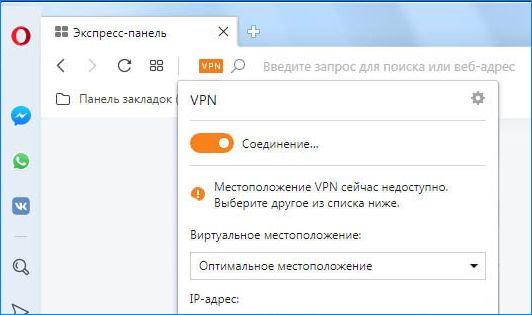
Почему соединение по встроенному VPN перестало работать?
По информации пользователей есть несколько источников, которые вызывают конфликт с VPN, из-за чего соединение не работает.
- Установлены ограничения интернет-провайдером. Если провайдер заблокировал доступ к VPN Opera через главный шлюз, то не будет возможности подключится. Если наложены такие ограничения, не сможете использовать и другие программы VPN.
- Сбой при установке браузера Opera. При кратковременном «обрыве» соединения с интернетом, вирусном заражении ПК, загрузке с неофициального источника некоторые файлы и модули отсутствуют или повреждены. Проверка на вирусы и переустановка браузера с официального сайта может решить проблему.
- Расширения Opera. Некоторые включенные расширения могут конфликтовать с Opera. Для решения попробуйте отключить сторонние расширения.
- Приложения безопасности. Opera официально заявляла о том, что есть программы защиты, которые препятствуют работе встроенному VPN. Их отключение или добавление в белый список позволит восстановить работоспособность виртуальной сети.
- Недоступное местоположение. Иногда установленное местоположение может быть временно недоступно. Попробуйте переключится на другое.
Прежде чем перейти к решениям, проверьте, что вошли в систему как администратор. Также должен быть доступ к данным вашей учетной записи Opera, если ее используете для синхронизации.
Решение 1: Изменение местоположения
Прежде чем перейти к каким-либо техническим способам, попробуйте изменить местоположение. Если значок переключателя VPN горит оранжевым для определенного местоположения, Opera не сможет подключиться к нему.
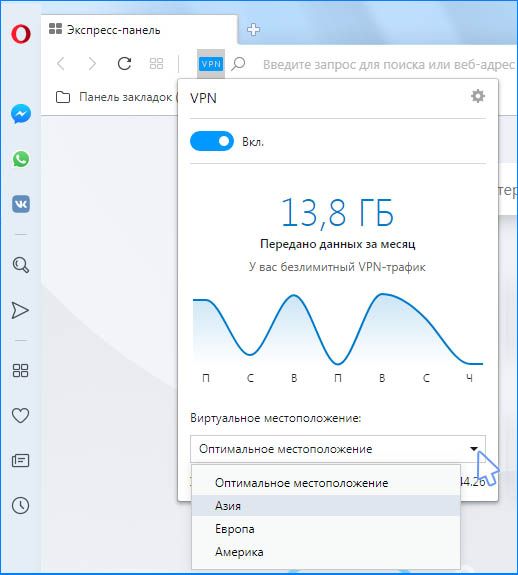
- Нажмите на значок VPN, находящийся рядом с адресной строкой.
- Как только отобразится окно, нажмите на оптимальное местоположение и измените на другое.
- После сохраните изменение, закройте всплывающее окно. Повторите попытку доступа к сайту, проверьте, устранена ли проблема.
Решение 2: Тестирование провайдера
Если есть ограничения, установленные провайдером в отношении использования VPN, то можно столкнуться с проблемой при подключении. В основном провайдеры могут ограничить доступ, устанавливая брандмауэры и другие механизмы внутри сетевой архитектуры.
Если используете интернет у себя дома, ваша абонентская компания раздает доступ в интернет. Когда подключаетесь к сети в общественном месте, то за доступы отвечает другая компания. Следовательно, нужно попробовать протестировать VPN стороннего интернет провайдера.
Как только убедитесь, что проблема не у вашего провайдера, переходите к следующему решению.
Решение 3. Отключение расширений браузера
Расширения – это типы надстроек, которые добавляете для повышения функциональности браузера или на основе своих предпочтений. Если какое-то расширение конфликтует с VPN, то соединение через него не будет работать.
Поэтому нужно попробовать отключить все расширения и проверить работоспособность виртуальной сети. Если VPN начнет работать, то проблема в одном из них. Нужно по очереди включать каждое, пока не найдете то, которое вызывает конфликт.
Кликните значок меню в левой верхней части экрана, и выберите Расширения (Ctrl+Shift+E).

Теперь отключите все расширения по одному.
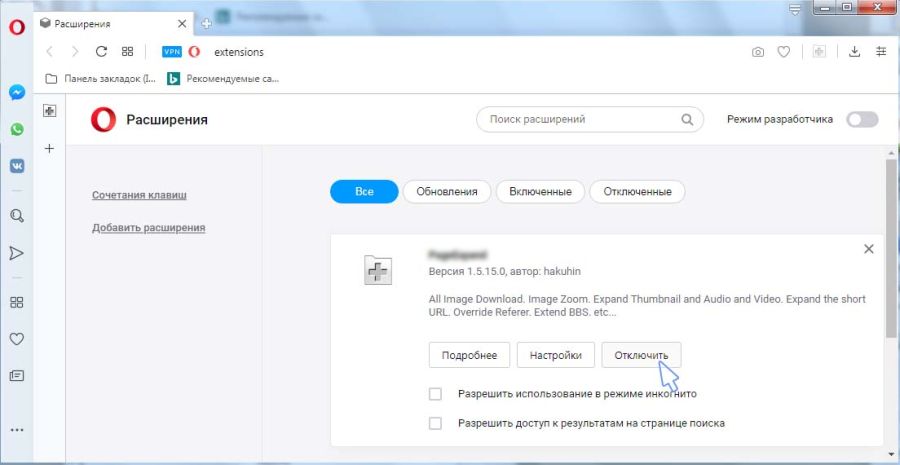
После проверьте, работает ли VPN.
Решение 4: Сброс настроек и очистка данных браузера
Каждый браузер сохраняет текущие настройки и данные для своих операций. Файлы данных содержат часто посещаемые сайты, кэш, истории посещения страниц и прочее. Они могут вызвать проблемы при попытке доступа к виртуальной сети VPN.
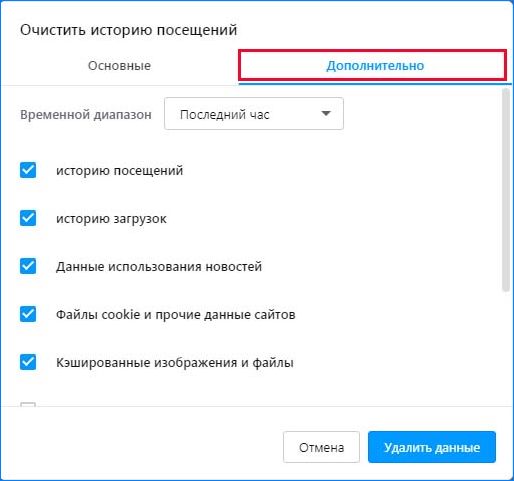
- Нажмите в браузере сочетание клавиш Ctrl + Shift + Del для вывода окна очистки истории.
- Перейдите на вкладку Дополнительно и проверьте отмеченные варианты. Можно убрать флажок история посещений, если хотите сохранить ее. В противном случае оставьте по умолчанию.
- Нажмите кнопку «Удалить данные». После перезапустите браузер, повторите попытку доступа к VPN.
Решение 5: Отключение программ защиты
В Твиттере было опубликовано официальное заявление Opera, где компания призывала пользователей отключить программы безопасности на компьютерах. Есть несколько приложений, которые ограничивают работу браузера, вследствие некоторые из его функций не работают.
Нужно временно отключить антивирусное и другое программное обеспечение защиты компьютера, и проверить работоспособность виртуальной сети. Если проблема в антивирусе, нужно добавить браузер Opera в его белый список.
Обычно антивирусные программы ложно срабатывают, определяя что Opera использует намного больше ресурсов ПК, чем требуется, и блокируют работу. Одним из антивирусов, который вызывает проблемы в работе браузера, является Avast. И все же нужно проверить установленное на компьютере антивирусное ПО.
Решение 6: Проверка программ, работающих в фоновом режиме
Если в фоновом режиме запущены другие сторонние сетевые приложения, они могут вызывать конфликт с модулем VPN в Opera и заставляют его работать не так, как ожидалось. Эти приложения могут быть любого типа, например, другие VPN-клиенты, брандмауэры, сетевые мониторы и подобные. В этом решении проанализируем фоновые программы, и посмотрим, не является какая-либо из них проблематичной.
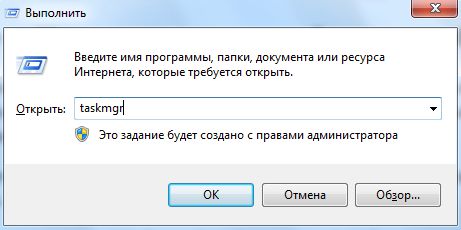
- Нажмите сочетание Windows + R, наберите taskmgr для вывода на экран Диспетчера задач.
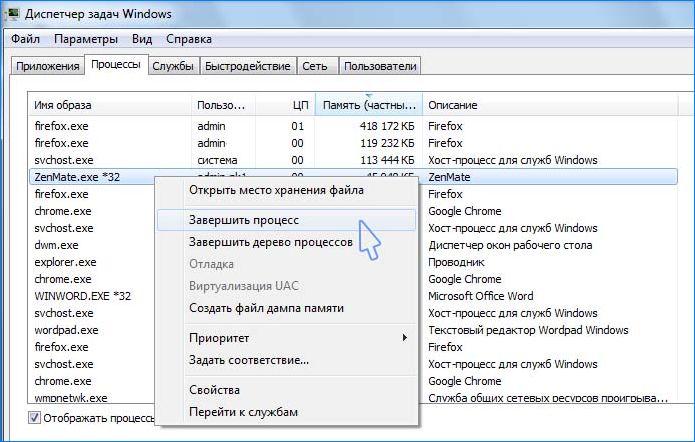
- Перейдите на вкладку процессов. Проверьте список запущенных приложений, есть ли среди них клиенты VPN и другие похожие программы.
- Попробуйте отключить их, кликнув правой кнопкой мыши на них и выбрав «Завершить процесс».
- Теперь проверьте в правой нижней части экрана, есть ли какие –либо значки таких приложений. Кликните на них и закройте эти приложения на панели задач.

- Перезапустите Opera и проверьте, есть ли соединение по VPN.
Решение 7: Переустановка или обновление браузера
Если перечисленные методы не работают, есть вероятность, что Opera повреждена или отсутствуют некоторые модули. Так может произойти, когда интернет прерывался во время обновления браузера.
При переустановке все данные о посещаемых страницах и другие настройки будут потеряны.
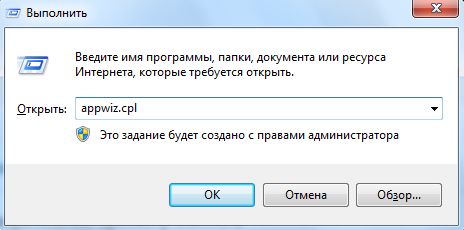
- Нажмите одновременно Windows + R, наберите appwiz.cpl в диалоговом окне и подтвердите запуск команды на Enter.
- В окне изменения и удаления программ найдите в списке браузер Opera. Кликните на нем правой кнопкой мыши вы выберите «Удалить».

- После перезагрузите компьютер, перейдите на официальный сайт Opera. Загрузите последнюю версию, кликните на ней правой кнопкой мыши и выберите запуск от имени администратора.
Перезапустите компьютер. Затем откройте браузер и проверьте, начал ли работать встроенный VPN.
Как поменять страну в vpn opera
VPN-сервис повышает конфиденциальность пользователей в Интернете за счет повышения безопасности соединений, что особенно актуально для небезопасных общественных сетей. Кроме того, VPN затрудняет онлайн трекерам задачу отслеживания пользовательской активности и позволяет посещать сайты, для которых введены региональные ограничения.
Как настроить VPN подключение Opera в Windows
- Откройте браузер Opera, затем меню Настройки > Возможности > Система и включите Использовать DNS поверх HTTPS вместо системных настроек DNS.
- Укажите Comss.one DNS по протоколу DNS-over-HTTPS:

- Перезапустите браузер.
- В браузере нажмите сочетание клавиш Alt + P или перейдите в меню Настройки.
- Выберите раздел Возможности и в секции VPN сделайте активным переключатель Включить VPN. Вы также можете воспользоваться коротким адресом расположения настройки: opera://settings/vpn

- В адресной строке браузера должна появиться кнопка VPN.
- Нажмите по иконке для выбора местоположения сервера. Когда VPN активен, кнопка будет голубой.

Как настроить VPN подключение Opera в MacOS
- В браузере перейдите в меню Настройки > Возможности > Система и включите Использовать DNS поверх HTTPS вместо системных настроек DNS.
- Укажите Comss.one DNS по протоколу DNS-over-HTTPS:

- Перезапустите браузер.
- В браузере нажмите сочетание клавиш Command + , или или перейдите в меню Настройки.
- Выберите раздел Возможности и в секции VPN сделайте активным переключатель Включить VPN. Вы также можете воспользоваться коротким адресом расположения настройки: opera://settings/vpn
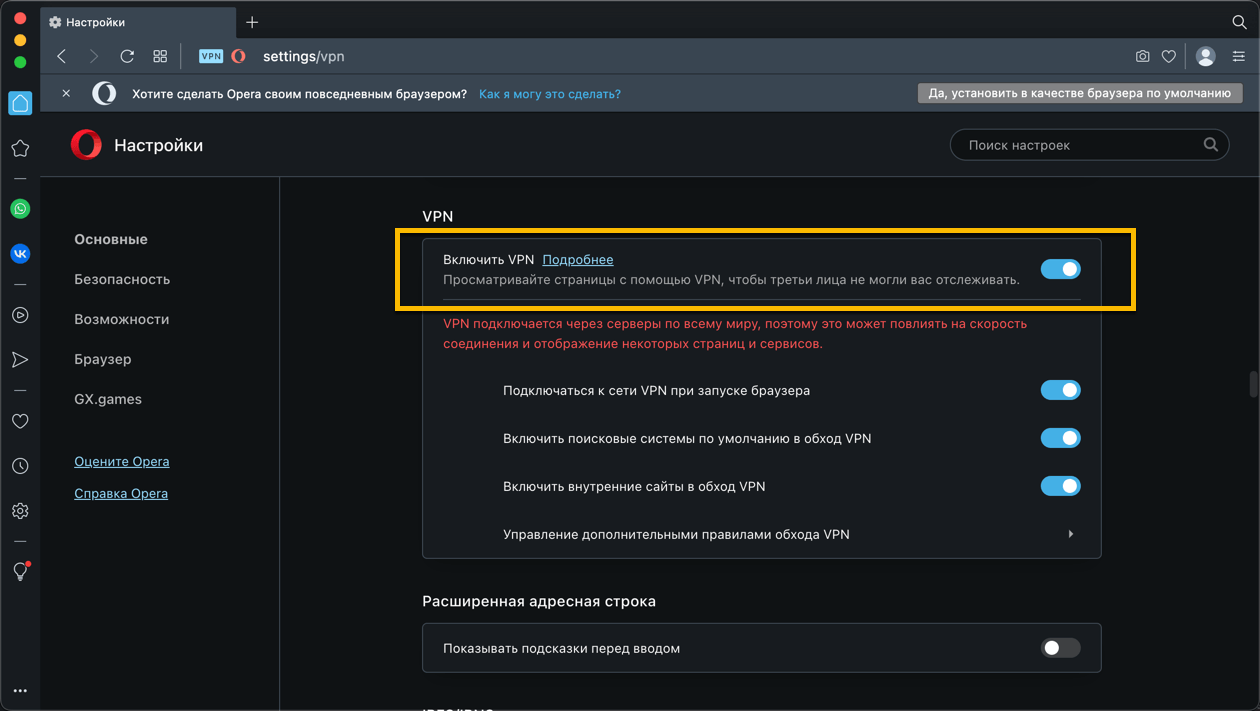
- Нажмите по иконке для выбора местоположения сервера. Когда VPN активен, кнопка будет голубой.

Выбор местоположения VPN сервера
Встроенный в браузер Opera VPN поддерживает локации, разделенные на регионы: Европа, Азия и США. Вы можете использовать режим «Оптимальное местоположение» для выбора оптимального по быстродействию сервера.
Opera VPN – простое и эффективное решение для безопасного интернет-серфинга

В столь нестабильное время, когда вокруг царят информационные войны, страдают обычные люди. Повсеместно происходят блокировки любимых интернет-ресурсов. Делается это якобы в целях безопасности граждан. Иногда подобный процесс действительно необходим, чтобы снизить рост активности террористов. Но иногда под блокировку попадают совсем безобидные ресурсы новостного и социального типа. Естественно, пользователь хочет восстановить доступ к ним. Раньше для этого нужно было скачивать отдельную программу, которая позволяла обходить блокировку. Но с начала 2016 года появилось более удобное и эффективное решение – Opera VPN, которое встроено в браузер.
Опера ВПН позволяет изменить свое месторасположение. Теперь чтобы войти на запрещенный сайт, нет необходимости искать и скачивать дополнительные приложения, а нужно просто включить встроенный сервис. Также позволяет блокировать рекламу. Как включить ВПН в Опере, какие его особенности, возможности и преимущества мы разберемся в этом материале.
Как включить VPN в Опере на компьютере?
Чтобы активировать виртуальный приватный сервер на компьютере или мобильном телефоне, нужно просто сделать несколько кликов. После этого вы сможете пользоваться удобным для вас сервером для обхода блокировок. В целом, инструкция как включить ВПН в Опере на ПК выглядит следующим образом:
- открываем браузер Opera, после чего нажимаем комбинацию клавиш Alt + P, либо просто нажимаем «Меню», «Настройки»;
- когда вы находитесь на странице настроек, нужно перейти во вкладку «Безопасность»;
- вам нужно пролистать настройки вниз и поставить галочку возле пункта «Включить VPN», после чего VPN для Оперы будет уже включен внутри программы. Если вы хотите использовать VPN для Опера расширение с максимальным комфортом, поставьте галочку возле пункта «Обходить VPN в поисковых системах». Это позволяет поисковикам работать значительно быстрей и находить релевантные страницы;

- после того как VPN Opera расширение будет активировано, рядом с адресной строкой появится значок голубого цвета. Это значит, что можно заходить за заблокированные сайты без какого-либо страха и риска.

Теперь вы знаете, где в Опере включить VPN на ПК и как видите, не нужно ничего отдельно скачивать и покупать. Чтобы сменить месторасположение, необходимо кликнуть на значок VPN для браузера Opera, там выбрать «Виртуальное месторасположение». После этого нужно выбрать «Оптимальное месторасположение» или необходимую страну из предоставленного списка. Давайте разберемся, как включить ВПН в Опере на телефоне.
Как включить VPN в Опере на телефоне?
На заблокированные сайты невозможно зайти не только с компьютера, но и мобильного телефона. Давайте рассмотрим, как скрыть свой реальный IP-адрес с мобильного телефона и посещать запрещенные сайты вместе с VPN. К сожалению, встроенного VPN в мобильной версии нет, но вы можете скачать VPN Опера в App Store (iOS) или Play Маркет (Android). Когда скачали и установили, следуйте инструкции:
- запустите приложение и нажмите на кнопку «Начать работу», после чего несколько раз «Далее», чтобы пропустить вступление;

- когда появиться окошко с запросом на подключение, нужно нажать «ОК», подтверждая разрешение Opera с VPN начинать свою работу. После этого кликните «Подключиться». Программа автоматически подключится к ближайшему серверу.

Сервис для компьютера и смартфона имеет интуитивно понятный интерфейс, поэтому вы без проблем сможете найти, как отключить VPN в Опере.
Что делать, если ВПН расширение для Оперы не работает?
Обычно, если VPN перестал работать, то ничего сделать невозможно. Дело в том, что VPN для Opera бесплатно предоставляется, поэтому имеет ограниченное количество серверов. Это приводит к перегрузкам – не хватает. Если VPN не работает дольше длительное время, то проверьте свой компьютер на неисправности, а также просканируйте компьютер на вирусы. 
Преимущества и недостатки Opera VPN
- Вам не нужно тратить время, чтобы скачать Opera VPN, а достаточно просто установить браузер и настроить программу.
- Интуитивно понятный интерфейс способствует тому, что даже малоопытный пользователь разберется, как включить VPN в Opera.
- Опера ВПН для компьютера и смартфона обеспечивает доступ абсолютно ко всем запрещенным ресурсам.
- Есть несколько серверов, поэтому если один не работает, то вы всегда можете воспользоваться другим.
- Встроенная программа обеспечивает полное шифрование трафика, что редко для бесплатных сервисов.
- Иногда из-за загруженности сети, резко падает скорость загрузки страниц.
- Слишком маленький список настроек, что делает его удобным для людей, которые плохо разбираются в компьютере.
- Некоторые сайты блокируют встроенный VPN Опера, поэтому сервис не всегда будет актуальным.
Выводы
Как видите, встроенный VPN для Opera – это удобное и практичное решение, которое имеет множество преимуществ, но также не лишено недостатков. Приложение VPN Опера прекратило работу в России, но вместе с нами вы сможете подобрать оптимальную альтернативу приложению Opera VPN для мобильных телефонов. Но, как и прежде, вы сможете скачать Оперу с ВПН для ПК, наслаждаясь удобным и безопасным серфингом в интернете.
Как включить VPN в Opera (Смена IP-адреса в Опере)

Бывают ситуации, когда нужно использовать не свой IP-адрес, а другой. Например, если нужно зайти на какой-то сайт, но он заблокирован в вашей стране. На помощь в подобный случаях приходит такая полезная штука, как VPN. И в браузере Opera он уже встроен изначально и не нужно устанавливать никаких лишних дополнений и функций. Всего лишь надо включить и немного настроить ВПН в опере и он готов к работе. Как это сделать вы узнаете из этой статьи.
Включение VPN в Опере
Данная функция доступна всем пользователям последних версий браузера. Включается она довольно просто, нужно лишь следовать инструкциям, описанным в данной статьей.
Шаг 1. Заходим в настройки. Это можно осуществить, нажав на надпись «Меню» в верхнем углу браузера слева. Там выбрать соответствующий пункт, который находится внизу списка, открытого списка меню. Можно сделать это еще проще, нажав Alt+P.

Шаг 2. Далее откройте вкладку «Безопасность» в настройках Оперы.
Шаг 3. Ищем подкатегорию «VPN«, под которой находится чекбокс «включить VPN«. Ставим галочку в этом пункте, нажав на нее левой кнопкой мыши.

Шаг 4. Слева, в адресной строке появился соответствующий значок. Нажав на него, откроется выпадающий список, в котором можно настраивать ВПН-клиент.
Шаг 5. В самом низу высвечивается ваш текущий IP-адрес. Чтобы сменить его, выберите «Оптимальное местоположение«. В списке, который откроется нужно выбрать страну, из которой вы хотите, чтобы был ваш IP.

Шаг 6. Идет процесс соединения. После того, как оно будет успешно установлено, вы без проблем можете заходить на любые сайты под други ИП-адресом. Чтобы отключить ВНП, снимите галочку в настройках.
В меню, которое открывается при нажатии на значок VPN вы можете наблюдать, как используется трафик. Это незаменимая функция, если на вашем компьютере установлен интернет с лимитированным количеством трафика. Если же у вас безлимитный интернет, то за это можно совсем не беспокоится.
Что делать, если не работает VPN в Opera
Это случается не совсем часто, но такие случаи бывают. Чаще всего пользователи данного браузера задаются вопросом — почему нет VPN в Opera. Отвечаем на ваш вопрос: данная функция доступна юзерам, у которых установлена Опера версии не ниже чем 40. В более поздних версиях, её нет. Поэтому нажмите на значок меню в верхнем левом углу и откройте страницу «О программе«. На ней вы узнаете свою версию браузера, и если она ниже 40-й, то просто обновите ваш браузер и наслаждайтесь встроенным ВПН.

Если у вас установлена самая актуальная версия программы, но VPN не работает, то проблема кроется немножко в другом. Нужно перезапустить выйти из браузера, перезапустить роутер и компьютер. А самое главное — убедитесь в том, что у вас не включены другие прокси-серверы, потому как они могут блокировать доступ.
Если не помогает ничего, то рекомендуем полностью удалить, почистить реестр и заново установить браузер.
Как в Опере включить VPN
VPN является сокращением от английского Virtual Private Network, что переводится как виртуальная приватная (частная) сеть.
p, blockquote 1,0,0,0,0 —>
p, blockquote 2,0,0,0,0 —>
Одним из возможных способов применения VPN является обход имеющихся сетевых ограничений. Это понадобится, к примеру, чтобы получить доступ к сайтам и ресурсам, которые заблокированы на определенной территории. Рассмотрим, как в Опере включить VPN бесплатно на компьютерах или ноутбуках c операционной системой Windows.
p, blockquote 3,0,0,0,0 —>
Внимание! Приложение Opera VPN с 30 апреля 2018г. не работает на устройствах с Андроидом и на яблочных гаджетах с iOS. Сообщение было опубликовано на официальном сайте компании: «Мы прекращаем работу приложения Opera VPN для iOS и Android 30 апреля 2018 года. Но не волнуйтесь. Мы позаботимся о сохранении вашей конфиденциальности».
p, blockquote 4,0,0,0,0 —>
На компьютерах и ноутбуках бесплатный VPN не работает в браузере Opera с 17 июня 2021 года на территории России. В этот день Роскомнадзор (РКН) начал блокировку в России сервиса Opera VPN.
После того как РКН объявил о начале блокировки серверов Оперы, отвечающих за работу VPN, администрация браузера сама решила полностью закрыть данную функцию для пользователей из России. Вернет ли когда-нибудь Опера эту функцию, не известно.
p, blockquote 6,0,0,0,0 —>
p, blockquote 7,0,0,0,0 —>
Небольшое отступление для тех, кто не пользуется Оперой, но хотел бы использовать некоторые возможности этого браузера. На компьютере или ноутбуке можно установить несколько браузеров. И пользоваться при необходимости тем браузером, в котором возникла необходимость. В каждом браузере есть свои «плюшки», то есть какие-либо полезные вещи, которые есть только в этом конкретном браузере, но отсутствуют в другом.
p, blockquote 8,0,0,0,0 —>
Официальный сайт, с которого можно скачать и установить браузер Оперу, приведен ЗДЕСЬ.
p, blockquote 9,0,1,0,0 —>
Как узнать свой IP-адрес
Для начала предлагаю определиться с Вашим текущим местоположением, то есть, узнать свой IP-адрес. Для этого просто перейдите по ссылке:
p, blockquote 10,0,0,0,0 —>
С помощью указанного сервиса Вы узнаете свой текущий IP-адрес, имя вашего компьютера, свою операционную систему, Ваш браузер, провайдер:
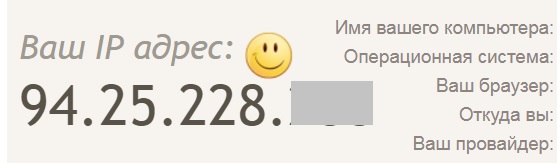
p, blockquote 12,0,0,0,0 —> Рис. 1. Определяем текущий IP-адрес.
Узнав, как в Опере включить VPN, мы сможем сменить свой IP-адрес на другой. В этом Вы сможете убедиться сами в конце статьи.
p, blockquote 13,0,0,0,0 —>
Открываем Настройки Оперы
В браузере Опера открываем Настройки (рис. 2):
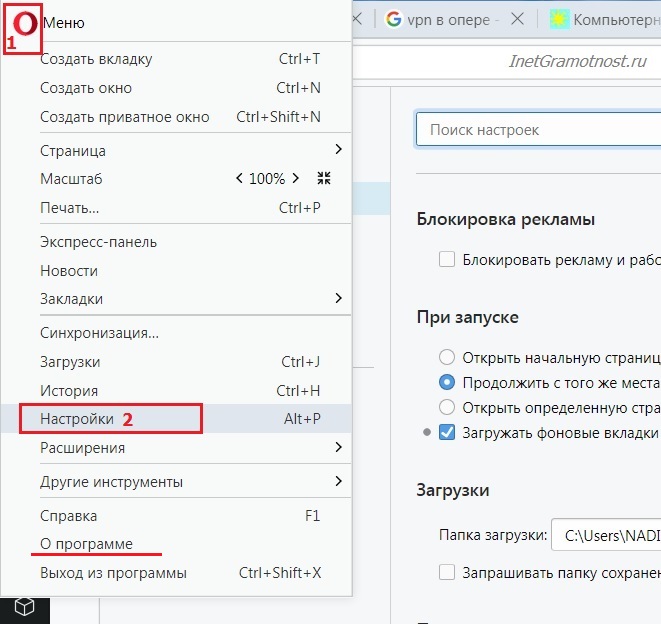
p, blockquote 14,0,0,0,0 —> Рис. 2. Где находятся Настройки в Опере.
Цифра 1 на рисунке 2 показывает, что надо открыть браузер Опера и кликнуть по значку «О» в левом верхнем углу.
p, blockquote 15,0,0,0,0 —>
Другой вариант, чтобы открыть настройки Оперы — одновременно нажать на две клавиши Alt+P. Здесь «P» — та клавиша, где находится латинская буква «P» (при этом не имеет значения, какая раскладка клавиатуры включена).
p, blockquote 16,0,0,0,0 —>
Включаем VPN в настройках безопасности Оперы
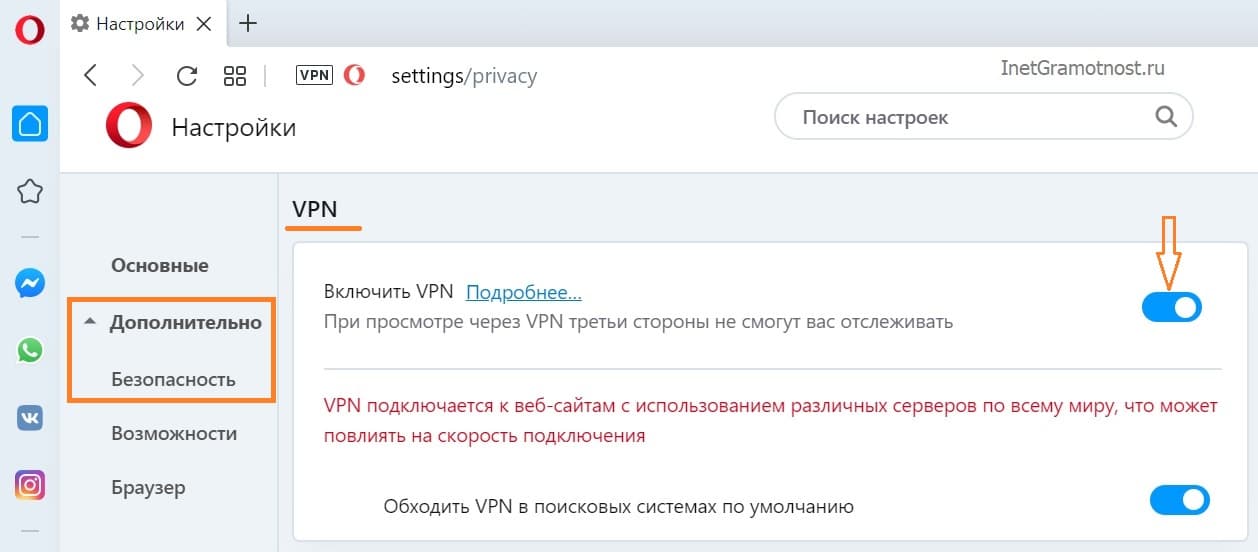
h2 3,0,0,0,0 —> Рис. 3. В Настройках безопасности браузера Опера включаем опцию VPN.
1) В Настройках Оперы есть вкладка «Дополнительно» (рисунок 3), кликаем по ней.
2) Появится «Безопасность», по которой надо щелкнуть.
3) Далее листаем страницу вниз, ищем там опцию «VPN».
4) Ставим галочку напротив «VPN».
p, blockquote 17,0,0,0,0 —>
Включаем VPN в адресной строке Оперы
После того как в настройках безопасности браузера Опера VPN разрешена, остается включить VPN в браузерной (адресной) строке.
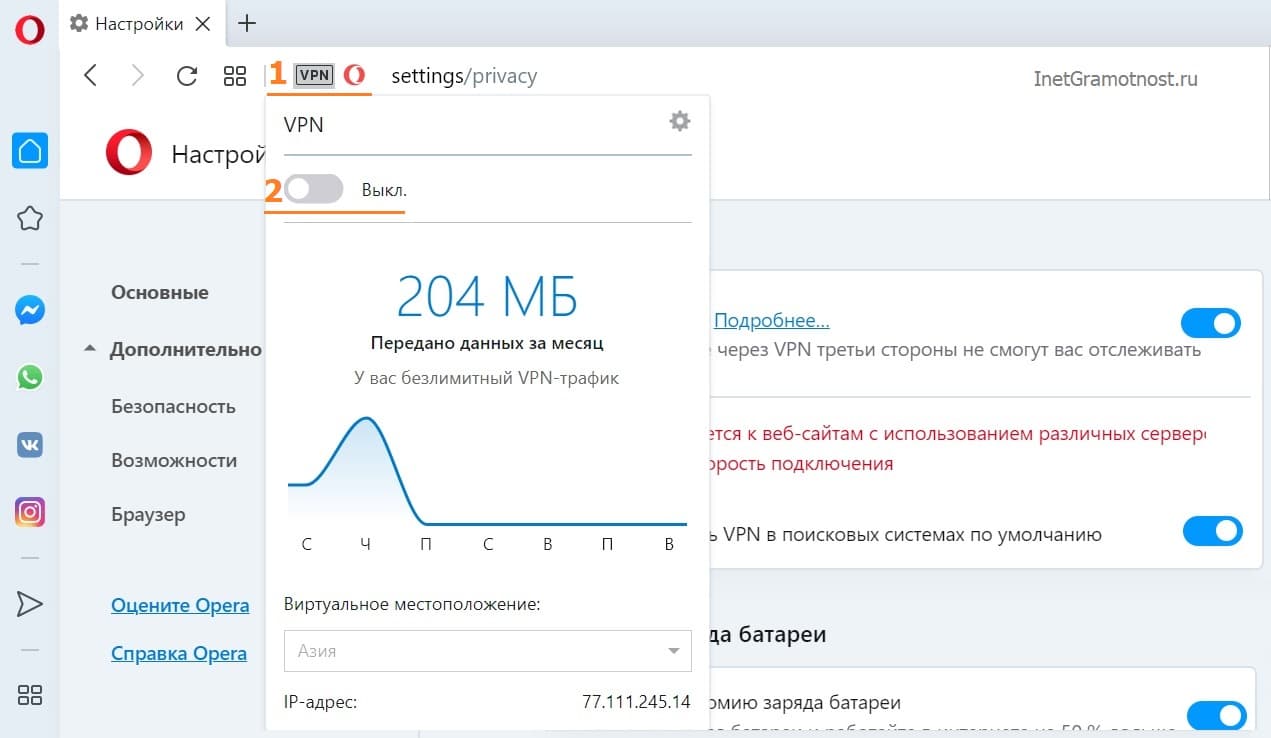
p, blockquote 18,1,0,0,0 —> Рис. 4. VPN пока не включено. Надо кликнуть по значку VPN в браузерной строке Оперы, чтобы включить VPN.
Цифра 1 на рисунке 4 – кликаем по значку VPN,
2 на рис. 4 – щелкаем по движку. После этого он перемещается из положения «Выкл.» во «Вкл.». Движок меняет при этом цвет с серого на синий.
p, blockquote 19,0,0,0,0 —>
Когда движок VPN переведен в положение «Вкл.», в браузерной строке иконка с надписью «VPN» из серой превратится в синюю:
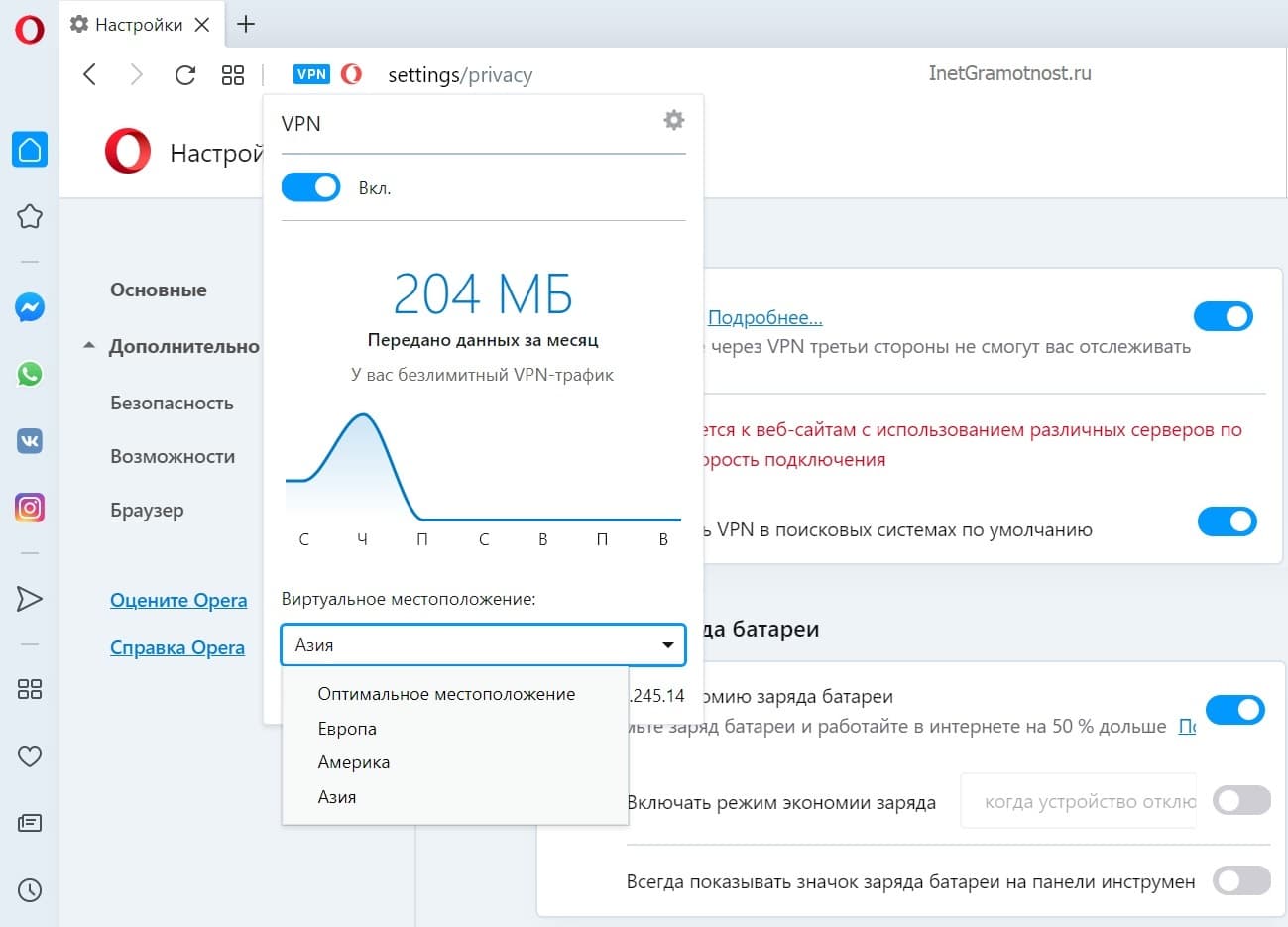
p, blockquote 20,0,0,0,0 —> Рис. 5. VPN в Опере включен. Можно выбрать желательный IP-адрес, кликнув по названию региона: Европа, либо Америка, либо Азия.
Если Вы видите синий значок в браузерной (адресной) строке Оперы, значит VPN у Вас работает.
p, blockquote 21,0,0,0,0 —>
На рис. 5 видно, что при включенном VPN можно выбрать регион, точнее, выбрать один из трех предложенных: Европа, Америка, Азия. IP адрес стал таким: 206.190.155.151.
p, blockquote 22,0,0,0,0 —>
Чтобы убедиться, что это действительно так, достаточно перейти на сервис 2IP в браузере Опера. Действительно, был IP 94.25.228.110 (рис. 1), а после перехода в браузере Опера на VPN стал совсем другой:
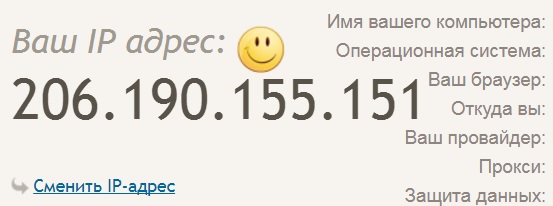
p, blockquote 23,0,0,0,0 —> Рис. 6. IP-адрес через включенный VPN в Опере.
В другом браузере, например, в Гугл Хроме или в Microsoft Edge можно проверить другой свой IP адрес. Будет два разных IP адреса: один в Опере, а другой в другом браузере. Так можно убедиться, что в Опере открываются сайты или страницы в интернете через другой IP адрес.
p, blockquote 24,0,0,0,0 —>
Как отключить VPN в Опере
Соответственно, чтобы отключить VPN, достаточно просто кликнуть по опции «Вкл.» (рис. 5). Тогда он будет в положении «Выкл.», а значок VPN поменяет свой цвет с синего на серый.
p, blockquote 25,0,0,0,0 —>
При этом можно ничего не менять в настройках безопасности Опера. Там возможность включения VPN останется доступной. Но при этом включать или выключать VPN в Опере можно именно черз браузерную (адресную)строку.
p, blockquote 26,0,0,0,0 —>
Если в Опере не работает VPN
1) Требуется версия веб-браузер Opera 60 или выше. Узнать версию своей Оперы можно, если в меню Оперы кликнуть опцию «О программе» (рис. 2).
p, blockquote 27,0,0,1,0 —>
Если Ваша версия браузера устарела, можно ее обновить. Либо сначала удалить старую Оперу, а потом установить с официального сайта новую, последнюю версию Оперы.
p, blockquote 28,0,0,0,0 —>
В июне 2020 года действует версия Оперы 68.0.3618.173.
p, blockquote 29,0,0,0,0 —>
2) Надо убедиться, что отключены другие прокси сервисы перед использованием VPN в Opera.
p, blockquote 30,0,0,0,0 —>
Также про Оперу:
p, blockquote 31,0,0,0,0 —>
p, blockquote 32,0,0,0,0 —>
p, blockquote 33,0,0,0,0 —>
p, blockquote 34,0,0,0,0 —>
p, blockquote 35,0,0,0,0 —>
p, blockquote 36,0,0,0,0 —> p, blockquote 37,0,0,0,1 —>
Опубликовано 17 августа 2017 года.
Последнее обновление 23 июня 2020 года.
Related posts:
- Как закрыть открытые приложения на айфоне 10
- Как оплатить литрес без apple pay
- Как определить цвет в powerpoint
- Как построить поверхность в excel