Как перенести таблицу из Excel в Word без ошибок
Работать с числовыми данными, делать расчеты, составлять таблицы удобнее в Excel. По сути, сама программа – это таблица. Word для подобной работы не совсем приспособлен.
Но иногда приходится переносить таблицы из Excel в Word. Либо преобразовывать готовую таблицу. «Перебивать» данные из одного формата в другой непродуктивно, долго. Должен быть другой способ.
Как перенести таблицу из Excel в Word?
- У нас есть таблица с тремя столбцами и пятью строками. Границы установлены.
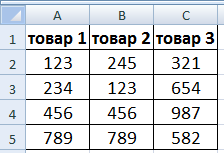
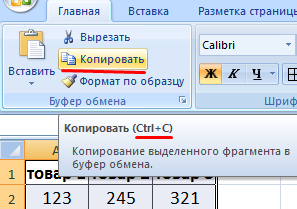
- Выделяем диапазон данных. Нажимаем копировать в главном меню. Либо сочетание клавиш Ctrl + C. Можно по выделенной таблице щелкнуть правой кнопкой мыши и нажать «копировать».
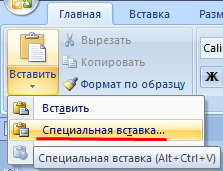
- Открываем лист Word. В главном меню – инструмент «Вставка». Выбираем «Специальная вставка».
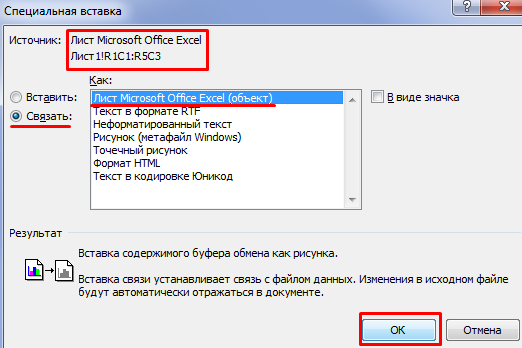
- Задаем параметры специальной вставки. «Связать» — «Лист Microsoft Office Excel». Проверяем, правильно ли выбран источник вставки. Жмем ОК.
Результат нашей работы:
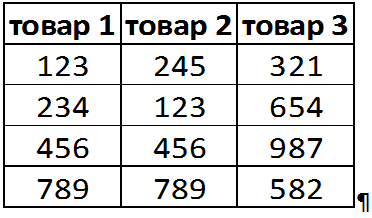
Этот способ имеет некоторые недостатки:
- таблица вставляется как графический объект, то есть редактировать ее невозможно.
- границы широкоформатных таблиц могут выходить за пределы листа.
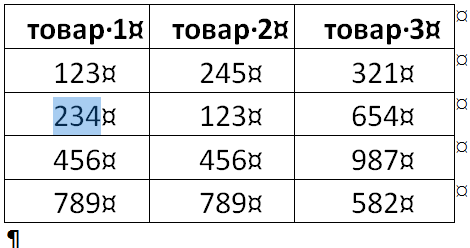
- Выделяем таблицу в MS Excel. Копируем ее в буфер обмена.
- Открываем MS Word. Нажимаем «Вставить». Или сочетание клавиш Shift + Ins. Результат:
Мы можем редактировать данные, менять границы таблицы, шрифт значений, форматировать.
Существенный недостаток такого вариант вставки – таблицы с большим объемом данных выходят за пределы листа.
- На листе Word переходим на вкладку «Вставка». Нам необходимо меню «Текст» — инструмент «Объект».
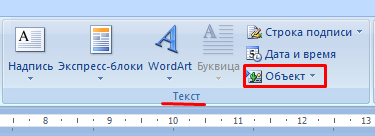
- В открывшемся диалоговом окне выбираем «Создание из файла». Нажимаем «Обзор», чтобы найти файл с нужной таблицей.
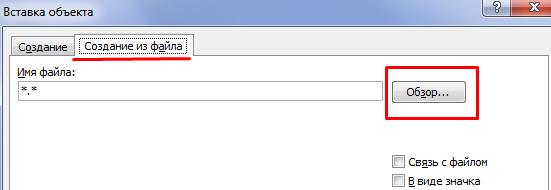
- Когда искомый объект найден, в строке «Имя файла» появятся его данные». Жмем ОК.
Вставленная таблица представляет собой графический объект. Отредактировать значения в ячейках нельзя.
Чтобы вставить диапазон данных без границ, следует предварительно убрать границы таблицы.
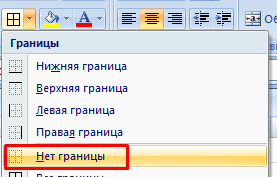
Или комбинация клавиш CTRL+SHIFT+(минус).
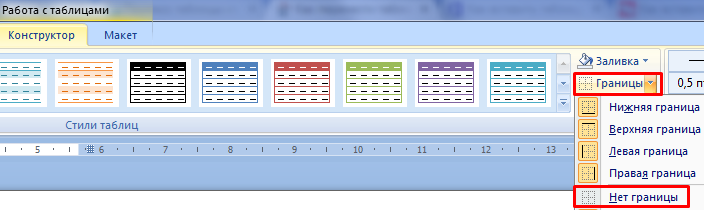
Чтобы манипулировать с границами, таблица должна быть вставлена по второму методу.
Как преобразовать таблицу из Word в Excel?
Произведем обратный перенос.
- Выделяем таблицу в MS Word. Нажимаем «Копировать».
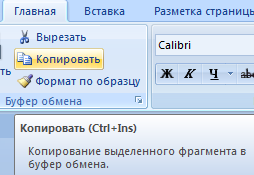
- Открываем MS Excel. Ставим мышку в том месте, где должна появиться таблица. Жмем «Вставить».
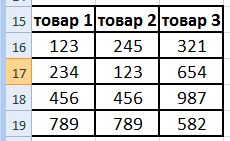
У нас «чистенькая» таблица. Поэтому вставилась она ровно и аккуратно. Если данные вносились коряво, много лишних символов (непечатаемых), то границы строк и столбцов могут сместиться. Из подобной ситуации 2 выхода:
- Чистим таблицу вручную. Если много повторяющихся символов, можно использовать параметры автозамены.
- Сохраняем таблицу как текст (в формате txt). В этом случае уберутся все лишние символы. А в Excel вставить данные из txt.
- Выделяем таблицу в Ворде. Меню «Макет» — «Данные» — инструмент «Преобразовать в текст». В параметрах преобразования – «знак табуляции».

- Главное меню – «Сохранить как» — «Другие форматы». Тип файла выбираем «Обычный текст».

- Открываем Эксель. Вкладка «Данные». «Получить внешние данные» — «Из текста».
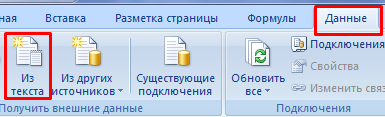
- Ищем сохраненный файл. Нажимаем «Импорт». Откроется «Мастер текстов».
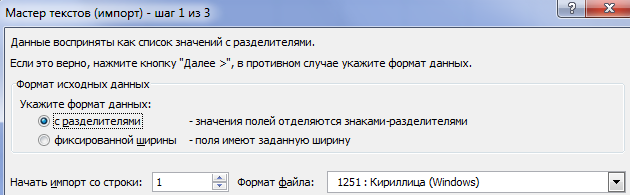
- Устанавливаем нужные параметры преобразования. Формат данных – с разделителями. Символ-разделитель – знак табуляции. Готово.
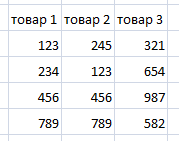
Можно редактировать данные, рисовать границы и т.д. Такой способ вставки убирает лишний символы, предупреждает смещение ячеек.
- Excel Formula Examples
- Создать таблицу
- Форматирование
- Функции Excel
- Формулы и диапазоны
- Фильтр и сортировка
- Диаграммы и графики
- Сводные таблицы
- Печать документов
- Базы данных и XML
- Возможности Excel
- Настройки параметры
- Уроки Excel
- Макросы VBA
- Скачать примеры
Способ вставки широких таблиц Excel в Word
Этот способ может пригодиться тем пользователям, которые время от времени вставляют в свои документы Word широкоформатные таблицы, созданные в Excel.
К сожалению, простой способ вставки путем копирования таблицы из Excel и последующая вставка ее в документ Word имеет недостатки. Самые очевидные недостатки: таблица выходит за пределы страницы и ее формат (шрифт, интервал) отличается от формата документа. А редактирование нежелательно или утомительно.
Способ, предложенный на сайте 21ccc.com, позволяет вставлять подобные таблицы как графический объект, что дает некоторые преимущества.
Теперь вы можете, щелкнув на этой картинке, регулировать его размеры, перемещать в пределах документа и т.д.
Еще записи по вопросам использования Microsoft Word:
- 10 полезных заметок о колонтитулах
- 3 способа очистки списка недавно открытых документов
- Microsoft Office: популярные команды на одной вкладке
- Ribbon XML Editor — программа редактирования интерфейса Word 2007, 2010
- SQL для начинающих: изучите SQL онлайн за 9 часов
- Word 2007: добавляем свою вкладку и свои команды
- Word 2007: полотно, рисунки, линии
- Word 2007: смена формата сохранения файла
- Word 97 — решение проблемы с отображением символов на линейке
- Word 97. Слияние документов как один из способов упростить свою работу
- Автозаполняемые колонтитулы
- Автоматизация текстового набора в Word
- Автоматическая запись макроса
- Автоматическая нумерация билетов
- Автоматическая расстановка переносов
- Автоматическое сохранение всех открытых документов
- Автотекст и Word 2007
- Автотекст с последовательной нумерацией
- Белый текст на синем фоне в Word 2007
- Белый текст на синем фоне: ностальгия по DOS
- Быстрая смена ориентации страниц документа
- Быстрая смена регистра букв (слов) или их размеров
- Быстрое выделение идущих рядом слов
- Быстрое изменение стиля форматирования текста
- Быстрое перемещение между открытыми документами Word
Учимся переносить таблицу из Excel в Word

Читайте все накопления сайта по своему профилю, начиная с 2010 г.
Для этого оформите комплексную подписку на выбранный журнал на полугодие или год, тогда:
- его свежий номер будет ежемесячно приходить к вам по почте в печатном виде;
- все публикации на сайте этого направления начиная с 2010 г. будут доступны в течение действия комплексной подписки.
А удобный поиск и другая навигация на сайте помогут вам быстро находить ответы на свои рабочие вопросы. Повышайте свой профессионализм, статус и зарплату с нашей помощью!
Рекомендовано для вас
Как создать «умный» бланк документа в MS Word

Поясняем, какие кадровые перестановки возможны для временного замещения мобилизованных на военную службу по призыву и приравненных к ним лиц. Отвечаем на вопросы, связанные с переводом и увольнением таких работников. Приводим образцы документов для разных ситуаций.

Алексей Каблучков
юрисконсульт ООО «Торговый Дом Авто Ресурс», канд. юрид. наук
Кирилл Залюбовский
юрист ООО «Инс-ТРЕЙД»
Оформляем и получаем телефонограмму
О направлении и приеме телефонограмм многие частные компании уже практически забыли. Однако на госслужбе этот вид деловых коммуникаций используют довольно активно, причем не только в общении между собой, но и с коммерческими организациями. Судебное делопроизводство также предполагает извещение участников судебных процессов при помощи телефонограмм (ч. 1 ст. 133 ГПК РФ, ч. 3 ст. 121 АПК РФ, ч. 1 ст. 96 КАС РФ). Рассказываем, что такое телефонограмма, что придает ей юридическую силу, как ее принять, зарегистрировать и сколько хранить.
Евгения Кожанова
специалист по ДОУ и кадровому делопроизводству
Возможности программы «МойОфис.Текст»
Импортозамещение затронуло многие сферы, в том числе и программное обеспечение. В связи с тем, что Microsoft ушел из России, закрыв доступ отечественным корпоративным заказчикам к обновлению программного обеспечения (ПО) и получению новых программных продуктов, многие компании стали переходить на отечественное ПО. Знакомим вас с российским аналогом MS Word – «МойОфис.Текст». Рассказываем, где скачать программу, для кого она будет платной. Показываем, как ей пользоваться на примере распространенных функций – как создать и отформатировать служебное письмо, сохранить файл, скачать бесплатные шрифты и пр.

Надежда Артонкина
специалист по внедрению автоматизированных систем управления
Показать больше
Временный перевод к другому работодателю в 2022 году: оформление документов
Временный перевод к другому работодателю в случае приостановки деятельности текущего – вынужденная мера, предложенная Правительством РФ в условиях внешнего санкционного давления на нашу страну. Постановление Правительства РФ от 30.03.2022 № 511 «Об особенностях правового регулирования трудовых отношений и иных непосредственно связанных с ними отношений в 2022 году» вступило в силу 01.04.2022. Документ мы подробно проанализировали в статье на стр. 11. А теперь хотим остановиться на важных процедурных моментах и оформлении документов. Рассказываем, как организовать и осуществить такой перевод в условиях отсутствия разъяснений со стороны уполномоченных госорганов, какие документы рекомендуем оформить в случае, если вам придется быть первопроходцем в данной сфере. Даем 14 образцов документов под различные ситуации. Разбираемся, как быть с внесением записей в трудовую книжку и с представлением отчетов по форме СЗВ-ТД при временном переводе к другому работодателю.

Мария Смольянинова
главный редактор издательства ООО «Бизнес-Арсенал»
Учимся использовать режим «Рецензирование» в MS Word
Сотрудникам отдела кадров часто приходится разрабатывать и согласовывать проекты кадровых документов. В MS Word для этого есть удобный режим «Рецензирование», который автоматически фиксирует каждую правку (вставку, удаление, перемещение и форматирование текста). К тому же группа лиц, работающая над документом, может оставлять комментарии-примечания. Показываем, как управлять отображением правок, чтобы можно было посмотреть исходный документ, его же со всеми исправлениями, итоговый измененный документ и его же с исправлениями. Также разъясняем, где посмотреть автора изменений, как распечатать исходный и окончательный варианты текста. Научим защищать документ от редактирования и устанавливать ограничения на внесение изменений.
Как разместить таблицу Excel на странице Word

Внедрение таблиц Excel в документы Word может быть вызовом, особенно когда размеры таблицы превышают размеры страницы.
Однако существует несколько эффективных способов, позволяющих уместить таблицу Excel на странице Word без потери данных или структуры.
Способ 1: Использование функциональности «Вставка в Excel». Этот метод позволяет вставить таблицу в документ Word с помощью функций копирования и вставки в Excel. Затем таблицу можно настроить при помощи операций форматирования и изменения размера в Word для того, чтобы она точно уместилась на странице.
Способ 2: Использование функционала «Разный масштаб» в Word. С помощью этого метода можно изменить масштаб страницы в Word, чтобы уместить таблицу Excel на странице, при этом сохраняя ее внешний вид и качество.
Альтернативные способы также могут быть использованы для того, чтобы успешно уместить таблицу Excel на странице Word. Они включают в себя использование масштабирования, адаптации размеров ячеек, применение альтернативных средств визуализации данных и другие методы форматирования таблицы.
Необходимо отметить, что выбранный метод зависит от конкретного случая и требуется индивидуальный подход. Важно помнить, что вставка таблицы Excel в Word позволяет вам представить данные в удобном и информативном формате, сохранив при этом всю необходимую информацию.
Методы умещения таблиц Excel на странице Word
Вставка таблиц Excel в документы Word может быть вызовом, особенно когда требуется уместить большую таблицу на странице. Вот несколько эффективных способов решить эту проблему:
1. Изменить ориентацию страницы: Попробуйте изменить ориентацию страницы Word с портретной на альбомную. Это позволит вам уместить больше столбцов на странице.
2. Уменьшить размер шрифта: Уменьшите размер шрифта в таблице Excel перед вставкой в документ Word. Это сократит размер таблицы и позволит ей уместиться на странице.
3. Использовать функцию «Разделить таблицу на страницы»: В Word есть функция «Разделить таблицу на страницы», которая автоматически разбивает большую таблицу на несколько страниц. Найдите эту функцию в меню «Расположение таблицы» и примените к таблице Excel.
4. Использовать функцию «Поместить на страницу» в Excel: Зайдите в Excel, выберите таблицу и используйте функцию «Поместить на страницу», чтобы подогнать таблицу под размер страницы Word. Это позволит автоматически уменьшить или увеличить таблицу для ее соответствия странице.
5. Разделить таблицу на несколько частей: Если таблица слишком большая для умещения на одной странице, попробуйте разделить ее на несколько частей и вставить каждую часть на отдельную страницу в Word.
Используйте эти методы, чтобы эффективно уместить таблицу Excel на странице Word и добиться профессионального и аккуратного вида документа.
Использование функции ОПТИМИЗАЦИЯ
Для использования функции ОПТИМИЗАЦИЯ необходимо определить цель, которую нужно достичь, и задать ограничения, которые должны быть соблюдены. Затем функция ОПТИМИЗАЦИЯ будет пробовать разные значения для переменных в заданном диапазоне, чтобы найти оптимальное решение.
Процесс оптимизации включает несколько шагов:
- Определите цель оптимизации. Это может быть максимизация или минимизация значения формулы.
- Установите ограничения. Это могут быть ограничения на переменные или другие условия, которые должны быть соблюдены.
- Задайте начальные значения переменных.
- Запустите функцию ОПТИМИЗАЦИЯ.
- Оцените результаты и оптимизируйте их при необходимости.
Функция ОПТИМИЗАЦИЯ позволяет автоматизировать и ускорить процесс поиска оптимального решения. Она может быть очень полезна в ряде ситуаций и помочь улучшить эффективность вашей работы в Excel.
Примечание: Функция ОПТИМИЗАЦИЯ доступна только в некоторых версиях Excel и требует активации в настройках программы.
Изменение размеров таблицы Excel
Уместить таблицу Excel на странице Word так, чтобы она полностью помещалась на одну страницу, может быть сложной задачей. Однако, с использованием некоторых эффективных способов, вы сможете изменить размеры таблицы и уместить ее на страницу без проблем.
Вот несколько способов изменить размеры таблицы Excel:
- Изменение ширины столбцов: выделите нужные столбцы в таблице, затем наведите указатель мыши на границу выбранных столбцов, чтобы он превратился в двойную стрелку. После этого, кликните и перетащите границу столбца, чтобы изменить его ширину.
- Изменение высоты строк: выделите нужные строки в таблице, затем наведите указатель мыши на границу выбранных строк. После этого, кликните и перетащите границу строки, чтобы изменить ее высоту.
- Автоматическое изменение размеров: чтобы автоматически изменить размеры таблицы Excel, выберите всю таблицу, затем нажмите правую кнопку мыши и выберите опцию «Автоподбор размеров». Программа автоматически изменит размеры таблицы, чтобы она полностью поместилась на странице.
Используя эти простые способы, вы сможете эффективно изменить размеры таблицы Excel и уместить ее на странице Word.
Применение масштабирования и обрезки изображения
При вставке таблицы Excel в документ Word необходимо иногда внести коррективы в ее размеры, чтобы она полностью уместилась на странице. Для этого можно воспользоваться функцией масштабирования и обрезки изображения в программе Word.
Когда таблица Excel вставлена в документ Word, она может занимать слишком много места на странице, что может быть неудобным для чтения и редактирования. Чтобы решить эту проблему, можно изменить размеры таблицы, чтобы она была более компактной.
Функция масштабирования изображения позволяет уменьшить или увеличить размеры таблицы Excel, чтобы она стала лучше вписываться на страницу. Для этого нужно выделить таблицу, затем нажать правую кнопку мыши и выбрать пункт «Свойства изображения». В появившемся окне на вкладке «Размер» можно изменить ширину и высоту таблицы, указав нужные значения или выбрав процент от исходного размера.
Обрезка изображения позволяет удалить ненужные части таблицы Excel, которые занимают место на странице. Для этого нужно также выделить таблицу, нажать правую кнопку мыши и выбрать пункт «Обрезать». После этого появится рамка вокруг таблицы, которую можно изменять, чтобы оставить только нужные части таблицы и удалить остальное.
Применение функции масштабирования и обрезки изображения в программе Word позволяет эффективно уместить таблицу Excel на странице, делая ее более компактной и легко читаемой. Это особенно полезно при работе с большими таблицами, которые могут занимать много места на странице.
Изменение масштаба таблицы Excel на странице Word
Первый способ — изменение масштаба таблицы с помощью функций Word. Для этого необходимо выделить таблицу Excel на странице Word, затем перейти на вкладку «Разметка» и выбрать опцию «Изменить масштаб». После этого можно выбрать желаемый процент масштабирования, например, 50% или 200%. Такой подход позволяет быстро и просто изменить масштаб таблицы.
Второй способ — изменение масштаба таблицы в самом Excel перед вставкой на страницу Word. Для этого необходимо открыть таблицу Excel, выделить ее и воспользоваться командами масштабирования, расположенными на вкладке «Вид». Затем нужно скопировать таблицу с помощью комбинации клавиш Ctrl+C и вставить ее на страницу Word с помощью комбинации клавиш Ctrl+V. Такой подход дает больше гибкости при настройке масштаба таблицы.
Третий способ — изменение масштаба таблицы с помощью функций форматирования в Word. Для этого необходимо выделить таблицу Excel на странице Word, затем перейти на вкладку «Форматирование таблицы» и воспользоваться опциями «Ширина столбца» и «Высота строки». Это позволит вручную изменить размеры столбцов и строк таблицы, чтобы они уместились на странице Word.
Итак, изменение масштаба таблицы Excel на странице Word — это простой и эффективный способ уместить большой объем данных на странице. Выберите подходящий метод в зависимости от ваших потребностей и настройте масштаб таблицы на странице Word точно по вашему желанию.