Мастер функций
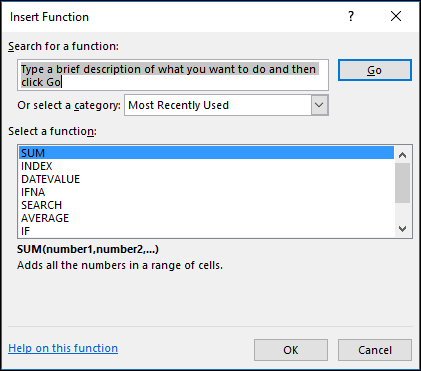
Функции можно вводить вручную, но в Excel предусмотрен мастер функций, позволяющий вводить их в полуавтоматическом режиме и практически без ошибок. Для вызова мастера функций необходимо нажать кнопку Вставка функции на стандартной панели инструментов, выполнить команду Вставка/Функция или воспользоваться комбинацией клавиш [Shift+F3]. После этого появится диалоговое окно Мастер функций, в котором можно выбрать нужную функцию.
Диалоговое окно Мастер функций (рис. 2.8) используется довольно часто. Поэтому опишем его подробнее. Окно состоит из двух связанных между собой списков: Категория и Функция. При выборе одного из элементов списка Категория в списке Функция появляется соответствующий ему перечень функций.
В Microsoft Excel функции разбиты на 12 категорий. Категория 10 недавно использовавшихся постоянно обновляется, в зависимости от того, какими функциями вы пользовались в последнее время. Она напоминает стековую память: новая вызванная вами функция, которая в этом списке еще не числилась, займет первую строку, вытеснив тем самым последнюю функцию.
Рис. 2.8. Диалоговое окно Мастер функций
Категория Полный алфавитный перечень содержит список всех функций Excel. Остальные категории функций будут рассмотрены по мере их применения.
При выборе какой-либо функции в нижней части диалогового окна появляется краткое ее описание. Нажав кнопку ОК или клавишу [Enter], вы можете вызвать панель выделенной функции (описание подобных панелей приведено далее в этой главе).
Microsoft Excel/Работа с мастером функций
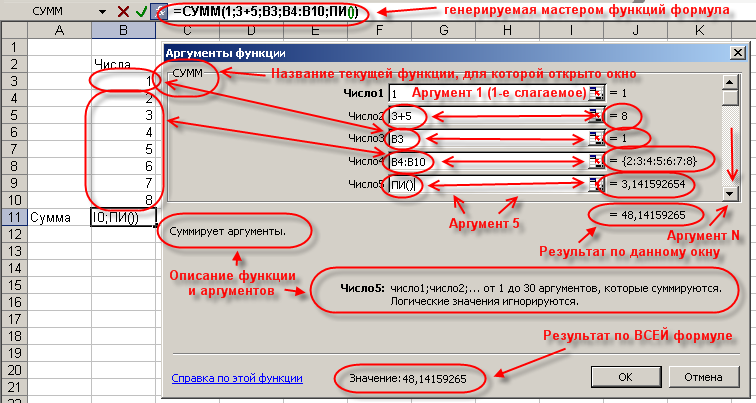
При написании сложных формул, особенно использующих вложенные функции, использование мастера функций — наилучшее решение. Он очень облегчает и ускоряет ввод формул, и делает многие вещи за нас: автоматически вставляет знак «равно», имя функции, круглые скобки, расставляет точки с запятой. Позволяет просматривать значение ссылок и результаты промежуточных вычислений.
Существует 3 способа запуска мастера функций:
- С помощью кнопки в строке формул;
- С помощью команды «Другие функции…» кнопки
 ;
; - С помощью пункта меню «Вставка» —> «Функция»;
Первый шаг [ править ]
После выполнения одного из этих действий откроется окно мастера функций:
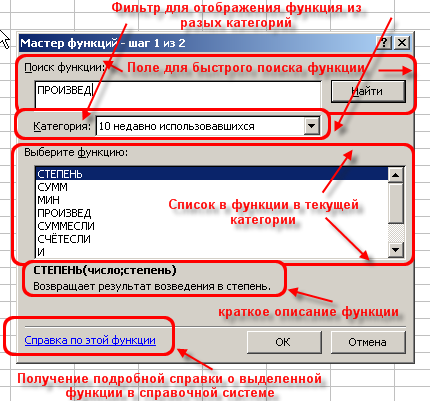
На первом шаге мы выбираем нужную нам функцию, пользуясь поиском или фильтром категорий. После выбора нужной функции нажимаем «ОК» и попадаем на второй шаг.
Второй шаг [ править ]
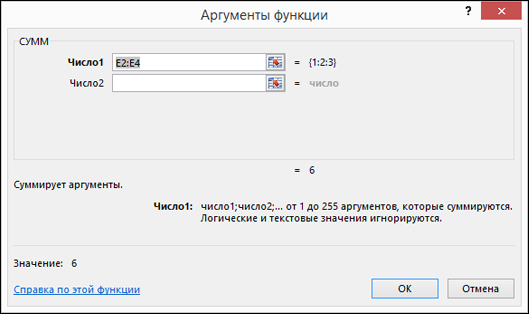
Открывается следующее окно:
Вставка вложенной функции [ править ]
В одну функцию можно вставить другую функцию. Допускается до 7-ми уровней вложения функций (в Office 2007 — до 64). Конечно, функцию можно записать вручную (писать название вложенной функции, открывать скобки, ставить точки с запятой). Однако это противоречит самой идеологии мастера функций, который должен облегчать написание формул, защищать пользователя от ошибок и свести к минимуму ручную работу. Существует более удобный способ вложить функцию — специальная кнопка на панели «Строка формул»:

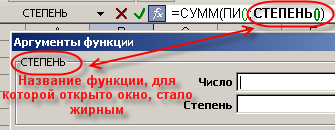
После выбора нужной функции из выпадающего списка Excel вставит название функции и круглые скобки в указанное место в формуле (в активное текстовое поле аргумента). После этого окно мастера функций для предыдущей функции (в этом примере «СУММ») сменится на окно для вставляемой функции («СТЕПЕНЬ»), и ее название в формуле сделается жирным:
Переключение на другую функцию в формуле [ править ]
Чтобы опять вернуться к окну для функции «СУММ», достаточно просто щелкнуть в строке формул на ее названии, и окно для степени сменится на окно для «СУММ». После этого функция «СУММ» в названии станет жирной, показывая, что в данный момент окно открыто именно для нее.
Типичные ошибки при работе с мастером функций [ править ]
- Перед вставкой функции забывают переключиться (кликнуть курсором мыши) в нужное текстовое поле (в нужный аргумент). При этом в активное текстовое поле вставляется знак «=», затем название функции;
- После переключения на другую функцию (щелчка на ней в строке формул) забывают щелкнуть мышкой в одно из текстовых полей мастера функций и вставляют новую функцию. При этом название активной функции в строке формул заменяется на название вставляемой функции;
Полезные советы по работе с мастером функций [ править ]
- Окно мастера функций можно перетаскивать за любую точку;
- В окне мастера функций, выделяя ссылку и нажимая «F4» один, или несколько раз, можно поменять тип ссылки (сделать абсолютной или смешанной);
- Если в окне мастера функций нажать «F3», откроется окно для вставки именованных ссылок (если они существуют);
- Если какую-то функцию в формуле нужно заменить на другую, выделяем эту функцию в строке формул и вставляем нужную функцию. Выделенная функция заменится на вставляемую;
- Клавиша «Tab» служит для переключения на следующий аргумент (текстовое поле), а сочетание «Shift+Tab» — на предыдущее;
- Если выделить ячейку, содержащую формулы с функциями и нажать кнопку Fx, то откроется окно мастера функций для одной из функций в формуле;
- Для того, чтобы написать формулу типа «=СУММ(J1:J3)/СУММ(K1:K3)», откройте мастер функций, выберете функцию «СУММ», выделите нужный диапазон, затем щелкнете мышкой в строку формул и в ней вручную наберите «/», затем нажмите на кнопку для вставки функции, и вставьте вторую функцию «СУММ». Все будет работать;
- Если в текстовом поле нужно ввести ТОЛЬКО текст, не обязательно вручную ставить двойные кавычки. Можно написать текст без кавычек и нажать Tab, или просто щелкнуть в другое поле. Excel проставит кавычки автоматом (работает не во всех текстовых полях);
- В тех полях, где требуется ввести логическое значение «ЛОЖЬ» или «ИСТИНА», достаточно ввести «0» для «ЛОЖЬ», и любое ненулевое значение для «ИСТИНА» (принято использовать 1).
Как вызвать мастера в Excel

Excel — это мощный инструмент для работы с таблицами и данными. Для того чтобы использовать программу на полную мощь, необходимо знать все ее функции и возможности. Возможно, вы уже сталкивались с ситуацией, когда вам требуется выполнить определенное действие, но не знаете, как это сделать. В таких случаях стоит обратиться к мастеру Excel – специальному помощнику, который предлагает решения для различных задач. В этой статье мы расскажем, как вызвать мастера в программе Excel и поделимся полезными советами по его использованию.
Основное предназначение мастера – помочь пользователям выполнить сложные действия в Excel, которые могут потребовать знания специфических функций и формул. Мастер предлагает шаг за шагом инструкции по решению конкретных задач, что упрощает работу и экономит время. Он может быть полезен при создании сложных графиков, работы с макросами, составлении сводных таблиц и многих других операциях.
Чтобы вызвать мастера в программе Excel, вам необходимо выбрать соответствующий пункт в меню программы. Давайте разберемся, как это сделать. В верхней части экрана находится панель меню, где может быть расположено различное программное обеспечение. Чтобы вызвать мастера, выберите в меню пункт «Мастеры». Затем выберите нужную функцию, которую вы хотите использовать. Excel предлагает мастера для различных задач, поэтому вам нужно будет определить, для чего именно вы хотите вызвать мастера.
Как вызвать мастера в программе Excel: простые инструкции и советы
В программе Excel есть мощный инструментарий, но иногда для выполнения определенных задач удобнее использовать мастера. Они помогают автоматизировать некоторые процессы и упрощают работу с данными. Если вы хотите вызвать мастера в Excel, следуйте простым инструкциям ниже.
1. Откройте программу Excel
Для начала работы с мастерами вам нужно открыть программу Excel на своем компьютере. Вы можете найти ярлык на рабочем столе или в меню «Пуск».
2. Выберите вкладку «Данные»
После открытия программы Excel, выберите вкладку «Данные» в верхнем меню. Здесь вы найдете все доступные инструменты и мастеры, связанные с обработкой данных.
3. Нажмите на кнопку «Мастер»
На вкладке «Данные» вы увидите кнопку «Мастер», которая откроет список доступных мастеров. Нажмите на эту кнопку, чтобы продолжить.
4. Выберите нужный мастер
После нажатия на кнопку «Мастер» откроется список доступных мастеров. Выберите тот, который соответствует вашей задаче и нажмите на него.
5. Следуйте инструкциям мастера
Когда вы выбрали нужный мастер, следуйте инструкциям на экране. Обычно мастер предоставляет различные параметры и варианты настройки для обработки данных. Введите необходимую информацию и нажмите кнопку «Готово».
6. Завершите работу с мастером
После того, как вы завершили работу с мастером, он выполнит необходимые операции над вашими данными. Проверьте результат и убедитесь, что все выполнено правильно. Если нужно, вы можете вернуться к мастеру и внести изменения.
Теперь вы знаете, как вызвать мастера в программе Excel и использовать его для обработки данных. Не бойтесь экспериментировать с различными мастерами и настраивать их в соответствии с вашими потребностями. Это поможет вам сэкономить время и упростить вашу работу с данными в Excel.
Откройте программу Excel
Если у вас уже установлена программа Excel на вашем компьютере, вы можете найти и открыть ее следуя этим инструкциям:
- Нажмите на кнопку «Пуск» в левом нижнем углу экрана или нажмите клавишу «Win» на клавиатуре, чтобы открыть меню «Пуск».
- Введите «Excel» в строке поиска и нажмите «Enter» на клавиатуре.
- В результатах поиска выберите программу Excel и нажмите на нее, чтобы открыть ее.
Если у вас нет установленной программы Excel, вам придется сначала ее установить. Вы можете скачать программу с официального сайта Microsoft или приобрести диск с установочным файлом в магазине.
После открытия программы Excel вы увидите пустую рабочую книгу, готовую для заполнения вашими данными.
Выберите ячейку, в которую хотите вставить мастера
Для вызова мастера в программе Excel, вам необходимо выбрать ячейку, в которую вы хотите вставить его результаты или применить его функции. Для этого выполните следующие шаги:
- Откройте документ в программе Excel.
- Перейдите к листу, на котором вы хотите работать.
- Найдите нужную ячейку, щелкнув по ней один раз.
- Ячейка будет выделена, и вы сможете продолжать работу с мастером, вставлять данные или применять функции к этой ячейке.
Выбор ячейки перед вызовом мастера позволяет вашим данным быть точно вставленными в нужном месте листа, и будет удобным при продолжении работы с этими данными.
Найдите вкладку «Вставка» в главном меню
Чтобы вызвать мастера в программе Excel, вам необходимо найти вкладку «Вставка» в главном меню. Эта вкладка содержит различные инструменты и функции, которые могут быть использованы для вставки различных объектов и данных в вашу таблицу Excel.
Обычно вкладка «Вставка» находится в верхней части главного меню программы Excel. Вы можете увидеть ее сразу после вкладки «Файл». Если вы все еще не можете найти ее, вам придется прокрутить меню вправо или влево, чтобы найти вкладку «Вставка».
После того как вы нашли вкладку «Вставка» в главном меню, щелкните на нее левой кнопкой мыши. Появится выпадающее меню, в котором вы увидите различные категории инструментов, связанных с вставкой данных и объектов. Чтобы вызвать мастера, выберите соответствующий инструмент или команду в выпадающем меню, связанный с вашей задачей.
Теперь у вас есть все необходимые инструкции, чтобы найти вкладку «Вставка» в главном меню программы Excel и вызвать мастера для выполнения вашей задачи. Удачи в работе с Excel!
Использование функций и вложенных функций в формулах Excel
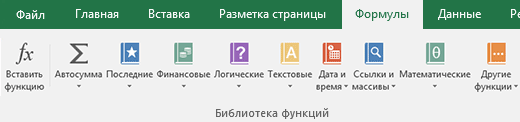
Функции — это заранее определенные формулы, которые выполняют вычисления по заданным величинам, называемым аргументами, и в указанном порядке. Эти функции позволяют выполнять как простые, так и сложные вычисления. Все функции Excel можно найти на вкладке «формулы» на ленте.
-
Синтаксис функции Excel В приведенном ниже примере функции ОКРУГЛ , округленной на число в ячейке A10, показан синтаксис функции. 1. Structure. Структура функции начинается со знака равенства (=), за которым следует имя функции, открывающую круглую скобку, аргументы функции, разделенные запятыми, и закрывающая круглая скобка. 2. имя функции. Чтобы просмотреть список доступных функций, щелкните ячейку и нажмите клавиши SHIFT + F3, чтобы открыть диалоговое окно Вставка функции .
 3. аргументы. Аргументы могут быть числами, текстом, логическими значениями, такими как Истина или ложь, массивами, значениями ошибок, например #N/a или ссылками на ячейки. Используемый аргумент должен возвращать значение, допустимое для данного аргумента. В качестве аргументов также используются константы, формулы и другие функции. 4. всплывающая подсказка аргумента. При вводе функции появляется всплывающая подсказка с синтаксисом и аргументами. Например, всплывающая подсказка появляется после ввода выражения =ОКРУГЛ(. Всплывающие подсказки отображаются только для встроенных функций.
Примечание: Вам не нужно вводить функции во все прописные буквы, например = «ОКРУГЛИТЬ», так как Excel автоматически заполнит ввод имени функции после нажатия кнопки «Добавить». Если вы неправильно наводите имя функции, например = СУМА (a1: A10), а не = сумм (a1: A10), Excel вернет #NAME? Если позиция, которую вы указали, находится перед первым или после последнего элемента в поле, формула возвращает ошибку #ССЫЛКА!.
 Для упрощения создания и редактирования формул, а также для минимизации ошибок ввода и синтаксиса используйте Автозаполнение формул. После ввода знака = (знак равенства) и начальных букв функции Excel отобразит динамический раскрывающийся список допустимых функций, аргументов и имен, соответствующих этим буквам. Затем вы можете выбрать один из раскрывающегося списка, и приложение Excel введет его автоматически.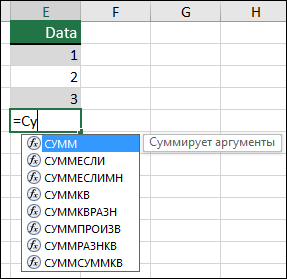
Примечание: Эта страница переведена автоматически, поэтому ее текст может содержать неточности и грамматические ошибки. Для нас важно, чтобы эта статья была вам полезна. Была ли информация полезной? Для удобства также приводим ссылку на оригинал (на английском языке).