Импорт схем в Revit
Возможность разработки принципиальных схем в Revit – один из наиболее актуальных вопросов, возникающих при переходе на BIM-моделирование.
Техническое задание на разработку BIM-модели допускает выполнение принципиальных схем в среде AutoCAD. И заказчик может потребовать импортировать готовые чертежи в Revit.
В этом случае весь комплект рабочей документации можно отсмотреть в одной программе. И исключить риски, возникающие при передаче документации заказчику.
Основой для импорта CAD-чертежей в BIM-модель является чертежный вид. Создание чертежного вида выполняется с помощью специальной команды на вкладке «Вид».
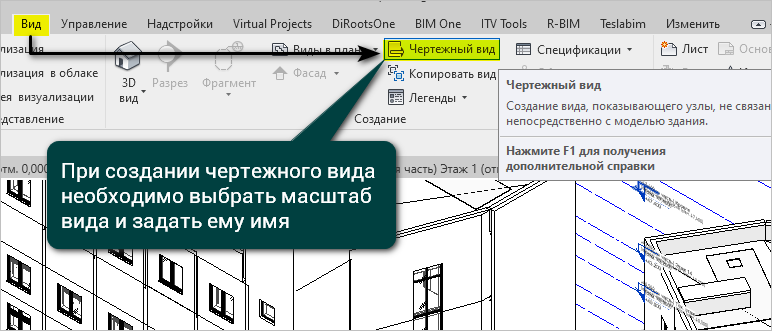
Изначально чертежный вид представляет собой чистое пространство, в котором можно выполнять черчение с помощью 2D-примитивов или производить импорт файла из сторонней программной среды.
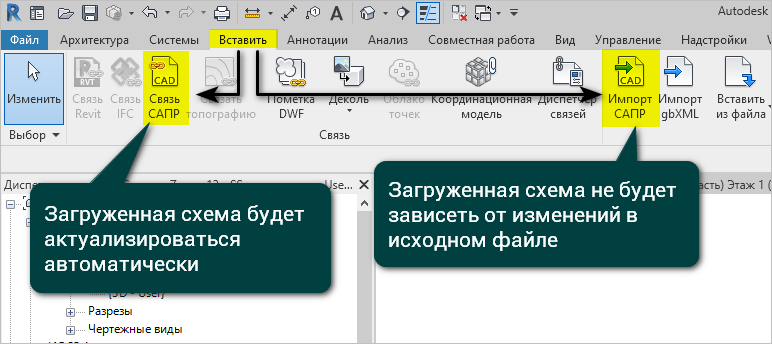
Для загрузки принципиальной схемы, разработанной в AutoCAD, следует перейти на вкладку «Вставить» и воспользоваться командой «Импорт САПР». В некоторых ситуациях целесообразно применять команду «Связь САПР», поскольку она позволит создать зависимость между исходным файлом .dwg и загруженной в Revit схемой. В случае внесения любых изменений в исходный файл – модель будет актуализирована либо автоматически при ее открытии, либо после обновления загруженной связи «вручную».
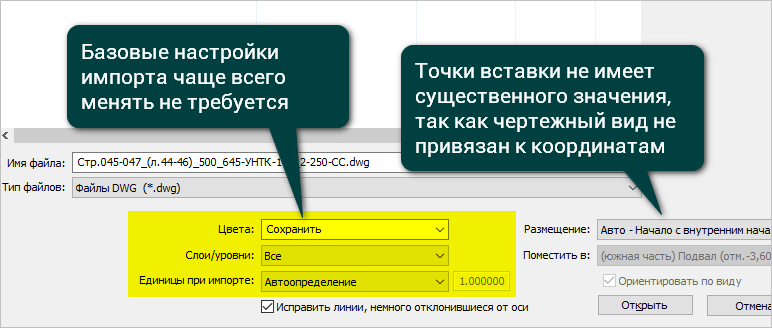
При загрузке файла появится окно с предварительными настройками импорта. В большинстве случаев, для вставки чертежа из AutoCAD на чертежный вид изменять настройки не требуется.
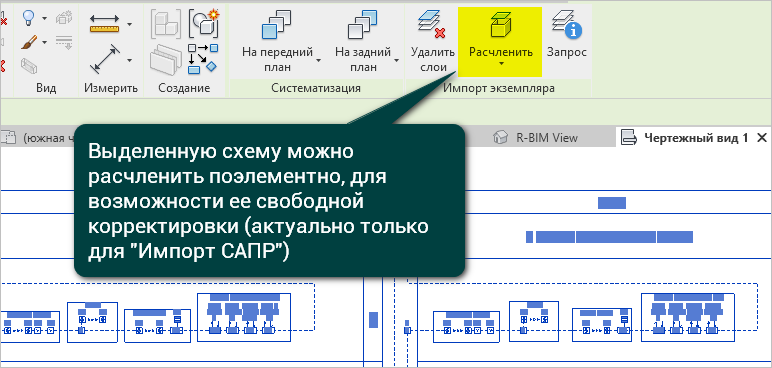
Если в схему требуется внести изменения или существует явная перспектива доработки чертежа в модели, необходимо воспользоваться командой «Расчленить». Для ее активации следует выделить импортированную схему и перейти к командам на вкладке «Изменить».
Расчленить чертеж можно несколько раз, увеличивая количество отдельных элементов, доступных для редактирования. Однако слишком большое количество элементов может существенно снизить быстродействие модели. В этом вопросе стоит быть внимательнее.
Готовую схему остается лишь перенести на лист. Возможности импорта САПР в модель позволяют разрабатывать принципиальные схемы с помощью наиболее удобного программного продукта. А также выполнить запрос заказчика о наличии полного комплекта рабочих чертежей в пространстве BIM-модели.
Освойте электрику в Revit
Научитесь проектировать ЭОМ по принципам BIM, создавать принципиальные электрические схемы и полностью освоите Revit для работы с электросистемами.
Autodesk Revit Архитектура: Продвинутый уровень Средний
Подробный курс для архитекторов и тех, кто хочет хорошо понимать логику Revit. Вы научитесь быстро принимать решения на ранних этапах проекта, разберетесь в тонкостях сложного моделирования, подсчета спецификаций и подготовки документации, сможете экспортировать модель в AutoCAD, программы для визуализации.
Учебный процесс основан на многолетнем опыте преподавания BIM-технологии и широко затрагивает не только функционал ПО, но и учит идеологически правильно подходить к BIM-проектированию.
Макс. длительность: 1 день 4 часа 54 минуты
Модель на основе AutoCAD
AutoCAD. Импорт файлов
Подготовка файлов AutoCAD для импорта в Revit. Основные настройки при импорте. Корректное размещение планов. Связь САПР и Импорт САПР. Размещение планов и разрезов.
Настройка базовой точки привязки и загрузка dwg подложки модели fisсher в проект Revit
Готовые решения, предлагаемые fischer, могут значительно сэкономить время проектировщика и увеличить скорость разработки BIM-проекта. О возможностях работы с моделями в Revit и AutoCAD рассказывается в ознакомительных видеороликах, подготовленных компанией fischer.
Компания fischer — лидер в разработке и производстве инновационного строительного крепежа. Для целей BIM-проектирования fischer создала BIM-модели и разместила их в Библиотеке информационных моделей. BIM-контент может встраиваться в различные САПР. Готовые решения, предлагаемые fischer, могут значительно сэкономить время проектировщика и увеличить скорость разработки BIM-проекта.
О возможностях работы с моделями в Revit и AutoCAD рассказывается в ознакомительных видеороликах, подготовленных компанией fischer.
В первых видеороликах рассматривались свойства семейства монтажного профиля FUS, демонстрировались способы загрузки моделей в САПР и возможности изменения профиля и параметризации модели.
Отдельный видеоролик посвящен теме размещения чертежа модели fisсher в проекте Autodesk Revit:
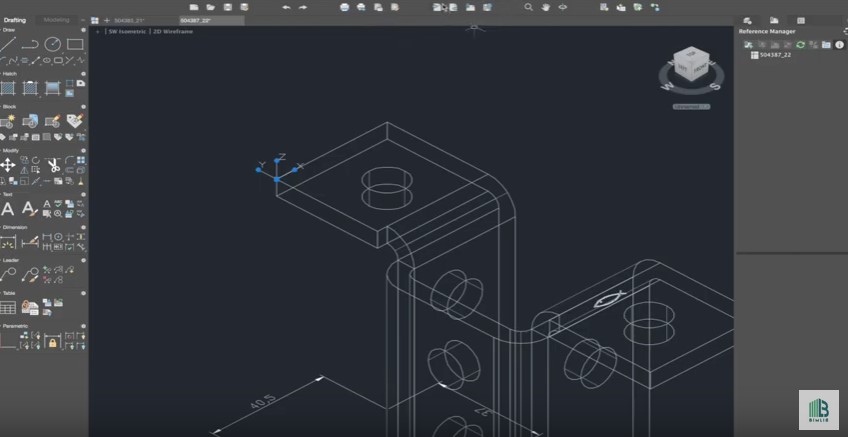
Прежде всего, необходимо настроить базовую точку привязки и подгрузить его в проект Revit. Сначала следует открыть один из представленных dwg чертежей компании fisсher и настроить базовую точку привязки. Для этого нужно открыть «3D вид» и перенести точку в один из краев нашего чертежа. После этого следует сохранить модель в формате dwg или pdf и открыть проект Revit. После загрузки проекта необходимо выполнить импорт dwg чертежа или pdf документа, перейдя на вкладку «Связь САПР». В открывшемся окне следует выбрать наш чертеж и нажать «открыть» – Revit подгрузит чертеж в проект.
Теперь можно разместить чертеж в пространстве модели. Перейдя на план, следует кликнуть в нужном месте пространства. Revit разместит чертеж в проекте. После этого необходимо проверить правильность размещения чертежа на планах и правильность привязок. Заметим, что есть возможность менять отображение линий dwg подложки. Для этого следует перейти в раздел «Управление» и на панели «видимость графика» перейти в категорию «Импортированные категории», настроив видимость.
Все видеоролики компании fisсher доступны к просмотру на канале YOUTUBE.
Как импортировать из автокада в ревит
Как перевести 3D DWG в Ревит
mik: Ситуация: В Автокаде создана трехмерная модель дома. Импорт в ревит замечательно отображает все как единый трехмерный блок. ACAD Architectural 2011En64, Revit 2011, Win7 64 Вопрос: Есть ли возможность разделить объект на составляющие — стены, пол, колонны и т.д. так, как оно было в автокаде чтобы работать с этими объектами как с объектами ревита?
Ответов — 4
Admin: Используйте формат IFC, а не DWG.
mik: Хочется последовать вашему совету, но не удаётся. В Автокаде возможности сохранить в виде файла IFC я не обнаружил ни в «save as» ни в «export to» (AutoCAD Architectural 2011 64bit). Какой-нибудь конвертер из DWG в IFC на просторах интернета мне не попадается. Может посоветуете как перегнать DWG в IFC?