Как импортировать pdf в coreldraw
Если откроется диалоговое окно для формата импорта, задайте нужные параметры. Подробные сведения о форматах файлов см. в разделе Поддерживаемые форматы файлов.
Не все параметры импорта можно применить ко всем форматам файлов.
Обрезка растрового изображения при импорте

1 Выберите Файл Импорт .
2 Выберите папку, в которой хранится изображение.
При необходимости можно выполнить поиск изображения с помощью поля поиска. Можно выполнить поиск по таким критериям, как имя файла, заголовок, тема, имя автора, ключевое слово, комментарий, имя растрового изображения, имя объекта и т. д.
3 Выберите формат файла в поле списка рядом с полем Имя файла .
Если формат файла неизвестен, выберите Все форматы файлов .
4 Щелкните имя файла.
5 Нажмите стрелку рядом с кнопкой Импорт и выберите Обрезать и загрузить .
6 В диалоговом окне Обрезка изображения введите значения в любом из следующих полей:
• Сверху — область, которую требуется удалить в верхней части рисунка.
• Слева — область, которую требуется удалить в левой части рисунка.
• Ширина — указывает ширину рисунка, которую требуется сохранить.
• Высота — указывает высоту рисунка, которую требуется сохранить.
7 Щелкните страницу рисования.
Кроме того, можно изменить размер рисунка, перетащив маркеры выбора в окне предварительного просмотра.
Можно изменить единицы измерения, выбрав нужную единицу в списке Единицы измерения в диалоговом окне Обрезка изображения .
Функции, указанные в справке, доступны в полной версии CorelDRAW Graphics Suite. Некоторые функции могут быть недоступны в этой версии продукта.
Как импортировать и редактировать PDF-файл в CorelDRAW
PDF – это широко используемый формат файлов, созданный Adobe. По сути, вы используете PDF-файлы, когда хотите сохранить файлы, которые нелегко изменить, но которые можно легко отправить и распечатать. У большинства из нас есть программы, которые могут читать файлы PDF.
Однако что, если вы хотите отредактировать содержимое PDF-файла? Есть несколько программ, которые позволяют это делать, и CorelDRAW – одна из них. Здесь мы покажем вам, как редактировать текст и изображения в PDF с помощью CorelDRAW.
Импорт файла PDF в CorelDRAW
Первым шагом к редактированию PDF-файла является его импорт в CorelDRAW. Вы можете сделать это, щелкнув Файл> Импорт . Отсюда выберите свой PDF-файл. Вы также можете нажать Ctrl + I на клавиатуре, чтобы получить доступ к тому же меню.
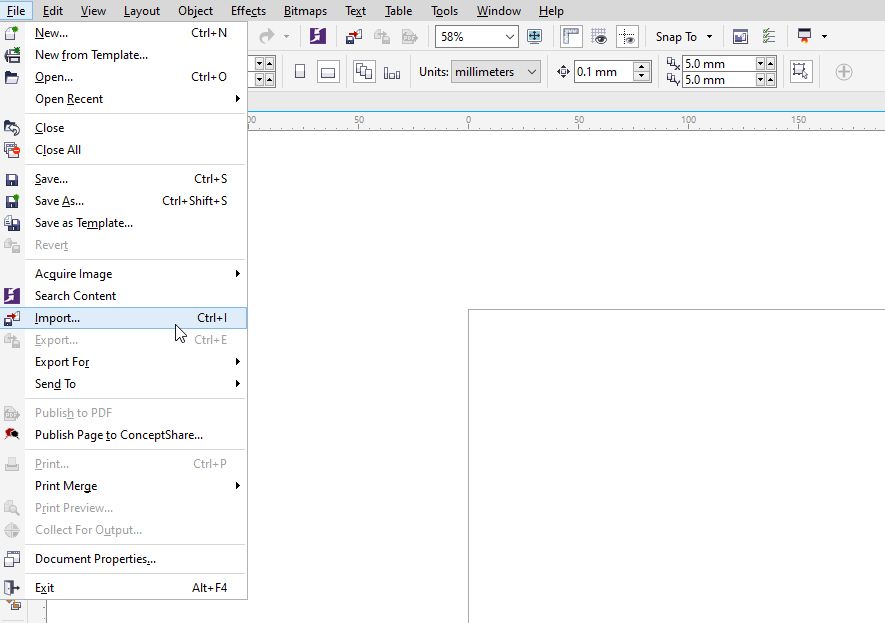
После нажатия на « Импорт» вы увидите небольшое окно, в котором спрашивается, хотите ли вы импортировать PDF-файл в виде текста или кривых. Вы должны выбрать текст . Почему? Что ж, когда вы выбираете текст , вы можете легко редактировать PDF-файл с большим объемом текста. Вы можете изменить шрифт, цвет, размер и другие параметры текста одним щелчком мыши.
Однако, если вы решите импортировать PDF-файл как кривые , все, от фона до текста вашего PDF-файла, станет кривыми / векторами. Это означает, что вы не сможете изменить шрифт, цвет, размер и другие аспекты текста в этом файле.
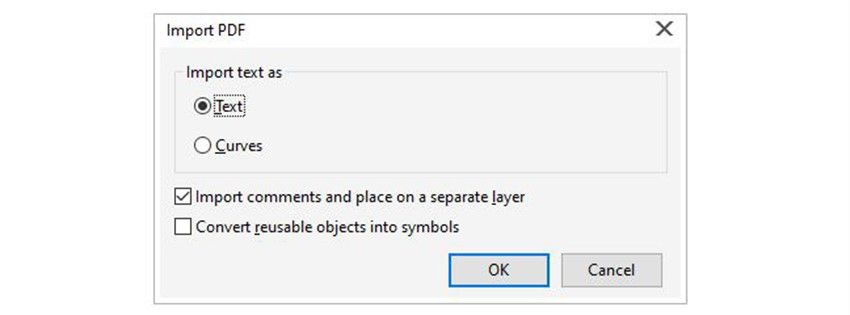
Если вы редактируете клиентский PDF-файл, вам следует установить флажок « Импортировать комментарии» и разместить его на отдельном слое . Это позволит вам увидеть комментарии, которые клиент добавил об определенных частях, которые он хочет, чтобы вы изменили.
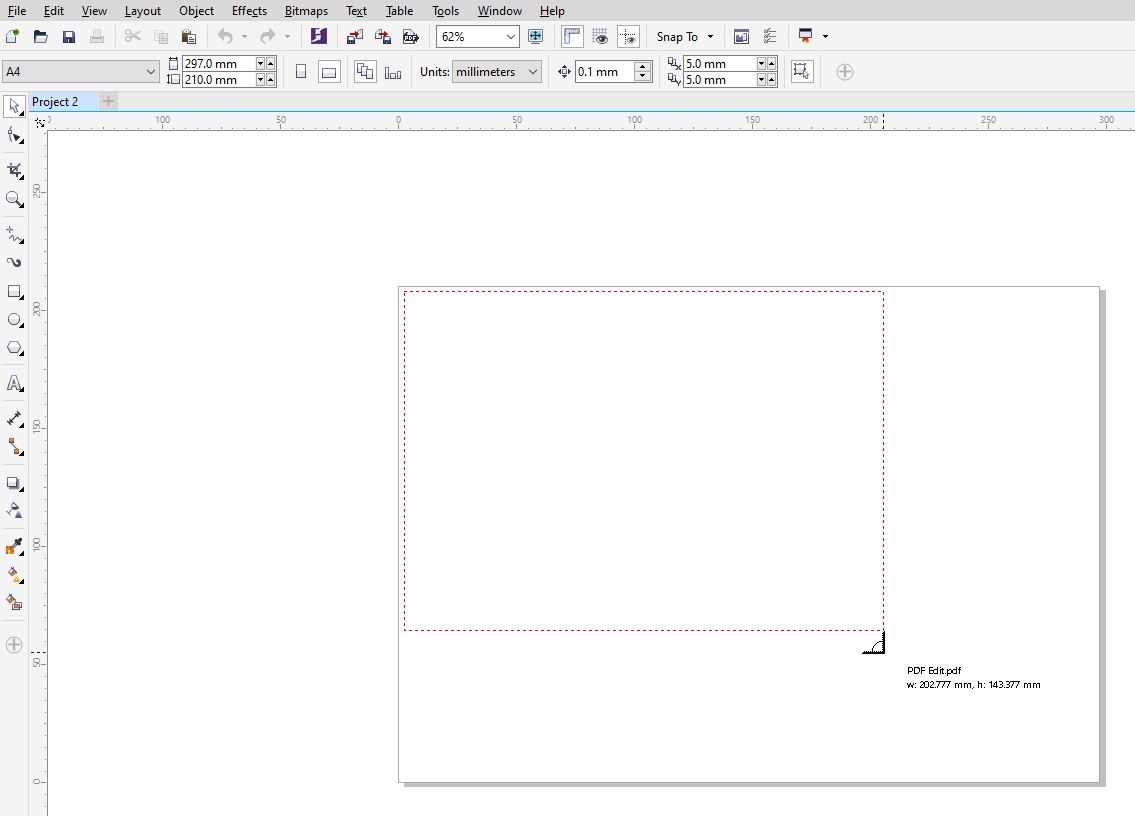
После того, как вы нажмете « ОК» , вы можете либо щелкнуть в любом месте CorelDRAW, чтобы импортировать PDF-файл в исходном размере, либо вы можете щелкнуть и перетащить, чтобы самостоятельно выбрать размер документа.
Сортировка текста и кривых
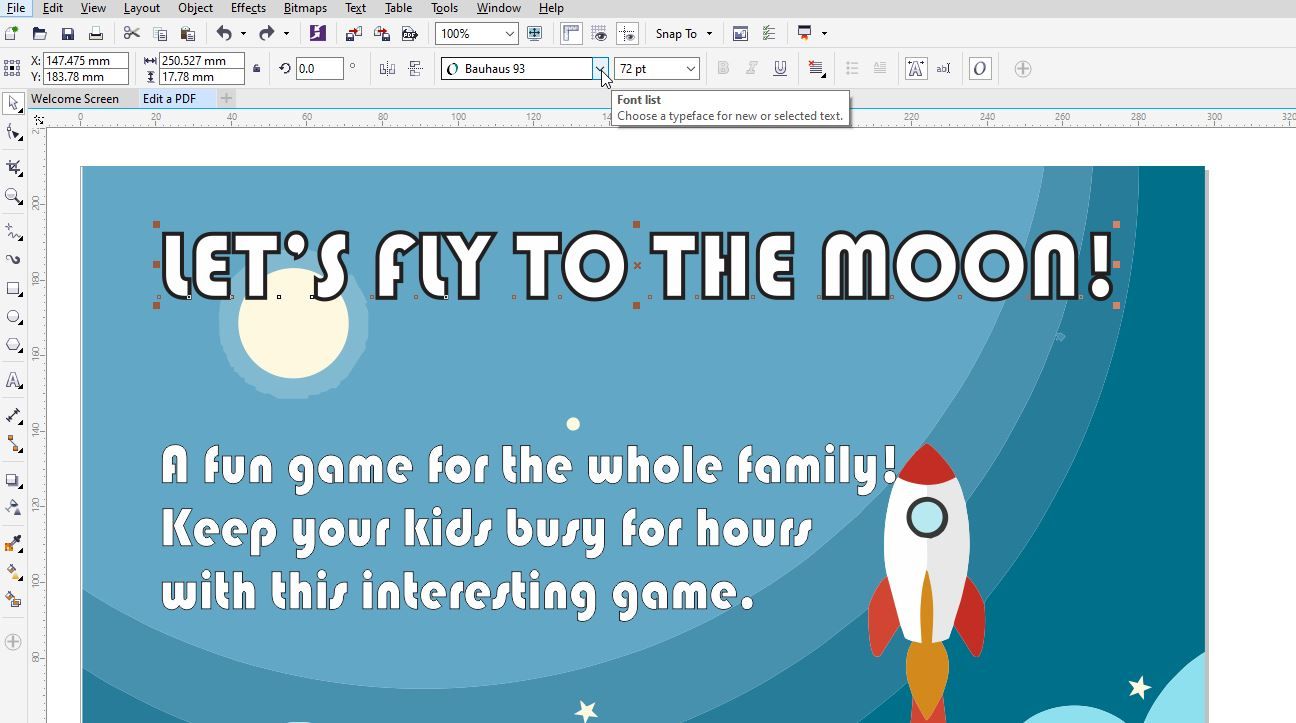
Все текстовые элементы теперь импортируются как художественные текстовые объекты, которые вы можете увидеть в диспетчере объектов в правой части экрана. Если CorelDRAW не откроет для вас это окно автоматически, нажмите « Объект»> «Диспетчер объектов» .
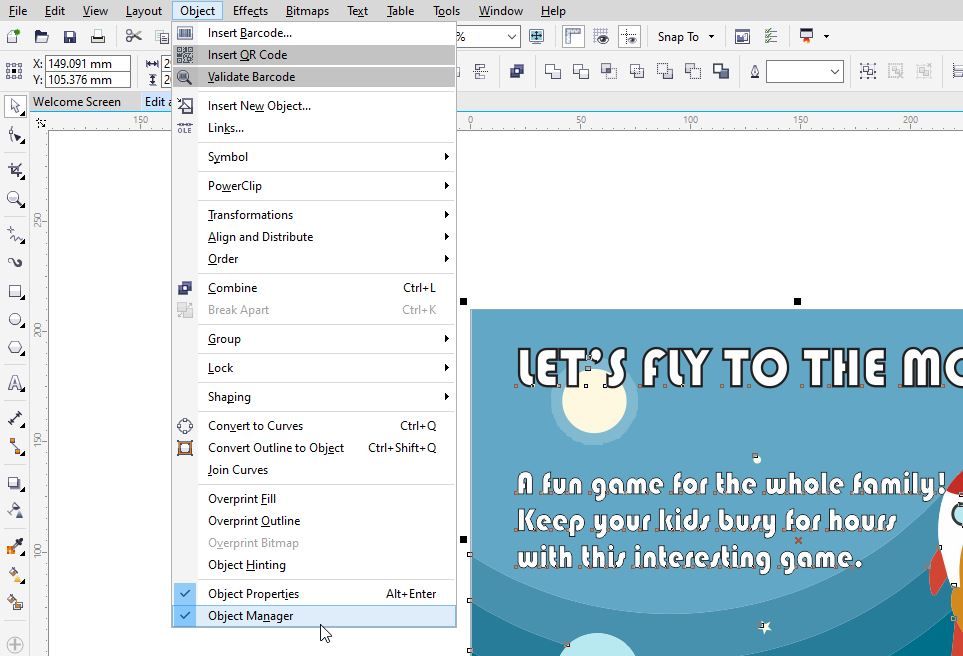
Шрифты должны быть идентичны тем, которые были в PDF, если они есть в вашей системе. Если вы просто хотите отредактировать шрифты, размер текста или цвета, вам не нужно для этого никакого дополнительного программного обеспечения.
Как уже упоминалось, импортировав PDF-файл как текст , вы сможете свободно редактировать любой текст, просто щелкнув то, что вы хотите изменить.
Вы можете выбрать объект (в данном случае космический корабль) и фон отдельно, по частям. Это можно сделать в правой части экрана в диспетчере объектов или просто щелкнуть изображение.
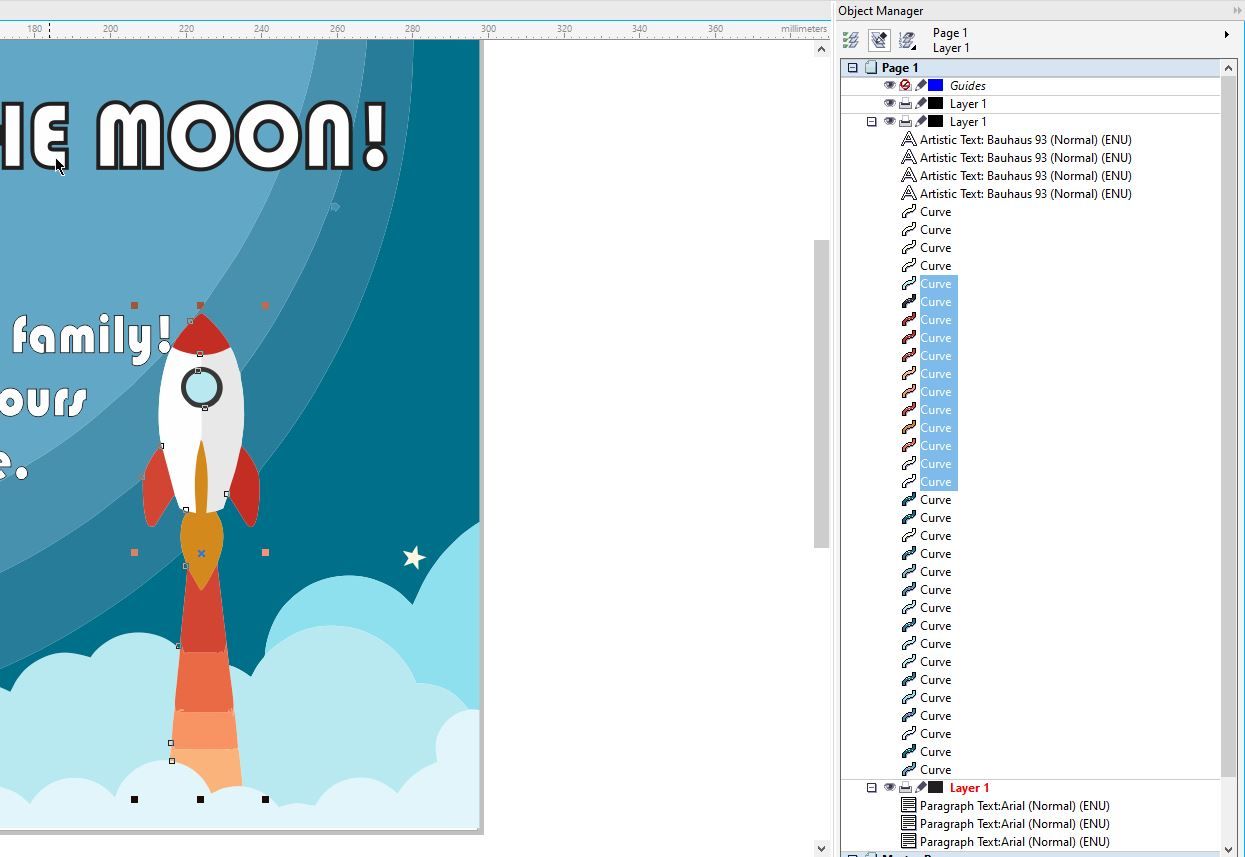
Чтобы выделить таким образом несколько объектов, удерживайте Shift на клавиатуре и щелкните все объекты, которые хотите выбрать. Все изображения импортируются как кривые, поэтому вы можете изменять их, как хотите.
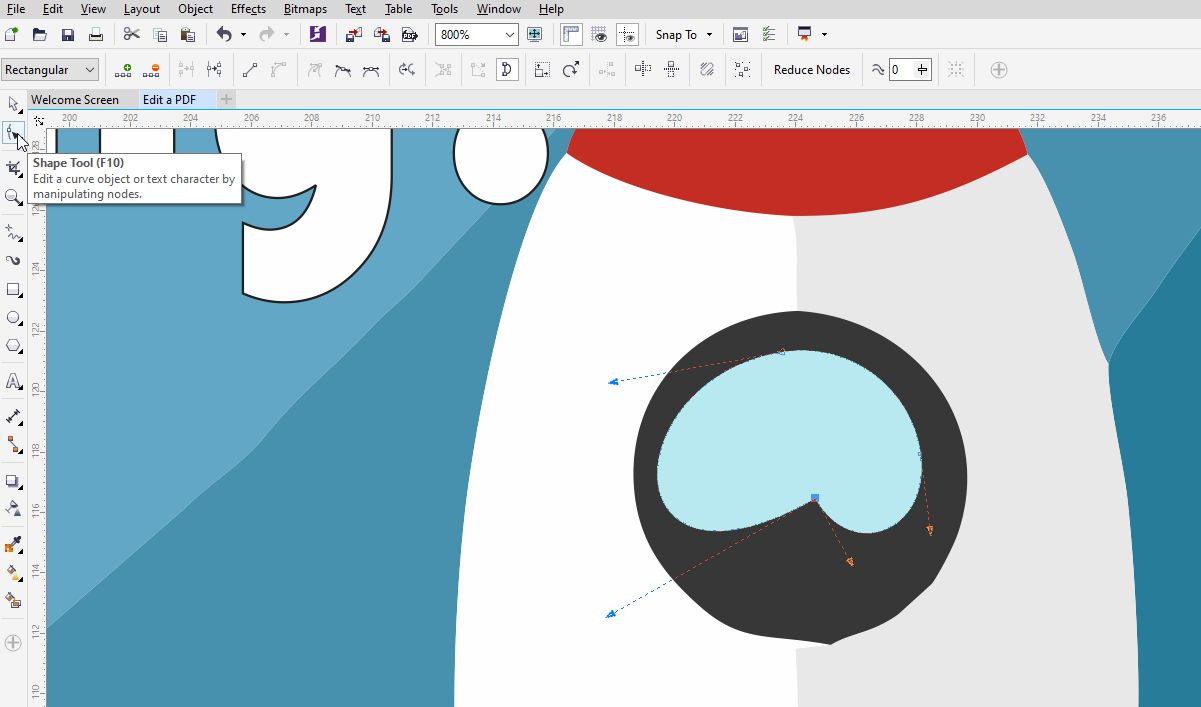
В левой части экрана нажмите на инструмент « Фигура» ( F10 ), а затем нажмите на фигуру, которую хотите изменить. Вы можете редактировать их цвет, форму или добавлять свои собственные векторные рисунки.
Если вас устраивает фон и / или созданные вами формы, вы можете сгруппировать их все вместе для облегчения маневрирования. Для этого выберите все кривые, которые вы хотите сгруппировать, и нажмите Object> Group> Group Objects . Вы также можете нажать Ctrl + G на клавиатуре или щелкнуть правой кнопкой мыши по объекту и выбрать « Группировать объекты» .
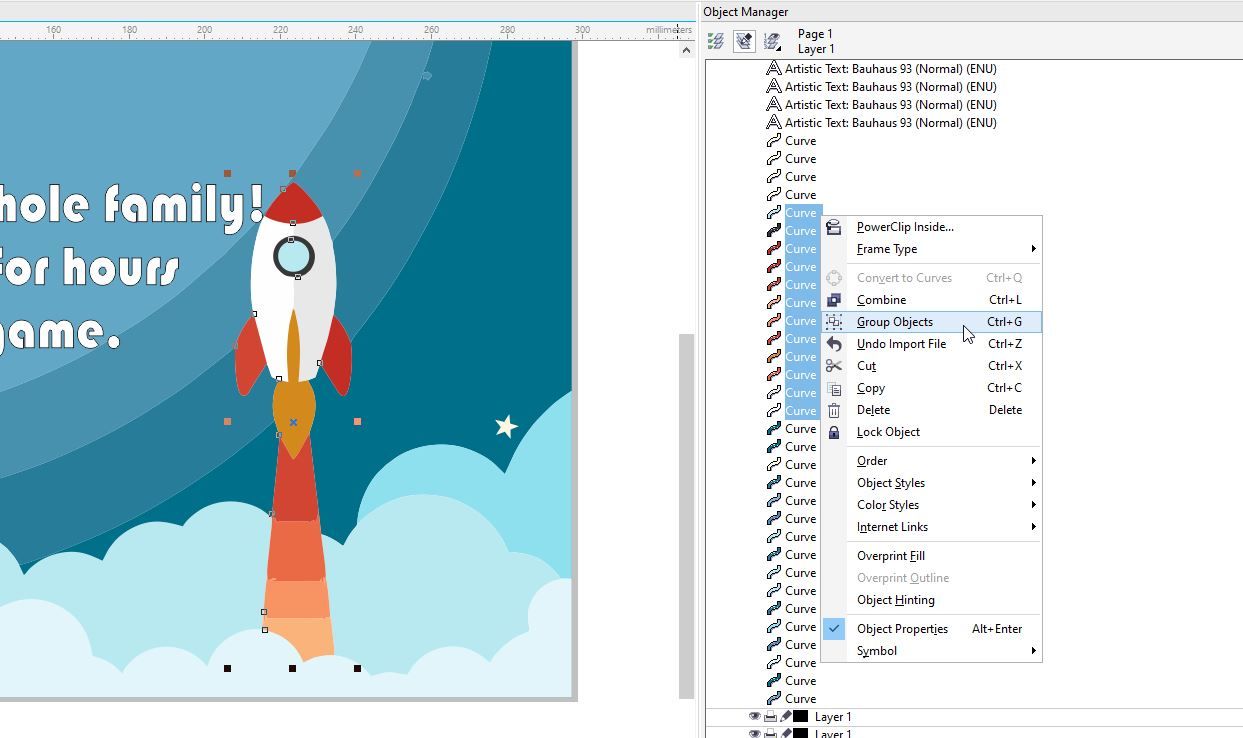
Группируя объект и фон отдельно, вы можете позже экспортировать их как объекты для использования в другом месте.
Как редактировать текст PDF
Изменить шрифт и цвет текста несложно. Однако для более сложного редактирования вам необходимо преобразовать текст в текст абзаца . Художественный текст в CorelDRAW обычно используется для заголовков и заголовков, поэтому вы, скорее всего, увидите его в своем PDF-файле, если это флаер или плакат.
При выборе художественного текста, который вы хотите преобразовать в текст абзаца, вам необходимо обратить внимание на порядок, в котором вы их выбираете. Обычно порядок текста обратный, что можно увидеть в диспетчере объектов, щелкнув по тексту.
Итак, вы должны выбрать первую строку (которая является последней строкой художественного текста в диспетчере объектов), удерживая Shift , а затем выбрать последнюю строку (которая является первой строкой художественного текста в диспетчере объектов). Это рекомендуется делать в диспетчере объектов, поэтому вам не нужно беспокоиться о том, что вы случайно не выберете фрагмент текста.
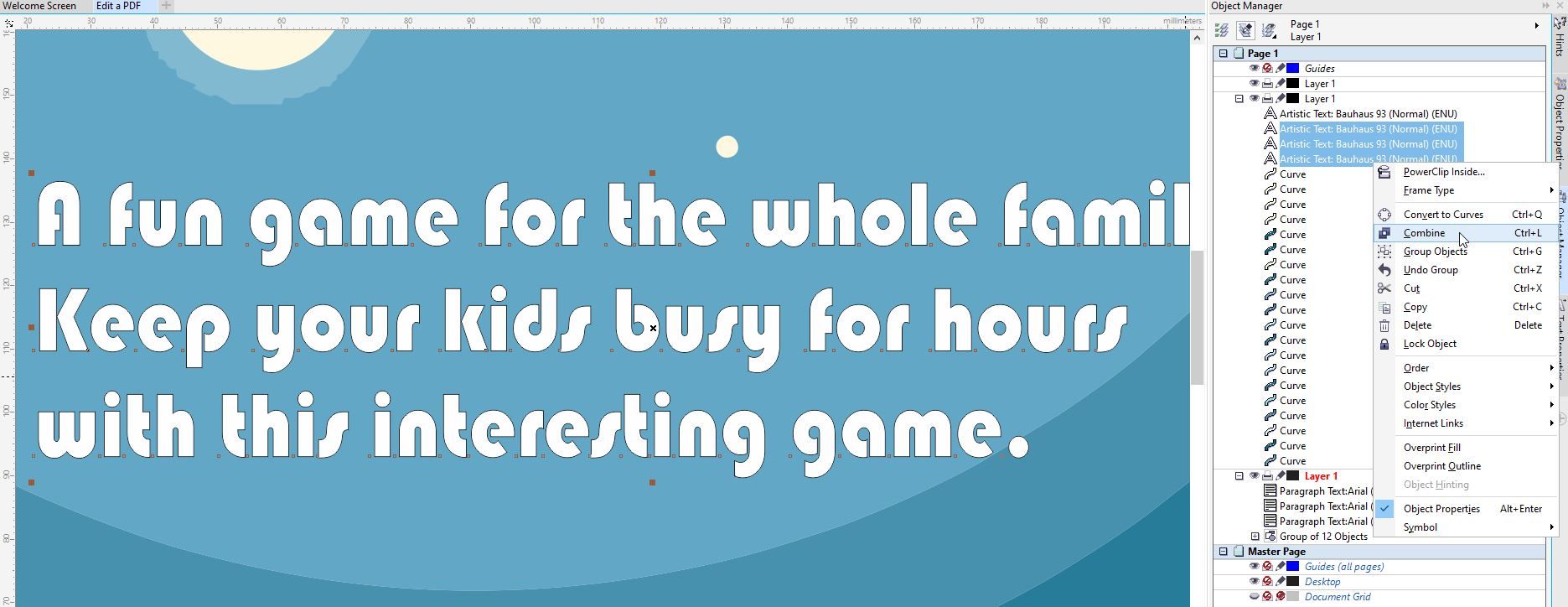
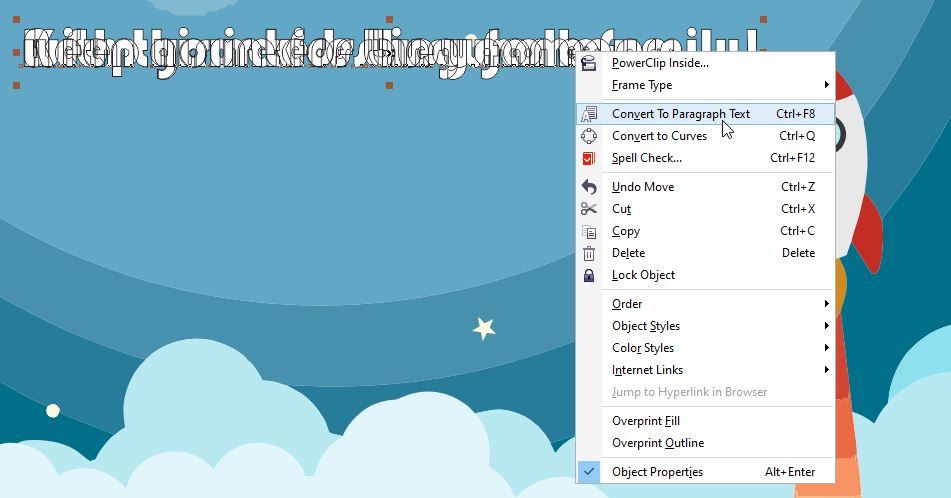
После того, как вы выбрали весь текст в правильном порядке, щелкните правой кнопкой мыши свой выбор в Диспетчере объектов и выберите « Объединить» . Вы также можете удерживать Ctrl + L. Это сведет все в одну линию. После этого вы можете щелкнуть правой кнопкой мыши по тексту и выбрать « Преобразовать в текст абзаца» или нажать Ctrl + F8 на клавиатуре.
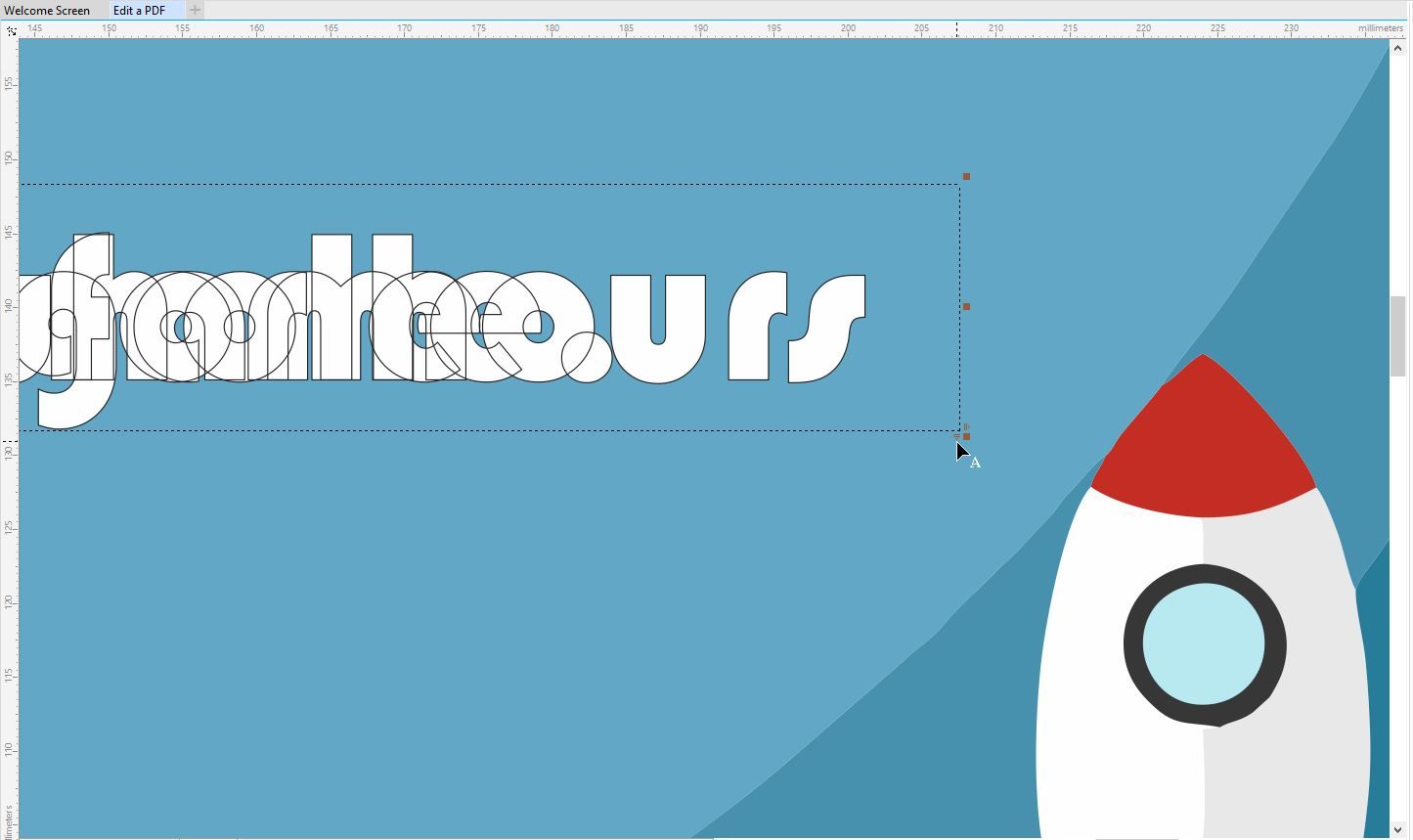
Чтобы разделить линии, все, что вам нужно сделать, это потянуть вниз ведущий значок, который увеличит интервал между линиями. Чтобы удалить разрывы строк, вы можете войти в сам текст, дважды щелкнув внутри абзаца.
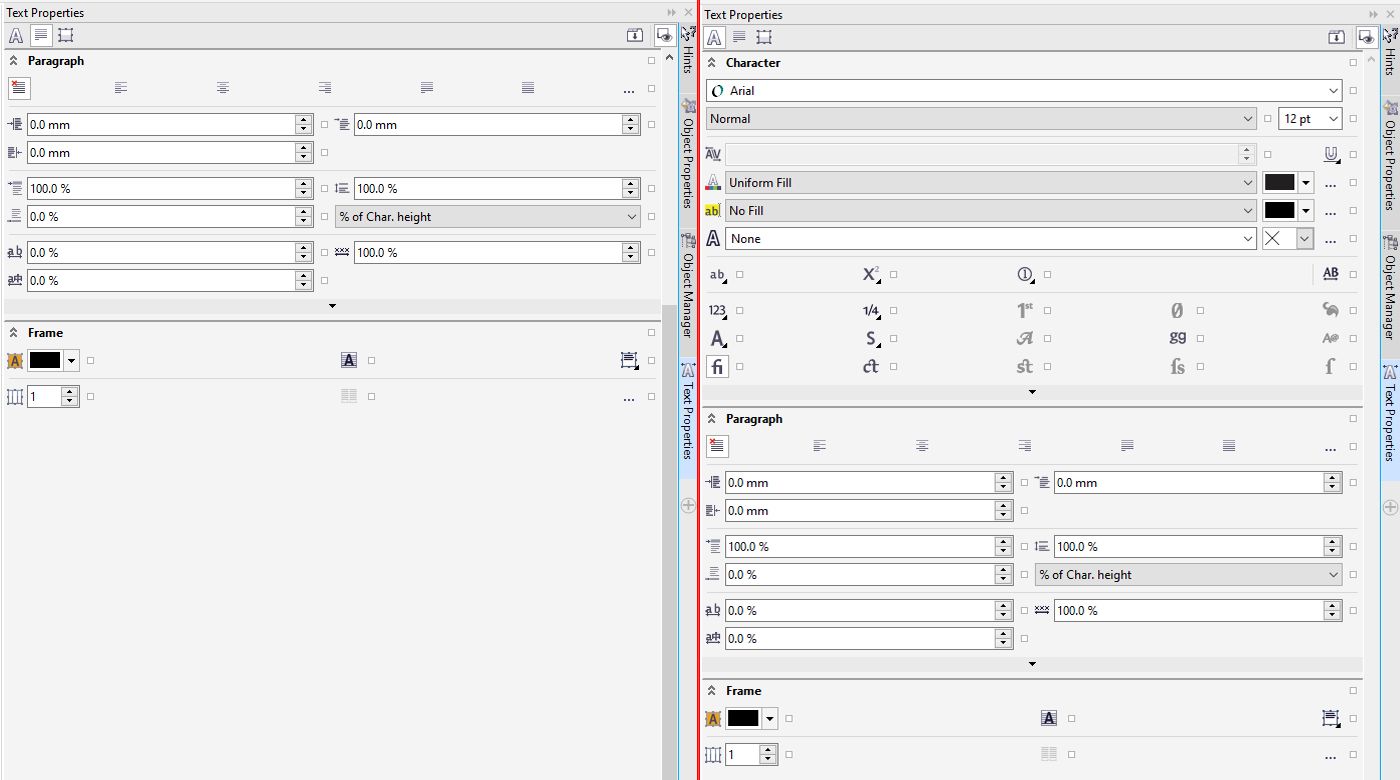
Для более точного управления интервалом вы можете нажать « Свойства текста» и выбрать « Абзац» . Здесь у вас будет лучший контроль над интервалом между абзацами, а опция « Символ» даст вам больше контроля над каждым отдельным символом.
Преобразуя художественный текст в текст абзаца, вы можете редактировать текст, как обычно в CorelDRAW. Все остальное будет преобразовано в кривые, что означает, что вы можете редактировать объекты так же, как обычно в CorelDRAW. Вы можете изменить цвета, формы и все, что захотите.

Редактируйте свои PDF-файлы с легкостью
CorelDRAW дает вам большую гибкость при редактировании PDF-файлов, поскольку предоставляет все инструменты, необходимые для редактирования изображений и текста в PDF-файлах. Это означает, что вам не нужно программное обеспечение, специально разработанное для редактирования PDF-файлов.
Как импортировать pdf в coreldraw
Формат переносимых документов Adobe (PDF) был создан для точного сохранения шрифтов, изображений, графики и форматирования исходного файла. С помощью программ Adobe Reader и Adobe Acrobat файлы PDF можно просматривать, открывать для общего доступа и печатать в операционных системах macOS, Windows и UNIX.
Файл PDF можно открыть или импортировать. При открытии файла PDF он будет открыт как файл CorelDRAW. Файл PDF импортируется в виде группы объектов и его можно поместить в любое место текущего документа. Файл PDF можно импортировать как целиком, так и по частям (одну или несколько страниц из файла).
Некоторые файлы PDF защищены паролем. Для открытия и редактирования защищенного файла PDF необходимо ввести пароль. Для получения сведений о параметрах защиты файлов PDF см. раздел Параметры безопасности файлов PDF.
Файл можно сохранить в формате PDF. Дополнительные сведения см. в разделе Экспорт в PDF.
От способа хранения данных в файлах PDF зависит внешний вид текста и то, насколько просто этот текст будет редактировать. Выберите оптимальный способ импорта текста, содержащегося в файле, — в виде текста или в виде кривых.
При импорте текста в виде текста сохраняются шрифты и текст. Кроме того, текст (как фигурный , так и простой ) полностью доступен для редактирования. Однако при этом может быть потеряно форматирование и некоторые эффекты. Данный способ рекомендуется использовать, если файл PDF содержит большие текстовые блоки, например, бюллетень, и если требуется повторно форматировать текст или добавить содержимое.
При импорте текста в виде кривых каждая буква преобразовывается в объект кривой . При этом внешний вид текста, а также все эффекты сохраняются. Однако в этом случае для редактирования текста нельзя использовать функции форматирования. Текст в виде кривых рекомендуется импортировать, если файл PDF содержит небольшое количество текста, не требующего редактирования, а также если в системе отсутствуют шрифты, использованные в файле PDF. Для получения дополнительных сведений о преобразовании текста в кривые см. раздел Поиск, редактирование и преобразование текста.
Некоторые файлы PDF могут содержать комментарии и примечания. Они могут содержать текст, кривые и другие рисунки или фигуры, добавляемые в документ PDF проверяющим. При наличии прав на ввод комментариев их можно импортировать вместе с файлом PDF. При импорте комментариев они помещаются в отдельный слой документа «Комментарии». По умолчанию этот слой не доступен для печати.
Если в документе PDF содержатся комментарии нескольких проверяющих, они группируются на слое «Комментарии» по именам авторов.
Объекты некоторых файлов PDF могут выходить за пределы страницы рисования. Можно обрезать части объектов за пределами страницы рисования или оставить их как есть.
Импорт файла в формате переносимых документов Adobe

1 Выберите Файл Импорт .
2 Выберите папку, в которой хранится файл.
3 Выберите вариант PDF — формат переносимых документов Adobe или Все форматы файлов в списке рядом с полем Имя файла .
4 Щелкните имя файла.
5 Выберите пункт Импорт .
Если файл защищен паролем, введите пароль в поле Пароль .
6 В области Импортировать текст как выберите один из следующих параметров.
• Текст : позволяет редактировать и повторно форматировать текст, содержащийся в файле PDF.
• Кривые : преобразование текста в кривые. Данный способ импорта следует выбрать, если не требуется редактировать текст, содержащийся в файле PDF, или если необходимо сохранить внешний вид исходного текста.
При импорте документа, содержащего несколько страниц, выберите страницы, которые требуется импортировать, и нажмите кнопку ОК .
Если документ содержит комментарии, которые требуется импортировать, активируйте Импорт примечаний и расположение на отдельном слое .
Если документ содержит выходящие за пределы страницы рисования объекты, можно обрезать их по размеру страницы или оставить как есть, поставив или сняв флажок рядом с пунктом, предлагающим обрезать содержимое до размера страницы .
При импорте текстового блока в виде отдельных текстовых объектов можно объединить объекты. Для этого выделите их и выберите Объект Объединить .
Технические замечания по формату переносимых документов Adobe (PDF)
Публикация файла PDF
• Заливки текстурой, созданные в CorelDRAW, экспортируются и импортируются в виде растровых узоров.
• Встроенные трехмерные модели экспортируются в виде встроенных интерактивных трехмерных объектов. Если документ содержит трехмерную модель, выберите пункт Параметры в диалоговом окне Опубликовать в PDF , а затем выберите Acrobat 9.0 или более позднюю версию в списке Совместимость , чтобы убедиться, что трехмерная модель отображается в виде интерактивного объекта в средстве просмотра PDF.
Импорт файла PDF
• Цифровые подписи не поддерживаются.
• Портфолио PDF не поддерживаются.
• Мультимедийные файлы (например, .mov, .mp3, .mp4, .mpeg или .swf) не поддерживаются и, как следствие, удаляются из файла PDF во время импорта в CorelDRAW.
• Примечания к ссылкам файла импортируются в виде фигурного текста.
• Примененная к тексту и графике прозрачность сохраняется.
• Сохраняются атрибуты символов текста, в том числе возможности OpenType.
• В зависимости от содержимого файла цветовые пространства DeviceN в импортированном файле могут быть преобразованы в обработанные цвета RGB или CMYK.
• Слои сохраняются в файлах, созданных в версии Adobe Acrobat 6 и выше.
• Трансформированные объекты, верхние и нижние колонтитулы преобразуются в символы.
• Символы сохраняются, если файлы PDF, созданные с помощью версии 1.3 или более поздней, проходят полный цикл .
• Комментарии сохраняются и импортируются в отдельном слое документа «Комментарии».
• Текстовые примечания, в том числе примечания в виде свободного текста и всплывающие примечания, импортируются как простой текст.
• Примечания Sticky Notes отображаются в виде треугольника с фоном и рамкой соответствующего цвета. Заголовки в примечаниях Sticky Notes не поддерживаются.
• Линейные примечания отображаются в виде прямых линий соответствующей ширины и цвета. Стрелки с заливками и абрисами разного цвета отображаются как стрелки с заливками и абрисами одного цвета.
• Примечания в виде квадрата или окружности отображаются как треугольники и эллипсы с соответствующими свойствами заливки или абриса. Примечания в виде многоугольника или ломаной линии отображаются в виде нескольких кривых с аналогичными свойствами заливки или абриса. Фигуры облаков отображаются в виде многоугольников.
• Примечания в виде текстовой разметки, например выделения, подчеркивания и зачеркивания, импортируются.
• Поддерживаются стандартные примечания с использованием чернил и штампов. Пользовательские примечания с использованием штампов не поддерживаются.
Некоторые задокументированные в справке функции доступны исключительно по подписке. Подробнее о подписке CorelDRAW на coreldraw.com.
из PDF в Corel это реально? кто подскажет путь?
помогите, не могу восстановить файл кореловский, однако есть копия в пдф, возможно ли обратно его перевести в корелл? помогите! Спасибо!
splxgf
12 лет на форуме
Сообщения 7 728 Реакции 3 416
Ответ: из PDF в Corel это реально? кто подскажет путь?
PDF открывать в кореле пробовали?
Развернуть подпись
90% респондентов уверены, что их IQ выше среднего.
_MBK_
Пикирующий бомбардировщик
15 лет на форуме
Сообщения 32 956 Реакции 10 766
Ответ: из PDF в Corel это реально? кто подскажет путь?
Если PDF экспортировали из корела, то можно импортировать обратно. Если нет — постранично импортировать в иллюстратор и, например, макросом AIClipboard через клипбоард в корел перетащить.
Развернуть подпись
Jeine
Да здравствует разум! Да сгинет маразм!
15 лет на форуме
Сообщения 6 989 Реакции 6 086
Ответ: из PDF в Corel это реально? кто подскажет путь?
146 страниц. Да ну!
Развернуть подпись
Хомячки не умеют плавать. Научить их – наша задача. Брось с размаху их в синее море! Пусть сопутствует им удача!
JAW
15 лет на форуме
Сообщения 15 797 Реакции 3 454
Ответ: из PDF в Corel это реально? кто подскажет путь?
146 страниц. Да ну!
Обычно не нужно 146 страниц, обычно нужна 1-2, что то изменить.
Кроме того 146 страниц в Кореле, это дикое извращенство, если вообще получится.
P.S. Я этикетку из Фрихенда в Corel перегоняю банально открывая там PDF. (достал FreeHand слишком редко с ним работаем, уже все навыки отлетели).
Развернуть подпись
Снобизм — претензия на высокую интеллектуальность, изысканный вкус или авторитетность в какой-то области, и при этом надменное отношение к тем, кто якобы лишён этих достоинств.
Jeine
Да здравствует разум! Да сгинет маразм!
15 лет на форуме
Сообщения 6 989 Реакции 6 086
Ответ: из PDF в Corel это реально? кто подскажет путь?
Помогите кто нибудь восстановить файл. Проект на 146 страниц размером в 1.8 Го, срочно нужно .
однако при переходе в пдф качество некоторых фотографий стало хуже
1-2, что то изменить.
Не по теме:
Интересно, когда же производители софта додумаются в угоду нынешнему безобразию сделать умолчания безпотерьными?
Развернуть подпись
Хомячки не умеют плавать. Научить их – наша задача. Брось с размаху их в синее море! Пусть сопутствует им удача!
JAW
15 лет на форуме
Сообщения 15 797 Реакции 3 454
Ответ: из PDF в Corel это реально? кто подскажет путь?
Ну, тогда сам себе злобный буратина. Вот на размере файла у него и ломанулось скорее всего. Если Corel от X4 там же архив запакованный. в архиве несжатый файл, он его сперва распаковывает, допустим на FAT, да и вообще у Корела были ограничения на размер файла даже и на NTFS. Его бы разделить как-то пополовинить, может какие утилиты есть.
Развернуть подпись
Снобизм — претензия на высокую интеллектуальность, изысканный вкус или авторитетность в какой-то области, и при этом надменное отношение к тем, кто якобы лишён этих достоинств.
_MBK_
Пикирующий бомбардировщик
15 лет на форуме
Сообщения 32 956 Реакции 10 766
Ответ: из PDF в Corel это реально? кто подскажет путь?
Если файл рухнул по превышению критического размера — половинить бесполезно — в файле мусор, своп.
Хотя, конечно, возможны варианты, но это в другую тему. Здесь — как из PDF восстановить.
Развернуть подпись
marlet
Участник
Топикстартер
Сообщения 8 Реакции 0
Ответ: из PDF в Corel это реально? кто подскажет путь?
вот именно что был из корела эскпортирован в пдф. импортировать тоже через корел?
я только отправляюсь в офис, надеюсь что получиться, я сразу поняла что с размером переборщила, но уже поздно, а сроки поджимают, до вторника надо представить проект с указанными изменениями. если получиться, посоветуйте, сразу разбить его на несколько файлов? что делать чтобы спасти?
Йожег
без телевизора
12 лет на форуме
Сообщения 8 772 Реакции 4 266
Ответ: из PDF в Corel это реально? кто подскажет путь?
Разбейте постранично в акробате и балуйтесь импортом в корел сколько угодно. Впрочем корел и сам предлагает страницу выбрать.
Развернуть подпись
Артемон, отведи Буратино в темный чулан!
_MBK_
Пикирующий бомбардировщик
15 лет на форуме
Сообщения 32 956 Реакции 10 766
Ответ: из PDF в Corel это реально? кто подскажет путь?
что делать чтобы спасти?
Не по теме:
Кстати, если качество картинок в PDF попортилось, то можно попробовать из исходного CDR вытащить оригинальные растровые битмапы (слава богу Любимцев в бане, а то бы мне сейчас пенять начал ) CDRfind даже в бесплатном варианте позволяет это сделать, инструкция тут: http://mbkhome.narod.ru/cdrfind/CDRFIND.HTM Раздел «Растровые изображения» Хотя, конечно, учитывая размер файла, я бы сильно на это не рассчитывал, но тем не менее, попробовать стоит
Развернуть подпись
Shindz
Участник
Сообщения 8 Реакции 0
Ответ: из PDF в Corel это реально? кто подскажет путь?
Как вариант: Из пдф экспортировать в епс, он сам там все по отдельной странице выведет. А потом перетащить в корел.
Йожег
без телевизора
12 лет на форуме
Сообщения 8 772 Реакции 4 266
Ответ: из PDF в Corel это реально? кто подскажет путь?
Ну вот откуда такая любовь к епсам? ппц Абсолютно лишний и даже вредный шаг. Корел вставляет пдф Одну страницу, диапазон или все сразу. И раскидывает их по страницам самостоятельно. Без всякого гемора с экспортом. К тому же пдф вставляется несравнимо лучше чем епс.
Развернуть подпись
Артемон, отведи Буратино в темный чулан!
igor_s
15 лет на форуме
Сообщения 206 Реакции 38
Ответ: из PDF в Corel это реально? кто подскажет путь?
И никого не волнует, что даже если файл прочтется в Кореле, то тексты будут нередактируемы, градиенты отрастрированы и пр. и пр.?
lev
Модератор
15 лет на форуме
Сообщения 2 129 Реакции 2 044
Ответ: из PDF в Corel это реально? кто подскажет путь?
Можно подробнее о растрировании градиентов в свежих версиях?
Вложения
ImportPDF.gif
3.6 КБ · Просм.: 1 484
Развернуть подпись

Не надо благодарностей, жмите —
igor_s
15 лет на форуме
Сообщения 206 Реакции 38
Ответ: из PDF в Corel это реально? кто подскажет путь?
А кто говорил, что в Pdf все еще остались буквы? Если уж выгоняют, то как правило все упрощают для вывода (или уменьшают размер для заказчика) — зачем же еще делать Pdf? А если и остались — то буквы россыпью — еще то удовольствие. Ну и соответственно мало кто эффекты оставляет в Pdf. Редактируемость такого Pdf — понятие очень условное, разве что как образец расположения объектов или источник использованных в публикации элементов, которые пото почему-то удалили.