Как установить тему в Windows 10
Тема – важный элемент персонализации в новейшей ОС. Изменять ее можно как с помощью встроенных функций, так и сторонних сайтов. Начинающие часто отдают предпочтение первому способу, но следует учитывать, что он предлагает более скудные настройки. Поэтому следует сразу узнать, как установить тему в Windows 10 разными методами.
Наиболее простые способы
В первую очередь рекомендуется обратить внимание на варианты от компании Microsoft. Они обычно максимально просты в использовании и безопасны. При этом нужно учитывать, что кроме самостоятельной настройки, можно прибегнуть и к скачиванию готовых тем.
Параметры
Самый очевидный метод, позволяющий сменить тему в Windows 10 – это персонализация. Открыть требуемое окно можно, нажав ПКМ по свободному пространству рабочего стола, или же зайдя в него через «Параметры». Далее нужно выбрать следующий раздел:

В нем можно как настроить все самому, так и установить предложенные темы. Последние в большинстве случаев располагаются под параметрами, которые можно увидеть выше. Следует отметить, что внешний вид окна может варьироваться в зависимости от версии ОС.
Официальный сайт Microsoft
Такой вариант нельзя назвать очень популярным, т. к. выбор тем относительно невелик. Однако есть и определенный плюс: здесь присутствует разделение на категории. Кроме того, метод отлично подходит для людей, не имеющих опыта обращения с компьютером.
Выбрав тему на сайте, нужно ее скачать. После этого файл требуется просто запустить и ждать, пока закончится установка. По ее завершению тема активируется автоматически.
Windows Store
Один из наиболее легких и широко используемых методов – специальный магазин. Если он установлен, в параметрах (как их открыть, уже указывалось в предыдущем способе) будет присутствовать отдельный пункт, позволяющий скачать тему из Store. Выглядит он следующим образом:

При нажатии на него откроется список. Выбрав понравившееся оформление, нужно перейти на его страницу. Установить тему можно прямо через окно магазина.
Безопасно ли использовать другие источники
Введя соответствующий запрос в поиске, можно увидеть огромное количество сайтов, предлагающих самые разные и необычные темы. Многие используют сторонние источники, поэтому нельзя однозначно сказать, что ими нельзя пользоваться. Но важно очень осторожно выбирать сайты. Рекомендуется предварительно ознакомиться с реальными отзывами.
Вопреки распространенному мнению, главной причиной для беспокойства являются отнюдь не вирусы, а непосредственно сами темы. Очень часто их установка приводит к сбоям в работе ПК или просто оказывает на него повышенную нагрузку. Поэтому после установки нужно некоторое время следить за состоянием компьютера. При наличии лагов, ошибок и зависаний необходимо попробовать удалить тему.
Как выбрать темный режим в Windows 10
Среди основных настроек персонализации принято выделять режимы, в частности светлый и темный. Многие люди применяют оба варианта в зависимости от времени суток, а также освещения. Сменить режим можно быстро и просто, открыв параметры. В окне, отвечающем за персонализацию, следует перейти в следующую вкладку:

Далее нужно найти пункт «Выбор цвета». В нем можно выбрать один из указанных ранее режимов. Необходимо также отметить, что иногда данный пункт находится в нижней части окна.
Установка темы не составляет труда даже для новичков. Все нужные функции присутствуют в операционной системе изначально. В дополнение можно легко скачать уже готовое оформление, однако делать это рекомендуется только с официальных источников.
Понравилось? Поделись с друзьями!
Дата: 17.05.2021 Автор/Переводчик: Wolf
Получение новых тем и фонов рабочего стола
Выберите Начните , а затем выберите Параметры > персонализации > тем. Выберите тему по умолчанию или выберите Получить дополнительные темы из Microsoft Store, если вы хотите скачать новые темы с фоном рабочего стола, которые включают захватывающие пейзажи и другие смайлики.
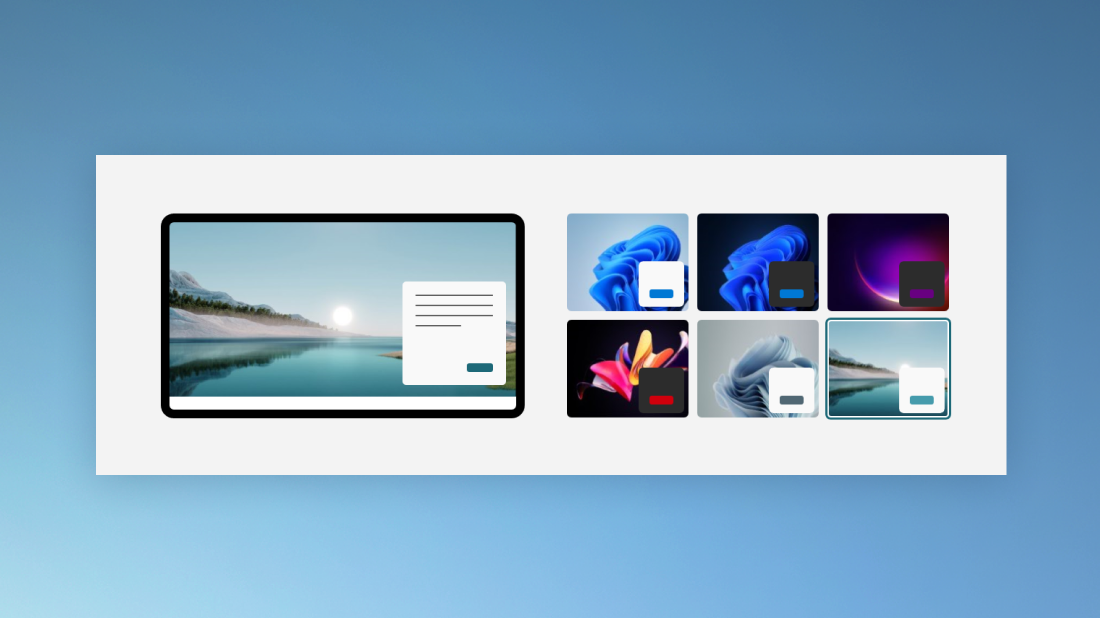
Выберите Начните , а затем выберите Параметры > персонализации >тем. Выберите тему по умолчанию или выберите Другие темы в Microsoft Store, если вы хотите скачать новые темы с фоном рабочего стола, которые включают захватывающие пейзажи и другие смайлики.
Как установить пользовательскую тему в Windows 10

В Windows 10 можно установить только подписанные темы от Майкрософт, но вы можете легко обойти это. В сегодняшней статье рассмотрим как установить пользовательскую тему в Windows 10.
Ранее мы рассматривали как установить тему в Windows 10, но там описан способ установки только тем из Магазина, где все они схожи и основаны на визуальном стиле по умолчанию для Windows 10. В сегодняшней статье мы рассмотрим как установить тему, взятую из любого другого ресурса.
1. Нужно изменить системные файлы: используйте для этого UltraUXThemePatcher – это простое в использовании приложение, которое модифицирует uxtheme.dll. Оно поддерживает все версии Windows, и все, что вам нужно сделать – это загрузить приложение, установить его и при появлении запроса перезагрузить компьютер.


2. Найдите и скачайте пользовательскую тему для Windows 10: сайтов с темами великое множество, но самый рекомендуемый deviantart.com. С каких бы сайтов вы не скачивали тему – желательно проверить ее на вредоносное ПО. В примере мы установим тему “The beauty of flowers Theme Windows 8,8.1,10” из сайта Deviantart.com. Заходим на страницу темы и справа вверху нажимаем на Download.

3. Установите скачанную тему: зачастую темы скачиваются в rar или zip формате, чтобы их открыть – в системе должен быть установлен любой архиватор. Откройте скачанный в предыдущем пункте архив => распакуйте его содержимое в папку C:\Windows\resources\themes\

4. Откройте в папке C:\Windows\resources\themes\ распакованный в предыдущем шаге файл и тема сразу будет установлена. В нашем примере в архиве был только один файл, в архивах других тем зачастую содержится папка и файл с расширением .theme, и именно файл с таким расширением нужно открывать для установки темы.

На сегодня всё, если вы знаете другие способы – пишите в комментариях! Удачи Вам ��
Sa: Разнорабочий в области IT. Занимается поддержкой пользователей, сопровождением программного обеспечения.
Как установить тему в Windows 10

Установка сторонней темы в Windows 10 может существенно изменить внешний вид интерфейса и преобразить уже наскучивший старый экстерьер.
Как установить тему в Windows 10
1. Для начала, создайте точку восстановления системы, чтобы в случае возникших проблем, быстро восстановить все как было.
2. Скачайте и установите UltraUXThemePatcher и перезагрузите компьютер, это пропатчит системные файлы и даст возможность установить стороннюю тему.

3. Перейдите в сообщество DeviantArt (если сайт не работает, используйте VPN или установите другой Proxy) и выберите подходящую тему, обязательно проверьте в описании, совместимость с вашей версией Windows 10 и только после этого продолжайте дальше.

4. Скачайте понравившуюся тему. Нам например понравилась матовая тема под одноименным названием » Matte «, скачаем её.

5. Распакуйте архив, скопируйте и переместите все содержимое из «Matte\Theme\Normal Taskbar» или «Matte\Theme\SIB Taskbar» по такому пути «C:\Windows\Resources\Themes«.

6. Щелкните правой кнопкой мыши на рабочем столе и зайдите в «Персонализация«. В разделе «Темы» примените один из стилей «Matte«.

7. Установите подходящее изображение на рабочий стол.

8. Загрузите на компьютер OldNewExplorer , распакуйте и запустите, установив настройки как показано ниже на снимке.

Это подстроит отображение некоторых элементов интерфейса под установленную тему.
9. Зайдите в папку «Matte\Icons & Ipack\Ipack«, переименуйте пакет с иконками в расширение «.exe» и выполните установку.

Инсталляция займет несколько минут, можно сходить выпить чаю или кофе.

10. Теперь необходимо открыть реестр Windows 10 и пройти в ветку:
\HKEY_LOCAL_MACHINE\SOFTWARE\Microsoft\Windows\CurrentVersion\Themes\DefaultColors

После чего удалить.

После каждой блокировки экрана / сна / гибернации / или сбоя, Windows 10 устанавливает значения по умолчанию, и если отображение новой темы нарушается, необходимо повторить процедуру удаления.
11. Остается последний штрих, заменить в проводнике иконку быстрого доступа и убрать от OneDrive.
Перейдите в ветку реестра:
HKEY_CURRENT_USER\SOFTWARE\Classes\CLSID
Создайте в папке CLSID новый раздел c именем .
В нём создайте ещё один раздел, под названием «DefaultIcon«
Кликните правой кнопкой мыши по единственному параметру, нажмите «Изменить» и укажите путь к иконке, в нашем случае это — «C:\Users\Tunecom\Downloads\Matte\Icons & Ipack\Icons\Quick Access.ico«.

Теперь, перейдите в реестре к этой ветке:
HKEY_CURRENT_USER\Software\Classes\CLSID\
У параметра «System.IsPinnedToNameSpaceTree» измените значение с 1 на 0.

После чего проводник станет выглядеть так:

На последок стоит заметить, что данная тема имеет поддержку версий: 1703, 1709, 1803, 1809 и 1903. Для пользователей Windows 10 1607 коих немало (особенно LTSB), мы сберегли и залили на сервер тему » Matte » с поддержкой данной версии системы.
Рекомендуемый контент


Если вам наскучил стандартный внешний вид главной страницы поиска Яндекса и почты, измените его по своему усмотрению, используя встроенные возможности данного сервиса.
Онлайн-сервисы
Читать подробнее

Если вам наскучил стандартный внешний вид почтового сервиса Gmail, измените тему его интерфейса согласно своим предпочтениям, воспользовавшись нашим руководством.
Онлайн-сервисы
Читать подробнее

Используемая по умолчанию тема Firefox, принимает цвета от акцента, установленного в настройках вашей персонализации Windows. Однако в веб-браузере имеются и дополнительные темы, включая темную.
Читать подробнее

В популярном мессенджере Skype есть возможность включить темную тему, что поможет снять напряжение с уставших глаз и сделает интерфейс более приятным.
Читать подробнее
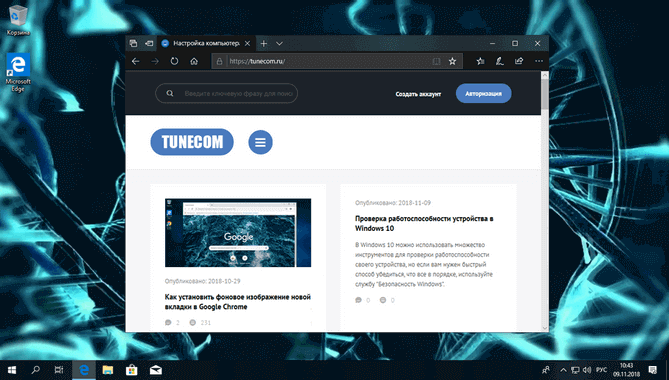
Веб-браузер Microsoft Edge использует светлую тему по умолчанию, но можно легко переключиться на темную, если вы предпочитаете использовать темный режим в операционной системе Windows 10.