Поиск последней заполненной ячейки в столбце
Функция =ПОСЛЕДНЕЕВСТОЛБЦЕ(ЯЧЕЙКА) имеет один аргумент.
- ЯЧЕЙКА — ссылка на любую ячейку из столбца в котором необходимо найти последнее заполненное значение.
Пример
Поиск последнего значения в столбце.
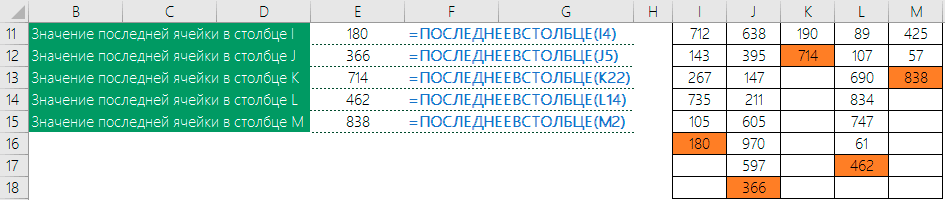
Код на VBA
Вы можете самостоятельно внедрить код ниже в Вашу книгу или скачать всю надстройку по ссылке ниже.
Public Function ПОСЛЕДНЕЕВСТОЛБЦЕ(ЯЧЕЙКА As Range) If ЯЧЕЙКА.Parent.Cells(Sheets(1).Rows.Count, ЯЧЕЙКА.Column) <> "" Then _ ПОСЛЕДНЕЕВСТОЛБЦЕ = ЯЧЕЙКА.Parent.Cells(Sheets(1).Rows.Count, ЯЧЕЙКА.Column).Value If ЯЧЕЙКА.Parent.Cells(Sheets(1).Rows.Count, ЯЧЕЙКА.Column) = "" Then _ ПОСЛЕДНЕЕВСТОЛБЦЕ = ЯЧЕЙКА.Parent.Cells(Sheets(1).Rows.Count, ЯЧЕЙКА.Column).End(xlUp).Value End Function

Надстройка
VBA-Excel
Надстройка для Excel содержит большой набор полезных функций, с помощью которых вы значительно сократите время и увеличите скорость работы с программой.
Поиск последнего значения последней строки в столбце Excel
При составлении формул в Excel часто возникает необходимость найти последнюю строку или получить последнее значение в столбце таблицы с данными. Здесь следует учитывать несколько условий, поставленных перед поиском: будет ли список значений в столбце неразрывным или содержать пустые ячейки? Какие это значения: текст, числа? От этих факторов зависит тип используемых формул.
Как найти последнюю заполненную строку в столбце таблицы Excel
Ниже на рисунке представлен неотсортированный список фактур. Допустим нам необходимо найти последнюю строку с фактурой в списке номеров фактур. Простым способом поиска последней позиции в столбце является использование функции ИНДЕКС и подсчет всех позиций списка с целью определения номера последней строки.
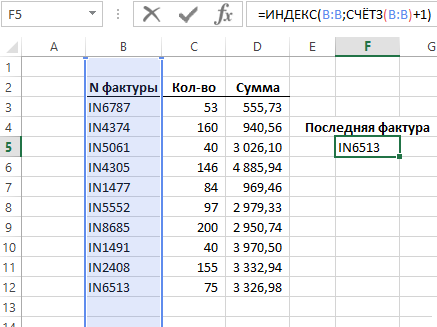
Функция ИНДЕКС использована с одним столбцом требует лишь указать один аргумент с номером строки. Третий необязательный для заполнения аргумент в данной ситуации не используется. Функция СЧЁТЗ используется с целью подсчитывания непустых ячеек в столбце B. Ее итоговый результат вычисления следует увеличить на число +1, так как в первой строке пустая ячейка. Функция ИНДЕКС в данном примере возвращает 12-ую строку в столбце B.
Функция СЧЁТЗ подсчитывает ячейки содержащие значения: числа, текстовые строки, даты и все любые другие значения за исключением пустых ячеек. Если ваши данные содержат пустые ячейки, которые разрывают целостность списков, тогда эта формула не будет возвращать правильных результатов вычисления.
Поиск последнего числа в столбце с пустыми ячейками Excel
Функции ИНДЕКС и СЧЁТЗ прекрасно используются для поиска значений в случае, когда диапазон исходных данных не содержит пустых ячеек и является неразрывным. Если же исходных диапазон ячеек содержит пустые ячейки, а искомыми значениями являются числа, можно воспользоваться функцией ПРОСМОТР с очень большим числовым значением в аргументах. Данная техника применяется с помощью составления следующей формулы:
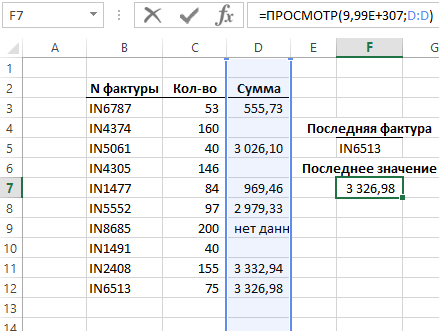
Искомое значение в данной формуле (единица с 308 знаками) – это самое большое число доступное в программе Excel. Так как функция ПРОСМОТР не имела шансов найти большего значения чем искомое, она прекратила свое вычисление на последнем найденном числовом значении, которую и вернула в результат.
Что значит число с буквой E в Excel?
Число такое как, например, 9,99E+307 записано в экспоненциальном формате. Число перед буквой E имеет одну цифру 0-9 и только две цифры после запятой. Число после буквы E значит количество разрядов, на которые следует сместить запятую (307 в данном примере), чтобы получить числовое значение, записанное традиционным способом. Плюс значит, что запятую следует смещать в право, а минус – влево. Например, запись 4,32E-02 означает число, записанное в десятичной дроби 0,0432.
Функция ПРОСМОТР имеет преимущество перед другими функциями в том, что она возвращает последнее число даже тогда, когда ячейки в просматриваемом диапазоне могут быть не только пустыми, но и содержать текстовые строки, коды ошибок или даты.
- Excel Formula Examples
- Создать таблицу
- Форматирование
- Функции Excel
- Формулы и диапазоны
- Фильтр и сортировка
- Диаграммы и графики
- Сводные таблицы
- Печать документов
- Базы данных и XML
- Возможности Excel
- Настройки параметры
- Уроки Excel
- Макросы VBA
- Скачать примеры
Поиск и сброс последней ячейки на листе
При этом в Excel сохраняется только часть каждого из них, которая содержит данные или форматирование. Пустые ячейки могут содержать форматирование, из-за котором последняя ячейка в строке или столбце выпадет за пределы диапазона ячеек, содержащих данные. В результате размер файла книги будет больше, чем требуется, и при печати книги на печать может потребоваться больше страниц.
Чтобы избежать этих проблем, можно найти последнюю ячейку с данными или форматированием на нем, а затем сбросить эту последнюю ячейку, сбросить все форматирование, которое может быть применено в пустых строках или столбцах между данными и последней ячейкой.
Поиск последней ячейки с данными или форматированием на нем
- Чтобы найти последнюю ячейку с данными или форматированием, щелкните в любом месте на нем и нажмите CTRL+END.
Примечание: Чтобы выбрать последнюю ячейку в строке или столбце, нажмите клавишу END, а затем клавишу СТРЕЛКА ВПРАВО или СТРЕЛКА ВНИЗ.
Очистка всего форматирования между последней ячейкой и данными
- Выполните одно из указанных ниже действий.
- Чтобы выбрать все столбцы справа от последнего столбца с данными, щелкните первый заголовок столбца, нажмите и удерживайте нажатой кнопку CTRL, а затем щелкните заголовки столбцов, которые нужно выбрать.
Совет: Можно также щелкнуть первый заголовок столбца и нажать CTRL+SHIFT+END.
Совет: Можно также щелкнуть заголовок первой строки и нажать CTRL+SHIFT+END.
Дополнительные сведения
Вы всегда можете задать вопрос эксперту в Excel Tech Community или получить поддержку в сообществах.
Последняя заполненная ячейка в EXCEL
Рассмотрим диапазон значений, в который регулярно заносятся новые данные.
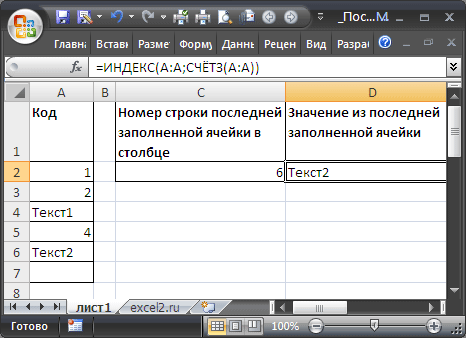
Диапазон без пропусков и начиная с первой строки
В случае, если в столбце значения вводятся, начиная с первой строки и без пропусков, то определить номер строки последней заполненной ячейки можно формулой: =СЧЁТЗ(A:A))
Формула работает для числовых и текстовых диапазонов (см. Файл примера )
Значение из последней заполненной ячейки в столбце выведем с помощью функции ИНДЕКС() : =ИНДЕКС(A:A;СЧЁТЗ(A:A))
Ссылки на целые столбцы и строки достаточно ресурсоемки и могут замедлить пересчет листа. Если есть уверенность, что при вводе значений пользователь не выйдет за границы определенного диапазона, то лучше указать ссылку на диапазон, а не на столбец. В этом случае формула будет выглядеть так: =ИНДЕКС(A1:A20;СЧЁТЗ(A1:A20))
Диапазон без пропусков в любом месте листа
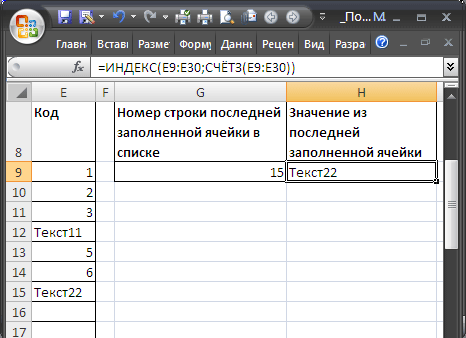
Если список, в который вводятся значения расположен в диапазоне E8:E30 (т.е. не начинается с первой строки), то формулу для определения номера строки последней заполненной ячейки можно записать следующим образом: =СЧЁТЗ(E9:E30)+СТРОКА(E8)
Формула СТРОКА(E8) возвращает номер строки заголовка списка. Значение из последней заполненной ячейки списка выведем с помощью функции ИНДЕКС() : =ИНДЕКС(E9:E30;СЧЁТЗ(E9:E30))
Диапазон с пропусками (числа)
В случае наличия пропусков (пустых строк) в столбце, функция СЧЕТЗ() будет возвращать неправильный (уменьшенный) номер строки: оно и понятно, ведь эта функция подсчитывает только значения и не учитывает пустые ячейки.
Если диапазон заполняется числовыми значениями, то для определения номера строки последней заполненной ячейки можно использовать формулу =ПОИСКПОЗ(1E+306;A:A;1) . Пустые ячейки и текстовые значения игнорируются.
Так как в качестве просматриваемого массива указан целый столбец ( A:A ), то функция ПОИСКПОЗ() вернет номер последней заполненной строки. Функция ПОИСКПОЗ() (с третьим параметром =1) находит позицию наибольшего значения, которое меньше или равно значению первого аргумента (1E+306). Правда, для этого требуется, чтобы массив был отсортирован по возрастанию. Если он не отсортирован, то эта функция возвращает позицию последней заполненной строки столбца, т.е. то, что нам нужно.
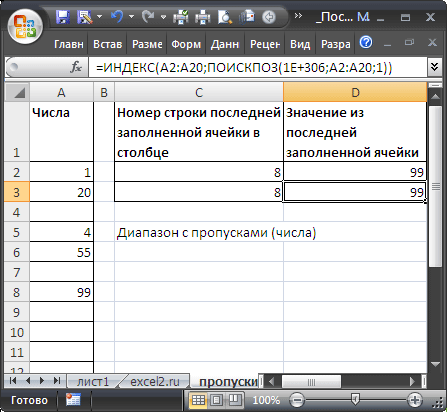
Чтобы вернуть значение в последней заполненной ячейке списка, расположенного в диапазоне A2:A20 , можно использовать формулу: =ИНДЕКС(A2:A20;ПОИСКПОЗ(1E+306;A2:A20;1))
Диапазон с пропусками (текст)
В случае необходимости определения номера строки последнего текстового значения (также при наличии пропусков), формулу нужно переделать: =ПОИСКПОЗ(«*»;$A:$A;-1)
Пустые ячейки, числа и текстовое значение Пустой текст («») игнорируются.
Диапазон с пропусками (текст и числа)
Если столбец содержит и текстовые и числовые значения , то для определения номера строки последней заполненной ячейки можно предложить универсальное решение: =МАКС(ЕСЛИОШИБКА(ПОИСКПОЗ(«*»;$A:$A;-1);0); ЕСЛИОШИБКА(ПОИСКПОЗ(1E+306;$A:$A;1);0))
Функция ЕСЛИОШИБКА() нужна для подавления ошибки возникающей, если столбец A содержит только текстовые или только числовые значения.
Другим универсальным решением является формула массива : =МАКС(СТРОКА(A1:A20)*(A1:A20<>«»))
После ввода формулы массива нужно нажать CTRL + SHIFT + ENTER . Предполагается, что значения вводятся в диапазон A1:A20 . Лучше задать фиксированный диапазон для поиска, т.к. использование в формулах массива ссылок на целые строки или столбцы является достаточно ресурсоемкой задачей.
Значение из последней заполненной ячейки, в этом случае, выведем с помощью функции ДВССЫЛ() : =ДВССЫЛ(«A»&МАКС(СТРОКА(A1:A20)*(A1:A20<>«»)))
Как обычно, после ввода формулы массива нужно нажать CTRL + SHIFT + ENTER вместо ENTER .
СОВЕТ: Как видно, наличие пропусков в диапазоне существенно усложняет подсчет. Поэтому имеет смысл при заполнении и проектировании таблиц придерживаться правил приведенных в статье Советы по построению таблиц .