Windows Server Core: Простой способ установки Microsoft SQL Server
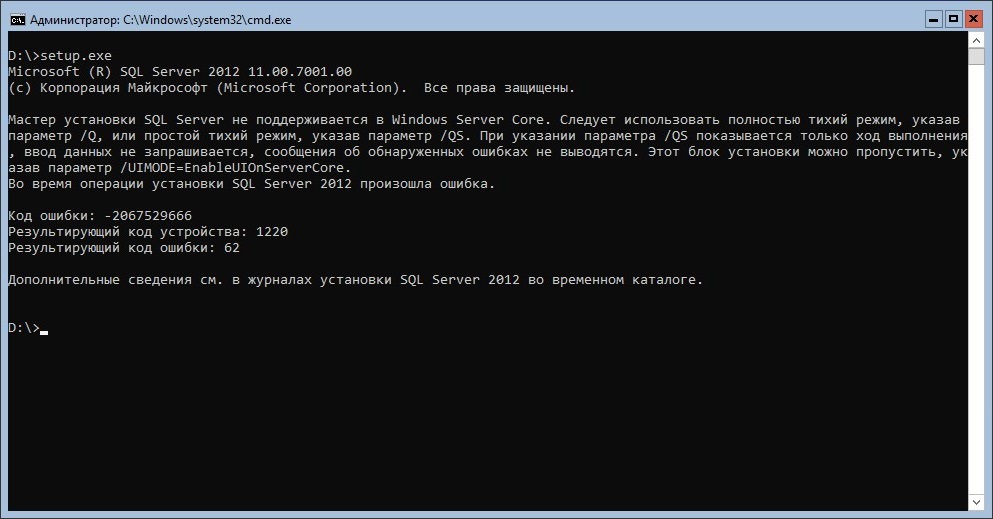
Если попытаться в Windows Server Core попробовать запустить установку Microsoft SQL Server, то вместо ожидаемого запуска мастера установки будет выведено лишь следующее удручающее сообщение:
Мастер установки SQL Server не поддерживается в Windows Server Core. Следует использовать полностью тихий режим, указав параметр /Q, или простой тихий режим, указав параметр /QS. При указании параметра /QS показывается только ход выполнения, ввод данных не запрашивается, сообщения об обнаруженных ошибках не выводятся. Этот блок установки можно пропустить, указав параметр /UIMODE=EnableUIOnServerCore.
Во время установки SQL Server 2012 произошла ошибка.
Код ошибки: -2067529666
Результирующий код устройства: 1220
Результирующий код ошибки: 62
Дополнительные сведения см. в журналах установки SQL Server 2012 во временном каталоге.
Если запустить файл установки с параметром /UIMODE=EnableUIOnServerCore, то в запущенном мастере установки будет отсутствовать возможность нажать на какую-либо кнопку, то есть, фактически он сразу становится бесполезным. В свою очередь, с параметрами /QS или /Q, требуется указывать дополнительные параметры установки — либо непосредственно в самой командной строке, либо в отдельном файле конфигурации.
Описанные ниже действия проверялись с Microsoft Windows Server 2019 Standard Core и Microsoft SQL Server 2012 Standard.
Однако, все же можно добиться возможности полноценного использования графического интерфейса программы установки Microsoft SQL Server. Для этого, нужно использовать комбинацию параметров /Action=Install и /UIMODE=EnableUIOnServerCore :
setup.exe /Action=Install /UIMODE=EnableUIOnServerCore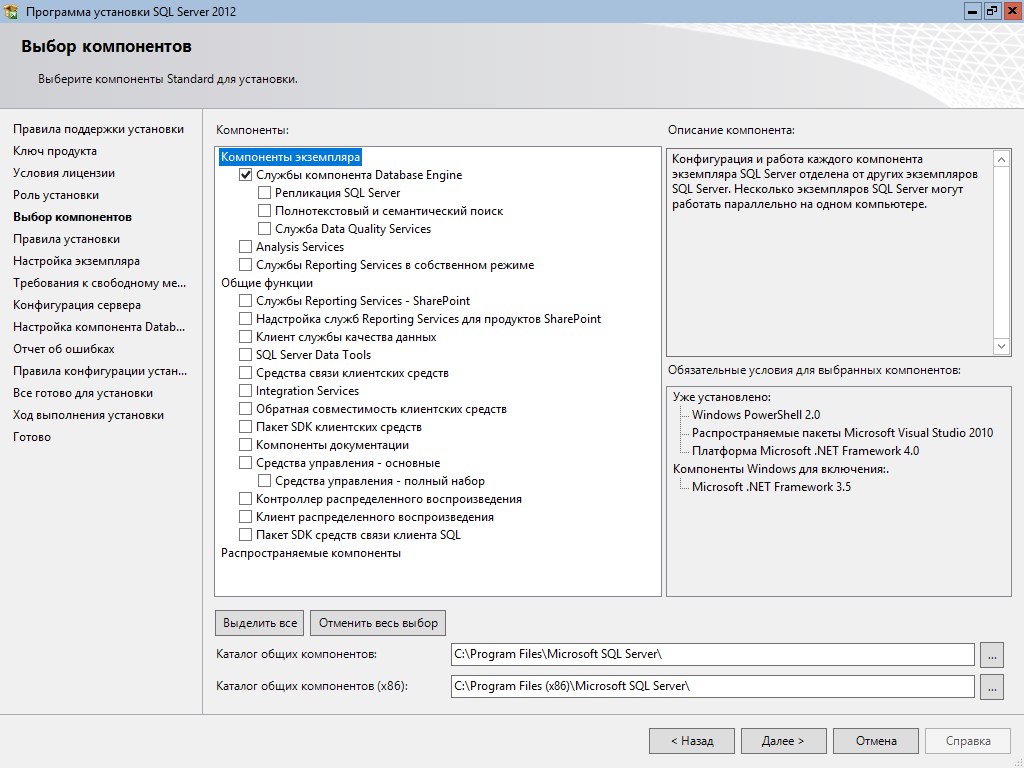
После этого, сразу запустится мастер установки SQL Server, в котором можно будет без проблем установить нужные компоненты. Важно помнить, что не все компоненты SQL Server работают в Windows Server Core — полный список не совместимых компонентов можно посмотреть в документации на официальном сайте Microsoft.
Установка SQL Server 2008 и 2012 Management Studio Express.
SQL Server 2008 Management Studio Express необходим для администрирования в том случае, если Вы используете SQL Server 2008.
1.Загрузить файл SQLManagementStudio_x86_ENU.exe с сайта: http://www.microsoft.com/en-US/download/details.aspx?id=7593
2.Запустить файл установщика SQL Server 2008 Management Studio Express.
3.Дождаться извлечения установочных файлов.
4.В открывшемся диалоговом окне SQL Server Installation Center, выбрать второй пункт слева «Installation».
5.Справа выбрать первый пункт: «New SQL Server stad-alone Installation or add features to an existing Installation» (Новая установка SQL сервера или добавление новых функций в существующую установку).
Описание пункта, который выбрали надпись ниже(Launch a wizard to install SQL Server 2008 in a non-clustered environment or to add features to an existing SQL Server 2008 instance.)
6.В новом открывшемся окне » Setup support Rules identify problems that migh occurwhen you install SQL Server Setup support support files. Failures must be corrected before Setup can continue. «,выбрать «ОК» и далее «install»
7.В следующем окне «Next».
8.В окне «Installation Type», выбрать «Next».
9.В пункте «Product Key», снова «Next».
10.Принять условия соглашения в окне «License Terms», поставив галку»I accept the license terms.», снова «Next».
11.В «Feature Selection», установить галку напротив: «Management Tool — Basic» снова «Next».
12.В информационном окне «Disk Space Requirements» удостовериться в наличие на диске свободного места, если места достаточно — значок с зеленой галкой, снова «Next». Если места недостаточно, освободить место на диске путем удаления не нужных файлов. Проделать пункты 1-12 снова.
13.В «Error and Usage Reporting» отправлять отчеты, галки ставить не нужно, снова «Next».
14.В «Installation Rules, если на проверке необходимых компонентов ошибок не возникло(Failed 0), снова «Next».
15.В «Ready to install», выбрать «install».
16.Дождаться окончания установки в окне «Installation Progress», который занимает от 3 до 20 минут в зависимости от характеристик компьютера, снова «Next».
17.»Management Tools — Basic: успешно установлена(Success),снова «Next».
18. Если Вы дошли до окна «Complete», значит установка прошла успешно, чем свидетельствует надпись: «Your SQL Server 2008 installation completed successfully», нажмите Close.
Далее Вы можете запустить консоль SQL Server Management Studio.
Зайдите «Пуск» все программы «Microsoft SQL Server 2008» -> «SQL Server Management Studio».
Установка SQL Server 2012 Management Studio Express
SQL Server 2012 Management Studio Express необходим для администрирования в том случае, если Вы используете SQL Server 2012.
1.Загрузить файл RUS\x64\SQLManagementStudio_x64_RUS.exe с сайта: https://www.microsoft.com/ru-ru/download/details.aspx?id=29062
2.Запустить файл установщика SQL Server 2012 Management Studio Express.
3.Дождаться извлечения установочных файлов.
4.В открывшемся диалоговом окне SQL Server Installation Center, выбрать второй пункт слева «Installation».
5.Справа выбрать первый пункт: «New SQL Server stad-alone Installation or add features to an existing Installation» (Новая установка SQL сервера или добавление новых функций в существующую установку).
Описание пункт, который выбрал надпись ниже (Запустить мастер установку SQL Server 2012 в некластерном среде или добавлять новые функции к существующему SQL Server 2008 , например.)
6 нового окна «Правила установки» ( поддержка установки правил идентификации проблемы, которые могут возникнуть при установке файлов поддержки поддержки программы установки SQL Server. Сбои должны быть исправлены до продолжения установки), выберите «ОК».
7.В следующем окне «Обновление продукта», «Далее».
8.В окне «Установить установочные файлы», выберите «Установить».
9. «Настройка поддержки reules» нажмите «Далее»
10.В окне «Тип установки» выберите «Далее».
11.В пункте «License Terms», снова «Next». Принять условия соглашения в окне «License Terms», поставив галку «I accept the license terms.», снова «Next».
12.В «Feature Selection», установить галку напротив: «Management Tool — Basic» снова «Next».
13.В «Installation Rules», выбрать , снова «Next».
14.В информационном окне «Disk Space Requirements» удостовериться в наличие на диске свободного места, если места достаточно — значок с зеленой галкой, снова «Next». Если места недостаточно, освободить место на диске путем удаления не нужных файлов. Проделать пункты 1-12 снова.
15.В «Error and Usage Reporting» отправлять отчеты, галки ставить не нужно, снова «Next».
16 «Error Reporting» и «Installation Configuration Rules» будут автоматически пропущены.
17.Дождаться окончания установки в окне «Installation Progress», который занимает от 3 до 20 минут в зависимости от характеристик компьютера, снова «Next».
18. Если Вы дошли до окна «Complete», значит установка прошла успешно, чем свидетельствует надпись: «Your SQL Server 2008 installation completed successfully», нажмите «Close».
Далее Вы можете запустить консоль SQL Server Management Studio.
Зайдите «Пуск» «Все программы» -> «Microsoft SQL Server 2012» -> «SQL Server Management Studio».
2 октября 2023
Установка ПО ParsecNET через CMD со сбором логов
Запуск установки программы с логированием: Запустите командную строку CMD от имени администр.
Настройка сервера баз данных
Сервер баз данных – это экземпляр SQL Server Express, для которого было включено хранение баз геоданных. Запустите мастер установки сервера баз данных для установки экземпляра SQL Server Express, включите хранилище баз геоданных и авторизуйте сервер базы данных с лицензией ArcGIS GIS Server .
ArcGIS Server и сервер базы данных (экземпляр SQL Server Express) должны быть установлены на одном компьютере. Поэтому вам необходимо проверить требования к операционной системе для используемой версии ArcGIS Server и версии SQL Server Express, поскольку сервер базы данных рабочей группы поддерживается только в операционных системах Microsoft Windows , которые поддерживаются обеими системами.
Запуск мастера установки
Запустите Database_Server_Workgroup__.exe , чтобы вызвать мастер установки.
- Войдите в компьютер как пользователь с правами администратора Windows.
- Закройте все приложения на вашем компьютере.
- Найдите программу установки.
- Если вы загрузили файл установки с My Esri , разархивируйте его и запустите исполняемый файл.
- Если у вас имеется файл ISO, используйте приложение для извлечения информации из образов диска ISO, чтобы получить доступ к файлам, и запустите исполняемый файл.
Откроется мастер установки Сервер баз данных .
Если у вас уже имеется экземпляр SQL Server Express, который вы хотите использовать, отключите опцию Microsoft SQL Server Express Edition в диалоговом окне Опции установки и перейдите к шагу Включить хранение баз геоданных. В противном случае выполните установку SQL Server Express.
Установка SQL Server Express
Выполните следующие действия для установки SQL Server Express на ваш компьютер с помощью мастера установки сервера баз данных .
- Оставьте отметку для опции Microsoft SQL Server Express Edition в диалоговом окне Опции установки ArcSDE for SQL Server Express и нажмите кнопку Далее .
- Мастер установки предложит выбрать директорию для файлов установки Microsoft SQL Server . Используйте предложенную по умолчанию или укажите собственную. Директория должна быть пуста.
Откроется мастер установки Microsoft SQL Server .
Примечание:
Если вы не принимаете условия соглашения, процесс установки будет прерван.
Мастер установки проверяет, установлены ли на компьютере необходимые компоненты, такие как Microsoft .NET Framework и Microsoft PowerShell . Некоторые компоненты устанавливает Microsoft SQL Server , но некоторые необходимо загрузить и установить.
- Убедитесь, что выбрана опция Сервисы Database Engine .
- Вы можете использовать папки по умолчанию или указать другие папки.
- Убедитесь, что выбрана опция Именованный экземпляр .
- Введите имя экземпляра. По умолчанию используется имя SQLExpress. Вы можете принять это имя по умолчанию или изменить его.
Примечание:
Имя экземпляра не должно быть длиннее 16 символов, должно начинаться с буквы, не может содержать пробелов или специальных символов, а также не должно дублироваться с существующими именами экземпляров.
- Выберите учетные записи для запуска сервисов Database Engine и Browser или согласитесь с учетными записями, предложенными по умолчанию. Обратитесь к документации Microsoft SQL Server для получения дополнительной информации об учетных записях, которые используются при запуске сервисов.
- Убедитесь, что сервисы Database Engine и Browser настроены на автоматический запуск.
- Экземпляр SQL Server Express использует стандартные правила сравнения текста компьютера, на котором он установлен. Если необходимо указать другую сортировку, перейдите на вкладку Сортировка и измените язык базы данных перед тем, как продолжить. Убедитесь, что вы используете сортировку, нечувствительную к регистру, так как сортировки, чувствительные к регистру, не поддерживаются в ArcGIS.
- Убедитесь, что выбрана опция Режим аутентификации Windows . Это единственный способ аутентификации, который поддерживается для использования с базами геоданных, обращение к которым осуществляется из узла Серверы баз данных в дереве Каталога.
- Добавьте пользователя с правами администратора для экземпляра SQL Server Express.
Вы не сможете продолжить установку, если не добавите пользователя с правами администратора.
Продолжите настройку экземпляра SQL Server для хранения баз геоданных.
Активация хранения базы геоданных
Укажите экземпляр SQL Server Express, который будет использоваться как сервер баз данных, добавьте администратора сервера к серверу баз данных и авторизуйте сервер баз данных с лицензией ArcGIS GIS Server workgroup.
Вы должны войти в экземпляр SQL Server Express как пользователь с правами sysadmin, чтобы запустить эту часть установки. Это может быть администратор, которого вы добавили в экземпляр в шаге 10b в предыдущем разделе или другая учетная запись sysadmin.
Подсказка:
Если вы хотите включить использование баз геоданных с помощью командную строку MS-DOS, обратитесь к разделу Используйте команду для включения хранения баз геоданных в SQL Server Express.
Указание экземпляра и администратора
Укажите экземпляр SQL Server Express, который вы будете использовать в качестве сервера баз данных. Вы также можете добавить другую учетную запись администратора сервера.
- Выберите имя экземпляра SQL Server Express, который будет использоваться для хранения баз геоданных из списка Имя экземпляра SQL Server , например, MyServer\SQLExpress .
Внимание:
Убедитесь, что вы выбрали правильный экземпляр. Если вы выбрали не тот экземпляр, например, экземпляр SQL Server Enterprise Edition, то экземпляр будет неправильно настроен, и вы не сможете создать базы геоданных в SQL Server Express.
Вы добавили учетную запись администратора при установке SQL Server Express. Вам понадобится добавить здесь другую учетную запись, только если вы захотите создать дополнительного администратора. Имя учетной записи должно состоять из имени домена или компьютера, символа обратной косой черты (\) и имени пользователя, например, WORLD\David . Этот пользователь не получит дополнительных разрешений на уровне операционной системы, но получит разрешения для выполнения всех необходимых административных функций на сервере баз данных.
Авторизация сервера баз данных рабочей группы
Вы можете воспользоваться либо файлом keycodes, созданным при авторизации GIS Server workgroup, или лицензией ArcGIS GIS Server workgroup, предоставленной Esri для авторизации сервера баз данных.
- В диалоговом окне Опции авторизации выберите опцию, которая подходит для вашей ситуации:
- Выберите первую опцию регистрации: Я установил программное обеспечение и хочу его авторизовать , если вы используете лицензию ArcGIS Server workgroup, предоставленную Esri , для авторизации сервера баз данных. Для продолжения нажмите Далее .
- Выберите вторую опцию регистрации: Я получил файл авторизации от Esri и готов завершить процесс авторизации , если вы уже авторизовали сайт GIS Server или если вы уже запросили файл лицензии у Esri по электронной почте. Введите вручную или укажите путь и имя файла лицензии или файл keycodes, который находится в папке \\Program Files\ESRI\License\sysgen . Щелкните Далее и перейдите к шагу 8.
- Если вы выбрали Программное обеспечение установлено, требуется его авторизовать , выберите опцию в диалоговом окне Метод авторизации :
- Если у вас имеется доступ к сети Интернет с компьютера, на котором вы запускаете данный мастер, выберите опцию Авторизовать на сервере Esri, используя Интернет . Выбор этого метода позволит автоматически авторизовать ваше программное обеспечение на сервере Esri .
- Если у вас нет доступа к сети Интернет с компьютера, на котором вы запустили мастер, выберите опцию Авторизовать и получить файл авторизации на сайте Esri или по электронной почте . Эта опция позволяет вам сохранить информацию об авторизации, которую затем вы можете отправить на электронный адрес Esri или ввести на веб-сайте Esri с компьютера, у которого есть доступ к сети Интернет. Вам будет выслан файл авторизации и вам будет необходимо запустить мастер снова, чтобы настроить ArcSDE и сервер баз данных.
- Вы должны будете предоставить информацию о вашей учетной записи для авторизации на сервере Esri . Введите необходимую информацию и нажмите Далее , чтобы продолжить.
- Введите информацию о вашей организации и работе, которую она выполняет, а затем нажмите Далее .
- В диалоговом окне Номер авторизации программного обеспечения вам потребуется ввести номер авторизации GIS Server .
Этот номер был выслан вам вместе с информацией о том, как получить программное обеспечение. Если у вас нет этого номера, обратитесь к сотруднику, отвечающему за закупку программного обеспечения и технической поддержки.
После получения файла авторизации от Esri запустите мастер снова, выбрав опцию Файл авторизации от Esri получен, нужно завершить процесс авторизации в диалоговом окне Опции авторизации .
Что дальше
Теперь, когда экземпляр SQL Server Express установлен и настроен на хранение баз геоданных, вы можете настроить ArcMap для подключения к серверу баз данных.
Вики IT-KB
Установка SQL Server для работы с 1С:Предприятие 8.3

Мы не будем подробно пошагово рассматривать весь процесс установки SQL Server, так как для множества разных задач он будет простым и схожим. Пример развёртывания экземпляра SQL Server в кластерной конфигурации Windows Failover Cluster можно найти, например, в статье Развёртывание двух-узлового кластера SQL Server 2012 для БД SharePoint Server.
В этой заметке мы сделаем упор лишь на тех этапах процесса развёртывания нового экземпляра SQL Server, которые могут иметь значение для работы баз данных 1С:Предприятие 8.3.
На этапе установки Feature Selection достаточным минимумом будут компоненты Database Engine Services. Если вместе с сервером SQL Server на этом же сервере планируется развёртывание серверной части 1С:Предприятие, то потребуется установить ещё и компоненту Client Tools Connectivity. Для локального подключения и возможности локального администрирования SQL Server потребуется установить компоненты Management Tools.
Имейте ввиду, что компоненты Management Tools, включающие в себя такой инструмент, как SQL Server Management Studio, являются опциональными (не нужны для работы 1С) и они отсутствует в установщике начиная с SQL Server 2016. При необходимости эти компоненты могут быть установлены отдельно из отдельно загружаемого инсталлятора SQL Server Management Studio)
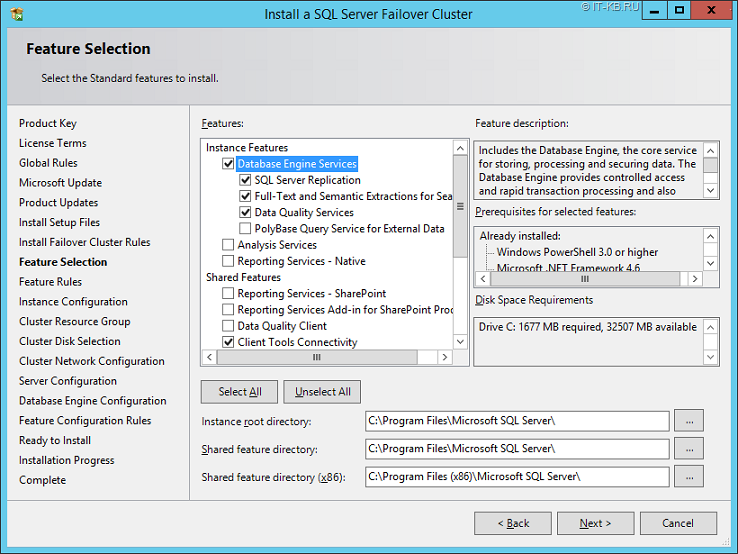
Обратите внимание на то, что входящие в состав Database Engine Services компоненты SQL Server Replication, Full-Text and Semantic Extractions, Data Quality Services не требуются для работы 1С:Предприятие и включены на представленном скриншоте только по той причине, что графический инсталлятор SQL Server 2016 не позволяет выключить данные компоненты в том случае, если включена родительская компонента Database Engine Services.
На этапе установки Server Configuration на закладке Server Accounts в качестве учётных записей, от имени которых будут работать службы SQL Server, в инфраструктурах с доменом Active Directory, с точки зрения усиления уровня безопасности, более правильным будет использование учётных записей типа Group Managed Service Account (gMSA), для которых управление паролями выполняется в автоматическом режиме службой Key Distribution Service на контроллерах домена.
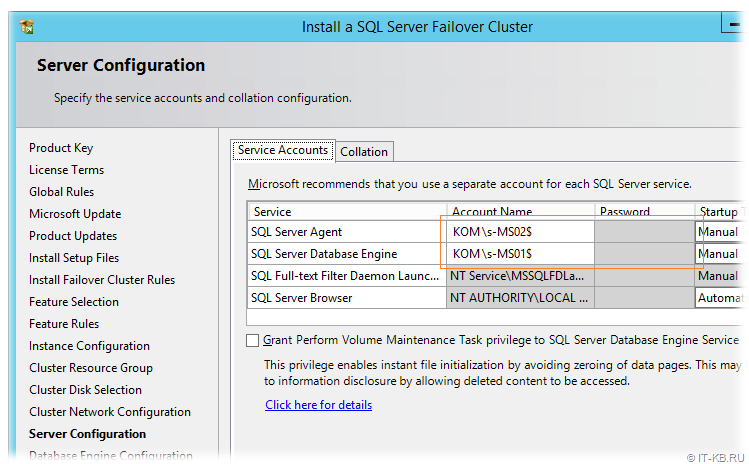
Здесь обратите внимание на то, что в инсталляторе SQL Server 2016 есть опция Grant Perform Volume Maintenance Task, которую здесь мы оставили нетронутой, так как фактически мы уже выдали такое право ранее, когда говорили о предоставлении привилегии SE_MANAGE_VOLUME_NAME через политику безопасности Perform volume maintenance tasks. Замечено, что при включении данной опции, инсталлятор SQL Server 2016 вместо того, чтобы добавить в политику Perform volume maintenance tasks указанную нами сервисную учётную запись, от имени которой фактически будет запускаться экземпляр SQL Server, добавляет учётную запись службы (Virtual Account) вида NT Service\MSSQL$ . Объяснить природу такого поведения инсталлятора может обсуждение Раздача прав сервисным учётным записям при установке SQL Server 2016
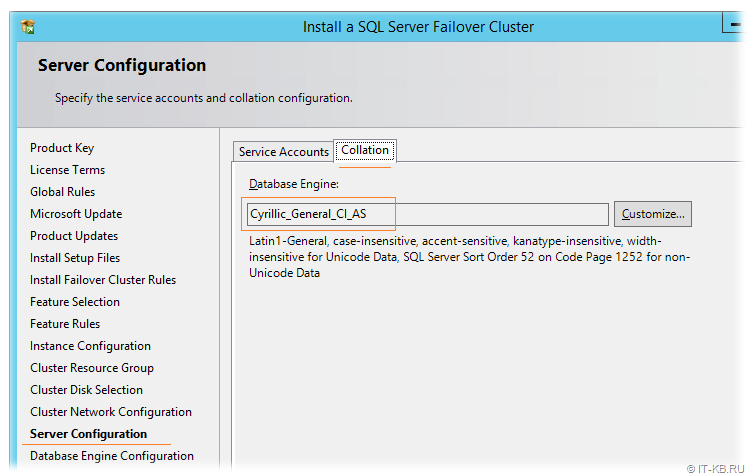
На этапе установки Server Configuration на закладке Collation рекомендуется выбирать порядок сортировки Cyrillic_General_CI_AS. Описание причины такого выбора можно найти, например, здесь: gilev.ru — 1С: Значение параметров сортировки MS SQL Server 2008 R2 при установке
Важно.
В перспективе желательно придерживаться того правила, чтобы порядок сортировки создаваемых в дальнейшем баз данных для 1С не отличался от порядка сортировки самого экземпляра SQL Server, который мы укажем на этапе его развёртывания. Если пренебречь этим правилом, то в дальнейшем мы можем столкнуться с проблемами, описанными, например, в ветке обсуждения Cannot resolve the collation conflict between «Latin1_General_CI_AS» and «SQL_Latin1_General_CP1_CI_AS»
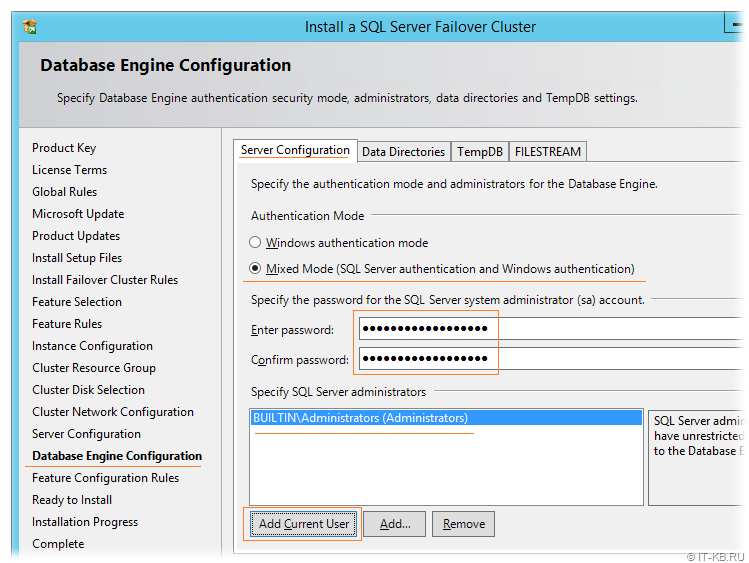
На этапе установки Database Engine Configuration на закладке Server Configuration в соответствии с 1С:ИТС — Настройки Microsoft SQL Server для работы с 1С:Предприятием необходимо выбирать смешанный режим аутентификации – Mixed Mode.
Не стоит забывать про администраторов, которым в дальнейшем может потребоваться доступ к устанавливаемому экземпляру SQL Server. То есть, как минимум, в качестве администраторов устанавливаемого экземпляра SQL Server можно назначить встроенную группу администраторов сервера.
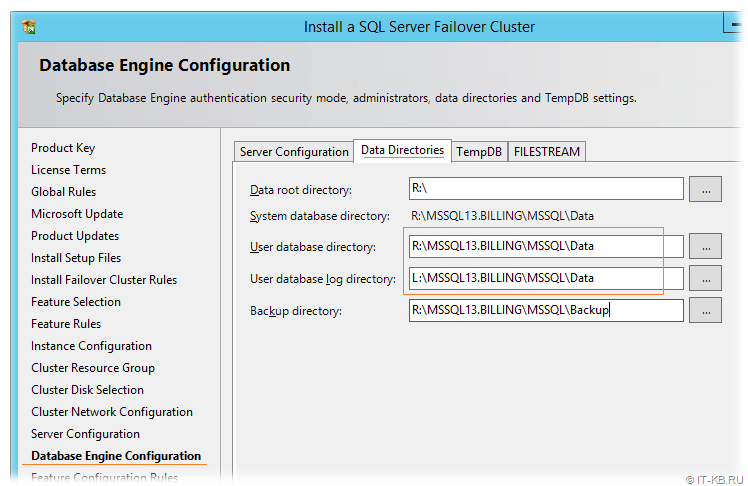
На этапе установки Database Engine Configuration на закладке Data Directories для расположения баз 1С укажем производительный дисковый массив или отдельные дисковые массивы. По возможности желательно определить для размещения файлов БД и логов транзакций отдельные дисковые массивы, учитывая то обстоятельство, что под транзакционные логи требуется более производительный по операциям записи массив.
На этапе установки Database Engine Configuration на закладке TempDB фалы системной базы tempdb также очень желательно размещать на отдельном быстром дисковом томе. В качестве достойного претендента на эту роль будет отдельный массив SSD-дисков или RAM-диск. Один из вариантов настройки RAM-диска, который можно будет использовать в кластерных развёртываниях SQL Server, мы рассмотрели ранее в статье Организуем RAM-диск для кластера Windows Server с помощью Linux-IO FC Target.
В нашем примере помимо основного размещения файлов tempdb на том же дисковом массиве, где предполагается размещение пользовательских БД, добавлен ещё один каталог, расположенный на быстром RAM-диске. Этот же каталог указан в качестве расположения для транзакционного лога tempdb.
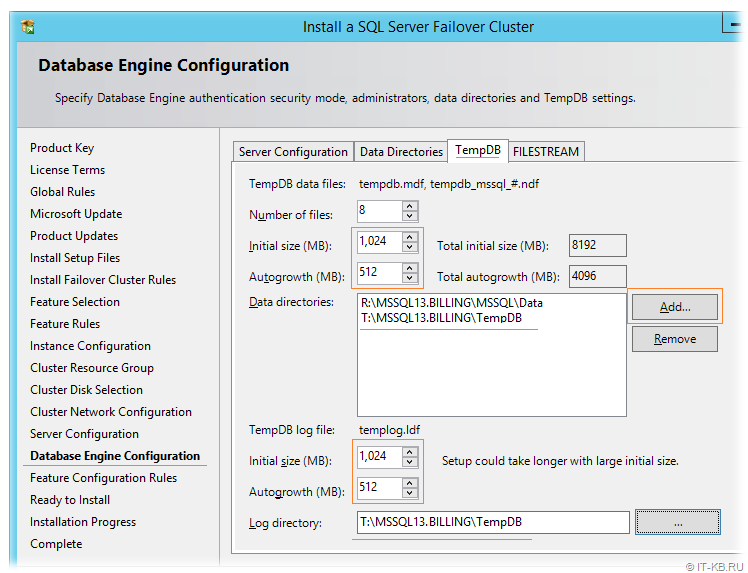
Дополнительную реконфигурацию размещения файлов базы tempdb можно будет выполнить и после установки SQL Server. Этому вопросу будет посвящена последующая заметка Файлы системной базы данных tempdb.
Важно.
1С:Предприятие 8.3 в своей работе может очень активно использовать ресурсы системной базы данных tempdb, а недостаточная производительность дисковых томов, на которых расположены файлы tempdb, может привести к существенной деградации общего уровня производительности в конфигурациях 1С и ощутимо ухудшить комфорт пользователей, работающих с 1С. Поэтому очень важно подойти к вопросу планирования производительных дисковых ресурсов под эту системную БД.
Неотъемлемой частью правильного процесса установки SQL Server является то, что сразу после завершения развёртывания экземпляра SQL Server желательно выполнить развёртывание последнего Service Pack (SP), а затем и последнего Cumulative Update (CU) для установленной версии SQL Server. Информацию об актуальных SP и CU для разных версий SQL Server можно найти в документе Where to find information about the latest SQL Server builds. Помимо этого, ссылки на страницы загрузки последних CU можно найти на нашей Вики-странице Microsoft SQL Server
Проверено на следующих конфигурациях:
| Версия ОС | Версия SQL Server |
|---|---|
| Microsoft Windows Server 2012 R2 Standard EN (6.3.9600) | Microsoft SQL Server 2016 SP2 CU4 (13.0.5233.0) |

Автор первичной редакции:
Алексей Максимов
Время публикации: 12.02.2019 14:23