Как избавиться от рекламы в Яндекс Браузере на Андроид: простые способы
Яндекс Браузер на Андроид – один из самых популярных браузеров для мобильных устройств. Он предлагает широкий функционал и удобный интерфейс, однако некоторым пользователям мешает появляющаяся реклама. Достаточно раздражающая панель, которая может отвлечь от чтения статьи, просмотра видео или просто навигации по страницам. В этой статье мы рассмотрим несколько простых способов, как избавиться от рекламы в Яндекс Браузере на Андроид.
Один из самых эффективных способов – установка специальных программ для блокировки рекламы. Существует множество приложений, которые можно скачать из официального приложения Google Play. Некоторые из них предлагают функционал далеко за рамками попросту блокировки рекламы, поэтому перед установкой мы рекомендуем прочитать отзывы, ознакомиться с описанием и выбрать наиболее подходящую программу.
Кроме того, в самом Яндекс Браузере есть инструменты для блокировки рекламы. Перейдите в настройки браузера, найдите пункт «Реклама» и активируйте соответствующий переключатель. Этот способ позволяет избавиться от внутренней рекламы, но внимание, внешняя реклама блокироваться не будет. Если вам нужно полностью избавиться от всех видов рекламы, стоит установить дополнительные программы для блокировки, как было описано выше.
Включаем настройку отключения рекламы
Для того чтобы избавиться от рекламы в Яндекс Браузере на Андроид, нужно включить специальную настройку под названием «Блокировка рекламы». Эта настройка позволяет автоматически блокировать различные рекламные элементы на посещаемых вами сайтах. Чтобы включить эту настройку, выполните следующие действия:
- Откройте Яндекс Браузер на своем Андроид устройстве.
- В правом верхнем углу браузера нажмите на иконку «Настройки».
- В появившемся меню выберите пункт «Настройки браузера».
- Прокрутите список настроек до раздела «Дополнительные возможности» и нажмите на него.
- В появившемся списке разделов найдите и выберите пункт «Блокировка рекламы».
- Включите переключатель рядом с названием настройки, чтобы включить блокировку рекламы.
После выполнения этих действий, настройка блокировки рекламы будет активирована в браузере, и вы больше не увидите рекламные элементы на посещаемых вами сайтах.
Открываем настройки Яндекс Браузера на Андроид
Если вы хотите избавиться от рекламы в Яндекс Браузере на устройстве Android, вам потребуется открыть настройки браузера. Следуйте следующим шагам для доступа к настройкам:
- Запустите Яндекс Браузер на своем устройстве с операционной системой Android.
- В верхней части экрана вы увидите значок «Три точки» или «Еще» ( … ). Нажмите на этот значок.
- В появившемся меню выберите пункт «Настройки».
После того, как вы выбрали «Настройки», откроется страница с настройками Яндекс Браузера. Здесь вы можете настроить различные параметры браузера, включая блокировку рекламы.
На странице с настройками вы можете найти следующие разделы:
- Общие настройки: в этом разделе вы можете настроить язык браузера, уровень безопасности, управление файлами и другие общие параметры.
- Внешний вид: здесь можно изменить тему и цветовую схему браузера, а также настроить панель инструментов.
- Безопасность: в этом разделе можно включить защиту от вредоносных сайтов и настроить другие параметры безопасности.
- Приватность: здесь вы можете включить режим инкогнито и настроить удаление истории просмотра при закрытии браузера.
- Расширения: в этом разделе вы можете управлять установленными расширениями для Яндекс Браузера.
Чтобы отключить рекламу в Яндекс Браузере на Андроид, вы можете перейти в раздел «Безопасность» и включить блокировку рекламы. После этого браузер будет блокировать рекламу на посещаемых вами сайтах.
Теперь, когда вы знаете, как открыть настройки Яндекс Браузера на устройстве Android, вы можете настроить браузер по своему вкусу и избавиться от нежелательной рекламы.
Находим раздел «Реклама и сайты»
Если вы хотите избавиться от рекламы в Яндекс Браузере на устройствах Android, то вам понадобится найти и настроить соответствующий раздел в настройках браузера.
Для этого выполните следующие шаги:
- Откройте настройки браузера. Для этого нажмите на кнопку меню, обычно она представляет собой три точки в верхнем правом углу экрана.
- Найдите раздел «Реклама и сайты». В зависимости от версии браузера и используемой вами темы, расположение этого раздела может немного отличаться. Обычно его можно найти в меню настроек или подразделе «Конфиденциальность» или «Безопасность».
- Откройте раздел «Реклама и сайты». После того, как вы найдете этот раздел, нажмите на него, чтобы открыть связанные с ним настройки.
- Настройте параметры блокировки рекламы. В разделе «Реклама и сайты» вы найдете различные параметры и опции, связанные с блокировкой рекламы. Возможно, вы должны будете активировать опцию «Блокировка рекламы», чтобы включить функцию блокировки рекламы. Также может быть полезно настроить другие параметры, такие как «Белый список сайтов» или «Настройки фильтрации», чтобы дополнительно управлять тем, какие рекламные материалы блокировать.
После того, как вы настроите параметры блокировки рекламы в разделе «Реклама и сайты», браузер будет блокировать рекламные материалы на посещаемых вами сайтах, что поможет вам избавиться от нежелательной рекламы в Яндекс Браузере на устройствах Android.
Переходим в меню блокировщика рекламы
Для того чтобы избавиться от рекламы в Яндекс Браузере на Андроид, мы будем использовать встроенный блокировщик рекламы. Чтобы настроить его, нужно перейти в меню браузера. Вот, как это сделать:
- Откройте Яндекс Браузер на своём устройстве Android.
- Найдите и нажмите на иконку «Меню», расположенную в правом верхнем углу экрана. Обычно она представлена в виде трех точек или линий.
- В открывшемся меню выберите пункт «Настройки».
Теперь у вас должна открыться страница с настройками Яндекс Браузера. Осталось лишь найти и войти в меню блокировщика рекламы. Для этого выполните следующие действия:
- Прокрутите страницу вниз и найдите раздел «Основные».
- В разделе «Основные» найдите пункт «Режим без рекламы» и нажмите на него.
Теперь вы находитесь в меню блокировщика рекламы Яндекс Браузера на Андроид. Здесь вы можете включить или выключить блокировку рекламы, настроить список исключений или добавить свои правила фильтрации. Кроме того, вы можете установить дополнительные блокировщики рекламы из магазина приложений.
Активируем блокировщик рекламы
Для того чтобы избавиться от рекламы в Яндекс Браузере на Андроид, можно воспользоваться специальными программами для блокировки рекламы. Одним из самых популярных блокировщиков является Adblock Plus. Следуя инструкциям ниже, вы сможете активировать его на своем устройстве:
- Откройте приложение «Яндекс Браузер» на вашем устройстве.
- Нажмите на значок «Меню», расположенный в правом нижнем углу экрана.
- В открывшемся меню выберите пункт «Настройки».
- В разделе «Блокировка рекламы» найдите пункт «Установить блокировщик».
- Нажмите на пункт «Установить блокировщик» и следуйте инструкциям на экране, чтобы установить Adblock Plus.
- После установки блокировщика рекламы, вернитесь в меню настроек «Яндекс Браузера».
- Найдите пункт «Блокировка рекламы» и включите ее.
Рекомендуем к прочтению → Приказ о продлении контракта военнослужащих: новые возможности для армии
После выполнения указанных действий, блокировщик рекламы будет активирован в Яндекс Браузере на Андроид. Теперь вы сможете наслаждаться просмотром веб-страниц без назойливой рекламы.
Подключаем дополнительные списки для блокировки
Яндекс Браузер на Андроид предлагает возможность подключать дополнительные списки для блокировки рекламы, которые помогут улучшить ваш опыт работы с браузером и сократить количество назойливых объявлений. Эти списки содержат информацию о доменах и URL-адресах, на которых размещена реклама, и блокируют ее отображение.
Для того чтобы подключить дополнительные списки, выполните следующие шаги:
- Откройте Яндекс Браузер на своем устройстве Android.
- Нажмите на иконку «Меню», расположенную в верхнем правом углу экрана.
- Выберите пункт «Настройки» из выпадающего меню.
- Прокрутите вниз страницы настроек и найдите раздел «Блокировка рекламы».
- Нажмите на опцию «Подключаемые списки» для открытия списка доступных списков для блокировки.
- Выберите желаемый список, активируйте его переключателем рядом с ним и нажмите на кнопку «Готово».
После подключения выбранного списка, Яндекс Браузер начнет автоматически блокировать рекламу, основываясь на информации из этого списка. Это позволит снизить количество рекламы, которую вы видите во время просмотра веб-сайтов.
Важно отметить, что некоторые дополнительные списки для блокировки могут содержать информацию о доменах, которые могут быть ложно-положительной или ложно-отрицательной. Поэтому, если вы заметили, что какой-то полезный контент или функция начали блокироваться после подключения списка, вы можете отключить его или настроить исключения в настройках Браузера.
Используем фильтры настройки блокировщика
Если вы хотите избавиться от рекламы в Яндекс Браузере на Андроид, вы можете воспользоваться возможностями блокировщика. Блокировщик встроен в браузер и позволяет настраивать и фильтровать различные типы контента, включая рекламу.
Для начала откройте настройки браузера. Это можно сделать, нажав на иконку меню в правом верхнем углу экрана и выбрав соответствующий пункт в выпадающем меню.
Далее выберите вкладку «Блокировка», где вы сможете найти различные настройки блокировки контента.
Чтобы добавить фильтры, нажмите на кнопку «Добавить фильтры». Затем в появившемся окне выберите фильтр, который вы хотите использовать.
- EasyList: один из самых популярных наборов фильтров, который блокирует большую часть рекламного контента.
- EasyPrivacy: фильтр, который предназначен для блокирования отслеживания пользователя и его личной информации.
- RuAdList: специализированный фильтр для блокировки русскоязычной рекламы.
После выбора фильтра вы можете настроить его параметры. Например, вы можете указать, какие типы контента вы хотите блокировать или разрешить.
| Параметр | Описание |
|---|---|
| Изображения | Блокировать изображения. |
| Скрипты | Блокировать исполнение JavaScript. |
| Стили | Блокировать стили. |
После настройки фильтров нажмите кнопку «Применить» или «OK», чтобы сохранить изменения и активировать блокировщик.
Обратите внимание, что использование блокировщика может привести к некорректной работе некоторых веб-сайтов, так как он может блокировать не только рекламу, но и другой полезный контент. Если вы заметите проблемы с отображением веб-сайтов, вы можете отключить блокировщик или настроить его параметры для конкретного сайта.
Используя фильтры настройки блокировщика, вы сможете значительно сократить количество рекламы в Яндекс Браузере на Андроид и улучшить пользовательский опыт.
Избавляемся от персонализированной рекламы
Персонализированная реклама — это рекламные объявления, которые соответствуют вашим предпочтениям и интересам. Она создается на основе данных, которые собираются о вас при использовании Яндекс Браузера на устройстве Android.
Чтобы избавиться от персонализированной рекламы в Яндекс Браузере на Android, следуйте этим простым шагам:
- Откройте настройки браузера: Нажмите на кнопку меню (три точки в правом верхнем углу), затем выберите «Настройки».
- Отключите персонализированную рекламу: В разделе «Безопасность и конфиденциальность» найдите пункт «Персонализация» и переключите его в положение «Выкл».
- Очистите данные: Чтобы удалить уже собранные данные рекламы, вернитесь в главное меню настроек и выберите «Приватность». Затем нажмите на кнопку «Очистить историю» и выберите опцию «Очистить данные от Яндекса».
После выполнения этих действий Яндекс Браузер на Android перестанет использовать ваши данные для персонализации рекламы и показывать вам более общие рекламные объявления.
Эти простые шаги помогут вам избавиться от персонализированной рекламы в Яндекс Браузере на Android и сохранить свою конфиденциальность в онлайне.
Настройка блокировки по определенным условиям
Яндекс Браузер предоставляет возможность настраивать блокировку рекламы по определенным условиям. Это позволяет более точно контролировать, какую рекламу вы хотите блокировать, и настроить защиту под свои потребности.
Чтобы настроить блокировку рекламы по определенным условиям, выполните следующие шаги:
- Откройте меню браузера, нажав на иконку «три точки» в правом верхнем углу экрана.
- Выберите пункт меню «Настройки».
- В открывшемся окне выберите раздел «Расширения» или «Добавки».
- Найдите раздел, отвечающий за блокировку рекламы, например «Антибаннер».
- Нажмите на настройку блокировки по определенным условиям.
- В появившемся окне выберите условие, по которому хотите настраивать блокировку рекламы. Например, вы можете настроить блокировку по URL или по типу рекламы.
- Введите нужную информацию в соответствующие поля или выберите параметры из предложенного списка.
- Нажмите кнопку «Применить» или «ОК», чтобы сохранить настройки.
После установки этих настроек, Яндекс Браузер будет автоматически блокировать рекламу, соответствующую выбранным условиям. Это позволит значительно сократить количество нежелательной рекламы и улучшить общий пользовательский опыт.
Установка специальных блокировщиков рекламы
В Яндекс Браузере на Android можно существенно сократить количество рекламы с помощью специальных блокировщиков. Эти программы позволяют отключить показ объявлений на веб-страницах, что сделает ваше пользование интернетом более комфортным и безопасным.
Существует множество блокировщиков рекламы для Андроид, но мы рассмотрим несколько наиболее популярных и эффективных.
1. AdGuard
AdGuard является одним из самых популярных блокировщиков рекламы, которые доступны для мобильных устройств. Эта программа блокирует все виды рекламы, включая баннеры, всплывающие окна и видеорекламу. Также AdGuard обеспечивает защиту от вредоносного контента и онлайн-слежки.
2. Blokada
Blokada является еще одним популярным блокировщиком рекламы для Андроид. Он имеет простой и интуитивно понятный интерфейс. Blokada блокирует рекламу во всех приложениях и веб-браузерах на вашем устройстве, а также предлагает защиту от вредоносного ПО и онлайн-слежки.
3. Adblock Browser
Третий вариант — использование специального браузера с блокировщиком рекламы. Adblock Browser является полноценным браузером, встроенным в который имеется блокировщик рекламы. Он отличается высокой скоростью работы и эффективным блокированием рекламы. Браузер доступен в Google Play.
4. Brave Browser
Brave Browser — еще один браузер с интегрированным блокировщиком рекламы. Он предлагает высокую скорость работы, защиту от слежки и выполняет блокировку рекламы на уровне системы. Также Brave Browser включает режим «Приватность вместо платы», который позволяет зарабатывать криптовалюту за просмотр рекламы.
Для установки блокировщиков рекламы на Яндекс Браузере на Андроид просто перейдите в Google Play, найдите нужную программу по названию и нажмите «Установить». После установки запустите блокировщик рекламы и следуйте инструкциям по настройке. После этого вам больше не понадобится видеть назойливые рекламные баннеры и всплывающие окна в вашем браузере.
Используем AdGuard для блокировки рекламы в Яндекс Браузере
AdGuard — одно из самых популярных и эффективных приложений для блокировки рекламы на Android устройствах. С его помощью вы сможете избавиться от назойливой рекламы в Яндекс Браузере и наслаждаться более комфортным серфингом в интернете.
Рекомендуем к прочтению → Поющие фонтаны в Питере: расписание и места проведения 2023
Вам потребуется следовать нескольким простым шагам, чтобы начать пользоваться AdGuard на своем Android устройстве:
- Скачайте и установите приложение AdGuard из официального сайта или из Google Play Store.
- После установки откройте приложение и пройдите регистрацию.
- Активируйте адблокер, перейдя в настройки приложения и включив параметр «Блокировка рекламы».
После этого AdGuard начнет блокировать рекламу в Яндекс Браузере автоматически. Вы можете настроить дополнительные параметры блокировки рекламы в разделе «Фильтры», выбрав список фильтров, которые вы хотите применять.
При использовании AdGuard вы также можете включить защиту от всплывающих окон, блокировку трекеров и другие функции, чтобы сделать ваше веб-серфинг еще более безопасным и комфортным.
- Высокая эффективность блокировки рекламы.
- Легкость использования и настройки.
- Возможность выбора дополнительных фильтров и функций.
- Защита от всплывающих окон и трекеров.
- Поддержка различных браузеров и приложений.
- Возможно снижение производительности устройства.
- Некоторые функции могут быть платными.
В целом, AdGuard — отличное решение для тех, кто хочет избавиться от рекламы в Яндекс Браузере на Android устройствах. Это простое в использовании приложение, которое обеспечивает эффективную блокировку рекламы и улучшает пользовательский опыт при использовании интернета.
Устанавливаем Blokada для эффективной блокировки рекламы
Одним из эффективных способов избавиться от назойливой рекламы в Яндекс Браузере на Андроид является установка приложения Blokada. Blokada — это бесплатное приложение, которое блокирует рекламные запросы на уровне операционной системы, позволяя вам наслаждаться более чистым и удобным интернет-пространством.
Шаг 1: Перейдите в Google Play Store на вашем устройстве Андроид и найдите приложение Blokada.
Шаг 2: Установите приложение Blokada на ваше устройство. После установки запустите приложение.
Шаг 3: При первом запуске Blokada попросит вас предоставить доступ к VPN-соединению. Нажмите «Разрешить», чтобы Blokada могло работать.
Шаг 4: Вы увидите список доступных фильтров. Фильтры — это наборы правил, которые определяют, какие рекламные запросы должны быть заблокированы. Рекомендуется выбрать фильтр «StevenBlack Unified» для наиболее эффективной блокировки рекламы.
Шаг 5: Включите Blokada, нажав на кнопку «Пуск» в нижнем правом углу экрана. Затем нажмите «ОК» для разрешения сворачивания приложения.
Шаг 6: Blokada теперь активирована и начнет блокировать рекламу в вашем Яндекс Браузере на устройстве Андроид. Вы можете проверить, работает ли Blokada, перейдя на веб-страницу с рекламой и убедившись, что она блокируется.
Помимо блокировки рекламы, Blokada также может блокировать отслеживание и нежелательные контентные элементы, такие как поп-ап окна. Вы можете настроить фильтры в приложении Blokada и добавить свои собственные правила для того, чтобы оно соответствовало вашим предпочтениям и потребностям.
Установка Blokada на ваше устройство Андроид поможет сделать вашу работу с Яндекс Браузером более комфортной и без спама рекламы.
Оптимизируем работу блокировщиков рекламы
Блокировщики рекламы позволяют избавиться от назойливых рекламных материалов на веб-страницах браузера. Однако иногда они могут работать неправильно или замедлять загрузку страницы. В этом разделе мы рассмотрим несколько способов оптимизации работы блокировщиков рекламы в Яндекс Браузере на Андроид.
1. Обновите блокировщик рекламы
Периодически разработчики блокировщиков выпускают обновления, которые устраняют ошибки и повышают эффективность работы блокировщика. Проверьте наличие новых версий блокировщика и установите их, если они доступны.
2. Настройте правила блокировки
Блокировщики рекламы обычно предлагают возможность настройки правил блокировки. Вы можете добавить или удалить правила для конкретных типов рекламы или рекламных сетей. Периодически просматривайте настройки блокировщика и вносите изменения в соответствии с вашими потребностями.
3. Используйте фильтры рекламы
Блокировщики рекламы обычно основаны на фильтрах, которые определяют, какие элементы веб-страницы являются рекламой и должны быть заблокированы. Возможно, у вас установлены два и более блокировщика рекламы, и каждый из них использует свои фильтры. Проверьте настройки блокировщика и установите единственный фильтр рекламы для улучшения работы.
4. Отключите блокировщик для некоторых сайтов
Иногда блокировщик рекламы может приводить к неправильной работе некоторых веб-сайтов. Если на каком-то сайте вы замечаете проблемы с отображением или функциональностью, попробуйте временно отключить блокировщик для этого сайта. Обычно блокировщик предоставляет такую возможность.
5. Оптимизируйте блокировщик рекламы для мобильных устройств
Блокировщики рекламы, созданные для настольных компьютеров, могут не полностью адаптироваться к мобильным устройствам и использованием мобильных приложений. Выбирайте блокировщики, которые специально разработаны для мобильных устройств или установите соответствующие фильтры для улучшения работы на Андроид-устройствах.
6. Экспериментируйте с разными блокировщиками
Попробуйте установить несколько блокировщиков рекламы и сравните их эффективность и влияние на работу браузера. Разные блокировщики используют разные алгоритмы и фильтры, поэтому их эффективность может отличаться. Экспериментируйте и выбирайте самый подходящий вариант для вас.
С помощью этих простых способов вы сможете оптимизировать работу блокировщиков рекламы в Яндекс Браузере на Андроид и создать более приятный и эффективный опыт использования интернета без назойливых рекламных материалов.
Используем прокси-сервер для блокировки рекламы
Если вы не хотите использовать сторонние приложения или расширения браузера для блокировки рекламы в Яндекс Браузере, есть другой способ — использование прокси-сервера.
Прокси-сервер представляет собой посредника между вашим устройством и интернетом. Он позволяет контролировать и фильтровать трафик, блокировать нежелательные рекламные элементы и скрипты, передаваемые с веб-сайтов.
-
Установите прокси-сервер на своем устройстве
Существует множество приложений для установки прокси-сервера на Андроид. Одним из популярных приложений является «ProxyDroid».
Откройте Яндекс Браузер и войдите в его настройки. Найдите раздел «Прокси» и введите данные для подключения к прокси-серверу.
Некоторые прокси-серверы позволяют настраивать фильтрацию рекламных элементов с помощью специальных правил. Если вам нужно более гибкое управление блокировкой рекламы, рекомендуется изучить документацию и настроить соответствующие правила.
Пользуясь прокси-сервером, вы сможете блокировать рекламу в Яндекс Браузере на уровне сетевого подключения. Однако, стоит отметить, что настройка и использование прокси-сервера требует определенных знаний и может быть сложным для новичков. Поэтому перед использованием прокси-сервера обязательно проконсультируйтесь с технической поддержкой или почитайте дополнительные материалы по его настройке.
Устанавливаем VPN для блокировки рекламы
Использование виртуальной частной сети (VPN) может быть эффективным способом блокировки рекламы в Яндекс Браузере на Андроид. VPN помогает обходить ограничения и фильтры, предоставляя безопасное и анонимное соединение.
- Приложение для VPN.
- Активное подключение к Интернету.
Шаги для установки VPN:
- Откройте Play Маркет на своем устройстве и найдите приложение для VPN.
- Установите и запустите приложение.
- Следуйте инструкциям по настройке VPN. Это может потребовать создания аккаунта или выбора сервера.
- После настройки VPN, активируйте его в настройках устройства.
- Откройте Яндекс Браузер на Андроид и наслаждайтесь блокировкой рекламы.
P.S. Не забудьте отключить VPN, когда вам больше не нужна защита или блокировка рекламы для сохранения скорости соединения.
Проксирование через блокировку рекламы
Еще одним способом блокировки рекламы в Яндекс Браузере на Андроид является использование прокси — промежуточного сервера, который фильтрует трафик, удаляя рекламные элементы.
Для использования прокси в Яндекс Браузере необходимо выполнить следующие шаги:
- Выберите подходящий прокси-сервер. В интернете существует множество бесплатных и платных прокси-серверов. Ознакомьтесь с их характеристиками и выберите тот, который наилучшим образом удовлетворяет ваши потребности.
- Установите приложение для настройки прокси на вашем устройстве. Такие приложения могут помочь вам настроить и использовать прокси-серверы на Андроид.
- В настройках прокси-сервера укажите IP-адрес и порт, включите функцию блокировки рекламы.
- Настройки прокси на вашем устройстве определенным образом влияют на работу Яндекс Браузера. Зайдите в настройки системы, найдите «Proxy», и введите там данные прокси-сервера.
- Запустите Яндекс Браузер и выполните любой поиск. Если настройки прокси были выполнены правильно, рекламные элементы должны быть заблокированы.
Рекомендуем к прочтению → Какие взгляды имеют стрей кидс на русских девушек: мнения и стереотипы
Используя проксирование через блокировку рекламы, вы можете существенно снизить количество рекламных трекеров, улучшить производительность браузера и экономить трафик.
Оптимизируем работу браузера для блокировки рекламы
Для того, чтобы полностью избавиться от рекламы в Яндекс Браузере на Андроид, можно оптимизировать работу самого браузера. В этом разделе мы рассмотрим несколько простых способов достижения этой цели.
Используйте встроенное расширение для блокировки рекламы
В самом Яндекс Браузере для Андроид есть встроенное расширение для блокировки рекламы. Оно позволяет автоматически скрывать большинство рекламных баннеров и всплывающих окон на посещаемых страницах. Чтобы включить расширение, откройте меню браузера, выберите «Настройки» и перейдите в раздел «Расширения». Включите «Блокировку рекламы».
Установите сторонние блокировщики рекламы
На маркете Google Play вы можете найти большой выбор сторонних блокировщиков рекламы, которые работают в Яндекс Браузере. Некоторые из них предоставляют более продвинутые функции блокировки. Чтобы установить сторонний блокировщик, откройте магазин приложений, найдите нужный вам блокировщик и следуйте инструкциям по установке.
Настройте свои списки блокировки
Если вам не подходит работа встроенного блокировщика или стороннего блокировщика рекламы, вы можете настроить свои списки блокировки рекламы. Для этого нужно открыть настройки Яндекс Браузера, выбрать «Вкладка Безопасность» и перейти в раздел «Антитрекинг». Здесь вы можете указать адреса конкретных рекламных сайтов, которые хотите заблокировать.
Используйте режим инкогнито
Когда вы работаете в режиме инкогнито, Яндекс Браузер автоматически блокирует большую часть рекламы. Если вы хотите посетить сайт без рекламы или просто спрятать свою активность от посторонних глаз, откройте вкладку инкогнито, нажав на значок в правом верхнем углу браузера.
Обновляйте браузер и блокировщики регулярно
Для эффективной блокировки рекламы регулярно обновляйте Яндекс Браузер и установленные блокировщики. Разработчики постоянно работают над улучшением этих инструментов, добавляют новые фильтры и алгоритмы блокировки. Поэтому важно следить за обновлениями и устанавливать их как только они станут доступны.
Очистка кэша и истории браузера
Одним из простых способов избавиться от рекламы в Яндекс Браузере на Андроид является очистка кэша и истории браузера. Кэш — это временные файлы, которые браузер сохраняет на устройстве для быстрого доступа к сайтам. История содержит информацию о посещенных вами веб-сайтах.
Вот несколько шагов, которые помогут вам очистить кэш и историю браузера:
- Откройте Яндекс Браузер на своем устройстве Андроид.
- Нажмите на значок «Три точки» в правом верхнем углу экрана.
- В открывшемся меню выберите «История».
- Нажмите на кнопку «Очистить данные браузера».
- Выберите опции, которые вы хотите очистить (например, кэш, историю просмотра, файлы cookie) и нажмите кнопку «Очистить».
- После завершения процесса очистки вы можете закрыть окно «История».
Очищая кэш и историю браузера, вы удалите сохраненные данные, что может помочь вам избавиться от некоторых видов рекламы. Однако, имейте в виду, что эти данные также могут быть полезными для вас, например, вам не придется заново вводить пароли на сайтах, которые вы посещаете.
Помните, что очистка кэша и истории браузера является временным решением, и реклама может снова появиться после некоторого времени. Чтобы более эффективно убрать рекламу, вы можете попробовать другие методы, такие как установка расширений блокировщиков рекламы или использование VPN-сервисов.
Обновление браузера до последней версии
Одним из способов избавления от рекламы в Яндекс Браузере на Андроид является обновление браузера до самой последней версии. Обновление не только улучшит безопасность и производительность браузера, но также может включать в себя исправления, связанные с рекламой.
Чтобы обновить Яндекс Браузер до последней версии на своем устройстве Android, следуйте следующим шагам:
- Откройте Google Play Store на устройстве.
- Найдите Яндекс Браузер в списке приложений.
- Если у вас установлена устаревшая версия браузера, появится кнопка «Обновить». Нажмите на нее.
- Если кнопка «Обновить» недоступна, значит у вас уже установлена последняя версия браузера.
После обновления браузера до последней версии, возможно, вам придется перезапустить браузер, чтобы изменения вступили в силу.
Обратите внимание, что некоторые функции и возможности браузера могут измениться после обновления, поэтому рекомендуется ознакомиться с официальной документацией или руководством пользователя, чтобы быть в курсе всех нововведений.
Избегайте посещения сайтов с рекламой
Для того чтобы максимально избавиться от назойливой рекламы в Яндекс Браузере на Андроид, важно активно избегать посещения сайтов, которые содержат много рекламы. Вот несколько советов, как сделать это:
- Избегайте сомнительных и непроверенных сайтов. Некоторые сайты специально создаются для размещения множества рекламы, поэтому лучше не посещать такие ресурсы.
- Используйте блокировщики рекламы или специальные расширения/плагины для браузера, которые помогут отфильтровать рекламные элементы на сайтах.
- Читайте отзывы и рекомендации о сайтах перед посещением. Если пользователи часто жалуются на назойливую рекламу или вредоносное ПО на этом сайте, лучше воздержаться от его посещения.
- Пользуйтесь списками блокировки рекламы, которые предоставляются сообществом пользователей. Это позволит блокировать известные рекламные и трекерские элементы на сайтах.
- Проверяйте адреса сайтов перед тем, как на них перейти. Если в адресе присутствуют странные символы, например, случайные буквы или цифры, есть большая вероятность, что это мошеннический сайт с назойливой рекламой.
Следуя этим рекомендациям и активно избегая посещения сайтов с назойливой рекламой, вы сможете существенно уменьшить количество рекламных материалов, которые появляются в Яндекс Браузере на Андроид.
Устанавливаем надежные антивирусные программы
В современном интернете безопасность играет важную роль, особенно в плане рекламы, которая может содержать вредоносные ссылки и скрытые программы, направленные на нанесение вреда вашему устройству. Чтобы защитить свой андроид-устройство от подобных угроз, рекомендуется установить надежное антивирусное ПО.
При выборе антивирусной программы для Яндекс Браузера на Андроид следует обратить внимание на следующие моменты:
- Репутация и надежность: Чтобы быть уверенным в эффективности программы, следует обратиться к отзывам и рейтингам, чтобы выбрать проверенное и доверенное приложение.
- Функциональность: Важно, чтобы антивирусная программа обладала не только базовыми функциями обнаружения и удаления вредоносных программ, но и предоставляла дополнительные возможности, такие как блокировка нежелательных всплывающих окон и рекламы.
- Обновления и поддержка: Очень важно, чтобы антивирусная программа регулярно обновлялась и имела активную поддержку разработчиков, чтобы быть всегда актуальной и эффективной.
После выбора подходящей антивирусной программы остается только установить ее на свое устройство. Для этого достаточно перейти в Google Play Маркет или другой достоверный источник и найти нужное приложение.
После установки антивирусной программы следует выполнить первичную настройку и запустить сканирование своего устройства. Также рекомендуется установить функцию автоматического обновления, чтобы быть всегда защищенным от новых угроз.
Следуя этим рекомендациям, вы сможете существенно снизить вероятность появления нежелательной рекламы в Яндекс Браузере и улучшить безопасность своего устройства.
Как убрать и блокировать всю рекламу в Яндекс Браузере на Андроиде

Yandex Browser – один из самых популярных веб-обозревателей в русскоязычной среде. Он используется для посещения интернет-ресурсов, но сам процесс веб-серфинга зачастую бывает испорчен огромным количеством рекламы в браузере. Если при посещении сайтов вы больше не хотите видеть рекламные баннеры, необходимо разобраться, как убрать рекламу в Яндекс Браузере на телефоне Андроиде. Сделать это можно несколькими способами.
Отключение рекламы в браузере
- Запустите веб-обозреватель.
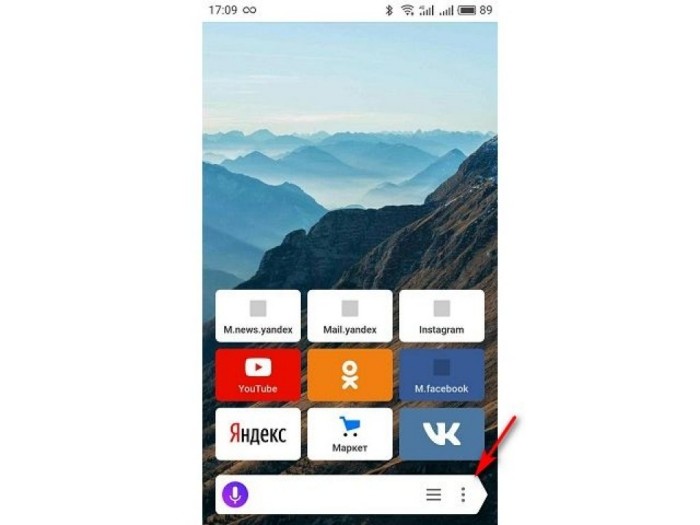
- Нажмите кнопку в виде трех точек.
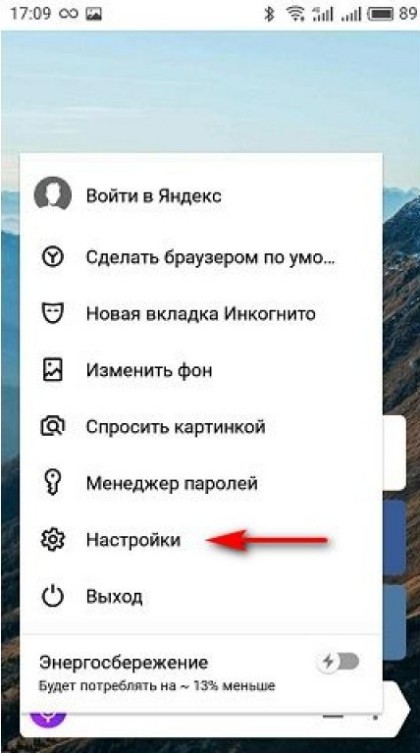
- Перейдите в раздел «Настройки», а затем – «Блокировка рекламы».

- Отметьте интересующую опцию.

Заметим, что средствами веб-браузера можно отключить только шокирующую или мешающую рекламу, которая закрывает полезное пространство при посещении сайтов.
Если вы желаете избавиться сразу от всех объявлений, необходимо воспользоваться одним из следующих расширений:
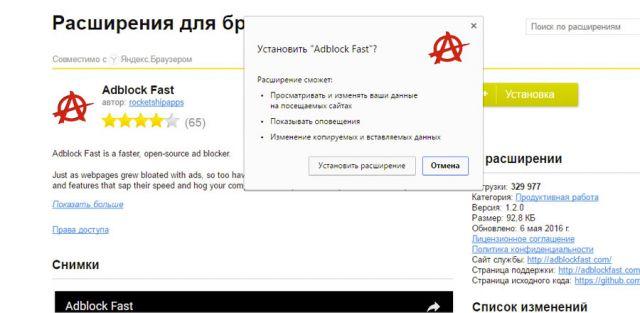
- Adblock Fast;
- Adguard Content Blocker;
- Adblock Plus.

Определившись с выбором расширения, выполните несколько простых шагов:
- Запустите Yandex Browser.

- Через настройки веб-обозревателя откройте версию для ПК.
- Установите понравившееся расширение.
- В полноформатном интерфейсе обозревателя перейдите в раздел «Дополнения» через «три полоски».
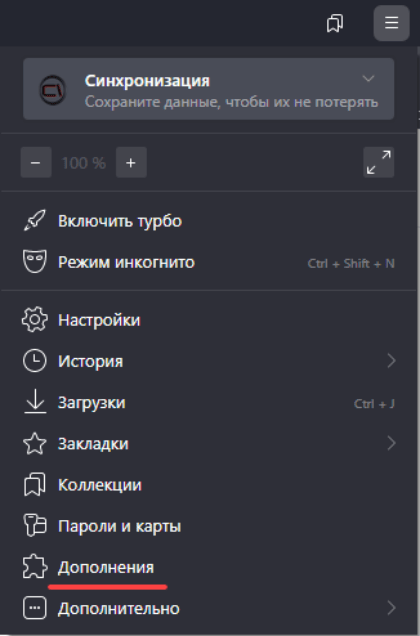
- Выберите ранее установленное расширение.
Данный способ может сработать далеко не у каждого пользователя, так как многое будет зависеть от текущей версии Yandex Browser. Если у вас не получится заблокировать рекламные объявления таким способом, рассмотрите последний вариант блокировки при помощи специальных приложений.
Отключение в приложении «Яндекс»
Помимо мобильного клиента Yandex Browser у российской компании есть фирменное приложение Яндекс, которое объединяет в себе функции веб-обозревателя и других сервисов. Увы, в его настройках даже не предусмотрена опция отключения опасной рекламы.
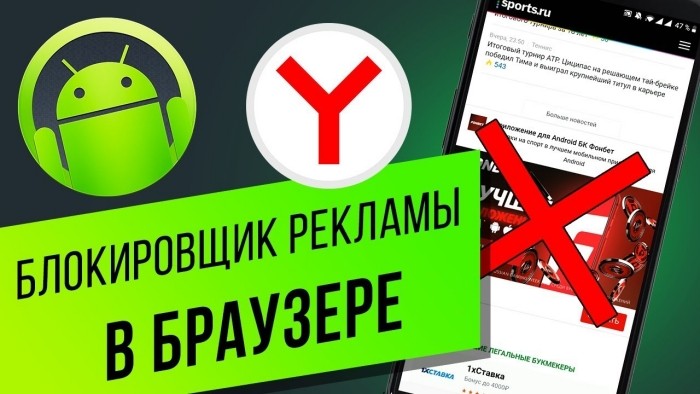
Кроме того, вы не сможете блокировать рекламу за счет специальных расширений, открыв полноформатную версию браузера. Впрочем, существует обходной вариант. Для его реализации на смартфон необходимо установить блокировочный софт.
Сторонние приложения
Существует немало приложений, направленных на блокировку рекламы. Причем они работают не только в связке с веб-браузерами, но и в других программах, установленных на вашем смартфоне. Среди подобного рода софта нужно выделить следующие утилиты:
- AdGuard;
- AdWay;
- Adblock Plus.

Указанные проги можно найти как в Play Маркете, так и в сторонних источниках для ручной установки через APK-файл. После выбора программного обеспечения вам остается сделать несколько шагов:
- Установить блокировочный софт.
- Запустить установленное приложение.

- Выдать все запрашиваемые разрешения.
- Нажать кнопку активации.
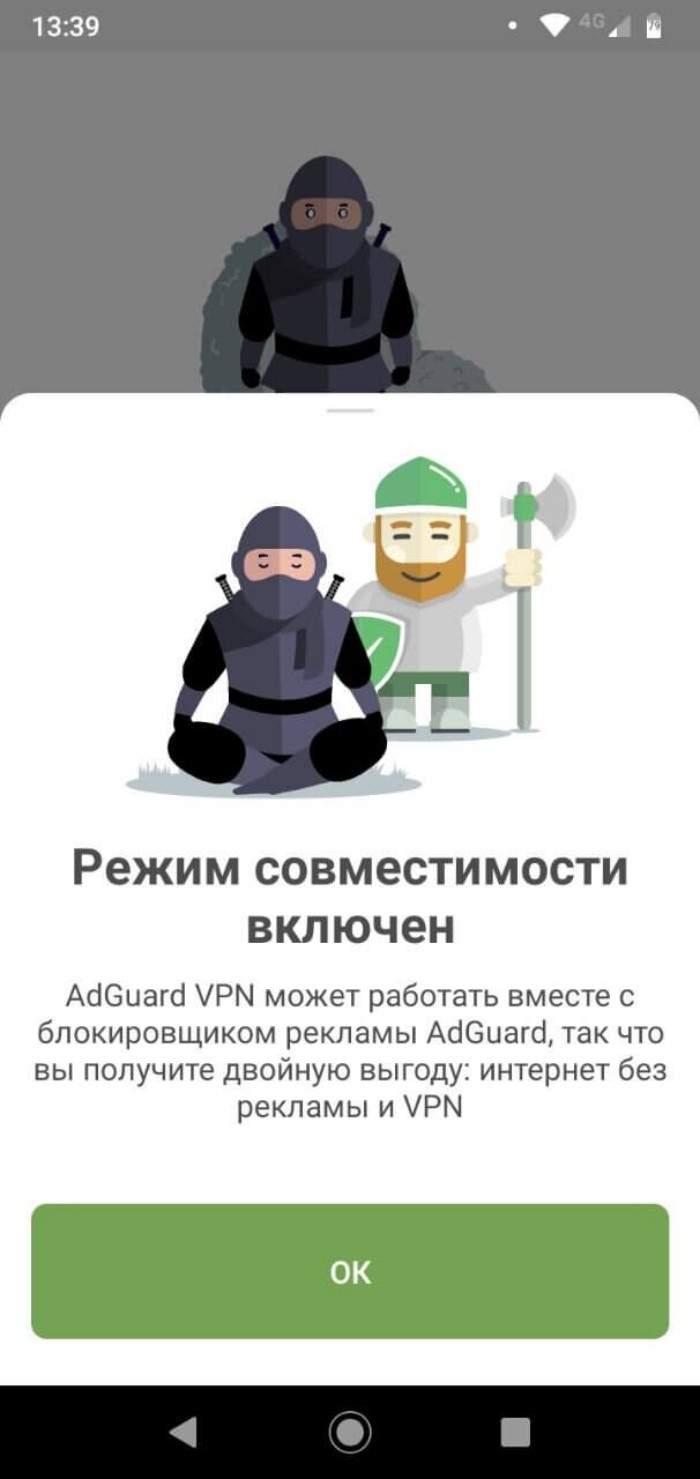
Если все сделано верно, то рекламные баннеры отключатся во всех программах, которые вы используете на своем смартфоне, включая Яндекс и Yandex Browser. Однако следует помнить о разнице рассматриваемых программ. В некоторых предложенных приложениях отключение баннеров осуществляется в ручном режиме. То есть вам самостоятельно нужно выбрать софт, в котором вы планируете заблокировать рекламу.
Кроме того, отдельные программы требуют от пользователя предоставления рут-прав. А это влечет за собой массу последствий: снятие телефона с гарантии, невозможность совершения транзакций со смартфона и другие проблемы. Так что будьте внимательны при использовании софта.
Отключение рекламы в браузере на Android
Пользователи по-разному относятся к рекламе, но наверняка у большинства возникала мысль о том, чтобы убрать хотя бы наиболее надоедливую. Сегодня мы хотим рассказать о том, как это сделать в браузерах на устройствах под управлением Android.
Способ 1: Приложения для блокировки
На рынке приложений для «зелёного робота» уже достаточно давно существуют решения, которые позволяют убирать рекламу не только в браузере, но и в других программах. В качестве примера используем Adguard.
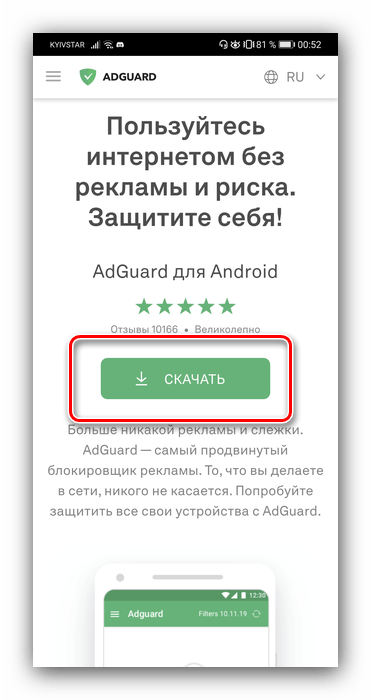
- С 2019 года компания Google запрещает размещение системных блокировщиков в своём магазине, так что потребуется загрузить APK-файл с официального ресурса разработчиков. Скачать Adguard с официального сайта
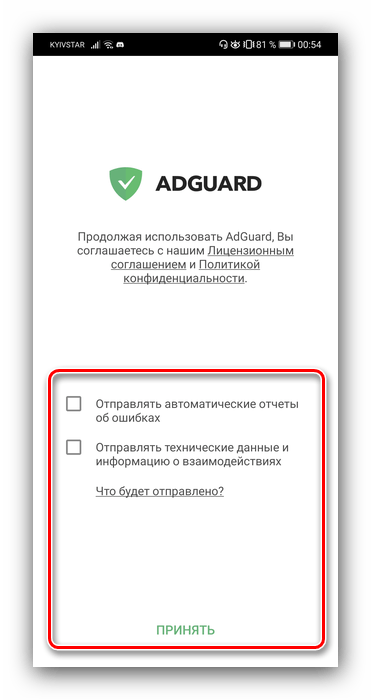
- Инсталлируйте Адгуард на устройство и запустите для настройки. В самом начале нужно принять условия использования, а решение насчёт отправки данных оставляем на ваш выбор.
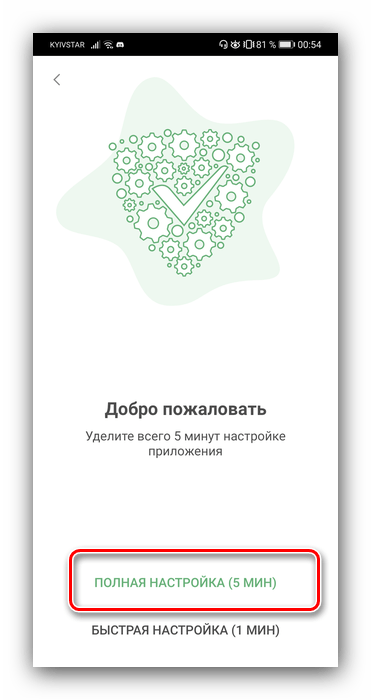
- Теперь воспользуйтесь пунктом «Полная настройка».
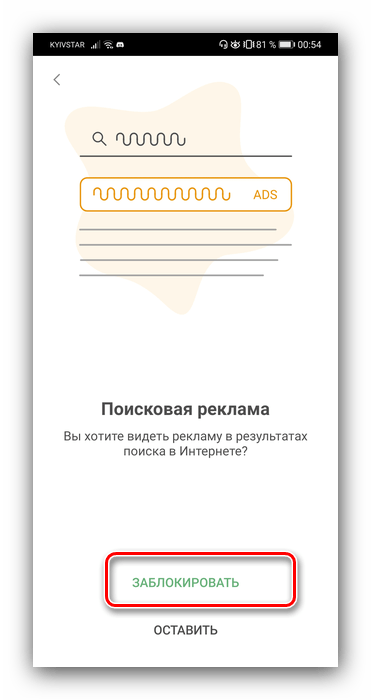
- Решите, блокировать или нет поисковую рекламу.
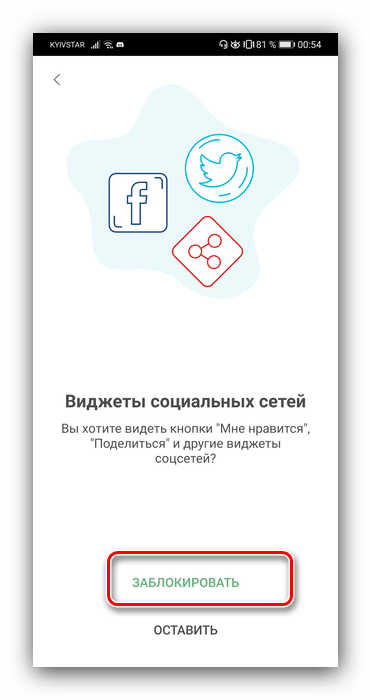
- Многим юзерам мешают виджеты социальных сетей — например, закрывают элементы сайта или приложения. Таковые можно смело скрывать.
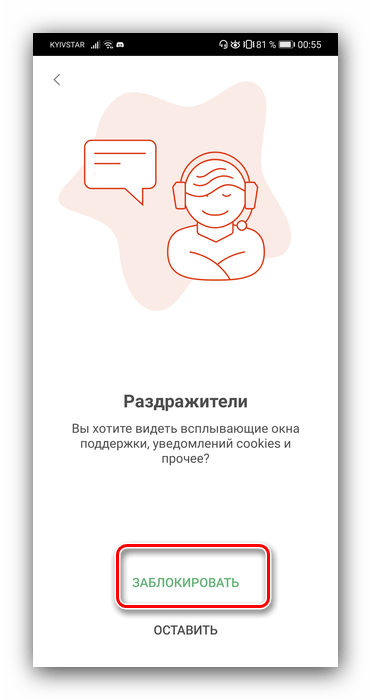
- Некоторые веб-ресурсы отображают всплывающие окна общения с поддержкой ресурса (чаще всего ботом) — если они вам мешают, нажмите «Заблокировать».
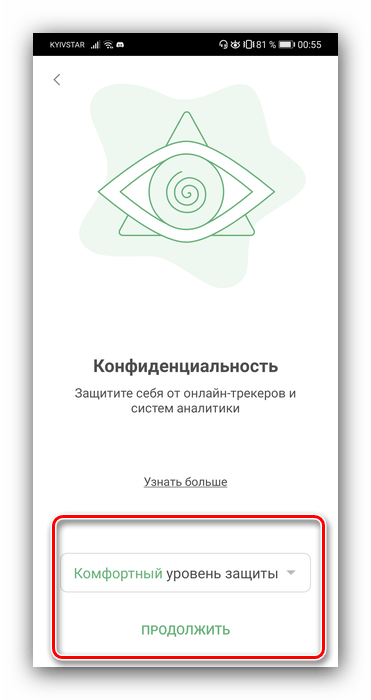
- Далее происходит настройка уровней защиты. Пункта «Комфортный» достаточно большинству пользователей — выберите его и тапните «Продолжить».
- Adguard умеет предупреждать о переходе на вредоносный или подозрительный сайт. Опция доступна при покупке премиум-подписки, которую можно попробовать бесплатно.
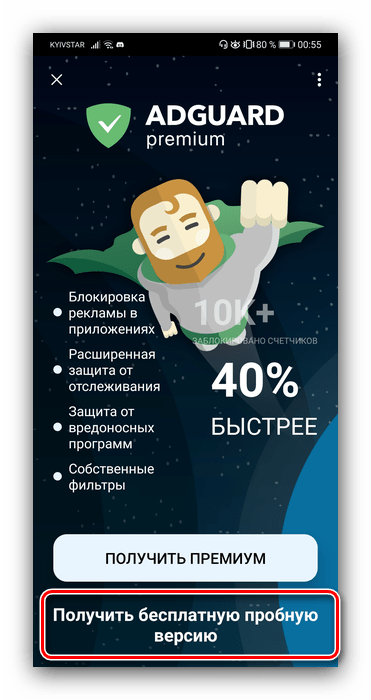
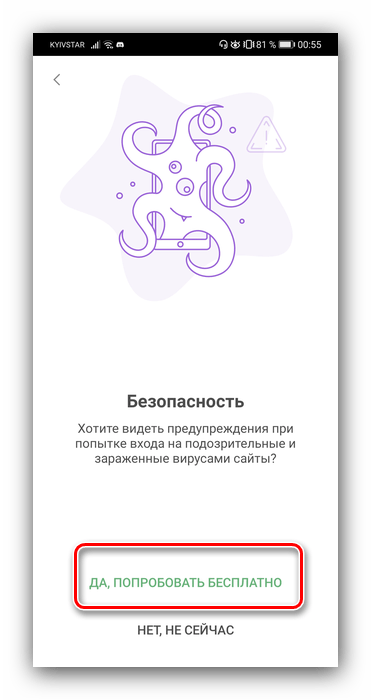 После нажатия соответствующего пункта откроется окно как на скриншоте далее, кликните в нём «Получить пробную бесплатную версию».
  Введите желаемую электронную почту, которая в дальнейшем будет использоваться в качестве логина.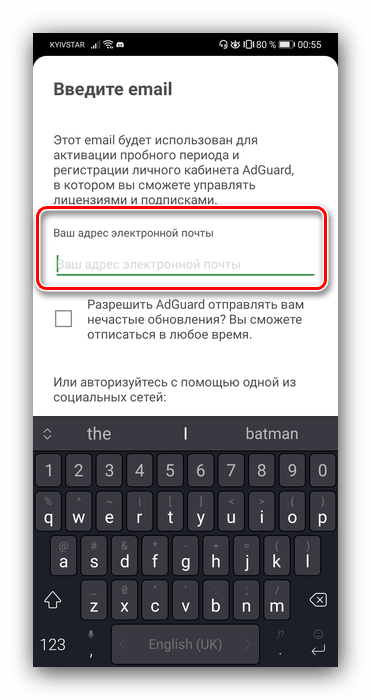
- Рассматриваемая программа поддерживает и возможность фильтрации HTTPS-трафика. Если эта опция вам нужна, нажмите «Установить сейчас», если нет — тапните «Установить позже» и переходите к следующему шагу.
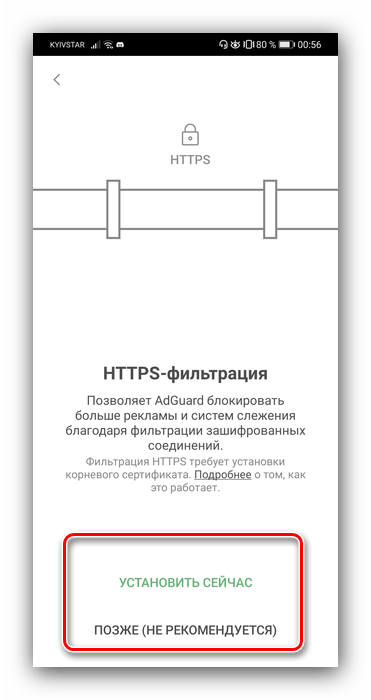 Прочитайте данные о сертификате, после чего используйте кнопку «ОК».
- Блокировка рекламы в Adguard достигается за счёт VPN-соединения, поэтому последним шагом будет создание соответствующей сети.
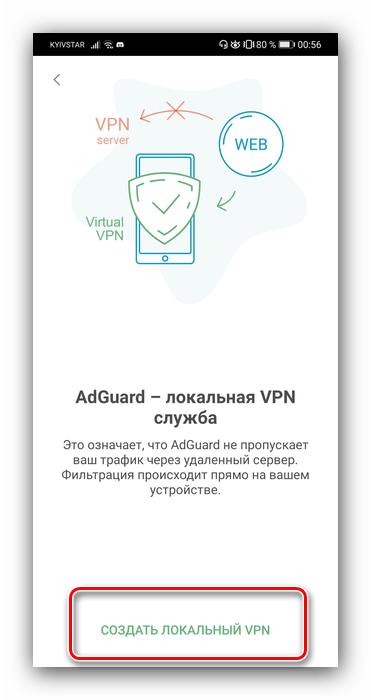 В запросе на подключение нажмите «ОК».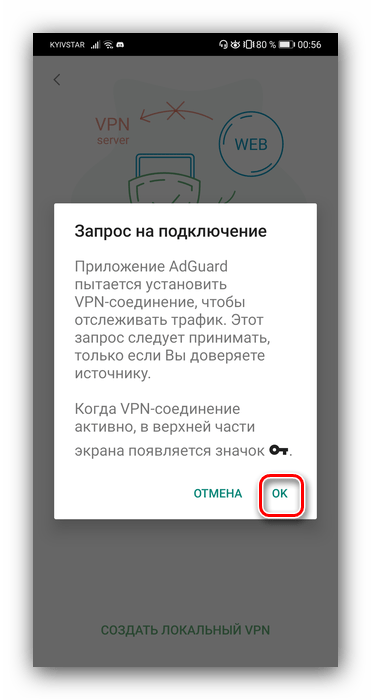
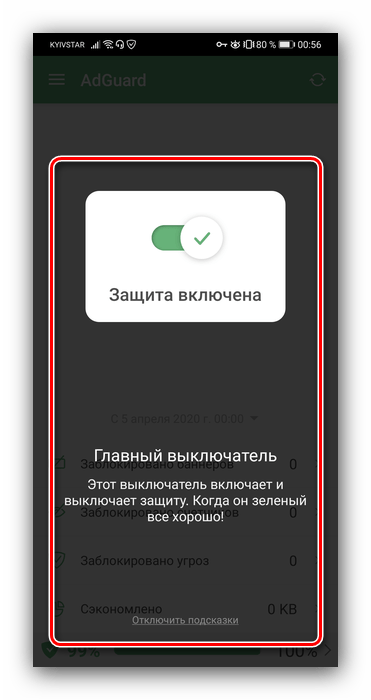
- Далее вы получите уведомление о том, что защита активна. Тапните в любом месте экрана для продолжения туториала или же воспользуйтесь ссылкой «Отключить подсказки», если обучение не нужно.
- В случае проблем с приложениями или сайтами просто отключите блокировщик с помощью главного переключателя.
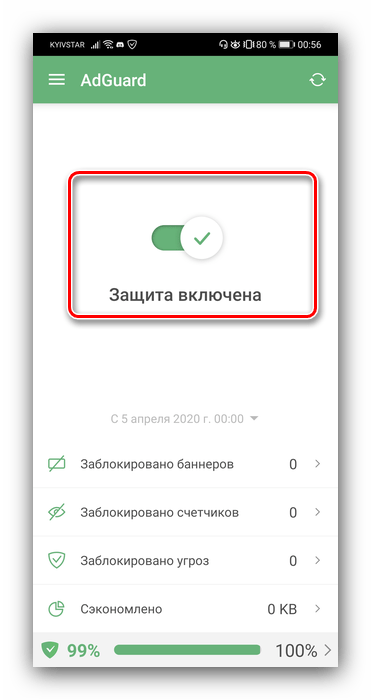
Adguard далеко не единственная программа, способная решать поставленную задачу. Если вам она не подходит, можете ознакомиться с альтернативными, которые мы осмотрели в отдельном материале.
Способ 2: Дополнения-блокировщики
Некоторые веб-обозреватели, такие как Firefox, Samsung Browser и Яндекс.Браузер для Android поддерживают установку дополнений, среди которых присутствуют и средства для блокирования рекламных элементов. Рассмотрим варианты решения нашей задачи для каждого из упомянутых приложений.
Вариант 1: Firefox
Версия Фаерфокс для Андроид поддерживает большинство аддонов настольной редакции, в том числе и популярный uBlock Origin, который мы и будем использовать в примере далее.
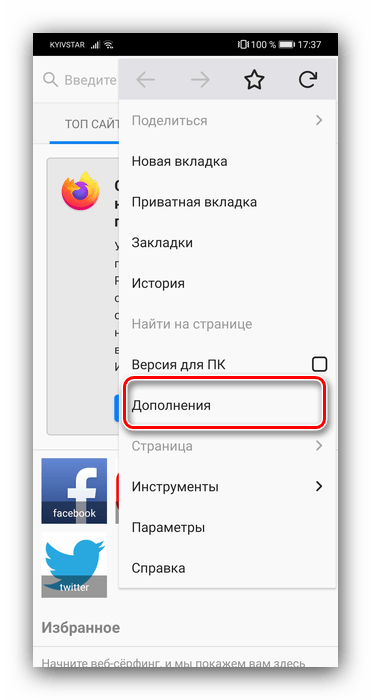
- Запустите Файрфокс, затем нажмите на три точки, чтобы открыть меню.

- Выберите пункт «Дополнения».
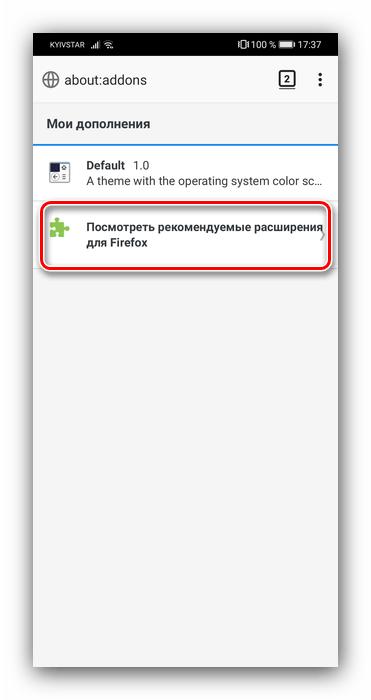
- Воспользуйтесь ссылкой «Посмотреть рекомендуемые расширения для Firefox».
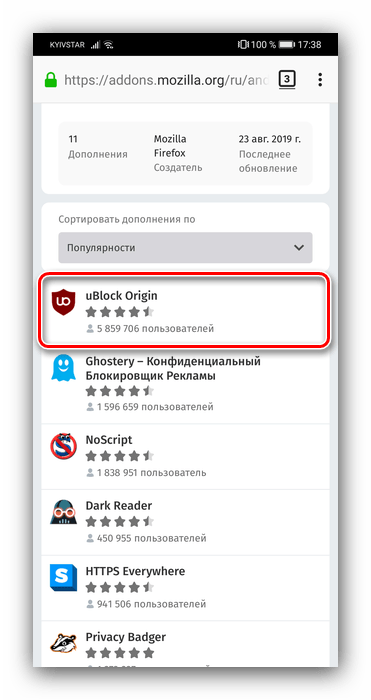
- В перечне рекомендованных будет позиция с юБлок, тапните по ней.
- Нажмите «Добавить в Firefox».
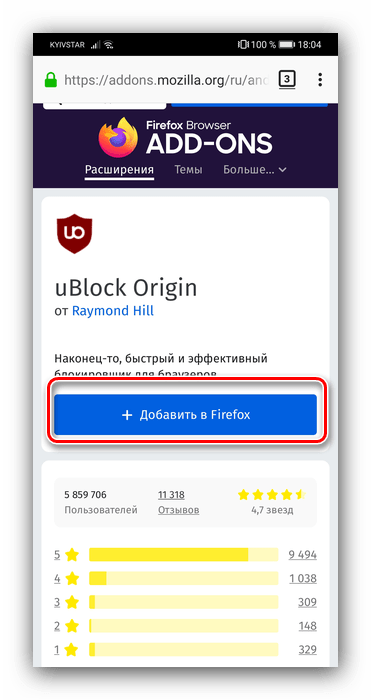 Во всплывающем окне коснитесь надписи «Добавить» еще раз.
 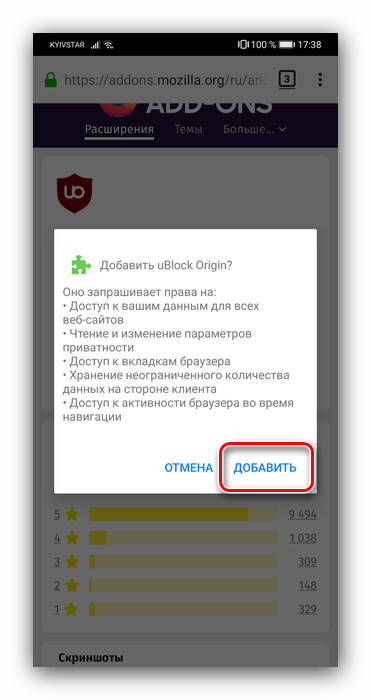 После непродолжительного процесса инсталляции вы увидите кнопку «Удалить» – это означает, что дополнение установлено и активно.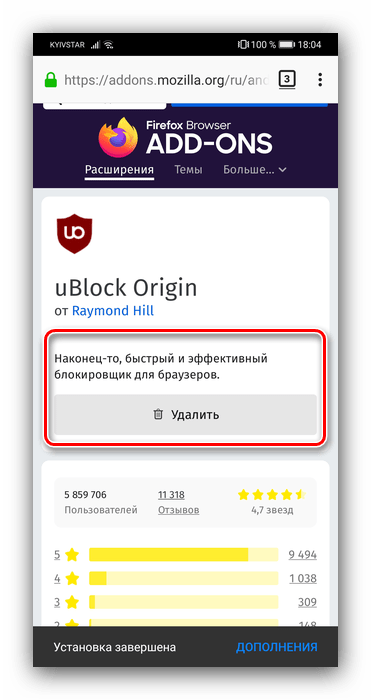
Вариант 2: Samsung Browser
Компания Самсунг не так давно сделала свой системный браузер доступным для установки на другие Android-устройства. Приложение пользуется немалой популярностью, в том числе и вследствие поддержки дополнений, среди которых есть и блокировщики.
- Запустите программу, затем нажмите на кнопку вызова главного меню.
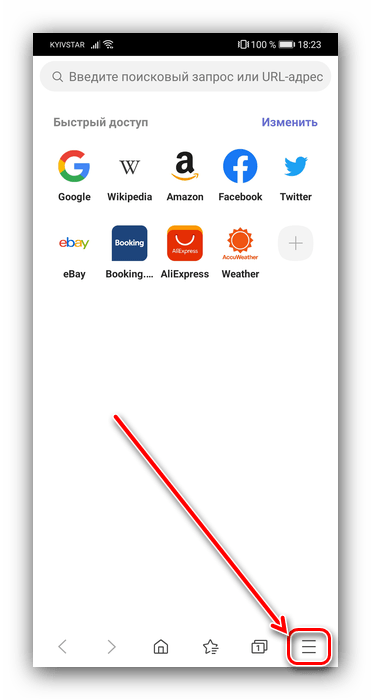
- Далее тапните «Блокировка рекламы».
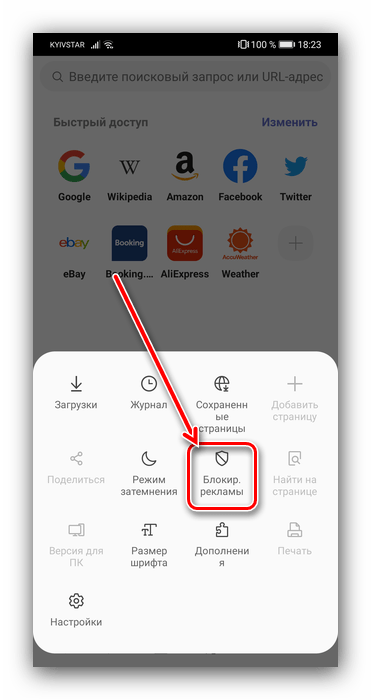
- Откроется список доступных дополнений для этой цели. Каждое из них хорошо по-своему, можете инсталлировать любое. В качестве примера выберем «Adblock Plus» – воспользуйтесь кнопкой с иконкой загрузки.
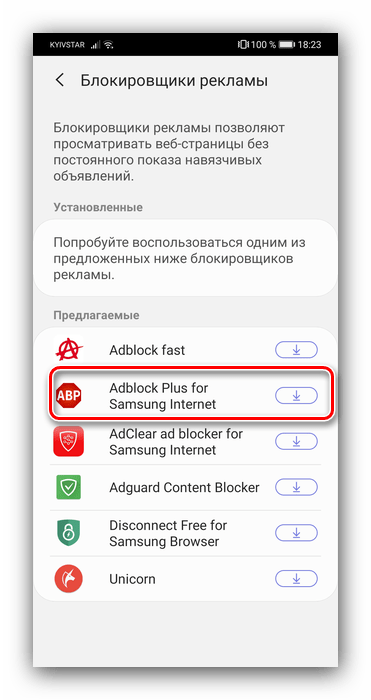
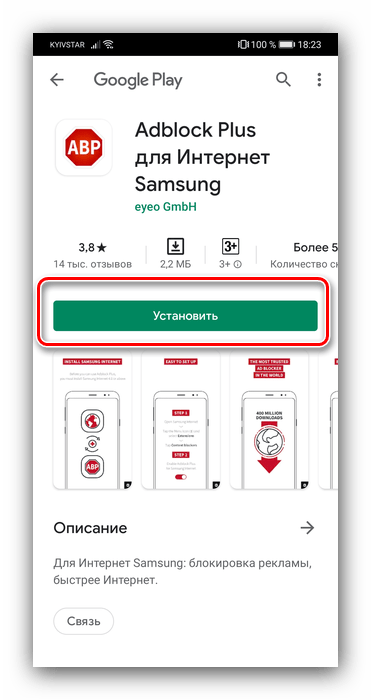
- Дополнения для Самсунг Браузера реализованы в виде отдельных приложений, поэтому откроется Google Play Маркет, нажмите в нём «Установить».
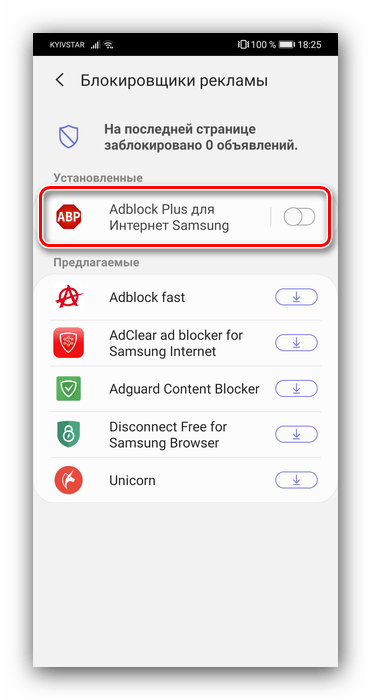
- После инсталляции АдБлока повторите шаги 1-3. Теперь выбранное дополнение будет выделено, для его активации воспользуйтесь переключателем.
Вариант 3: Яндекс.Браузер
Браузер от компании Яндекс также поддерживает блокировку рекламы, однако с одним нюансом. Дело в том, что с ним совместимы соответствующие аддоны от уже упомянутого Samsung Browser, но в случае рассматриваемого решения их потребуется загрузить отдельно.
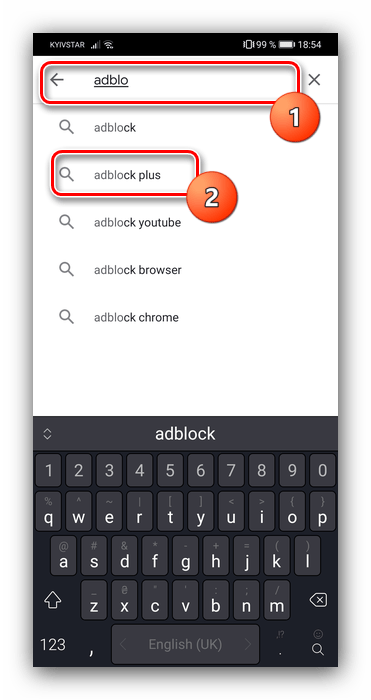
- Откройте Плей Маркет и воспользуйтесь поисковой строкой.
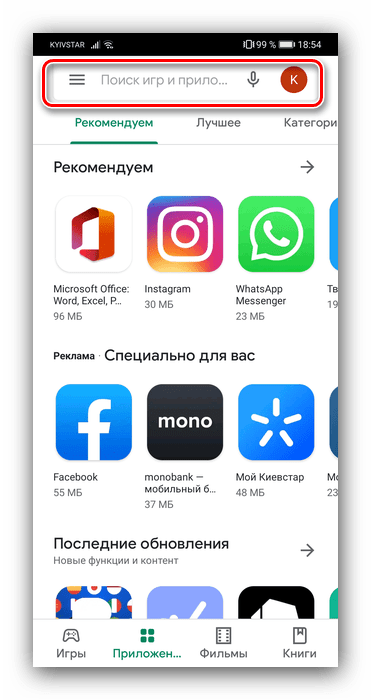
- Начните набирать запрос adblock и из предложенных вариантов тапните по adblock plus.
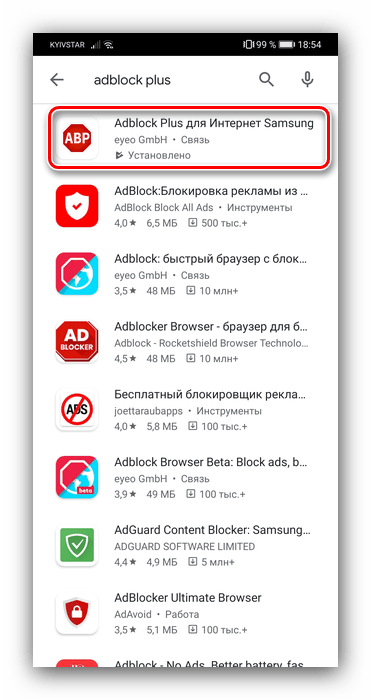
- В результатах поиска выберите «AdBlock Plus для Интернет Samsung».
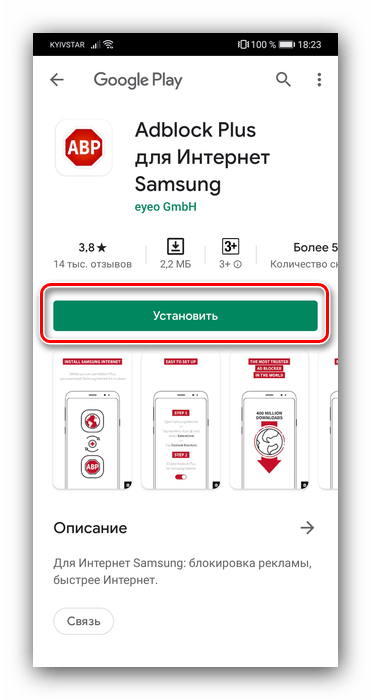
- Установите данное приложение.
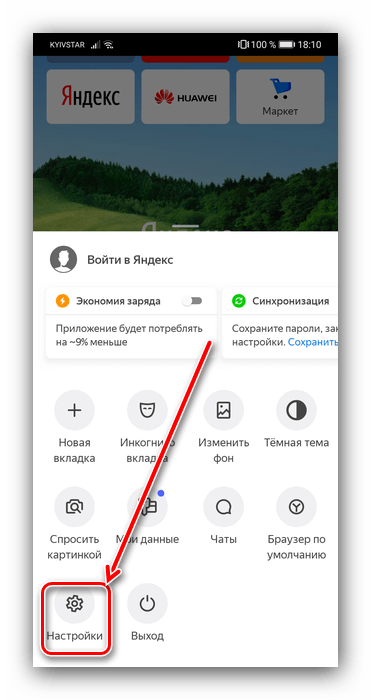
- Теперь переходим к Яндекс.Браузеру. На главном экране программы есть адресная строка, нажмите на кнопку с тремя точками.

- В следующем окне воспользуйтесь элементом «Настройки».
- Далее найдите блок «Блокировка содержимого» и тапните по пункту «Дополнения для блокировки».
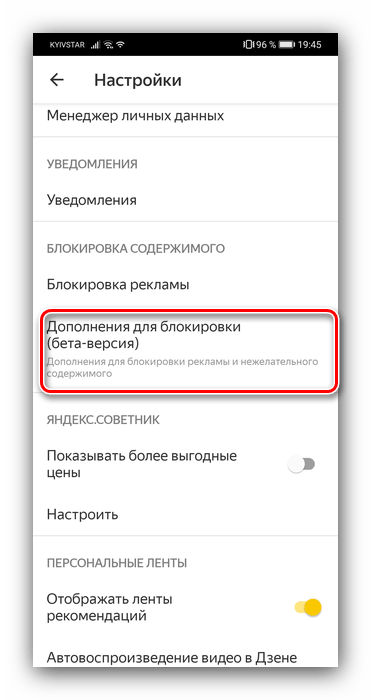
- Для активации аддона отметьте его.

Способ 3: Редактирование файла hosts
Наиболее сложный, но весьма эффективный вариант достижения нашей сегодняшней цели заключается в редактировании файла hosts – системного элемента, который отвечает за доступ устройства к тем или иным ресурсам в Сети. Увы, но эта возможность доступна только обладателям рутированных девайсов – если это требование соблюдено, подробности процедуры можете узнать по ссылке далее, тогда как список рекламных сайтов очень легко найти в интернете.
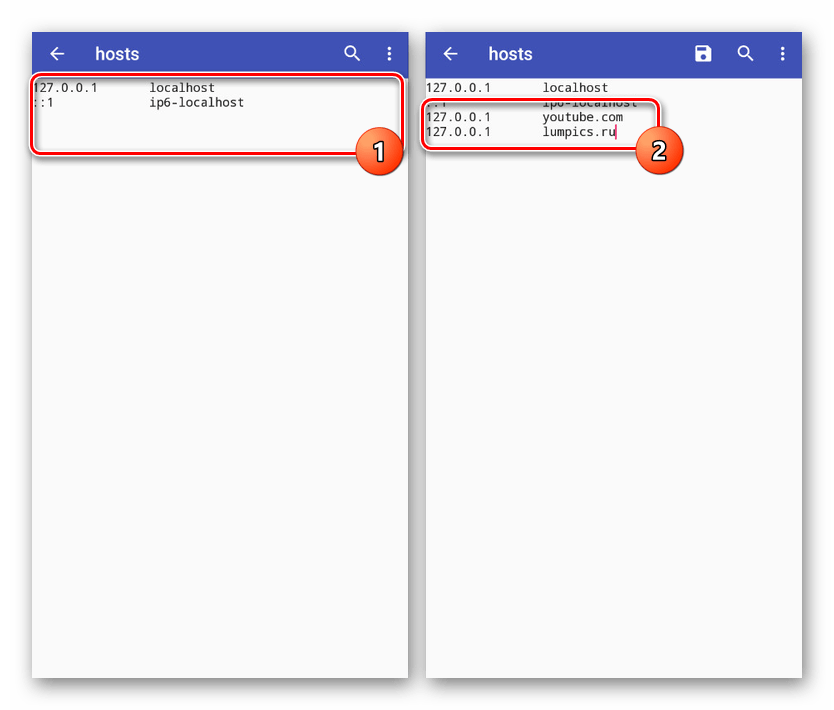
Теперь вам известно, как именно можно заблокировать рекламу в браузере устройства, работающего под управлением Android. Как видим, каждый вариант имеет свои преимущества и недостатки.
Как отключить рекламу в Яндекс Браузере на Андроид?
Реклама необходима сайтам для оплаты труда разработчиков, авторов и других специалистов, работающих над поддержанием ресурса. Тем не менее некоторые веб-мастера злоупотребляют размещением подобных материалов – они занимают основную часть страницы, появляются поверх контента, выдают фейковые предупреждения и т.д. В текущем материале разберемся, как отключить рекламу в Яндекс Браузере на Андроид.
Стандартные средства браузера
- Шокирующей. Это баннеры, которые содержат порнографию и эротику, сцены насилия, изображения увечий и болезней. Также сюда относятся: объявления СМС-мошенников и анимированные картинки с высокой частотой мигания; баннеры, подделывающие системные уведомления о заражении устройства вирусами.
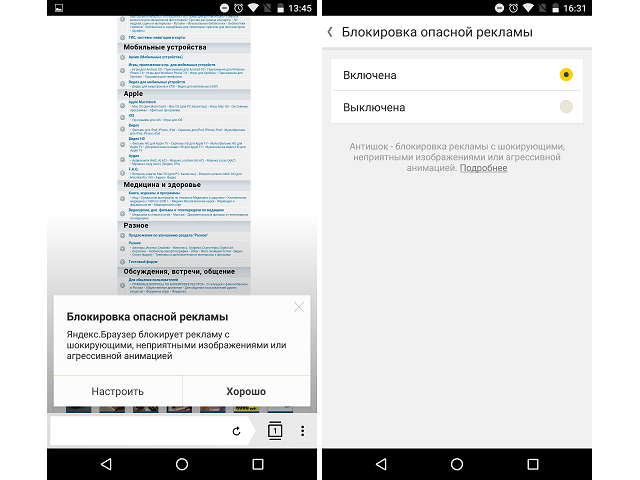
Инструкция, как заблокировать рекламу на Андроиде в браузере Яндекс:
-
На главной странице приложения нажать на три точки.
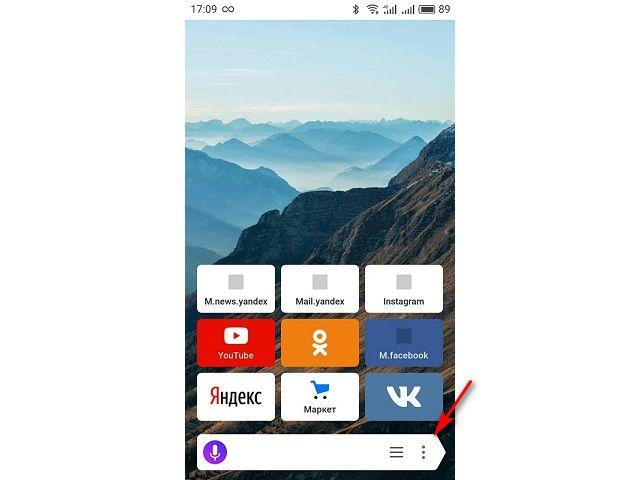
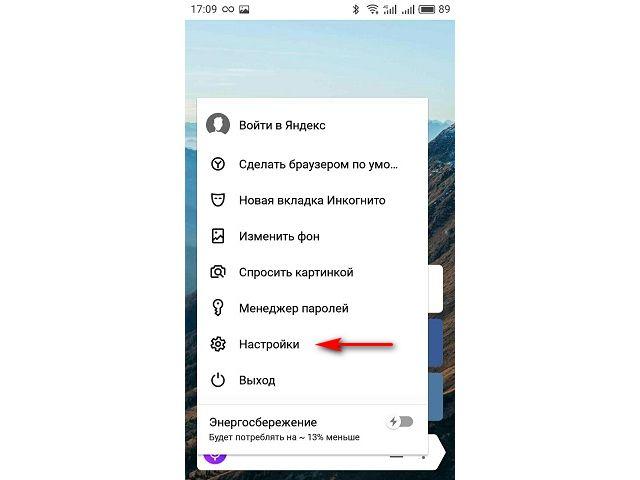
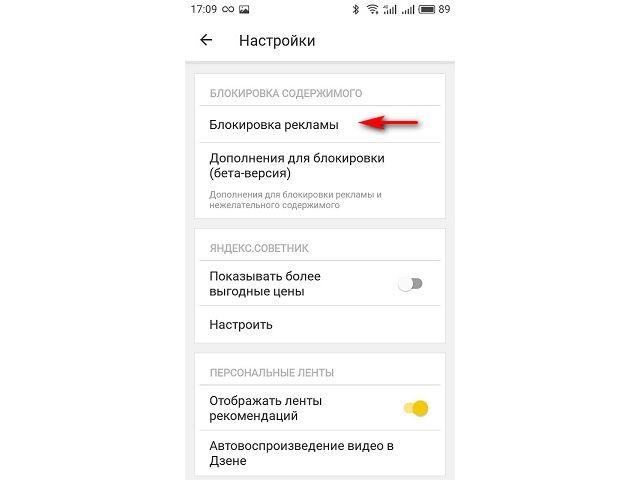
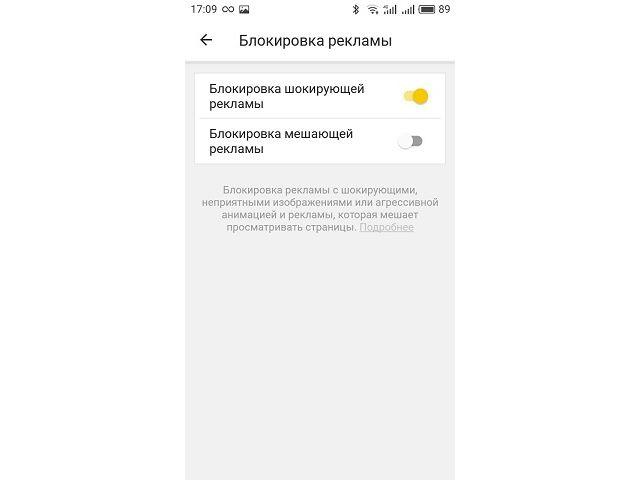
Процедура завершена. Теперь в браузере не будет отображаться шокирующая и мешающая реклама. При этом обычные баннеры продолжат показываться на страницах сайтов. Это позволит их создателям получать прибыль за вложенные усилия и потраченное время.
Сторонние дополнения
Если пойти дальше, то можно выяснить, как убрать всю рекламу на Андроиде в браузере Яндекс. Ранее этот процесс был реализован одним из следующих методов:
- Установка специальных приложений со сторонних источников (в Play Market запрещено размещать ПО, которое перехватывает и вырезает рекламу с других приложений).
- Использование отдельных браузеров, изначально созданных для обхода баннеров.
В настоящее время появился третий способ, который является наиболее оптимальным. Он реализован так: в систему устанавливается приложение-блокировщик, после чего оно подключается к браузеру через API. Это позволяет обойти запрет Play Market и продолжить пользоваться любимым интернет-обозревателем.
Инструкция по настройке:
- Посетить Play Market и установить блокировщик рекламы Яндекс браузера. Для Андроид существует несколько программ подобного плана: Adblock Fast, Adguard Content Blocker и Adblock Plus.
- Запустить обозреватель.
- В настройках перейти в раздел «Дополнения для блокировки».
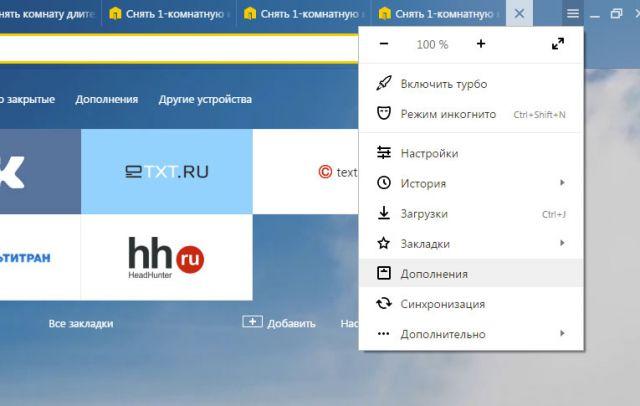
Подведем итоги. Блокировка рекламы в Яндекс браузере на Андроид реализуется как стандартными средствами, так и сторонними дополнениями. Первый вариант позволяет избавиться от наиболее агрессивных видов объявлений, второй – полностью очищает страницу.