Обзор чайника Redmond SkyKettle RK-M215S
«Удаленка» — одно из самых популярных слов последнего времени. На нее все чаще переходят не только люди, но и бытовые приборы. Наш сегодняшний испытуемый, SkyKettle RK-M215S, не исключение: управлять им можно дистанционно через Bluetooth с помощью приложения Ready for sky. «Аквадискотека» тоже на слуху — и пожалуйста! Управляемая подсветка чайника не только сообщает о текущей температуре воды, но и может «танцевать» под музыку.

Характеристики
Комплектация
RK-M215S прибыл к нам в небольшой коробке из приятного гладкого картона. Как ни странно, традиционного фото девушки нет — видимо, чайник настолько самодостаточен и крут, что способен привлечь к себе внимание самостоятельно. На упаковке указаны основные технические характеристики прибора, функции, доступные в приложении Ready for sky, а также перечислены другие «умные» приборы Redmond.

Вскрыв коробку, внутри мы обнаружили:
- чайник
- базу со смотанным в ней шнуром
- инструкцию и гарантийный талон
На первый взгляд
Дизайн RK-M215S сдержанный и, наверно, даже универсальный. Колба выполнена из нержавеющей стали (Redmond заявляет, что это сталь AISI 304 с пониженным содержанием углерода, невероятно устойчивая к окислению и коррозии), два широких окошка — индикатора уровня воды из прозрачного пластика, ручка тоже пластиковая.

В центре крышки прозрачное пластиковое окошко. Она несъемная, открывается нажатием кнопки, расположенной на ручке, и фиксируется под углом около 80° к крышке, но ее еще можно откинуть градусов на 10. Внутри стандартная картина — металлическое дно, из которого торчит встроенный термометр. Подсветка здесь не круговая — это две лампочки, расположенные под прозрачными элементами корпуса. К носику прикреплен съемный фильтр от накипи, он вставлен в пластиковый держатель, который при желании тоже можно снять. Сетка довольно мелкая, но сам металл выглядит хлипковатым.

Уже традиционно используется контактная группа компании Strix — нам обещают 12 тысяч беспроблемных циклов закипания.

Что сказать про стандартную базу? Ну. она серого цвета. Чайник поворачивается на ней на 360°, то есть поставить его на базу можно в любом положении.

Под базой можно спрятать излишки шнура.

Инструкция
Раздел на русском языке занимает первые 15 страниц руководства по эксплуатации, далее следуют блоки на украинском и казахском. Львиная доля текста приходится на описание мер безопасности и процесса сопряжения чайника со смартфоном, хотя и элементарным этапам работы с прибором уделено внимание. Например, есть пункты «налейте в чайник воду» и «поставьте устройство на базу».

Упоминаются и неочевидные моменты, например, как отключить звуковые сигналы или включить режим поддержания температуры в процессе кипячения.
Управление
Кнопки и индикаторы сосредоточены в верхней части ручки: это четыре подсвечиваемых значения температуры и две мембранные кнопки — «включить/выключить» и «+/−».

Чтобы просто вскипятить воду, достаточно нажать на кнопку включения/выключения подушечкой пальца (в инструкции оговаривается, что ногтями это делать нельзя, чтобы не повредить мембрану).
Для нагрева воды для определенной температуры сначала устанавливаем ее кнопкой «+/−», затем запускаем чайник кнопкой «вкл./выкл.». По окончании нагрева чайник издаст три сигнала и автоматически перейдет в режим поддержания температуры на целых 12 часов.
Режим поддержания определенного уровня нагрева можно включить и после запуска процесса кипячения, выбрав температуру уже после того, как вы нажали кнопку «вкл./выкл.», но в этом случае чайник сначала закипит, потом остынет до заданной температуры, и ее уже будет поддерживать.
Управление со смартфона
Управлять RK-M215S можно и с телефона, с помощью давно знакомого нам приложения Ready for sky, или R4S. В нем необходимо создать аккаунт или просто добавить устройство в уже имеющийся.


Приложение само подскажет, как подключиться к чайнику.

Когда все настройки сделаны, можем наконец взглянуть на главный экран. Сюда выводится текущая температура воды в чайнике с точностью до градуса. Маленькие кружки по бокам подскажут, какой режим был выбран последний раз — в данном случае это было кипячение без последующего поддержания какой-либо температуры. Если поставить галочку «Свежая вода», приложение должно время от времени напоминать вам, что воду в чайнике нужно поменять (мы уведомлений так и не получили).

Установить уровень нагрева воды можно двумя способами: выбрать нужный напиток или, нажав на пиктограмму термометра, выбрать непосредственно температуру, от 35 °C до 90 °C с шагом 1 °C.


А вот функция покупки воды, продуктов или техники из R4S все еще не работает. При нажатии на соответствующие «кнопки» в браузере открывается сайт «Скаймаркета», там мы видим ссылки на известные службы доставки, но при попытке перейти по ним загружается уже знакомая нам картинка.

С помощью приложения вы можете настроить расписание работы RK-M215S. Чайник можно запрограммировать на ежедневное, еженедельное и даже ежемесячное включение при заданных параметрах.

В правом нижнем углу экрана находится пиктограмма, при нажатии на которую пользователь переходит к вкладке «Рецепты». Там можно найти множество способов приготовления чая, чайник можно запустить из вкладки с рецептом — вода нагреется до нужной температуры.


Из приложения также осуществляется управление подсветкой. Можно поставить чайник в режим ночника, установив цвета и период их смены, даже интенсивность свечения в вашей власти. Кроме того, вы можете задать спектр цветов, используемых при нагревании чайника. В этом же разделе подсветку можно вовсе отключить, сдвинув бегунок полностью влево. В режиме «Диско» подсветка мигает разными цветами под музыку — лучше всего эта функция работает, когда композиция звучит из самого телефона. Здесь есть даже игры, довольно простенькие, но когда совсем заняться нечем — можно и цвета поугадывать. Хотя, конечно, этот раздел предназначен для детей.


Ну а как наиграетесь с подсветкой и разными режимами, можно залезть в раздел «Статистика» и посмотреть, сколько энергии израсходовал чайник. Сбросить ее, правда, не получится.

Управление через гейт
Если вам необходимо управлять RK-M215S с расстояния более 15 метров, доступных Bluetooth, можно настроить удаленное управление через приложение R4S Gateway, но для этого понадобится дополнительный смартфон или планшет, который будет находиться рядом с прибором. В R4S Gateway необходимо зайти под тем же аккаунтом, которым вы пользуетесь в Ready for sky, свайпнуть по экрану сверху вниз, и чайник появится в списке доступных приборов.
К устройству-гейтвею могут подключаться несколько мобильных устройств, при этом прибор будет выполнять последнюю полученную команду. Одновременное управление чайником через Ready for sky и R4S Gateway невозможно.
Зато при использовании гейтвея можно управлять RK-M215S с помощью «Алисы» и «Маруси».
Эксплуатация
Перед первым использованием производитель советует пару раз прокипятить полный чайник, добавив в воду немного лимонной кислоты, для удаления посторонних запахов. Никаких «ароматов» мы не учуяли, так что просто перешли к тестированию и воду из первых нескольких тестов не пили.
В использовании RK-M215S вполне удобен. Крышка открывается достаточно, чтобы залить воду и из-под крана, и из кувшина-фильтра. Правда, мыть прибор было бы удобнее, снимайся она полностью или будь пошире. Ручка комфортно лежит в руке и не скользит, даже когда наклоняешь наполненный до отказа чайник.
Через большие окошки в корпусе легко оценить уровень воды. Если работает подсветка, обзор еще лучше.
Подсветка, кстати, совсем не раздражает, у нее приятные цвета и она медленно мигает, не создавая риска приступа эпилепсии у смотрящего на нее. При желании ее и вовсе можно отключить, но зачем вам тогда чайник-светильник (именно так именует его Redmond)?
Панель управления компактна и удобна, доступных с нее температур нагрева достаточно и для большинства видов чая, и для приготовления детского питания. А уж в приложении и вовсе открывается рай для перфекциониста.
Расстроило, правда, что нет защиты от детей. По крайней мере нам не удалось найти ее упоминания ни в инструкции, ни в приложении. А ведь желающие поиграть с таким симпатичным мерцающим прибором, и не только в приложении, точно найдутся.
Уход
Корпус и подставку RK-M215S, отключенного от сети и остывшего, следует очищать влажной мягкой тканью и тщательно вытирать, чтобы не было подтеков.
Накипь удаляется с помощью специальных неабразивных средств для очистки и удаления накипи с кухонной техники, согласно указаниям производителя чистящего средства.
Фильтр промывается под проточной водой, допустимо использование раствора для мытья посуды.
Наши измерения
| Полезный объем | 1,7 л |
|---|---|
| Полный чайник (1,7 л) воды температурой 20 °C доводится до кипения за | 5 минут 30 секунд |
| На что тратится количество электроэнергии, равное | 0,179 кВт·ч |
| 1 литр воды температурой 20 °C доводится до кипения за | 3 минуты 13 секунд |
| На что тратится количество электроэнергии, равное | 0,105 кВт·ч |
| Температура корпуса чайника через 3 минуты после закипания | 85 °C |
| Максимальная потребляемая мощность при напряжении в сети 220 В | 2014 Вт |
| Потребление в состоянии простоя | 0,7 Вт |
| Затраты электроэнергии на поддержание температуры 80 °C в течение 1 часа | 0,06 кВт·ч |
| Фактическая температура после нагрева до 40 °C | 39 °C |
| Фактическая температура после нагрева до 70 °C | 70 °C |
| Фактическая температура после нагрева до 80 °C | 80 °C |
| Температура воды в чайнике через 1 час после кипячения | 72 °C |
| Температура воды в чайнике через 2 часа после кипячения | 62 °C |
| Температура воды в чайнике через 3 часа после кипячения | 58 °C |
| Время выливания полного объема воды штатным способом | 9 секунд |
Выводы
Чайник Redmond SkyKettle RK-M215S не только удобный и приятный взгляду — он еще и напичкан множеством современных функций. Не кипятить, а нагреть воду до определенной температуры для любимого чая? Пожалуйста! Сделать это, не вставая с дивана? Без проблем! Включить чайник еще с улицы по дороге к дому? Только установите приложение на смартфон. Но его возможности не ограничиваются и этим: RK-M215S может быть диско-шаром или развивающей игрушкой для ребенка.

Конечно, в комментариях нас снова ожидают споры о том, должен ли чайник уметь еще хоть что-то кроме кипячения воды, мы же считаем, что много не мало — это раз. И два — на каждый товар есть свой купец. И если чайники зажигаются всеми цветами радуги — значит, это кому-нибудь нужно.
Плюсы:
- простое кнопочное управление
- множество функций, доступных в приложении R4S
- адекватные показатели скорости закипания и остывания
Минусы:
- узкая несъемная крышка
- отсутствие защиты от детей
Как подключиться к чайнику redmond
Электрический Чайник Redmond SkyKettle RK-G200S — Инструкция, Как Подключить к Телефону
Приветствую всех читателей блога!
Продолжаем знакомство с серией кухонной техники от компании Redmond SkyKitchen. Сейчас перед моими глазами стоит умный электрический чайник Redmond SkyKettle RK-Q200S — и знаете, что я могу сказать, глядя на него? Даже если б у него не было встроенного Bluetooth и возможности синхронизации с телефоном, я бы его купил только за один внешний вид.
Актуальные предложения:
Экстерьер чайника
Чайник Редмонд реально смотрится очень круто — сочетание стекла, черного пластика и металлика выглядит стильно, современно и элегантно.
-
Емкость для воды выполнена из прозрачного стекла, плюс к этому по нижнему краю в нее встроена светодиодная подсветка. Когда вода закипает и в мягком свете поднимаются пузырики — это просто надо видеть!


Синхронизация чайника Redmond SkyKettle со смартфоном
Но это лишь минимум возможностей чайника Redmond RK-Q200S. Все самое интересное — в приложении для смартфона. Мы уже устанавливали его, когда речь шла о кофеварке — это Ready 4 Sky (ссылка на скачивание для Android и iOS).
-
Устанавливаем его на свой телефон.


Управление Redmond RK-G200S с телефона

- Самая большая кнопка отвечает за дистанционное включение — выключение кипячения. На ней же показывается текущая температура воды в емкости.
- Включение и регулировка температуры в режиме подогрев — да-да, Redmond RK-G200S может выполнять функции кулера и постоянно поддерживать определенную температуру воды. Также здесь можно сориентироваться по поводу необходимой температуры в зависимости от напитка, который хотите приготовить.
- Функция «Свежая вода» напомнит, что вода в чайнике слишком долго не менялась
Подсветка
Переходим на вторую вкладку, которая отвечает за освещение. Здесь имеется еще одно внутреннее меню.

- Кипячение — настройка тона и яркости подсветки во время кипячения
- Ночник — работа освещения в режиме ожидания
- Диско-чай — совеобразная «светомузыка». Чайник будет сам подбирать световые комбинации в зависимости от окружающей музыки — для работы этой функции на телефоне должен быть активирован микрофон.
- Игры — несколько детских игр на запоминание цветов.
Расписание
Переходим в следующий раздел основного меню, в котором можно задать расписание работы чайника Redmond. Здесь доступны для выбора как время запуска работы и частота повторения, так и режимы работы — простое кипячение, кипячение с подогревом или выключение.

Очень удобно, когда необходимо вскипятить воду к определенному времени и в автоматическом режиме выключить чайник, например, когда опаздываешь на работу, а потом всю дорогу думаешь: «А выключил ли я чайник?»

Рецепты
И наконец, последняя вкладка содержит информацию о температуре кипячения для приготовления того или иного напитка.

Настройки
Вроде бы посмотрели все возможности работы чайника Redmond Skyketle, но есть еще одна малозаметная кнопочка в правом верхнем углу, которая открывает доступ к некоторым функциональным настройкам:
- отключение звука
- блокировка кнопок чайника
- отключение подсветки
- длительность кипения воды

Управление через интернет
И еще одна фишка этого чайника — управление им через интернет без нахождения в непосредственной близости от прибора. К сожаленью, модель не содержит встроенного модуля WiFi, поэтому для организации системы удаленного доступа потребуется еще один смартфон, на который устанавливается другое приложение — Ready4Sky Gateway (для Android). Схема следующая — один телефон с программой Gateway подключаем к чайнику по Bluetooth(делается это так же просто, как и с первым приложением). Этот телефон должен быть постоянно подключен к интернет-сети по WiFi или через мобильного оператора. А любой другой смартфон с прогой Ready4Sky во вкладку Интернет работает через него с чайником.

Что ж, давайте подведем итог и оставим некий обобщающий отзыв о модели Redmond SkyKettle RK-G200S. Честно, чайник очень понравился. Особенно порадовала возможность задать определенное время, к которому будет приготовлена вода. В кофеварке, которая была на обзоре чуть раньше, ее не было. К сожаленью, немного «костыльно» реализована функция дистанционного управления через другой смартфон, но надеюсь, в будущем она будет оптимизирована для нашего с Вами удобства!
Как подключить чайник Редмонд к Алисе: инструкция и советы

Чайник Редмонд можно подключить к Яндекс Станции для включения функции голосового управления. В материале детально разберем, как подключить умный чайник Редмонд к Алисе.
Описание
Управление голосом техникой REDMOND (в том числе чайником Skykettle ) осуществляется умной колонкой Алисой при подсоединении через специальный гейтвей SkyCenter 11S или же специальное программное обеспечение R4S Gateway.
Особенности и преимущества
Первоначально разберем основные преимущества и особенности управления техникой Редмонт при помощи голосового помощника Алиса:
- Скорость передачи информации. Gateway занимает всего лишь 1 канал связи беспроводного подключения, в то время как, большинство умных аппаратов на беспроводном соединении занимают каждый свой, что обычно приводит к неисправностям в сети и проблемам в работоспособности.
- Надежность. Девайсы, работающие через беспроводное подключение подвержены взламыванию. Умные аппараты Редмонт на блютуз имеют дополнительный уровень защищенности от взламывания.
- Возможность подключения большого количества техники. К Алисе можно подключить одновременно с чайником несколько бытовых приборов для раздельного управления.
- Создание и использование различных сценариев.
- Экономия трафика. Возможно подключить к станции Алиса несколько приборов Редмонт для снижения нагрузки на трафик.
- Возможность выбора. Если у пользователя отсутствует доступ к интернету, то он может осуществить управление аппаратурой через блютуз при помощи программы R4S Gateway.
Другая техника
Кроме электрического чайника, при помощи голосового ассистента Алиса можно управлять следующими приборами Редмонд:
- кофеварки Skycoffee;
- мультипекари Skybaker;
- обогреватели Skyheat;
- увлажнители;
- вентиляторы;
- розетки Skyport;
- светильники;
- цоколи;
- конвекторы;
- утюги Skyiron;
- терморегуляторы;
- роботы-пылесосы;
- и так далее.
С полным списком можно ознакомиться на официальном портале производителя Редмонт. Подключить их к станции Алисе довольно просто.
Пошаговое руководство
Перейдем к подробной инструкции подключения к голосовому помощнику. Сразу отметим, что, используя это руководство можно подключить любую технику от производителя Редмонд.
Пошаговое руководство выглядит следующим образом:
- Установка мобильного приложения под наименованием Ready For Sky на смартфон, работающий на операционных системах Android, iOS. Регистрация в приложении.
- Далее следует подключить гейтвей, позволяющего управлять умными приборами Редмонт из любой точки мира. Существует 2 вида гейтвея – программный, аппаратный. Для подключения программного необходимо скачать, установить специальное мобильное ПО R4S Gateway, а затем в нем ввести такие же логин, пароль, которые использовались при регистрации в приложении. На последнем этапе следует нажать на экране кнопочку включения. Для подключения аппаратного необходимо подсоединить SkyCenter к незанятой розетке, затем в Ready For Sky кликнуть кнопочку «Добавить», выбрать значок SkyCenter RSC-11S. Следуя подсказкам требуется завершить настройку. Если все сделано правильно, то аппаратный гейтвей отобразится в перечне доступных устройств.
- Следующий этап – подсоединение прибора к гейтвею. Осуществление входа в экран управления SkyCenter, нажатие строчки в перечне в приложении.
- Нажатие «Подключить устройство».
- Клик «Найти устройство в сети», выбор чайника Редмонт, синхронизация с центром умного дома при помощи подсказок на дисплее. Расстояние между телефоном, чайником должно быть не более пятнадцати метров. Рекомендация: не стоит пытаться подключить более трех приборов к 1-ому гейтвею.
- Следующий шаг – синхронизация учетных профилей Ready-For-Sky, голосового помощника Алиса.
- Скачивание, установка специального мобильного приложения Яндекс Алиса, работающего на операционных системах Андроид, Айос.
- Вход в программное обеспечение под собственным аккаунтом, выполнение процедуры регистрации.
- Переход в пункт под наименованием «Устройства» (Яндекс.Станция и другие).
- Переход в сервис под названием «Умный дом».
- Выбор в отобразившемся окошке элемента «Добавить устройство».
- В появившемся перечне выбор кнопочки «Ready For Sky».
- В отобразившемся окне нажатие клавиши «Объединить аккаунты».
- Переход в форму входа.
- Заполнение формы. Ввод логина, пароля от аккаунта Ready-For-Sky. Выполнение входа.
- Согласие на передачу Алисе управления всеми умными устройствами Редмонт.
- Нажатие «Обновить список устройств», затем «Перейти к списку».
- Выполнение настроек чайника или каждого гаджета по инструкции Яндекса.
- Готово! Теперь можно управлять чайником Редмонд при помощи голосовых команд.
Рекомендации, советы, нюансы
Разберем основные важные моменты:
- Если у пользователя были гаджеты Редмонт, синхронизированные с Ready-For-Sky, то их тоже следует подключить к гейтвею, используя вышеприведенные инструкции.
- При добавлении новых приборов в приложении следует обновлять перечень гаджетов в Алисе. Для этого следует кликнуть кнопочку с изображением плюсика («+») в разделе «Устройства», затем щелкнуть «Добавить», выбрать в перечне Ready-For-Sky, осуществить нажатие «Обновить список».
Команды
Чайник Редмонт с интегрированной Алисой может выполнять следующие опции:
- кипячение;
- блокирование активации при незаполненной колбе;
- настраивание автоматической деактивации при закипании;
- время активации прибора;
- поддержание температуры на протяжении продолжительного времени;
- осуществление выбора кипячения.
Перечень команд Алисы может немного отличаться в зависимости от марки, модели девайса.
Некоторые гаджеты Редмонт имеют дополнительные возможности – настраивание звуковых сигналов, выбор подсветки. Все подробности можно узнать на официальном портале производителя.
Путь от глупого чайника Redmond к умному
Два года назад был куплен чайник Redmond Skykettle RG-G210S из-за надписи на корпусе «управляй с помощью Алисы». Кто же знал, что для управления нужно купить еще док-станцию. Ввиду того, что чайником я особо не пользуюсь, мысли об его интеграции я задвинул в «дальний ящик», но сейчас видимо, его время пришло.
Начало пути
Прогуглив «в лоб», на Хабре обнаружил лишь способы интеграции в Homekit через bash скрипты. Концепция следующая. Вы устанавливаете на имеющийся у вас контроллер несколько файлов, которые позже «дергаете» через плагин CMD для Homebridge. В файлах хранятся скрипты, устанавливающие соединение с чайником и отправляющие ему команды на изменение режима, включения, выключения и т.д. Способ рабочий, у многих он работает годами и они довольны. Если вам интересно, можете почитать тут, тут и тут. Мне данного функционала показалось мало, поэтому я решил его расширить.
В распоряжении у меня был контроллер Wirenboard 6, расположенный недалеко от кухни, поэтому радиуса работы bluetooth адаптера вполне хватало.
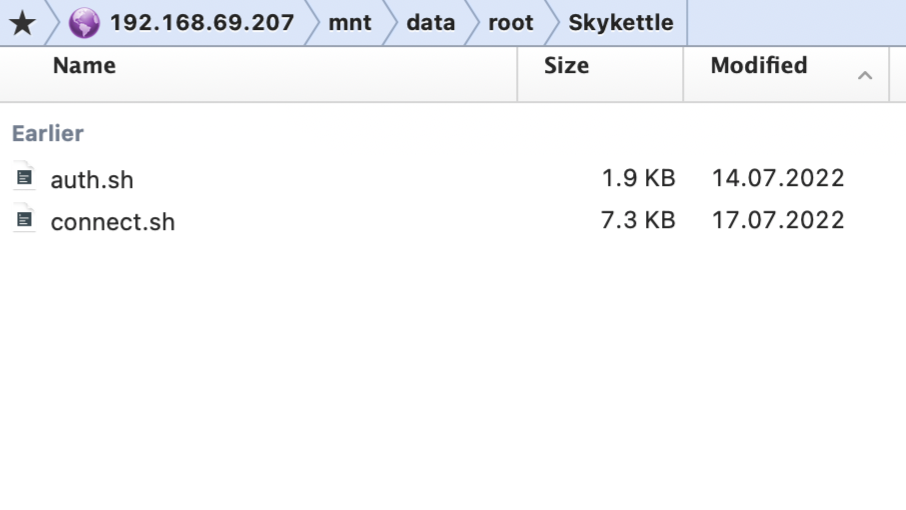
Подключаемся к контроллеру по SSH. Устанавливаем сканер Bluetooth-устройств поблизости при помощи команды:
После окончания установки вводим команду:
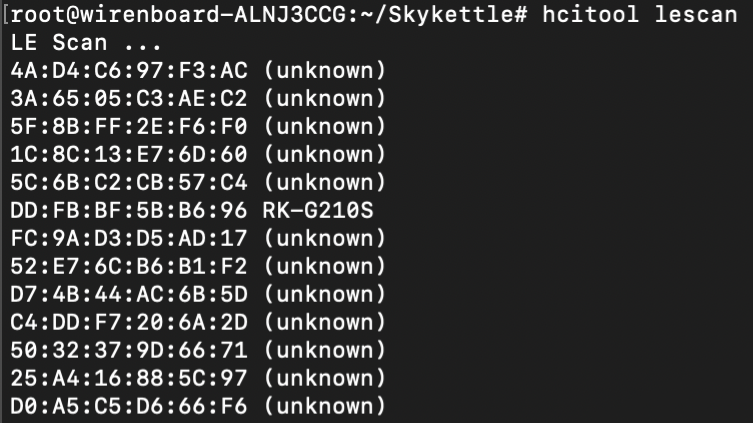
После того как мы узнали адрес нашего чайника, формируем 6 команд. Для включения, выключения, и считывания текущего статуса чайника.
- bash connect.sh DD:FB:BF:5B:B6:96 auth
- bash connect.sh DD:FB:BF:5B:B6:96 query
- bash connect.sh DD:FB:BF:5B:B6:96 queryone
- bash connect.sh DD:FB:BF:5B:B6:96 keeptemp
- bash connect.sh DD:FB:BF:5B:B6:96 on
- bash connect.sh DD:FB:BF:5B:B6:96 off
Для взаимодействия с чайником необходимо установить с ним связь. У модели RK-G210S ввод чайника в режим сопряжение выполняется кнопкой включения/выключения.
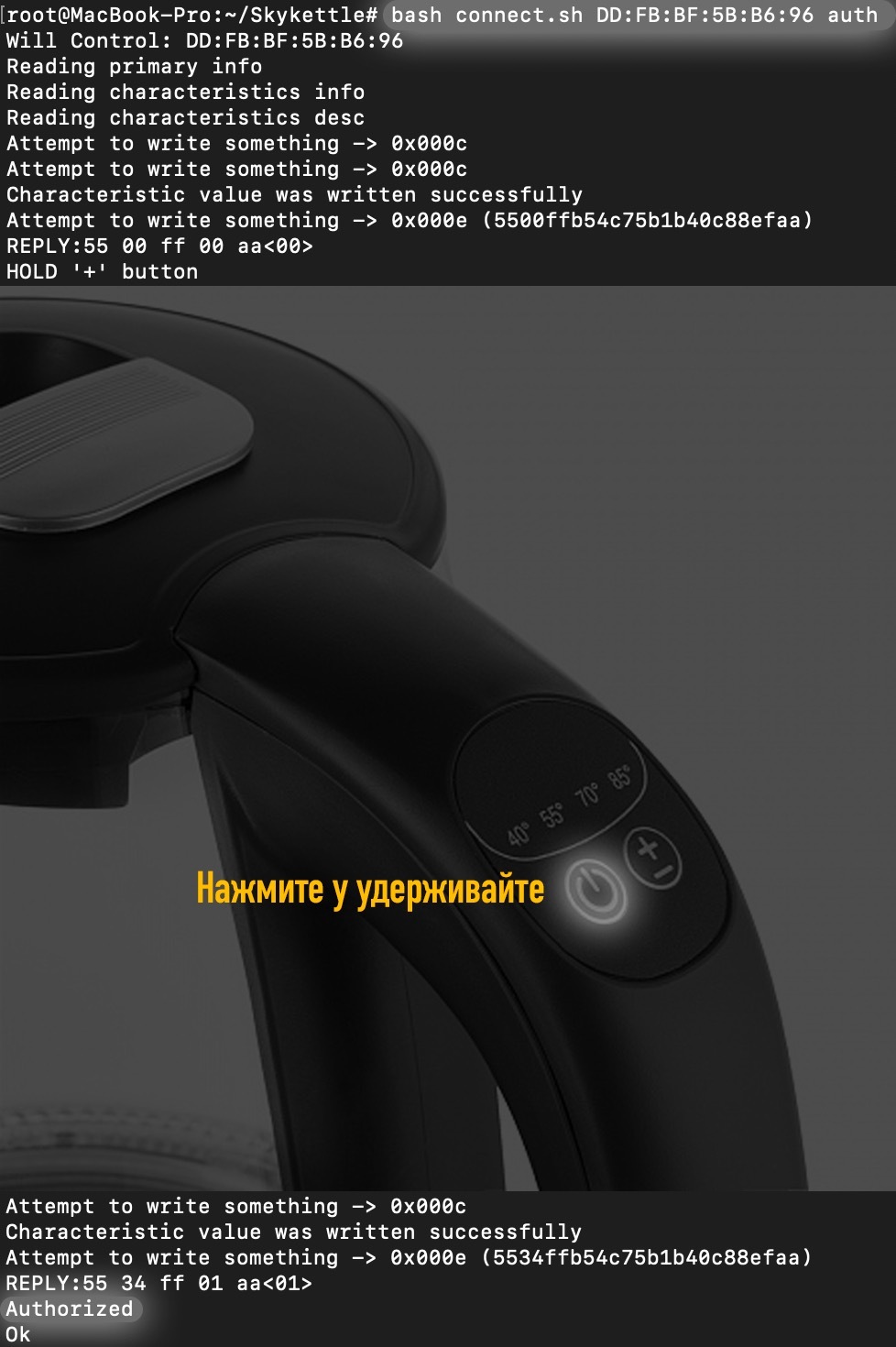
После сопряжения, отправляем команду на чтение статуса чайника и получаем следующий ответ:
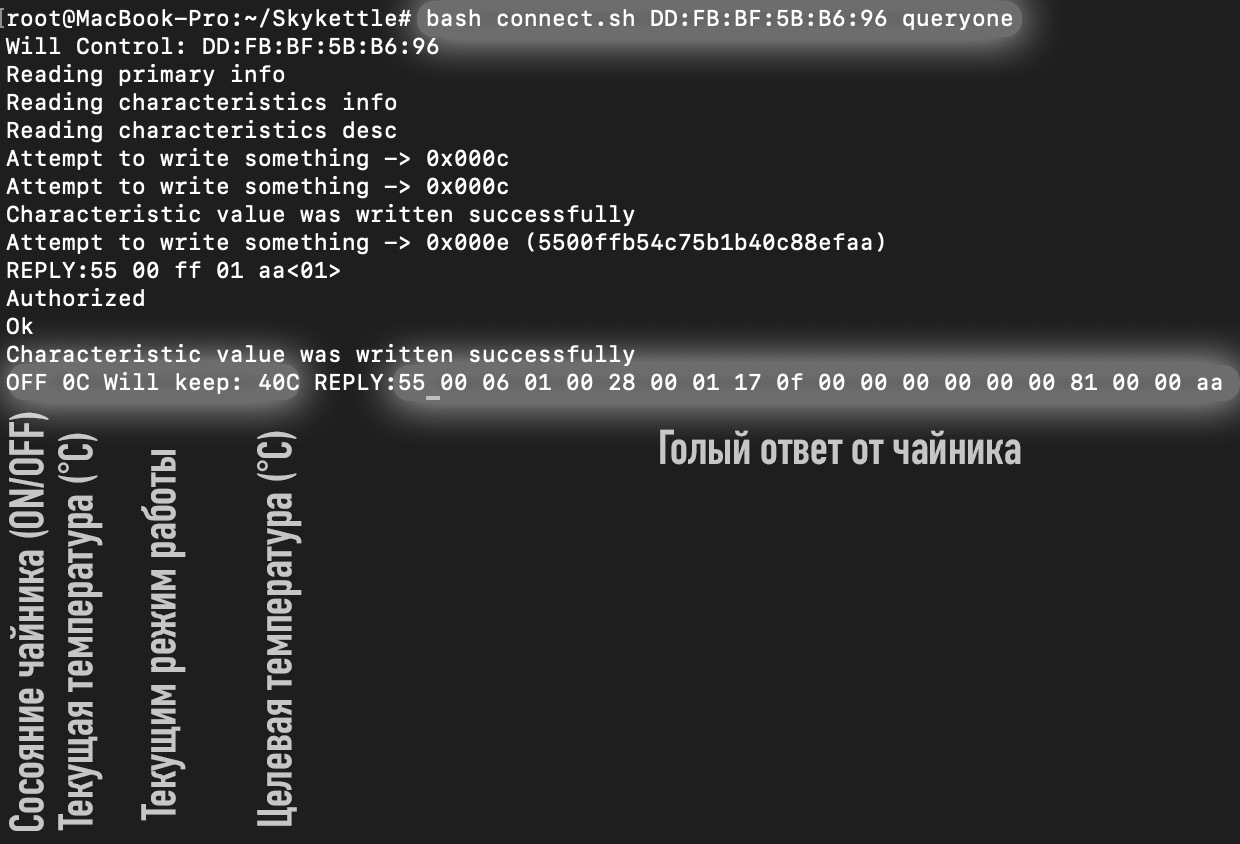
К сожалению, готовые скрипты, которые я нашел, не отображали текущую температуру чайника, и в целом выдавали малое количество информации. Поэтому вооружившись стандартным приложением, начал по байту разбирать ответ.
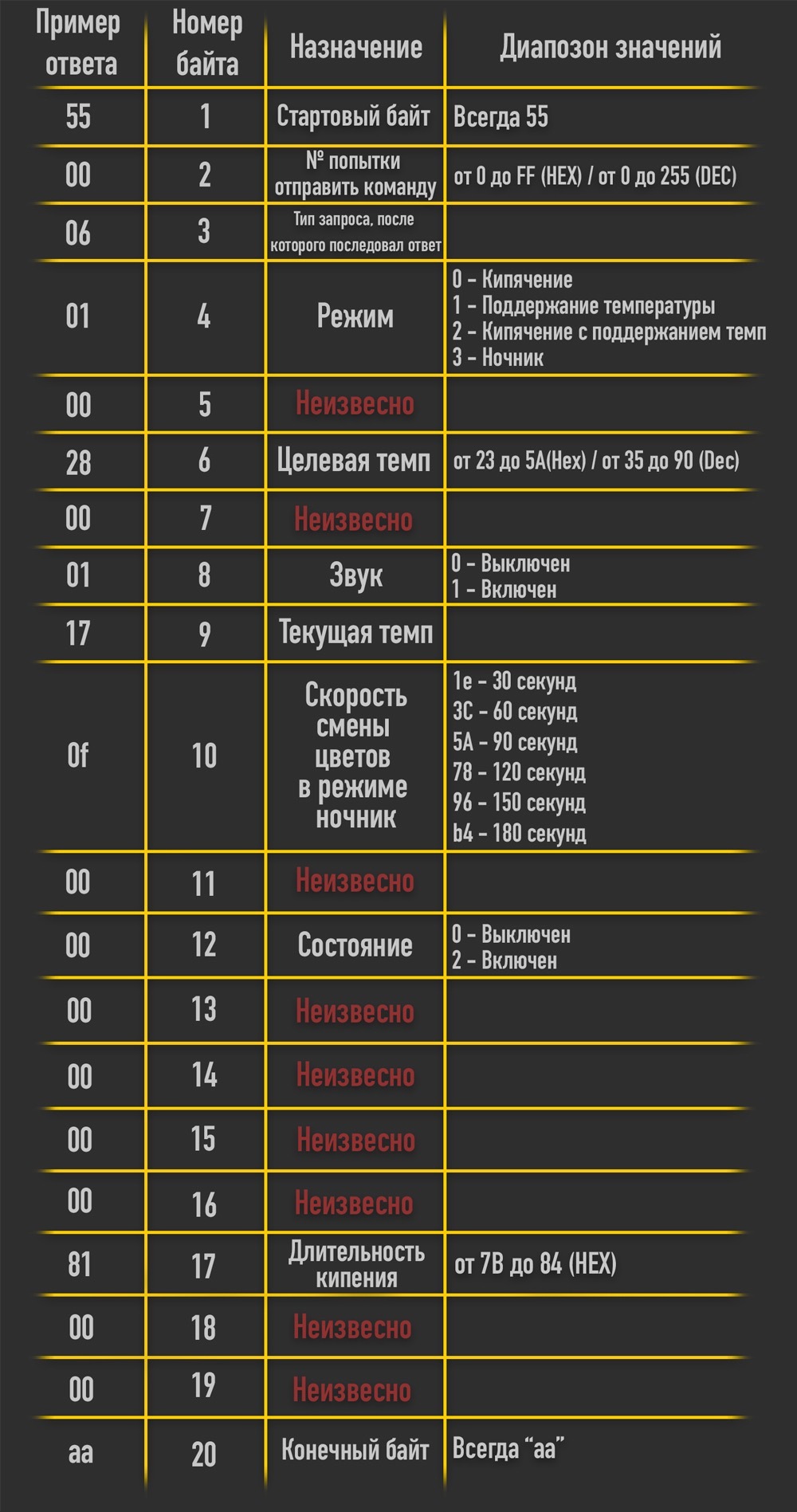
После чего доработал те скрипты, что у меня были, и на выходе получил следующий результат:

По запросу status выводится вся информация по чайнику, в формате обьекта
По запросу statustics
По запросу on чайник включится. По запросу off чайник выключится.
По запросу lightIndication 1 либо 0 включится либо выключится световая индикация о том, что время на чайнике и на контроллере синхронизируются.
По запросу targettemp 35. 90 мы запишем целевую температуру. И включим режим поддержания температуры.
По запросу nightlight мы включаем режим ночника. По запросу boiling мы включаем режим кипячения. По запросу boilingtargettemp мы включаем режим кипячения и поддержания температуры.
Скачать готовый скрипт вы можете по ссылке.
Новый виток
К сожалению, скрипт иногда терял соединение с чайником, иногда команды на включение и выключение «терялись». Особенно при отключении чайника от док-станции для залива воды. Поэтому я принял решение продолжить поиски готовых решений. И как оказалось не зря.
На GitHub нашел прошивку для контроллера ESP32 — ESP32-R4sGate-for-Redmond. Прошивка имеет формат .bin, и для ее установки я использовал программу esphome-flasher и windows ноутбук, ввиду того, что мой ноутбук на m1pro просто не видит esp, подключенную к com порту. Более подробную инструкцию по настройке можно прочитать тут. Кратко расскажу о процессе. 1. Прошиваем ESP32.2. Создаем гостевую сеть на вашем роутере с названием: «r4s» и паролем: «12345678».3. После создания сети, ESP сама автоматически подключится к точке доступа.4. Нам необходимо определить ее IP адрес.5. Ввести IP адрес в браузер.6. В настройках необходимо ввести имя и пароль от основной Wi-Fi сети.7. Ожидаем подключение ESP к основной Wi-Fi сети.8. Переходим в раздел «Settings» 9. Выбираем тип нашего чайника (например, у меня модель RG-G210S, но выбрал тип RK-G240S).
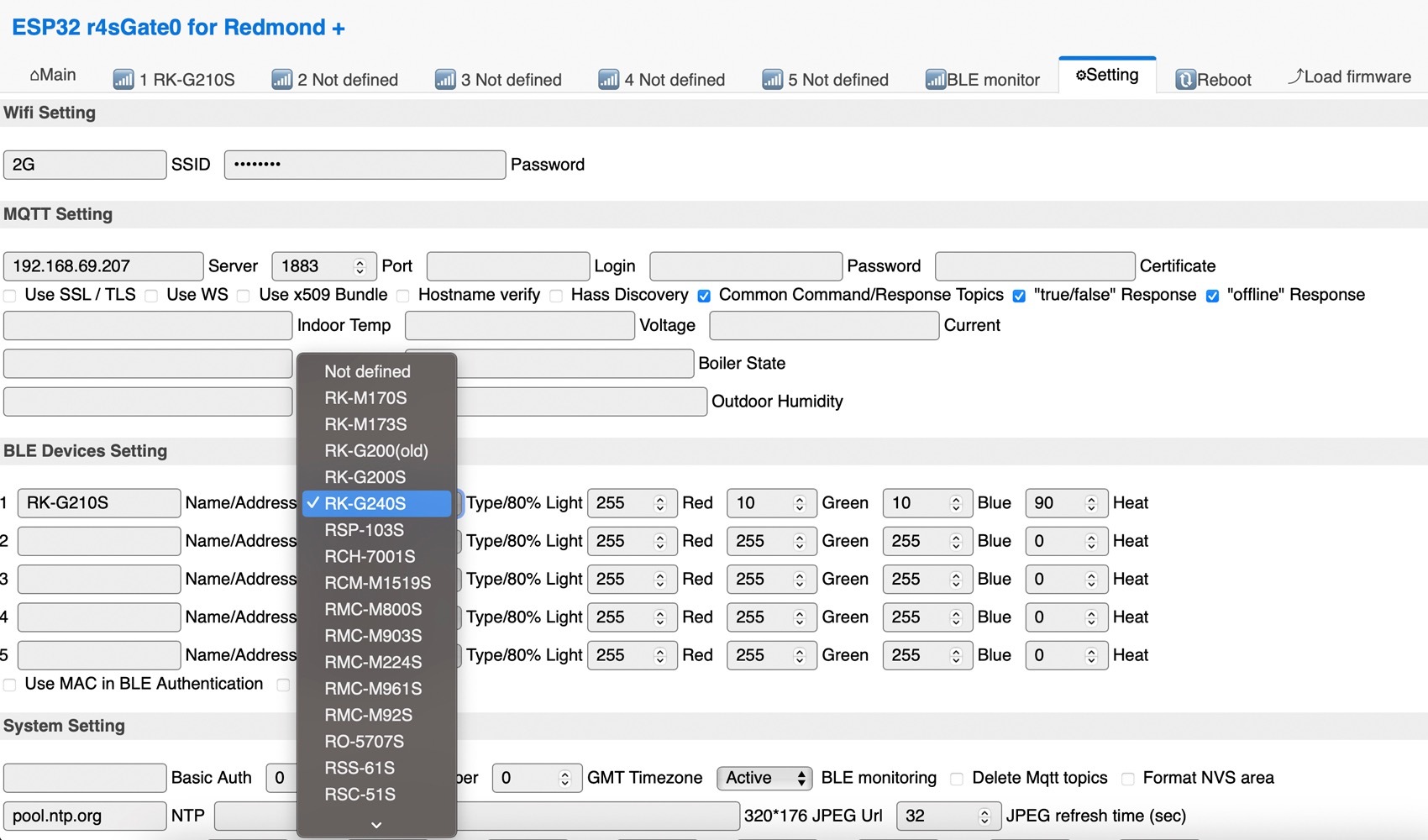
Обязательно включите «offline Response» — чтобы знать, когда чайник не отвечает. И «true/false Response» — чтобы статусы вкл и выкл присылались в формате true и false, ввиду того, что по моим наблюдениям ON и OFF работают нестабильно. В качестве mqtt брокера (192.168.69.207), я использовал Wirenboard, ввиду того, что он является центром моего дома и все автоматизации, сценарии у меня работают через него.
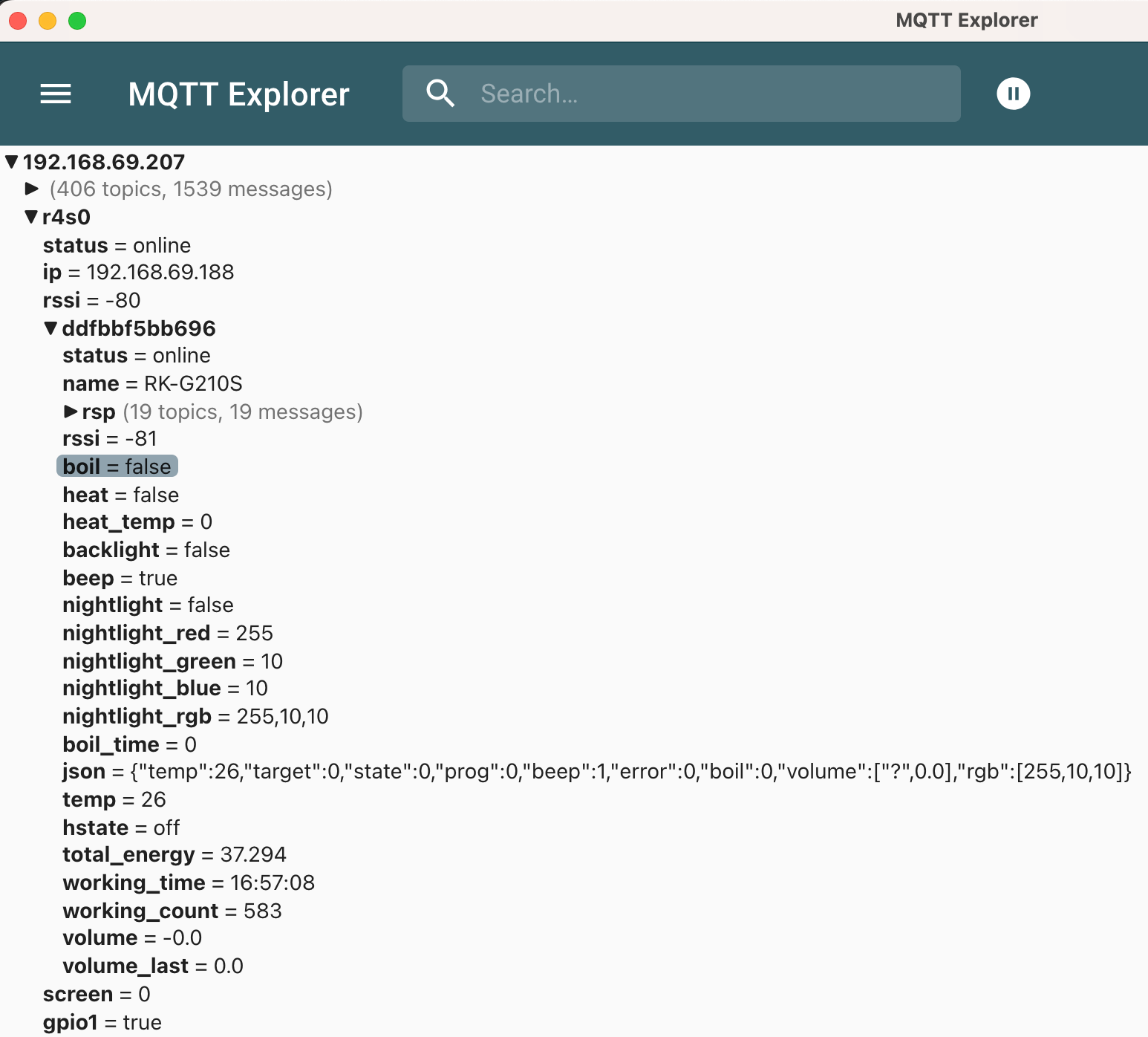
Плата перезагрузится и если вы указали верные настройки, то она подключится к вашему mqtt брокеру. Прошивка постоянно опрашивает чайник и мгновенно публикует все изменения в mqtt.
Интеграция в Wirenboard
Для интеграции нам понадобиться движок правил WB-Rules. Заходим в раздел WB-Rules и создаем новое правило SkykettleESP32.js
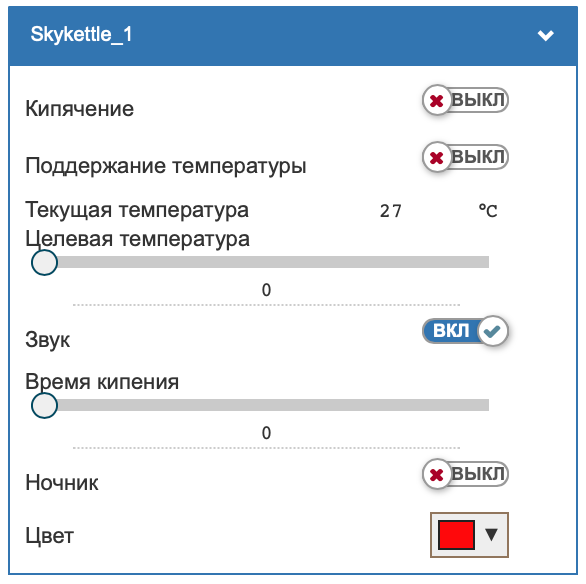
Вставляем в наше правило код выше, изменяете переменную mac на мак адрес вашего чайника и нажимаем кнопку «сохранить». Заходим во вкладку «Устройства» и наблюдаем наше виртуальное устройство «чайник».
Интеграция в Яндекс.Умный дом через Node-Red
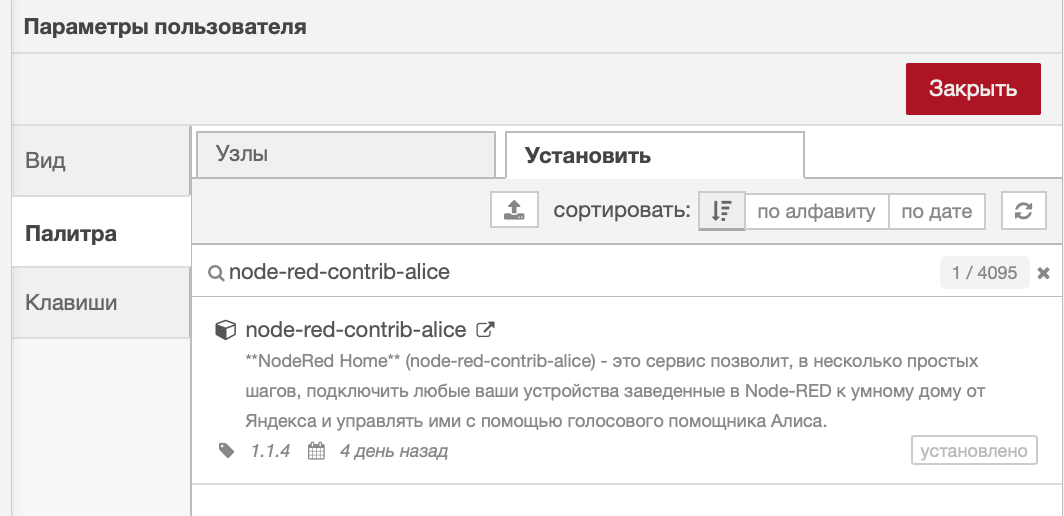
Инструкцию по установке и базовым принципам node-red можно найти тут. Для интеграции чайника из Node-Red в Яндекс.Умный дом, была использована нода: node-red-contrib-alice
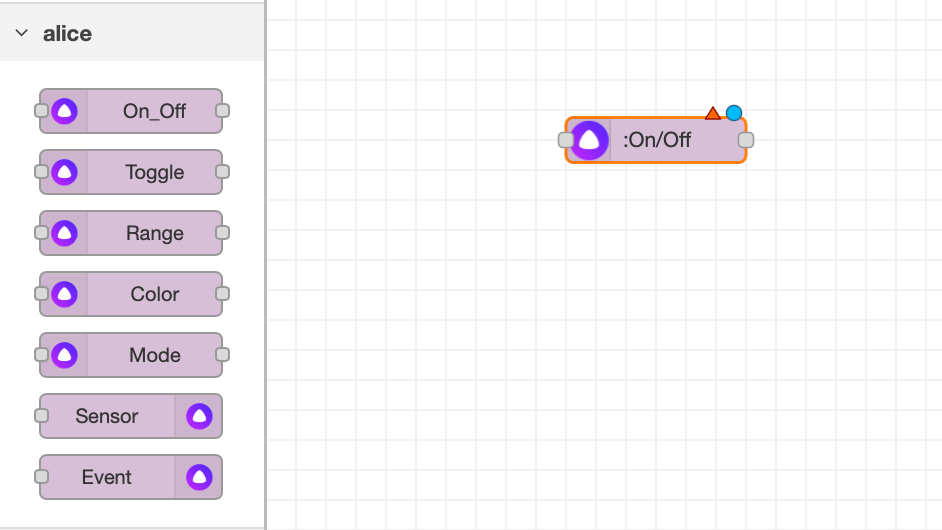
Разберем каждый узел подробно. Добавляем в поток узел on/off.
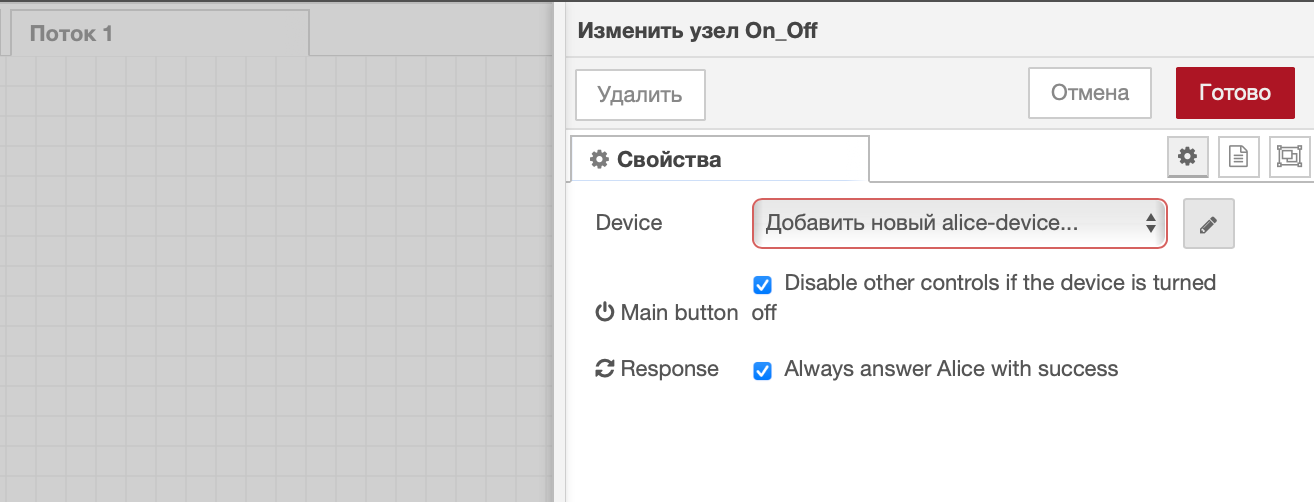
Нажимаем на наш узел. Нам необходимо создать новое устройство.
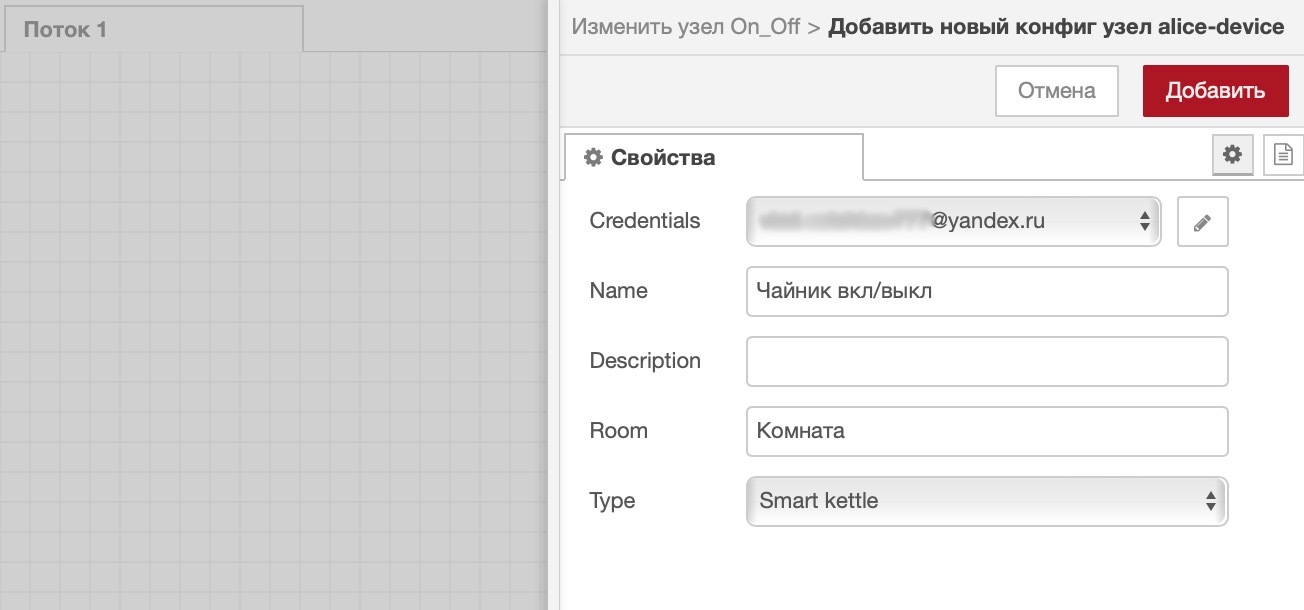
Выбираем тип smartKettle, указываем имя и учетную запись вашего яндекс аккаунта.
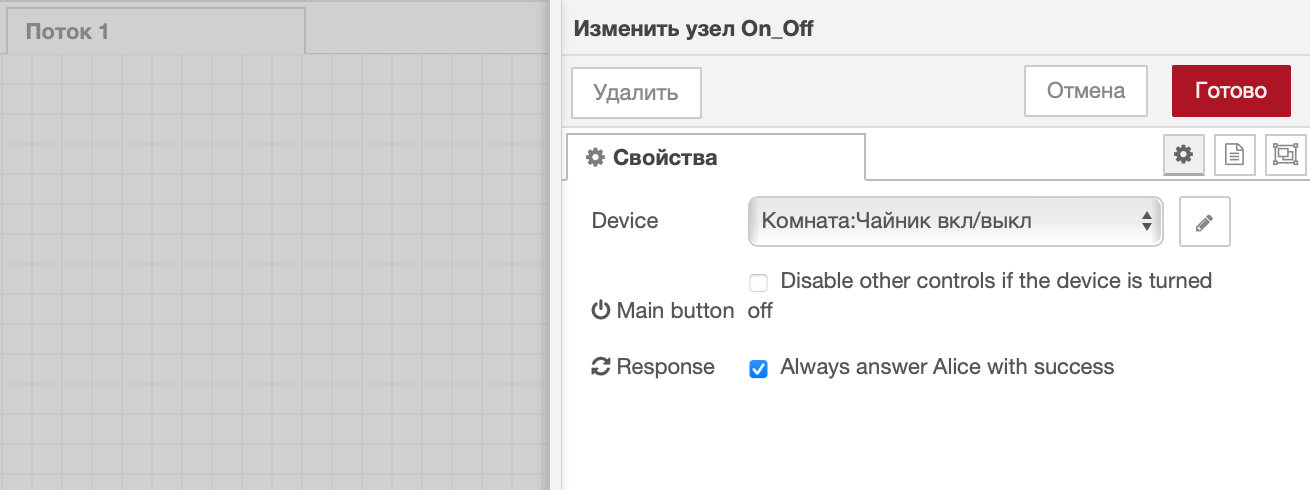
Наш узел сразу же привяжется к свежесозданному устройству. Для интеграции чайника я решил выключить «Disable other controls of the device is turned». Данный параметр необходим, чтобы в интерфейсе вы могли видеть включен чайник или выключен (Обратная связь). Команды на включение и выключение чайника вызываются через «Алиса, вскипяти чайник». А у нашего чайника помимо кипячения есть другие режимы, которые нужно активировать без кипячения. А в случае, если у нас чайник выключен, то другие режимы активировать мы просто не можем.
Разберем каждый узел подробнее.
Включение и выключение
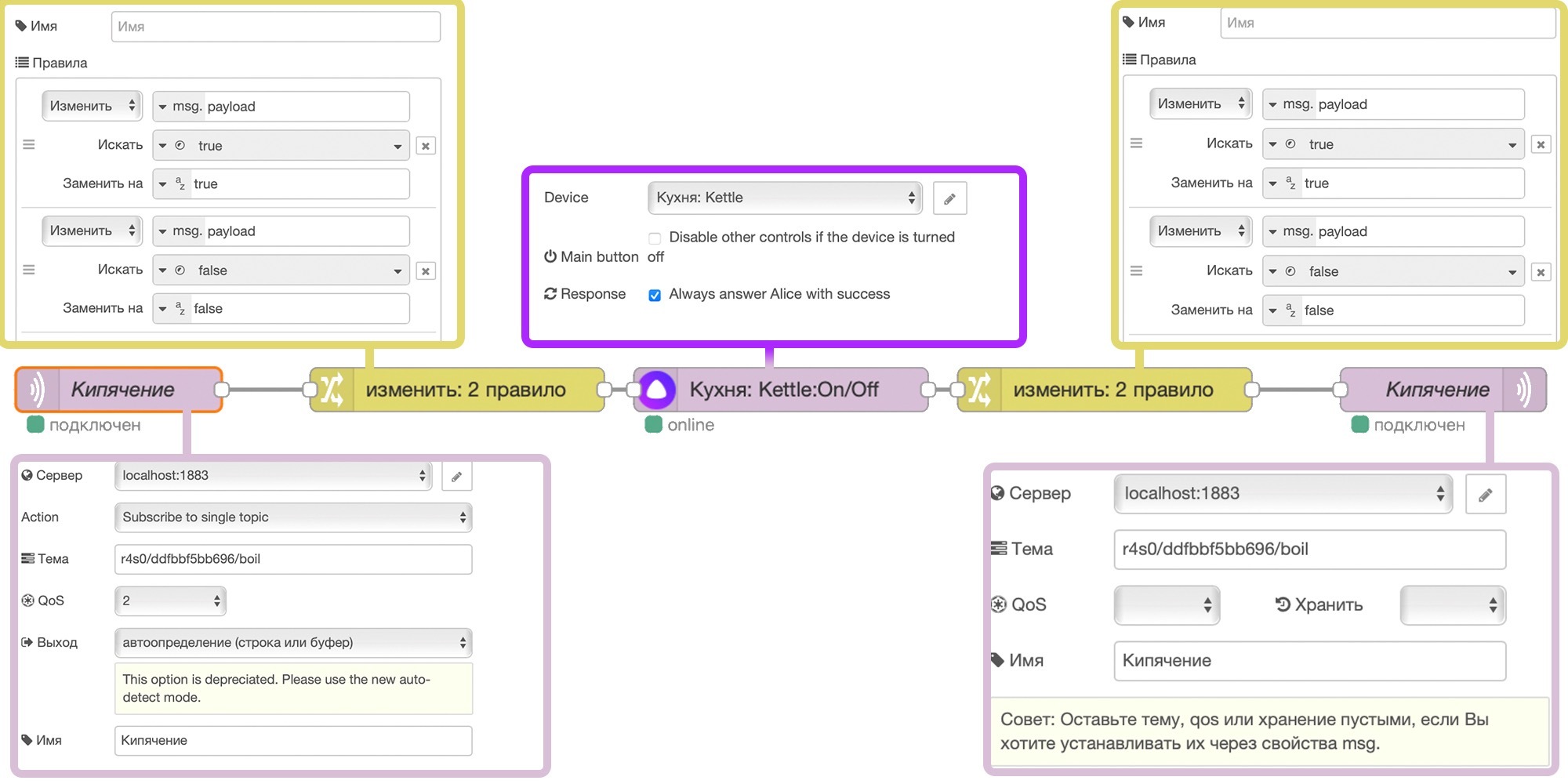
Для включения и выключения нам понадобятся узлы: mqtt in / mqtt out / change / on_off(yandex)
Датчик температуры
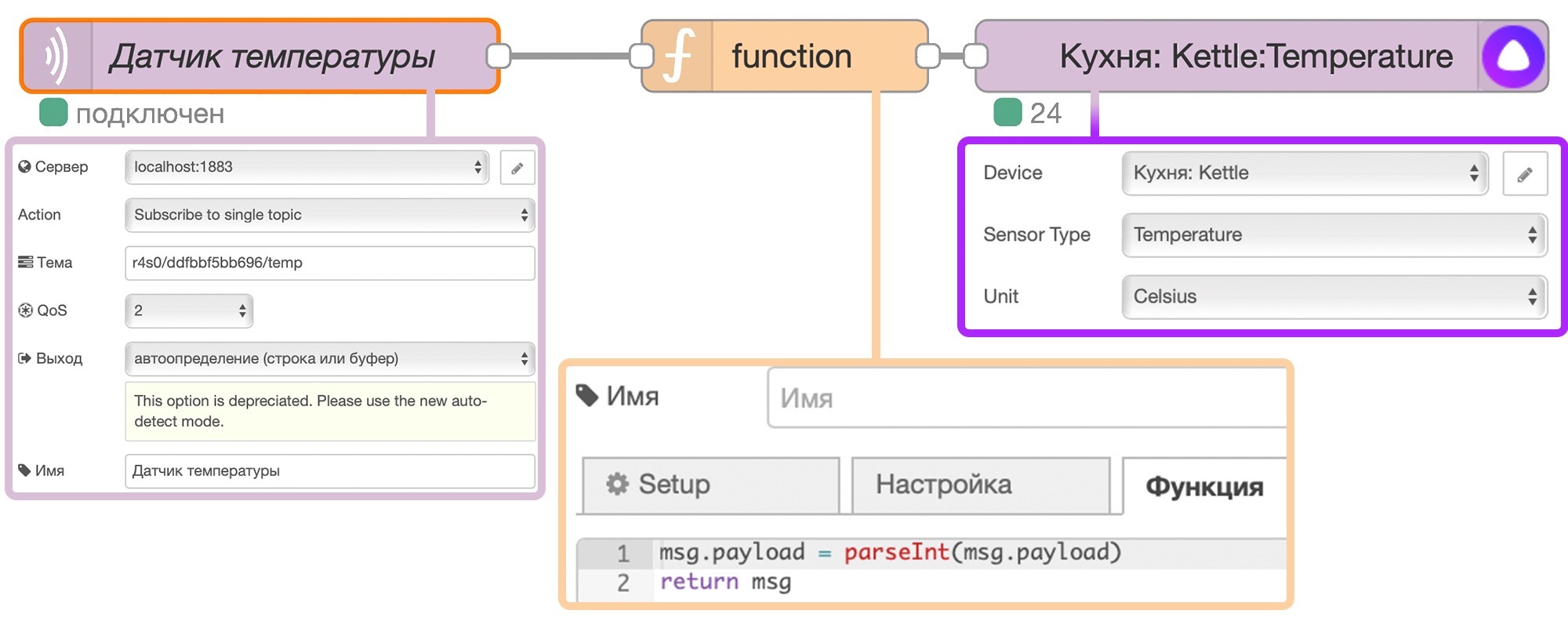
Для передачи информации с датчика температуры нам понадобятся узлы: mqtt in / function / sensor(yandex)
Целевая температура
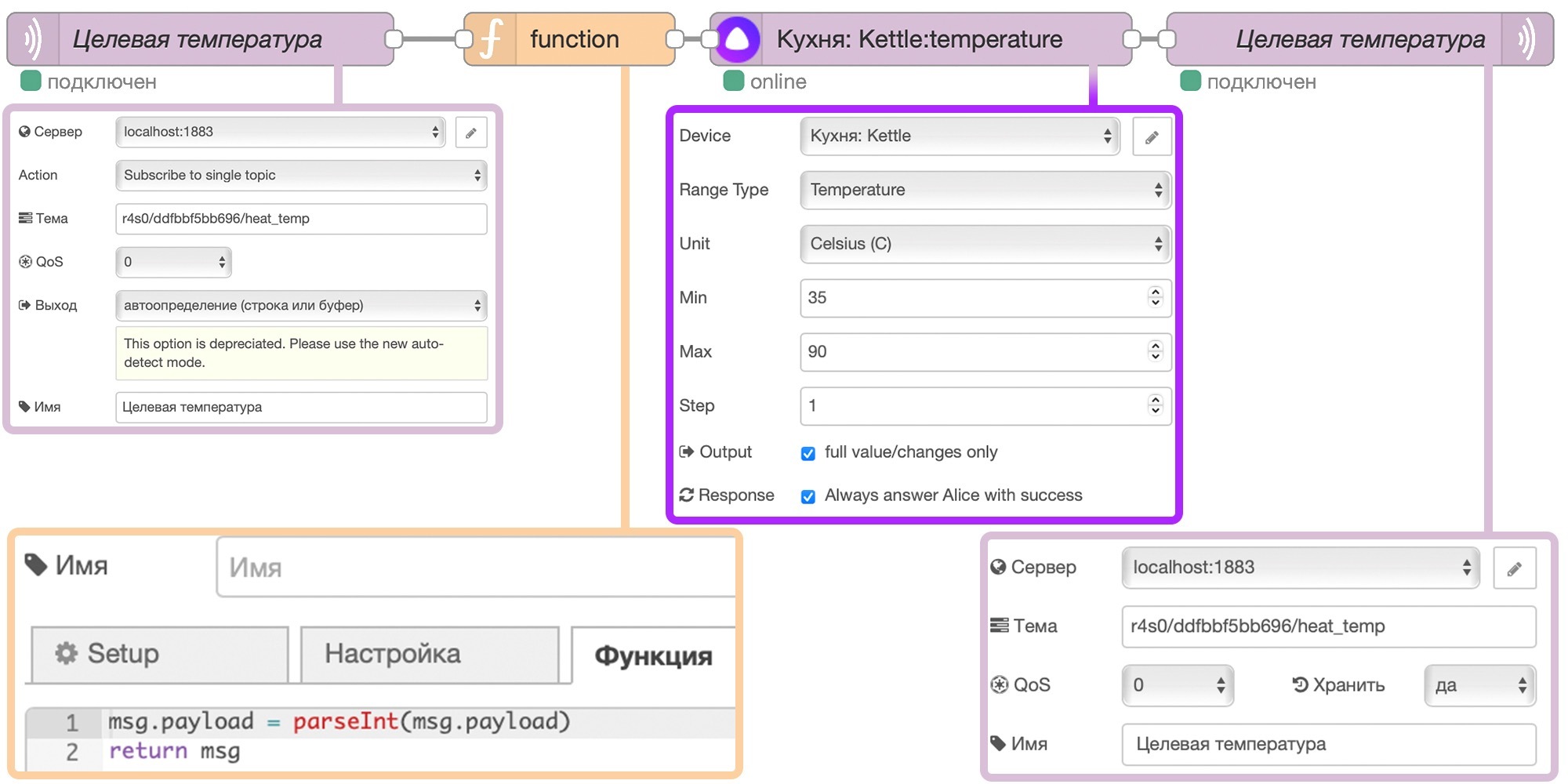
Дпя изменения целевой температуры нам понядобятся следующие узлы: mqtt in / function / range(yandex) / mqtt out
Ночник
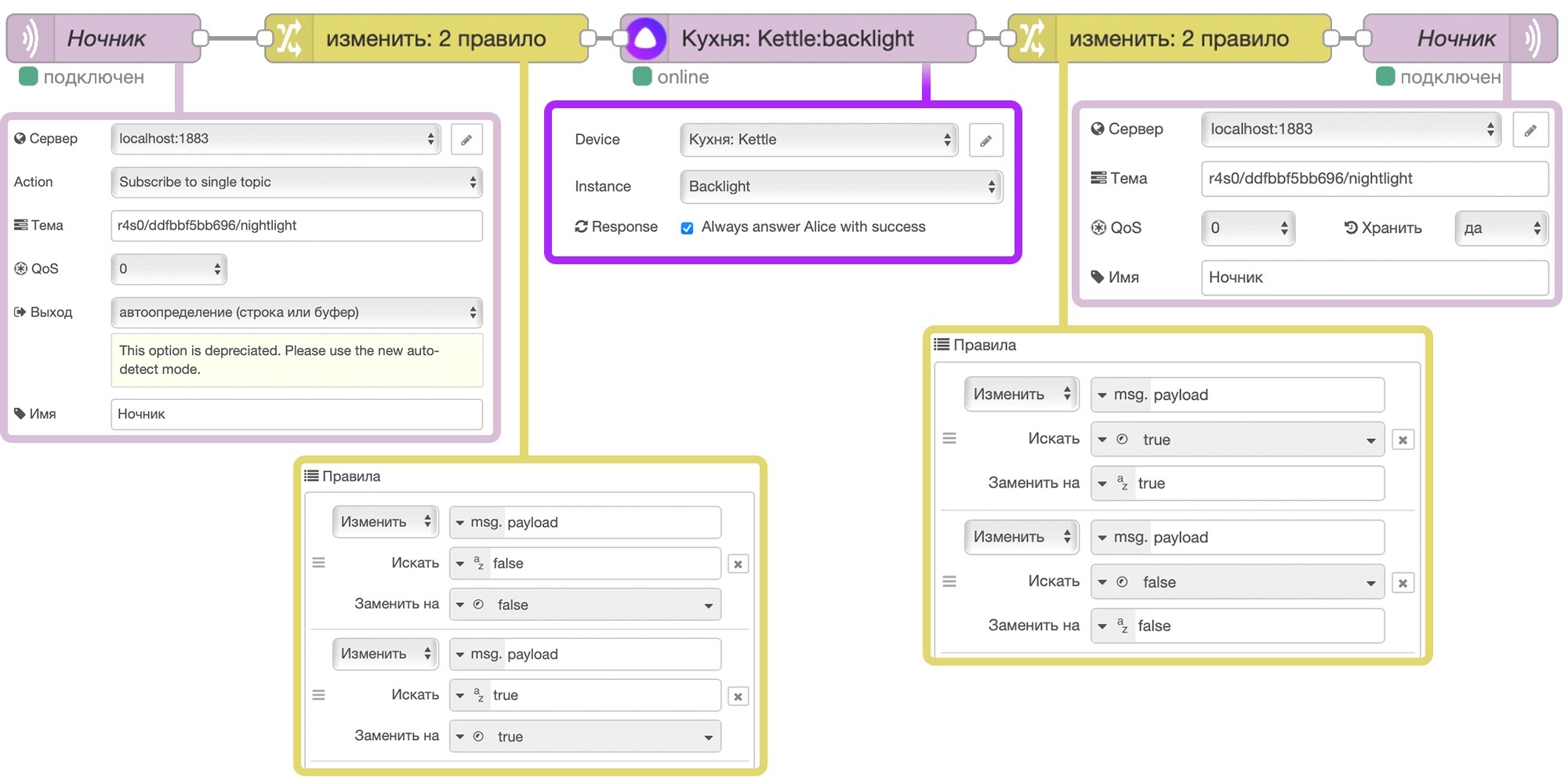
Для включения / выключения режима Ночник нам понадобятся следующие узлы: mqtt in / change / toggle (yandex) / mqtt out
Поддержание температуры
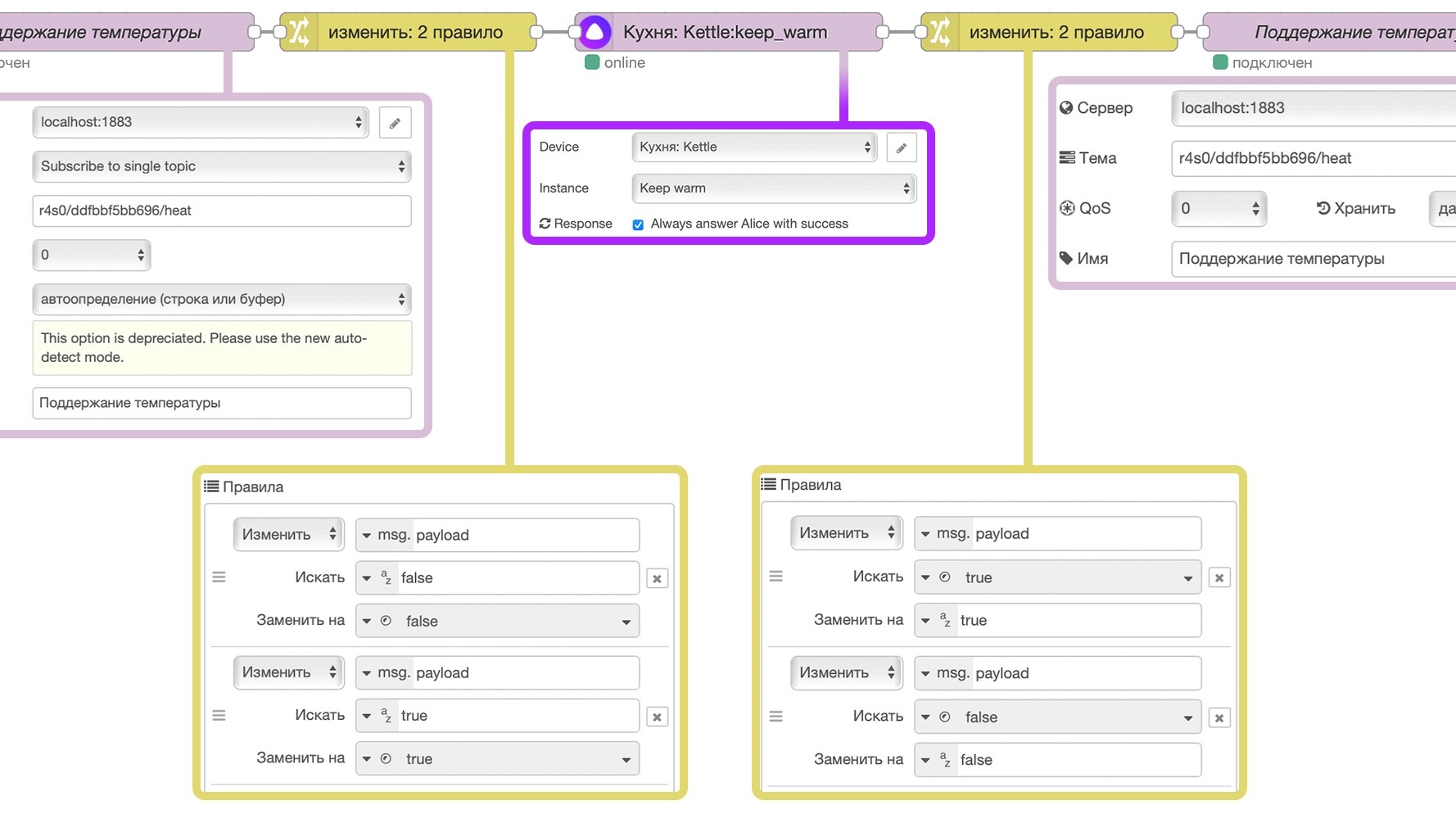
Для включения / выключения режима поддержания температуры нам понадобятся следующие узлы: mqtt in / change / toggle (yandex) / mqtt out
Управление цветом
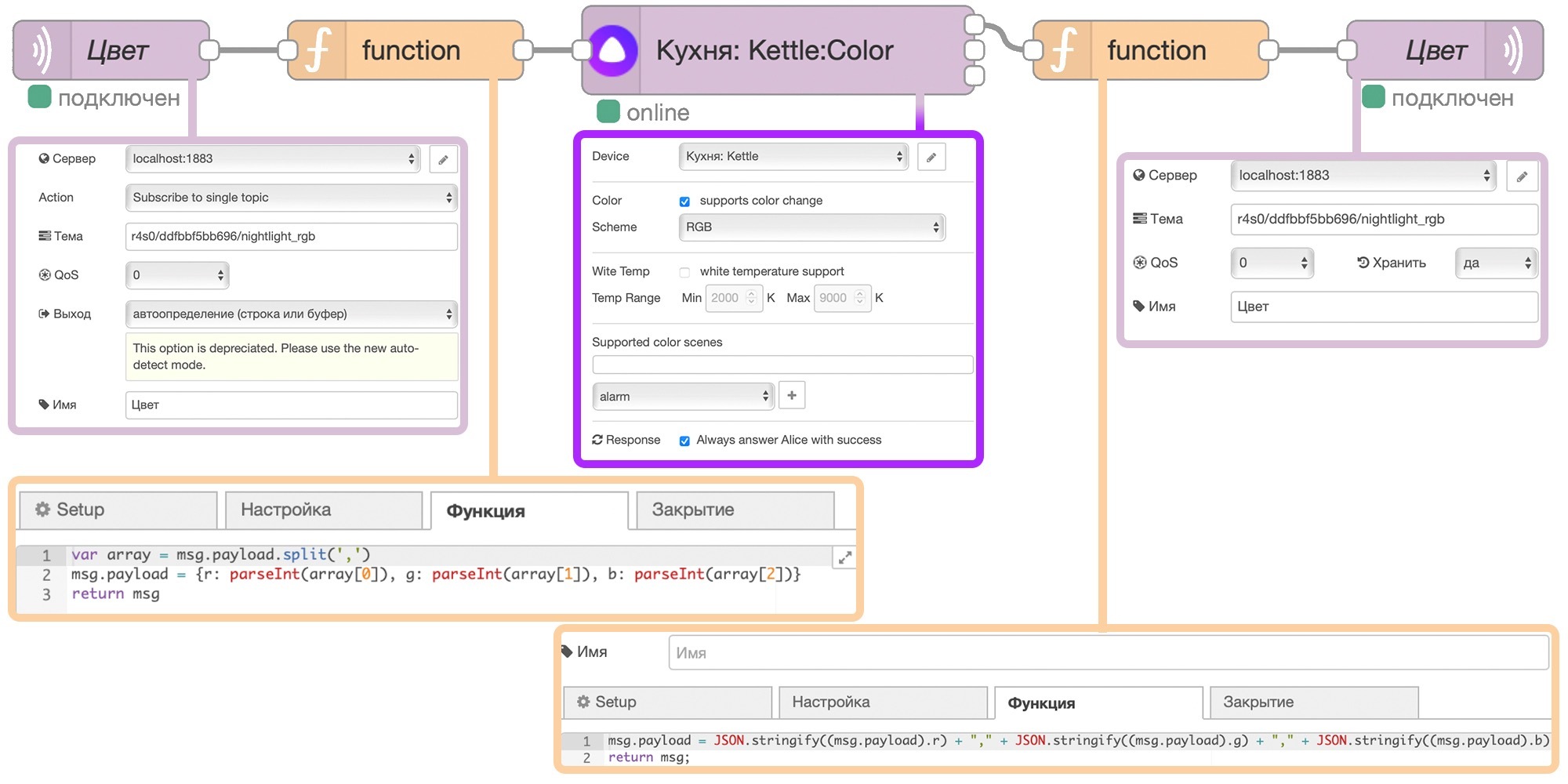
Для управления цветом нам понадобятся следующие узлы: mqtt in / function / color (yandex) / mqtt outОбщий вид всех использованных для интеграции узлов.
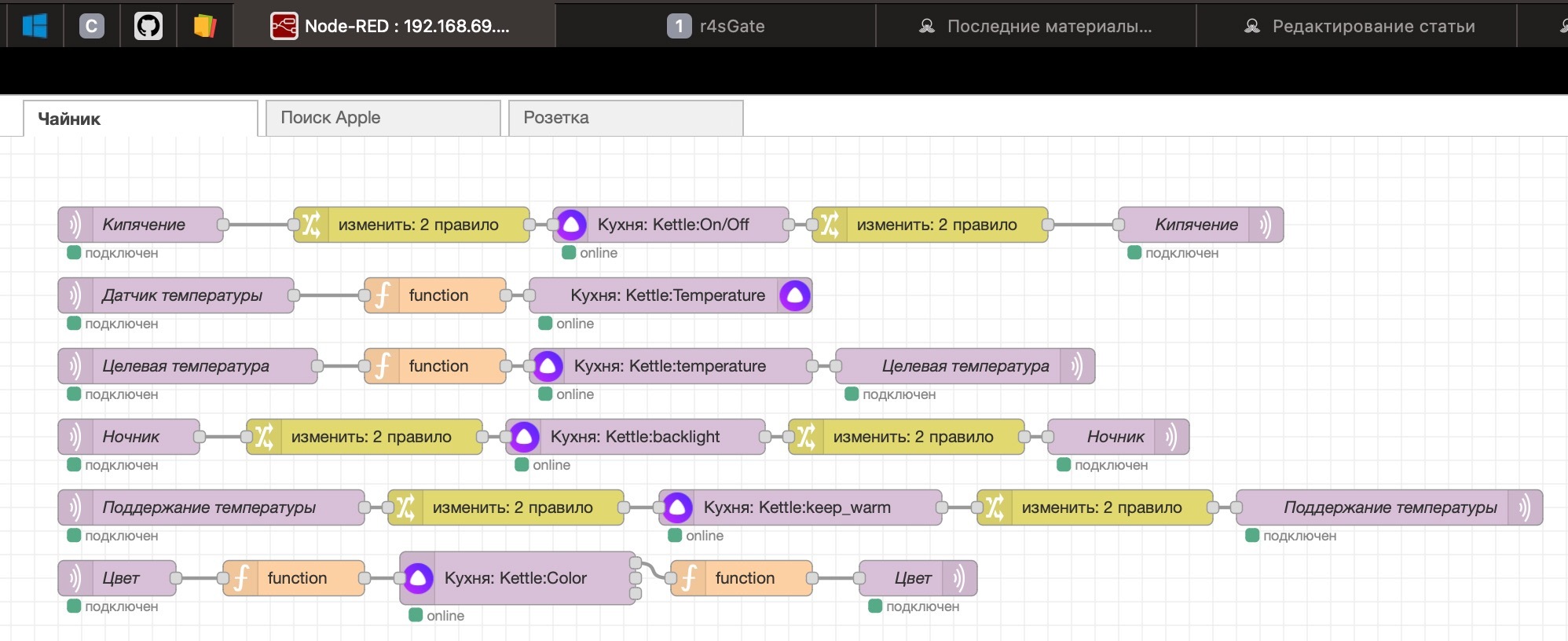
После создания всех связей между узлами, нажимаем кнопку «Развернуть».
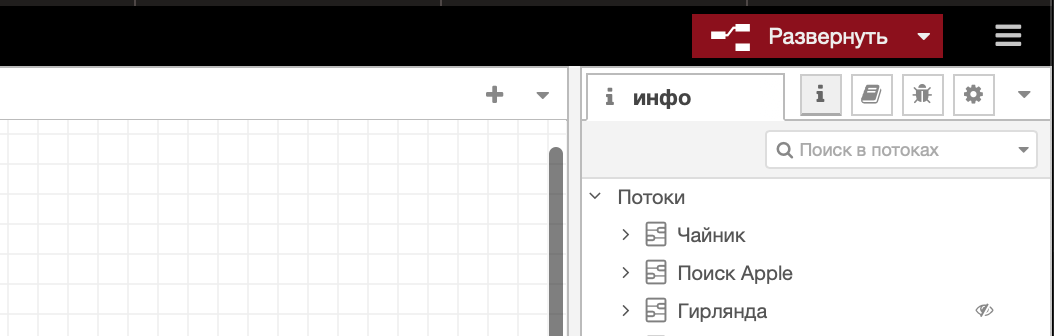
Далее добавляем Node Red в приложении Яндекс.Умный дом.
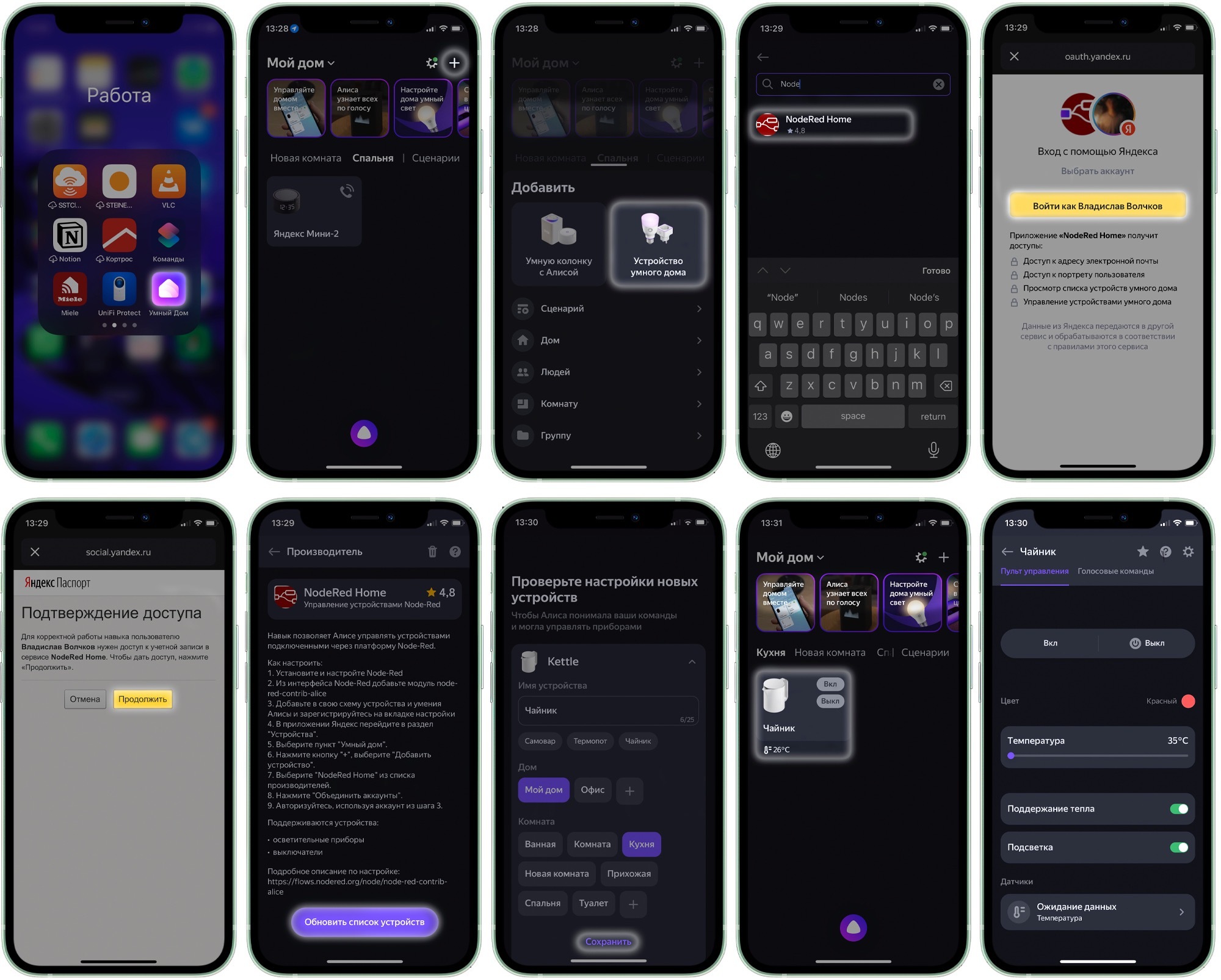
1. Открываем приложение.2. Нажимаем на «+».3. Нажимаем «Устройство умного дома».4. В поиске выбираем серис Node Red Home.5. Входим под той учетной записью, что и в Node Red.6. Нажимаем «Продолжить».7. Нажимаем «Обновить список устройств».8. Изменяем имя и добавляем чайник в комнату.
На момент написания статьи, данная связка (ESP+Wirenboard+NodeRed) работает стабильно на протяжении месяца. Позволяя вставать с кровати к уже нагретому чайнику.
Related posts:
- Как войти в phpmyadmin если забыл пароль
- Как запросом вывести partition in table oracle
- Как запустить игру на psp
- Как отключить уведомления от команд на iphone
Умный чайник с разноцветной подсветкой: обзор REDMOND SkyKettle G200S
В ноябре 2015 года читателям Geektimes рассказали об интернет-чайнике REDMOND SkyKettle M170S. Отличительной чертой этой модели стала поддержка функций удалённого управления – как в пределах дома, так и из любой точки мира. Электрочайник был выпущен в рамках линейки устройств «умного» дома REDMOND Smart Home (REDMOND, к слову, первым в мире стал продавать целую линейку «умной» бытовой техники), а всего за год «чайный отдел» REDMOND вырос до полудесятка моделей с поддержкой управления со смартфона. Одна из новинок – REDMOND SkyKettle G200S. Если подбирать громкие звания – пожалуй, это первый в мире «умный» чайник-светильник. Главная особенность устройства, помимо управления со смартфона, заключается в наличии настраиваемой разноцветной подсветки.

Напомню, REDMOND Smart Home – это огромное количество всевозможной бытовой техники, которой вы можете управлять из одного приложения, Ready for Sky. Конечно, программа доступна как для смартфонов и планшетов на Android, так и iOS. Всего представлено четыре категории бытовой смарт-техники:
Sky Kitchen – различная кухонная техника, включая мультиварки, электрочайники, кофеварки, кухонные весы и хлебопечи;
Sky Home – обогреватели, вентиляторы, цоколи, утюги, розетки и даже роботы-мойщики окон (об этом чуде я ещё расскажу в одном из ближайших обзоров);
Sky Fitness – это направление пока представляют только «умные» напольные весы;
Sky Guard – герконовые датчики (мониторинг открывания/закрывания дверей или окон), датчики движения и «умные» розетки с Wi-Fi (по сути – с функцией «хаба» датчиков и устройств REDMOND Smart Home).

Главная общая особенность всех моделей заключается в поддержке двух вариантов удалённого управления. Первый – прямое подключение смартфона/планшета по Bluetooth, второй – вы оставляете дома устройство-посредник (тот же смартфон), через который хоть через интернет с личного телефона контролируете тот или иной «умный» гаджет на любом расстоянии — хоть с другого континента.

Технические характеристики REDMOND SkyKettle G200S
• Мощность: 2 200 Вт
• Материалы корпуса: стекло, пластик, металл
• Цвет корпуса: чёрный
• Объём: 2 л
• Управление: кнопки на ручке; удаленно со смартфона или планшета на iOS версии 8 и выше или Android версии 4.3 и выше через специальное приложение
• Подсветка клавиш: LED
• Гарантия производителя: 2 года
Внешний вид и элементы управления
В чем точно нельзя упрекнуть дизайнеров REDMOND, так это в отсутствии вкуса. Как я ни старался, но до сих пор так и не смог найти хоть одно умное устройство REDMOND, которое бы не смотрелось органично в квартире с современным интерьером. Электрочайник REDMOND SkyKettle M170S привлекал черным глянцевым корпусом с замысловатым узором из цветов, эдакий хайтек-вариант моделей с керамическим корпусом, которые практически всегда украшены росписью. Попавший ко мне REDMOND SkyKettle G200S относится к типу чайников с колбой из закалённого стекла – то есть, 80% корпуса прозрачные, что само по себе делает устройство крайне симпатичным. Однако другие производители всё равно умудряются портить «экстерьер» стеклянных моделей – то внедрят аляповатую пластиковую верхушку и носик, то сделают неказистую толстую ручку с высоко торчащими кнопками.

В этом плане к REDMOND SkyKettle G200S нет никаких вопросов. Основание выполнено пластикового круга, украшенного вверху и внизу окрашенными под хром ободами.

Аналогичная декоративная вставка присутствует над носиком, а также наверху в центре – на кнопке открывания крышки. REDMOND не торопится забирать у меня электрочайник, потому могу ответить на опасения в том, что «хромированные» детали облезут. По итогам почти трех месяцев активной ежедневной эксплуатации мной не замечено никаких потёртостей или следов «просвечивания основания».

Все пластиковые элементы выполнены из приятного на ощупь матового материала. Явно прочного и гибкого, такой не расколется при падении и ударе о «жёсткий» керамический пол. Проблема маркости отсутствует как таковая, пластиковые элементы устойчивы к следам пальцев и прочим загрязнениям.

Металлический «фундамент» в основании нагревательного элемента – сталь AISI 304. Вот, что по этому поводу пишет производитель: «Используется для изготовления высококачественной посуды и кухонной техники. AISI 304 отличается пониженным содержанием углерода, в ее составе – до 10% хрома и 17-19% никеля. Такой состав делает сталь 304 очень прочной и устойчивой к воздействию коррозии даже в агрессивных средах. Изделия из стали AISI 304 долговечны: они не боятся резких перепадов температур, воздействия солёной и пресной воды, кислотно-щелочных растворов, а также отлично противостоят механическим повреждениям и появлению ржавчины».

Своеобразный минус – если вы хоть раз пользовались электрочайником уровня REDMOND SkyKettle G200S, то скорее всего никогда больше не купите себе домой типичную недорогую модель за 500-700 рублей. Например, в самом начале моей совместной жизни с супругой при закупке всевозможной утвари был приобрётен продающийся ныне примерно за 700 рублей чайник одного из китайских брендов с европейским названием. Типичный такой аппарат, который вроде и выглядит не как последняя китайщина, и стоит недорого. Так вот, после знакомства с электрочайниками REDMOND возвращаться к «старому другу» категорически не хочется. Это как пересесть с добротной свежей иномарки обратно на старенькие Жигули. Качество пластика, сборки, дизайн, в случае REDMOND это «другая вселенная».
Основные органы управления сосредоточены в верхней части ручки. Это довольно популярное в нынешних электрочайниках решение, которое вытесняет архаичный на мой взгляд рычаг у основания устройства. В обычных моделях с кнопками на ручке, как правило, одна клавиша отвечает за включение/выключение процесса кипячения, а вторая – за поднятие крышки. В REDMOND SkyKettle G200S доступные кнопки использовали с большей функциональной пользой.

Слева, как нетрудно догадаться, находится кнопка старта/остановки кипячения. А вот правая позволяет задать температуру нагрева без этого самого кипячения. Нажатием правой кнопки, мы выбираем между вариантами 40, 55, 70 или 85 °C. Все четыре опции подписаны на ручке чайника, над выбранным вами показателем нагрева загорается яркий синий диод.
Особо отмечу то, как выполнены кнопки. Это буквально на несколько миллиметров приподнятые бугорки с четким, не тугим нажатием. Во-первых, сугубо с эстетической точки зрения это выглядит гораздо привлекательнее грубых торчащих клавиш. Во-вторых, чисто субъективно – подозреваю, что ресурс работы у клавиш REDMOND SkyKettle G200S существенно выше типовых элементов управления в других электрочайниках. В моем дешёвом чайнике единственная кнопка быстро разболталась.

К слову, подавляющее большинство производителей предпочитают реализовывать функцию терморегулятора в виде встроенной в подставку электрочайника панели. Как правило, с сенсорными кнопками. Понимаю, что это «камушек» в огород REDMOND SkyKettle M170S, но все же – такое исполнение по факту увеличивает габариты устройства и занимаемое на столе место. Скажем, когда мне пришлось вернуть REDMOND SkyKettle M170S и ему на смену прислали SkyKettle G200S, первое, что заметила жена – как раз и визуальное, и реальное уменьшение занимаемого чайником места (при том, что «двухсотая» модель на 0,3 л объемнее).
В моем случае, так уж сложилось, на небольшой квадратной столешнице умещаются подставка под вилки-ложки, кувшин «Барьер», пара стаканов, непосредственно чайник, здесь же происходят все манипуляции с продуктами на разделочной доске. Поэтому мой «лайк» заслужил именно REDMOND SkyKettle G200S. Но если у вас проблем с местом на столе на кухне нет, смело игнорируйте этот абзац. Тот же REDMOND SkyKettle M170S, например, по размерам больше, зато выглядит просто роскошно. А как синяя подсветка панели отражается от чёрного глянцевого корпуса – это надо видеть, слова тут бессильны.

И еще штрих – лично мне, как показал опыт работы с обеими моделями REDMOND, больше по душе обычные физические кнопки, а не сенсорное исполнение.
В работе. Контролируем температуру
Согласитесь, сложно сказать что-либо особенное о том, как смарт-чайник кипятит воду. Нет никаких посторонних запахов, за счет прозрачной колбы легко контролировать, когда нужно удалять накипь. Вот, пожалуй, и всё. К тому же я меня есть странная привычка – будто чай или кофе, я никогда не довожу воду до кипения, выключаю процесс примерно на 70 °C. Напиток всё равно получается горячим, при этом не приходится ждать, пока он перейдет из стадии «обожги рот кипятком» до «можно пить». С прозрачной колбой мне было проще определять оптимальный момент выключения. А потом я вспомнил, что в REDMOND SkyKettle G200S встроен терморегулятор 🙂

Если не считать управление со смартфона, самая примечательная дополнительная возможность как раз заключается в возможности выбирать температуру нагрева. Здесь есть два важных момента. Первый – как я уже указывал, на рукоятке чайника предлагается выбор из трех вариантов температуры, минимум – 40 °C. В обзоре REDMOND SkyKettle M170S это уже упоминалось, именно такая температура является оптимальной при приготовлении искусственных молочных смесей для новорожденных. Если вы лично столкнулись с необходимостью искусственного вскармливания вместо грудного, грандиозную пользу SkyKettle M170S вам не смысла объяснять. Для тех, кто только готовится к пополнению семейства, позволю себе маленький «дисклеймер».

В идеале после рождения ребенка его мать обеспечивает чаду грудное вскармливание. Однако по ряду причин родителям приходится переводить ребенка на вскармливание искусственной смесью из бутылочки. Скажем, у мамы попросту нет молока – такое бывает часто. Либо у ребенка проявляется непрекращающаяся аллергия, а длительные попытки выявить аллерген в еде или принимаемых лекарствах не приносят успеха. Для матери это огромный стресс и, что хуже того, постоянные эксперименты с ограничениями в еде вплоть до сведения рациона к минимуму. Переход на искусственное вскармливание означает, что в зависимости от возраста ребенка готовить смесь придется до десяти раз в сутки и до достижения ребенком двухлетнего возраста. Если у вас нет электрочайника с терморегулятором – приготовьтесь к тому, что при КАЖДОМ приготовлении смеси вам придется сначала кипятить воду, а потом с помощью термометра «ловить» охлаждение до 40 °C.
Второй важный момент – далеко не всегда наличие терморегулятора означает, что электрочайник будет полезен молодым родителям. REDMOND SkyKettle G200S – скорее исключение, в основной массе моделей других производителей минимальная задаваемая температура начинается от 50 °C.
Ценители чая отлично знают, что обычный чайник никак не подойдет для истинных гурманов – у многих сортов кипяток попросту убивает вкус и аромат. Например, сорт гёкуро рекомендуют заваривать при 60-65 °C, жёлтый чай с тонкими листьями – при 85 °C. Как видите, REDMOND SkyKettle G200S со всего тремя метками в ряде случаев оказывается бесполезен. Как и множество других чайников, которые позволяют выставить температуру только с шагом в 10 °C. Но! Забегая вперед скажу, что в мобильном приложении Ready for Sky содержится возможность выбора температуры в диапазоне 40-90 °C с шагом в 1 °C! Так что умная модель REDMOND для чайных гурманов выглядит предпочтительнее абсолютного большинства электрочайников с терморегулятором.

Да, чуть не забыл. Чайник поддерживает автоподогрев заданной температуры на протяжении до 12(!) часов. Полезность данной опции сложно переоценить – мало ли по каким делам отвлечешься, пока поставил воду кипятиться. Да и в случае приготовления детской смеси функция будет не лишней – у ребенка найдется миллиард только ему известных поводов покапризничать и не пустить маму на кухню. И тогда, если бы не подогрев, каждый раз приходилось бы заново ставить кипятиться остывшую воду.
Интернет-функции и Bluetooth
Организация управления умным электрочайником со смартфона ничем не отличается от такового для любой другой техники с поддержкой технологии Ready4Sky. Первым делом заходим на App Store или Google Play и скачиваем приложение Ready for Sky. Только до этого убеждаемся, что наш аппарат поддерживает Bluetooth 4.0, а ОС – не ниже iOS 8.0 или Android 4.3. Далее открываем программу, регистрируем аккаунт, затем утилита самостоятельно производит поиск девайсов REDMOND в радиусе 50 метров (то есть, зоне действия Bluetooth). Из полученного списка выбираем требуемое устройство и проводим незамысловатую процедуру «спаривания» смартфона и бытовой техники. Как правило, весь процесс заключается в том, чтобы 4-5 секунд до звукового сигнала подержать нажатой определенную кнопку на модели REDMOND, тестируемый электрочайник не стал исключением.


REDMOND предусматривает для своей техники два варианта дистанционного управления. Первый – прямое подключение по Bluetooth, когда контроль устройств ограничен радиусом до 50 метров.

Подходящий вариант в пределах дома или квартиры. Хотя не все с этим согласны. Например, Kamikaze в комментариях предполагал:
«Радиус действия bluetooth во многих квартирах превратится в «в пределах комнаты», находясь в той же комнате с чайником не нажать на кнопку на нем, а доставать из кармана телефон, запускать приложение и жать там кнопку? Сомнительно.
Идея со смартфоном-гейтом это воистину эпично, таких костылей я ещё не встречал :)».
И действительно, у меня «вытянутая» двухкомнатная квартира, фактически место моего основного «обитания» и расположение чайника – две максимально удаленных точки. Между нами две толстые бетонные плиты. И мысленно я готовился, что для тестов придется всё же связываться с устройством по интернету. Итог – факт остается фактом, Bluetooth-подключение в технике REDMOND не боится больших расстояний в квартирах, потерь связи и проблем соединения я не наблюдал. Поэтому от комментаторов все же хотелось бы видеть не пессимистичную теорию, а реальные примеры – если таковые были – проблем с подключением. Либо я вполне допускаю, что среди читателей материала найдутся специалисты, которые уточнят в комментариях, в каких случаях действительно может происходить ухудшение сигнала. И мне, и другим пользователям будет полезно принять к сведению.
Второй вариант означает, что вы через интернет из любой точки мира сможете подключиться к REDMOND SkyKettle G200S и управлять им точно так же, как если бы вы были дома. Однако для этого сценария потребуется гаджет-посредник. Схема подключения выглядит следующим образом – в нашем случае электрочайник по Bluetooth связан со смартфоном-посредником, последний по Wi-Fi или 3G/4G имеет доступ в интернет. На телефон установлена программа R4S Gateway, произведен вход в ваш аккаунт и синхронизация с чайником. Всё, теперь чайник будет онлайн 24/7. Если вы находитесь на работе или по пути домой, достаточно запустить Ready for Sky, в правом верхнем углу нажать на значок Bluetooth и перейти в режим онлайн-подключения.

Слева – «домашний» смартфон подключен к чайнику по Bluetooth и становится «точкой доступа». Справа – мой личный смартфон который через LTE-интернет имеет полный доступ к управлению REDMOND SkyKettle G200S из любой точки мира.
Понятно, что лишний смартфон есть далеко не у каждого гражданина. К тому же не факт, что в месте размещения техники REDMOND есть точка доступа Wi-Fi. Скажем, если электрочайник стоит в гараже. Для таких случаев у компании припасено предложение REDMOND Gateway – смартфон с заранее установленным приложением R4S Gateway и специальным тарифом от МТС REDMOND Smart Home. Комплект стоит 3 495 рублей. Насчет трафика не переживайте, месячная плата по тарифу стоит 10 рублей за 5 Мб, чего хватит для управления даже десятком гаджетов REDMOND.
В каких случаях пригодится удаленное управление через интернет? Основные вариации уже были рассмотрены как в обзоре REDMOND SkyKettle M170S, так и в статье о линейке «умной» техники REDMOND. На мой взгляд, самый типовой сценарий при домашнем применении – возможность заранее включить чайник, когда вы возвращаетесь домой с работы. По себе знаю, что меньше всего голодному работяге по возвращении в квартиру хочется тратить время на готовку, а готовая порция кипятка точно не будет лишней. Можно быстренько организовать чай/кофе, ускорить приготовление каши/макарон, сразу залив кипяток в кастрюлю, или запарить себе «Доширак», если вы гурман. Точно так же удаленный запуск чайника, чтобы сразу же организовать себе горячий напиток, пригодится, скажем, по возвращении с длительной прогулки или разъезда по магазинам в выходной. Конечно, в первую очередь речь идет о зиме и осени – вряд ли вы пожелаете побаловать себя чайком, когда на дворе +30°C в тени.
В пределах дома у прямого подключения по Bluetooth ещё больше вариантов применения дистанционного подключения. Например, когда вы просыпаетесь утром, можно не вставая с кровати и едва открыв глаза включить чайник.

Пока будет совершать утренний туалет, REDMOND SkyKettle G200S вскипятит воду и будет поддерживать температуру сколь угодно долго. Или когда вы не хотите лишний раз бегать на кухню. Да, это не актуально для однокомнатных квартир и в случаях, когда дойти до чайника – буквально два метра. Но у меня в двухкомнатной квартире с длинным коридором от моего стола до кухни – все 11 метров. Бегать по два раза туда-обратно мне категорически не нравится. Опять же, если в семье есть младенец, не факт, что вам будет удобно лишний раз забегать на кухню.
Конечно, любое благое дело можно попытаться очернить и представить в самом негативном свете. Например, как это сделал alexpp. Цитирую:
«Так и представил картину — мама, играя с ребенком, захотела вскипятить воду. Для этого найти мобильник (который лежит подальше, чтобы ребенок не достал), начинает там искать иконку приложения для коннекта с чайником, затем в нем совершает еще какие-то действия — жмет большую красную кнопку включения например. Все это время ребенок, видя что-то интересное в руках у мамы — пытается этот мобильник забрать себе, или нажать на нем что-то, или укусить его (ребенок же!). В результате включение чайника вместо десятисекундного похода на кухню выливатется в минутную+ борьбу с ребенком за телефон.».
А вот как это происходит на деле – с момента появления смартфона в руках до запуска кипячения проходит всего 6,7 секунд. Если стоит разблокировка по отпечатку пальца, без дополнительного графического ключа или экрана блокировки – и того быстрее. И кнопка активации, как видите, не «большая красная», все меню оформлено в спокойных синих тонах.
В заключении alexpp пишет: «Имхо смысл таких устройств — в простом и быстром удаленном включении. А в существующем варианте включение выливается в десяток действий». Ну что ж, мы наглядно убедились – «умный» чайник REDMOND SkyKettle G200S полностью подпадает под описанный «смысл».
Мобильное приложение с цветомузыкой
Освоиться с приложением Ready for Sky наверняка не составит труда даже «чайнику» – интерфейс логичный и простой, так что помощь инструкции вам определенно не понадобится. Основной раздел «Управление» содержит три вкладки. «Кипячение» – быстрый запуск нагрева до сотни по Цельсию, градусы в центре круга показывают динамику температуры воды в чайнике в режиме реального времени.

Вкладка «Нагрев» – при необходимости тут выбираем, до какой температуры следует нагреть воду. В быстром меню представлено четыре варианта, если же нажать на картинку термометра, появится упоминавшийся выше доступ к регулировке температуры с шагом в один градус в диапазоне 40-90 °C.


«Кипячение и нагрев» – активация кипячения с последующим поддержанием температуры воды на заданном уровне.
Также присутствует возможность отключить все звуковые сигналы чайника. Очень, очень классная опция для тех, кого (простите за сленг) задолбал писк кухонной техники по любому поводу. Рядом – кнопка блокировки, так ребенок не сможет баловаться с чайником без вашего ведома. Обе клавиши станут безучастными к нажатиям. Как вариант блок включается/выключается тремя нажатиями кнопки кипячения на устройстве.
Теперь о самом «вкусном», цветомузыке.
В смарт-чайник встроена подсветка, которая умеет радовать пользователя всеми цветами радуги. Причем, если прям все-все цвета вас не интересуют, можно выбрать ограниченный диапазон, который будет ограничен двумя кругами. Яркость подсветки также регулируется, текущее значение указано в центре круга.

Разработчики решили использовать подсветку на полную катушку, поэтому помимо включения на время кипячения.

Есть ещё и режим ночника. То есть, чайник будет освещать кухню еще и в режиме «покоя». Опять же, вам будет доступна установка желаемого диапазона цветов, также можно задать интервал времени изменения цветовой палитры. Например, каждые 30 секунд или три минуты.


Когда может пригодиться функция ночника? Собственно, вероятные сценарии следуют из названия. Если вы решите ночью прогуляться к холодильнику или перехватить стаканчик воды, вряд ли вам захочется включать свет и слепить глаза. Зато чайник-ночник станет отличным вариантом. Опять же, не обязательно, чтобы подсветка работала сутки напролёт – достаточно включать/выключать ее по необходимости. Либо на всю ночь – будет полезно, если у вас есть дети, которые боятся темноты. Помнится, в раннем детстве мне казалось, что в сумраке кухни таится монстр, так что я на третьей космической подлетал в коридоре к выключателю света (и получал подзатыльник от родителей за кавалерийский топот в ночи). А тут, стало быть, никаких «бабаек» детям на кухне мерещиться не будет.
Замечу, что светильник REDMOND SkyKettle G200S все равно не заменит, свет у него приглушенный. Зато для романтического ужина очень даже атмосферное решение, если свечи закончились. Или хочется разнообразия – в конце концов, огонь свечи не умеет играть всеми цветами радуги.
В скором времени приложение для управления чайником будет дополнено новыми функциями, можно будет:
• установить режим «Диско-чай»: изменение свечения под музыку;
• использовать встроенную книгу рецептов чая;
• появится развивающая игра для детей – «Изучаем цвет и температуру»;
• вести подсчет времени работы чайника, количества включений и потраченной электроэнергии;
• установить календарь, расписание и будильник;
• настроить заказ чая, бутилированной воды и фильтров для очистки воды дистанционно.
Вот несколько скриншотов будущего обновления:


Вывод
REDMOND SkyKettle G200S продается за 4 000 рублей, насколько я вижу сейчас, на февраль 2017 года, цена снижена до 3 000 рублей. Давайте загибать пальцы, что мы получим за эти деньги:
1. Качественно собранный двухлитровый чайник.
2. Многофункциональный агрегат 2-в-1. Чайник с разноцветной подсветкой во время кипячения и нестандартный ночник.
3. Чайник, которым можно удалённо управлять со смартфона – либо по Bluetooth в пределах квартиры/дома. Либо через интернет, но в таком случае придется потратиться на дополнительный смартфон или планшет-посредник. Здорово, что модель «вечно молодая» за счет обновления мобильного софта и привнесения новых функций.
4. Продвинутый именно с точки зрения электрочайника функционал – есть выбор точной температуры нагрева в диапазоне в диапазоне 40-90°C с шагом в 1 °C. Поддержание заданной температуры воды в чайнике до 12 часов.
5. Безопасность. Возможность заблокировать кнопки чайника, чтобы дети не баловались, автовыключение при перегреве и блокировка включения без воды.
Ну и не забываем про двухлетнюю гарантию. Минусы? Честно говоря, особых недостатков я не заметил. Воду – кипятит. Удаленно – управляется. Всеми цветами – подсветка переливается. Но, думаю, у комментаторов обязательно найдется, к чему придраться 🙂
- Блог компании Redmond
- Гаджеты
- Умный дом
Как подключить чайник redmond к телефону
Обзор электрического чайника Redmond SkyKettle RK-G211S
Электрический чайник — это настолько обычный и простой бытовой прибор, что на него иногда и внимания не обращают: пусть себе кипятит воду, а что он там еще может — нам и знать не хочется. Чайник-светильник Redmond SkyKettle G211S можно использовать попросту, без чинов, пусть себе кипятит и подсвечивает красиво. А можно разобраться и выяснить, какие именно в нем скрыты таланты. Именно этим мы и занялись.

Характеристики
* Если совсем просто: это срок, в течение которого в официальные сервисные центры поставляются детали для ремонта устройства. По истечении этого срока любой ремонт в официальных СЦ (как гарантийный, так и платный) вряд ли будет возможен.
Комплектация
Коробка непривычного для Redmond белого цвета из глянцевого картона. Со всех сторон на ней написано название компании и модели и нарисован чайник в разных ракурсах. На верхней грани нарисованы чайник и чашка чая, вид сверху, и написан слоган «Горячий чай в один клик». На двух боковых гранях — чайник в профиль и изображение смартфона, от которого к чайнику идут Bluetooth-волны. Тут же написано, какое приложение надо ставить, чтобы управлять чайником по телефону.

Основные преимущества чайника, судя по этом стороне коробки: мощность 2200 Вт, емкость 1,7 литра, нагревание до 100 градусов (тут мы очень удивились: это на чайнике надо специально писать? Он же для этого предназначен!), автоотключение (тут мы удивились второй раз), диско-чай (это подсветка так называется) и умное кипячение.
Еще на одной стороне на разных языках более подробно написано про технические характеристики чайника: мощность, объем, материал корпуса, при каких условиях он автоматически отключается: вода вскипела, вода ниже минимального уровня, сняли с подставки. Дальше перечисляются технические характеристики дистанционного управления, индикация (световая и звуковая), длина шнура и страна производитель.
А внизу интересное: таблица соответствия подсветки температуре воды. Из этой шпаргалки мы узнали, что 40 градусов и ниже — синяя подсветка, дальше она постепенно теплеет и к 55 градусам уже зеленая, к 70 — желтая, к 85 — оранжевая, и к 100 — красная.
Еще одна сторона коробки посвящена схематическому описанию состава чайника, рекламе техники этой серии и рекламе управления техникой Redmond из мобильного приложения.
Открыв коробку, мы обнаружили там:
- Чайник
- Базу
- Инструкцию
- Гарантийный талон
На первый взгляд
С виду это самый обычный электрический чайник на круглой базе-подставке. Основной материал корпуса — прозрачное закаленное стекло. Оно неплохо выглядит в обрамлении белого слегка шероховатого и приятного на ощупь пластика, из которого сделаны крышка, ручка, верх и низ корпуса, а также база.
Крышка чайника откидывается с помощью расположенной на ней широкой и удобной защелки. При этом открывается она практически бесшумно, а закрывается с легким щелчком. Соединение с корпусом у крышки надежное, защелкивается она плотно, а в открытом виде достаточно твердо держится практически под прямым углом к корпусу — этого достаточно для того, чтобы удобно было наполнять чайник водой из-под крана или из фильтра.

Дно чайника — из нержавеющей стали, гладкое, с датчиком аварийного отключения, отключающим нагревательный элемент при полном выкипании воды в случае отказа датчика закипания (или при включении без воды).

На базе расположена контактная группа, которая обеспечивает питание нагревательного элемента чайника. База устойчива, не скользит на поверхности, и чайник на ней держится вполне надежно. Снимается с базы и ставится обратно чайник легко, без усилий.

Инструкция
Руководство по эксплуатации электрического чайника SkyKettle RK-G211S — это маленькая книжечка в черной глянцевой обложке, где совмещены собственно инструкция и гарантийный талон. Так что, как бы ни было удобно пользоваться PDF-инструкцией на сайте Redmond, бумажную ее версию все равно выкидывать не стоит.

Внутри описан процесс управления чайником на трех языках: русском, украинском и казахском. Этому посвящено оглавление на условном форзаце книжечки.
Первая страница целиком посвящена схеме чайника с нумерованными элементами, но безо всяких письменных пояснений. Затем мы видим второе содержание, уже русскоязычной части брошюры.
Далее три страницы занимают стереотипные меры безопасности при работе с чайником: на мягкое и горючее не ставить, детям не давать, шнур не повреждать, в воду не ронять и тому подобное. Затем полстраницы технических характеристик и комплектация, и только после этого — расшифровка схемы на первой странице.
Раздел «Перед началом использования» рассказывает, что надо распаковать чайник, протереть его влажной тканью и несколько раз вскипятить и слить воду, чтобы избавиться от посторонних запахов и продезинфицировать прибор.
Раздел «Эксплуатация прибора» рассказывает в первую очередь о дистанционном управлении прибором через приложение Ready for Sky и удаленном управлении через приложение R4S Gateway. Собственно кипячению воды и нагреву ее без кипячения при непосредственных манипуляциях с чайником посвящены три раздела: «Кипячение», «Нагрев без кипячения» и «Поддержание температуры».
Все рассказано максимально сжато, последовательно и ясно. Никаких неясностей или проблем при подключении чайника к приложениям или работе с ним напрямую просто не остается.
Отдельно описаны меры безопасности: автоматическая система отключения должна срабатывать, если вода закипела или чайник сняли с подставки. Если чайник включен без воды или с недостаточным ее количеством, сработает автоматическая защита от перегрева. Придется подождать, пока чайник остынет.
В инструкции также указано, как чайник чистить и как бороться с накипью, перечислены некоторые неполадки, который пользователь может устранить сам, а также изложены гарантийные обязательства и условия гарантийного обслуживания.
Управление
Наверху в том месте, где ручка переходит в корпус, расположена панель управления чайником. Она включает пять светодиодов, каждый из которых предназначен для индикации одного из базовых (задаваемых с чайника) температурных режимов, и две маленьких кнопки: питания (для включения и выключения) и «плюс-минус» — с ее помощью задается температура нагрева.

Если просто нажать кнопку питания, то чайник вскипятит воду, автоматически отключится и начнет медленно остывать. Если же с помощью кнопки «плюс-минус» задать одну из пяти предустановленных температур, то, в зависимости от текущей температуры воды, чайник либо нагреет ее до выбранной температуры, либо подождет остывания воды до той же нужной температуры, а потом в любом случае будет ее поддерживать в течение 12 часов.
Звуковой сигнал в чайнике можно отключить долгим нажатием на кнопку «плюс-минус», а с помощью такого же долгого нажатия на кнопку питания устанавливается связь с мобильником по протоколу Bluetooth.
И все было бы отлично, но обе кнопки маленькие, и чтобы на них нажать, надо тщательно прицелиться. Были бы они побольше — управление было бы куда удобнее.
Дистанционное управление по Bluetooth
Чайник оснащен передатчиком Bluetooth, с помощью которого можно подключить его к смартфону, на котором установлено общее для всей техники Redmond приложение Ready for Sky. Его можно ставить как на смартфон с операционной системой Android, так и на iPhone.

При первом включении приложение просит зарегистрироваться в системе Ready for Sky. Затем надо поставить чайник на базу и нажать кнопку «Найти устройства в сети». Можно попытаться найти устройство из перечня поддерживаемых, но это дольше и нужно точно знать модель чайника. А так найдется только тот, который в сети, его и подключаем.

Когда чайник будет обнаружен, надо нажать на строчку с его названием — откроется страница подключения. Проверьте, чтобы в смартфоне был включен Bluetooth, и нажмите указанную в приложении кнопку (питания) секунд на пять. Чайник издаст сигнал, после чего кнопку можно отпустить, зато нажать кнопку «Подключиться» в приложении.
Приложение предложит переименовать устройство (по умолчанию оно называется как модель, мы добавили к этому обозначению «Чайник», чтобы не путаться). Теперь вы можете тапнуть по кнопке «Перейти к управлению» и попасть на соответствующую страницу.

Самая крупная кнопка здесь — это кнопка питания, совмещенная с градусником, который показывает, какова температура воды прямо сейчас. Если чайник выключен, кнопка бледного оттенка, если включен — насыщенного. Цвет ее при этом зависит от температуры воды. Если кнопка в приложении стоит в позиции «Вкл.», а вы ее не трогали, значит, кто-то включил чайник руками, пока вы тут со смартфоном балуетесь.
По бокам от кнопки включения есть две кнопки: «нагрев» и «кипячение». Можно включить только кипячение или только нагрев (касанием соответствующих кнопок), а можно сначала вскипятить воду, а потом поддерживать нужную температуру (обе кнопки при этом активны).
Степени нагрева заданы кнопками внизу: от 35 градусов для детского питания до 90 для улуна. Если надо более точно определить температуру, то нажатием на изображение градусника можно переключиться на шкалу, с помощью которой задать температуру воды с точностью до градуса. Если вы задали нагрев с самого чайника, то его температура отобразится в кнопке «Нагрев» в приложении.
Если на той же странице вы включите опцию «Свежая вода», то через некоторое время приложение напомнит вам, что воду в чайнике надо поменять. Но если честно, мы этого сигнала так и не дождались.

Если вам не удалось подключиться, значит, кто-то снял чайник с базы, а обратно не поставил. Если смартфон перезапрашивает соединение, подключается, но все настройки сброшены, то чайник сняли с базы и поставили обратно. Проверьте также, включен ли на управляющем смартфоне Bluetooth (в некоторых устройствах он выключается автоматически, когда долго неактивен).
К сожалению, приложение не умеет показывать, каков уровень воды в чайнике. Поэтому при дистанционном управлении есть шанс включить пустой чайник. Ничего страшного не случится (сработает система защиты от перегрева), но горячей воды вы не получите.
В настройках можно включить световую индикацию синхронизации чайника и смартфона (синхронизируется время), выключить звук, а также переименовать устройство.
Разработчики приложения снабдили его массой интересных функций: например, при клике на иконку с графиком в верхнем правой части главной страницы доступна статистика для чайника: сколько раз он включался, сколько времени проработал и сколько электричества потратил.

Раздел «Подсветка» начинается с ночника с температурной шкалой для приблизительного сопоставления цвета и температуры (можно менять как начальную температуру воды, так и скорость смены цветов). Также можно включить и выключить подсветку при кипячении и задать, как будет меняться ее цвет при повышении или понижении температуры.
«Диско» — это режим, при котором подсветка «слушает» музыку и в такт ей меняет цвета. Можно включить музыку на том же устройстве, которое управляет чайником, а можно на любом другом. Главное — не выводить управляющий смартфон из режима «Диско», а то подсветка выключится.

В «Играх» есть три игры, которыми можно занять ребенка, если взрослые готовят обед, а деточке непременно надо поучаствовать. Главное — не давать подобраться поближе к чайнику из соображений безопасности. Игры простенькие: для тренировки памяти нужно запомнить комбинацию цветов, которые покажет чайник и нажать на нужные кружочки, для тренировки внимания — нажимать на тот цвет, который покажет чайник. «Угадай цвет» — отличная была бы развивалка для самых маленьких, и педагогический момент есть: задан вопрос «А что еще такого цвета?»… Вот только цвета на экране смартфона и в подсветке чайника не всегда совмещаются. Особенно часто путаются желтый с зеленым и фиолетовый с малиновым.
В разделе «Расписание» можно задать время кипячения или нагрева чайника, причем как разовое, так и периодическое. Нагрев или подогрев чайника задается с точностью до градуса, время кипячения — с точностью до минуты. И с точностью до минуты же включается, проверено. Включился чайник или нет и нагрел ли он воду до нужной температуры, можно посмотреть на главной странице приложения.

Ну и наконец, последний раздел: книга рецептов. Тут приведены рецепты не только заваривания разных видов чая, но и приготовления чайных напитков, детского питания, спортпита, соусов, каш и салатов, для которых нужна кипящая или горячая вода. В рецепте указана вода нужной температуры, и если кликнуть в рецепте на кнопку «Вкл.» в правом нижнем углу, то чайник немедленно начнет греться до нужной температуры. А дело пользователя — приготовить нужные ингредиенты.
Есть еще кнопки «Купить чай», «Купить воду» и «Купить к чаю», но они пока ведут на недействующий сайт с заглушкой.
В описании чайника и приложения указана функция Smart Boil, однако в приложении мы ее так и не обнаружили. По мнению разработчиков, она нужна, чтобы менять интенсивность кипения воды. К примеру, для артезианской воды можно использовать минимальное время нагрева, а водопроводную кипятить несколько дольше, чтобы ее смягчить.
Управление со смартфона через гейт
Если вам нужно включать чайник дальше, чем «видит» Bluetooth (напомним, что это примерно 15 метров), а устройства для централизованного управления техникой Redmond вы пока не купили, то можно воспользоваться программным решением R4S. Это приложение надо поставить на управляющий смартфон или планшет (не тот, на котором уже стоит приложение Ready for Sky), залогиниться в нем под теми же логином и паролем, что и в Ready for Sky, и подключить чайник так же, как в Ready for Sky. После этого в приложении Ready for Sky смартфон или планшет будет определяться как гейт для «Умной техники», и к нему можно будет подключить до трех устройств.

После этого вы сможете через интернет подключаться к гейту с того смартфона, на котором стоит Ready for Sky, гейт подключится к чайнику по протоколу Bluetooth и передаст прибору команду с управляющего смартфона.
Тут могут возникать характерные затруднения. Во-первых, на гейте может отключиться Bluetooth. Во-вторых, приложение R4S отличается тем, что по истечении некоторого срока (приблизительно 8 часов) разлогинивается. Так что если вы слишком долго находитесь не дома, велик шанс, что попить горячего чая по приходу, включив его от парадной, вы не сможете.
Связка управляющего смартфона, гейта и чайника может управляться через голосовой помощник Яндекса — Алису. Для этого надо поставить себе на смартфон (управляющий, а не гейт) приложение Яндекс, залогиниться в свой аккаунт на этом агрегаторе и выбрать «Устройства».
Затем мы зашли, как рекомендовала инструкция, в сервис «Умный дом» и выбрали там пункт Ready for Sky. При нажатии на него аккаунты синхронизировались (это потребовало ввести логин и пароль от Ready for Sky), и в списке оказались все подключенные к гейту устройства, кроме самого гейта.

Тут мы немного притормозили, так как наш чайник настойчиво требовал настройки, а в инструкции было написано «В открывшемся списке настройте каждое устройство в соответствии с требованиями Яндекс и начните управление голосовыми командами, например «Алиса, включи чайник». Требования Яндекса тоже не отличались подробностью и ясностью.
При нажатии на чайник в списке Умного дома нам предложили выбрать Комнату для устройств и Группу для устройств. Мы создали комнату «Кухня» и группу «Бытовые приборы». Но сигнал о том, что устройство требует настройки, не пропадал, и Алиса его не видела: говорила «Да легко» и «Включаю», а действий никаких не следовало.

Тогда мы — прямо скажем, от безысходности — зашли в настройки группы «Бытовые приборы» и обнаружили там пункт «Пульт управления». Когда мы его включили, ответы Алисы стали более сознательными: теперь она сообщала, что не может найти устройство «Чайник».

После некоторого размышления мы поняли, что устройство в списке надо переименовать так, как мы его будем называть Алисе. Чайник был переименован в «Чайник», и мы, утирая трудовой пот со лба, как музыку слушали кипение воды, которое осуществила Алиса.
- Зайти в сервис Умный дом
- Выбрать «Добавить устройство»
- В открывшемся списке выбрать Ready for Sky
- В открывшемся окне нажать кнопку «Объединить аккаунты» и перейти в форму авторизации
- В открывшейся форме ввести логин и пароль от учетной записи, как в приложении Ready for Sky, выполнить вход, дать согласие на передачу управления умными устройствами Алисе
- Нажать «Обновить список устройств» и перейти к нему
- В открывшемся списке настроить каждое устройство:
- Переименовать так, как вы его будете называть Алисе
- Объединить в группу, которой будет управлять гейт
- Включить в группе пульт управления
- Отдавать Алисе команды
Эксплуатация
Производитель рекомендует протирать корпус чайника и базу (разумеется, отключенную от сети) влажной тканью и не погружать в воду. Внутри особо пачкаться нечему, а образующуюся накипь можно устранить с помощью специальных средств для ухода за чайниками.
Несмотря на то, что пластик чайника белый и не гладкий, его не так-то просто запачкать. При обычной эксплуатации — то есть если не хватать его грязными руками после вымешивания жирного фарша, например, — есть шанс, что отчищать корпус не придется довольно долго. Но если он и запачкается, то свежие загрязнения с него достаточно легко отмыть влажной тканью даже без моющего средства.
В процессе эксплуатации чайник ничего выдающегося не показал. Ну, разве что мы удостоверились, что цвет подсветки меняется при нагревании воды от холодного синего до ярко-алого (кипячение) через зеленый и желтый. Отключить подсветку аппаратными средствами невозможно, ей можно управлять только через приложение.
Если чайник используется часто, неизбежны случаи, когда сразу после закипания вода выливается куда-то полностью, а пустой чайник немедленно ставится обратно на подставку. У SkyKettle RK-G211S в этом случае срабатывает система защиты от перегрева, и на несколько минут чайник недоступен для дальнейшей работы — пока не остынет. Делать с этим ничего не надо, но если вас нервируют такие ситуации — ставьте пустой чайник на стол, а не на базу или оставляйте в нем немного воды.
Если вы задали режим подогрева и вам надо вылить из чайника немного воды, а затем снова поставить его греться, учтите: когда чайник покидает базу, все настройки обнуляются, и режим подогрева надо будет задавать заново.
Выливание воды из чайника не обошлось без некоторых накладок: если слишком сильно его наклонить, то вода может приподнять крышку своим напором и пролиться мимо носика и той емкости, в которую вы ее наливаете. А если наливать аккуратно и осторожно, то процесс занимает довольно много времени.
Еще один не очень удобный аспект: когда мы держим чайник на весу, то для того, чтобы открыть крышку, очень нужна вторая рука. Дотянуться до защелки в крышке той же рукой, что держит ручку, никак не получается. Вот тут нам прямо захотелось, чтобы производитель немножко доработал конструкцию.
Наши измерения
| Полезный объем | 1,69 л |
|---|---|
| Полный чайник (1,7 л) воды температурой 20 °C доводится до кипения за | 5 минут 47 секунд |
| На что тратится количество электроэнергии, равное | 0,177 кВт·ч |
| 1 литр воды температурой 20 °C доводится до кипения за | 3 минуты 18 секунд |
| На что тратится количество электроэнергии, равное | 0,118 кВт·ч |
| Температура корпуса чайника через 3 минуты после закипания | 92 °C |
| Максимальная потребляемая мощность при напряжении в сети 220 В | 1983 Вт |
| Потребление в состоянии простоя | 0,6 Вт |
| Затраты электроэнергии на поддержание температуры 80 °C в течение 1 часа | 0,069 кВт·ч |
| Фактическая температура после нагрева до 40 °C | 37 °C |
| Фактическая температура после нагрева до 55 °C | 57 °C |
| Фактическая температура после нагрева до 70 °C | 73 °C |
| Фактическая температура после нагрева до 85 °C | 90 °C |
| Температура воды в чайнике через 1 час после кипячения | 69 °C |
| Температура воды в чайнике через 2 часа после кипячения | 54 °C |
| Температура воды в чайнике через 3 часа после кипячения | 44 °C |
| Время выливания полного объема воды штатным способом | 38 секунд с закрытой крышкой, 12 секунд с открытой |
Максимальная зафиксированная нами мощность прибора ниже минимальной заявленной, но несущественно. Слегка превышены показатели по всем предустановленным температурным режимам: превышение больше чем на пять градусов для самого горячего режима — не очень хорошо.
Стекло не термоизолировано, поэтому остывает вода в чайнике достаточно быстро. По той же причине сразу после кипячения о корпус легко можно обжечься. Однако пластиковые детали корпуса нагреваются значительно слабее — до 70 градусов, а ручка вообще остается комнатной температуры.
Также мы провели ряд тестов, которые позволили нам проверить, через какое время чайник достигает нужных температур, если кипятить максимальный объем воды.
| t, °C | Время |
|---|---|
| 36 | 1 мин. 06 сек. |
| 40 | 1 мин. 42 сек. |
| 50 | 2 мин. 15 сек. |
| 55 | 2 мин. 39 сек. |
| 60 | 2 мин. 48 сек. |
| 70 | 3 мин. 44 сек. |
| 80 | 4 мин. 23 сек. |
| 85 | 4 мин. 44 сек. |
| 90 | 5 мин. 01 сек. |
| 100 | 5 мин. 47 сек. |
| отключение | 5 мин. 47 сек. |
Выводы
Чайник SkyKettle RK-G211S не только умный, но еще и красивый. И если использовать его для подогрева и кипячения воды, в том числе по Bluetooth, он очень хорош. Мы бы назвали его идеальным, потому что пристрастны к чайникам с прозрачным корпусом и подсветкой, но некоторые конструктивные особенности крышки нам мешают.
В части же дополнительных возможностей, связанных с дистанционным заказом продуктов, возможностями подсветки, кипячением на расстоянии и кипячением с помощью персонального помощника Алисы, нужны еще некоторые доработки, чтобы эту модель выбирали именно за эти особенности.
Дистанционное управление с помощью гейта является, несомненно, весьма полезным начинанием, однако в существующем виде вся связка между чайником, смартфоном-гейтом и управляющим смартфоном имеет слишком много тонких мест. В частности, необходимо регулярно возобновлять доступ к приложению для гейта. Ну и инструкция по подключению голосового помощника могла бы быть подробнее.
Чайник с Bluetooth Redmond RK-M170S
Минимальная поддерживаемая версия Android: 4.3
Минимальная поддерживаемая версия iOS: 7.
Чайник Redmond RK-M170S имеет встроенный модуль Bluetooth 4.0 и может управляться со смартфона.
Корпус чайника сделан из нержавеющей стали с пластиковыми накладками.
На подставке восемь сенсорных кнопок управления с синей подсветкой.
Внутренности из нержавейки.
Разъём STRIX 5-контактный.
Чайник может работать в трёх режимах:
• Кипячение (нужно нажать «кипячение» и «старт»);
• Кипячение с поддержанием температуры (нужно нажать «кипячение», «старт» и одну из пяти кнопок температуры);
• Нагрев без кипячения (нужно нажать «нагрев», одну из кнопок температуры и «старт»).
По окончанию кипячения чайник три раза пищит.
Удивительно, но в комплекте идёт книга с рецептами приготовления чая.
Программа Ready for Sky для iPhone/iPad позволяет управлять работой чайника и видеть его состояние. Программа может одновременно управлять и другой техникой Redmond, имеющей систему управления по Bluetooh «Ready for Sky». При запуске программа показывает температуру воды в чайнике.
Во время подогрева температура становится оранжевой и по экрану бегут пузырьки.
Когда чайник вскипел, показания температуры вновь становятся синими. Есть режим будильника.
К сожалению программа Ready for Sky для Android не имеет обратной связи. Она управляет чайником, но не показывает текущую температуру и не знает, когда чайник вскипел. Интерфейс программы другой и менее наглядный, чем на iPhone.
Есть режим будильника. При срабатывании будильника смартфон играет мелодию и предлагает включить чайник. При согласии просто открывается главное окно программы.
Чайник Redmond RK-M170S стоит от 4919 рублей.
Идея сделать «Умный чайник» давно витала в воздухе и вот, наконец-то, появилось её воплощение. С одной стороны управление по Bluetooth проще и дешевле, с другой стороны оно не позволят управлять чайником через интернет и никак не защищено (сосед может спокойно подключиться к вашему чайнику и начать управлять им). В любом случае наверняка многие гики захотят иметь чайник, управляемый со смартфона. К сожалению полноценное управление с контролем температуры есть только на iPhone/iPad, а на Android это только дистанционное включение. Надеюсь, производитель сделает для Android программу с обратной связью и таким же удобным интерфейсом, как на iPhone.
Разбираем протокол чайника Redmond G200S и подключаем его к HomeAssistant
На Гиктаймс уже была статья, посвященная разбору протокола чайника Redmond SkyKettle. Однако там речь шла о модели RK-M171S, здесь же речь пойдет о более функциональном G200S. В данной модели изменился протокол взаимодействия, из за чего подход автора предыдущей статьи уже не работает, а также появились дополнительные функции ночника и индикации текущей температуры цветом.
В данной статье я приведу результаты разбора протокола с примерами кода на python (если кто захочет разработать свой модуль/приложение для управления чайником). Также в конце статьи ссылка на готовый модуль для подключения чайника к HomeAssistant (это мой первый опыт написания на python после прохождения онлайн-курса, так что данный модуль можно и даже нужно улучшать).
Всем, кому интересно, добро пожаловать под кат.
Проблемы и задачи
У данного чайника есть один большущий минус (кроме тех, что указал автор первой статьи): как только чайник снимаешь с подставки, происходит сброс текущего времени и, как следствие, невозможность использования расписания для кипячения чайника. По задумкам авторов сего творения, каждый раз после возвращения чайника на подставку ты должен запустить их фирменное приложение и синхронизировать чайник со смартфоном. Вот так вместо облегчения рутинных задач «умная» техника дрессирует нас совершать дополнительные действия. Но все изменилось, когда в доме появился HomeAssistant. Тогда я и решил разобраться в протоколе.
Инструменты
Я честно пытался декомпилировать и разобрать оригинальное приложение, но потерпел фиаско. Те инструменты, которые я использовал, не позволили мне понять логику работы чайника. Все процедуры и функции получались «кривыми», безымянными (по типу a, b, c и тд). Возможно, у меня не хватает опыта и умения. В итоге я пошел тем же путем, что и автор предыдущей статьи. Единственное существенное отличие в том, что я использовал интерактивный режим работы утилиты gatttool. Преимущество в том, что данный режим исключает всевозможные «гонки», о которых писал автор первой статьи.
Так как HomeAssistant написан на python, то все дальнейшие команды будем писать на нем. Для использования интерактивного режима работы gatttool на python нам поможет библиотека pexpect, позволяющая порождать сущности сторонних приложений и следить за их выводом (лихо загнул).
Практика
Про общее описание протокола обмена я вновь отправлю к автору первой статьи, поэтому без долгих прелюдий приступим к командам управления.
-
Установка и разрыв соединения
Здесь mac — мак адрес чайника.
После установления соединения перво-наперво нам надо подписаться на получение уведомлений от чайника. Без этого чайник будет воспринимать команды, однако не сможет ничего нам ответить, кроме текстового «Successfully».
Здесь и далее iter — целочисленная итерационная hex переменная от 0 до 64 (от 0 до 100 в десятичной системе). После каждой команды (как успешной, так и неуспешной) эту переменную следует увеличивать на 1, при достижении 64 она вновь сбрасывается на 0; key — hex 8 байт ключ авторизации (например: ffffffffffffffff).
Во всех моих экспериментах ответ неизменно был таким.
Здесь tmz — часовой пояс в обратном hex формате (например, часовой пояс +3 переводим в секунды, затем в hex формат и получаем hex(3*60*60)=2a30, разбиваем по парам и выводим в обратном порядке 302a). Как быть с отрицательными часовыми поясами я не знаю, не тестировал, но есть подозрение, что за это отвечает следующий за tmz байт. Здесь timeNow — текущее время unixtime в обратном hex формате. Алгоритм такой же: получаем текущее время в секундах, переводим в HEX, разбиваем по парам и выводим строкой в обратном порядке.
Параметр mode: 00 — кипячение, 01 — нагрев до температуры, 03 — ночник. Параметр temp — hex температура, до которой нужно нагревать в режиме работы «нагрев», в режиме кипячения он равен 00. Параметр howMuchBoil — это продолжительность работы чайника после достижения нужной температуры, по умолчанию равна 80 в hex (видимо, это какие то относительные единицы, точно не секунды).
Параметр onoff равен либо 01 — включить функцию, либо 00 — выключить функцию.
Параметр boilOrLight равен 00, если мы настраиваем режим отображения текущей температуры или 01, если мы настраиваем режим ночника. Параметр scale_from указывает начало диапазона изменения цвета и равен 00 в режиме ночника и 28 в режиме отображения текущей температуры (28 — это 40 в десятичном формате и именно с этой температуры начнется плавное изменение цвета). Параметр scale_mid — это середина диапазона и равен 32 в режиме ночника и 46 в режиме отображения текущей температуры. Параметр scale_to указывает конец диапазона изменения цвета и равен 64 в обоих режимах. Параметр rgb1 — hex цвет начала палитры. Параметр rgb_mid — hex цвет середины палитры (я вычисляю его как середину между левым и правым концом, но теоретически можно задать любой цвет, это повлияет только на красивость и плавность смены цвета). Параметр rgb2 — hex цвет конца палитры. Параметр rand — некий параметр, значение которого я точно не понял, возможно, как то связан с яркостью цвета (примеры значений: e5, cc).
Параметр boilOrLight может быть 00 — если мы настраиваем режим отображения текущей температуры или 01 — если мы настраиваем режим ночника.
Заключение
Если gatttool не желает подключаться к чайнику (такое возможно при первом подключении к неизвестным устройствам), то попробуйте выполнить поиск чайника средствами os до подключения модуля:
device — id вашего блютус устройства (например, hci0). Убедитесь, что мак адрес вашего чайника есть в списке найденных устройств. После этого:
mac — мак адрес вашего чайника
UPD6: Существенно доработал модуль чайника:
1. Перевел модуль с платформы на режим интеграции
2. После добавления у вас автоматически появится 3 элемента: водный нагреватель (текущая температура, целевая температура, кипячение и нагрев), сенсор (время синхронизации, затрачено энергии, часов работы, количество включений) и свет (можно использовать как ночник и выбирать любой цвет подсветки)
3. теперь модуль доступен на GitHub.
4. Модуль поддерживает установку через HACS
5. Пример конфигурации:
Похожие публикации:
- Redmond rmc m90 как пользоваться
- Безе в мультиварке редмонд как приготовить
- Гриль редмонд не включаются режимы что делать
- Как установить таймер на мультиварке редмонд