Яндекс Драйв: условия и правила использования
Яндекс Драйв – крупнейший российский каршеринговый сервис с собственным автопарком. Общее число задействованных машин составляет свыше 4500. Все используемые в сервисе автомобили обязательно оснащены подушками безопасности, кондиционером и АКПП. Яндекс Драйв специализируется на оказании услуг по краткосрочной аренде автотранспортных средств. Доступной зоной использования автомобилей является Москва, область и часть Калужской области.
Как начать пользоваться
Чтобы начать пользоваться Яндекс Драйв необходимо скачать и установить мобильное приложение с официального сайта компании. Авторизация в нем осуществляется при помощи аккаунта Яндекс. При его отсутствии потребуется пройти процесс регистрации. При этом стоит учитывать, что проверка заявленных пользователем данных может занять до 2-3 рабочих дней. Аренда автомобиля будет доступна только после подтверждения регистрации.

Для прохождения процесса регистрации пользователи обязаны представить фотографии следующих документов:
- паспорта: главную страницу и прописку;
- личное фото с развернутым паспортом в руках;
- водительского удостоверения с двух сторон.
Также потребуется указать данные личной банковской карты.
Согласно условиям использования сервиса водители должны соответствовать следующим требованиям:
- Возраст от 21 года. При использовании автомобилей бизнес класса от 26 лет.
- Стаж вождения по категории «B» от 2 лет. При аренде бизнес класса от 6 лет.
Бронирование автомобиля
Чтобы осуществить бронирование нужно выбрать в приложении автомобилей. Свободные машины на карте отмечены точками. Для удобства пользователей при выборе можно воспользоваться специальными фильтрами. Например, выбрать только что помытый автомобиль или авто с установленным детским креслом.
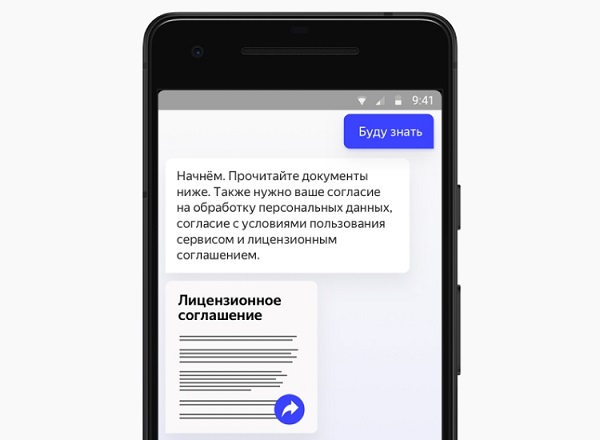
Внимание! Забронировать бизнес класс можно только при соблюдении определенных условий.
Чтобы просмотреть информацию о количестве бензина, местоположении и марке авто карту можно приблизить. После нажатия на значок машины становится доступной информация о действующем тарифе. Для подтверждения аренды необходимо нажать на кнопку «Забронировать».
Поездка
Перед началом поездки на осмотр автомобиля дается 5 бесплатных минут. Затем до начала движения начинает действовать тариф «Ожидание». При наличии замечаний или обнаружении повреждений их необходимо сразу же зафиксировать в приложении. Чтобы начать движение в приложении нужно нажать специальную кнопку «Да, поехали».

Важно! Документы на машину, полис страхования и топливная карта должны лежать в бардачке. В их наличии следует убедиться до начала движения.
Правила пользования сервисом запрещают передавать управление автомобилем третьи лицам. Несоблюдение этого требования влечет наложение штрафа.
При использовании автомобилей клиентам запрещено:
- Курить.
- Перевозить животных без переносок.
- Перевозить крупные и грязные предметы.
После подтверждения выбора автомобиля клиент по умолчанию принимает условия договора аренды. Его текст доступен в приложении в разделе «О программе».
Заправка
При необходимости заправка арендуемой машины может осуществляться клиентом.
Для ее осуществления необходимо действовать следующим образом:
- Возьмите в бардачке топливную карту.
- Нажмите в приложении кнопку «Заправка» и выберите ближайшую АЗС.
- Для удобства приложение предложит вам уже проложенный маршрут.
- По приезду на АЗС нажмите кнопку «Буду заправляться здесь». После этого станет доступным Пин код карты.
- Оплатите заправку топливной картой.
- В приложении нажмите и удерживайте «Заправка завершена».
Если по каким то причинам использовать топливную карту не получается, заправку можно оплатить самостоятельно. В этом случае сервис компенсирует все понесенные расходы, а также начислит 150 дополнительных бонусных баллов.
Стоимость аренды
Стоимость каршеринга зависит от количества и цены минут. Окончательный тариф можно посмотреть в процессе выбора автомобиля. При этом минуты движения и ожидания тарифицируются по-разному. Стоимость тарифа при пользовании автомобилем меняться не может. Сразу после бронирования клиенту дается бесплатное время. Количество бесплатных минут зависит от удаленности авто и других факторов.
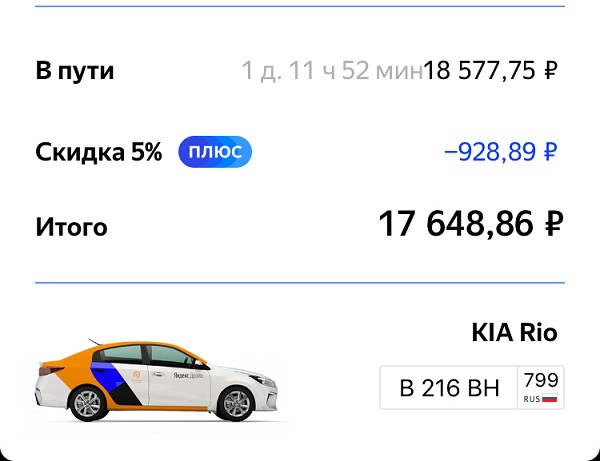
Оплата аренды происходит в автоматическом режиме во время поездки. Списание при этом осуществляется частями. Размер списаний зависти от марки арендуемого автомобиля. После завершения поездки с карты списывается итоговый остаток. При первой поездке оплата осуществляется несколько иначе. Сначала на карте блокируется сумма в размере 271.82 рубля. После завершения поездки с них буде списана фактическая стоимость.
Завершение поездки
Завершить поездку можно в любом месте в пределах разрешенных зон, в том числе на платных муниципальных парковках. Чтобы посмотреть, где можно оставлять машину, необходимо зайти в меню приложения и выбрать пункт «Зона парковки».
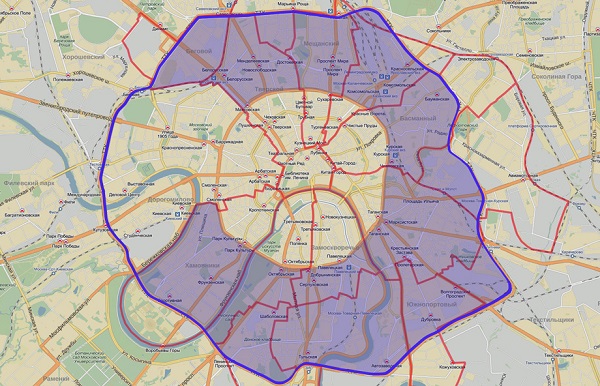
Завершать аренду нельзя в следующих местах:
- На частных парковочных зонах.
- В зонах запрещенных ПДД.
- Закрытых территориях.
- В местах отсутствия сотового сигнала.
Ответственность за эвакуацию автомобиля на штрафстоянку за несоблюдение правил ПДД несет арендатор.
Инструкция по завершению аренды:
- Припаркуйте авто в любом удобном месте в пределах разрешенной зоны.
- Заглушите двигатель.
- Рычаг КПП переведите в положении «Р».
- Закройте окна.
- Убедитесь в отсутствии личных вещей в салоне машины.
- Выйдите из авто.
- Зайдите в приложение, найдите и удерживайте кнопку «Завершить поездку».
- После автоматической блокировки дверей убедитесь в том, что информация в приложении обновилась и поездка завершена.
После завершения поездки информация о ней сохраняется в разделе «Поездки». Для ее просмотра необходимо выбрать нужную карточку. В ней отображается дата и время поездки, маршрут и стоимость.
Возможные проблемы
При пользовании каршерингом может возникать ряд проблем. Ниже рассмотрены наиболее распространенные из них.

ДТП
При повреждении автомобиля в результате ДТП необходимо действовать следующим образом:
- Включить аварийные огни и выставить знак.
- Сообщить о происшествии в ГИБДД.
- Позвонить по телефону горячей линии Яндекс Драйв и описать проблему.
- Дождаться сотрудника ГИБДД.
- Получить протокол о ДТП.
- Самостоятельно сфотографировать повреждения машины и протокол. Отправить фото через чат поддержки в приложении.
- Оставить документы в бардачке.
Внимание! При несоблюдении инструкции страховка может быть аннулирована. Ущерб в этом случае будет оплачивать арендатор.
Эвакуация автомобиля
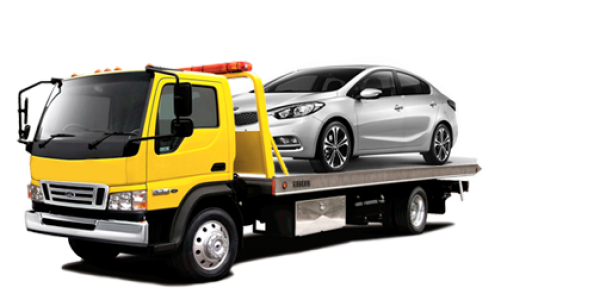
При парковке в запрещенных местах машина может быть эвакуирована на штрафстоянку. В этом случае у арендатора есть 12 часов для самостоятельного возврата транспортного средства. Штраф и услуги эвакуатора оплачивает клиент. По прошествии 12 часов сервис самостоятельно забирает авто. В этом случае клиенту приходится дополнительно оплачивать комиссию за услугу по возврату со штрафстоянки.
Поломка и повреждения автомобиля
Если автомобиль сломался во время поездки, об этом следует сообщить по телефону горячей линии. Если повреждения были обнаружены до начала поездки их необходимо занести в приложение.
При пренебрежении этим требованиям ответственность за них может лечь на арендатора.
Забытые вещи
При оставлении в салоне автомобиля личных вещей можно связаться со службой поддержки. По возможности сервис постарается их вернуть. За личные вещи клиентов Яндекс Драйв не несет никакой ответственности.
При использовании каршеринга Яндекс Драйв также следует принимать во внимание следующие подводные камни:
- Ответственность за оплату штрафов полностью лежит на нарушителе. Их списание с привязанной банковской карты осуществляется в автоматическом режиме.
- Сервис не компенсирует расходы на самостоятельную мойку автомобиля.
- Возврат денег за покупку стеклоомывающей жидкости не осуществляется.
- При нарушении условий договора аренды сервис оставляет за собой право на блокировку аккаунта.
- Пользователь несет финансовая ответственность за аварию, если она была совершена по его вине.
Уточнить все интересующие вопросы всегда можно по телефону горячей линии.
Как работает каршеринг: эксперты перечислили главные риски
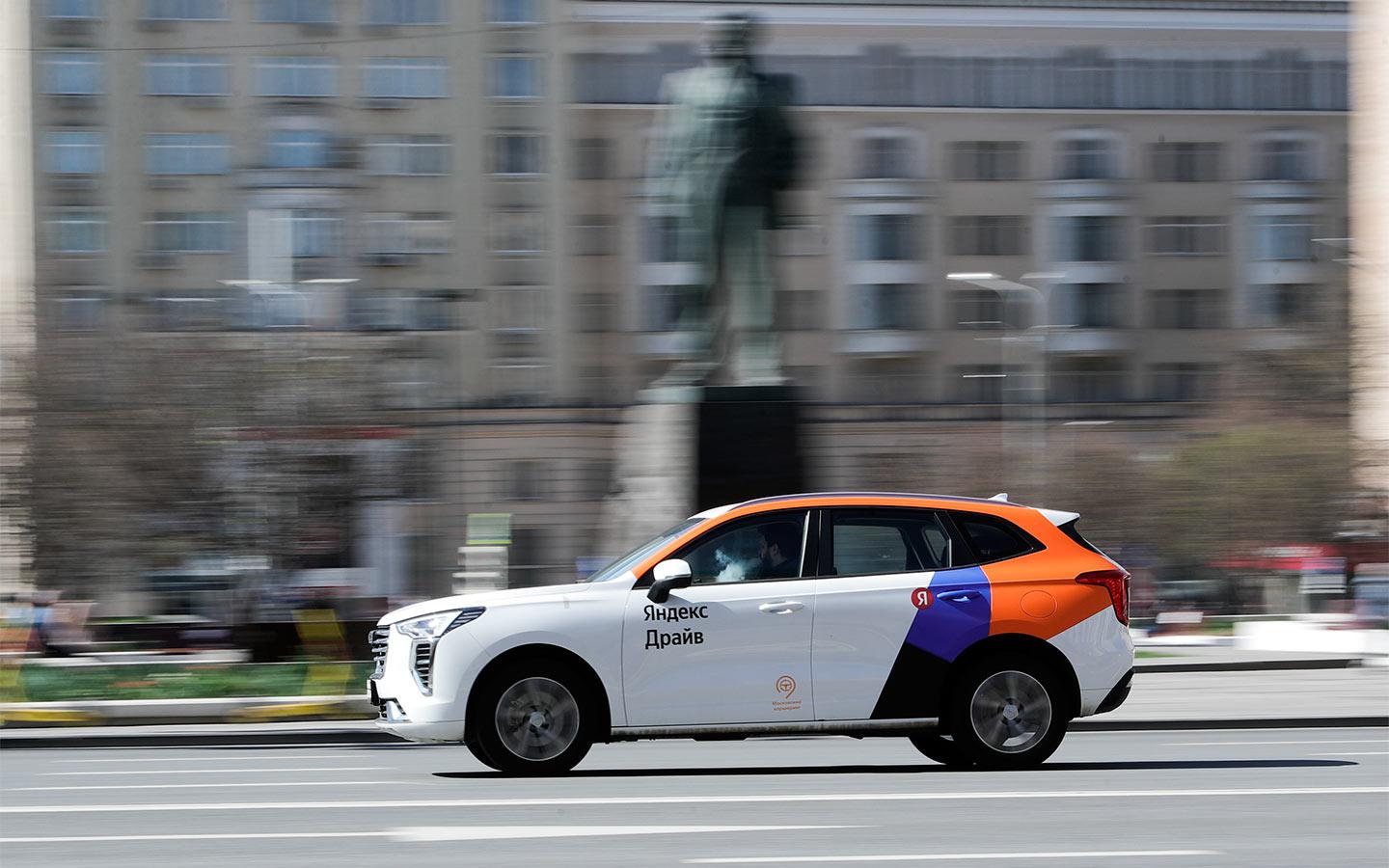
Каршеринг — это аренда автомобилей на короткий срок, который чаще всего отсчитывается поминутно. Есть также тарифы с почасовой и суточной оплатой. В России сервис становится все популярнее и служит альтернативой такси, общественному транспорту и порой даже личному автомобилю. Москва и Санкт-Петербург лидируют по спросу на эту услугу, соответственно, тут и больше предложений от конкурирующих компаний. Также каршеринг доступен для жителей Краснодара, Сочи, Новосибирска, Самары, Уфы, Екатеринбурга и других городов России.
Как работает каршеринг
Суть работы такого сервиса в том, что водителю в пользование предлагается взять автомобиль именно на то время, на которое он необходим. Автомобилисту не придется тратить деньги на покупку машины, ее ремонт и обслуживание у дилеров или на СТО.
В России, в частности, такие услуги оказывают следующие компании:
- «Делимобиль»;
- «Яндекс.Драйв»
- «Ситидрайв»;
- BelkaCar;
- YouDrive;
- Anytime.
Автомобили различных сервисов имеют свой характерный окрас кузова и надпись компании каршеринга. Машины располагаются по всему городу — вам нужно выбрать ту, что находится ближе к вам, и забронировать. Затем следует добраться до каршерингового автомобиля и начать поездку.
Условия и цены на каршеринг в Москве и Санкт-Петербурге
Взять во временное пользование можно модели разных производителей. Как и в такси, машины из каршеринга можно разделить на классы:
- эконом (Kia Rio, Hyundai Solaris и др.);
- комфорт (Volkswagen Polo, Škoda Octavia, Chery Tiggo 7 и пр.);
- премиум (Mercedes E200, Audi A6, BMW 520i и др.);
- для небольших грузоперевозок (Ford Transit, Volkswagen Transporter и т.д.).
Условия оказания услуги для аренды автомобилей у каждого каршеринга свои. Так, в «Яндекс.Драйве» требуется стаж вождения от двух лет и возраст водителя от 21 года. По условиям «Ситидрайва» водительский стаж пользователя должен быть не менее года, а минимальный возраст — от 20 лет. Согласно правилам аренды «Делимобиля», к управлению автомобилем допускается водитель от 18 лет и без стажа вождения.
Чаще всего автомобилисты выбирают поминутную аренду. Тарифы у разных сервисов отличаются и зависят в том числе от параметров самого автомобилиста, от класса выбранного автомобиля и даже от времени суток. В среднем цены стартуют от 7–10 руб. в минуту при выборе модели попроще. Если выбрать более дорогие автомобили или модели бизнес-класса, за минуту придется платить по 15–25 руб. При этом бронирование машины во всех сервисах бесплатное в течение 15–20 минут, а стоимость минуты ожидания — от 2,5 руб.
Например, «Ситидрайв» предлагает несколько тарифов на выбор («Поминутный», «Фикс», «От 2 часов до 7 дней», «Абонемент»), где минимальная стоимость минуты составляет 6,9 руб., время бесплатного бронирования — 20 минут, за минуту ожидания взимается плата в размере 3 руб.

Фото: Shutterstock
У «Делимобиля» тоже есть тарифы («Минуты», «Часы», «Дни», «Фикс», «Деликтур», «В другой город и обратно»). Поминутная аренда начинается от 7 руб. в минуту, бесплатное бронирование — 15 минут, минута ожидания стоит 2,5 руб.
«Яндекс.Драйв» также предусматривает пакетные предложения («Минуты», «Часы и дни», «Фикс», «Межгород», «Минуты для Nissan Leaf» (электромобиль), тарифы для Сочи — «Дни», «Недели»). Стоимость одной минуты поездки и минуты ожидания рассчитывается согласно тарифному плану. В некоторых случаях для поездок по тарифу «Минуты» бронирование машины может быть платным.
Более подробную информацию можно прочитать в договорах в приложениях сервисов каршеринга или на их сайтах.
Как пользоваться каршерингом: пошаговая инструкция
1. Регистрация в системе каршеринга
Для этого водителю понадобятся водительские права, паспорт, банковская карта и мобильный телефон.
Необходимо скачать приложение выбранного каршеринга. Затем нужно будет ввести свои данные, сфотографировать права, паспорт (первая страница и прописка) и сделать селфи с паспортом, раскрытым на странице с фото. Последнее действие нужно для подтверждения того, что именно этот пользователь берет автомобиль в аренду (на фотографиях одно и то же лицо).
После этого в приложении появится договор аренды, с которым следует ознакомиться. Читать его необходимо внимательно, так как в нем прописаны штрафы и ответственность за ненадлежащее использование арендованного автомобиля.
Затем понадобится привязать банковскую карту к приложению, поскольку оплата за аренду автомобиля будет списываться автоматически.
2. Бронирование автомобиля
После успешной регистрации в приложении будет показана карта вашего города, на которой указаны свободные машины. Выбирайте автомобиль, который расположен ближе к вам. Всплывающее окно укажет место расположения, госномер и количество бензина в баке.
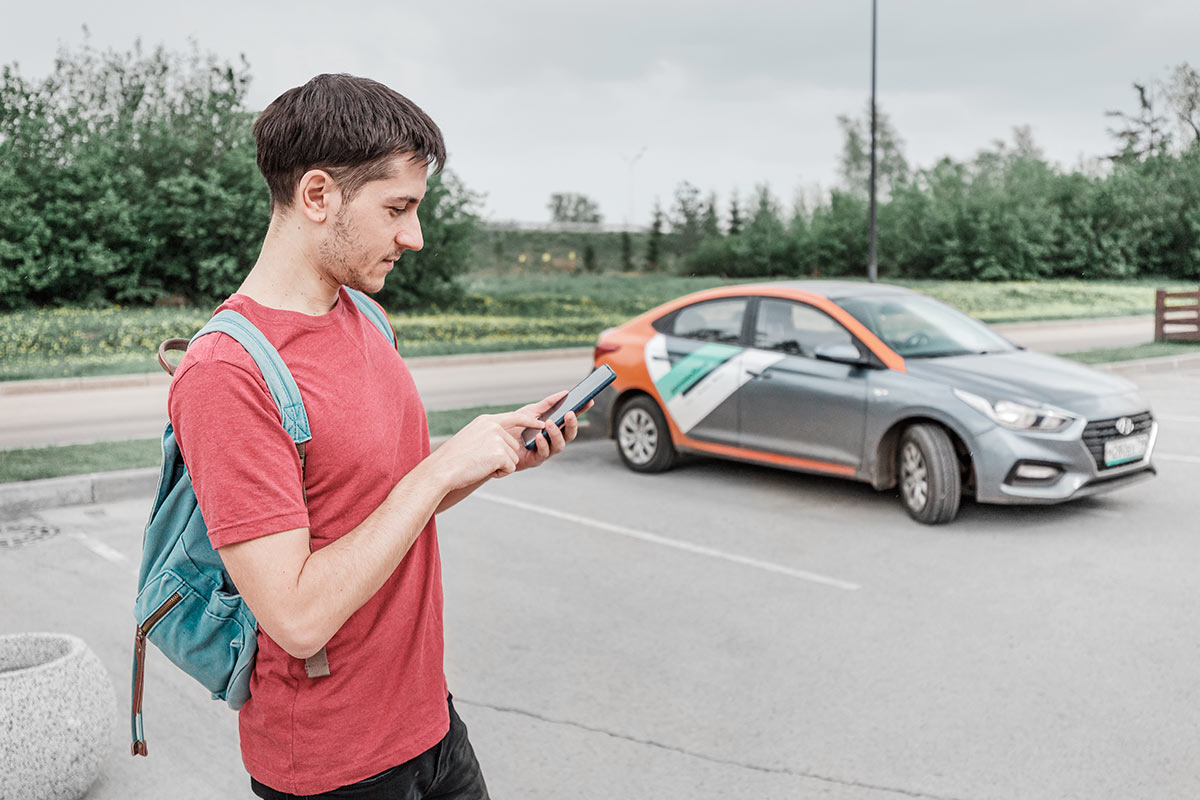
Фото: Shutterstock
Следует проверить адрес конечного пункта поездки — он должен находиться в зеленой зоне, иначе завершить аренду не удастся. Также есть зоны, где оставить автомобиль будет дороже, например на отдаленных от центра улицах. Если поездка должна закончиться в аэропорту, нужно посмотреть, возможна ли парковка в той зоне. К примеру, в аэропорту Шереметьево в Москве некоторые каршеринговые автомобили можно оставлять только на парковке в терминале B — оттуда добираться до нужного терминала придется уже пешком через терминалы.
После того как водитель определился с планами по поездке, можно нажимать на кнопку «Забронировать автомобиль» и идти к нему по карте — по маршруту, который подскажет приложение.
3. Осмотр транспортного средства
В договоре прописано, что до начала аренды пользователь должен зафиксировать имеющиеся повреждения и загрязнения. Это нужно для того, чтобы снять с него ответственность в случае порчи имущества компании предыдущими пользователями.
Необходимо сфотографировать парковочное место, кузов (спереди, сзади, сбоку), салон. Эту же процедуру следует повторить по завершении услуги проката. Снимки нужно отправить оператору. Даже мелкие царапины имеют значение. Если предыдущий водитель не сфотографировал какую-то небольшую вмятину, а тот, кто пользовался машиной после него, сделал это, то штраф за порчу автомобиля, скорее всего, наложат на того, кто арендовал машину ранее. Важно, что с недавнего времени сервисы стали более жестко контролировать повреждение колесных дисков у автомобилей, поэтому их важно также внимательно осматривать и фотографировать. Стоит обращать внимание и на боковые зеркала, а также на лобовые стекла — иногда водители не сразу замечают повреждения в этих местах, что грозит риском получить неожиданный штраф.
В бардачке автомобиля должны лежать свидетельство о регистрации транспортного средства (СТС), страховка (полис ОСАГО), топливная карта (если это предусмотрено сервисом).
Если все документы на месте, водитель может подписывать акт приема-передачи машины в приложении.
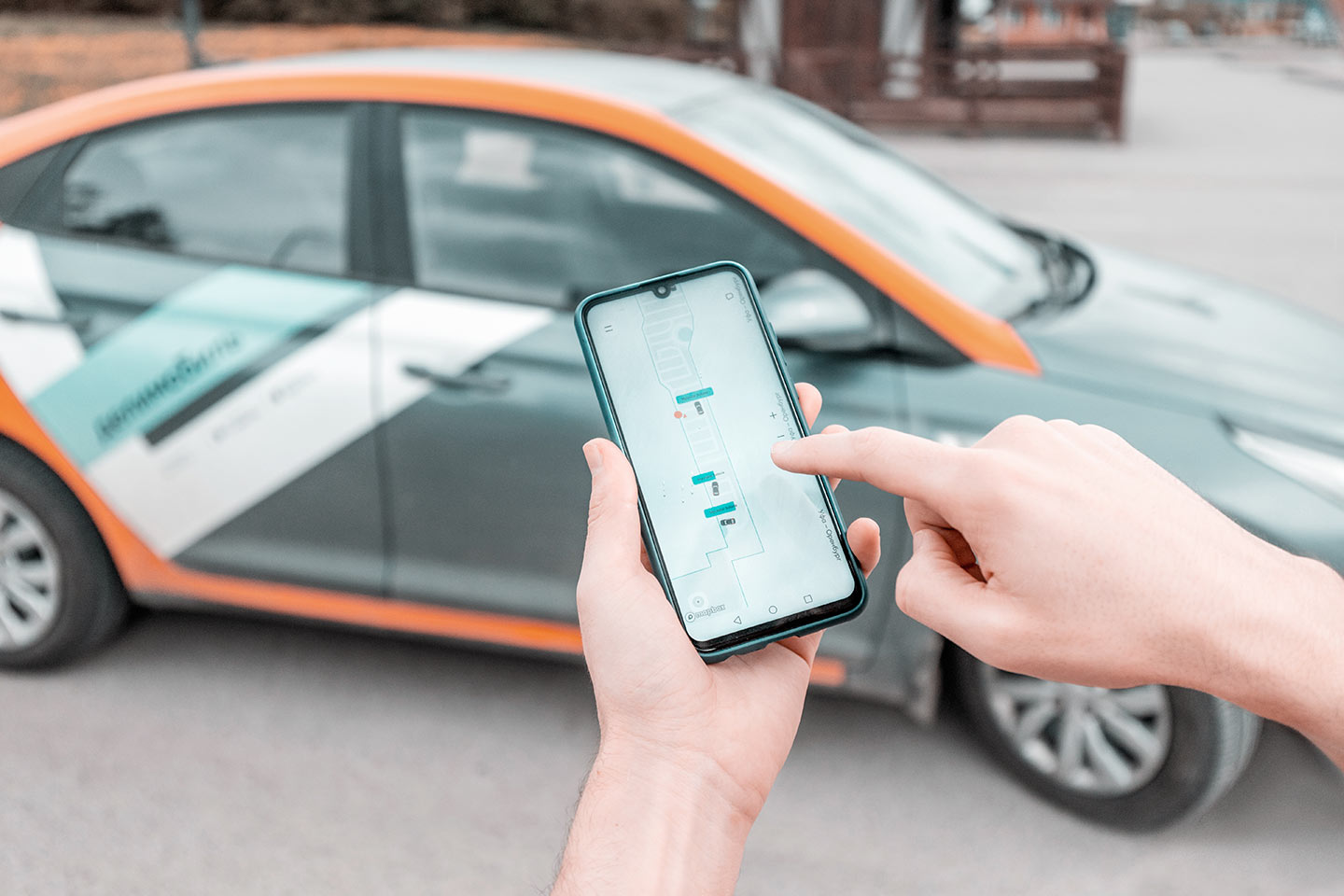
Фото: Shutterstock
4. Осуществление поездки
Следует завести автомобиль и ехать до места назначения. На дороге нужно соблюдать ПДД, быть внимательным и аккуратным в вождении.
Если водителю нужно остановиться, то машину можно перевести в режим ожидания — минутная оплата будет меньше.
5. Завершение услуги аренды
Автомобиль нужно оставить в зеленой зоне, на доступном парковочном месте. Пользователь должен забрать личные вещи и убрать за собой мусор. Окна, двери и багажник необходимо закрыть. Аренда завершается также в приложении. Перед этим снова следует сделать фотографии машины и отправить их оператору.
Можно ли пользоваться каршерингом без прав
Ездить на машине из каршеринга без водительских прав запрещено, также нельзя садиться за руль лишенным прав водителям. Это нарушение приравнивается к ст. КоАП «управление автомобилем за вождение без прав». Штраф за это составляет 5–15 тыс. руб., при этом помимо административного штрафа водителю грозят еще более внушительные штрафы уже от самого сервиса. При регистрации в системе каршеринга нужно указать свой водительский стаж. Для этого нужно ввести данные с удостоверения водителя, и система автоматически все параметры посчитает сама.
Бывают случаи, когда эти данные передают своим друзьям, знакомым или вовсе продают, что противозаконно. При обнаружении такой схемы действий система каршеринга строго наказывает таких лиц штрафами и запрещает доступ к своему сервису. К примеру, в «Делимобиле» и «Яндекс.Драйве» размер такой ответственности составляет 50 тыс. руб.
Доступен ли каршеринг без водительского стажа
Некоторые компании дают такую возможность водителям-новичкам. В Москве и Санкт-Петербурге это «Делимобиль» и Lifcar, в Челябинске и Екатеринбурге — компания «URAмобиль». Чтобы зарегистрироваться в сервисе каршеринга, вам должно быть не менее 18 лет и у вас должны быть права категории В.

Фото: Shutterstock
Остальные сервисы пытаются минимизировать риски, поэтому в условиях аренды есть пункт о водительском стаже — от года до двух лет.
Как заправить каршеринговый автомобиль
Чаще всего автомобили стоят уже заправленные, за этим следит система каршеринга. Чтобы бензобак арендуемой машины был полный, этим вопросом занимаются заправщики мобильной сервис-службы.
Но бывает так, что во время вождения бензин заканчивается, а завершать аренду еще не время. Тогда стоит связаться с оператором — он должен рассказать, как и на какой заправке это можно сделать. Однако время ожидания может затянуться, поэтому удобнее посмотреть эту информацию в приложении в разделе вопросов и ответов.
Для заправки часто используются топливные карты (если они предусмотрены в этой компании). Если таковой нет, то пользователь оплачивает заправку, фотографирует чек, отправляет его оператору и каршеринг возвращает эту стоимость на счет арендатора в приложении. Некоторые компании поощряют водителей, предоставляя бонусы в виде бесплатных минут аренды.
Порой завершить аренду с почти пустым баком не разрешается. Чтобы не пришлось вместо парковки по нужному адресу ехать на заправку, также стоит проверить этот момент в договоре аренды. Или просто не брать в аренду машину с низким запасов топлива в баке.
Какие штрафы есть в каршеринге
«Водителю, который использует автомобиль из каршеринга, необходимо понимать, что он несет ответственность за свои действия и должен следовать правилам эксплуатации машины», — подмечает юрист Арег Оганесян. Поэтому стоит внимательно читать условия аренды в договоре.
«Помимо штрафов от ГИБДД за нарушение ПДД водитель должен быть готов заплатить каршерингу. Важно учитывать, что у каждой компании установлены свои правила, тарифы, а также размер санкций», — сообщает автоюрист.
За ненадлежащую эксплуатацию в каршеринге предусмотрены штрафы.
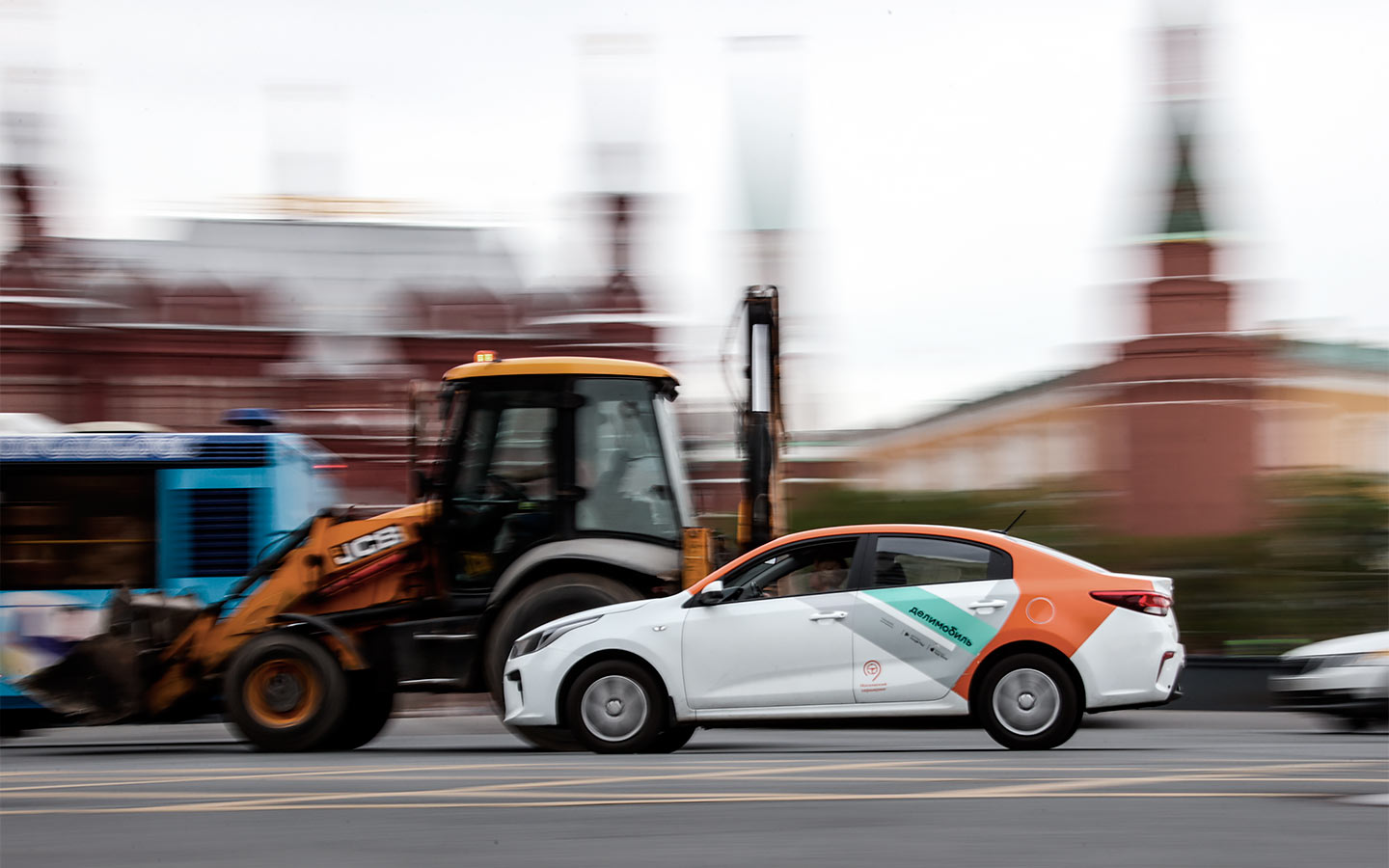
Фото: Aleksander Polyakov / Global Look Press
«Яндекс.Драйв»:
- передача управления постороннему лицу — 50 тыс. руб.;
- повреждение телематического оборудования (благодаря ему компания отслеживает автомобиль) — 300 тыс. руб.;
- управление ТС в состоянии опьянения — 100 тыс. руб.;
- перевозка животных без перевозки, загрязнение салона — 5 тыс. руб. и чистка салона;
- курение в автомобиле — 5 тыс. руб.;
- неправильная парковка — два штрафа: штраф «Яндекс.Драйва» (6,85 тыс. руб. в Москве, 7,35 тыс. руб. в Московской области, 5,25 тыс. руб. в Санкт-Петербурге, 8,5 тыс. руб. в Ленинградской области) и штраф ГИБДД или МАДИ за неправильную парковку.
«Делимобиль»:
- повреждение внешнего вида автомобиля — 5 тыс. руб.;
- самовольное отключение/повреждение трекера (устройство GPS/ГЛОНАСС) — 150 тыс. руб.;
- передача управления авто третьему лицу — 50 тыс. руб.;
- оставление авто на газоне или на иной территории, занятой зелеными насаждениями, — 3 тыс. руб.;
- оставление мусора в машине — 500 руб.;
- загрязнения: за небольшие — 200 руб., если существенно загрязнен один элемент машины — 2 тыс. руб., если больше — 5 тыс. руб.;
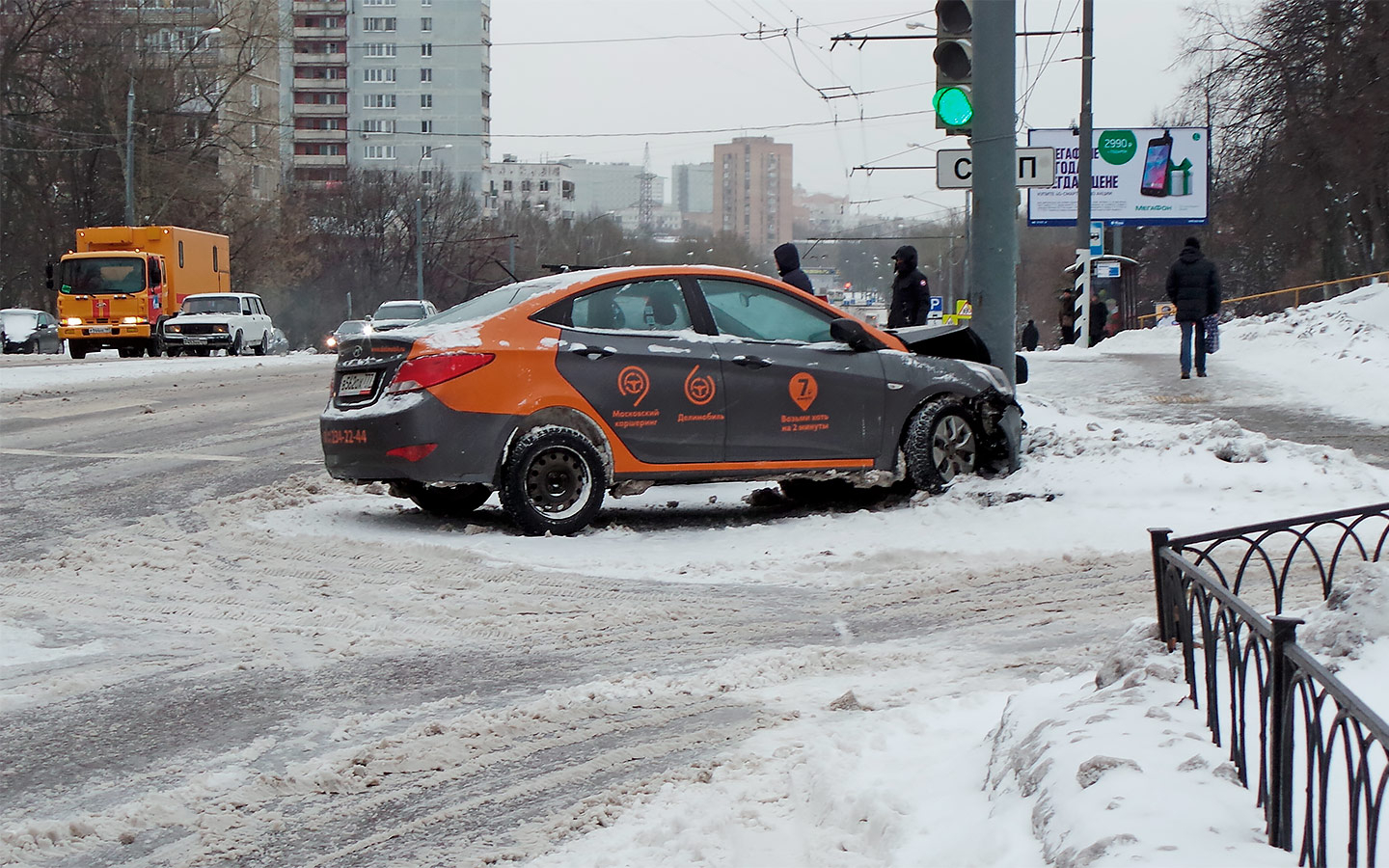
- неправильная парковка — 3 тыс. руб., оплата эвакуатора, штрафстоянки и штраф ГИБДД.
«Ситимобиль»:
- за курение в салоне и мусор — 2 тыс. руб.;
- повреждение или утрата документов, езда без водительского удостоверения — от 3 тыс. руб.;
- нарушение требований к месту завершения аренды — 2 тыс. руб.;
- передача управления третьему лицу — от 150 тыс. руб.;
- повреждение интерьера, салона — 2 тыс. руб.;
- нарушение ограничения территории использования и нецелевое использование — от 50 тыс. руб.;
- неправильная парковка — 1,5 тыс. руб., оплата эвакуатора, штрафстоянки и штраф ГИБДД.
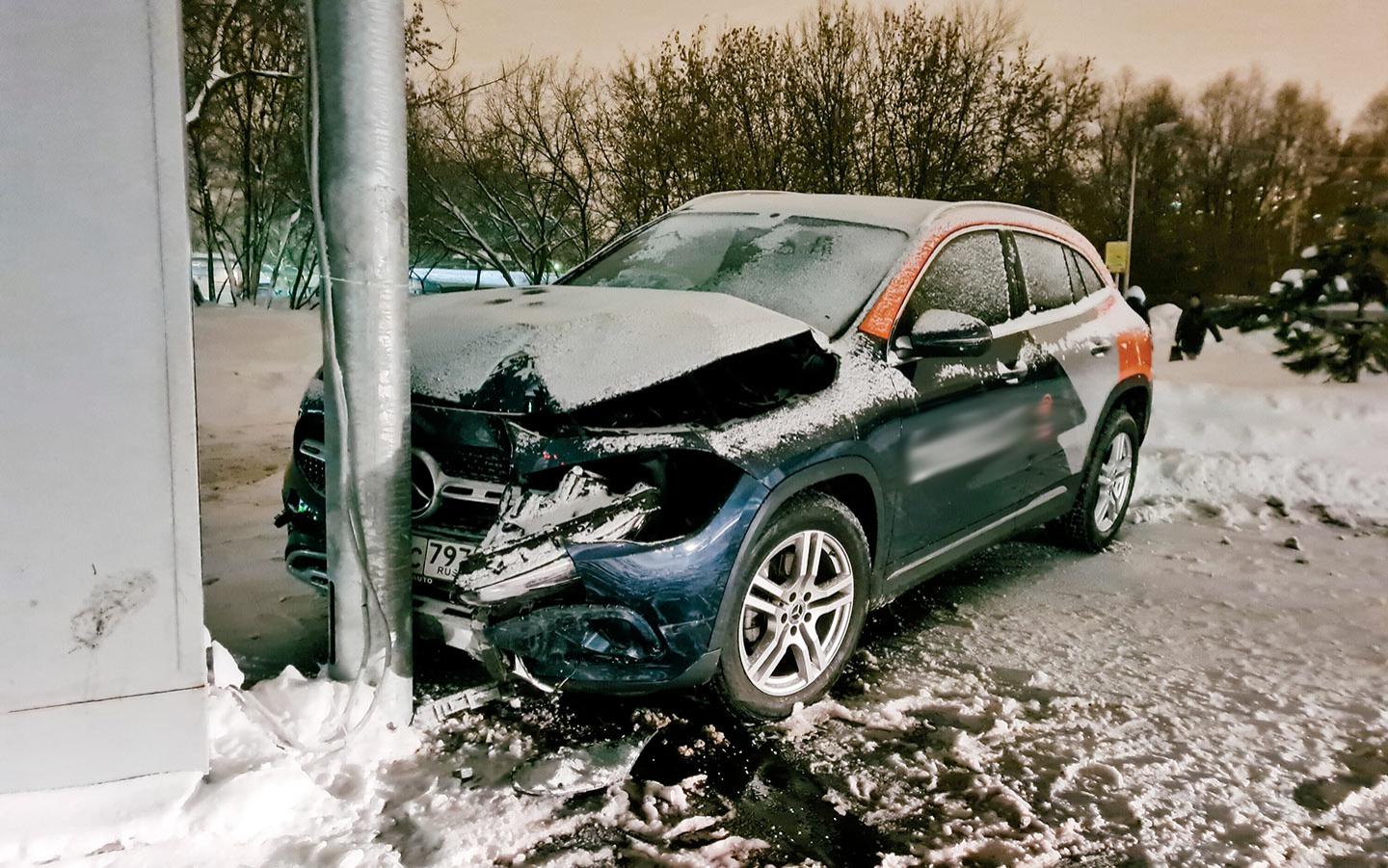
Это далеко не все штрафные санкции, и каждый каршеринг устанавливает свой размер ответственности за возникшие неудобства. Важно помнить, что пользователь несет ответственность за повреждения автомобиля в ДТП, которое произошло по его вине, — размер выплат также определяет каждый сервис самостоятельно после оценки причиненного ущерба и стоимости ремонта. Если в суде будет доказано, что именно водитель каршеринга виновен в ДТП, ему придется оплачивать и поврежденную машину из аренды, и машины потерпевших. Чтобы застраховать себя от таких рисков, сервисы предлагают более дорогие тарифы (+2–5 руб. за минуту к тарифу) — уже со страховкой каско, тогда в случае аварии виновнику придется заплатить не более определенной суммы. Ответственным водителям, которые давно зарегистрированы в системе и регулярно накатывают километры, компании предлагают более лояльные условия при покрытии ущерба. Так, некоторые сервисы автоматически открывают клиентам доступ к поездкам с каско. Такая опция, к примеру, есть у каршеринга «Ситидрайв», но только для тех, кто проехал более 1000 км.

Фото: Сергей Фадеичев / ТАСС
«Помимо штрафов каршеринга важно знать, что практически каждая компания оставляет за собой право на отказ в доступе к сервису. Это означает, что если вы злостный нарушитель правил, то каршеринг может отказать вам в предоставлении услуги и даже заблокировать учетную запись», — добавляет Оганесян.
Об этом же говорит пользовательское соглашение «Яндекс.Драйва»: «Если пользователь предоставляет неверную информацию или у «Яндекс.Драйва» есть основания полагать, что предоставленная пользователем информация неполна или недостоверна, «Яндекс.Драйв» имеет право по своему усмотрению заблокировать либо удалить учетную запись пользователя и отказать пользователю в использовании своих сервисов».
Чтобы избежать таких финансовых трат и не потерять учетную запись, нужно внимательно читать договор, особенно пункты о штрафах и ответственности за порчу каршерингового автомобиля.
Каршеринг Яндекс Драйв
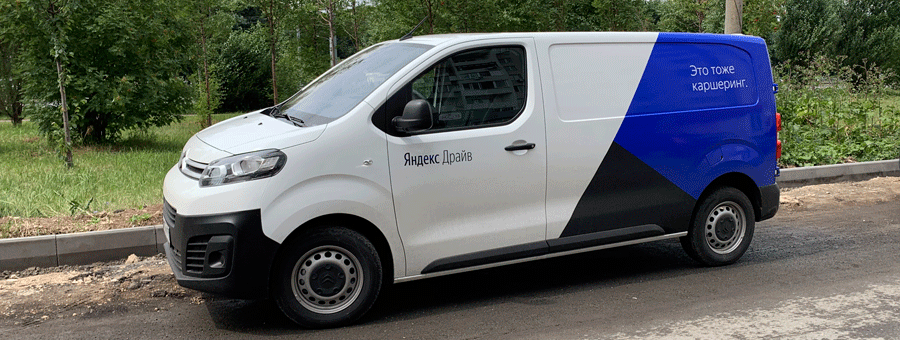
Яндекс Драйв — быстро набирающий популярность российский сервис каршеринга. На настоящий момент работает по Москве, Санкт-Петербургу, Казани и прилежащим к ним территориям. Летом 2020г. открылся в Сочи. По размеру автопарка Яндекс Драйв вышел на первое место среди российских каршеринговых компаний, а так же на второе место в мире.
Каршеринг позволяет арендовать автомобиль на небольшой срок (минуты, часы, сутки) через специальное приложение в смартфоне.
Передвижение автомобилей ограничивается определенной зоной покрытия, обозначенной на карте в приложении. С помощью приложения можно легко обнаружить ближайшую свободную машину и воспользоваться ей. Затем в любое время можно оставить авто в допустимом месте и завершить аренду.
Заботы об обслуживании, страховке, мойке и заправке автомобиля ложатся на каршеринговую компанию.
Преимущества сервиса Яндекс Драйв
- Удобное мобильное приложение.
- Простая и быстрая регистрация онлайн.
- Все авто застрахованы КАСКО и ОСАГО (с расширением страховой суммы до 1 500 000 ₽).
- Все автомобили новые, не старше трех лет.
- Оперативная служба поддержки 24/7
- Дистанционный прогрев авто и охлаждение салона.
- Уникальная мультимедийная система Яндекс.Авто, совмещающая в себе Навигатор, Музыку и Радио, управляемые голосом.
- Удобные тарифные планы. Как, например, уникальный тариф Фикс с фиксированной стоимостью поездки, тариф Межгород, позволяющий перемещаться между регионами.
- Видеорегистраторы и камеры в салоне, записи с которых могут помочь в случае ДТП или неприятностей на дороге.
- Выделенные парковки в аэропортах.
- Скидка от 5% до 12% по подписке Яндекс.Плюс.
- Разнообразие автомобилей от малолитражек до автомобилей премиум-класса, а так же ретроавтомобилей.
- Доступны к аренде грузовые авто и микроавтобусы.
Нужно помнить, что каршеринг полностью привязан к смартфону (который должен быть всегда заряжен и включен) и кредитной карте с положительным балансом.
Кто допускается к управлению авто:
По условиям аренды к управлению допускаются пользователи, имеющие:
- водительские права категории «В»;
- возраст — не моложе 21 года;
- стаж вождения — от 2 лет.
Премиум-авто доступны водителям категории «В»:
- не моложе 26 лет;
- со стажем вождения от 6 лет.
Без стажа арендовать автомобиль не получится.
Как пользоваться Яндекс Драйв
Чтобы взять в аренду автомобиль от Яндекс Драйв, нужно сделать следующие несложные шаги:
- скачать мобильное приложение в Google Play или AppStore и установить его в смартфоне;


- зарегистрироваться, для чего необходимо сфотографировать водительские права, первую страницу паспорта, страницу с пропиской, сделать селфи с раскрытым паспортом в руках, а также привязать банковскую карту;
- дождитесь, пока служба безопасности Яндекс проверит ваши данные. Обычно это занимает от 20 мин до часа, но может растянуться и на несколько суток;
- выберите авто в приложении на карте свободных автомобилей, зарезервируйте его;
- дойдите до машины, проверьте ее на отсутствие повреждений (в случае обнаружения сфотографируйте их и зафиксируйте в приложении); убедитесь в наличии документов на транспорт;
- перемещайтесь на автомобиле в пределах допустимой зоны и припаркуйте машину в зоне парковки, обозначенной на карте в приложении, нажмите Завершить аренду;
- приложение покажет стоимость поездки, которая определяется в соответствии с выбранным тарифом. Оплата за проезд списывается с привязанной карты;
- если у вас возникли вопросы на любом этапе использования каршеринга, рекомендуем связаться со службой поддержки Яндекс Драйв.
Как запарковать машину Яндекс Драйв правильно
Активируйте кнопку Зона парковки в приложении. Система обозначит территорию, где можно оставлять автомобиль.
Будьте внимательны! За парковку в недопустимом месте полагается штраф.
- Припаркуйте автомобиль в пределах допустимой зоны.
- Заглушите двигатель.
- Убедитесь, что окна закрыты, а свои личные вещи вы не забыли в машине или багажнике.
- Оставьте документы в бардачке.
- Выйдите из авто, закройте дверь и проверьте надежность фиксации замка.
- Нажмите в мобильном приложении Завершить поездку.
- Дождитесь подтверждения, появится сообщение со статусом Поездка завершена.
- Желательно сфотографировать авто со всех сторон, чтобы на всякий случай иметь на руках доказательства того, что вы его не повредили в процессе эксплуатации.
Тарифы и цены на каршеринг Яндекс Драйв
- Тариф Минуты (Поминутная стоимость аренды)
- Тариф Часы (Аренда авто на несколько часов)
- Тариф Дни (Аренда автомобиля на сутки или несколько суток)
- Тариф Фикс (Фиксированная цена)
- Тариф Каникулы (Включает 48 часов пользования авто и специальную цену за пройденные километры)
- Тариф Межгород (Перемещение из одной каршеринговой зоны в другую)
Автопарк Яндекс Драйв
Все машины Яндекс Драйв оборудованы кондиционерами и фронтальными подушками безопасности.
Как поменять тему в яндекс драйв
Яндекс Драйв – крупнейший российский каршеринговый сервис с собственным автопарком. Общее число задействованных машин составляет свыше 4500. Все используемые в сервисе автомобили обязательно оснащены подушками безопасности, кондиционером и АКПП. Яндекс Драйв специализируется на оказании услуг по краткосрочной аренде автотранспортных средств. Доступной зоной использования автомобилей является Москва, область и часть Калужской области.
Как начать пользоваться
Чтобы начать пользоваться Яндекс Драйв необходимо скачать и установить мобильное приложение с официального сайта компании. Авторизация в нем осуществляется при помощи аккаунта Яндекс. При его отсутствии потребуется пройти процесс регистрации. При этом стоит учитывать, что проверка заявленных пользователем данных может занять до 2-3 рабочих дней. Аренда автомобиля будет доступна только после подтверждения регистрации.
Для прохождения процесса регистрации пользователи обязаны представить фотографии следующих документов:
- паспорта: главную страницу и прописку;
- личное фото с развернутым паспортом в руках;
- водительского удостоверения с двух сторон.
Также потребуется указать данные личной банковской карты.
Согласно условиям использования сервиса водители должны соответствовать следующим требованиям:
- Возраст от 21 года. При использовании автомобилей бизнес класса от 26 лет.
- Стаж вождения по категории «B» от 2 лет. При аренде бизнес класса от 6 лет.
Бронирование автомобиля
Чтобы осуществить бронирование нужно выбрать в приложении автомобилей. Свободные машины на карте отмечены точками. Для удобства пользователей при выборе можно воспользоваться специальными фильтрами. Например, выбрать только что помытый автомобиль или авто с установленным детским креслом.
Внимание! Забронировать бизнес класс можно только при соблюдении определенных условий.
Чтобы просмотреть информацию о количестве бензина, местоположении и марке авто карту можно приблизить. После нажатия на значок машины становится доступной информация о действующем тарифе. Для подтверждения аренды необходимо нажать на кнопку «Забронировать».
Поездка
Перед началом поездки на осмотр автомобиля дается 5 бесплатных минут. Затем до начала движения начинает действовать тариф «Ожидание». При наличии замечаний или обнаружении повреждений их необходимо сразу же зафиксировать в приложении. Чтобы начать движение в приложении нужно нажать специальную кнопку «Да, поехали».
Важно! Документы на машину, полис страхования и топливная карта должны лежать в бардачке. В их наличии следует убедиться до начала движения.
Правила пользования сервисом запрещают передавать управление автомобилем третьи лицам. Несоблюдение этого требования влечет наложение штрафа.
При использовании автомобилей клиентам запрещено:
- Курить.
- Перевозить животных без переносок.
- Перевозить крупные и грязные предметы.
После подтверждения выбора автомобиля клиент по умолчанию принимает условия договора аренды. Его текст доступен в приложении в разделе «О программе».
Заправка
При необходимости заправка арендуемой машины может осуществляться клиентом.
Для ее осуществления необходимо действовать следующим образом:
- Возьмите в бардачке топливную карту.
- Нажмите в приложении кнопку «Заправка» и выберите ближайшую АЗС.
- Для удобства приложение предложит вам уже проложенный маршрут.
- По приезду на АЗС нажмите кнопку «Буду заправляться здесь». После этого станет доступным Пин код карты.
- Оплатите заправку топливной картой.
- В приложении нажмите и удерживайте «Заправка завершена».
Если по каким то причинам использовать топливную карту не получается, заправку можно оплатить самостоятельно. В этом случае сервис компенсирует все понесенные расходы, а также начислит 150 дополнительных бонусных баллов.
Стоимость аренды
Стоимость каршеринга зависит от количества и цены минут. Окончательный тариф можно посмотреть в процессе выбора автомобиля. При этом минуты движения и ожидания тарифицируются по-разному. Стоимость тарифа при пользовании автомобилем меняться не может. Сразу после бронирования клиенту дается бесплатное время. Количество бесплатных минут зависит от удаленности авто и других факторов.
Оплата аренды происходит в автоматическом режиме во время поездки. Списание при этом осуществляется частями. Размер списаний зависти от марки арендуемого автомобиля. После завершения поездки с карты списывается итоговый остаток. При первой поездке оплата осуществляется несколько иначе. Сначала на карте блокируется сумма в размере 271.82 рубля. После завершения поездки с них буде списана фактическая стоимость.
Завершение поездки
Завершить поездку можно в любом месте в пределах разрешенных зон, в том числе на платных муниципальных парковках. Чтобы посмотреть, где можно оставлять машину, необходимо зайти в меню приложения и выбрать пункт «Зона парковки».
Завершать аренду нельзя в следующих местах:
- На частных парковочных зонах.
- В зонах запрещенных ПДД.
- Закрытых территориях.
- В местах отсутствия сотового сигнала.
Ответственность за эвакуацию автомобиля на штрафстоянку за несоблюдение правил ПДД несет арендатор.
Инструкция по завершению аренды:
- Припаркуйте авто в любом удобном месте в пределах разрешенной зоны.
- Заглушите двигатель.
- Рычаг КПП переведите в положении «Р».
- Закройте окна.
- Убедитесь в отсутствии личных вещей в салоне машины.
- Выйдите из авто.
- Зайдите в приложение, найдите и удерживайте кнопку «Завершить поездку».
- После автоматической блокировки дверей убедитесь в том, что информация в приложении обновилась и поездка завершена.
После завершения поездки информация о ней сохраняется в разделе «Поездки». Для ее просмотра необходимо выбрать нужную карточку. В ней отображается дата и время поездки, маршрут и стоимость.
Возможные проблемы
При пользовании каршерингом может возникать ряд проблем. Ниже рассмотрены наиболее распространенные из них.
При повреждении автомобиля в результате ДТП необходимо действовать следующим образом:
- Включить аварийные огни и выставить знак.
- Сообщить о происшествии в ГИБДД.
- Позвонить по телефону горячей линии Яндекс Драйв и описать проблему.
- Дождаться сотрудника ГИБДД.
- Получить протокол о ДТП.
- Самостоятельно сфотографировать повреждения машины и протокол. Отправить фото через чат поддержки в приложении.
- Оставить документы в бардачке.
Внимание! При несоблюдении инструкции страховка может быть аннулирована. Ущерб в этом случае будет оплачивать арендатор.
Эвакуация автомобиля
При парковке в запрещенных местах машина может быть эвакуирована на штрафстоянку. В этом случае у арендатора есть 12 часов для самостоятельного возврата транспортного средства. Штраф и услуги эвакуатора оплачивает клиент. По прошествии 12 часов сервис самостоятельно забирает авто. В этом случае клиенту приходится дополнительно оплачивать комиссию за услугу по возврату со штрафстоянки.
Поломка и повреждения автомобиля
Если автомобиль сломался во время поездки, об этом следует сообщить по телефону горячей линии. Если повреждения были обнаружены до начала поездки их необходимо занести в приложение.
При пренебрежении этим требованиям ответственность за них может лечь на арендатора.
Забытые вещи
При оставлении в салоне автомобиля личных вещей можно связаться со службой поддержки. По возможности сервис постарается их вернуть. За личные вещи клиентов Яндекс Драйв не несет никакой ответственности.
При использовании каршеринга Яндекс Драйв также следует принимать во внимание следующие подводные камни:
- Ответственность за оплату штрафов полностью лежит на нарушителе. Их списание с привязанной банковской карты осуществляется в автоматическом режиме.
- Сервис не компенсирует расходы на самостоятельную мойку автомобиля.
- Возврат денег за покупку стеклоомывающей жидкости не осуществляется.
- При нарушении условий договора аренды сервис оставляет за собой право на блокировку аккаунта.
- Пользователь несет финансовая ответственность за аварию, если она была совершена по его вине.
Уточнить все интересующие вопросы всегда можно по телефону горячей линии.
Как поменять тему в Яндекс Браузере

Для начала стоит сказать, что Яндекс Браузер (официальное написание названия — Яндекс.Браузер) основан на браузере с открытым исходным кодом Chromium. На базе Chromium был создан еще один популярный браузер — Google Chrome. Это означает, что многие опции и настройки в Яндекс Браузере такие же, как в Google Chrome, и смена темы оформления в Яндекс Браузере также аналогична.
Темы оформления для Яндекс Браузера можно найти в интернет-магазине Chrome . Зайдя на сайт интернет-магазина, в левой части страницы вы увидите меню. Вам необходимо кликнуть по самому нижнему его пункту, озаглавленному «Темы». В этом пункте будет два подпункта: «От Google» (то есть темы, предлагаемые разработчиком) и «От художников» (темы, созданные пользователями).
В верхней части страницы вы увидите выпадающий список, с помощью которого предлагаемые вам темы оформления можно отсортировать по различным признакам:
- рекомендованные темы;
- популярность (от наиболее популярных к наименее популярным, популярность определяется по числу пользователей, установивших данную тему);
- набирающие популярность;
- рейтинг (определяется оценками пользователей — каждую тему можно оценить по пятибалльной шкале, но только в том случае, если у вас есть свой аккаунт Google).
Выбрав наиболее понравившуюся вам тему, наведите на нее курсор мышки. Превью темы сменится на ее описание и кнопку установки. Кликнув по описанию, сможете детально ознакомиться с выбранной вами темой.
Во вкладке «Обзор» размещен скриншот темы и ее описание. Во вкладке «Подробности» вы сможете прочесть информацию о версии темы, дате последнего ее обновления, размере и доступных языках. Также в этой вкладке может быть ссылка, к примеру, на сайт художника, чьи рисунки использовались при разработке темы, известного человека, которому посвящена тема, и т. п. В этой же вкладке можно сообщить об ошибке или нарушении.
Вкладка «Отзывы» содержит, разумеется, отзывы о теме. Каждый отзыв можно оценить по пятибалльной шкале, а также отметить как полезный, бесполезный или спам. Из всех отзывов можно выбрать полезные, недавние, а также отзывы только на русском языке. В этой же вкладке можно оценить тему. И тему, и отзыв можно оценить только при наличии аккаунта (почтового ящика) Google. Наконец, во вкладке «Похожие» будут отображаться темы, похожие на выбранную вами.
Определившись с выбором, просто кликните по кнопке «Выбрать тему» (она расположена в правом верхнем углу окна со вкладками, а также в нижней части превью темы). Загрузка темы может занять некоторое время — это зависит от ее размера, а также от скорости вашего интернет-соединения.
Если вам надоели темы оформления, вы можете вернуть стандартную тему браузера Яндекс. Для этого кликните по кнопке настроек (она находится в верхнем правом углу окна браузера, чуть левее кнопок «Закрыть», «Развернуть», «Свернуть», на ней изображена шестеренка). В открывшемся меню кликните по пункту «Настройки». Найдите надпись «Настройки внешнего вида» и кликните по расположенной прямо под ней кнопке, озаглавленной «Вернуть тему по умолчанию».
Как видите, установка темы оформления для браузера Яндекс — не такой уж сложный процесс. Среди разнообразия тем вы наверняка найдете ту, которая придется вам по душе!
Как поменять пользователя в яндекс диске. Яндекс диск-войти на свою страницу с разных устройств
Яндекс диск предназначен для удаленного хранения информации и может послужить хорошим помощником в повседневной работе. Зачем нужно хранить свои файлы удаленно? Ну что же, тут у каждого свои цели. Но основное преимущество облачных сервисов, это возможность получать доступ к своим файлам с абсолютно любого устройства, в любой точке нашего земного шара, где есть интернет. Такие файлы не будут теряться, вы не забудете их дома и они не будут занимать место на жестком диске.
Облачный сервис от Яндекса предоставляет 20 Гб бесплатного дискового пространства. Это действительно звучит заманчиво и сейчас мы посмотрим как здесь работать.
Устанавливаем Яндекс Диск
Яндекс предоставляет на своих серверах виртуальный диск, к нему возможен доступ только из вашего аккаунта. А он уже выполняет синхронизацию с папкой на компьютере. Любая информация, которая там хранится, будет доступна с других ваших устройств. То есть, скачали (создали, получили) документ на одно устройство и можно с ним работать на других устройствах.
Для работы потребуется аккаунт в почте от Яндекса. Нету там почтового ящика? Не беда, можете легко зарегистрироваться .
Тут есть система пригласительных. Если просто зарегистрироваться, то получите стандартный объем диска. Но если воспользуетесь реферальной ссылкой, то можете получить диск немного большего объема.
Если вы уже авторизованны в своем аккаунте, то после перехода по ссылке, появится сообщение о подключении Диска. После этого, нажмите на кнопку перехода в свой диск. Ссылка перенаправит вас на свою почту, где будет открыта вкладка файлов. С самого начала, тут доступно только 3 Гб пространства. Но его можно увеличить, несколькими простыми шагами.
Нажмите на кнопку «Установите Яндекс Диск для Windows» и загрузите программу на компьютер.
Запустите скачанный файл и выполните установку. Установка стандартная, думаю тут все справятся. В процессе установки, могут предлагаться дополнительные элементы, расширения для браузеров и прочее, рекомендую снимать галочки возле этих пунктов и не устанавливать всякий хлам в систему. В конце установки нажмите «Готово».
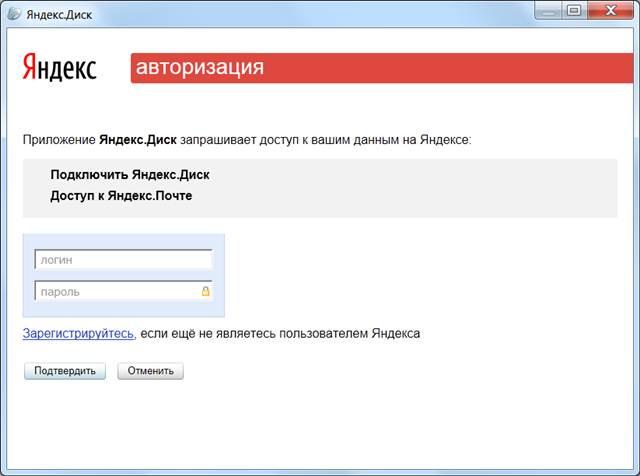
После этого будет небольшая демонстрация возможностей и функционала этого сервиса. Если ранее с ним не сталкивались, рекомендую ознакомиться с этими материалами. Далее входим в свою учетную запись. Для этого введите адрес электронной почты на Яндексе, пароль от нее и нажмите кнопку «Войти».
После успешной авторизации, начнется синхронизация ваших фалов с облачным сервисом. Справа внизу экрана появится значок программы, на котором будет отображаться зеленая галочка. Она говорит о том, что синхронизация прошла успешно и файлы доступны с любых устройств.
Когда процесс синхронизации еще не закончен, галочка отображается синим цветом. В этом случае лучше не трогать файлы и подождать.
Теперь, нужно переместить папку синхронизации в другое, удобное место. Лучше, если это будет другой логический диск, а не системный. Сделайте клик правой кнопкой по значку Яндекс Диска, внизу экрана. В открывшемся меню, сделайте щелчок мышью по пункту «Настройки».
В следующем окне, на самой первой вкладке «Основные» задаем новое расположение папки синхронизации. Но с начала, создайте пустую папку на любом другом диске (это может быть диск D, F или другой, не системный). После этого, в настройках нажимаете «Изменить» и указываете путь к только что созданной папке. В моем случае, удобно будет указать, для новой папки, такое же имя. Но вы можете поступить иначе и придумать другое имя.
Изначально, в папке, которая синхронизируется, уже будет находиться PDF файл, с инструкцией и описанием сервиса. Чтобы расширить объем диска, нужно загрузить на него парочку своих файлов.
Откройте папку и переместите в нее несколько любых файлов. За счет этого, на Яндекс Диске добавится еще пару гигабайт места.
Получается, что на компьютере имеется папка на 20 Гб, ее содержимое будет доступно для любого устройства, через которое будет выполнен вход на вашу учетную запись. На сервисе есть партнерская программа. Если вы будете приглашать своих друзей регистрироваться на сервисе, то получите дополнительные гигабайты свободного места.
Почитайте внизу надписи мелким шрифтом, в своей учетной записи, там есть много чего полезного, для «прокачки» диска.
Используем дополнительные возможности своего диска
Как публиковать файлы?
Эта функция предоставляет возможность передавать свои файлы другим людям через специальные ссылки, называемые публичными. В этом случае, не нужно быть владельцем аккаунта, чтобы получить доступ к файлу, достаточно лишь перейти по ссылке.
Открыть доступ к нужному файлу можно тремя способами:
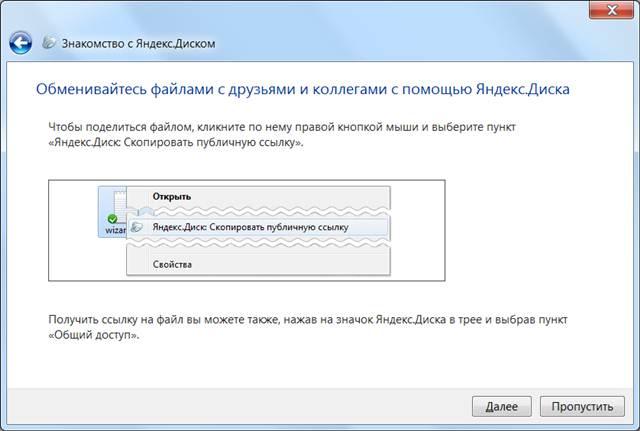
- Откройте папку своего диска. Затем выберите нужный файл и сделайте по нему клик правой кнопкой мыши. Откроется меню, в котором выбираете «Скопировать публичную ссылку»
Ссылка сохраняется в буфере обмена. Ее можно вставить в любой текстовый файл/поле и отправить личным сообщением, по почте, или любым другим удобным способом. - Есть еще один способ публикации файлов. Сделайте клик правой кнопкой по значку Яндекс Диска, в правом нижем углу экрана. Разверните пункт «Общий доступ» и нажмите «Выбрать файл и получить публичную ссылку». В следующем окне можно выбирать любые файлы для публикации. Причем даже те, что не находятся на диске. При этом, они будут копироваться в его папку.
- И третий способ. Откройте свой диск через веб интерфейс и выделите нужный файл. Здесь нужно переместить переключатель и скопировать ссылку.
Как публиковать папки?
А вот в случае с папками, уже не получится показывать их любому обитателю сети. Предоставить доступ к папке выйдет только для пользователя сервисов Яндекса, у человека там должна быть своя электронная почта. Делать это можно и через веб-интерфейс и через программу. Находите нужную папку и нажимаете «Открыть доступ к папке».
Дальше потребуется выбрать человека, которому будет доступна папка. Достаточно указать его почту, или найти в социальной сети. Затем указываете права доступа. Есть вариант с полным доступом или только просмотром. После этого нажимаете на кнопку «Пригласить». Указанный человек получает письмо, в нем и будет ссылка на его Яндекс Диск, где он может найти опубликованную папку.
Работа через веб-интерфейс
Если необходимо добраться до своих файлов с чужого компьютера, то нет нужды в установке программы. Веб-интерфейс обладает всем необходимым функционалом, для работы с диском. Просто зайдите в свою почту и разверните вкладку с названием «Файлы».
Недавно писал о новом сервисе от Яндекса, облачном 10-гигабайтном .
Рассказывал о нем и о том, что пока доступ к хранилищу осуществляется по приглашениям. Показал, как отправить заявку на предоставление бесплатных 10-ти ГБ для хранения своих файлов онлайн. В ответном письме Яндекса говорилось, что заявки рассматриваются в течение нескольких недель.
Но сегодня уже получил ответ с приглашением. Прошло только три дня. То ли я стал пользоваться Яндекса, то ли у них там не хватает подопытных кроликов – не знаю.
Письмо от «Капитана Яндекс.Диска» выглядит примерно так.
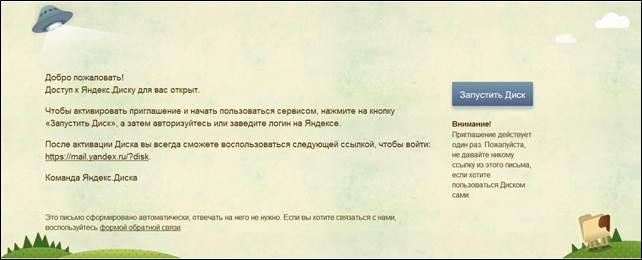
«Яндекс.Диск приглашает на борт
Доступ к Яндекс.Диску для вас открыт.
Чтобы активировать приглашение и начать пользоваться сервисом, нажмите на кнопку «Запустить Диск», а затем авторизуйтесь или заведите логин на Яндексе.
После активации Диска вы всегда сможете воспользоваться следующей ссылкой, чтобы войти: https://mail.yandex.ru/?disk.
Справа в письме есть синенькая кнопка «Запустить диск», что я и сделал.
Открылась страница Яндекса, в верхней части которой есть вкладки: Письма, Контакты и так далее. И появилась новая вкладка «Файлы» – это и есть раздел управления Яндекс.Диском.
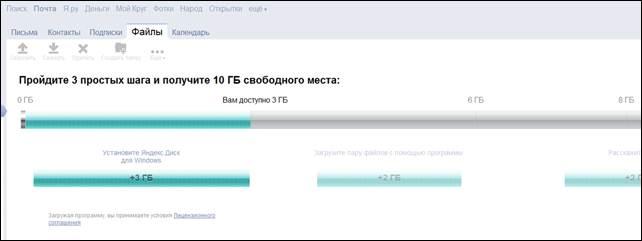
Сразу доступно 3 ГБ, но предлагается: «Пройдите 3 простых шага и получите 10 ГБ свободного места». Для расширения дисковой квоты нужно установить Яндекс.Диск для своей операционной системы (интересно, как без него можно пользоваться первоначальными 3 ГБ, загадка…) +3ГБ, загрузить «пару файлов с помощью программы» +2 ГБ, рассказать другу +2 ГБ.
Загрузил установщик программы Яндекс.Диск (около 750 кб, cколько весит сама программа – не знаю).
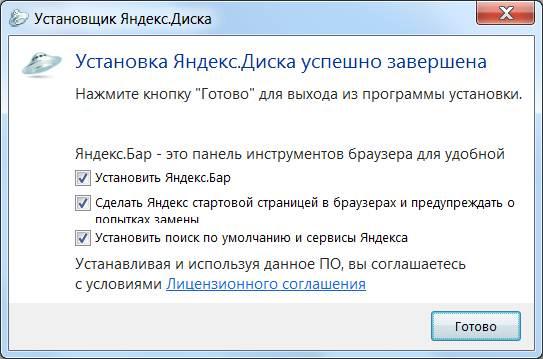
После нажатия на кнопку «Готово» начинаем знакомиться с обзором сервиса Яндекс.Диск.
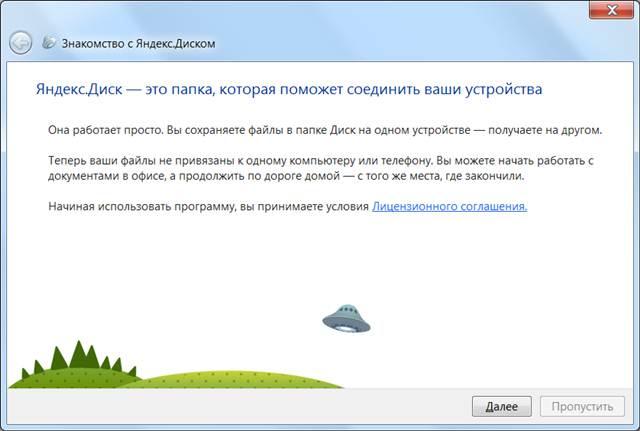
«Яндекс.Диск – это папка, которая поможет соединить ваши устройства». Люди знакомые с облачными файлохранилищами, типа, Dropbox, всё уже поняли.
«Она работает просто. Вы сохраняете файлы в папке Диск на одном устройстве – получаете на другом.
Теперь ваши файлы не привязаны к одному компьютеру или телефону. Вы можете начать работать с документами в офисе, а продолжить по дороге домой – с того же места, где закончили…» (с этим прекрасно справляются давно обкатанные ).
Продолжаем знакомство с Яндекс.Диском:
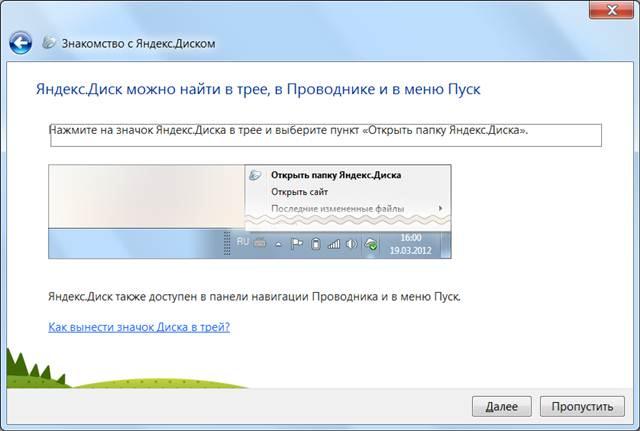
«Нажмите на значок Яндекс.Диска в трее и выберите пункт «Открыть папку Яндекс.Диска».
Яндекс.Диск также доступен в панели навигации Проводника и в меню Пуск».
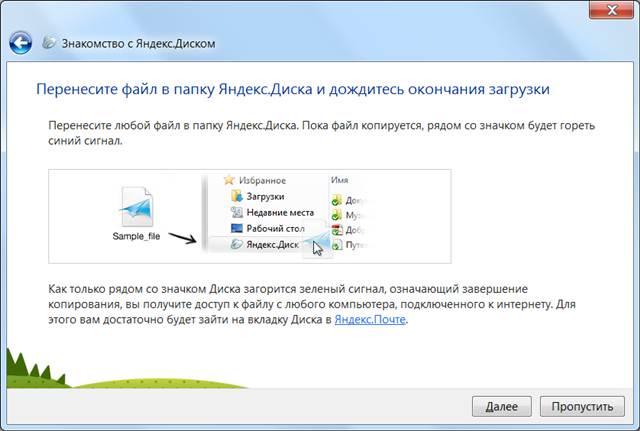
«Перенесите любой файл в папку Яндекс.Диска. Пока файл копируется, рядом со значком будет гореть синий сигнал.
Как только рядом со значком Диска загориться зеленый сигнал, означающий завершение копирования, вы получите доступ к файлу с любого компьютера, подключенного к интернету. Для этого вам достаточно будет зайти на вкладку Диска а Яндекс.Почте».
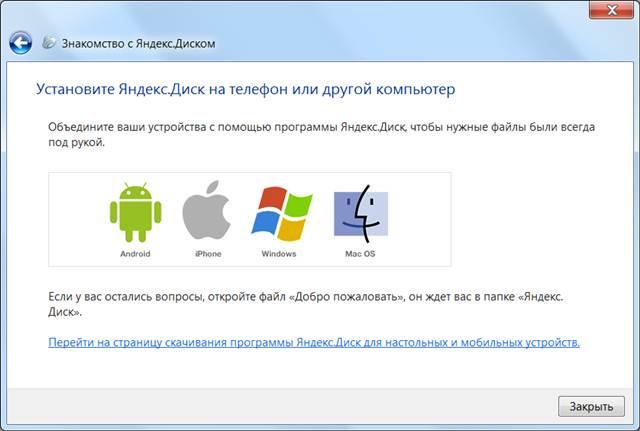
И наконец, «если у вас остались вопросы, откройте файл «Добро пожаловать», он ждет вас в папке «Яндекс.Диск».
На этом я закрыл презентацию сервиса облачного хранения файлов от Яндекса и нажал кнопку «Войти».
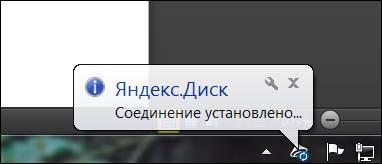
В трее появилось сообщение: «Яндекс.Диск. Соединение установлено. ».
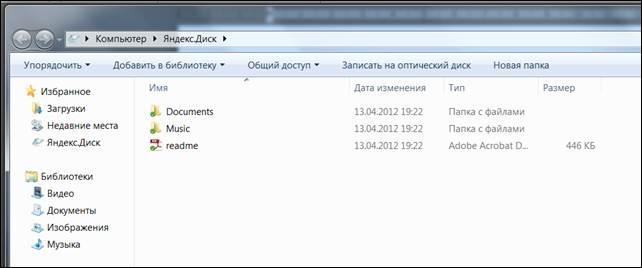
А у компьютера появился новый диск — «Яндекс.Диск» с первыми двумя папками (почему-то на английском языке) «Documents» и «Music» и файлом readme, который ранее, если вы помните, Яндекс называл «Добро пожаловать».
В общем, открыл я его и прочитал еще один вариант инструкции по использованию Яндекс.Диска. Тем, кто знаком с такими сервисами, читать будет не интересно.
Добро пожаловать в Яндекс.Диск
Мы рады приветствовать вас на борту Яндекс.Диска! Этот файл поможет вам познакомиться с сервисом и узнать, что ожидает вас в полете.
Яндекс.Диск — это бесплатный сервис для хранения ваших файлов и работы с ними на любом устройстве, подключенном к интернету.
Используйте Диск тогда, когда вам удобно:
1. Установите программу для Windows или Mac OS X и загружайте файлы, просто перенося их в папку Яндекс.Диск.
2. Отправляйте файлы из Диска друзьям и коллегам при помощи приложения Яндекс.Почта для iOS и Android.
3. Работайте с документами в любой точке мира: все ваши файлы доступны на сайте Яндекс.Почты во вкладке «Файлы».
Где находится Яндекс.Диск на компьютере
Установив Диск на компьютер, вы можете запустить его.
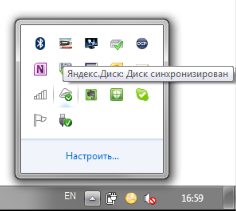

1. Из трея (области уведомлений).
3. Открыв Компьютер или Проводник. Вы найдете Яндекс.Диск в разделе «Избранное».
Чтобы Яндекс Диск был всегда под рукой, перенесите значок Диска из всплывающего окошка в трей (область уведомлений): Яндекс.Диск находится в строке меню, папке «Applications» или разделе «Избранное» в Finder.
Кликнув на иконку Диска в трее (Windows) или строке меню (Mac) вы можете:
Быстро открыть папку Яндекс.Диск или веб-интерфейс Диска;
Посмотреть, какие файлы были синхронизированы или изменялись в последнее время;
Посмотреть статус синхронизации Диска и время, оставшееся до её завершения;
Изменить настройки Яндекс.Диска.
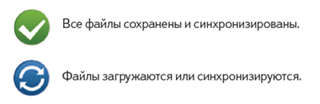
На значке Яндекс.Диска есть индикатор состояния. Его вы увидите также рядом с файлами, хранящимися в Диске:
Все файлы сохранены и синхронизированы.
Файлы загружаются или синхронизируются.
Как управлять файлами с помощью Диска
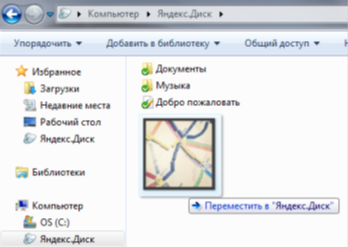
Папка «Яндекс.Диск» на вашем компьютере такая же, как и все остальные папки, только она подключена к сервису. Все, что вы перенесете в эту папку, автоматически сохранится на Диске и будет доступно с других компьютеров и телефонов, на которые установлен Яндекс.Диск, а также на сайте Яндекс.Почты во вкладке «Файлы».
Например, если вы установите Яндекс.Диск на рабочий компьютер, на нем появится папка «Яндекс.Диск», где вы найдете все файлы, которые перенесли в такую же папку дома. Те же самые файлы вы найдете и на сайте Яндекс.Почты во вкладке «Файлы».
Чтобы файлы были доступны, когда компьютера нет под рукой, установите в свой телефон приложение Яндекс.Почта — версии с Яндекс.Диском есть для устройств на платформах iOS и Android.
С помощью Яндекс.Диска вы легко найдете любое отправленное или полученное почтовое вложение. Ищите вложения по типу документа или адресу отправителя в разделе «Почта» веб-интерфейса Яндекс.Диска.
Если вы еще не пользуетесь Яндекс.Почтой, настройте сбор писем из вашего почтового ящика для аккаунта на Яндексе, к которому подключен Яндекс.Диск.
Ответы на основные вопросы
Сколько стоит использование Яндекс.Диска?
Нисколько. Яндекс.Диск -бесплатный сервис.
Сколько места на моем Диске?
Изначально вам доступно 3 ГБ. Объём можно сразу же увеличить до 10 ГБ.
Где хранятся файлы?
Все файлы, которые вы перемещаете или копируете в папку «Яндекс.Диск» загружаются на серверы Яндекса. На вашем компьютере также хранятся копии файлов. Таким образом, папка «Яндекс.Диск» на вашем компьютере — это точка синхронизации файлов с сервером.
Как долго файлы хранятся на сервисе?
Пока вы их не удалите. Срок хранения файлов не ограничен.
Безопасно ли хранить мои файлы на Яндекс.Диске?
Абсолютно безопасно. Ваш Диск защищён самыми современными технологиями, а передача информации осуществляется по безопасному зашифрованному протоколу. Все файлы, хранящиеся на сервисе Яндекс.Диск, проверяются антивирусной программой Dr.Web. Более того, хранить данные на Яндекс.Диске надежно — не важно, что случится с вашим компьютером или телефоном, данные на вашем Диске будут в полной сохранности.
Хороший размер для хранения файлов. Посмотрим, насколько он практичен и функционален.
Привет всем! Сегодня поговорим про Яндекс диск войти на свою страницу. Компания «Яндекс» славится своими разнообразными и интересными бесплатными сервисами, из которых можно выделить облачное хранилище «Яндекс.Диск». Здесь каждому пользователю позволено свободно хранить их личные данные общим объёмом до 10 Гб. Дополнительно 1 Гб Вы можете получить перейдя по . Для увеличения пространства так же предусмотрена абонентская плата, к примеру, 10 Гб за 30 рублей в месяц. С сервиса можно сохранять фото, как с самого компьютера, так и из социальных сетей.
В прежние годы доступ к «Яндекс.Диск» был ограничен приглашениями, ныне же этим сервисом может пользоваться любой владелец почтового ящика «Яндекс». У пользователей возникает много вопросов касательного этого хранилища, и в этой статье я постараюсь разобрать основные моменты, касающиеся входа в хранилище с разных устройств.
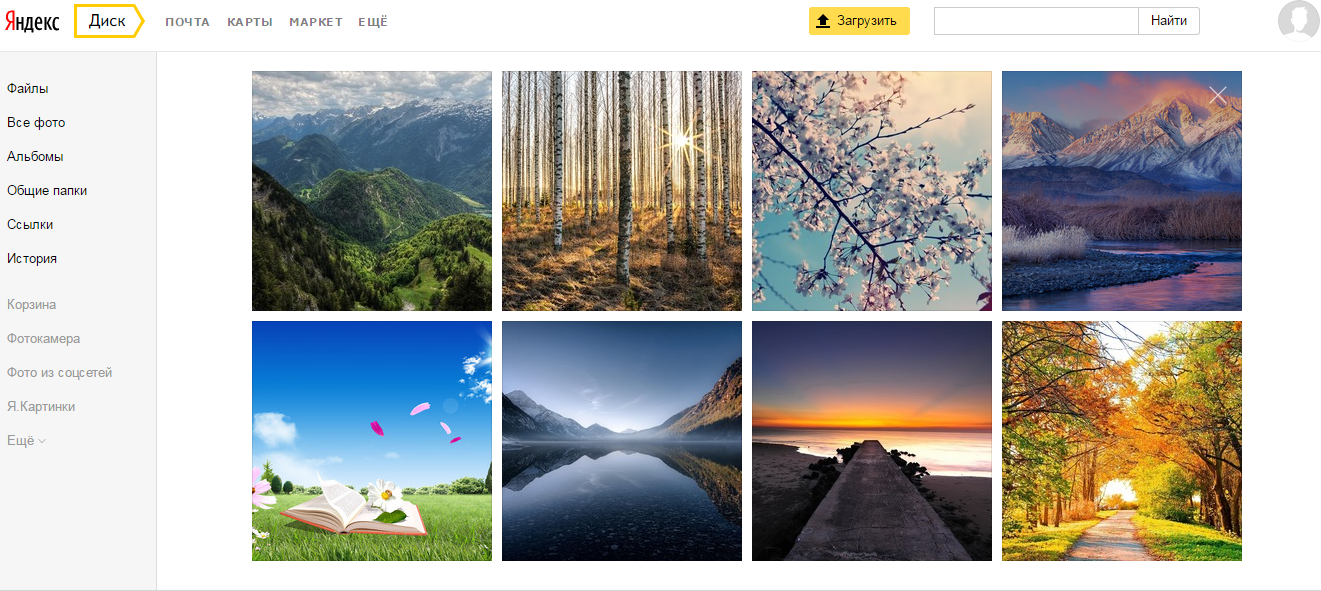
Используя компьютер, следует проделать следующее:
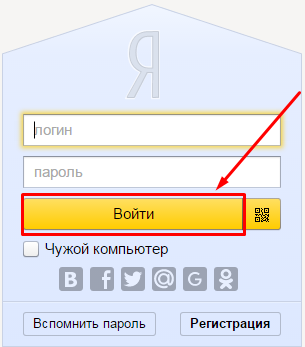
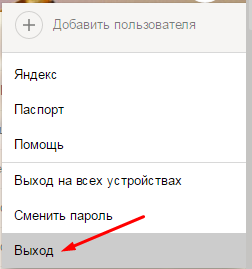
Вход с другого компьютера производится аналогично. Обязательно выйдите со своей почты по окончанию работы в целях безопасности. Для этого нажмите «Выход» после клика по своему логину на странице.
Восстановление пароля в яндекс диске
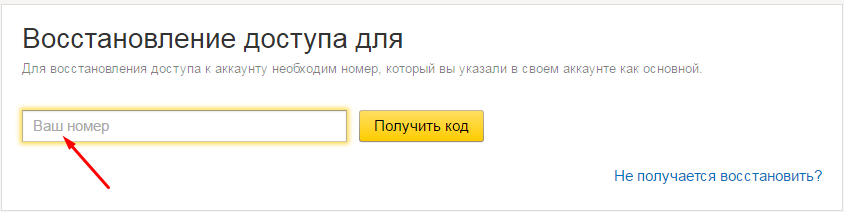
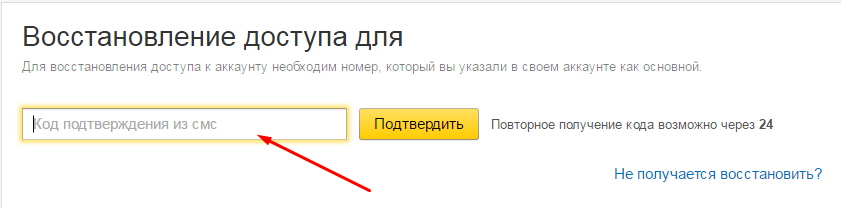
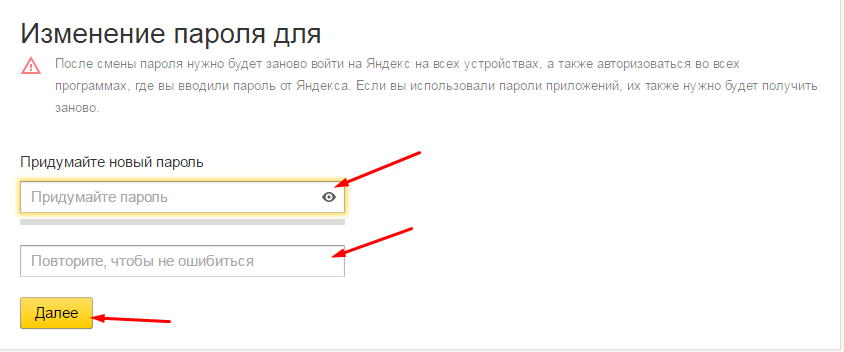
Если вы забыли пароль, вам придётся его восстановить для последующих посещений своего хранилища. Для восстановления проделайте следующие несложные действия:
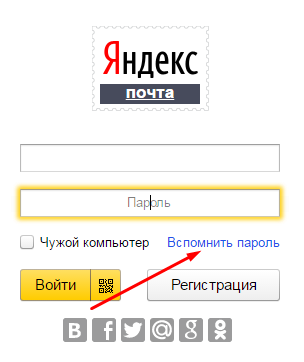
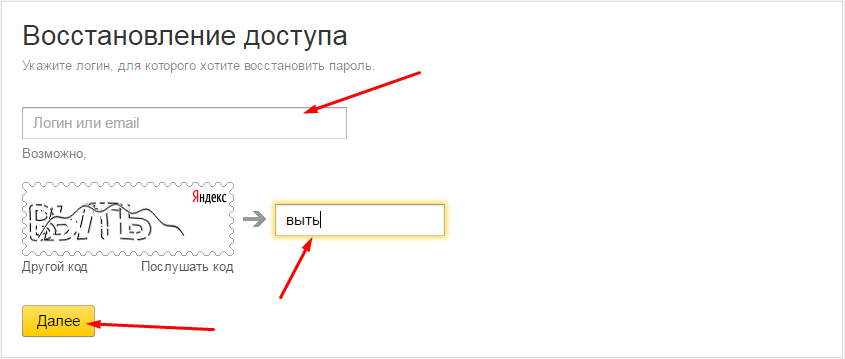
Вход с телефона в яндекс диск
В случае срочной необходимости использования файлов, находящихся в хранилище при отсутствии компьютера рядом войдите в хранилище с мобильного устройства через приложение.
- Установите официальное приложение на смартфон, скачав с магазина бесплатно.
- Ждите окончания установки.
- Авторизуйтесь в приложении.
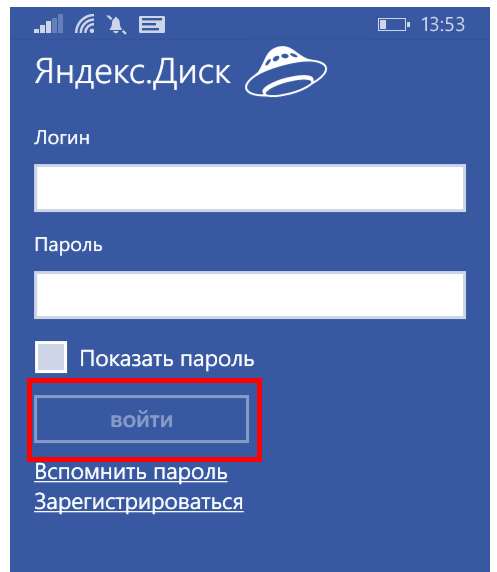
Примечу, что через приложения есть возможность регистрации и восстановления пароля. Приложение поддерживается на «Windows Phone», «iOS» и «Android».
Вот и конец статьи, и в ней я осветил вас максимально просто в вопросе входа в хранилище «Яндекс.Диск» с распространённых устройств. Надеюсь, что ничего не упустил.
Заключение
Вои я и раскрыл тему – «Яндекс диск войти на свою страницу». После прочтения вы узнали все нюансы этой темы. Я надеюсь, что вам теперь всё понятно и не забывайте задавать свои вопросы в комментариях!
Яндекс диск-войти на свою страницу с разных устройств
Здравствуйте, уважаемые читатели блога сайт! Современные технологии в виде облачных хранилищ позволяют реализовывать все более растущие потребности пользователей в надежном хранении файлов, к ним относится и Яндекс Диск. Сегодня мы рассмотрим основные опции, предоставляемые данным сервисом.
Функционал Диска Яндекс в принципе доступен в вэбинтерфейсе, но для того, чтобы использовать все его возможности, рекомендуется все-таки , о которой будет отдельный материал. Я решил разделить публикацию о Диске на две части, чтобы по возможности более подробно ознакомить вас с этим продуктом Yandex и дать возможность понять, хватит ли для вас использования интерфейса облака, либо необходимо установить дополнительно его приложение.
Прежде чем переходить к техническим деталям, необходимо уточнить, что такое Яндекс Диск и для чего он вообще нужен. Возможно, для части читателей эта информация окажется полезной. Так вот, облачная технология (в нашем случае Диск Яндекса) позволяет не только хранить важную информацию, в том числе свои документы и файлы, но и получить к ним доступ практически с любого электронного устройства из любой точки мира, а также передавать их и определять, кому они будут доступны.
Также необходимо отметить, что хранение файлов на Диске по времени не ограничено и абсолютно безопасно, поскольку все они проверяются антивирусной программой, сохранность обеспечивается передовыми современными технологиями и данные передаются только по зашифрованному соединению.
Как создать аккаунт в Яндекс Диск (регистрация и вход)
Итак, как я уже сказал выше, сегодня знакомимся с вебинтерфейсом. Ежели вы уже имеете свой почтовый ящик на Yandex, то задача упрощается. Просто зайдите в свой аккаунт и найдите вкладку Яндекс Диск. Войти в учетную запись облачного хранилища можно простым щелчком по этой вкладке:
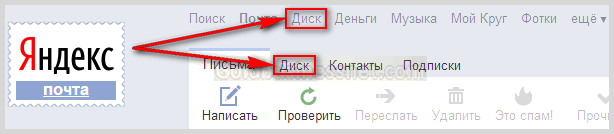
В противном случае вы можете зарегистрироваться на официальной странице. Но здесь есть один нюанс. Дело в том, что, регистрируясь по реферальной ссылке, вы имеете возможность получить сразу дополнительно 1 ГБ свободного пространства для хранения своих файлов вдобавок к уже предоставляемым навечно 10 ГБ. В дальнейшем существует отличная возможность увеличить бесплатно это место до 20 ГБ (как это сделать, я обязательно напишу в следующей статье, не пропустите). Итак, заходите на эту страничку и проходите регистрацию, нажав на кнопку «Зарегистрироваться»:
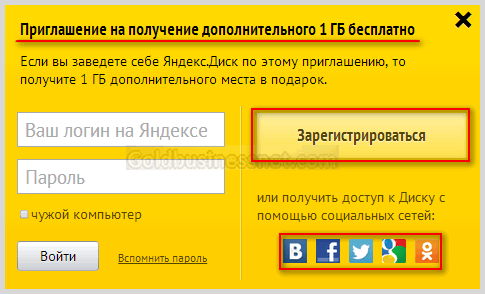
Регистрация предельно проста. Указываете свое имя, фамилию, придумываете пароль посложнее. Единственное, нужно будет ввести свой номер мобильного телефона, который необходим для обеспечения современных требований безопасности, и нажать кнопку «Получить код». Этот код будет передан на ваш мобильник. Далее выполняете рекомендации мастера регистрации. На этой же странице можно также авторизоваться, введя свой пароль и логин, если вы уже имеете учетную запись, а также получить доступ к Яндекс Диск, используя социальные сети.
Мой Яндекс Диск — работа в интерфейсе облачного хранилища
После входа в свой аккаунт перед вами откроется интерфейс, который интуитивно понятен и максимально удобен в использовании. Чтобы переместить нужные файлы на Диск со своего компьютера, достаточно нажать кнопку «Загрузить» либо воспользоваться ссылкой «выбрать». Также можно применить способ «Drug and Drop», зажав левой кнопкой мышки нужный файл и просто перетащить его из окна с вашими папками на компьютере в пределы области, обозначенной пунктирной линией.
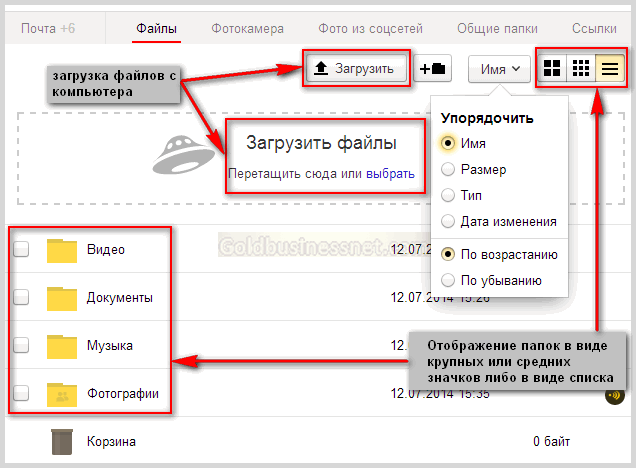
Кроме этого, существует возможность изменять вид отображения папок и файлов: в виде крупных или мелких значков, а также в виде списка подобно тому, как это осуществляется, например, в Windows. Также можно упорядочить их расположение по имени, размеру, типу, дате изменения; по возрастанию и убыванию, то есть по алфавиту, где определяющим является название.
Чтобы создать новую папку, щелкаем по иконке с плюсиком, моментально справа появится блок, где в соответствующую графу нужно вписать ее название:
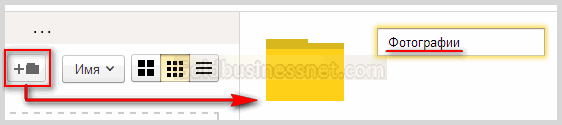
После того, как введете наименование нового объекта, для сохранения изменений просто нажимаете ENTER на клавиатуре либо щелкаете левой кнопкой мышки по свободному пространству страницы. Новая папка займет свое место в каталоге:
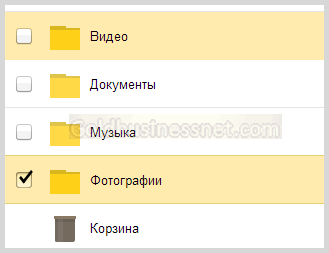
С целью осуществить те или иные действия, необходимо отметить галочкой нужный объект, тотчас в правой части интерфейса появится блок редактирования. Для переименования подводим курсор к названию папки, оно тут же поменяет цвет шрифта на красный, а справа вылезет иконка с изображением карандаша, нажав на который получите возможность вписать новое название.
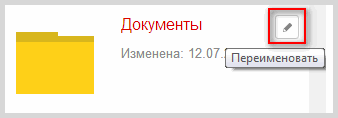
Эта же опция наряду с рядом других присутствует и в основном блоке редактирования, который появляется чуть ниже:
Тут к вашим услугам практически все возможные функции, которые могут понадобится. К примеру, вы можете открыть папку для доступа к находящимся в ней файлам, скачать с Яндекс Диска на свой компьютер, удалить. Щелкнув по кнопочке с тремя точками, получаете дополнительные возможности (копировать, переместить), в числе которых присутствует и упомянутое выше переименование.
На некоторых опциях остановимся подробнее. Скажем, вы вполне способны открыть доступ к той или иной папке пользователям и именно тем, которым вы желаете. В зависимости от настроек, они смогут просто просматривать содержимое либо осуществлять все действия (удалять, добавлять, редактировать файлы и т.д.). Для этого нажимаете «Сделать папку общей», в появившемся окне вводите известный вам e-mail определенного человека, определяете уровень доступа и жмете «Пригласить»:
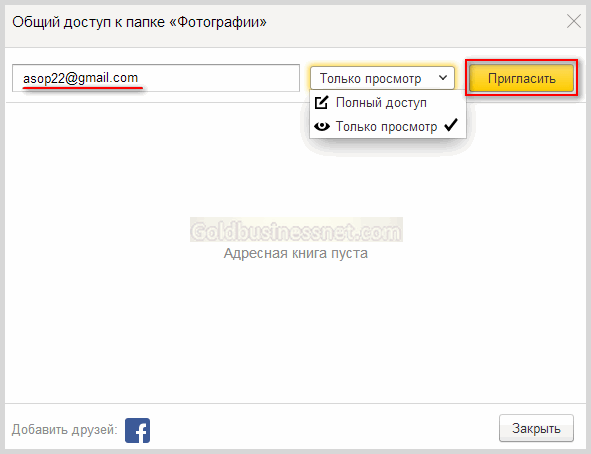
Можете вводить столько адресов, сколько нужно. Выбранная папка появится на Диске каждого приглашенного вами пользователя, которая будет являться общей для вас. Кстати, для удобства на Яндекс Диске все общие папки находятся в отдельном разделе, который можно отыскать в верхнем меню. Теперь все приглашенные для выбранной папки будут находится списком в окне настроек доступа:
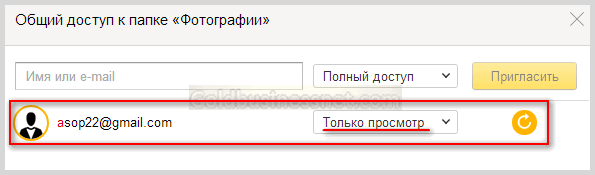
Кстати, вы вольны выслать повторное приглашение для каждого из участников. В этом случае подводите курсор к нужной строчке, тут же значок круговой стрелки обновления сменится на кнопочку приглашения, на которую и следует нажать:
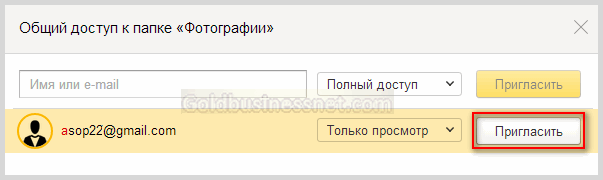
Кстати, если у вас есть свой аккаунт в Фейсбуке, то пригласить можно сразу всех ваших друзей. С этой целью щелкаете по значку этой социалки в самом низу окна настройки доступа. Правда, для осуществления этой затеи придется предоставить доступ приложению Яндекса к данным вашей учетной записи на Facebook:
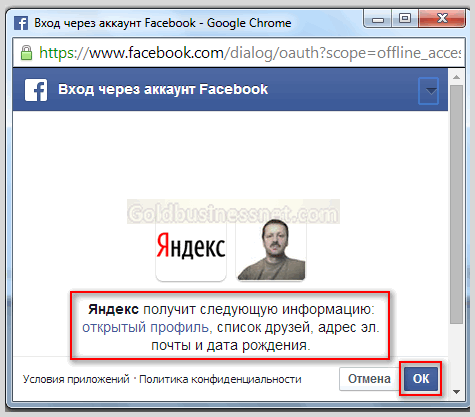
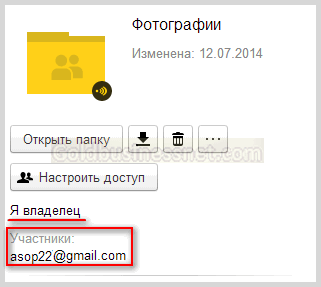
Думаю, Яндексу вполне можно доверять, который не будет специально разглашать данные, тем более, что большинство из них не являются строго конфиденциальными, поэтому смело жмите ОК. К сожалению, такая опция на данный момент существует только для Фейсбука. Вполне вероятно, что вскоре в этом разделе на Яндекс Диск появятся и другие популярные социальные сети. После всех этих телодвижений в правой части для общей папки появится весь список участников, которым открыт доступ:
Кроме настройки доступа для отдельных пользователей, вы сможете предоставить ссылку в открытый доступ к выбранным папкам и отдельным файлам. Например, это полезно сделать на своем сайте, чтобы ваши читатели при необходимости могли скачать нужный файл прямо с Яндекс Диска. Посмотрите на скриншот через четыре выше по тексту. Там изображена кнопочка, разделенная на две части. Жмете на левую сторону, появится надпись «ВКЛ.» и ссылка на данный файл либо папку будет доступна.
Копируйте ее и вставляйте где угодно, хоть на своем ресурсе, хоть выкладывайте в социальных сетях. Кстати, если сразу хотите проверить, как это работает, скопируйте линк, вставьте в адресную строку своего браузера и нажмите ENTER. Получите вид, который откроется всем, кто перейдет по этой ссылке.
Не могу не упомянуть об опциях для каждого отдельного файла на Яндекс Диск. Например, если открыть папку с изображениями, то к вашим услугам, кроме упомянутого выше функционала, будет встроенный фоторедактор, который весьма богат всякими полезностями. Для доступа к этому инструменту щелкаете «Редактировать», после чего вас перебросит в отдельное окно, где вы сможете вдоволь поэкспериментировать, проявив свое творческое начало.
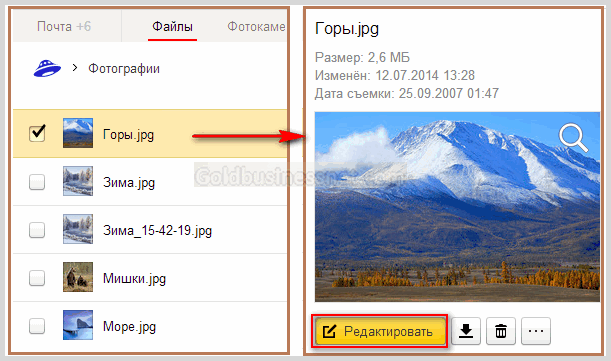
В фоторедакторе можно разукрасить фото или картинку до неузнаваемости, применив различные эффекты, добавив, к примеру, стикеры или рамки, изменив резкость, яркость, контраст, насыщенность цвета, осуществив поворот или обрезку. После всех этих издевательств кнопочку «Готово» в правом верхнем углу редактора и сохраняете измененную фотографию. Причем, что важно, оригинал останется в первозданном виде:
Точно также применительно к каждому виду или формату файла вы можете осуществлять те или иные действия. Например, прослушать аудиозапись или просмотреть видеоролик. Для этого откройте нужную папку и выделите галочкой файл, после чего в правом блоке интерфейса появится инструмент для приложения ваших намерений.
Разработанное компанией Яндекс. Данный сервис позволяет пользователям хранить свои личные данные в облаке. На данный момент в хранилище можно загружать полностью бесплатно 10 Гб фотографий, видео или документов. Если же требуется больше места, то его можно приобрести за небольшую абонентскую плату, например, дополнительные 10 Гб можно приобрести за 30 рублей в месяц или 300 рублей в год. Огромным преимуществом сервиса является то, что вы можете сохранять фотографии не только с компьютера, но и из социальных сетей – ВКонтакте, Одноклассники и Instagram.
Следует отметить, что несколько лет назад воспользоваться облачным хранилищем Яндекс.Диск можно было только по приглашению. Сейчас же это может сделать любой желающий, зарегистрировавший почту Яндекс. Я знаю, что многих пользователей интересуют различные вопросы по поводу использования Яндекс.Диск. Войти на свою страницу, как это делается? Или как загрузить новые файлы в облако (о том как работать с Яндекс.Диском читайте )? В данной статье я расскажу о том, как можно войти в свой профиль в облачном хранилище с различных устройств.
Со своего компьютера
Для того, чтобы войти в Яндекс.Диск со своего компьютера, потребуется:
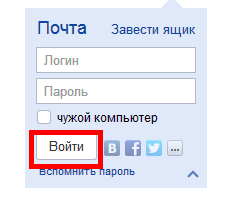
Важно! Войти в свой профиль на Яндекс.Диске можно также и с главной страницы. Для этого требуется навести курсор на свой логин в левом верхнем углу и щелкнуть «Мой диск».
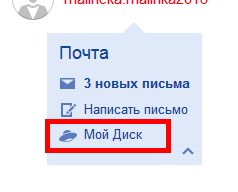
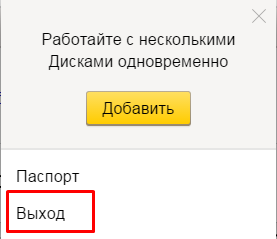
Для того чтобы войти в Яндекс.Диск с другого компьютера, необходимо проделать все те же самые действия. Однако по окончанию работы следует выйти из своей почты, чтобы посторонние не могли воспользоваться вашими личными файлами. Для того чтобы выйти из личного кабинета, нужно кликнуть по логину в верхнем левом углу, а затем нажать на кнопку «Выйти».
Восстановление пароля
Многих пользователей интересует вопрос, можно ли войти в Яндекс.Диск с помощью логина, если забыт пароль. К сожалению это невозможно, и для входа потребуется восстановить пароль. Для этого потребуется:
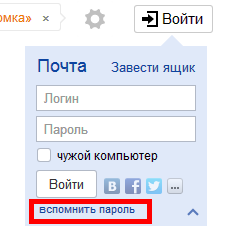
Если компьютера на данный момент под рукой нет, но необходимо воспользоваться файлами, которые находятся в облачном хранилище, можно в Яндекс.Диск войти с телефона при помощи официального приложения. Для этого требуется:
- Установить на свой смартфон официальное приложение, которое можно скачать из магазина абсолютно бесплатно.
- Дождаться окончания установки.
- Ввести логин и пароль в соответствующие поля и нажать на кнопку «Войти».
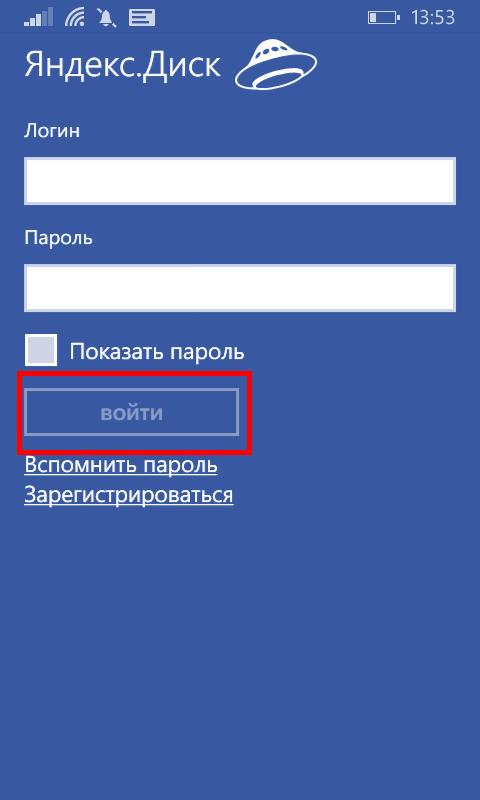
Важно! При помощи приложения можно также зарегистрироваться на сервисе или восстановить потерянный пароль. Установить приложение можно на смартфоны с Windows, Android и iOS.
На этом я заканчиваю свою статью о том, как войти в Яндекс.Диск с компьютера или телефона. Я надеюсь, что вы нашли ответы на все интересующие вас вопросы и у вас не возникнет каких-либо трудностей.
Эта статья также доступна на следующих языках: Тайский
Огромное Вам СПАСИБО за очень полезную информацию в статье. Очень понятно все изложено. Чувствуется, что проделана большая работа по анализу работы магазина eBay
Спасибо вам и другим постоянным читателям моего блога. Без вас у меня не было бы достаточной мотивации, чтобы посвящать много времени ведению этого сайта. У меня мозги так устроены: люблю копнуть вглубь, систематизировать разрозненные данные, пробовать то, что раньше до меня никто не делал, либо не смотрел под таким углом зрения. Жаль, что только нашим соотечественникам из-за кризиса в России отнюдь не до шоппинга на eBay. Покупают на Алиэкспрессе из Китая, так как там в разы дешевле товары (часто в ущерб качеству). Но онлайн-аукционы eBay, Amazon, ETSY легко дадут китайцам фору по ассортименту брендовых вещей, винтажных вещей, ручной работы и разных этнических товаров.
В ваших статьях ценно именно ваше личное отношение и анализ темы. Вы этот блог не бросайте, я сюда часто заглядываю. Нас таких много должно быть. Мне на эл. почту пришло недавно предложение о том, что научат торговать на Амазоне и eBay. И я вспомнила про ваши подробные статьи об этих торг. площ. Перечитала все заново и сделала вывод, что курсы- это лохотрон. Сама на eBay еще ничего не покупала. Я не из России , а из Казахстана (г. Алматы). Но нам тоже лишних трат пока не надо. Желаю вам удачи и берегите себя в азиатских краях.
Как поменять расположение яндекс диска на компьютере. Что такое яндекс диск и как им пользоваться
Чтобы разгрузить дисковое пространство компьютера и упорядочить файлы, большинство пользователей прибегают к облачным хранилищам в сети интернет. Таких сайтов достаточно много, их имеет практически каждая электронная почта, однако у сервиса Яндекс.Диск есть несколько преимуществ: вы можете пользоваться им как виртуально, так и на своем компьютере, при этом самостоятельно выбирая, какие папки вы хотите синхронизировать, а какие — нет. То есть, вы можете хранить свою музыку на виртуальном диске, а фотографии и документы сохранять и там, и на компьютере. Такие функции имеет каждая папка и альбом на сервисе Яндекс.Диск. Помимо удобной программы для компьютера, вы откроете для себя мобильное приложение, которое также синхронизируется с единым облаком. Посмотрите подробнее, как можно использовать данный сайт.
Регистрация и установка Яндекс.Диска
Так как хранилище подразумевает использование и на сайте, и на вашем ПК, то придется сначала зарегистрироваться, а потом установить себе приложение на компьютер. Конечно, это вовсе необязательно, но так вы откроете для себя новые возможности.
- Зайдите на сайт https://disk.yandex.ru и кликните «Завести свой Диск».
- Если у вас уже есть почта от Яндекса, то вы можете воспользоваться ею и выполнить вход в форме справа. Но в случае, когда аккаунта у вас нет, нажмите «Да, завести новый логин», чтобы создать его.

Заполните бланк такой информацией:
- В первых двух строках укажите имя и фамилию, они вовсе не обязаны быть настоящими.
- На третьей строке запишите придуманный логин, который никем не занят.
- Далее, в двух следующих строчках указывается один и тот же пароль, чтобы исключить вероятность опечатки.
- Вы можете не вводить свой номер мобильного, нажав на ссылку «У меня нет телефона» над желтой кнопкой. Тогда система предложит вам придумать вопрос и ответ на случай потери доступа к аккаунту.
Теперь кликните «Зарегистрироваться».

- Вот вы и вошли в свой Яндекс.Диск
- Первым делом, вы увидите сообщение с предложением скачать приложение на компьютер. Согласитесь и нажмите на соответствующую кнопку на экране.
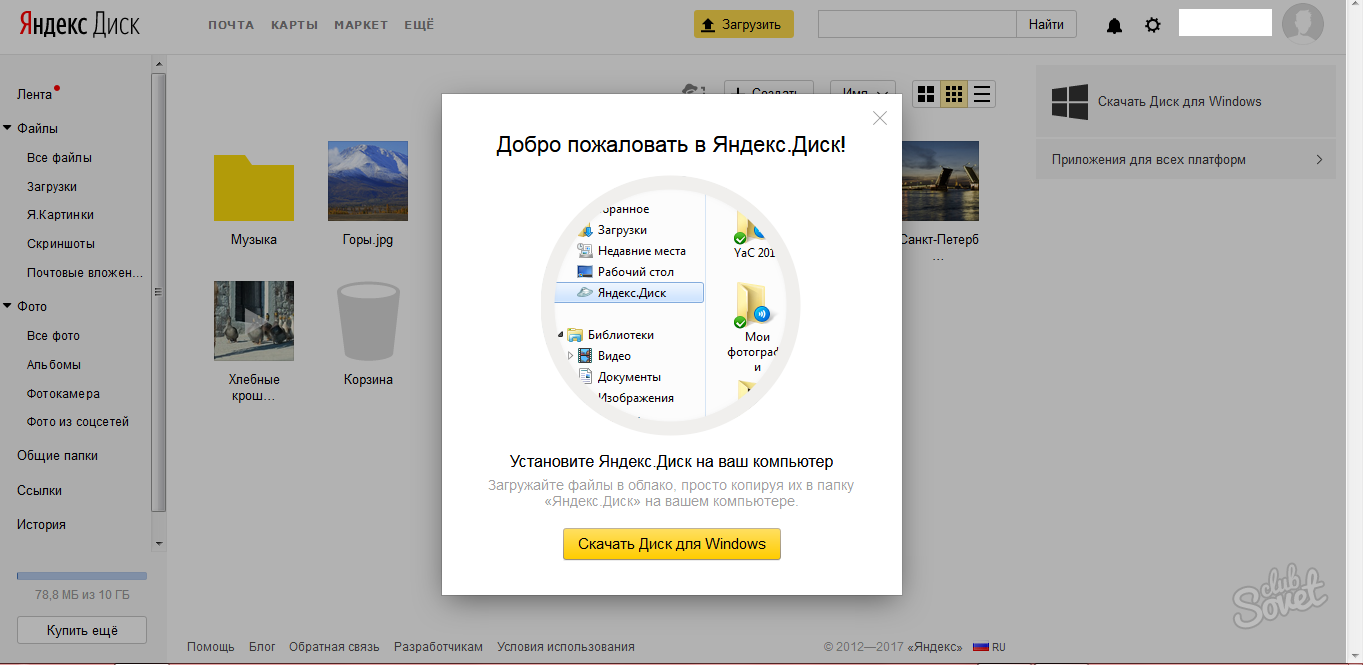
- Загрузка и установка софта пройдет достаточно быстро, вам потребуется стандартная процедура: указать директорию установки и согласиться с лицензионным соглашением. Однако в самом конце вас может ждать несколько неожиданное предложение: заметьте, что галочка возле фразы «Установить настройки поиска и сделать Яндекс домашней страницей» уже установлена. Если вы не хотите делать Яндекс своим поисковиком и домашней страницей, уберите эту галочку.

- Вот и всё. Вам осталось задать папку для хранения синхронизируемых файлов либо пропустите этот пункт и пользуйтесь стандартной папкой.
Как пользоваться Яндекс.Диском на сайте
Войдя в свой диск на сайте, вы окажетесь по умолчанию в папке со всеми своими файлами. Обратите внимание на интерфейс: в левом меню расположены все ваши разделы и подразделы с папками, а справа сверху есть значок уведомлений и настроек.
- Сначала стоит разобраться с основной функцией — загрузкой файлов. Нажмите на желтую кнопку «Загрузить».

- Теперь вы можете выбрать любую папку или файл на своем компьютере и загрузить их на диск.

- Вы можете свободно перемещать файлы по папкам на диске, а также создавать новые документы и разделы, кликнув на поле «Создать».

- Здесь доступны некоторые приложения Microsoft Office и создание альбомов и разделов. Это очень удобно для поддержания аккуратной сортировки.

- Кроме этого, справа вы можете настроить уведомления, чтобы сайт лишний раз вас не беспокоил.

Как пользоваться Яндекс.Диском на компьютере
- Значок «Яндекс.Диск» будет всегда в вашем трее снизу справа. Чтобы открыть его, нажмите правой кнопкой мыши по иконке.
- На вашем компьютере находится папка, которая в точности копирует то, что находится на облаке на сайте. Вы можете настроить синхронизацию самостоятельно позднее.

- Если нажать на шестеренку, то вы увидите меню, в котором есть основной пункт «Настройки».

- Данное окно очень важно настроить под себя: здесь устанавливаются папки, которые должны синхронизироваться на всех устройствах, поведение программы.

- Приятным бонусом станет создание скриншотов. Вы можете сделать снимок экрана, нажав на соответствующую кнопку в меню Яндекс.Диска либо зажав PrnScn на клавиатуре.

Привет всем! Сегодня поговорим про Яндекс диск войти на свою страницу. Компания «Яндекс» славится своими разнообразными и интересными бесплатными сервисами, из которых можно выделить облачное хранилище «Яндекс.Диск». Здесь каждому пользователю позволено свободно хранить их личные данные общим объёмом до 10 Гб. Дополнительно 1 Гб Вы можете получить перейдя по . Для увеличения пространства так же предусмотрена абонентская плата, к примеру, 10 Гб за 30 рублей в месяц. С сервиса можно сохранять фото, как с самого компьютера, так и из социальных сетей.
В прежние годы доступ к «Яндекс.Диск» был ограничен приглашениями, ныне же этим сервисом может пользоваться любой владелец почтового ящика «Яндекс». У пользователей возникает много вопросов касательного этого хранилища, и в этой статье я постараюсь разобрать основные моменты, касающиеся входа в хранилище с разных устройств.

Используя компьютер, следует проделать следующее:


Вход с другого компьютера производится аналогично. Обязательно выйдите со своей почты по окончанию работы в целях безопасности. Для этого нажмите «Выход» после клика по своему логину на странице.
Восстановление пароля в яндекс диске
Если вы забыли пароль, вам придётся его восстановить для последующих посещений своего хранилища. Для восстановления проделайте следующие несложные действия:


Вход с телефона в яндекс диск
В случае срочной необходимости использования файлов, находящихся в хранилище при отсутствии компьютера рядом войдите в хранилище с мобильного устройства через приложение.
- Установите официальное приложение на смартфон, скачав с магазина бесплатно.
- Ждите окончания установки.
- Авторизуйтесь в приложении.

Примечу, что через приложения есть возможность регистрации и восстановления пароля. Приложение поддерживается на «Windows Phone», «iOS» и «Android».
Вот и конец статьи, и в ней я осветил вас максимально просто в вопросе входа в хранилище «Яндекс.Диск» с распространённых устройств. Надеюсь, что ничего не упустил.
Заключение
Вои я и раскрыл тему – «Яндекс диск войти на свою страницу». После прочтения вы узнали все нюансы этой темы. Я надеюсь, что вам теперь всё понятно и не забывайте задавать свои вопросы в комментариях!
Яндекс диск-войти на свою страницу с разных устройств
За последние несколько лет в Интернете приобрели огромную популярность облачные сервисы хранения данных. Они позволяют получать доступ к своим файлам из любого места, где есть доступ в интернет и буквально в несколько кликов мыши делиться ими с друзьями и коллегами. Таких сервисов было создано немало — и наиболее популярным в России и СНГ стал отечественный Яндекс.Диск. И эта статья как раз о нём — попробуем разобраться в том, как пользоваться Яндекс Диском на различных устройствах, как покупать (или получать бесплатно) дисковое пространство и как использовать сервис с максимальной пользой.
Начать, наверное, стоит с условий использования и тарифов. При регистрации новый пользователь Яндекс.Диска получает бесплатно 10 гигабайт дискового пространства. Этот объём можно бесплатно увеличить до 20 гигабайт, приглашая друзей в сервис по персональной . Ещё вы можете поучаствовать в акциях партнёров — приобретая участвующий в акции девайс или подключаясь к провайдеру-партнёру Яндекс.Диска, вы можете получить в бесплатное пользование от 16 до 100 гигабайт сроком до двух лет. Полный список действующих акций доступен на официальном сайте сервиса, в разделе «Гигабайты в подарок».
Но для того, чтобы сохранить на Яндекс Диск действительно большое количество данных, вам потребуется купить дополнительное место. К счастью, цены у Яндекса сверхдемократичны: 10 дополнительных гигабайт обойдутся вам в 30₽\месяц, 100ГБ — в 80₽, 1ТБ — в 200₽. Оплачивать на год, к слову, выгоднее: в таком случае два месяца вы получаете бесплатно.

Оплатить Яндекс.Диск можно с Яндекс.Кошелька или банковской картой. Если вы хотите сделать автоматический платёж, чтобы позволить Яндексу самостоятельно списывать деньги в нужный момент, то придётся выбрать банковскую карту в качестве метода платежа. Этот выбор безальтернативен и для тех, кто решил привязать Яндекс.Диск к домену, который использует сервис Яндекса «почта для домена».
Как пользоваться Яндекс.Диском на компьютере?
А теперь к делу. Как же пользоваться облачным хранилищем от Яндекса на персональном компьютере? Если у вас уже есть учётная запись на Яндексе, то вам нужно лишь зайти на главную страницу сервиса. Яндекс.Диск по умолчанию загрузит на ваше «облако» несколько тестовых картинок и аудиофайлов. При первом входе в систему вы также получите предложение установить программу Яндекс.Диск для вашей операционной системы.

И с этого момента у вас появляется выбор — пользоваться веб-версией (для браузера) или полноценной программой, устанавливаемой на ваш компьютер? Каждый выбирает более удобный для себя вариант, однако, нельзя не упомянуть, что в браузерной версии существуют проблемы с загрузкой файлов (в особенности методом перетаскивания в не-WebKit браузерах), а интеграция с вашими приложениями на компьютере будет сведена к минимуму, обеспечиваемому самими приложениями.
Полноценная же, «десктопная», версия обладает рядом преимуществ, которые действительно упрощает работу с сервисом и доступ к файлам. Вы сможете буквально в несколько кликов настроить сохранение файлов из вашего Word или Excel (или любого другого приложения Office) «на лету» прямо в Яндекс.Диск, а управлять самим хранилищем (и папками в нём) можно будет просто через Проводник Windows!
Как пользоваться Яндекс.Диском на Андроид?
Конечно, Яндекс.Диск можно использовать и на мобильных платформах — и Android тому не исключение. Скачать приложение можно из Google Play. После установки вам потребуется войти в систему со своим логином и паролем — и вашему виду предстанет список ваших файлов.
У Яндекс.Диска есть куча удобных «фишек» на мобильных устройствах. Например, вы можете настроить автоматическую загрузку фотографий и видео — это можно будет сделать при первом запуске, заодно указав, может ли приложение загружать ваши фото по мобильному подключению (или же только по Wi-Fi).

Ещё есть возможность получать доступ к своим файлам даже в тех случаях, когда соединения с Интернетом нет: вам достаточно лишь заранее нажать на кнопку со значком самолёта и отметить нужные файлы галочкой.
Как пользоваться Яндекс.Диском на iPhone и iPad?
Нельзя обойти стороной и «яблочные» девайсы. Для пользователей iOS у Яндекс.Диска тоже есть собственное приложение — его можно скачать в iTunes (на момент написания этой статьи, кстати, текущая версия приложения отличалась сравнительно низкой оценкой пользователей — 3 звезды против 4.5 у всех версий).

Одной из самых удобных функций в этом приложении стала возможность редактирования и загрузки скриншота, который был сделан когда-то давно — не нужно больше копаться в огромных галереях и неудобных редакторах вроде Imgur. С редактором скриншотов Яндекс.Диска стало очень просто делать аккуратные и красивые кадры. Из минусов стоит отметить не самые приятные «дефолтные» горячие клавиши: нажимать разом Shift, Control и цифру откровенно неудобно. Но их можно исправить в настройках приложения — и вот это точно очень хорошо.
Интеграция с Microsoft Office
А вот Яндекс.Диск подходит прекрасно: вам достаточно лишь при создании документа сохранить его там. С этого момента каждое сохранение текста будет инициировать отправку изменений на Яндекс.Диск, а результат этой отправки будет отображаться в системном трее. Так что, если вернуться к нашему примеру выше, вы сможете спокойно продолжить работу на планшете или ноутбуке с того места, на котором остановились на вашем рабочем компьютере.
Общий доступ к папкам и «расшаривание» файлов
С расшариванием всё ещё проще. Если у вас установлена программа Яндекс.Диска, откройте ваше хранилище в Проводнике Windows, выберите нужный файл и нажмите на нём правой кнопкой мыши и выберите «Скопировать публичную ссылку на файл». В веб-версии всё делается примерно так же: выберите нужный файл, перетащите ползунок в правом сайдбаре в положение «включено», после чего выделите и скопируйте появившуюся в поле рядом ссылку.
Виджеты, расширения и приложение для Smart TV
Расширение для браузера позволяет в два клика сохранить любые изображения из интернета на Яндекс.Диск, получить публичную ссылку на нужный вам файл и скачать его на компьютер (полезно в тех случаях, когда сам Яндекс.Диск на компьютере не установлен). Скачивается расширение из интернет-магазина Chrome или «Элементов Яндекса» (для не-WebKit браузеров).
Владельцам телевизоров LG с функцией Smart TV может быть интересной возможность скачать приложение Яндекс.Диска для просмотра файлов и видео прямо на большом экране. Скачайте и откройте приложение, войдите в систему с помощью пары «логин-пароль» или QR-кода и получите доступ к вашим папкам и последним файлам!
Недавно писал о новом сервисе от Яндекса, облачном 10-гигабайтном .
Рассказывал о нем и о том, что пока доступ к хранилищу осуществляется по приглашениям. Показал, как отправить заявку на предоставление бесплатных 10-ти ГБ для хранения своих файлов онлайн. В ответном письме Яндекса говорилось, что заявки рассматриваются в течение нескольких недель.
Но сегодня уже получил ответ с приглашением. Прошло только три дня. То ли я стал пользоваться Яндекса, то ли у них там не хватает подопытных кроликов – не знаю.
Письмо от «Капитана Яндекс.Диска» выглядит примерно так.

«Яндекс.Диск приглашает на борт
Доступ к Яндекс.Диску для вас открыт.
Чтобы активировать приглашение и начать пользоваться сервисом, нажмите на кнопку «Запустить Диск», а затем авторизуйтесь или заведите логин на Яндексе.
После активации Диска вы всегда сможете воспользоваться следующей ссылкой, чтобы войти: https://mail.yandex.ru/?disk.
Справа в письме есть синенькая кнопка «Запустить диск», что я и сделал.
Открылась страница Яндекса, в верхней части которой есть вкладки: Письма, Контакты и так далее. И появилась новая вкладка «Файлы» – это и есть раздел управления Яндекс.Диском.

Сразу доступно 3 ГБ, но предлагается: «Пройдите 3 простых шага и получите 10 ГБ свободного места». Для расширения дисковой квоты нужно установить Яндекс.Диск для своей операционной системы (интересно, как без него можно пользоваться первоначальными 3 ГБ, загадка…) +3ГБ, загрузить «пару файлов с помощью программы» +2 ГБ, рассказать другу +2 ГБ.
Загрузил установщик программы Яндекс.Диск (около 750 кб, cколько весит сама программа – не знаю).

После нажатия на кнопку «Готово» начинаем знакомиться с обзором сервиса Яндекс.Диск.
«Яндекс.Диск – это папка, которая поможет соединить ваши устройства». Люди знакомые с облачными файлохранилищами, типа, Dropbox, всё уже поняли.
«Она работает просто. Вы сохраняете файлы в папке Диск на одном устройстве – получаете на другом.
Теперь ваши файлы не привязаны к одному компьютеру или телефону. Вы можете начать работать с документами в офисе, а продолжить по дороге домой – с того же места, где закончили…» (с этим прекрасно справляются давно обкатанные ).

Продолжаем знакомство с Яндекс.Диском:
«Нажмите на значок Яндекс.Диска в трее и выберите пункт «Открыть папку Яндекс.Диска».
Яндекс.Диск также доступен в панели навигации Проводника и в меню Пуск».

«Перенесите любой файл в папку Яндекс.Диска. Пока файл копируется, рядом со значком будет гореть синий сигнал.
Как только рядом со значком Диска загориться зеленый сигнал, означающий завершение копирования, вы получите доступ к файлу с любого компьютера, подключенного к интернету. Для этого вам достаточно будет зайти на вкладку Диска а Яндекс.Почте».


И наконец, «если у вас остались вопросы, откройте файл «Добро пожаловать», он ждет вас в папке «Яндекс.Диск».

На этом я закрыл презентацию сервиса облачного хранения файлов от Яндекса и нажал кнопку «Войти».


В трее появилось сообщение: «Яндекс.Диск. Соединение установлено. ».

А у компьютера появился новый диск — «Яндекс.Диск» с первыми двумя папками (почему-то на английском языке) «Documents» и «Music» и файлом readme, который ранее, если вы помните, Яндекс называл «Добро пожаловать».

В общем, открыл я его и прочитал еще один вариант инструкции по использованию Яндекс.Диска. Тем, кто знаком с такими сервисами, читать будет не интересно.
Добро пожаловать в Яндекс.Диск
Мы рады приветствовать вас на борту Яндекс.Диска! Этот файл поможет вам познакомиться с сервисом и узнать, что ожидает вас в полете.
Яндекс.Диск — это бесплатный сервис для хранения ваших файлов и работы с ними на любом устройстве, подключенном к интернету.
Используйте Диск тогда, когда вам удобно:
1. Установите программу для Windows или Mac OS X и загружайте файлы, просто перенося их в папку Яндекс.Диск.
2. Отправляйте файлы из Диска друзьям и коллегам при помощи приложения Яндекс.Почта для iOS и Android.
3. Работайте с документами в любой точке мира: все ваши файлы доступны на сайте Яндекс.Почты во вкладке «Файлы».
Где находится Яндекс.Диск на компьютере
Установив Диск на компьютер, вы можете запустить его.


1. Из трея (области уведомлений).
3. Открыв Компьютер или Проводник. Вы найдете Яндекс.Диск в разделе «Избранное».
Чтобы Яндекс Диск был всегда под рукой, перенесите значок Диска из всплывающего окошка в трей (область уведомлений): Яндекс.Диск находится в строке меню, папке «Applications» или разделе «Избранное» в Finder.
Кликнув на иконку Диска в трее (Windows) или строке меню (Mac) вы можете:
Быстро открыть папку Яндекс.Диск или веб-интерфейс Диска;
Посмотреть, какие файлы были синхронизированы или изменялись в последнее время;
Посмотреть статус синхронизации Диска и время, оставшееся до её завершения;
Изменить настройки Яндекс.Диска.
На значке Яндекс.Диска есть индикатор состояния. Его вы увидите также рядом с файлами, хранящимися в Диске:
Все файлы сохранены и синхронизированы.
Файлы загружаются или синхронизируются.

Как управлять файлами с помощью Диска
Папка «Яндекс.Диск» на вашем компьютере такая же, как и все остальные папки, только она подключена к сервису. Все, что вы перенесете в эту папку, автоматически сохранится на Диске и будет доступно с других компьютеров и телефонов, на которые установлен Яндекс.Диск, а также на сайте Яндекс.Почты во вкладке «Файлы».
Например, если вы установите Яндекс.Диск на рабочий компьютер, на нем появится папка «Яндекс.Диск», где вы найдете все файлы, которые перенесли в такую же папку дома. Те же самые файлы вы найдете и на сайте Яндекс.Почты во вкладке «Файлы».

Чтобы файлы были доступны, когда компьютера нет под рукой, установите в свой телефон приложение Яндекс.Почта — версии с Яндекс.Диском есть для устройств на платформах iOS и Android.
С помощью Яндекс.Диска вы легко найдете любое отправленное или полученное почтовое вложение. Ищите вложения по типу документа или адресу отправителя в разделе «Почта» веб-интерфейса Яндекс.Диска.
Если вы еще не пользуетесь Яндекс.Почтой, настройте сбор писем из вашего почтового ящика для аккаунта на Яндексе, к которому подключен Яндекс.Диск.
Ответы на основные вопросы
Сколько стоит использование Яндекс.Диска?
Нисколько. Яндекс.Диск -бесплатный сервис.
Сколько места на моем Диске?
Изначально вам доступно 3 ГБ. Объём можно сразу же увеличить до 10 ГБ.
Где хранятся файлы?
Все файлы, которые вы перемещаете или копируете в папку «Яндекс.Диск» загружаются на серверы Яндекса. На вашем компьютере также хранятся копии файлов. Таким образом, папка «Яндекс.Диск» на вашем компьютере — это точка синхронизации файлов с сервером.
Как долго файлы хранятся на сервисе?
Пока вы их не удалите. Срок хранения файлов не ограничен.
Безопасно ли хранить мои файлы на Яндекс.Диске?
Абсолютно безопасно. Ваш Диск защищён самыми современными технологиями, а передача информации осуществляется по безопасному зашифрованному протоколу. Все файлы, хранящиеся на сервисе Яндекс.Диск, проверяются антивирусной программой Dr.Web. Более того, хранить данные на Яндекс.Диске надежно — не важно, что случится с вашим компьютером или телефоном, данные на вашем Диске будут в полной сохранности.
Хороший размер для хранения файлов. Посмотрим, насколько он практичен и функционален.
Prostoweb подробно изучил, как работает Яндекс. Диск, как загрузить информацию на него, какой его максимальный объем. Яндекс. Диск – это сервис, который предназначен для хранения информации. Любой желающий может бесплатно разместить нужную ему информацию на удаленных серверах Яндекса, скачать все необходимое на свой компьютер, а также быстро предоставить доступ к данным всем выбранным пользователям.
Что такое облачные хранилища данных
Яндекс.Диск является облачным хранилищем самых разнообразных данных от компании . Облачное хранилище представляет собой выделенное для каждого желающего место на удаленном сервере, где можно размещать фотографии, видео, нужные документы, дистрибутивы (установочные файлы приложений) и др. Фактически на удаленном сервере можно сохранять любую информацию. Главное – не стараться загрузить в хранилище большее количество данных, чем предусмотрено сервисом.

Хранилища данных, как правило, делятся на платные и бесплатные. Платные хранилища имеют несколько преимуществ перед бесплатными, но необходимости платить деньги за хранение информации, в общем-то, нет. Дело в том, что бесплатные облачные хранилища на сегодняшний день предлагают более чем достаточное количество возможностей для сохранения информации и комфортной работы с ней.
Использовать сервисы для хранения различных данных удобно не только ради экономии места на жестких дисках компьютера, но также ради удобства и безопасности. Располагая личным дисковым пространством на удаленном сервере, пользователь может больше не беспокоиться о том, что нужная информация не поместится на винчестер или же на флешку. Достаточно просто закачать нужные данные в облачное хранилище, а пользоваться ими можно когда угодно, не опасаясь за их сохранность. Немаловажным преимуществом подобных сервисов является то, что получить доступ к своей информации можно с любого устройства, которое имеет подключение к глобальной сети. То ли на работе, то ли в поездке, то ли в гостях – везде можно безо всяких проблем воспользоваться нужными данными.
Отдельным вопросом является безопасность хранения информации. На самом деле случаи исчезновения данных с удаленных серверов настолько редки, что их можно не принимать в учет. Пользователь может быть уверен в том, что его данные в облачном хранилище будут в большей безопасности, чем на персональном компьютере. Винчестеры и операционные системы могут выходить из строя, но получение доступа к закачанной на сервис хранения информации будет всегда доступно с любого устройства.
Возможности Яндекс. Диска
Яндекс. Диск – полностью бесплатный сервис, который предоставляет пользователю 3 ГБ пространства для размещения информации. Место под данные может быть пользователем легко увеличено до 10 ГБ. Работать с этим хранилищем данных можно либо через web-интерфейс (на одной из закладок Яндекс. Почты), либо через специальную программу, которая предназначена для установки на разные операционные системы (MacOS X, Windows).
Реализована возможность использования сервиса посредством мобильных приложений, разработанных для Android и iOS, также можно оперировать данными, размещенными на Яндекс. Диске, по WebDAV (протокол, позволяющий работать с информацией, размещенной на удаленном сервере хранения данных). Основными преимуществами использования Яндекс. Диска являются:
Начало работы с Яндекс. Диском
Сначала пользователю нужно зарегистрировать аккаунт (учетную запись) в Яндексе. О том как это сделать мы уже писали в статье « ». Этот процесс не занимает много времени. Если новая учетная запись создана или уже имеется старая, нужно зайти по адресу http://disk.yandex.ru и нажать желтую кнопку «Войти». Затем в появившемся окне авторизации следует ввести логин и пароль. Сразу же после перехода на закладку «Файлы» пользователю предложат пройти 3 шага для увеличения объема свободного места в хранилище. Эти шаги не являются обязательными. С Яндекс. Диском уже можно начинать работать. Следует на левой панели найти «Мой Диск» и перейти по ссылке. В новой открывшейся странице можно будет увидеть папки «Документы» и «Музыка», а также файл с инструкцией по началу работы с хранилищем и одну картинку-пример. В обе папки можно начинать загружать файлы.

Для начала загрузки нужно дважды щелкнуть левой кнопкой мышки по выбранной папке, совершив таким образом вход в нее. При нажатии кнопки «Загрузить сюда первый файл» откроется окно, в которое достаточно просто перетянуть желаемый файл. Сразу же после этого файл появится в выбранной ранее папке. Так как не всегда бывает удобно перетаскивать файлы, можно просто воспользоваться кнопкой «Выбрать файл». В таком случае откроется окно, в котором и можно выбрать желаемые файлы для загрузки. Загружать информацию в данное хранилище можно еще одним способом. В любой из папок («Мой Диск», «Документы») на верхней панели слева можно увидеть синюю стрелочку с надписью «Загрузить». При нажатии на нее также появляется окно, помогающее выбрать и закачать различные файлы.

Работа с информацией
Сразу же после загрузки нужных файлов можно приступать к работе с ними. Совершив один щелчок левой кнопкой мышки на файле, можно увидеть появившуюся внизу новую вспомогательную полосу. Используя ее, пользователь может просмотреть файл, скачать его на свой жесткий диск, а также, при нажатии на ссылку «или…», скопировать, переместить файл в папку, переименовать его или же удалить. Немного правее на этой линии размещается кнопка «Файл личный». Щелкнув один раз по этой кнопке, пользователь предоставляет общий доступ к выбранному файлу, автоматически получая ссылку на него, которую можно разослать друзьям, знакомым или родственникам.
На верхней панели (возле синей стрелки «Загрузить») размещаются и другие значки. Значок «Скачать» дает возможность пользователю загрузить файл на свой компьютер. Значок «Удалить» удаляет выбранный файл из папки, перемещая его в «Корзину», которая находится на левой панели сразу под «Почтовыми вложениями». Для восстановления удаленного файла достаточно перейти в «Корзину», выделить нужный файл, а затем нажать кнопку «Восстановить». Файл сразу же будет перемещен в ту папку, из которой он был удален. Следующий значок «Настроить доступ» позволяет быстро и легко определить доступность файла для других пользователей глобальной сети, а значок «Создать папку» дает возможность в любой из существующих папок создать новую. Создание новых папок – это очень удобная опция, позволяющая пользователю быстро каталогизировать всю загруженную информацию.

Кроме всего прочего, сервисом Яндекс. Диск предусмотрена возможность открытия доступа ко всей папке. Чтобы это реализовать, достаточно выделить, к примеру, папку «Документы», а затем на верхней панели выбрать значок «Открыть доступ». Появиться окно, в котором нужно ввести электронный адрес пользователя, которому надо предоставить доступ к папке, а затем выбрать его права доступа («только просмотр» или «полный доступ») и нажать кнопку «Пигласить». Выбранному пользователю в указанный электронный почтовый ящик придет письмо с приглашением. Приняв его, он сможет просматривать или же редактировать всю информацию, размещенную в папке с открытым доступом.
Обзор левой панели
На левой панели под папкой «Мой Диск» есть закладка «Почтовые вложения». Она предоставляет доступ ко всем почтовым вложениям, собранным из всей корреспонденции пользователя. Есть возможность отсортировать вложения, удалить, сохранить на жесткий диск или же отправить другу. Еще одна закладка «В общем доступе» позволяет легко просмотреть все папки и файлы, к которым открыт общий доступ и, если есть необходимость, закрыть доступ к выбранным. В закладке «Другие сервисы» находится кнопка «Переезд». Использовав ее, можно очень быстро перенести информацию с одного мобильного на другой. Откроется новое окно, где пользователю предложат выбрать старый и новый телефон (из какого и на какой переносить данные). Данный сервис очень удобен для быстрого и комфортного перенесения всего списка контактов, хранящегося в памяти телефона на другой мобильный.

Преимуществ хранилища Яндекс. Диск достаточно много. Это и возможность быстро получать доступ к информации из любого устройства, подключенного к интернету, и удобство работы с папками, и скорость работы, и надежность сохранения информации. Все это делает сервис Яндекс. Диск привлекательным хранилищем информации в глазах многих пользователей. Если вам нужно бесплатно разместить любую информацию на удаленном сервере, Яндекс. Диск – то, что вам нужно.
Похожие публикации:
- Как скачать яндекс
- Как смотреть историю в яндекс браузере
- Что получают мигранты в германии дзен яндекс
- Что такое аудитория в яндекс дзен