Как посчитать количество уникальных значений в колонке Excel?
Иногда в работе нам нужно посчитать уникальные значения в определенной колонке, однако Excel имеет функции, которые суммируют только количество записей в заданном поле, например функцияCOUNT(). Проблема в том, что один и тот же код товара или клиента может повторяться несколько раз.
Но есть выход, для решения нашей задачи мы можем совместить стандартные функции Excel. Давайте посмотрим как это сделать.
Итак, давайте соединим функции SUM() — суммирует, IF() — проверка условия,FREQUENCY() — подсчитывает кол-во значений, попадающих в определенный интервал, LEN() — считает кол-во символов, MATCH() — ищет позицию элемента в массиве:
1. Вычисление количества уникальных числовых значений
=SUM(IF(FREQUENCY(A2:A10;A2:A10)>0;1))
=СУММ(ЕСЛИ(ЧАСТОТА(A2:A10;A2:A10)>0;1))
2. Вычисление количества уникальных числовых и текстовых значений (не работает, если есть пустые ячейки)
=SUM(IF(FREQUENCY(MATCH(B2:B10;B2:B10;0);MATCH(B2:B10;B2:B10;0))>0;1))
=СУММ(ЕСЛИ(ЧАСТОТА(ПОИСКПОЗ(B2:B10;B2:B10;0);ПОИСКПОЗ(B2:B10;B2:B10;0))>0;1))
3. Вычисление количества уникальных значений (универсальная формула)
=SUM(IF(FREQUENCY(IF(LEN(A2:A10)>0;MATCH(A2:A10;A2:A10;0);»»);IF(LEN(A2:A10)>0;MATCH(A2:A10;A2:A10;0);»»))>0;1))
=СУММ(ЕСЛИ(ЧАСТОТА(ЕСЛИ(ДЛСТР(A2:A10)>0;ПОИСКПОЗ(A2:A10;A2:A10;0);»»);ЕСЛИ(ДЛСТР(A2:A10)>0;ПОИСКПОЗ(A2:A10;A2:A10;0);»»))>0;1))
Последнюю формулу нужно вводить как формулу массива, т.е. нажать не простоEnter, а Ctrl + Shift + Enter. После этого в строке формул мы увидим, что формула взята в фигурные скобки (<>), это признак того, что введенная формула массива.
Excel works!

Подсчет уникальных значений. Несколько способов, в т.ч. формулой
Сентябрь 29, 2018 / Написал Izotov / No Comments
Тому, кто давно работает с Excel, задача «подсчет уникальных значений» в таблице вполне знакома. Можно подсчитать и специальной функцией, и сводной таблицей, но вот подсчет формулой знаком не всем — способ довольно интересный, рекомендую. Но обо всем по порядку.
Количество уникальных значений может понадобиться в разных ситуациях. Например, у вас большая таблица показателей по городам, как подсчитать сколько городов всего было задействовано? Разберем 3 способа

Подсчет уникальных значений. Специальная возможность Excel
В табличном редакторе есть специальная кнопка — Данные — Удалить дубликаты. Здесь останавливаться на этом способе не буду, т.к. на сайте есть отдельная статья . Когда вы удалите дубликаты, то можно подсчитать оставшиеся уникальные города функцией СЧЁТЗ.

Считаем неповторяющиеся значения сводной таблицей
Распространенный способ у любителей Excel подсчитать уникальные значения сводной таблицей. Вполне удобно. Если вы еще на знаете о сводных таблицах — рекомендую прочитать тут .
Выделяем таблицу с городами. Идем на вкладку Вставка на ленте (для версии 2007 и выше) в разделе. Самая левая кнопка — Сводная таблица. Жмем ее.
На отдельном листе формируем сводную таблицу — перетаскиваем/добавляем Города в название строк.

В получившейся таблице считаем уникальные значения

Подсчет уникальных значений формулой
Переходим к самому интересному — как посчитать уникальные города формулой? Здесь нам поможет одна хитрость и формула СЧЁТЕСЛИ . Специальной функции для подсчета уникальных значений в таблице нет, но проявим изобретательность. По факту нам нужно для каждого города понимать сколько раз он встречается в таблице и вместо этого итогового количества учитывать город 1 раз. Если город встречается 4 раза, то 1 строка, исходя из логики предыдущего предложения должна учитываться как четверть раза, т.е. 1 деленный на 4.

Теперь можно посчитать сумму по этому столбцу

Но можно пойти дальше и посчитать все в одной ячейке при помощи СУММПРОИЗВ.

Это уже совсем модно.
Когда я первый раз сам додумался до этого, был очень рад, но потом увидел, что таким решением заполнен интернет. Этого следовало ожидать. Но я как и всегда стараюсь описать несколько способов решения проблемы, поэтому, думаю, вам будет полезно.
Похожие статьи
- 09.02.2019Определить тип данных в ячейке. Функция ТИП в ExcelPosted in Формулы, Работа с ячейками
- 28.01.2018Абзац в Excel. Как начать с новой строки в ячейкеPosted in Работа с текстом, Формулы, Работа с ячейками
- 01.10.2016Выпадающий список по значениюPosted in Формулы, Работа с ячейками
- 20.12.2017Как убрать пробелы в Excel?Posted in Формулы, Работа с ячейками
- 22.08.2018Аргумент Excel. Как удобно выделить аргументы функции?Posted in Формулы, Работа с ячейками
- 06.02.2016Функция ЯЧЕЙКА в ExcelPosted in Формулы, Работа с ячейками
- 13.08.2015Как найти и удалить повторы и дубликаты в ExcelPosted in Работа с текстом, Работа с ячейками, Поиск
- 10.03.2015Задать имя диапазона Excel? Горячие клавишиPosted in Excel, Работа с ячейками
покупка
Простой подсчет уникальных и уникальных значений — 7 примеров
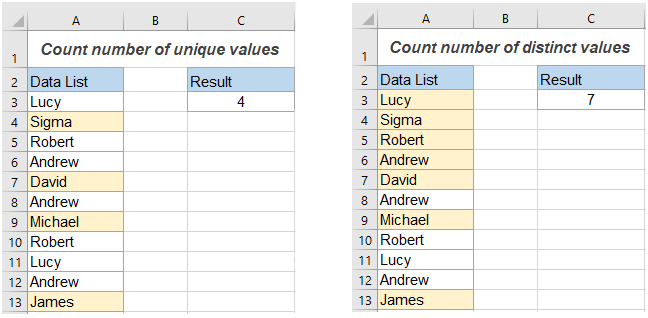
Обычно в Excel уникальные значения — это значения, которые появляются в списке только один раз без каких-либо дубликатов, а отдельные значения — это все разные значения (уникальные значения + 1-е повторяющиеся вхождения). При работе с большим набором данных вам может потребоваться подсчитать количество уникальных и различных значений среди дубликатов из списка ячеек, как показано ниже. В этом руководстве будут представлены некоторые быстрые приемы для подсчета уникальных и различных значений в Excel.
- Подсчет уникальных значений по формулеs
- Подсчитайте уникальные значения всего за несколько кликов Kutools for Excel
- Подсчет уникальных значений в Excel 365/2021 с помощью формул
- Подсчет различных значений с помощью формулыs
- Подсчитайте различные значения всего за несколько кликов Kutools for Excel
- Подсчет различных значений с помощью сводной таблицы
- Подсчет различных значений в Excel 365/2021 с помощью формул
Скачать образец файла
Подсчет уникальных значений в Excel
В этом разделе будет рассказано о некоторых примерах формул для подсчета количества уникальных значений, включая тексты и числа в списке.
Подсчет уникальных значений с помощью формул
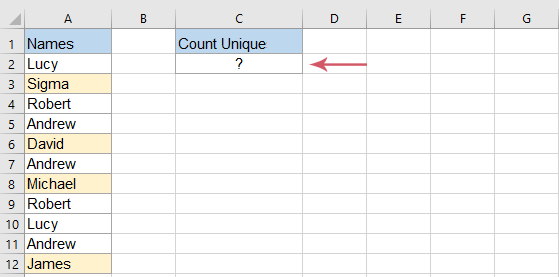
Предположим, у меня есть список имен, который содержит несколько повторяющихся имен в списке имен. Теперь мне нужно получить только количество уникальных имен (которые залиты желтым цветом), как показано ниже:
Чтобы решить эту проблему, следующая формула массива может оказать вам услугу:
Шаг 1: Введите формулу
Введите или скопируйте приведенную ниже формулу в пустую ячейку, где вы хотите вывести результат:
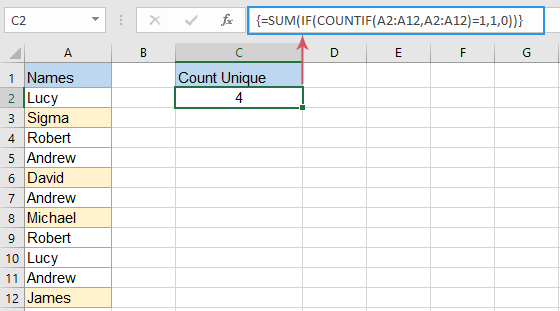
=SUM(IF(COUNTIF(A2:A12,A2:A12)=1,1,0))Внимание: В приведенной выше формуле A2: A12 список данных, который вы хотите считать уникальным.
Шаг 2: нажмите Shift + Ctrl + Enter клавиши для получения правильного результата:
Tips:
- Если ваш список ячеек содержит некоторые другие типы данных, такие как числа, логические значения, значения ошибок и т. Д., При применении приведенной выше формулы он получит количество уникальных значений независимо от типа данных.
- Если список данных содержит пустые ячейки, эта формула исключает пустые ячейки.
- к считать только уникальные текстовые значения если есть другие типы данных, примените приведенную ниже формулу массива, а затем нажмите Shift + Ctrl + Enter ключи для возврата результата:
=SUM(IF(ISTEXT(A2:A12)*COUNTIF(A2:A12,A2:A12)=1,1,0))=SUM(IF(ISNUMBER(A2:A12)*COUNTIF(A2:A12,A2:A12)=1,1,0))Additional options:
1. Count unique text values
Sometimes, you just want to count only the unique text values if there is any type of data. In this case, please apply the below array formula:
=SUM(IF(ISTEXT(A2:A12)*COUNTIF(A2:A12,A2:A12)=1,1,0))Note: In this formula, A2:A12 is the data list that you want to count unique text values.
Then, press Ctrl + Shift + Enter keys to get the number of unique text values only, excluding blank cells, numbers, logical values and errors:

2. Count unique numbers only
If you want to count unique numbers only from a list of cells which contains any type of data, please use the following array formula:
=SUM(IF(ISNUMBER(A2:A12)*COUNTIF(A2:A12,A2:A12)=1,1,0))Note: In this formula, A2:A12 is the data list that you want to count unique numbers only.
Then, press Ctrl + Shift + Enter keys to count the unique numbers only. (Excel recognizes the dates and times as serial numbers, so they will be counted as well.)

Подсчитайте уникальные значения с помощью нескольких кликов Kutools for Excel
Вам может быть больно вспоминать формулы, когда вам нужно будет применить их в следующий раз. Но, если у вас есть Kutools for Excel, С его Подсчет уникальных значений возможность Помощник по формулам, вы можете получить результат всего за несколько кликов. См. ниже демонстрацию:
- Щелкните ячейку, чтобы вывести результат;
- Включите эту функцию, нажав Кутулс >Формула Помощник >Формула Помощник >Статистический >Подсчет уникальных значений;
- Выберите список данных >OK.
- Чтобы применить эту функцию, вы должны скачать и установить егов первую очередь.
- Так, Помощник по формулам Функция собирает более 40 часто используемых формул, таких как Извлекайте уникальные ценности, Извлечь ячейки с уникальными значениями (включая первые дубликаты), Подсчитайте количество значений, разделенных запятой, Сумма на основе того же текста, и больше.
Подсчет уникальных значений в Excel 365/2021 с помощью формул
Если вы используете Excel 365 или Excel 2021, есть новая функция UNIQUE, которая поможет вам создавать более простые формулы для подсчета уникальных значений в наборе данных.
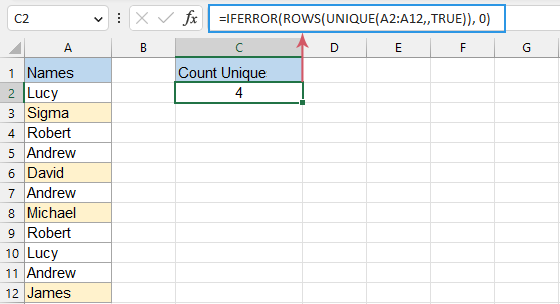
Например, чтобы подсчитать количество уникальных имен в диапазоне A2:A12, введите следующую формулу:
Шаг 1: Скопируйте или введите приведенную ниже формулу
=IFERROR(ROWS(UNIQUE(A2:A12,,TRUE)), 0)Внимание: В этой формуле A2: A12 это список данных, которые вы хотите подсчитать уникальные значения.
Шаг 2: нажмите Enter ключ для получения результата:
Tips:
- Если список данных содержит другие типы данных, такие как текст, числа, логические значения, значения ошибок и т. д., эта формула получит количество уникальных значений независимо от типа данных.
- Приведенная выше формула будет учитывать уникальные значения, включая пустые ячейки. Если вы хотите исключить пробелы, примените приведенную ниже формулу и просто нажмите Enter ключ:
=SUM(IF(COUNTIF(A2:A12,A2:A12)=1,1,0))Подсчет различных значений (уникальных и первых повторяющихся вхождений) в Excel
Чтобы подсчитать различные значения (уникальные значения и первые повторяющиеся вхождения) в списке ячеек, здесь я представлю другие формулы для выполнения этой задачи.
Подсчет различных значений с помощью формул
В Excel вы можете применить любую из приведенных ниже формул, чтобы вернуть количество различных значений.
Шаг 1. Введите любую из приведенных ниже формул.
Формула 1 : После ввода формулы нажмите Enter .
=SUMPRODUCT(1/COUNTIF(A2:A12,A2:A12)) Формула 2 : После ввода формулы нажмите Shift + Ctrl + Enter ключи.
=SUM(1/COUNTIF(A2:A12,A2:A12)) Внимание: В этих формулах A2: A12 это список данных, который вы хотите подсчитать разные значения.
Результат:
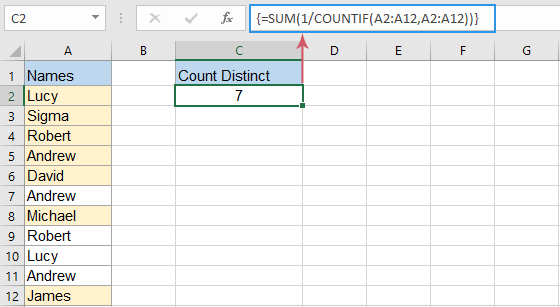
Tips:
- Если список данных содержит другие типы данных, такие как числа, логические значения, значения ошибок и т. д., эта формула получит различные значения независимо от типа данных.
- При использовании приведенной выше формулы вы получите значение ошибки #DIV/0, если список данных содержит пустые ячейки. Чтобы исправить и игнорировать пустые ячейки, следует применить одну из следующих формул:
Формула 1: После ввода формулы нажмите Enter .
=SUMPRODUCT((A2:A12<>"")/COUNTIF(A2:A12,A2:A12&"")) Формула 2: После ввода формулы нажмите Shift + Ctrl + Enter ключи.
=SUM(IF(A2:A12<>"",1/COUNTIF(A2:A12, A2:A12), 0)) 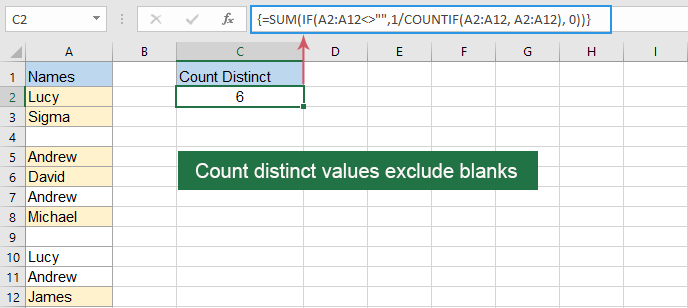
к получить только количество различных текстовых значений в списке данных, пожалуйста, примените приведенную ниже формулу массива и нажмите Shift + Ctrl + Enter клавиши для получения результата:
=SUM(IF(ISTEXT(A2:A12),1/COUNTIF(A2:A12, A2:A12),""))=SUM(IF(ISNUMBER(A2:A12),1/COUNTIF(A2:A12, A2:A12),""))Additional options:
1. Count distinct text values
If you want to get the number of distinct text values only within a list of data, please apply the below array formula, and press Ctrl + Shift + Enter keys to get the result:
=SUM(IF(ISTEXT(A2:A12),1/COUNTIF(A2:A12, A2:A12),""))Note: In this formula, A2:A12 is the data list that you want to count distinct text values only.

2. Count distinct numbers
To count only distinct numeric values, please use the following array formula, and press Ctrl + Shift + Enter keys to get the result:
=SUM(IF(ISNUMBER(A2:A12),1/COUNTIF(A2:A12, A2:A12),""))Note: In this formula, A2:A12 is the data list that you want to count distinct numbers only.

Подсчитайте различные значения несколькими щелчками мыши, Kutools for Excel
Если вам нужно часто применять формулы в книге, вам может быть сложно запомнить формулы, когда вам нужно будет применить их в следующий раз. Но, если у вас есть Kutools for Excel, С его Подсчет ячеек с уникальными значениями (включая первый дубликат) возможность Помощник по формулам, вы можете получить результат всего за несколько кликов. См. ниже демонстрацию:
- Щелкните ячейку, чтобы вывести результат;
- Включите эту функцию, нажав Кутулс >Формула Помощник >Статистический >Подсчет уникальных ячеек с уникальными значениями (включая первый дубликат);
- Выберите список данных >OK.
- Чтобы применить эту функцию, вы должны скачать и установить егов первую очередь.
- Так, Помощник по формулам Функция собирает более 40 часто используемых формул, таких как Извлекайте уникальные ценности, Извлечь ячейки с уникальными значениями (включая первые дубликаты), Подсчитайте количество значений, разделенных запятой, Сумма на основе того же текста, и больше.
Подсчет различных значений с помощью сводной таблицы
В Excel сводная таблица также может помочь получить количество различных значений из списка данных, выполните следующие действия:
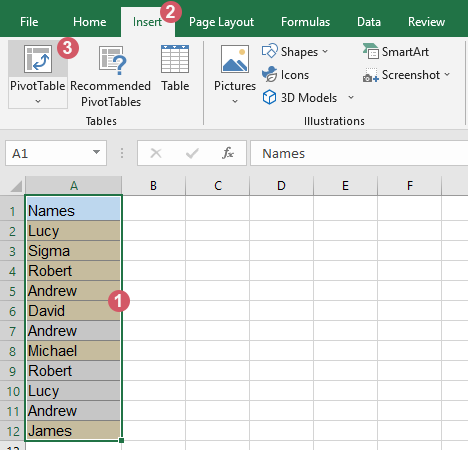
Шаг 1. Создайте сводную таблицу
- Выберите список данных и нажмите Вставить >PivotTable с ленты, см. скриншот:
- В выскочившем PivotTable из таблицы или диалогового окна диапазона:
(1). Выберите новый рабочий лист или существующий рабочий лист, на который вы хотите поместить сводную таблицу;
(2). Затем проверьте Добавьте эти данные в модель данных флажок.
(3). Затем нажмите OK кнопку.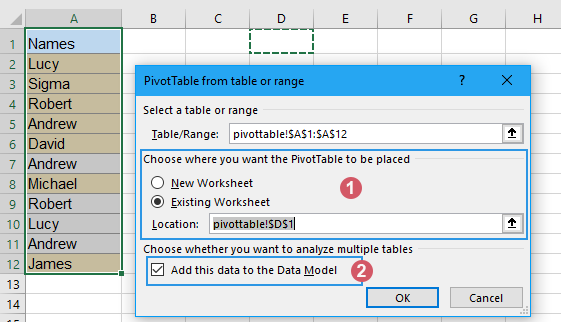
Шаг 2: Упорядочите поле и выберите опцию Distinct Count.
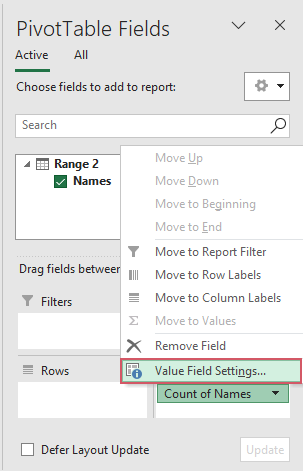
- A Поля сводной таблицы отображается панель, перетащите имен поле к Наши ценности область, см. ниже демонстрацию:
- Затем нажмите на Количество имен выпадайте и выберите Настройки поля значений, см. снимок экрана:
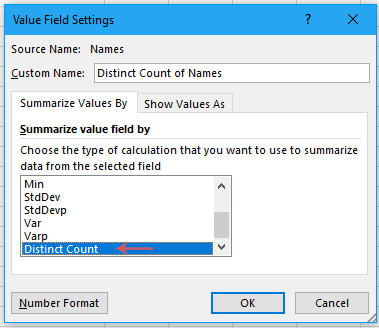
- А затем Настройки поля значений откроется диалоговое окно, выберите Отличный граф из списка под Суммировать ценность по вкладку и щелкните OK кнопку, см. снимок экрана:
Результат:
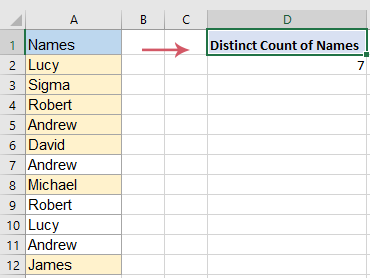
Теперь созданная сводная таблица будет отображать количество отдельных данных в списке данных, как показано ниже:
Tips:
- Если вы обновляете свои исходные данные, чтобы получить последний подсчет, вам просто нужно щелкнуть правой кнопкой мыши сводную таблицу и выбрать обновление опцию.
- Эта Отличный граф Параметр доступен только в Excel 2013 и более поздних версиях.
Подсчет различных значений в Excel 365/2021 с помощью формул
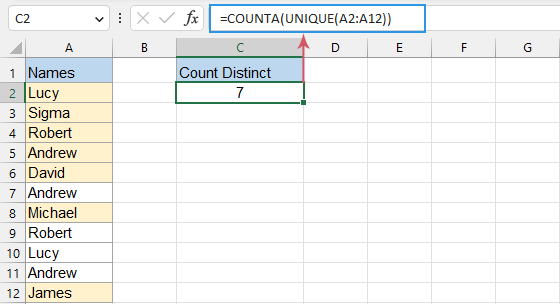
В Excel 365 или Excel 2021 вы можете использовать новую функцию UNIQUE с обычной функцией COUNTA для создания простой формулы.
Пожалуйста, скопируйте или введите приведенную ниже формулу в пустую ячейку и нажмите Enter ключ для получения результата:
=COUNTA(UNIQUE(A2:A12)) Внимание: В этой формуле A2: A12 это список данных, которые вы хотите подсчитать различные значения.
Tips:
- Если список данных содержит другие типы данных, такие как текст, числа, логические значения, значения ошибок и т. д., эта формула будет подсчитывать количество различных значений независимо от типа данных.
- Приведенная выше формула будет учитывать различные значения, включая пустые ячейки. Если вы хотите исключить пробелы, примените приведенную ниже формулу и нажмите Enter ключ для получения результата:
=COUNTA(UNIQUE(FILTER(A2:A12, A2:A12<>""))) 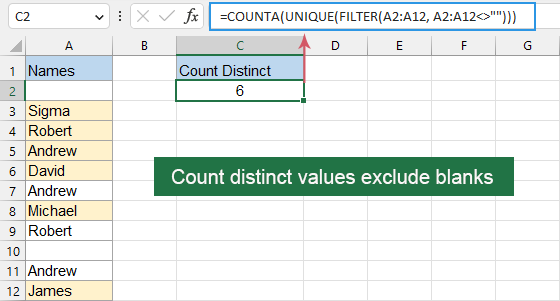
Статьи по теме:
- Подсчитайте уникальные значения в сводной таблице
- По умолчанию, когда мы создаем сводную таблицу на основе диапазона данных, который содержит несколько повторяющихся значений, все записи также будут подсчитаны, но иногда мы просто хотим подсчитать уникальные значения на основе одного столбца, чтобы получить правильные результат скриншота. В этой статье я расскажу о том, как подсчитать уникальные значения в сводной таблице.
- Подсчет уникальных значений в отфильтрованном столбце
- Если у вас есть список имен, который содержит несколько дубликатов в отфильтрованном столбце, и теперь вы хотите подсчитать количество уникальных имен только из этого отфильтрованного списка. У вас есть хорошие решения, чтобы быстро справиться с этой задачей в Excel?
- Подсчет уникальных значений с несколькими критериями
- Вот диапазон данных, содержащих несколько имен, проектов и местоположений, и что нужно сделать, это узнать имена, которые соответствуют критериям, которые у меня есть в списке, а затем подсчитать каждое совпадающее имя один раз, как показано ниже. У вас есть какие-нибудь хитрости для решения этой задачи? В этой статье я расскажу о хитростях.
- Объединение уникальных значений
- Если у меня есть длинный список значений, которые заполнены некоторыми повторяющимися данными, теперь я хочу найти только уникальные значения, а затем объединить их в одну ячейку. Как быстро и легко решить эту проблему в Excel?
покупка
Как подсчитать количество уникальных и различных значений из списка столбцов?

Предположим, у вас есть длинный список значений с некоторыми повторяющимися элементами, теперь вы хотите подсчитать количество уникальных значений (значения, которые появляются в списке только один раз) или отдельных значений (все разные значения в списке, это означает уникальные значения + 1-е повторяющиеся значения) в столбце, как показано на скриншоте слева. В этой статье я расскажу о том, как справиться с этой задачей в Excel.
Подсчитайте количество уникальных или различных значений из списка столбцов с формулами массива
Подсчитайте количество уникальных значений из списка столбцов
Чтобы подсчитать только уникальные значения в столбце, примените следующую формулу:
1. Введите или скопируйте приведенную ниже формулу массива в пустую ячейку:
=SUM(IF(COUNTIF(A2:A12,A2:A12)=1,1,0))
Внимание: В приведенной выше формуле A2: A12 это список данных, для которых вы хотите подсчитать уникальные значения.
2, Затем нажмите Shift + Ctrl + Enter вместе, все уникальные значения, которые появляются в списке только один раз, учитываются, как показано на следующем снимке экрана:

Подсчитайте количество различных значений из списка столбцов
Если вы хотите подсчитать количество всех уникальных значений + 1-е повторяющиеся значения в столбце, вам может помочь приведенная ниже формула.
1. Введите или скопируйте приведенную ниже формулу массива в пустую ячейку:
=SUM(IF(A2:A12<>«»,1/COUNTIF(A2:A12, A2:A12), 0))
Внимание: В приведенной выше формуле A2: A12 это список данных, по которым вы хотите подсчитать различные значения.
2, Затем нажмите Shift + Ctrl + Enter вместе, вы получите следующий результат по мере необходимости:

Подсчитайте количество уникальных или уникальных значений из списка столбцов с полезными функциями
Если вам трудно запоминать формулы, я представлю вам мощный инструмент — Формула Помощник of Kuttools для Excel, Формула Помощник собраны десятки общих формул, которые могут сэкономить вам много времени, и вам больше не нужно запоминать формулы. С этими Cout уникальные ценности и Подсчет ячеек с уникальными значениями (включая первое повторяющееся значение) функции, вы можете быстро получить количество уникальных и различных значений из списка.
Примечание: Чтобы применить Cout уникальные ценности и Подсчет ячеек с уникальными значениями (включая первое повторяющееся значение) функции, во-первых, вы должны скачать Kutools for Excel, а затем быстро и легко примените функции.
После установки Kutools for Excel, пожалуйста, сделайте так:
1. Щелкните ячейку, в которой вы хотите вывести результат. Смотрите скриншот:

2. Затем нажмите Кутулс > Формула Помощник > Формула Помощник, см. снимок экрана:

3. В Помощник по формулам диалоговом окне выполните следующие действия:
- Выберите Статистический из файла ФормулаТип раскрывающийся список;
- Затем выберите Подсчет уникальных значений or Подсчет ячеек с уникальными значениями (включая повторяющееся значение) из Выберите изула список, как вам нужно;
- В правой Ввод аргументов В разделе выберите список ячеек, в которых вы хотите подсчитать уникальные значения.

4. Затем нажмите Ok Кнопка, уникальные или уникальные значения будут рассчитаны, как показано ниже:

Больше относительных статей:
- Подсчет уникальных значений на основе другого столбца в Excel
- У нас может быть обычным считать уникальные значения только в одном столбце, но в этой статье я расскажу о том, как подсчитывать уникальные значения на основе другого столбца. Например, у меня есть данные из следующих двух столбцов, теперь мне нужно подсчитать уникальные имена в столбце B на основе содержимого столбца A, чтобы получить следующий результат.
- Подсчет уникальных значений на основе нескольких критериев в Excel
- В этой статье я приведу несколько примеров для подсчета уникальных значений на основе одного или нескольких критериев на листе. Следующие подробные шаги могут вам помочь.
- Подсчитайте уникальные значения между двумя датами в Excel
- Вы когда-нибудь путались с подсчетом уникальных значений между диапазоном дат в Excel? Например, вот два столбца, идентификатор столбца включает несколько повторяющихся чисел, а столбец Дата включает ряд дат, и теперь я хочу подсчитать уникальные значения между 8/2/2016 и 8/5/2016, как вы можете быстро решить эту проблему в Excel?
- Подсчет уникальных значений в сводной таблице
- По умолчанию, когда мы создаем сводную таблицу на основе диапазона данных, который содержит несколько повторяющихся значений, все записи также будут подсчитаны, но иногда мы просто хотим подсчитать уникальные значения на основе одного столбца, чтобы получить правильные результат скриншота. В этой статье я расскажу о том, как подсчитать уникальные значения в сводной таблице.
- Подсчет уникальных значений с пробелами в столбце Excel
- Например, в Excel есть список чисел с дубликатами и пустыми ячейками, как быстро подсчитать уникальные значения в этом списке, как показано на скриншоте ниже?
Лучшие инструменты для работы в офисе
Kutools for Excel Решит большинство ваших проблем и повысит вашу производительность на 80%
- Бар Супер Формулы (легко редактировать несколько строк текста и формул); Макет для чтения (легко читать и редактировать большое количество ячеек); Вставить в отфильтрованный диапазон .
- Объединить ячейки / строки / столбцы и хранение данных; Разделить содержимое ячеек; Объедините повторяющиеся строки и сумму / среднее значение . Предотвращение дублирования ячеек; Сравнить диапазоны .
- Выберите Дубликат или Уникальный Ряды; Выбрать пустые строки (все ячейки пустые); Супер находка и нечеткая находка во многих рабочих тетрадях; Случайный выбор .
- Точная копия Несколько ячеек без изменения ссылки на формулу; Автоматическое создание ссылок на несколько листов; Вставить пули , Флажки и многое другое .
- Избранные и быстро вставляйте формулы , Диапазоны, диаграммы и изображения; Зашифровать ячейки с паролем; Создать список рассылки и отправлять электронные письма .
- Извлечь текст , Добавить текст, Удалить по позиции, Удалить пробел ; Создание и печать промежуточных итогов по страницам; Преобразование содержимого ячеек в комментарии .
- Суперфильтр (сохранять и применять схемы фильтров к другим листам); Расширенная сортировка по месяцам / неделям / дням, периодичности и др .; Специальный фильтр жирным, курсивом .
- Комбинируйте книги и рабочие листы ; Объединить таблицы на основе ключевых столбцов; Разделить данные на несколько листов ; Пакетное преобразование xls, xlsx и PDF .
- Группировка сводной таблицы по номер недели, день недели и другое . Показать разблокированные, заблокированные ячейки разными цветами; Выделите ячейки, у которых есть формула / имя .
Больше информации. Полнофункциональная 30-дневная бесплатная пробная версия . Покупка .
Office Tab — приносит интерфейс с вкладками в Office и значительно упрощает вашу работу
- Включение редактирования и чтения с вкладками в Word, Excel, PowerPoint , Издатель, доступ, Visio и проект.
- Открывайте и создавайте несколько документов на новых вкладках одного окна, а не в новых окнах.
- Повышает вашу продуктивность на 50% и сокращает количество щелчков мышью на сотни каждый день!