Как прошить телефон Xiaomi через Fastboot

После неправильной перепрошивки смартфон практически «окирпичился»? Или же хотите перейти на более новую версию, а обновления по воздуху давно перестали приходить? Здесь поможет специальный режим, существующий на мобильных устройствах Сяоми. Но далеко не все знают, как прошить телефон Xiaomi через Fastboot, что для этого понадобится, и какие проблемы могут возникнуть.
- Что нужно
- Поэтапная инструкция как прошить Xiaomi через Fastboot
- Шаг 1: установка MiFlash и драйверов
- Шаг 2: разблокировка загрузчика
- Шаг 3: выбор правильной прошивки
- Шаг 4: перевод телефона в режим Фастбут и подключение к ПК
- Шаг 5: запуск программы Mi Flash и прошивка Xiaomi
- Возможные проблемы
- Другой способ прошивки
- Ответы на популярные вопросы
Что нужно
Перед тем как начать прошивку телефона через Фастбут нужно немного подготовиться:
- Проверить чтобы телефон успешно работал с компьютером через USB-кабель, установить все нужные драйверы если это не так.
- Установить специальную программа MiFlash, получившая также название MIUI ROM Flashing (по ходу статьи будет ссылка).
- И, конечно же, не обойтись без самого файла прошивки. Нужно выбрать или глобальную версию или версию для прошивки в режиме Fastboot. Загрузка должна происходить только с сайта MIUI и только для вашей конкретной модели! Требуемое расширение файла – «.tgz». Если попалось «.gz» – просто переименуйте.
- Не забываем, что нам для успешной операции необходим разблокированный бутлоадер. Загрузчик неактивен? Тогда воспользуйтесь нашей отдельной статьей на эту тему.
Поэтапная инструкция как прошить Xiaomi через Fastboot
Теперь приступаем непосредственно к самой прошивке смартфона Xiaomi, которая будет происходить через компьютер. На телефоне должно оставаться не меньше 60-70% заряда.
Шаг 1: установка MiFlash и драйверов
Перед тем, как установить программу MIUI ROM Flashing Tool на своем ПК или ноутбуке нужно было отключать проверку цифрой подписи драйверов, но это требование уже не актуально.
MiFlashSetup_eng.msi
- Скачиваем файл MiFlashSetup_eng.msi.
- Запускаем файл, начинаем установку программы. Выбираем путь установки на системный диск C (если запрашивается место установки), дожидаемся окончания.
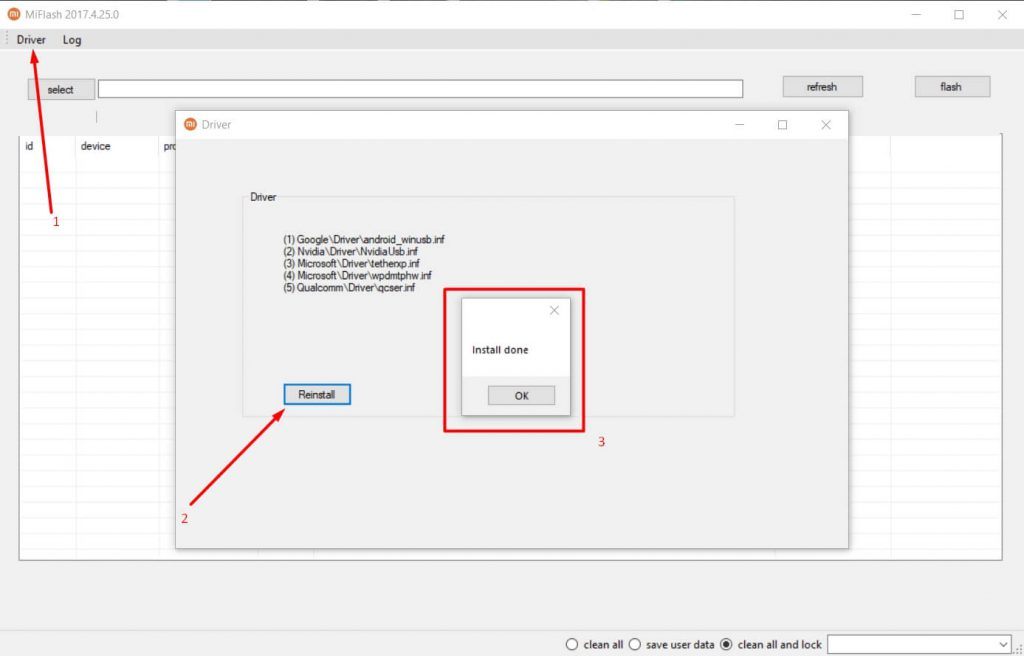
- Теперь активируем утилиту XiaoMiFlash.exe с помощью значка на рабочем столе.
- Проверяем установлены ли все драйвера еще раз. Пример на скриншоте ниже.
- Перезагружаем компьютеры чтобы все выполненные действия возымели эффект.
Небольшая заметка: в этой статье используется программа MiFlash версии 2017.04.25. На сайте разработчика xiaomiflash.com есть версия от 2018.11.15, но с ней возникают некоторые проблемы. Новая версия также не требует установки и перезагрузки ПК, она портативная и работает сразу после распаковки.
Шаг 2: разблокировка загрузчика
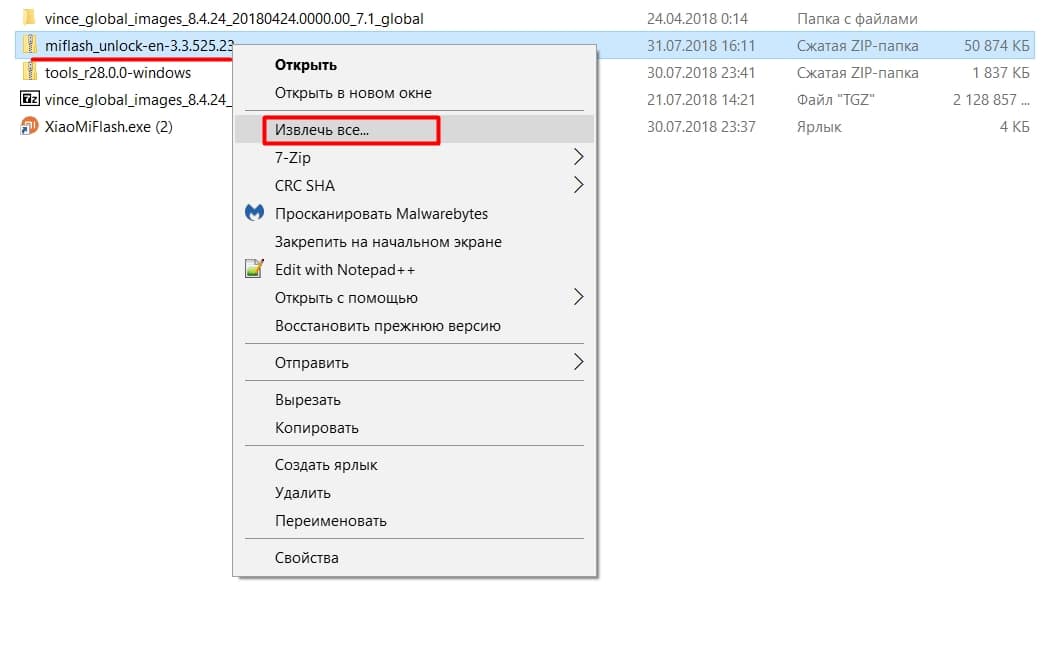
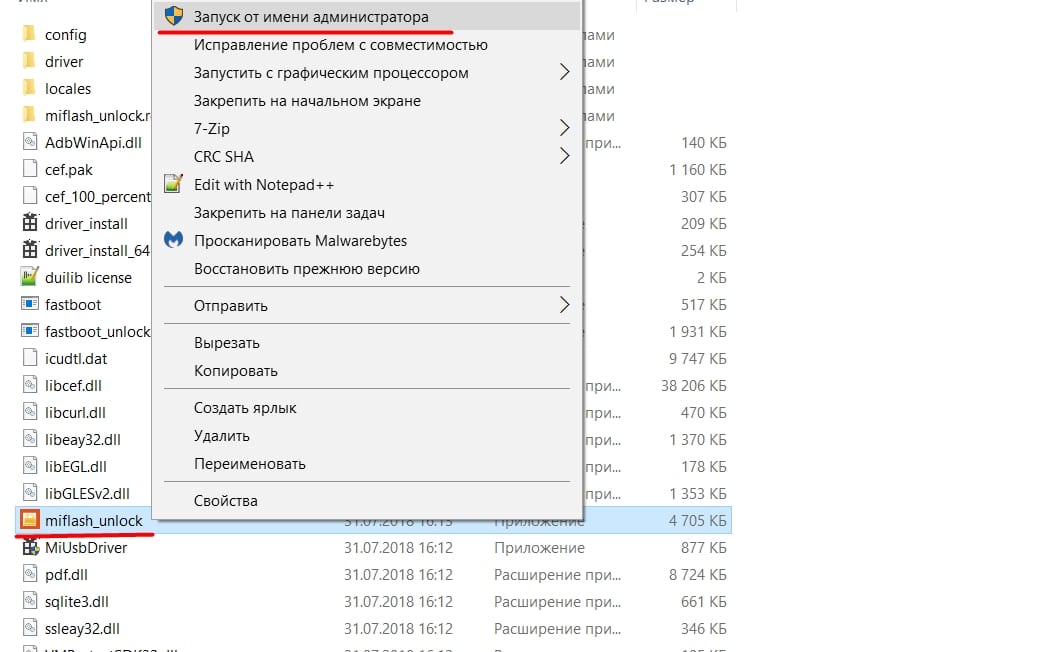
В последнее время разблокировку бутлоадера существенно упростили. Нет необходимости подавать заявку в официальный сервис Xiaomi и ждать несколько дней положительного решения, которого, в прочем, могло и не быть. Теперь пользователи могут сразу приступать к активации загрузчика. Опишем краткую инструкцию:
-
Первое и самое важное что нужно сделать — это связать телефон с Mi-аккаунтом. Ниже на скриншотах все подробно показано.

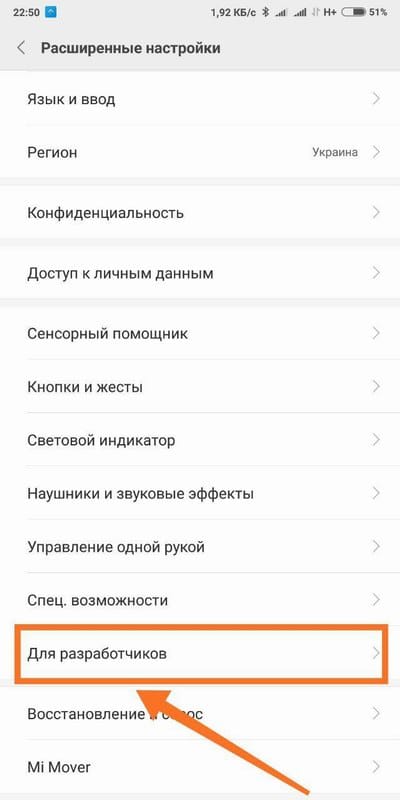
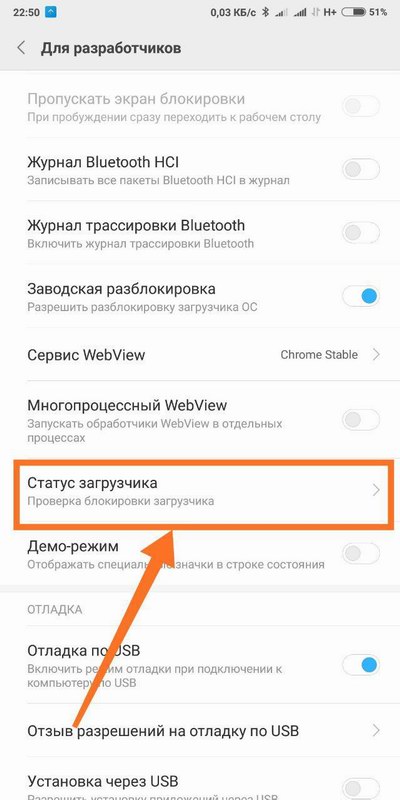
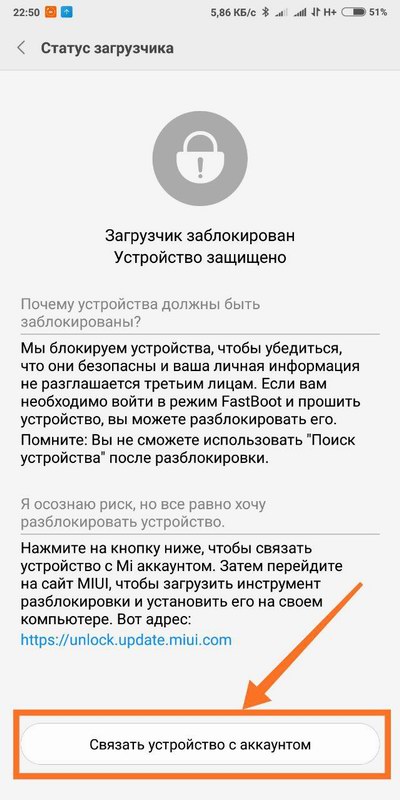
Шаг 3: выбор правильной прошивки
Сейчас обращаю особое внимание на выбор правильного архива с прошивкой для вашей модели Xiaomi. Для прошивки в режиме Фастбут нужен специальный архив, он подойдет как для метода установки новой прошивки через Mi Flash, так и для ADB Platform-tools.
Скачиваем архив с прошивкой с форума MIUI. Если на этой странице не будет вашей модели — значит нужно обратится к 4PDA, и там в шапке темы своей модели найти ссылку на скачивание с официального источника архива с прошивкой для режима Fastboot.
Шаг 4: перевод телефона в режим Фастбут и подключение к ПК
Когда подготовка завершена, берем мобильное устройство, выключаем его и ждем около минуты, чтобы полностью прекратились все процессы в смартфоне. Теперь запускаем на телефоне режим Фастбут.
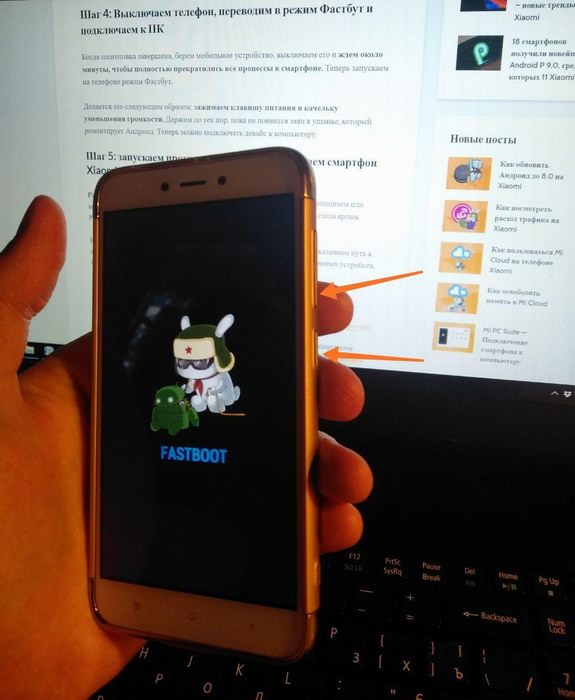
Делается это следующим образом: зажимаем клавишу питания и качельку уменьшения громкости. Держим до тех пор, пока не появится заяц в ушанке, который ремонтирует Андроид. Теперь устройство можно подключить к ПК.
Подключаем телефон к ПК только после активации режима Fastboot, иначе будет ошибка!
Шаг 5: запуск программы Mi Flash и прошивка Xiaomi
Теперь несколько важных шагов.
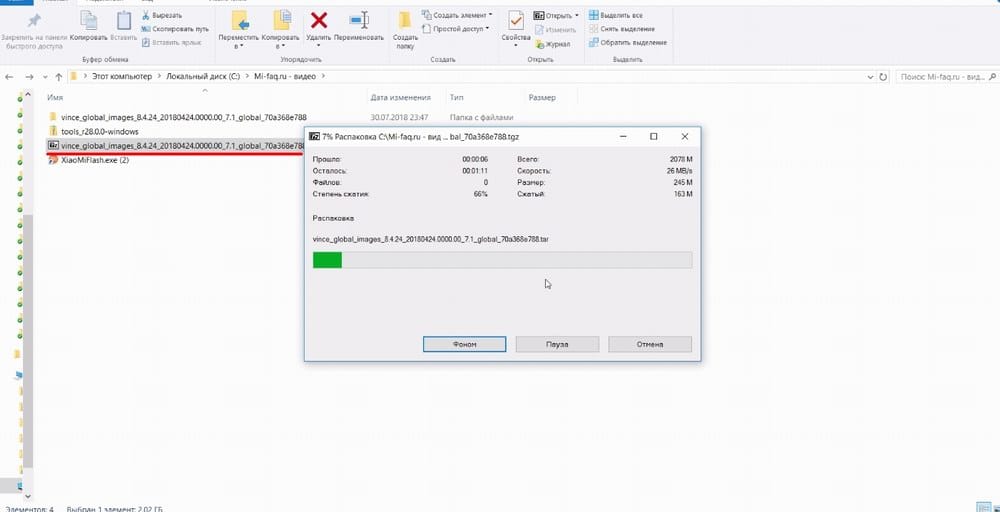
- Разархивируем архив с прошивкой любым доступным архиватором. Архив нужно будет распаковать 1-2 раза! После перенести папку со всеми файлами прошивки в папку «flash», чтобы путь был короче.
- Переносим файлы в корень системного диска в папку Flash (ее нужно создать). По пути к файлам прошивки не должно быть русских букв (пример: C:\flash ).
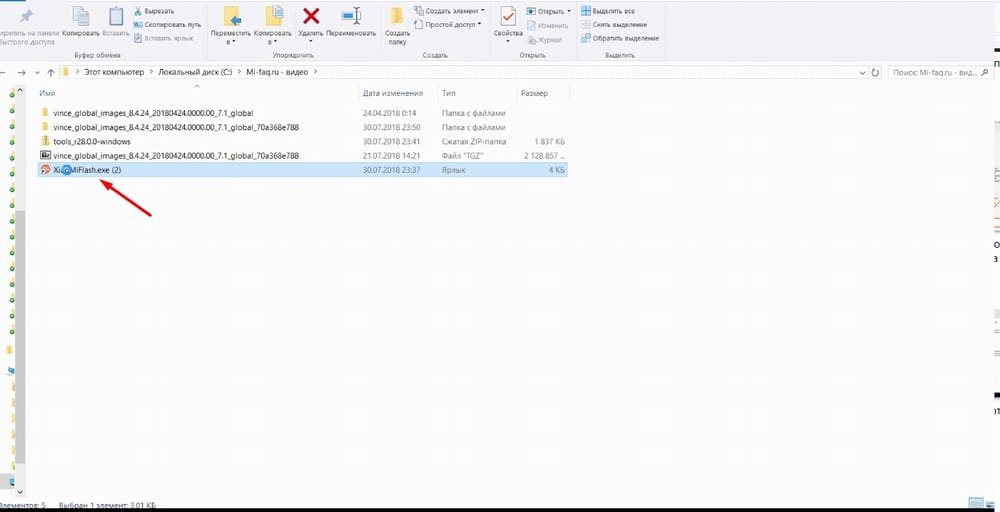
Далее запускаем с рабочего стола ярлык MiFlash. Кликаем по кнопке «Select», расположившейся в верхнем левом углу и указываем путь к прошивке. Подтверждаем с помощью «OK». Обновляем список подключенных устройств, используя клавишу «Refresh». Опускаемся ниже, где видим пункты:
- Clean all – удаляет все файлы с устройства без возможности восстановления;
- Save user data – не трогает пользовательские данные;
- Clean all and lock – полностью очищает смартфон и блокирует загрузчик.
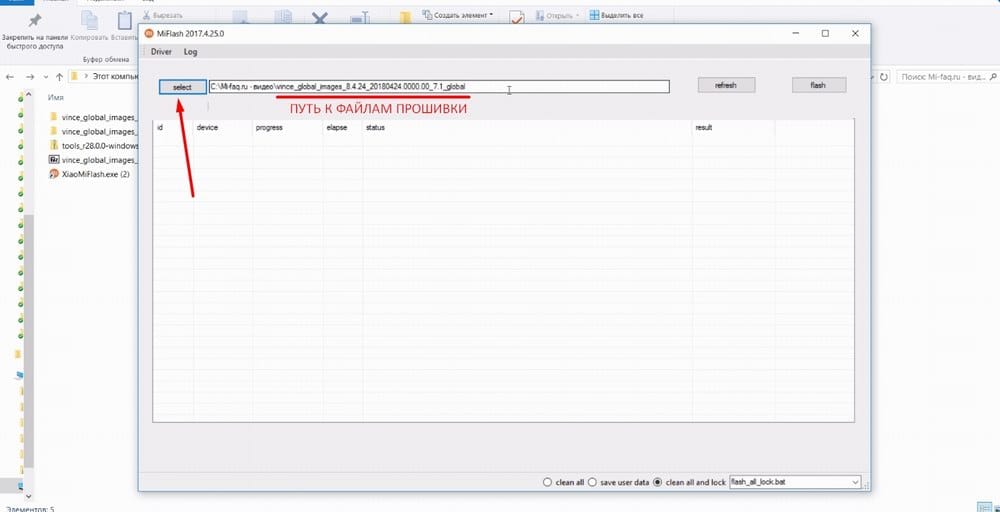
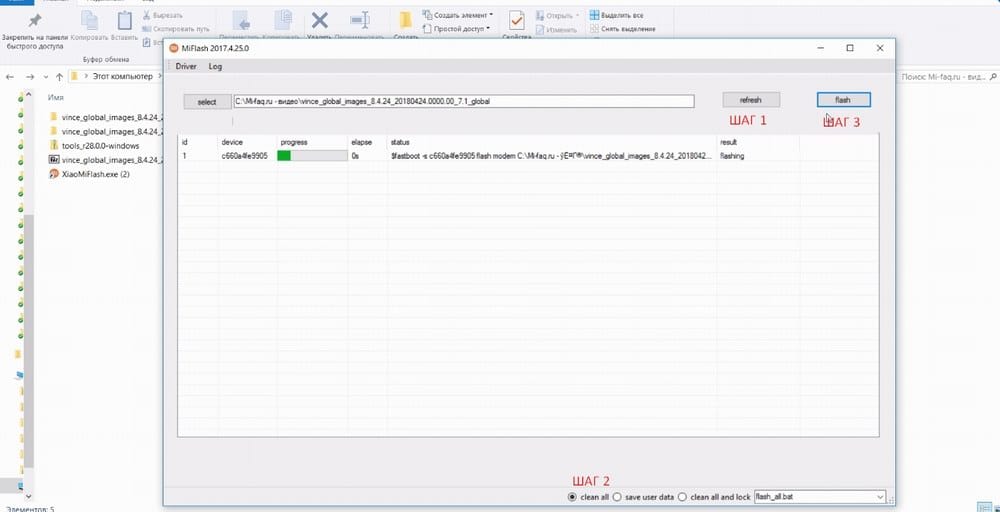
Здесь будьте предельно внимательны! Лучше всего выбирать первый вариант, чтобы ничто не помешало процессу. Также обязательно перед началом операции проведите бэкап. Сбросьте файлы резервирования на компьютер, так как и SD-карта имеет риск внезапного очищения в ходе неправильного процесса перепрошивки.
Проводим финальное действие – нажимаем «Flash». Начинается перепрошивка. Отключать смартфон от компьютера нельзя, пока в поле «Result» не появится надпись «Success».
Процедура может занять некоторое время, и в этот промежуток категорически запрещены любые действия с телефоном. По окончанию операции мобильное устройство перезагрузится и запустится на новой версии само.
Возможные проблемы
Если прошивка не установилась или телефон просто не запускается после обновления, обратите внимание на следующие возможные причины и способы их решения:
- Поврежденный файл прошивки. Архив мог быть скачан с ненадежного источника или некорректно распакован, посмотрите нашу последовательную видео-инструкцию. Загрузите другую версию и обязательно отключите антивирус, иначе он удалит необходимые элементы.
- Во время перепрошивки телефон полностью разрядился. Такое бывает, если в начале операции остается меньше 30% заряда. Не подключайте смартфон сразу к зарядке, если недавно перепрошивали. Здесь нужно уже разобрать телефон и извлечь аккумулятор (в таком случаем без разборки никак) и через 10-15 минут вставьте вновь. Попробуйте включить. Не получается? Тогда ставьте на зарядку и через полчаса повторите попытку.
- Поврежденный кабель или загрязненные USB-разъемы. Самая банальная, но довольно частая причина. Перегорели проводки, в порт попал инородный предмет, кабель шнур – и вот уже ни о каком успешном подсоединении к компьютеру не может быть и речи.
Что делать, если Xiaomi завис на заставке
Смартфоны Xiaomi уже давно не такие, какими их считают многие пользователи. Это отличные устройства, работающие на современном железе и удобной оболочке. К сожалению, любые современные телефон не лишены каких-либо недостатков: например, смартфон зависает при включении. Многих такая ситуация пугает, но это не значит, что устройство сломалось или его придется нести в ремонт. Даже полностью зависший смартфон можно починить собственными силами. Рассказываем, что делать, если Xiaomi завис на заставке и как это исправить самому.
Разбираемся, почему Xiaomi завис и что с этим можно сделать
Почему зависает телефон Xiaomi
Есть несколько причин, почему Xiaomi зависает на логотипе. Необходимо понять, почему это происходит, и не паниковать. Все решаемо.
Почему зависает Xiaomi при включении? Вот основные причины
- Механическое повреждение. Любой смартфон может зависнуть, если его уронить на пол или в воду. Вы можете сами понять, что со смартфоном что-то не так, например, у него разбит экран или поврежден другой элемент. Кстати, если после падения нет никаких следов, возможно, пострадали внутренние компоненты.
- В смартфон занесен вирус. Android-смартфоны стали устойчивее к вредоносным программам. К сожалению, установить такое приложение по-прежнему не состави труда.
- Удален системный файл. Владельцы смартфоном не имеют доступа к системным файлам, но root-права дают эту возможность. Часто это приводит к проблемам и сбоям.
- Неправильная перепрошивка. Любой пользователь может самостоятельно перепрошить устройство, но в процессе что-то может пойти не так. Например, выбрана не та версия оболочки или смартфон разрядился во время перепрошивки.
Рассказываем, что можно сделать в этой ситуации.
Восстановление системы Xiaomi
Для начала стоит попробовать сделать сброс до заводских настроек.
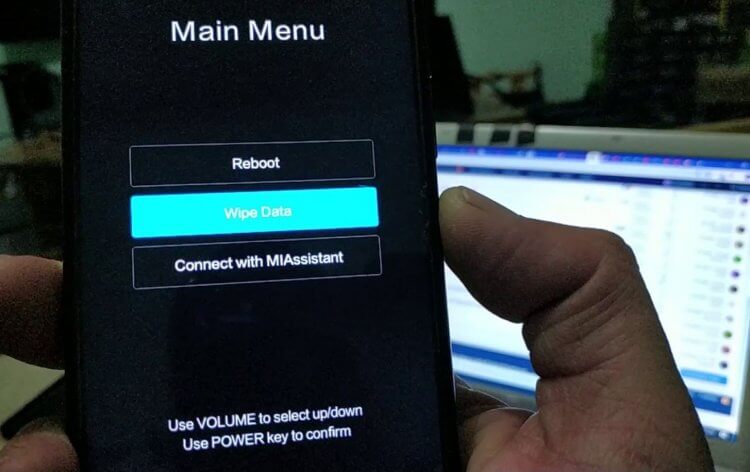
Попробуем вернуть смартфон Xiaomi к жизни
- Выключите телефон примерно на минуту.
- Зажмите кнопку питания и увеличения громкости.
- После появления логотипа смартфона отпустите кнопку громкости.
- Выберите «Wipe Data», затем «Wipe All Data» с помощью физических кнопок.
- Затем нажмите «Reboot».
После этого смартфон перезагрузится, а операционная система должна прийти в себя.
Подпишитесь на наш Яндекс.Дзен, чтобы не пропустить крутые лайфхаки!
Сброс до заводских настроек Xiaomi
Сбросить смартфон Xiaomi до заводских настроек можно и другим способом.
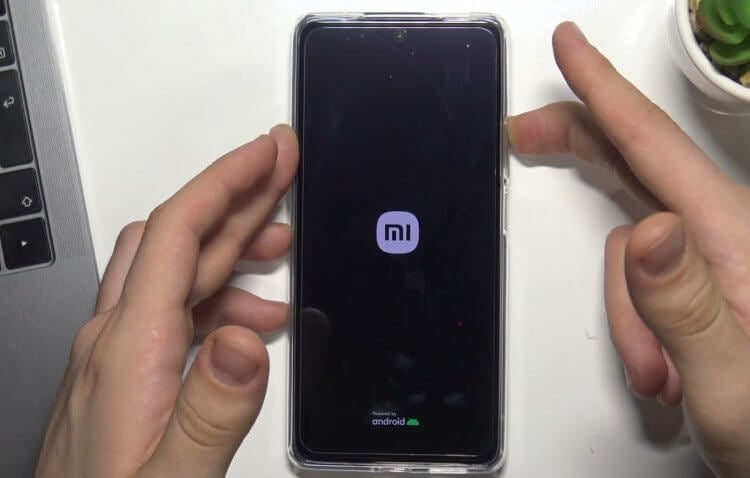
Пробуем сделать сброс до заводских настроек на Xiaomi
- Удерживайте кнопку питания и клавишу прибавления громкости.
- В меню нажмите «Очистка» (Wipe).
- Затем выберите внизу «Выборочная очистка». Поставьте галочки возле «Data», «ART Cache», «Память устройства», и «Cache».
- Сделайте свайп вправо для подтверждения.
- Вернитесь в предыдущее меню и нажмите «Reboot».
Как прошить Xiaomi через Fastboot
Если что-то пошло не так, всегда можно попробовать перепрошить телефон через режим Fastboot. Это достаточно рискованно, но можно попробовать.
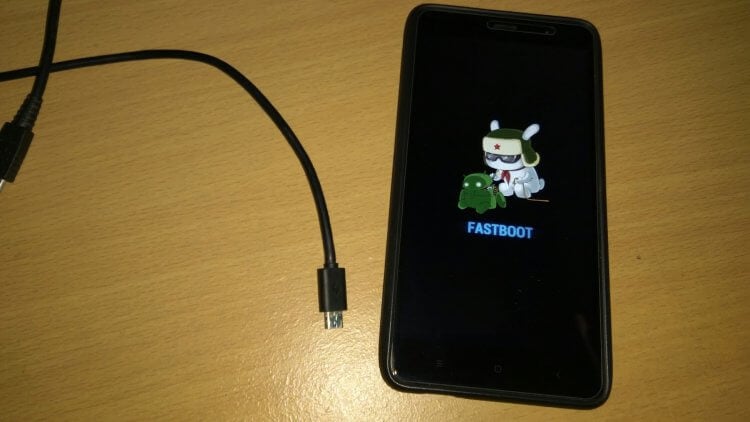
Как прошить смартфон через Fastboot?
- Убедитесь, что загрузчик устройства имеет необходимые разрешения. Скачайте необходимую прошивку и программу MiFlash.
- Выберите путь к файлу прошивки и нажмите Refresh.
- Выберите пункт Save user data, чтобы прошивка прошла без потери данных.
- Переведите смартфон в режим Fastboot: зажмите кнопку уменьшения громкости и кнопку включения на 5-7 секунд.
- Подключите смартфон к компьютеру и в программе MiFlash нажмите «Flash».
Прошивка продолжится несколько минут. В это время старайтесь не трогать телефон и ни в коем случае не отключайте его от компьютера. После появления «Success» в строке Result отсоедините смартфон и включите его.
Как восстановить резервную копию Xiaomi
Еще один способ, который поможет вернуть ваш смартфон Xiaomi к жизни. Работает в том случае, если вы создавали резервную копию системы перед зависанием.
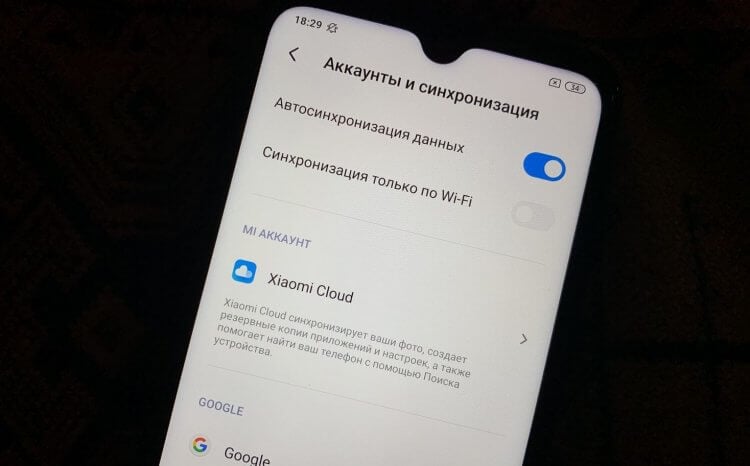
Восстановление резервной копии пройдет только в том случае, если вы ее предварительно создали
- Сделайте сброс до заводских настроек по способу, указанному выше.
- Затем нажмите «Restore».
- Укажите путь к файлу с резервной копией.
- Ждите, пока завершится процедура.
Как удалить вирус с Xiaomi
Иногда телефон не загружается дальше логотипа из-за вредоносного файла или ПО. Если перед зависанием вы скачивали какие-то подозрительные файлы, телефон нужно перевести в безопасный режим и проверить его работоспособность.
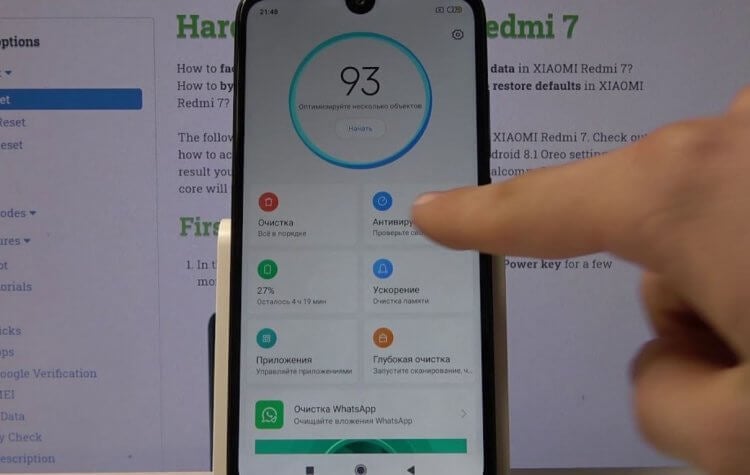
Удаляем вирус с Xiaomi
- Выключите телефон длительным нажатием на кнопку питания.
- Включите его заново: перед самым запуском устройства зажмите клавишу уменьшения громкости примерно на 20-30 секунд. Операционная система загрузится и появится надпись «Безопасный режим».
- Зайдите в «Проводник» и удалите все файлы, которые загружали недавно.
- Откройте приложение «Безопасность» и просканируйте телефон на вирусы.
- Перезагрузите устройство. Теперь ваш смартфон должен начать нормально работать.
Надеемся, ваш смартфон оживет и будет хорошо работать. На случай, если в вашем Android-смартфоне пропал звук, мы собрали несколько полезных советов.

Теги
- Китайские смартфоны
- Операционная система MIUI
- Смартфоны Xiaomi
Наши соцсети
Новости, статьи и анонсы публикаций
Свободное общение и обсуждение материалов
Лонгриды для вас
В последнее время все активнее продвигается идея того, чтобы превратить планшет в полноценную замену ноутбука. Сама по себе эта история выглядит довольно привлекательно, ведь вы можете купить более доступное устройство, а то и просто докупить клавиатуру для уже имеющегося, и получить готовый компьютер. Но на этом пути каждый раз есть какие-то трудности. Мы много раз поднимали этот вопрос и вот сейчас снова хочется спросить самих себя, может ли планшет заменить ноутбук. Дополнительным поводом поговорить об этом является выход новинки от HONOR, которой я и решил попользоваться.

14 августа 2023 года в Китае состоится очередная презентация Xiaomi. И хотя к подобным мероприятиям принято относиться с меньшим интересом, нежели к аналогичным событиям, которые устраивает Apple, на сей раз шоу должно получиться если не эпохальным, то очень важным. Свою ежегодную речь произнесет генеральный директор китайской корпорации Лэй Цзюнь, а еще нам покажут крутые новинки Xiaomi 2023 года. Но главное — не будет никакого языкового барьера, и вы сможете смотреть презентацию на русском.

В 2023 году популярную оболочку MIUI, на которой работают смартфоны Xiaomi, Redmi и POCO, ждет очередное обновление. Несмотря на то, что многие владельцы устройств китайской компании до сих пор не перешли на 14-ю версию, уже сейчас известны некоторые подробности о свежей прошивке. Разберемся, что из себя будет представлять обновление MIUI 15, обладатели каких смартфонов Xiaomi могут рассчитывать на получение апдейта, и когда выйдет свежая оболочка.
Прошивка сматфонов Xiaomi в Ubuntu
Среди владельцев сматфонов Xiaomi и пользователей *buntu, есть много тех, кто не знает о том, что их девайс можно прошить прямо из консоли, ни какие программы на вроде Miflash при этом не понадобятся. Автор статьи, описывая действия, предварительно скачал архив с прошивкой рассчитанной для установки из MiFlash. Материал в первую очередь написан для тех, кто не работает под Windows.
Ранее я уже писал о том, как проверить статус блокировки загрузчика смартфона в Ubuntu/Debian, на сей раз пойдем дальше. Я надеюсь, что все важные файлы, которые были на твоем смартфоне уже сохранены на внешней карте/ПК/облаке.
Прошивка сматфонов Xiaomi в Ubuntu
1. Установим необходимые утилиты:
sudo apt-get install android-tools-adb android-tools-fastboot
2. Переводим выключенное устройство в режим fastboot:
зажимаем громкость минус и питание.
3. Проверим видит ли ПК ваш смартфон:
sudo fastboot devices
В результате терминал должен будет показать что-то подобное (это значит что убунту видит смартфон):
1904bd21 fastboot
4. Переходим в папку с прошивкой:
cd ~/redmi3/update/V8.0.5
5. Начинаем! — прошивка сматфонов Xiaomi в Ubuntu
sudo sh ./flash_all.sh
Запустив flash_all важно понимать, что вся информация из памяти устройства будет удалена.
Теперь осталось дождаться окончания процесса прошивки смартфона. В случае, если он сам не перезагрузится используем следующую команду:
sudo fastboot reboot
К слову о скриптах, в архиве он не один, напишу о каждом:
- flash_all_except_data_storage.sh — не стирать /data и внешнюю карту
- flash_all_except_storage.sh — прошить но не трогать внешнюю карту
- flash_all.sh — удалить все и прошить (данные на внешней карте сохраняются).
- flash_all_lock.sh — судя по всему может заблокировать бутлоадер назад.
Для «голой» прошивки рекомендуется использовать скрипт «flash_all.sh». Загрузка может занять много времени, стоит набраться терпения.
(Просмотров 30 179 )
Читайте также:
Solbadguy
Привет, меня зовут Евгений. Этот сайт задуман в качестве моей записной книжки, к которой я буду время от времени обращаться, чтобы освежить память. Надеюсь, что мои заметки пригодятся и кому-нибудь из Вас.
Инструкция по прошивке Xiaomi через fastboot


Прошивка телефонов Xiaomi через специальный режим fastboot при всей своей кажущейся замысловатости подвластна любому школьнику. Все дело в строгом следовании инструкции. Она-то и приведет нас к желаемому результату, даже если местами непонятна. Как говорится, глаза боятся, руки делают. По такому принципу я прошивался в первый раз. Ну а дальше пошло как по маслу.
Этап подготовки
Для начала, скачаем и установим Mi PC Suite.

Этим убиваем двух зайцев, во-первых, устанавливаются необходимые драйвера устройства, во-вторых, программа поможет в дальнейшем «общению» с телефоном. Для поздних версий Windows требуется отключить проверку цифровой подписи драйверов. В интернете написаны тонны материала на эту тему хотя бы здесь. Что прошивать, компьютер уже знает.
Как прошить, узнает после установки фирменного прошивальщика от Сяоми — MIUI ROM Flashing Tool, сокращенно именуется как, MiFlash. На указанной странице выберите самую последнюю по дате версию программы, дабы избежать конфликтов устройств во время прошивки.
Следующий момент, собственно сама прошивка. Тут я вам не советчик. Единственное, что могу сказать, для начала стартуйте на официале. Чтобы понять, что вам нравится, а что нет. Может быть, там и останетесь. Заходим сюда и выбираем свое устройство и нужную прошивку.
Важно! MiFlash, являясь продуктом самой компании-производителя, работает только с официальными версиями систем: ChinaROM и Global. Выбираете прошивку с расширением tgz на конце, и вы получите в итоге смартфон с оригинальной внутренней оболочкой.
Версия системы для «заливки» посредством другого режима — рекавери (восстановление) всегда будет архивной с расширением zip. Неважно, кем сделана прошивка, является она официальной, кастомной (переделанной из первоисточника, русифицированная и подстроенная под Европу) или авторской (кстати, попадаются очень удачные версии), всех их в некотором смысле объединяет формат zip.
Альтернативный и основной способ — установка системы с помощью MiFlash, о чем было сказано вначале и к чему мы подготовились в первую очередь.
Для того чтобы прошивальщик увидел скачанное, разархивируем прошивку и кидаем в папку с простым названием на латинице. Русских символов на пути к папке быть не должно, иначе, опять-таки, программа нас не поймет.
Драйвера и специальные режимы

Нам понадобится adb драйвер и собственно сама программа adb. Загадочная аббревиатура на самом деле означает в переводе с английского: отладочный мост андроид. То есть это специальная утилита, с помощью которой мы сможем в режиме fastboot сделать необходимые изменения в телефоне, вплоть до прошивания полностью. Этот способ нам понадобится чуть позднее, как альтернативный путь для более кардинального вторжения в китайский смартфон.
Скачиваем, разархивируем, и все складываем на диск С, желательно в корень, без лишних промежуточных папок. Крайне важно, чтобы adb драйвер установился без конфликтов, возможно, Windows вам сама поможет, идентифицировав ваш телефон как устройство adb Андроид.
Я здесь намеренно не упоминаю edl режим, бывший одно время очень популярным, ввиду легкости прошивания, даже минуя ставшей притчей во языцех, момент с разблокировкой загрузчика, так как начиная с MIUI 8, компания Сяоми закрыла простой доступ в него, а сложные решения нас не интересуют. Зачем мучиться и резать провод USB, закорачивать какие-то шины (это безобразие написано на полном серьезе на 4 pda) при подключении к компьютеру, если есть вполне рабочие специальные режимы.
Это многократно упомянутый в статье fastboot и не менее популярный рекавери. Способы входа в них различны. Для первого нужно на выключенном смартфоне зажать громкость — и включение одновременно, после вибрации отпустить клавишу питания и дождаться на дисплее зайца в ушанке, символизирующего данный отладочный режим. В рекавери попасть можно, зажав громкость — и +, а также клавишу включения, все три сразу.
Бэкап
Нелишне озаботиться сохранением полной версии системы перед прошивкой. Для этого на любой версии, любой прошивке найдется опция Восстановление и сброс. Надо лишь пройти по следующему маршруту: «Настройки» — «Расширенные настройки» — «Восстановление и сброс».

Здесь найдется функция под названием «Локальное резервирование». Рекомендую выполнить

Ввиду того что процесс прошивки может пройти с ошибками или остановиться, например, по причине отключения компьютера. И тогда могут стереться очень важные системные файлы, а также пропасть IMEI и nvram, последний означает, вообще, катастрофу. Вы получите нервное потрясение, так как ваш телефон будет вовсе и не телефон, звонить он, с утратой вышеописанного, точно не сможет.
Сделайте копию и сохраните на компьютере или в облаке Mi, чтобы в случае чего, дать заднюю. Вас спросят о бэкапе, не сомневайтесь, когда вы будете тщетно просить помощи у знатоков, проливая крокодиловы слезы над бездыханным телом вашего смартфона.
Разблокировка загрузчика
Сейчас процедура разблокировки поставлена на поток. Трудностей здесь у вас точно не возникнет. В последнее время китайцы весьма охотно и, главное, очень быстро, дают разрешение на изменения в проданных телефонах, ввиду массовости просьб. Весь процесс подробно описан, предлагаю ознакомиться тут. Можно перепрошить и с заблокированным загрузчиком, но возможности установки здесь существенно ограничены, простых решений тут нет и быть не может.
Инструкция по прошивке
Итак, все готово. Опускаем шаги, связанные со скачиванием дистрибутива, самой прошивки и, установкой драйверов. Все это у нас уже есть и функционирует нормально.
1 способ
Приступим к методу прошивки, связанному с использованием MiFlash, то есть, переходим на официальную версию прошивки компании Сяоми.
Вводим телефон в режим фастбут описанным методом, при появлении зайца запускаем от имени администратора MiFlash.

Если телефон не отобразился сразу, нажимаем на refresh, устройство появится.
Следующим шагом выбираем прошивку, заранее скачанную и распакованную на компьютере.

Нажимаем ОК и прошивка определяется как выбранная.

Внизу ничего не меняем, остается нажать flash и процесс прошивания запустится. Длится он недолго, закончится выходом телефона из fastboot и загрузкой новой системы. Придется подождать, первый запуск довольно длительный, от 5 до 15 минут.
Если в процессе прошивки возникают ошибки, значит, вы скачали не последнюю версию прошивальщика либо у вас неправильно встали драйвера и устройство работает некорректно. Возможно, переустановка вам поможет. Но, обычно, если устройство определилось в программе, то с ним должно быть все в порядке и дело только в скачанной прошивке.
Некоторые пользователи заметили, что сбоев не происходит на 64 битной системе Windows, я не стал экспериментировать и перешел для такого важного шага с 32 на 64 бита.
2 способ
Другая возможность более сложная, но дает широкий выбор устанавливаемых прошивок. Здесь нет ограничений, перед вами предстанет вся палитра систем, придуманных на основе MIUI либо вообще к фирменной оболочке Xiaomi не имеющие никакого отношения.
Для начала нужно перейти на кастомное рекавери, заменить стоковое. Скачиваем здесь. Не думайте, что будет все просто, нужно выбрать свой девайс и под него скачать нужное TWRP. То есть то самое модифицированное рекавери, которое даст вам возможность установить любую прошивку, какую пожелаете.
Скачали, переименовали в recovery.img (это обязательно) и закинули в уже готовую папку adb на диске С. Вот что у вас должно получиться.

Заходим в папку, нажимаем на клавиатуре клавишу shift, одновременно с правой кнопкой мыши.

Клацаете по опции «Открыть окно команд», появляется новое окошко.

Далее подключаете телефон, переведенный в fastboot, а командной открывшейся строке пишете: fastboot flash recovery recovery.img.

И TWRP прошивается. По окончании процесса нужно набрать новую команду в строке: fastboot boot recovery.img, телефон выйдет из режима fastboot и войдет в уже сформировавшееся новое кастомное рекавери. Это будет слышно по характерному звуку, издаваемому компьютером, он увидит ваш телефон и даст возможность закинуть во внутреннюю память или на карту вашу новую приготовленную прошивку.
Ее вы скачали загодя, разархивировать и переименовывать уже ничего не надо (но можно и после всех манипуляций с TWRP).
Не перепутайте, прошивка для MiFlash/fastboot имеет расширение на конце названия .tgz, кастомная имеет расширение .zip. Как вариант, можно попробовать отсюда, выбрав из списка свой аппарат, загружаете нужную систему.
Итак, приготовлено все, в памяти смартфона есть новейшая прошивка и телефон находится здесь.

Делаем полный сброс, очистку всего,кроме того места, где лежит ваша прошивка, иначе она тоже затрется.
Все готово к установке, выбираем Install и, собственно, саму прошивку.

Делаем свайп, то бишь тянем вправо голубую стрелку, и процесс прошивки начинается. Внимательно смотрите, чтобы все закончилось удачно, без ошибок, в противном случае не сможете загрузиться в систему, останетесь в рекавери. Причин может быть несколько. Главная из которых — некорректно скачанная, то есть с ошибками, прошивка. Меняйте и пробуйте снова. Отсюда, с этого места у вас другой дороги, кроме как повторно прошиться, но уже удачно, нет. Установка на этом заканчивается, ожидаем первый запуск системы, может продлиться несколько томительных минут. Как только системные файлы встанут на свои места, все определится и конфигурируется, включится экран и предложит вам первую настройку телефона.
Мы использовали два различных метода прошивки для режима fastboot телефонов Xiaomi. Каждый из них по-своему хорош, для тех, кто только получил смартфон в руки, советую первый способ, как наиболее проверенный и надежный. Со временем придет понимание и уверенность в своих силах, тогда пробуйте изменить кардинально свой аппарат вторым способом. Если в этом появится нужда.