Патчи в программах 1С: что это такое и как их установить/удалить?


Часто пользовали программ 1С слышат информацию от разработчиков: «Выпущен патч… Установите патч…» Что такое патч, и как его установить или удалить, мы рассмотрим в данной публикации.
Разработчикам 1С иногда требуется в срочном порядке что-то изменить в конфигурации или исправить ошибку. Чтобы не тратить время на выпуск полноценного обновления, выпускают своего рода «заплатку» — патч, который позволяет оперативно устранить проблему.
Патч – это небольшой файл в формате *.epd, исправляющий конкретную ошибку в определенном релизе конфигурации. Он удаляется автоматически при установке следующего обновления, если это исправление в нем учтено.
Установить патч можно двумя способами:
Рассмотрим на примерах все варианты.
Как установить патч в автоматическом режиме?
Этот вариант подойдет вам при выполнении следующих условий:
• включенная интернет-поддержка конфигурации;
• рабочее место имеет доступ в интернет;
• в программу не вносились изменения, т.е. 1С типовой конфигурации.
Шаг 1. Перейдите в раздел «Администрирование» — «Интернет-поддержка и сервисы».
Шаг 2. Разверните пункт «Обновление версии программы».
Установите галочку «Загружать и устанавливать исправления (патчи) автоматически». В результате, как только система обнаружит новый выпущенный патч, он автоматически будет загружен в конфигурацию 1С.
Пользователь может настроить расписание проверки и установки исправлений.
Задав дату начала и при необходимости окончания, можно установить дневное, недельное или месячное расписание проверки.
При обнаружении патча программа автоматически:
1. Загрузит патч на диск;
2. Установит его в 1С;
3. Перезапустит программу.
Рассмотрим второй вариант, а именно установку исправлений (патчей) в 1С ручным способом.
Как установить патч 1С вручную?
Если по какой-то причине загрузить патч автоматически невозможно, то его можно установить вручную.
При установке патча ручным способом, пользователь сам выбирает, какое исправление он хочет загрузить в конфигурацию. Информация об таких дополнениях имеется на сайте техподдержки 1С.
Они выпускаются конкретно под определенный релиз программы.
Рассмотрим на примере с обновлением для конфигурации 1С: Бухгалтерия предприятия 3.0, версия 3.0.100.23.
Шаг 1. Откройте страницу. В нижней части окна имеется гиперссылка – «Исправление ошибок версий».
Шаг 2. В списке патчей выберите нужный, установив галочку и нажмите одну из кнопок загрузки – «Скачать». Файл с исправлением сохранится в компьютере (обычно по умолчанию папка «Загрузки»).
Файлы упакованы в архив.
Шаг 3. Распакуйте архив. Щелкните правой кнопкой мышки на файле и выберите команду «Извлечь в … (название файла)».
Распаковывайте архивы, пока не увидите файл желтого цвета – расширение конфигурации информационной базы 1С: Предприятие 8.
Перейдем к загрузке файла – патча.
Шаг 4. Откройте раздел «Администрирование» — «Обслуживание».
Шаг 5. Разверните подпункт «Обновление программы».
Установить патч можно двумя способами:
• в пункте «Установка обновлений и исправлений (патчей)»;
• в пункте «Установленные патчи».
В первом варианте нажмите ссылку «Установка обновлений и исправлений (патчей)» и программа автоматически откроет окно с предложением выбрать файл для загрузки. Укажите загруженный и распакованный файл исправления. В нашем примере это патч EF_00_00394737_9.
Выбрав файл нажмите «Далее».
Во втором варианте загрузки нажмите гиперссылку «Установленные исправления (патчи)». Щелкните на кнопке «Установить исправление…»
Откроется окно для загрузки файла, аналогичное рассмотренному выше.
Шаг 6. Выберите файл и нажмите «Далее».
В ответ на предупреждение системы безопасности нажмите «Продолжить».
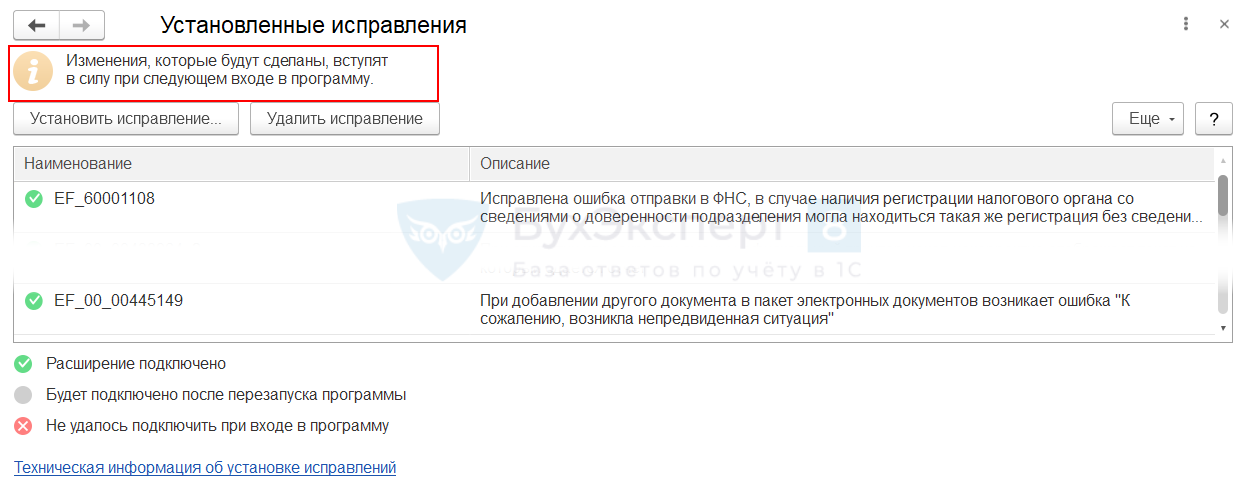
Исправления загрузятся в конфигурацию информационной базы 1С, но вступят в силу после перезапуска программы. Об этом сообщает и открывшееся диалоговое окно.
Шаг 7. Установите галочку «Перезапустить программу» и нажмите «Готово».
Шаг 8. Перейдите в раздел «Администрирование» — «Обслуживание». Разверните пункт «Обновление программы» и нажмите гиперссылку «Установленные исправления (патчи)».
Наш патч появится в списке.
В окне «Установленное исправления» отображаются все установленные патчи.
Обратите внимание, что в первом окне есть кнопки – «Установить исправление…» и «Удалить исправление», а во втором окне (с более полным списком патчей) кнопок нет никаких. Дело в ограничении прав, значит тому пользователю не разрешено устанавливать или удалять исправления в конфигурации.
В случае, если патч не устанавливается и 1С выдает ошибку – «При установке исправлений возникли ошибки», это значит, что данное исправление не подходит для текущей конфигурации.
Например, патч предназначен для релиза 3.0.100.23, а у вас установлена более ранняя конфигурация. Выход – обновить конфигурацию ИБ.
Установка патчей через «Монитор портала 1С: ИТС».
Один из вариантов установке патчей – использование раздела «Монитор портала ИТС».
Шаг 1. Перейдите в раздел «Администрирование» — «Интернет-поддержка и сервисы» и в подразделе «Настройки Интернет-поддержки» откройте «Монитор Портала 1С: ИТС».
В разделе «Обновление программы» указаны доступное обновление конфигурации, платформы и исправления (патчи).
Шаг 2. Нажмите ссылку «Установить обновление».
Шаг 3. Установите галочку «Исправления (патчи)» и нажмите «Далее».
Все исправляемые ошибки будут загружены в конфигурацию в виде дополнений-патчей.
Для дальнейшей их автоматической загрузки установите галочку «Загружать и устанавливать исправления (патчи)» автоматически?».
Как удалить патч из 1С?
Самому пользователю нет необходимости удалять исправление, т.к. при выпуске нового релиза конфигурации обновление уже включает это дополнение, и патч удалится автоматически.
Но иногда возникают сбои при обновлении, ранее установленный патч мешает установке нового релиза, и обновление не может быть завершено. В такой ситуации ранее установленный патч можно удалить вручную, нажав кнопку с одноименной командой – «Удалить исправление».
Выделите строку с патчем и нажмите команду удаления.
На вопрос программы – подтверждаем удаление патча, нажав «Да».
Строка исчезла, т.е. исправление удалено из конфигурации информационной базы.
Система выдаст сообщение: Установлено обновление программы. Удалены исправления (патч): 1. Для того, чтобы применить, рекомендуется перезапустить программу и продолжить работу.
Далее действуйте по обстоятельствам.
Мы рассмотрели, как, не дожидаясь выхода очередного обновления, исключить ошибки и определенные проблемы в работе конфигурации с помощью исправлений (патчей) 1С.
Автор статьи: Ольга Круглова

Понравилась статья? Подпишитесь на рассылку новых материалов
Как самостоятельно установить патч в 1С?


Исправление или патч — это файл, позволяющий оперативно вносить изменения в поведение программы, без ожидания выпуска очередного релиза. Патч, в отличие от установки нового релиза, не требует завершения работы всех пользователей, для начала его применения достаточно перезапустить программу в удобное время. С технической точки зрения, патч — это расширение конфигурации, локально вносящее изменение в систему, которое автоматически удаляется при установке нового релиза. Рекомендуется производить загрузку и установку исправлений (патчей) с помощью автоматического функционала программы, для которого требуется подписка 1С:ИТС и доступ к сети Интернет.
В конфигурации «1С:Бухгалтерия 8 для Казахстана», ред. 3.0 настройки автоматической установки патчей, в режиме Предприятие необходимо перейти в раздел Администрирование, Интернет — поддержка и сервисы.
В данном разделе необходимо установить галочку в графе Загружать и устанавливать исправления (патчи) автоматически и задать приемлемое расписание, по которому программа будет проверять и производить загрузку и установку выпущенных к релизу патчей.
Еще один вариант установки патчей — это установка «в ручном режиме». Установка «вручную» требует выполнения более сложного алгоритма действий от пользователя программы.
Документ показан не полностью. Для дальнейшего просмотра необходимо иметь активную подписку на сайте. Авторизуйтесь или оформите подписку.
Механизм патчей (исправлений) типовых конфигураций системы 1С:Предприятие 8
Фирма «1С» начала использовать новый механизм патчей с исправлениями типовых конфигураций системы 1С:Предприятие 8 для оперативного исправления ошибок типовых конфигураций
Актуальные типовые конфигурации обладают широчайшим функционалом, их программный код и реализуемые алгоритмы становится все сложнее и сложнее, соответственно усложняется и процесс выпуска обновлений конфигураций с исправлениями обнаруженных ошибок и новыми функциональными возможностями. Таким образом у разработчиков типовых решений 1С возникла потребность в механизме, который позволил бы предоставлять пользователям возможность максимально быстро получать исправления ошибок, не дожидаясь появления новой версии всей конфигурации.
Поддержка патчей в базовых версиях появилась в типовых конфигурациях, которые были разработаны с использованием Библиотеки Стандартных Подсистем (БСП) версии 3.1.2.
Для оперативного устранения различных проблем в работе программы в базовых версиях конфигураций добавлена возможность установки исправлений (патчей) в разделе Администрирование – Обслуживание по ссылке Установка обновлений и исправлений (патчей).
Необходима технологическая платформа 1С:Предприятие версии:
— 8.3.15.1958 или выше
— 8.3.16.1359 или выше
— 8.3.17.1386 или выше
Описание механизма патчей с исправлениями типовых конфигураций 1С
В новых версия типовых конфигураций, разработанных на базе Библиотеки Стандартных Подсистем (БСП) версии 3.0 и выше, Фирма «1С» начала использовать новый механизм патчей для оперативного исправления ошибок типовых конфигураций в виде расширений конфигурации.
Патч — это специальным образом подготовленное расширение, исправляющее конкретную ошибку в типовой конфигурации или библиотеке. Патч предназначен для какого-то конкретного релиза конфигурации, в котором была обнаружена ошибка. При установке следующего обновления конфигурации, в котором данная ошибка была уже исправлена, патч теряет свою актуальность, его использование становится не нужным и он удаляется автоматически.
Чтобы обеспечить максимально быстрое исправление обнаруженных ошибок и предоставить пользователям простой и понятный способ получения подобных исправлений фирма 1С начала использовать новый механизм патчей (исправлений) типовых конфигураций, который имеет несколько преимуществ:
- Данный механизм позволяет выпустить патч с исправлением какой-то одной конкретной ошибки намного быстрее, чем выпустить обновление всей конфигурации.
- Установка патча с исправлениями не требует длительного обновления конфигурации и может быть выполнена автоматически в пользовательском режиме, без использования режима Конфигуратора.
- Использование патча позволяет оставить конфигурацию типовой «на замке», без внесения изменений в код конфигурации, что дает возможность в дальнейшем продолжить использование автоматического обновления конфигурации в пользовательском режиме.
- Позволяет установить патч с исправлениями без блокировки работы пользователей в информационной базе. Для применения патча достаточно перезапустить сеанс.
- Ненужные патчи, утратившие свою актуальность, удаляются автоматически при установке очередного обновления.
Установка патчей с исправлениями
Есть несколько способов установки патчей с исправлениями:
- Автоматическая установка.
- Ручная установка в режиме 1С:Предприятие с сайта техподдержки.
- Ручная установка в режиме 1С:Предприятия из файла.
- Установка с помощью параметра командной строки /LoadCfg -Extension
- Ручная установка в режиме Конфигуратора.
Как настроить автоматическую установку патчей с исправлениями конфигураций 1С
Режим автоматической установи патчей с исправлениями рекомендуется использовать в случае, если вы не планируете сами изучать необходимость установки каждого патча в отдельности.
Загрузка и установка исправлений (патчей) выполняется автоматически, при наличии подписки 1С:ИТС и доступа к сети Интернет. Это рекомендуемый режим работы. Для настройки автоматической загрузки необходимо перейти в Интернет-поддержка и сервисы, найти раздел Обновление версии программы и установить флаг Загружать и устанавливать исправления (патчи) автоматически.
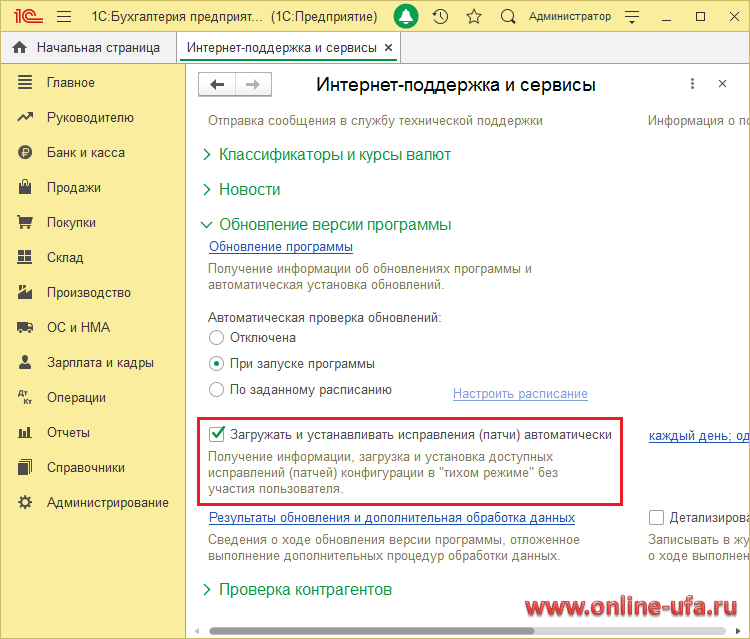
Нажав на гиперссылку справа от флага можно задать расписание проверки публикации исправлений.
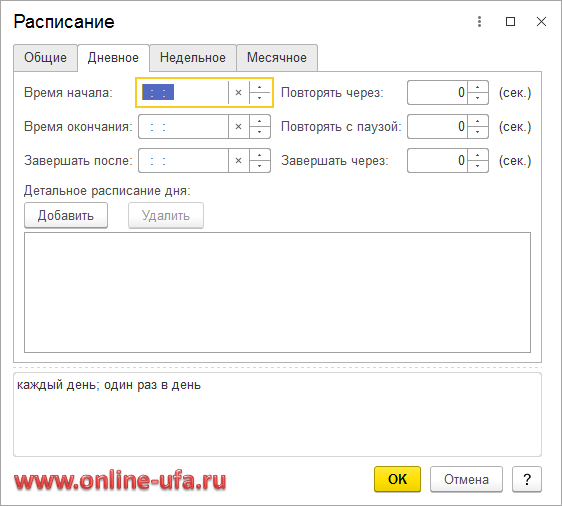
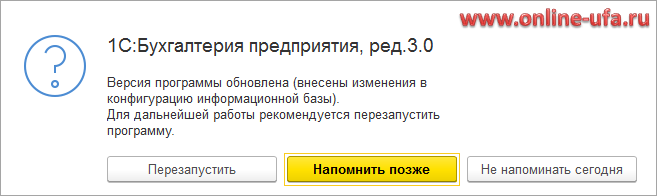
Когда программа обнаружит опубликованные на сайте патчи с исправлениями, она скачает их автоматически. Чтобы данные исправления вступили в силу пользователю будет предложено выполнить перезапуск программы.
Как установить патч вручную в режиме 1С:Предприятие с сайта техподдержки
Если хотите самостоятельно контролировать, какие именно патчи будут установлены, какие ошибки они исправляют, то отключите автоматическую установку патчей. В этом случае вы сможете предварительно ознакомиться с тем, какие ошибки они исправляют, самостоятельно определить их актуальность и необходимость их установи для вас и установить вручную только те патчи с исправлениями, которые вам нужны. Если настроена интернет-поддержка, то установку рекомендуется выполнять непосредственно из программы в режиме 1С:Предприятия.
Для этого выберите пункт Администрирование > Интернет-поддержка и сервисы > Монитор портала 1С:ИТС.
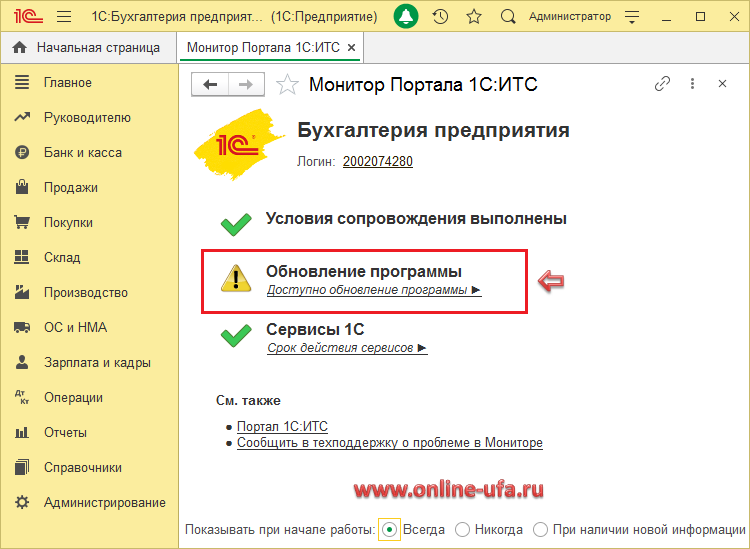
Если будут обнаружены доступные обновления, то пункт Обновление программы будет выделен пиктограммой с восклицательным знаком. Нажмите на гиперссылку Доступно обновление программы.
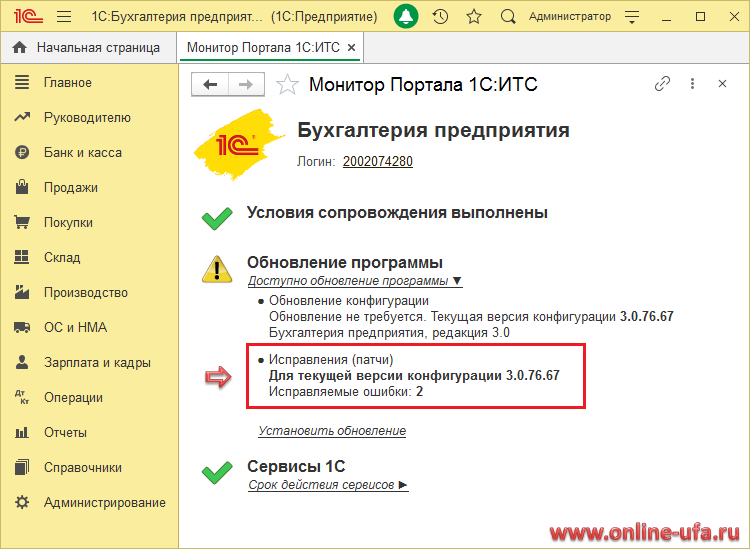
Если есть доступные исправления (патчи), то нажмите гиперссылку Установить обновление.
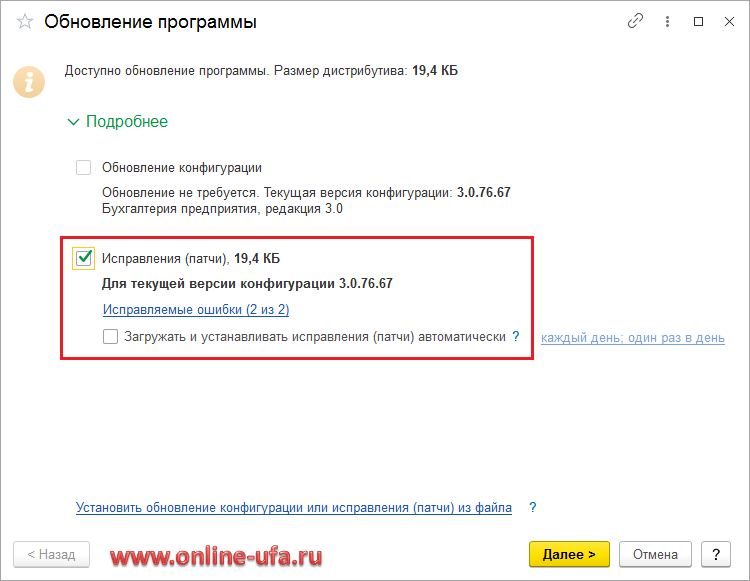
Если хотите посмотреть, какие именно ошибки были исправлены устанавливаемыми патчами, то нажмите на гиперссылку Исправляемые ошибки.
Откроется окно с описанием исправлений.
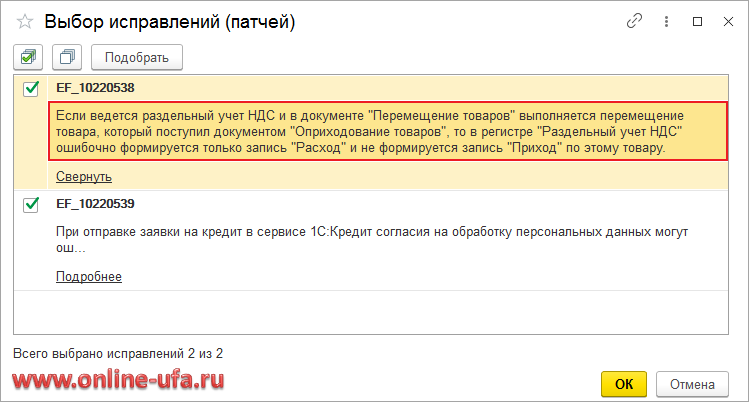
Отметьте патчи, которые хотите установить (или снимите флаг с патчей, установка которых не требуется) и нажмите ОК.
Для установки выбранных патчей нажмите Далее.
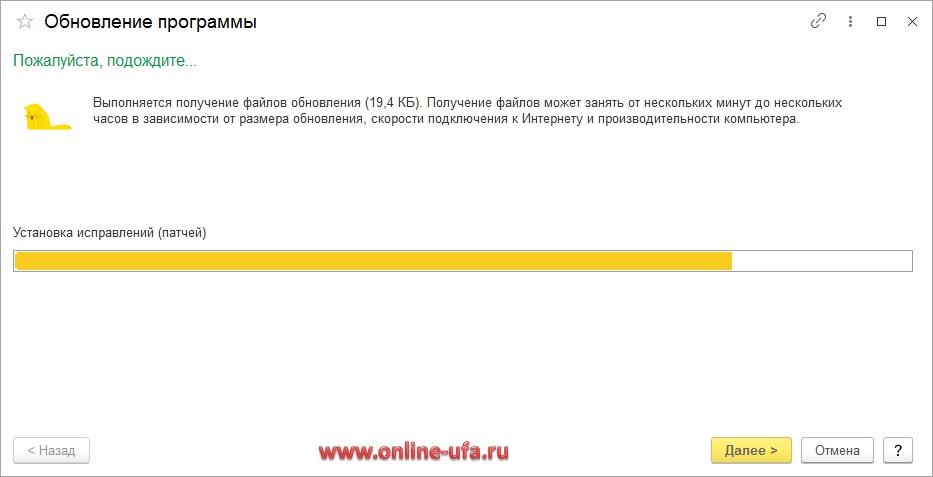
Выбранные патчи будут скачаны. В зависимости от размера патчей и скорости интернета это может занять некоторое время (в большинстве случае несколько секунд).
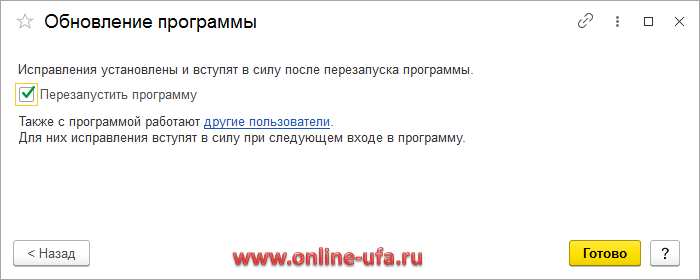
Чтобы исправления вступили в силу программу требуется перезапустить.
Установка патчей из файла
Оба описанных выше варианта можно использовать только при наличии подписки 1С:ИТС и доступа к сети Интернет. Если нет доступа к сайту технической поддержки 1С и нет возможности настроить интернет-поддержку непосредственно из программы 1С, то можно установит патчи с исправлениями из файла. Есть два способа установки: в режиме 1С:Предприятия или через Конфигуратор.
Как скачать патчи с исправлениями для типовых конфигураций 1С для установки вручную из файла
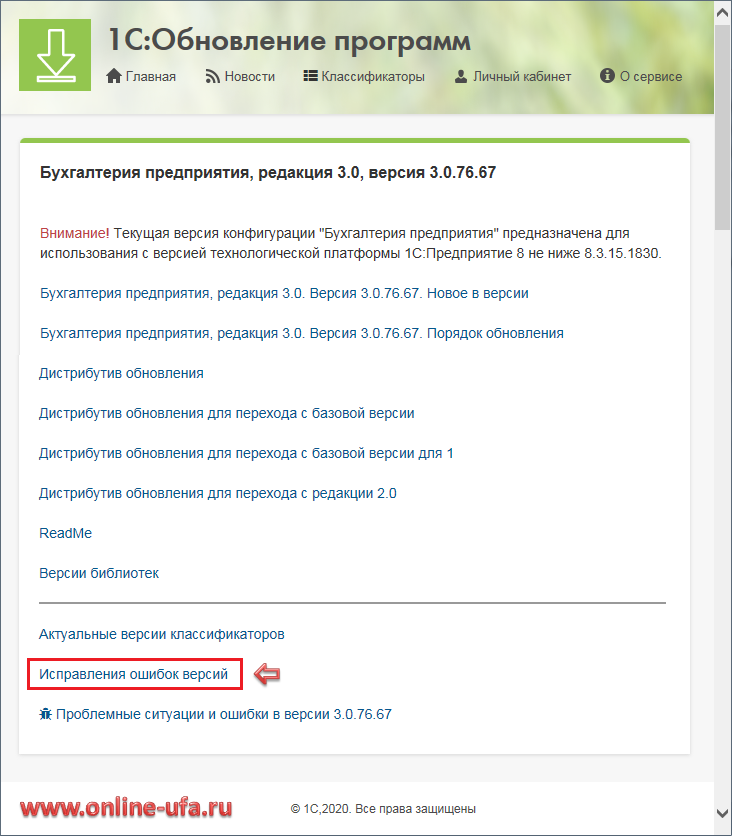
Для любого из способов установки патчей из файла эти файлы с исправлениями (патчами) предварительно необходимо скачать на сайте технической поддержки https://releases.1c.ru, на странице с релизом конфигурации для которой они предназначены. Чтобы их скачать необходимо перейти по гиперссылке Исправления ошибок версий в самом низу страницы с обновлениями используемой версии конфигурации.
В открывшемся списке с патчами для данного релиза конфигурации есть описание исправлений. Выделите интересующий патч и нажмите кнопку Скачать.
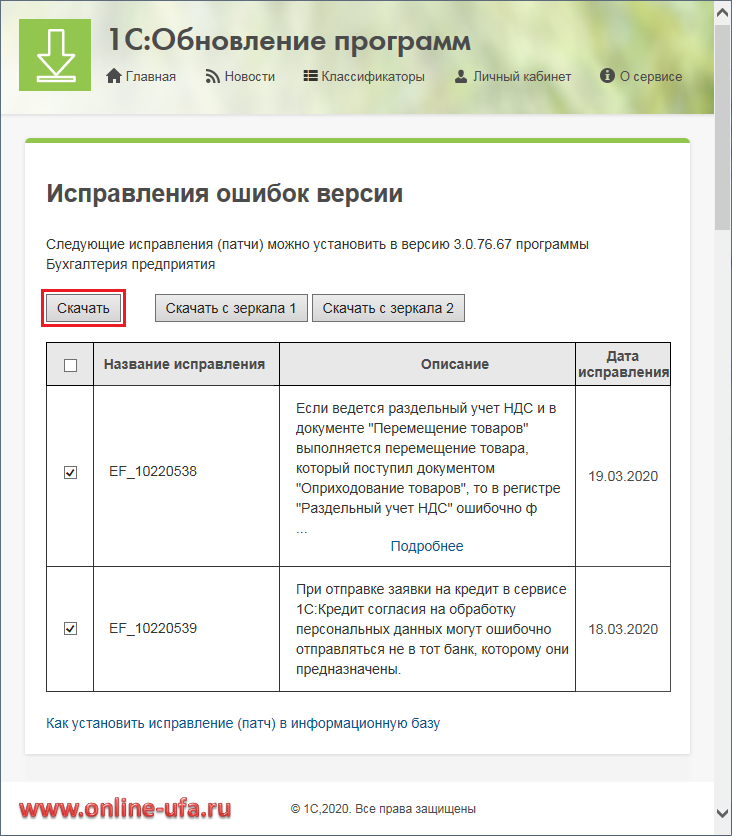
Укажите, в каком месте необходимо сохранить файл.
Как вручную установить патч с исправлениями из файла в режиме 1С:Предприятие
Скачайте и распакуйте файлы патчей из загруженного архива в произвольный каталог на компьютере. Файлы патчей должны быть с расширением .cfe (в большинстве случаев это файлы вида EF_********.cfe).
В разделе Администрирование перейдите в Обслуживание и выберите раздел Обновление программы.
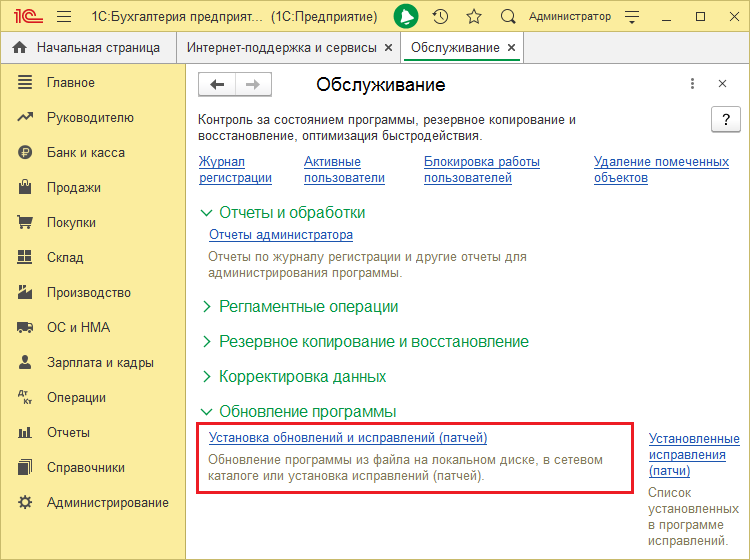
В форме Установка обновлений выберите режим Укажите файл обновления и исправлений. Выберите ранее сохраненный и распакованный файл исправлений вида EF_********.cfe. и нажмите Далее.
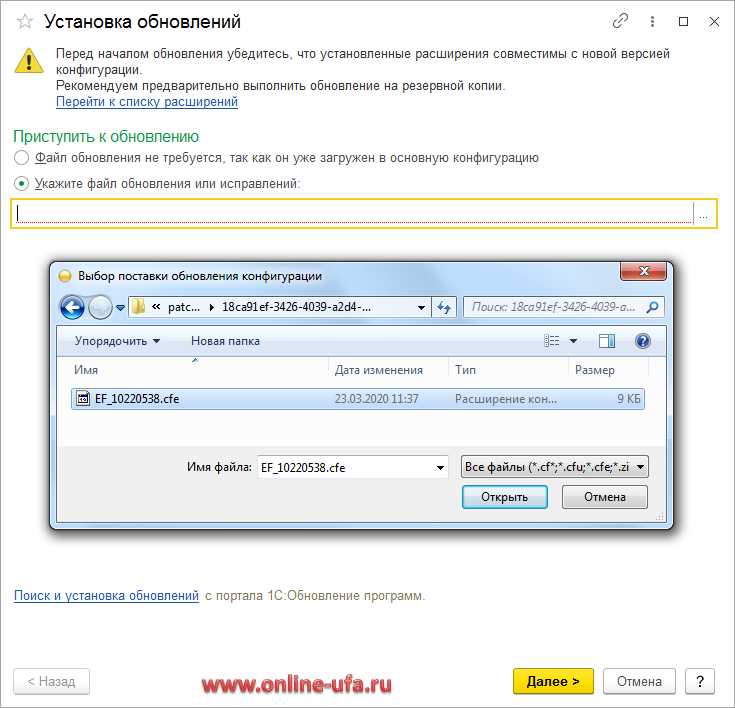
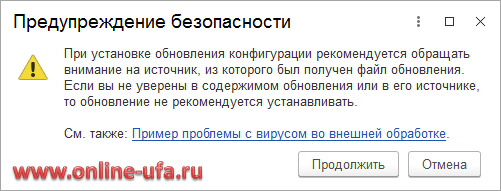
Если соглашаетесь с предупреждением безопасности, то нажмите Продолжить.
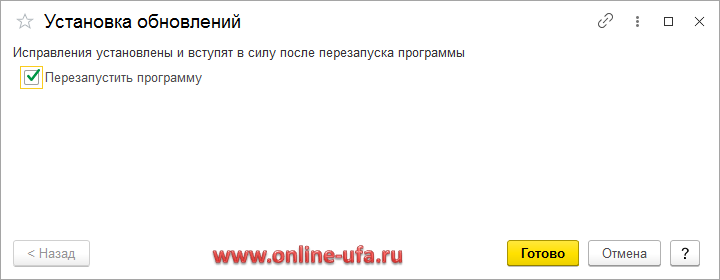
После установки исправлений (патчей) перезапустите сеанс, для того чтобы исправления были применены. Для этого поставьте флаг Перезапустить программу и нажмите Готово.
Если при установке будут выявлены какие-то проблемы, то программа выдаст сообщение об ошибке.
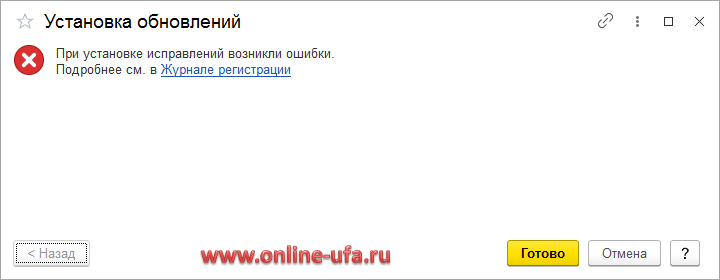
Подробности ошибки можно увидеть в Журнале регистрации.
В большинстве случаев причиной ошибки является попытка установки патча с исправлениями, который не предназначен для данного релиза конфигурации или если данный патч уже был установлен ранее.
Как установить патч с помощью параметра командной строки /LoadCfg -Extension
Данный способ подходит в случае, когда программа запускается в режиме Конфигуратор и не запускается в режиме 1С:Предприятие, при этом у вас по какой-то причине в режиме Конфигуратора нет возможности устанавливать или удалять расширения и патчи.
Параметр имеет следующий формат: /LoadCfg <имя cf/cfe файла>[-Extension ]
Для выполнения команды ее можно прописать в дополнительных параметрах запуска информационной базы или в командной строке запуска 1С.
Через дополнительные параметры запуска
Для установки патча с помощью дополнительных параметров запуска информационной базы в окне запуска 1С со списком информационных баз выделите базу и нажмите кнопку «Изменить».
В поле «Дополнительные параметры запуска:» укажите команду запуска: /LoadCfg [-Extension ]
В нашем примере необходимо установить патч EF_00_00403832.cfe, который находится в каталоге D:\Patches\ — команда для указания в поле парамеров будет выглядеть следующим образом:
/LoadCfg EF_00_00403832.cfe -Extension EF_00_00403832
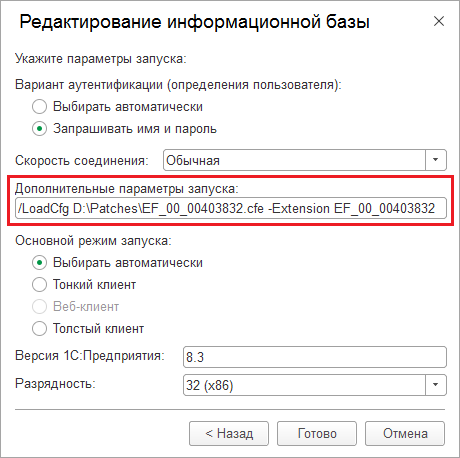
После чего программу необходимо запустить в режиме «Конфигуратор» (именно Конфигуратор, а не 1С:Предприятие !).
Будет выполнен запуск Конфигуратора и установка указанного в параметре запуска патча, после чего Конфигуратор будет автоматически закрыт.
При выполнении команды из примера выше будет выполнено установка патча EF_00_00403832.cfe.
Верните содержимое поля дополнительных параметров запуска информационной базы в исходное состояние и запустите ее в режиме 1С:Предприятие.
Данный вариант установки патча мы рекомендуем использовать только в крайних случаях, когда без данного патча программу невозможно запустить в режиме 1С:Предприятие и нет никакой другой возможности его установить.
Если все же вы использовали данный способ, то после восстановления работоспособности рекомендуем удалить в обратном порядке с помощью команды /DeleteCfg -Extension <Имя расширения>.
Через командную строку запуска
Также патчи можно установить с помощью командной строки запуска.
Если необходимо удалить какое-то одно расширение или патч, то для файлового варианта используйте команду вида:
«C:\Program Files\1cv8\common\1cestart.exe» DESIGNER /F /N /P /LoadCfg [-Extension ]
Как вручную установить патч с исправлениями из файла в режиме Конфигуратора
Важно! Данный способ недоступен в базовых версиях программ 1С:Предприятие 8.
Запустите программу в режиме Конфигуратор.
Для установки патча с исправлениями в режиме Конфигуратор в главном меню нажмите Конфигурация > Расширения конфигурации
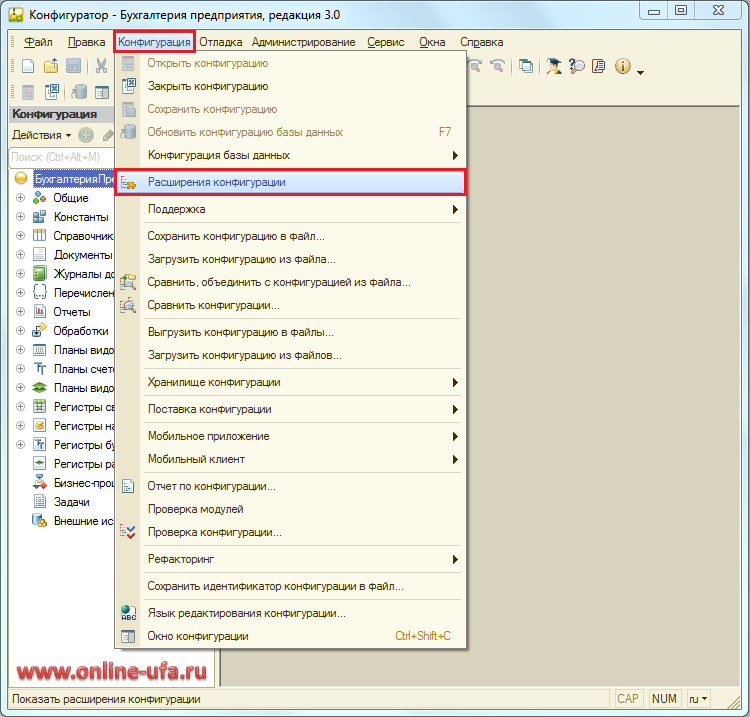
Если пункт Расширения конфигурации недоступен, то сначала выполните команду Конфигурация > Открыть конфигурацию.
В открывшемся окне Расширения конфигурации выберите команду Действия > Добавить (или нажмите кнопку со знаком «+«) и создайте пустое расширение.
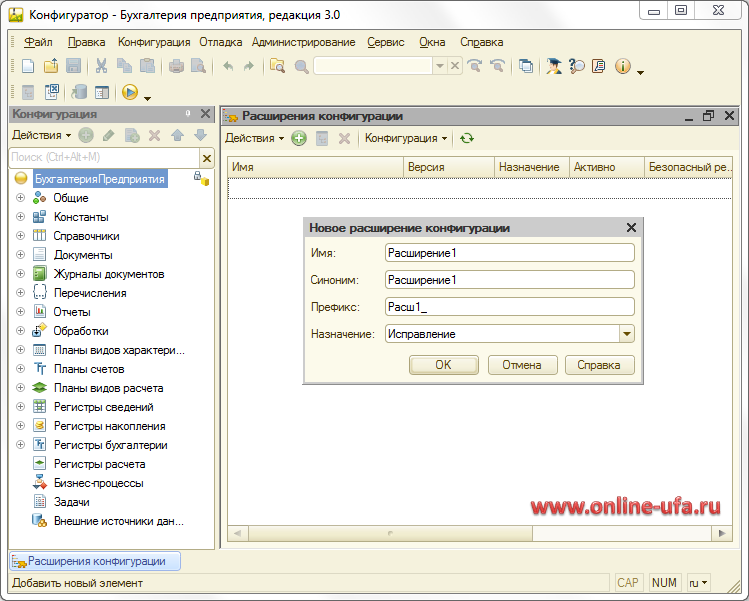
После этого нажмите пункт Конфигурация > Загрузить конфигурацию из файла.
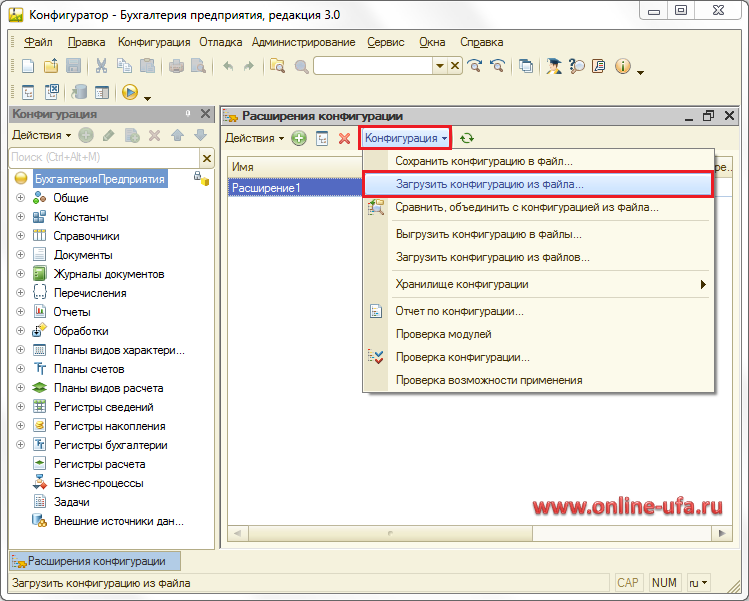
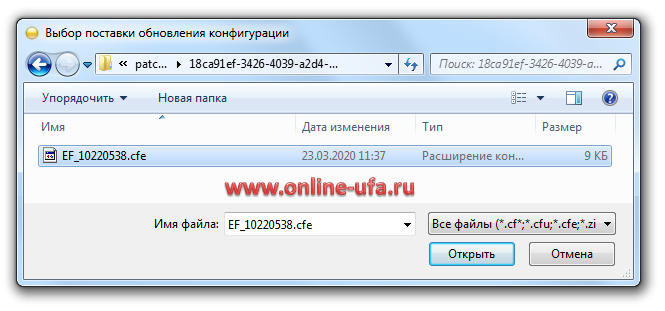
Выберите ранее сохраненный и распакованный файл патча с исправлениями вида EF_********.cfe.
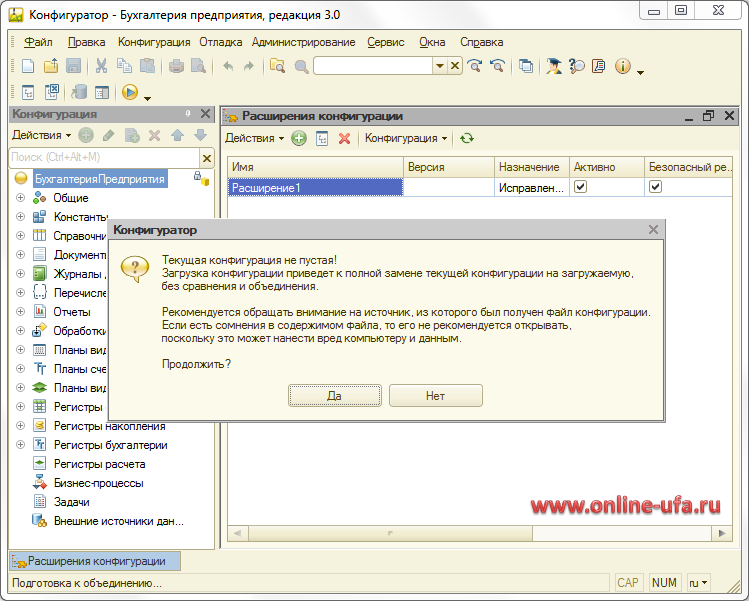
Соглашаетесь с предупреждением, что содержимое расширения будет удалено и заменено новым.
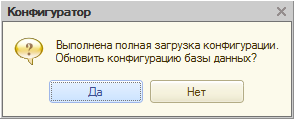
Подтверждаем внесенные изменения.
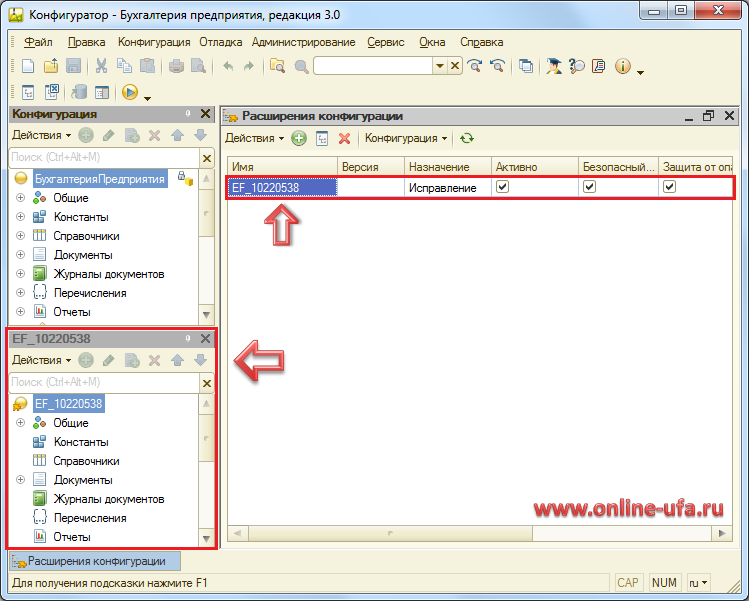
После этого в окне со писком установленных расширений появится загруженный патч с исправлениями, а в окне конфигурации появится дерево объектов данного расширения.
Manifest.XML
В комплекте поставки патча вместе с файлом cfe также должен быть файл Manifest.xml
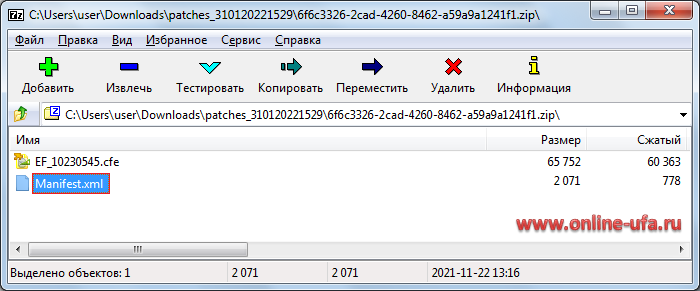
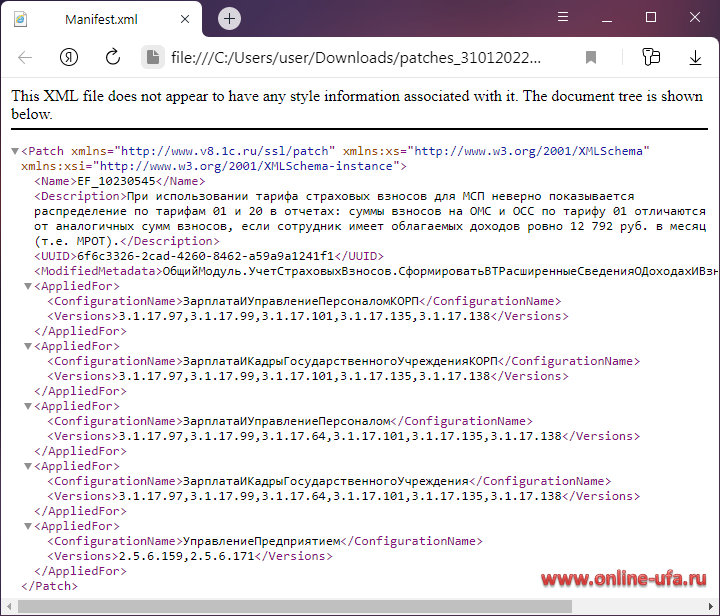
В файле Manifest.xml указываются версии конфигураций (с помощью тега ) с номерами точных релизов (с помощью тега ), для использования с которыми предназначен данный патч.
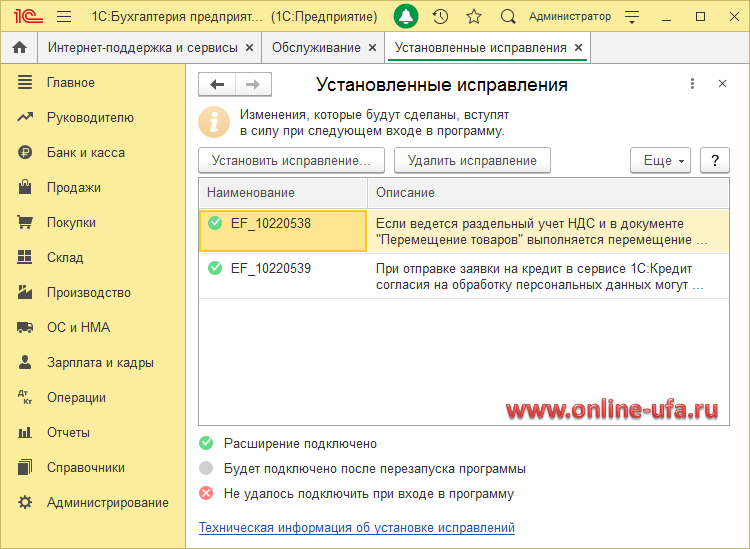
Как увидеть список патчей установленных в информационной базе.
Список установленных патчей с исправлениями можно увидеть в форме Установленные исправления (патчи). Для этого нажмите пункт меню Администрирование > Обслуживание, в разделе Обновление программы перейдите по гиперссылке Установленные исправления (патчи).
Откроется список установленных патчей с исправлениями.
Как удалить патч вручную, если он не удаляется автоматически
В теории патч должен контролировать применимость и удаляться автоматически при установке нового релиза (в котором данное исправление уже включено), но на практике может возникать ситуации, когда автоматического удаления старого патча при установке очередного обновления не происходит, что иногда приводит к ошибкам и не дает корректно завершить процедуру обновления.
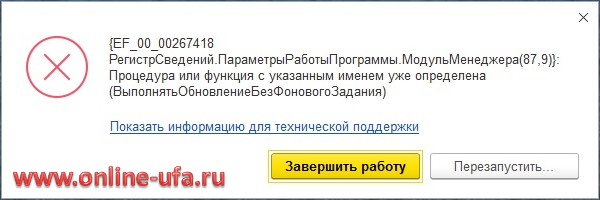
В этом случае необходимо удалить патч вручную, что можно сделать в режиме 1С:Предприятия, через Конфигуратор или с помощью параметра командной строки /DeleteCfg.
Удаление патча в режиме 1С:Предприятие
Для удаления патча в режиме 1С:Предприятия в меню Администрирование нажмите пункт Обслуживание и в разделе Обновление программы перейдите по гиперссылке Установленные исправления (патчи).
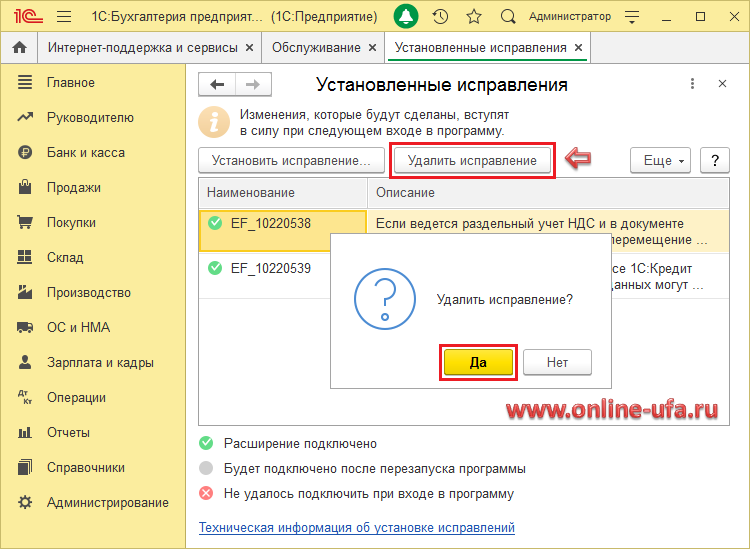
В открывшемся окне со списком установленных патчей выберите удаляемый патч и нажмите кнопку Удалить исправление.
Удаление патча в режиме Конфигуратор
Важно! Данный способ недоступен в базовых версиях программ 1С:Предприятие 8.
Для удаления патча в режиме Конфигуратор в главном меню нажмите Конфигурация > Расширения конфигурации (если пункт Расширения конфигурации недоступен, то сначала выполните команду Конфигурация > Открыть конфигурацию).
В открывшемся окне со списком установленных расширений выберите удаляемый патч и нажмите кнопку Удалить (или нажмите пункт Действия > Удалить).
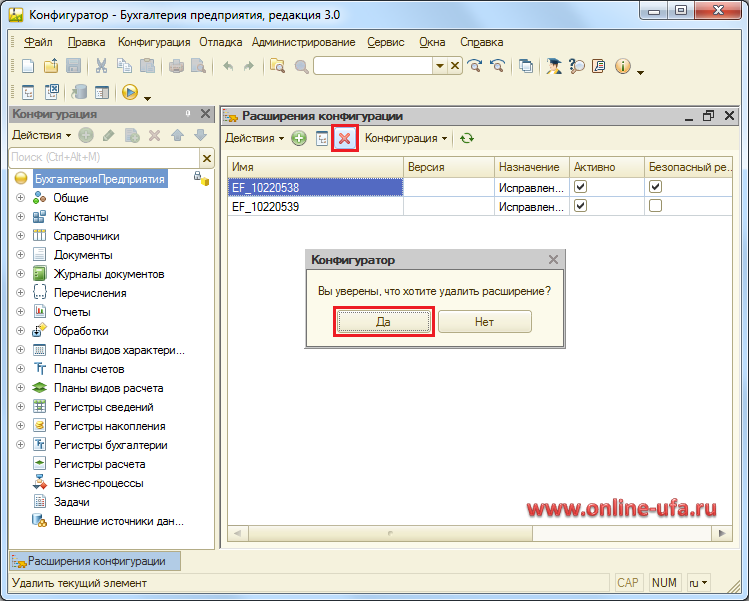
Обратите внимание, что в базовых версиях программ 1С удалить патч через Конфигуратор невозможно, т.к. в Конфигураторе нет такого пункта «Расширения конфигурации».
Удаление патча с помощью параметра командной строки DeleteCfg
Параметр имеет следующий формат: /DeleteCfg [-Extension <Имя расширения>] [-AllExtensions]
- Команда «/DeleteCfg -Extension » выполнит удаление только одного расширения или патча с указанным именем.
- Команда «/DeleteCfg -AllExtension» выполнит удаление всех расширений и патчей из информационной базы.
Для выполнения команды ее можно прописать в дополнительных параметрах запуска информационной базы или в командной строке запуска 1С.
Последний из вариантов требует от пользователя больших навыков, но при этом является универсальным и позволяет удалять расширения и патчи во всех случаях, в том числе если используется базовая версия, из которой невозможно удалить проблемный патч другими способами, т.к. программа не запускается в режиме 1С:Предприятие, а в режиме Конфигуратор нет пункта «Расширения конфигурации».
Вы можете приобрести программу 1С напрямую в нашей компании. Регистрационные номера электронных поставок программных продуктов 1С регистрируются на портале 1С сразу при продаже.
Как установить патчи (исправления) в 1С
Патчи — это специальные расширения для типовых конфигураций, которые позволяют разработчикам 1С оперативно исправлять ошибки, найденные в релизах обновлений, а пользователям — использовать полученные исправления, не дожидаясь выпуска последующего обновления.
Функционально патчи реализуются в виде расширения с типом Исправление — это наивысший приоритет исполнения. Следующим идет расширение с типом Адаптация и последним — Дополнение.
Патч представляет собой отдельную конфигурацию вида CFE, которую можно подключать к базе данных без внесения изменения в типовую конфигурацию. После выхода нового релиза, в котором учитываются исправления, реализованные в патче, он автоматически и безопасно удаляется из типовой конфигурации.
Таким образом, патчи — это наилучший функционал для оперативного исправления ошибок в программе, поскольку:
- автоматически встраиваются в базу данных без изменения типовой конфигурации;
- автоматически удаляются из базы данных при очередном обновлении;
- позволяют оперативно исправлять ошибки, не дожидаясь нового обновления.
Где посмотреть патчи для конкретной версии 1С
- 8.3.15.1958 и выше;
- 8.3.16.1359 и выше;
- 8.3.17.1386 и выше;
- 8.3.19.1150 и выше;
- 8.3.20.1549 и выше;
- 8.3.21.1302 и выше.
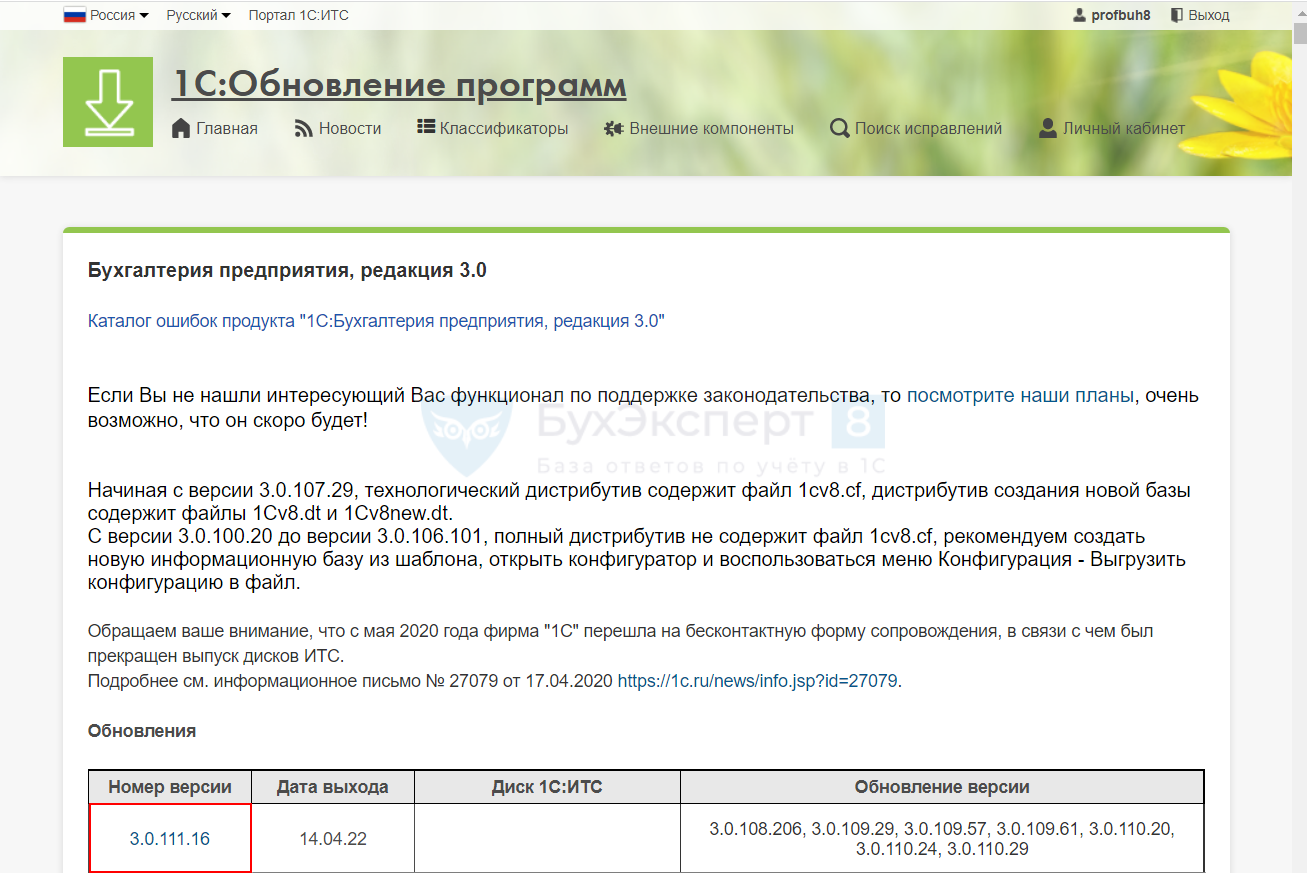
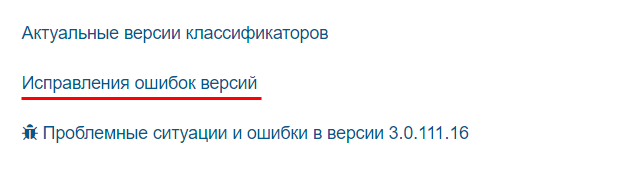
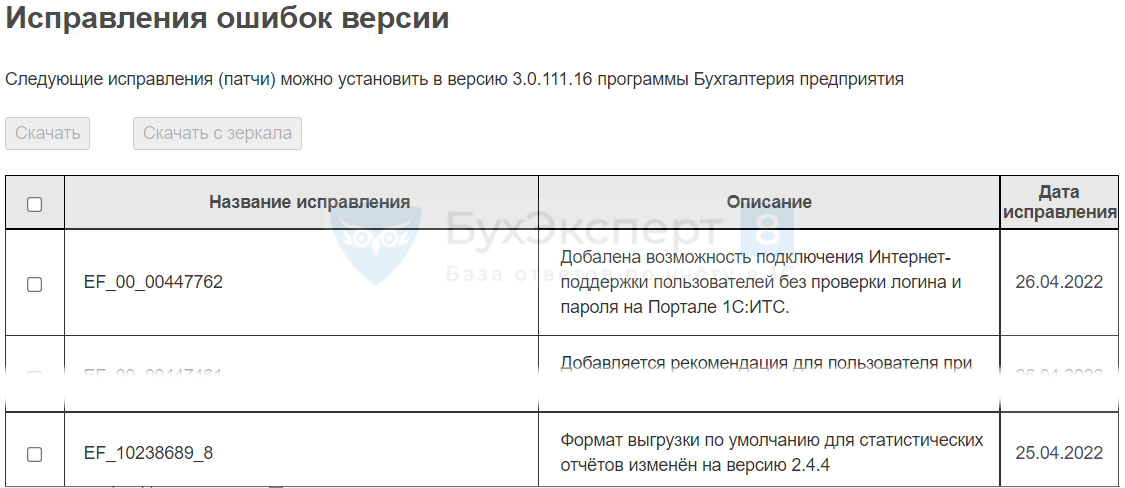
В таблицу с патчами можно перейти из формы скачивания релиза обновления на Портале 1С по ссылке Исправление ошибок версий .
- Самоучитель по 1С Бухгалтерии 8.3;
- Самоучитель по 1С ЗУП 8.3.
Как установить патчи (исправления) в 1С
Есть несколько способов установки патчей в 1С. Наиболее распространенные:
- автоматическая установка в Пользовательском режиме;
- ручная установка в режиме Конфигуратор.
Автоматическая установка патчей (исправлений) в 1С
Автоматическая установка позволяет без участия пользователя подгружать подготовленные разработчиками исправления в базы данных до выхода очередного релиза, и удалять установленные патчи после обновления 1С.
Для автоматической установки патчей необходимы:
- регистрация 1С в личном кабинете пользователя на Портале 1С:ИТС;
- настроенная Интернет-поддержка пользователей;
- наличие интернета.
Включение режима автоматической загрузки и удаления патчей происходит в разделе Администрирование — Интернет поддержка и сервисы при установке флажка Загружать и устанавливать (исправления быстрые обновления) автоматически .

Для удобства пользователей реализована возможность задания расписания загрузки исправлений. Это можно сделать по ссылке справа от флажка Загружать и устанавливать (исправления быстрые обновления) автоматически . В форме настройки задаются основные параметры загрузки исправлений: время, периодичность и число загрузок в день.

В указанное в расписании время программа обратится на сайт 1С для проверки, не появились ли новые исправления от разработчиков. Обнаружив их, она скачает и установит новые патчи в программу. После выполненной установки пользователь получит сообщение, что требуется перезапустить 1С для активации установленных исправлений.
Контролировать появление новых патчей можно прямо из 1С: Администрирование — Интернет поддержка и сервисы — ссылка Монитор Портала 1С:ИТС — группа Исправления (патчи) .
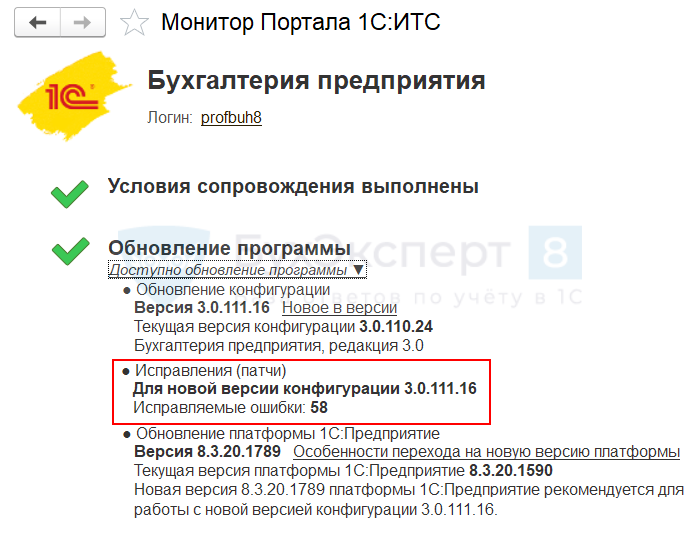
В группе Обновление программы — Исправления (патчи) отобразится количество ошибок используемого релиза, исправленных при помощи патчей.
Ручная установка патчей (исправлений) в Конфигураторе
Ручная установка патчей занимает больше времени, но позволяет пользователю контролировать процесс установки, при этом сам пользователь:
- отслеживает новые исправления ошибок на сайте;
- устанавливает только те исправления, которые используются в базе.
Ручная установка патчей предполагает скачивание нужных файлов с Портала 1С. К каждому патчу из общего списка исправлений дается Описание. Пользователь самостоятельно выбирает, какие патчи скачивать, а какие — нет. Он может скачивать не все исправления, а только те, которые ему важны, влияют на учет в программе и затрагивают объекты, с которыми он работает.
Пошаговая инструкция по ручной установке патчей:
- Перейдите на Портал 1С.
- Выберите релиз вашей 1С. По ссылке версии перейдите в форму обновления релиза.
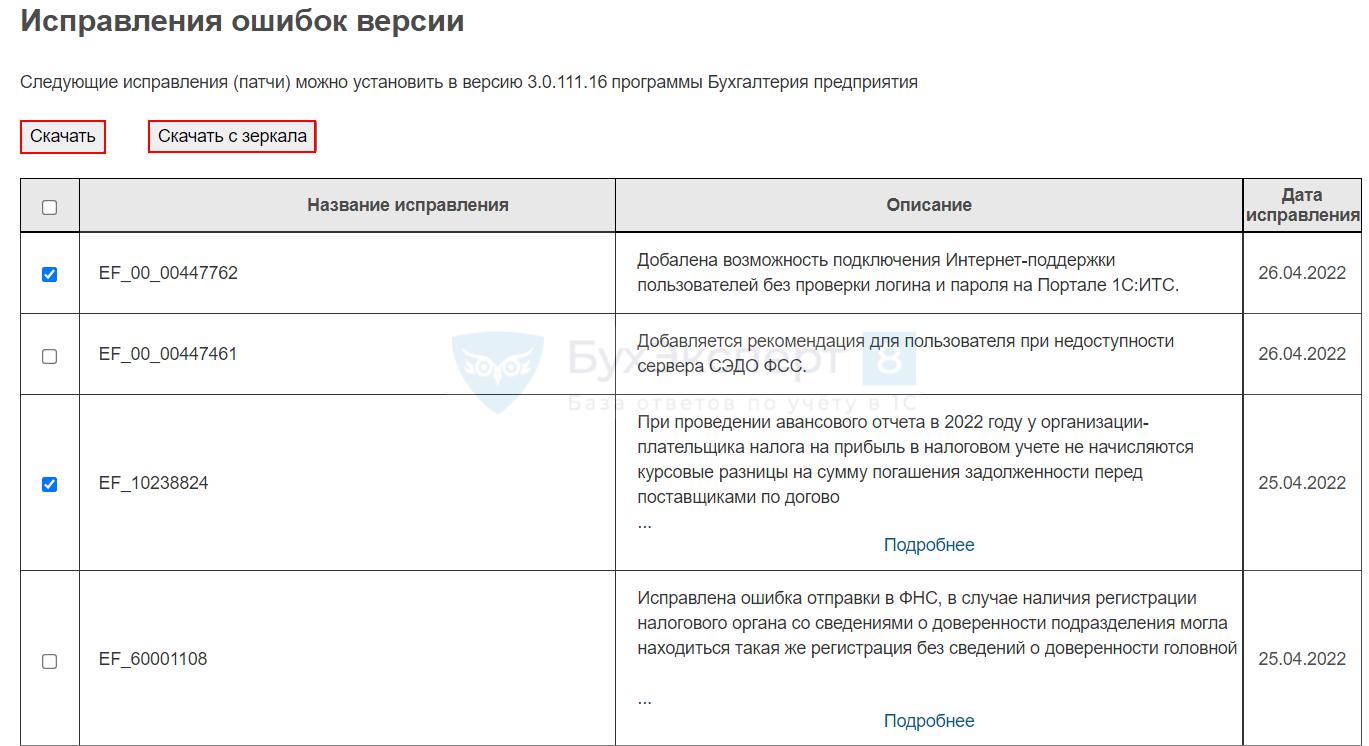
- Внизу формы скачивания обновления найдите ссылку Исправление ошибок версий . Откройте таблицу подготовленных разработчиками патчей к данному релизу 1С.
- Ознакомьтесь с описанием каждого патча. Выставьте флажки по выбранным исправлениям и нажмите кнопку Скачать (или Скачать с зеркала — это альтернативное скачивание).
 Войдите в Конфигуратор базы. Выполните команду Конфигурация — Расширения конфигурации .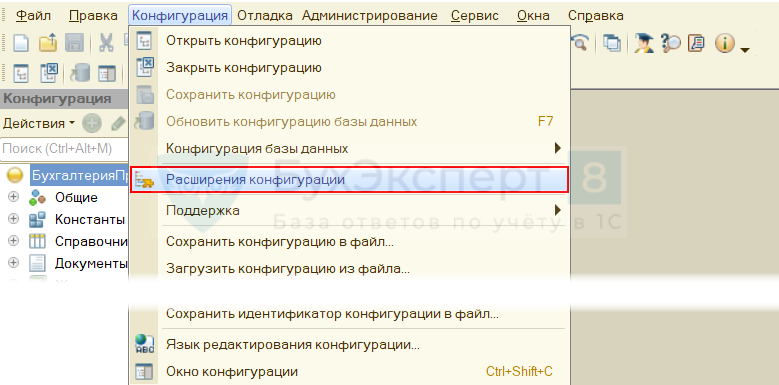
- В форме подключаемых расширений нажмите кнопку Добавить (+) создайте новое расширение.

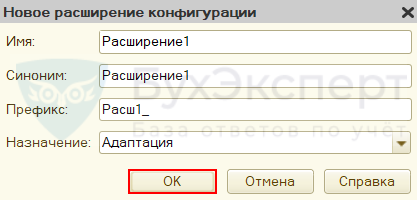
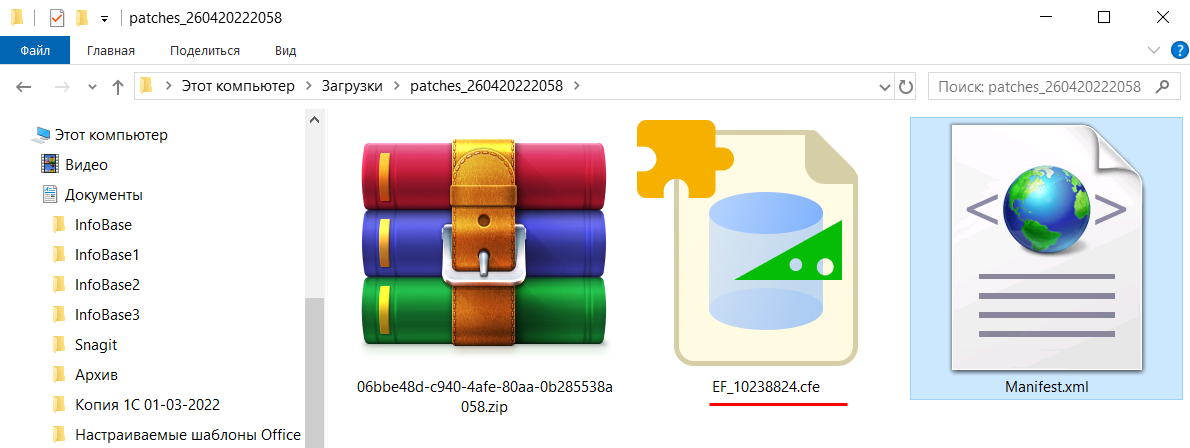
- Разархивируйте скаченный с Портала 1С файл патча. Файл для загрузки имеет наименование, начинающееся с EF_ и тип файла СFE.
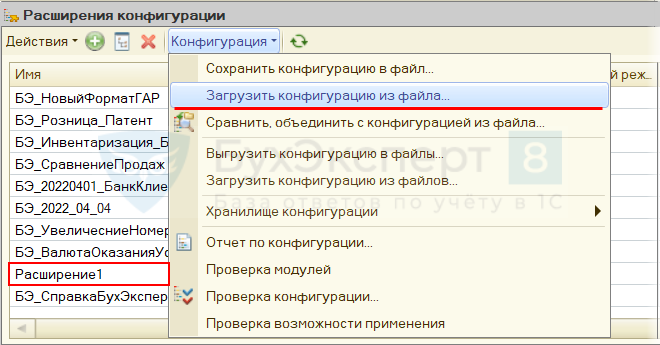
- Установите курсор на новую строчку в списке расширений. По команде Конфигурация — Загрузить конфигурацию из файла подключите подготовленное к загрузке расширение.
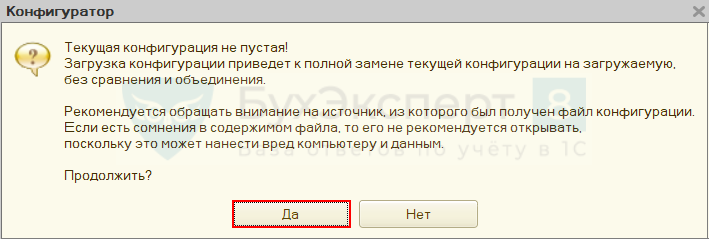
- На вопрос программы: «Продолжить?» ответьте: «Да».
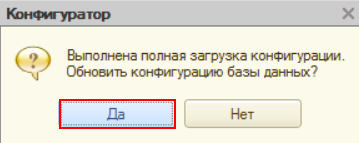
Правильно установленный патч в списке подключенных расширений выглядит так:
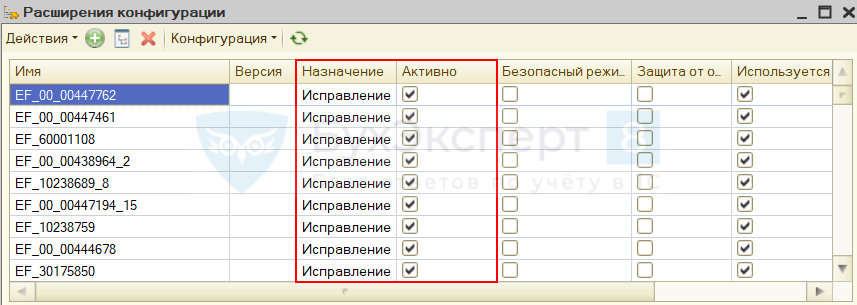
Обратите внимание на следующие показатели:
Где увидеть список установленных в программе патчей
Для просмотра установленных в программе патчей откройте раздел Администрирование — Обслуживание — ссылка Установленные исправления (патчи) .
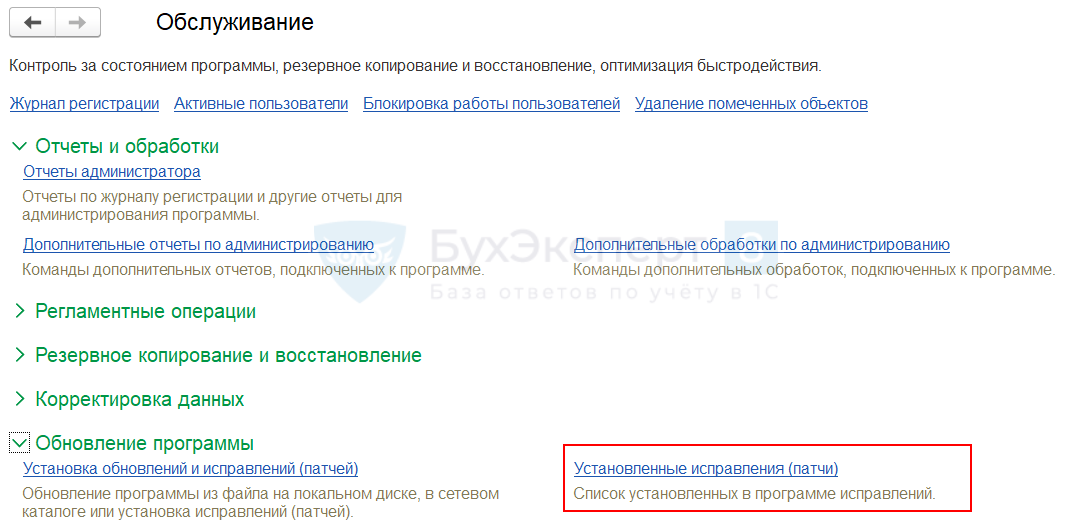
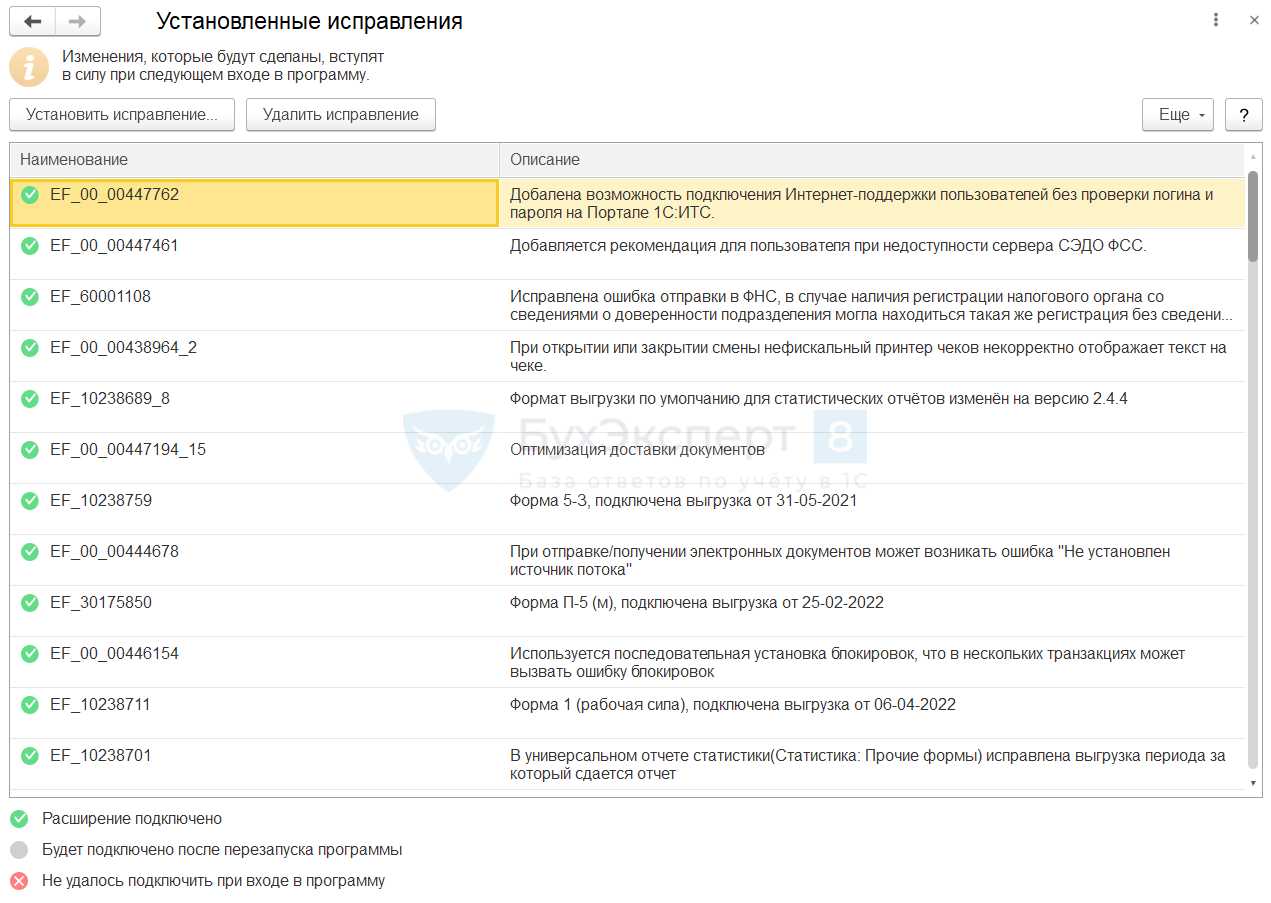
При переходе по ссылке Установленные исправления (патчи) открывается форма со списком установленных патчей и описанием исправленной ошибки. Можно визуально проконтролировать состояние установленного патча (исправления):
- зеленый кружок — исправление подключено и активно;
- серый кружок — исправление неактивно, для активации требуется перезапуск сеанса 1С;
- красный кружок — исправление не удалось подключить, для активации требуется исправить ошибки в расширении.
Удаление патчей (исправлений)
При автоматической загрузке патчей (исправлений) удаление установленных расширений происходит без участия пользователей — полностью автоматически. При необходимости можно самостоятельно удалить патчи:
- в пользовательском режиме 1С;
- в Конфигураторе базы данных.
Удаление патчей в Пользовательском режиме
Откройте раздел Администрирование — Обслуживание — ссылка Установленные исправления (патчи) .
В списке установленных патчей встаньте курсором на строчку с расширением, выбранным для удаления, и нажмите кнопку Удалить исправление .
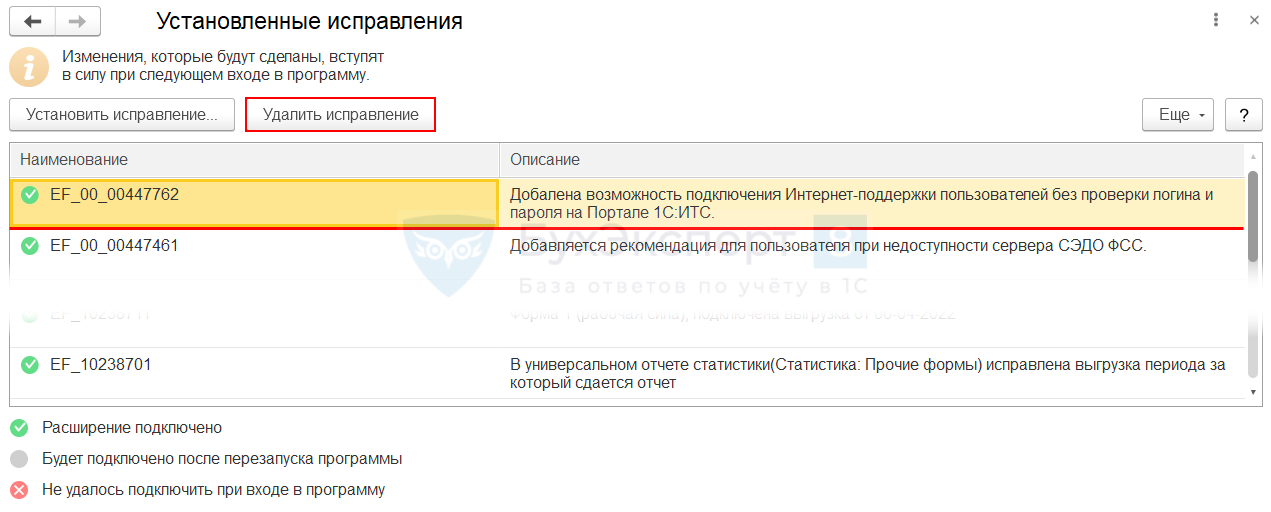
Подтвердите, что хотите удалить исправление, и перезапустите 1С.
Удаление патчей в Конфигураторе базы данных
Пошаговая инструкция по ручному удалению патчей (исправлений):
- В Конфигураторе базы данных выполните команду Конфигурация — Расширения конфигурации — откроется форма подключаемых расширений.
- Установите курсор на строчку с удаляемым расширением и нажмите на кнопку командной панели Удалить (х) .
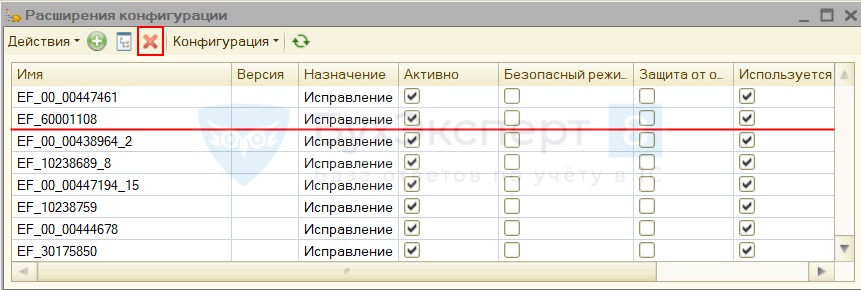
- Подтвердите удаление расширения, если уверены в своих действиях.

Удаление расширений самостоятельно может привести к потере данных в 1С. Удаляйте патчи, только когда полностью уверены, что данный функционал либо уже исправлен 1С и получен при очередном обновлении, либо уже не используется в программе.
См. также:
- Памятка «Help-Desk для бухгалтера»
- Бухгалтер без Админа при работе с 1С:Бухгалтерия
- Исправление технических ошибок при работе с 1С:Бухгалтерия
- Утилита chdbfl.exe для 8.3
- Тестирование и исправление базы 1С
- 1С оптимизация: что делать, если программа тормозит
- Как сделать копию базы 1С
- Очистка кэш
Если Вы еще не подписаны:
Активировать демо-доступ бесплатно →
или
Оформить подписку на Рубрикатор →
После оформления подписки вам станут доступны все материалы по 1С:Бухгалтерия, записи поддерживающих эфиров и вы сможете задавать любые вопросы по 1С.

Помогла статья?
Получите еще секретный бонус и полный доступ к справочной системе БухЭксперт8 на 14 дней бесплатно