Как разделить экран на Айпаде с помощью режима Split View
Начиная с iOS 9, на планшетных компьютерах Apple имеется режим разделения экрана для работы с двумя приложениями одновременно. Функция получила название «Split View», и доступна на всех современных моделях iPad. Остановимся на этом подробнее.
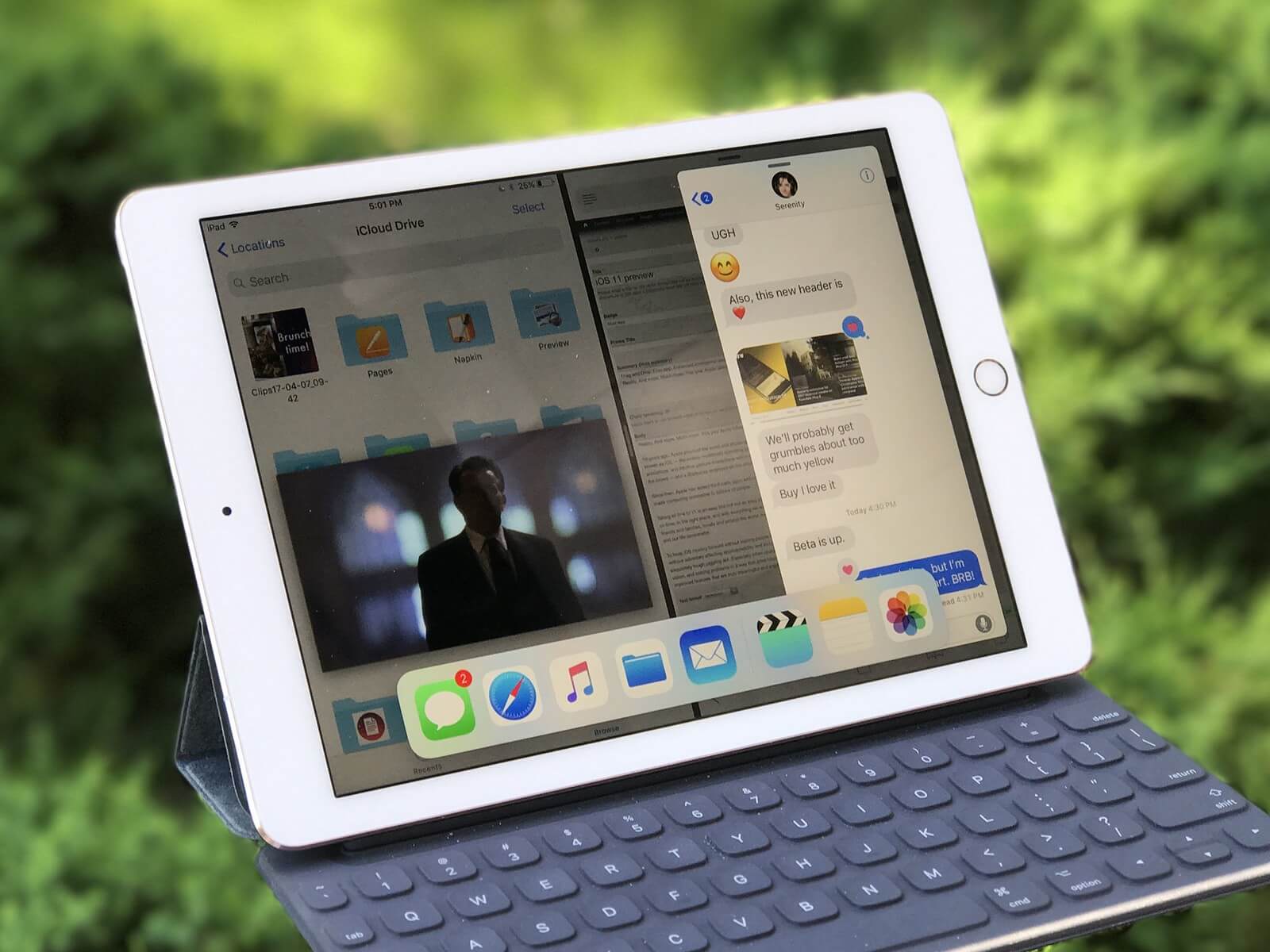
На текущий момент времени, опцию Split View поддерживают следующие модели планшетов:
— iPad Air 2
— iPad Mini 4
— iPad 2017, 2018
— Все модели iPad Pro.
К сожалению, функция недоступна для iPhone, включая модели Plus.
Итак, как перейти в режим Split View?

- Для большего удобства следует перевернуть планшет горизонтально. Впрочем, это не отменяет того, что опция работает и в вертикальном положении.
- Открываем приложение, в котором мы собираемся работать.
- Смахиваем вверх с нижней части дисплея, так, чтобы стала доступна панель Dock.
- Далее необходимо выбрать нужное приложение и удерживая его, переместить в правую часть экрана, прямо до края. Если этого не сделать — будет запущено приложение поверх текущего (Split Over).
Можно ли изменить пропорции приложения?

Да, можно. Для этого необходимо потянуть разделитель, находящийся по середине. В горизонтальном режиме приложения могут работать в следующих пропорциях: 50:50 или 70:30. В вертикальном режиме доступен лишь один вариант — 70:30.
Как поменять приложения местами?
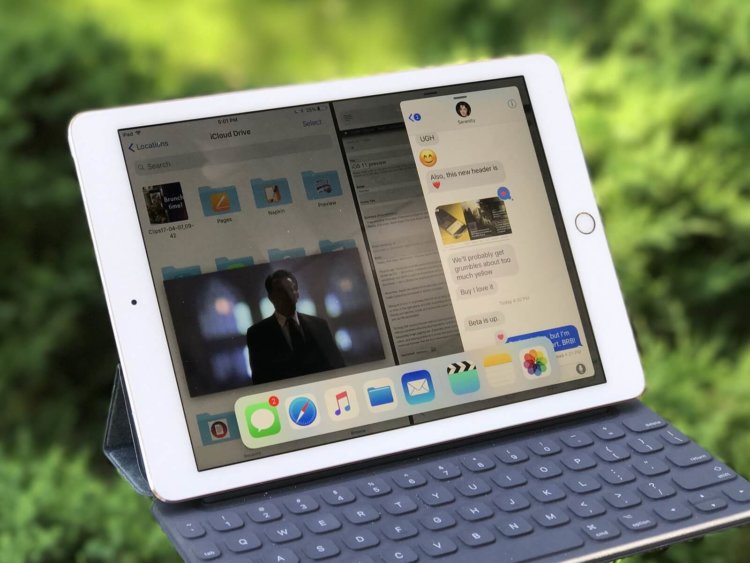
Для этого следует потянуть шторку, которая всегда находится в верхней части правого приложения. Удерживая данный ярлык, можно перемещать приложение на свое усмотрение.
Как выйти из режима Split View?
Сделать это предельно просто. Заполняем всю область нужным приложением используя разделитель в середине экрана. Также можно потянуть ярлык правого приложения вниз.

Разумеется, приложения в режиме Split View поддерживают Drag and Drop, что позволяет буквально переносить данные между программами.
Пользуетесь ли вы данным режимом на своем iPad? Дайте знать в комментариях или в нашем Telegram-чате.
Все что надо знать о раздельном экране iPad
В iPadOS Apple есть несколько инструментов многозадачности, которые позволяют работать с несколькими приложениями на iPad одновременно. Это позволяет использовать приложения, поддерживающие многозадачность, несколькими способами. Недавние дополнения к функциям iPadOS делают многозадачность на iPad еще проще, благодаря новому меню “Многозадачность”, которое отображается в виде трех точек, расположенных в центре вверху экрана, когда приложение открыто. При нажатии на три точки отображаются следующие параметры: полноэкранный режим, разделенный вид и слайдер. Полноэкранный режим — это режим просмотра по умолчанию с одним открытым приложением. Разделенный вид — это когда два приложения отображаются рядом на экране, и вы можете изменить размер приложений, перетащите разделитель, который появляется между ними. Затем есть Slide Over, в котором одно приложение появляется поверх другого в меньшем плавающем окне, которое можете перетаскивать в левую или правую часть экрана.
Как использовать разделенный вид на iPad
- Откройте приложение на iPad.
- Коснитесь кнопки “Многозадачность” (три точки) в центре верхней части экрана, чтобы открыть три варианта.
Как настроить раздельный вид
Чтобы настроить объем экрана, отводимого любому приложению в режиме разделенного просмотра, перетащите разделитель приложения влево или вправо.
Чтобы превратить приложение Split View в приложение Slide Over, нажмите кнопку “Многозадачность” (три точки) в верхней части соответствующего приложения, затем нажмите кнопку Slide Over (частично заполненная рамка). Либо коснитесь и удерживайте кнопку многозадачности, затем перетащите приложение в другое приложение.
Чтобы закрыть разделенный вид, коснитесь кнопки “Многозадачность” (три точки) в центре верхней части приложения, которое вы хотите сохранить, затем коснитесь кнопки “Полноэкранный режим” (полностью заполненная рамка). В качестве альтернативы перетащите разделитель приложений на приложение, которое вы хотите закрыть.
Как заменить приложение в режиме разделенного просмотра
Когда у вас открыто два приложения в режиме разделенного просмотра, одно из них можно заменить другим приложением. Вот как.
-
В верхней части приложения, которое вы хотите заменить, проведите пальцем вниз от кнопки “Многозадачность” (три точки). Приложение выпадет, а другое открытое приложение переместится в сторону, чтобы открыть главный экран.
Как вернуться в полноэкранный режим
В режиме разделенного просмотра можно удалить одно приложение и развернуть другое, чтобы перейти в полноэкранный режим. Есть три способа сделать это.
- Перетащите центральный разделитель к левому или правому краю экрана.
- Нажмите кнопку “Многозадачность” (три точки) в верхней части приложения, которое хотите использовать в полноэкранном режиме, затем нажмите кнопку с заполненной рамкой (первая слева).
- Нажмите и удерживайте кнопку многозадачности (три точки) в верхней части приложения, которое хотите использовать в полноэкранном режиме. Держите его верхний край в верхней части экрана, перетащите его к центру экрана, пока не появятся его имя и значок, затем отпустите.
Способы разделения экрана iOS-устройства на две части
Один из ключевых недостатков iOS (и iPadOS) – отсутствие полноценной многозадачности. То есть нет возможности запустить в раздельных окнах сразу несколько приложений и пользоваться ими одновременно. Схожий функционал лишь недавно добавили на iPad, но речь идёт о так называемом режиме разделённого экрана, с помощью которого можно работать сразу с 2 вкладками. А вот на iPhone данная функция не реализована. По мнению самих разработчиков iOS, на маленьком экране ею пользоваться неудобно, соответственно в ней необходимости нет.
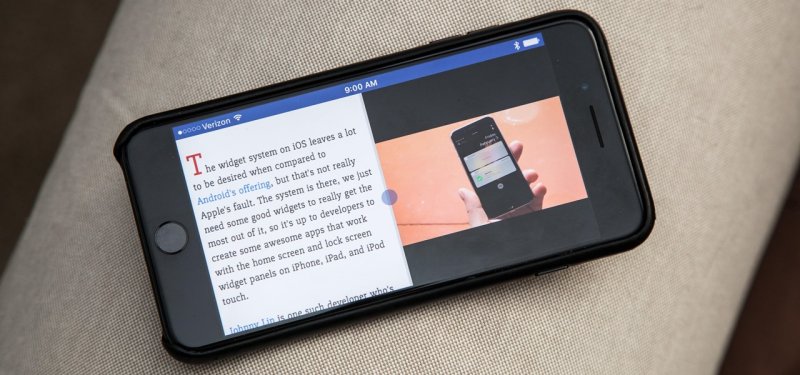
На iPad OS с использованием док-станции доступны опции «пополам» (Split View), «треть экрана» (Slide Over) и «картинка в картинке» (Picture-in-picture). Разделить экран на iPhone штатными средствами не получится. Но это доступно для устройств с джейлбрейком, для чего дополнительно потребуется установить сторонние «оконные» менеджеры (например, Multify или ReachApp). В AppStore тоже есть несколько программ, которые установить можно на iPhone и без джейлбрейка, но в плане функционала они существенно уступают тому же ReachApp.
Разделение дисплея смартфона с использованием стороннего софта
Получить возможность работы с разными вкладками на одном экране, смотреть фильм и переписываться, листать новости и проверять почту, просматривать два сайта одновременно или выполнять прочие действия, не переключаясь между вкладками, можно при помощи специального софта.
С помощью Multitasking Split Screen
Разделение экрана с Multitasking Split Screen доступно как на iPhone, так и iPad. Приложение отличается простотой интерфейса и адаптировано, в том числе для безрамочных дисплеев новых iPhone. Его можно бесплатно скачать из официального магазина App Store, но, чтобы убрать рекламу, придётся приобрести полную версию.
Функционал Multitasking Split Screen обеспечивает следующие возможности:
- Разделение экрана. Основная опция браузера позволяет оценить реальную многозадачность на телефоне. Запустив приложение, вы увидите два активных окна с адресной строкой (она же поисковая), кнопками для быстрого доступа к избранным сайтам и добавления в закладки. Изменение размера окон доступно путём перетягивания линии-разделителя.
- Полноэкранный режим. Развернув одно из окон браузера методом перетягивания разделителя вверх или вниз, можно воспользоваться опцией полноэкранного режима, после чего появится возможность переключения в режим разделения нажатием соответствующей кнопки (она появится в правом нижнем углу).
- Добавление сайтов в избранное. Опция полезна для быстрого доступа к часто используемым ресурсам. Чтобы воспользоваться ею, нужно нажать на стандартный значок в виде звёздочки справа от адресной строки. Список добавленных сайтов открывается по нажатию кнопки в левой части интерфейса.
Функционал софта достаточно прост и сводится к работе с двумя экранами, здесь ограничены возможности взаимодействия с закладками (нельзя, например, поменять название добавленного сайта), нет вкладок, а также невозможно открыть ссылку из одного окна в другом (её нужно скопировать и вставить в строку).
С помощью Split Web Browser
Ещё один браузер, с которым вы получите возможность разделить экран iPhone пополам для выполнения нескольких задач одновременно. Приложение доступно бесплатно в App Store, джейлбрейк не нужен.
Функционал браузера Split предлагает:
- Разделение дисплея.
- Возможность просмотра до 9 веб-страниц на одном экране.
- Поддержка полноэкранного просмотра.
- Режим инкогнито.
- Встроенный поиск Google (можно использовать также поиск Bing и Yahoo).
Разделение экрана на iPad штатными средствами
Опция Split View, с помощью которой можно разделить iPad на два экрана, появилась ещё на iOS 9 и сегодня доступна на всех современных моделях яблочных планшетов (iPad Air 2, iPad Mini 4, iPad и iPad Pro).
Как активировать опцию
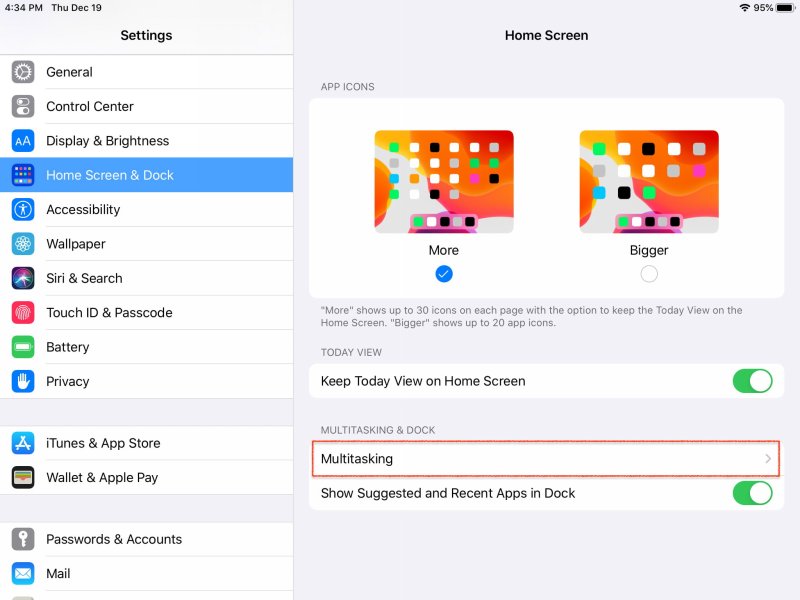
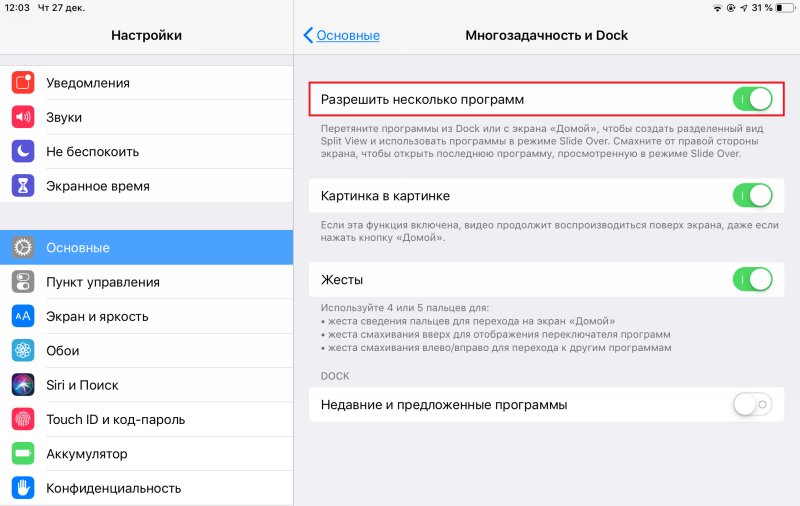
Возможность разделения экрана на яблочных устройствах, поддерживающих функцию, должна быть активна по умолчанию, но если по каким-либо причинам это не так, активировать её просто:
- Идём в настройки iPad.
- Переходим на вкладку «Основные» («General»), затем в раздел «Многозадачность и Dock» («Multitasking & Dock»).
- Перемещаем тумблер напротив пункта «Разрешить несколько программ» («Allow Multiple Apps») в активное положение.
- Опция включена, теперь можно воспользоваться возможностью работы в многооконном режиме.
Разделение экрана штатными средствами iOS
Как разделить экран iPad на две части
Чтобы использовать многооконный режим, нужно выполнить следующие действия:
- Располагаем планшет горизонтально (опция работает только в таком положении).
- Запускаем одну из программ, что планируется использовать совместно с другой.
- Вызываем Dock-панель свайпом от нижней части экрана вверх.
- Нажимаем и удерживаем иконку приложения, которое нужно открыть в правой части окна разделённого вида (в списке приложений отобразится только софт, поддерживающий функцию).
- Перетаскиваем иконку программы до края экрана, после чего откроется дополнительная область Split View (если не довести приложение до края, программа запустится поверх текущего софта, в режиме Split Over);
- во второй части экрана откроется стандартное меню приложений, из которого останется лишь выбрать необходимую для запуска программу.
Следует заметить, что разделение экрана на iPad OS версии 13 значительно модифицировали. Например, появилась возможность изменять размер выделяемой области экрана для отображения выбранных программ. Также добавили умное распределение пространства, когда запускается более 3 окон. Для активного выделяется большая часть экрана, а переключаться между запущенными приложениями можно двойным тапом.
Добавить на дисплей три и более программ возможно, но только если в них предусмотрена такая функция. При этом две из них будут в режиме Split View, а третья и последующие – как дополнительные «плавающие» окна.
Ещё можно настроить разделение экрана по тройному нажатию кнопки Home. Настраивается это в разделе «Универсальный доступ». Отключать Siri для этого не понадобится (в iPad OS 9 и 10 версий был такой недочет). А разделить экран на iPad Pro вовсе можно по одновременному нажатию клавиш громкости, но это делается уже через сторонние программы (Multitasking Split Screen).
Как работать в режиме Split View
Опция разделения экрана на iPad позволяет:
- Изменить программу в одной из частей дисплея. Для этого нужно провести по ней сверху вниз и выбрать другой софт из списка.
- Делить дисплей в пропорциях 50/50 и 70/30. Чтобы изменить пропорции, следует потянуть за ярлычок, расположенный слева по центру правого окна.
- Менять местами приложения. Для перемещения окна, например, находящегося слева в правую часть экрана или наоборот, нужно потянуть за ярлычок шторки в нужную сторону.
- Перейти из режима Split View в Split Over. Выполнить действие можно, коснувшись ярлычка разделителя в окошке Split Over или потянуть его наверх.
- Обмениваться между приложениями медиаконтентом (картинками, видео, аудио). Для этого необходимо сделать долгий тап на выбранном объекте, выбрать «Копировать», а далее с помощью жеста (касание 5 пальцами) – вставить в окно другой программы. Таким образом, к примеру, можно быстро перенести фотографии из галереи в Facebook или Instagram.
И перед тем, как разделить экран на iPad, рекомендуется в настройках включить жесты, а также «Недавние и предложенные программы». Это позволит быстро менять приложения в одной части дисплея на те, которые работают в фоне.
Разделение экрана и многозадачность iOS
Как разделить экран в Safari
Использовать режим Split View в штатном браузере iPad очень просто. Если нужно разделить окно Safari на две части, можно выполнить следующее:
- В браузере открываем веб-страницу.
- В верхнем правом углу жмём на значок в виде двух соединённых квадратов (функция «новая вкладка») и выбираем «Открыть новое окно».
- Активируется режим Split View, позволяющий просматривать две страницы одновременно и менять размеры окон.
Сделать разделение также можно следующим способом:
- Открываем в браузере одну страницу.
- Жмём на сайте на ссылку и удерживаем, пока не появится окно, где можно выбрать «Открыть в новом окне».
- Страница откроется в режиме Split View.
Всего таким образом можно открыть одновременно до 9 вкладок. Все последующие будут скрыты (их перечень можно посмотреть из любой страницы в стандартном списке открытых закладок).
Как убрать разделение
Убрать разделение Split View на iPad можно следующим образом:
- Чтобы закрыть окно разделённого вида, нужно коснуться и удерживать ползунок между частями экрана и перетащить его в сторону приложения, которое требуется закрыть. Следует учесть, что вторая программа при этом остаётся загруженной в памяти, то есть на неё можно будет быстро переключиться при необходимости.
- Для выхода из режима разделения дисплея можно перейти в Split Over, потянув вниз ярлычок шторки, после чего потянуть пиктограмму окошка программы вправо за экран.
- Чтобы открыть все вкладки в одном окне в Safari, можно убрать разделение, нажав значок в виде двух соединённых квадратов и выбрав опцию «Объединить все окна». После этого все открытые вкладки будут в одном окне браузера, но в разных папках. Можно также выбрать вариант «Закрыть вкладки», чтобы одно окно закрылось, а второе развернулось на весь экран.
Как видите, возможность разделения дисплея делает устройство более функциональным, а работать в режиме многозадачности просто и весьма эффективно. С помощью опции можно значительно сэкономить время на выполнения различных действий с разными приложениями или вкладками браузера и вне зависимости от характера выполняемых задач организовать максимально удобную и плодотворную среду.
Как включить и отключить функцию «Разделенный экран» на iPad
В создании этой статьи участвовала наша опытная команда редакторов и исследователей, которые проверили ее на точность и полноту.
Команда контент-менеджеров wikiHow тщательно следит за работой редакторов, чтобы гарантировать соответствие каждой статьи нашим высоким стандартам качества.
Количество просмотров этой статьи: 33 164.
В этой статье:
Из этой статьи вы узнаете, как запустить два приложения или две вкладки Safari бок о бок на iPad. Эта функция называется «Разделенный экран» и доступна она лишь на iPad Air 2, Pro, Mini 4 (или более новой модели) под управлением iOS 10 (или более новой версии). [1] X Источник информации
Метод 1 из 2:
Запуск двух приложений бок о бок

Зайдите в настройки iPad. Серая иконка приложения в виде шестеренок (⚙️) обычно находится на рабочем столе.

Коснитесь опции Основные вверху меню, рядом с серой иконкой (⚙️).

Коснитесь опции Многозадачность и Dock в верхней части меню.

Переместите ползунок «Разрешить несколько программ» в положение «Вкл.», чтобы он стал зеленым. Когда эта опция включена, на одном экране рядом можно запустить два приложения.

Нажмите на кнопку «Домой». Это круглая кнопка на лицевой стороне устройства.

Поверните iPad горизонтально. Опция разделенного вида работает, только если держать устройство горизонтально.

Запустите приложение. Выберите приложение, которое хотите использовать совместно с другим.

Проведите пальцем влево. Коснитесь пальцем правой части экрана и проведите им влево. Справа появится вкладка.

- Если на правой панели автоматически запустится другое приложение, проведите по панели сверху вниз, чтобы закрыть его и отобразить окно с приложениями.

- Не все приложения совместимы с функцией разделенного вида. В списке приложений появятся лишь совместимые с данной функцией программы.

- Чтобы изменить приложение в правой части, проведите по нему сверху вниз, после чего выберите новое приложение.
- Чтобы закрыть окно разделенного вида, коснитесь и не отпускайте серый ползунок между двумя частями экрана, после чего перетащите его в сторону того приложения, которое хотите закрыть.
Метод 2 из 2:
Одновременное отображение двух вкладок в Safari

Поверните iPad горизонтально. Функция разделенного вида для Safari работает, только если держать устройство горизонтально.

Запустите Safari. Это белое приложение с иконкой синего компаса.

Коснитесь и зажмите кнопку «Новая вкладка». Это иконка с двумя наложенными друг на друга квадратами в правом верхнем углу экрана. После этого откроется выпадающее меню.

- Для этого также можно переместить и открыть вкладку браузера в правой верхней части экрана. Так вы запустите режим «Split View» и откроете вкладку в собственном окне.
- Чтобы отключить режим «Split View», коснитесь и зажмите кнопку «Новая вкладка» в правом нижнем углу любого из окон браузера. Затем коснитесь «Объединить все вкладки», чтобы открыть обе вкладки на одном окне, или коснитесь «Закрыть вкладки», чтобы закрыть одно окно и расширить на весь экран второе.
Дополнительные статьи

узнать, что ваше текстовое сообщение прочитано (на iPhone/iPad)

заблокировать все входящие звонки на iPhone или iPad

пользоваться Smart View на iPhone или iPad

отправлять сообщения через iMessage на iPhone или iPad

скачать папку из Google Диска на iPhone или iPad

откалибровать компас в Google Картах на iPhone или iPad

переслать файлы с компьютера на iPad

полностью выключить iPad

изменить доверенный номер для Apple ID на iPhone или iPad

открывать MOBI–файлы на iPhone или iPad

выйти из Messenger на iPhone или iPad

подключить беспроводные наушники к iPhone или iPad
Об этой статье
Штатный автор wikiHow
В создании этой статьи участвовала наша опытная команда редакторов и исследователей, которые проверили ее на точность и полноту.
Команда контент-менеджеров wikiHow тщательно следит за работой редакторов, чтобы гарантировать соответствие каждой статьи нашим высоким стандартам качества. Количество просмотров этой статьи: 33 164.