Изменение цвета, размера и стиля шрифта
Вы можете настроить внешний вид текста в редакторе, а также в других местах среды SQL Server Management Studio.
Как изменить цвет, размер и стиль шрифта в редакторе
- В меню Сервис выберите пункт Параметры . Щелкните Среда, а затем выберите Шрифты и цвета.
- В списке Показать настройки для выберите Текстовый редактор.
- Здесь можно изменить начертание шрифта, размер, отображаемый элемент, цвет текста и фона.
Чтобы вернуться к стандартным настройкам, щелкните Использовать значения по умолчанию .
В среде SQL Server Management Studio поддерживается только один параметр шрифта, применяемый ко всем редакторам. Можно изменить цвет определенного типа текста (например, комментариев или инструкций). Шрифты с фиксированной шириной в списке шрифтов отображаются полужирными, а настройки использования полужирного шрифта можно применять к определенным типам текста. Например, можно установить формат отображения комментариев и операторов полужирным, а другие типы текста оставить без изменений.
Настройки цвета и типа шрифта применяются глобально для всех типов элементов текста: комментариев, строк и т. д.
Минимизация кликов и горячие клавиши для жизни разработчика + Темнее Тёмной Темноты
Хороший разработчик/аналитик/просто пользователь ПК стремится к оптимизации любого процесса. Будь то хоть включение чайника на кухне, пока снимаешь куртку зимой, а также к улучшению и модернизации рабочего места или ПО.
Медленный компьютер, тормозящие приложения, узкое использование инструментов с огромнейшими возможностями — всё это демотивирует.
Попробуем расширить кругозор и оптимизировать каждый клик.

Я разбил каждый пункт на подпункты и сделал их раскрывающимися меню, чтоб каждый смог посмотреть только то, чем пользуется или в чём заинтересован.
Вот основные подпункты:
- Описание. Основное, что делает программа либо выжимка с Википедии
- Горячие клавиши — Совокупность клавиш, при одновременном нажатии которых происходит запрограммированное действие
- Главное меню — Оптимизация рабочего пространства
- Выравнивание/Табуляция — Автоформатирование отступов
- Шаблоны кода — Заранее написанные блоки кода, вызываемые по аббревиатурам и запрограммированной клавише, обычно Tab
- Ссылки — Ссылки на официальный сайт, сайт откуда можно скачать, описание в Википедии, мобильная версия если такая есть, а также просто полезные ссылки, допустим на статьи о приложении
Отдельно хочу выделить подпункт, который я везде называю ТТТ — Темнее Тёмной Темноты.
Окрашивание в тёмный цвет всего, что можно + полезные ссылки, в основном на «тёмные»
темы с userstyles.org (почему-то прямая ссылка даёт иногда 504 ошибку, а ссылки на темы работают нормально), предварительно поставив плагин Stylus в Chrome или в Mozilla
Общие примеры
Глобальные темы для браузеров:

PhpStorm 2020.1.2

File — Settings — Editor — Color Scheme — Material Darker
Выравнивание/Табуляция
- Code — Reformat Code или CTRL+ALT+L
- File — Settings — Editor — Code Style
Горячие клавиши
- File — Settings — Keymap
- codd-wd.ru/phpstorm
- onedev.net/post/25
Главное меню
File — Settings — Menus and Toolbars
Шаблоны кода
File — Settings — Editor — Live Templates
Тестирование REST запросов внутри программы

Очень удобно если важна не визуальная составляющая ответа, внутрянка.
Tools — HTTP Client — Test RESTful Web Service
View — Tool Windows — Database 

Tools — Deployment — Browse Remote Host
- Если установлен гит, то правой кнопкой мыши в любом файле — GIT
- VCS — Git
- В нижней панели Version Control
Экспорт настроек
- Файлом File — Export Settings
- Облачно — Скачать www.jetbrains.com/toolbox-app/download File — Synchronize
Командная строка
Снизу вкладка Terminal
Тайм-трекинг
File — Settings — Tools — Tasks — Servers
Ссылки
- Скачать www.jetbrains.com/ru-ru/phpstorm
- PhpStorm — повышаем производительность (клавиатурные сокращения). Часть 1
- PhpStorm — повышаем производительность (плагины и темы оформления). Часть 2
Notepad++ v7.8.7

Плагины
Плагины — Управление плагинами. Есть полезные:
- XML Tools
- QuickText (Это шаблоны кода)
- Snippets
- Customize Toolbar (Это настройка главного меню)
- Compare (Diff)
Выравнивание/Табуляция
Опции — Настройки — Синтаксисы
Горячие клавиши
Опции — Сочетание клавиш
Опции — Определение стилей
Ссылки
Apache Netbeans 12

Горячие клавиши
Tools — Options — Keymap
Выравнивание/Табуляция
Tools — Options — Editor — Formatting
Шаблоны кода
Tools — Options — Editor — Code Templates (бонусом выставление курсора)
Главное меню
Tools — Options — Appearance — Document Tabs, а также в вкладке Window
Командная строка
Window — IDE Tools — Terminal
- Tools — Options — Import — выбираем архив zip с сайта svenspruijt.nl/themebuilder
- Tools — Options — Font & Colors
Ссылки
Для запуска Netbeans нужно скачать Java SE отсюда
- Хитрости и трюки Netbeans на живых примерах
- Релизы с 6.7 по 8.0
- Новые версии
- Скачать 12.0
- Быстрое учебное руководство по Java IDE NetBeans
- Java N-IDE — Android Builder — Java SE Compiler — для Андроид, честно пока не успел посмотреть.
Sublime Text 3

- Preferences — Color Scheme — Monokai
- Preferences — Theme
Горячие клавиши
Preferences — Key Bindings
Шаблоны кода
Tools — Snippets
Ссылки
- Официальный сайт
- Документация
- Sublime Text 3 жив. (Настройка и работа)
- Sublime Text 3 для верстки сайтов. Настройка внешнего вида и установка плагинов. Руководство для начинающих
- 15 прекрасных плагинов для Sublime Text
- Андроид
Visual Studio Code 1.46.1

Горячие клавиши
File — Preferences — Keyboard Shortcuts
Консоль
Terminal — New terminal
Расширешия
View — Extensions
Репозиторий
Ссылки
- В принципе всё нужное и полезное по VSC вы найдёте на этом сайте.
- Русификация code.visualstudio.com/docs/getstarted/locales
- code.visualstudio.com/docs/getstarted/keybindings
Аналитика
Redmine

Ссылки
Шаблоны
- Export templates
- Magic button aka task templates
- Project templates

При создании нового проекта есть выбор светлой или тёмной темы.

старый
Не забываем подправлять URL если он у нас «домашний»

- userstyles.org/styles/120909/redmine-tomorrow-dark
- userstyles.org/styles/146364/redmine-dark-2
Шаблоны
Скачиваем и устанавливаем Redmine.
Создаём, что надо, проекты и т.д.
Допустим нам надо заполнить по шаблону поля при создании новой задачи.
Для этого нам опять помогут UserScript`ы.
Устанавливаем TamperMonkey по аналогии с статьёй habr.com/ru/post/504664 (пункт
Юзерскрипты в браузере), вставляем
// ==UserScript== // @name redmineTemplate // @namespace http://127.0.0.1/redmine* // @version 0.1 // @author You // @match http://127.0.0.1/redmine* // ==/UserScript== var d = document.createElement('span'); document.querySelector('#issue_tracker_id').parentNode.appendChild(d); d.style['color'] = 'red'; d.style.width = '100px'; d.style.cursor = 'pointer'; d.style.paddingLeft = '30px'; d.textContent = 'Шаблон'; d.addEventListener('click', function () < //Трекер $('#issue_tracker_id :contains(\'Поддержка\')').attr('selected', 'selected'); // Описание $('#issue_description').val('Полное описание. \nПример. '); // Срок завершения $('#issue_due_date').attr('value',$('#issue_start_date').attr('value')); // Готовность $('#issue_done_ratio :contains(\'30 %\')').attr('selected', 'selected'); >); Появляется кнопка, жмём, автозаполняются поля теми значениями, которые мы указали.


Скрипт простой, но времени экономит вагон.
Можно в любой части редмайна вставить подобные скрипты и автоматизировать часто используемые части.
Ссылки
- Скачать
- Установка Redmine на Windows 7 в виде службы, с базой данных sqlite3
- Docker Official Images — redmine
- BITNAMI REDMINE STACK
- Полезности на русском
- API
Atlassian
У Atlassian есть хаб на Хабре, некоторые статьи будут из него.
Confluence

Полезные советы
- userstyles.org/styles/142140/confluence-dark-2
- userstyles.org/styles/152183/confluence-cloud-dark
Ссылки
Trello

Горячие клавиши
Шаблоны
Ссылки
Bitbucket

Ссылки
- Официальный сайт
- 6 секретов Bitbucket
- Станьте гуру в Git
- Андроид:
- GitApp for Bitbucket
- Bitbasket — Client for Bitbucket
- Bitbucket Git
SourceTree 3.3.9

Инструменты — Настройки — Общее — Theme
Шаблоны кода
Инструменты — Настройки — Пользовательские действия
Горячие клавиши
Подсвечены в главном меню у каждого пункта
СсылкиJira

Шаблоны кода
Через TamperMonkey по аналогии с старым редмайном (выше)document.querySelector('#summary').value = 'Новая тема'Горячие клавиши
Ссылки- www.atlassian.com/ru/software/jira/service-desk
- jiraved.ru
- www.atlassian.com/ru/software/jira/guides/getting-started/basics
- Андроид
- Jira Cloud by Atlassian
- Mobile for Jira
Windows 10

Очень много батников нашлось в интернете и много статей в Хабре. Кому интересно, просто заходим в Хабр, вводим в поиск bat (либо сразу по ссылке) и изучаем возможности.
Горячие клавиши
Ускорение- Ускорение выполнения типовых задач в Windows (2015 г.)
- Советы для повышения производительности компьютера с Windows 10
- Прокачиваем железо. Разработчик, однажды поработав на слабом железе, поймёт, насколько увеличивается производительность если нет паузы между действиями и не надо идти пить чай после нажатия на клавишу включения компьютера. Покупаем SSD, увеличиваем оперативку, добавляем второй монитор.
Оптимизация действий
- Автозагрузка нынче перенеслась из WIN+R — msconfig в Диспетчер задач (CTRL+SHIFT+ESC либо переходим в Пуск — Параметры — Приложения — Автозагрузка).
- Скрипт настройки Windows 10
Отключаем ненужные приложения
Если мы хотим, чтоб при запуске Windows сразу открывались нужные нам приложения, добавляем их в папку автозагрузки.
Обычно она по адресу C:\Users\ВАШ_ПОЛЬЗОВАТЕЛЬ\AppData\Roaming\Microsoft\Windows\Start Menu\Programs\Startup, либо можно так: WIN+R — Вводим shell:startup, в папку вставляем приложения (лучше ярлыки)
Добавить приложение для автоматического запуска при начальной загрузке Windows 10Отключить подтверждение перед установкой приложений (UAC — контроль учётных записей). Жмём лупу справа от «Пуска», вводим UAC, жмём «Изменение параметров контроля учётных записей», бегунок вниз.
Внешний вид
Приводим рабочий стол в порядок, удаляем лишнее, переносим ярлыки, чтоб все были под рукой. Тоже самое делаем и с папками, сколько бы временных затрат это ни стоило. Упорядоченные папки, без шуток, экономят массу времени (но я до сих пор не могу разобрать злосчастную папку «На потом»).
Если вам мало места или вы ведёте двойную/тройную жизнь, допустим дизайнер и БДшник, используйте несколько рабочих столов
Linux

Да простят меня все, но я не «Линуксоид». Собрал, что знал, думаю хоть что-то, да будет полезным
- cinnamon-spices.linuxmint.com/themes
- www.ubuntupit.com/best-mate-themes-for-linux
- www.ubuntupit.com/best-xfce-themes-for-linux
- store.kde.org/browse/cat/104
- www.omgubuntu.co.uk/2020/04/enable-full-dark-mode-in-ubuntu-20-04
- www.ernstrenner.com/best-linux-desktop-icons-and-theme-2020
Ссылки
- Консольные утилиты Linux, которые смогут облегчить вам жизнь
- Очень полезные команды Linux на одном листе
- Основные linux-команды для новичка
Браузеры
Google Chrome 83.0

Для ускорения обмена настройками между разными компьютерами, а также для быстрого подключения к сервисам Google заводим аккаунт и настраиваем синхронизацию. Не стесняемся объединять закладки в папки для экономии места.
- Настройки — Внешний вид — Темы
- chrome.google.com/webstore/category/themes
- chrome.google.com/webstore/detail/just-black/aghfnjkcakhmadgdomlmlhhaocbkloab
- chrome.google.com/webstore/detail/dark-theme-for-any-websit/lhodgikjfpkmcfeokjkanalglikhcgoh?hl=ru
- chrome.google.com/webstore/detail/dark-mode/dmghijelimhndkbmpgbldicpogfkceaj
Ссылки
Mozilla
Firefox Developer 78.0b9

Также, как и в Chrome для ускорения обмена настройками между разными компьютерами заводим аккаунт и настраиваем синхронизацию. И также объединяем закладки в папки для экономии места.
- Настройки — Расширения и темы
- addons.mozilla.org/ru/firefox/themes
Ссылки
- Firefox Developer Edition скачать
- ftp.mozilla.org/pub — Интересно, если уберут доступ по FTP, как написано тут, будет ли доступна эта ссылка? Пока есть возможность скачать все версии Mozilla.
- Многоаккаунтные контейнеры
- Андроид
- Firefox веб-браузер
- Firefox Nightly (Разработчику) (ранний доступ)
Thunderbird 68.9.0
Папки и фильтры
Если нам приходится много работать с почтой, системное разделение на папки по темам очень ускоряет работу и не отвлекает на ненужную почту.
Инструменты — Фильтры сообщений. Настройка «антиспама» и пересылки раскладывания сообщений по папкам настраивается тут.Инструменты — Дополнения — Темы — Dark
СсылкиDatabase
PL SQL Developer 13

Шаблоны кода
Они чуть другие, чем обычные шорткаты. Вставляются либо двойным кликом либо перетаскиванием в рабочее окно.
Вид — Список шаблонов

Ссылки
DBeaver 7.1.0

- Окна — Настройки — Общие — Внешний вид — Dark
- Окна — Настройки — Общие — Внешний вид — Цвета и шрифты
Горячие клавиши
Окна — Настройки — Общие — Клавиши
Выравнивание/Табуляция- Окна — Настройки — Общие — Текстовые редакторы
- Окна — Настройки — DBeaver — Редакторы — Редактор SQL — Форматирование
Шаблоны кода
Окна — Настройки — DBeaver — Редакторы — Редактор SQL — Templates
Диаграммы связейСобственно из-за чего я и оставил DBeaver. Жмём на таблицу с CTRL, выбираем вкладку «Диаграмма» и видим все соединения с выбранной таблицей.
Ссылки
Храним пароли
Keepass 2.45

Храним пароли в одном месте.
Ссылки
FTP + SSH
WinSCP 5.17.6

Чтоб меняться подключениями между рабочими местами, пользуемся выгрузкой Инструменты — Экспорт настроек
Внешний вид — Интерфейс — Theme — Dark
Горячие клавиши
В главном меню Команды
СсылкиPutty 0.73

Обмен подключениями между рабочими местами — нашёл пока только такой способ — через реестр «Computer\HKEY_CURRENT_USER\Software\SimonTatham\PuTTY\Sessions»
Window — Colours
Ссылки- Плагин puttyagent от keepass
- Официальный сайт
- Скачать
- Андроид
Прокачиваем мобильник
Уделяем внимание папкам и объединению приложений. Лишний клик забывается, как только привыкаешь и запоминаешь, где что.
Если у вас уже настроена почта по папкам, то с мобильного телефона удобней смотреть уже сортированное. То есть настраиваем на компьютере, пользуемся на компьютере и на мобильном.
Боты в телеграм. Скептически к ним относился, пока пару штук не сделал и не понял всех возможностей. Склеивать их с различными Google-сервисами можно на ура, главное придумать, как оптимизировать время, создав или найдя уже существующего полезного бота.
Календарь. Тут всё просто. Используем его везде.Чеклист — допустим TickTick
Список дел, допустим Простой список дел или Задачи: Список задач. Нужны, чтоб не держать всё в голове и если не нравится календарь.
Итог
Мы научились пользоваться горячими клавишами, шаблонами кода, оптимизировали рабочее пространство приложений и узнали новые возможности.
Тратьте время на настройки и ускоряйте рабочий процесс до одного клика.Полезные ссылки, которые также могут пригодится
Tabsbook

www.tabsbook.ru — Пока для меня самый удобный менеджер закладок, работающий как в Chrome, так и в Mozilla. Если есть инструмент, объединяющий закладки «кроссбраузерно», буду признателен поделившимся.
Adminer

www.adminer.org очень хорошая альтернатива www.phpmyadmin.net, умещается в один файл php.
Heroku
www.heroku.com — облачная PaaS-платформаMiro (до 2019 года — RealtimeBoard) — платформа для совместной работы распределенных команд (в том числе при дистанционной работе отдельных сотрудников), разработанная в России и вышедшая на международный рынок.
Официальный сайт
Википедия
АндроидAirtable
Airtable — представляет собой гибрид базы данных и электронной таблицы.
Официальный сайт
Википедия
АндроидAWD — Android Web Developer
AWD — PHP/HTML/CSS/JS IDE — Android Web Developer (AWD) — это IDE (интегрированная среда разработки) для веб разработчиков. Поддерживаются следующие языки и форматы: PHP, CSS, JS, HTML, JSON
DeepEdit!
Дополнительные возможности PL/SQL Developer
В дополнение к уже рассмотренным свойствам, PL/SQL Developer поддерживает следующие возможности:
• Браузер объектов. Позволяет просматривать все доступные объекты базы данных в зависимости от определенных пользователем фильтров. В браузере можно редактировать, удалять и компилировать заданный объект.
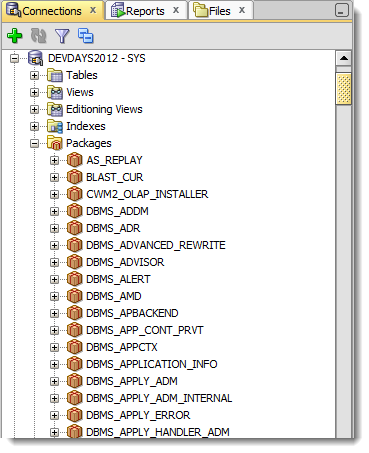
How to Change the UI Font Size for Oracle SQL Developer


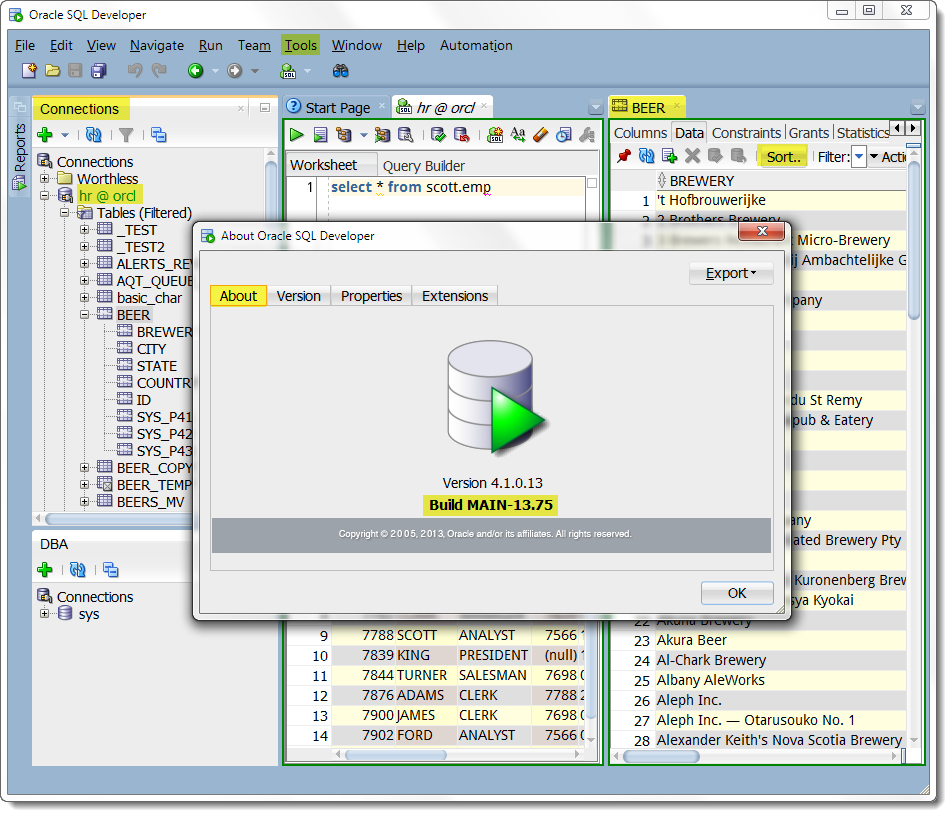
And here’s a look at what it looks like when I bump the font size up to 14 on a normal display in Windows:
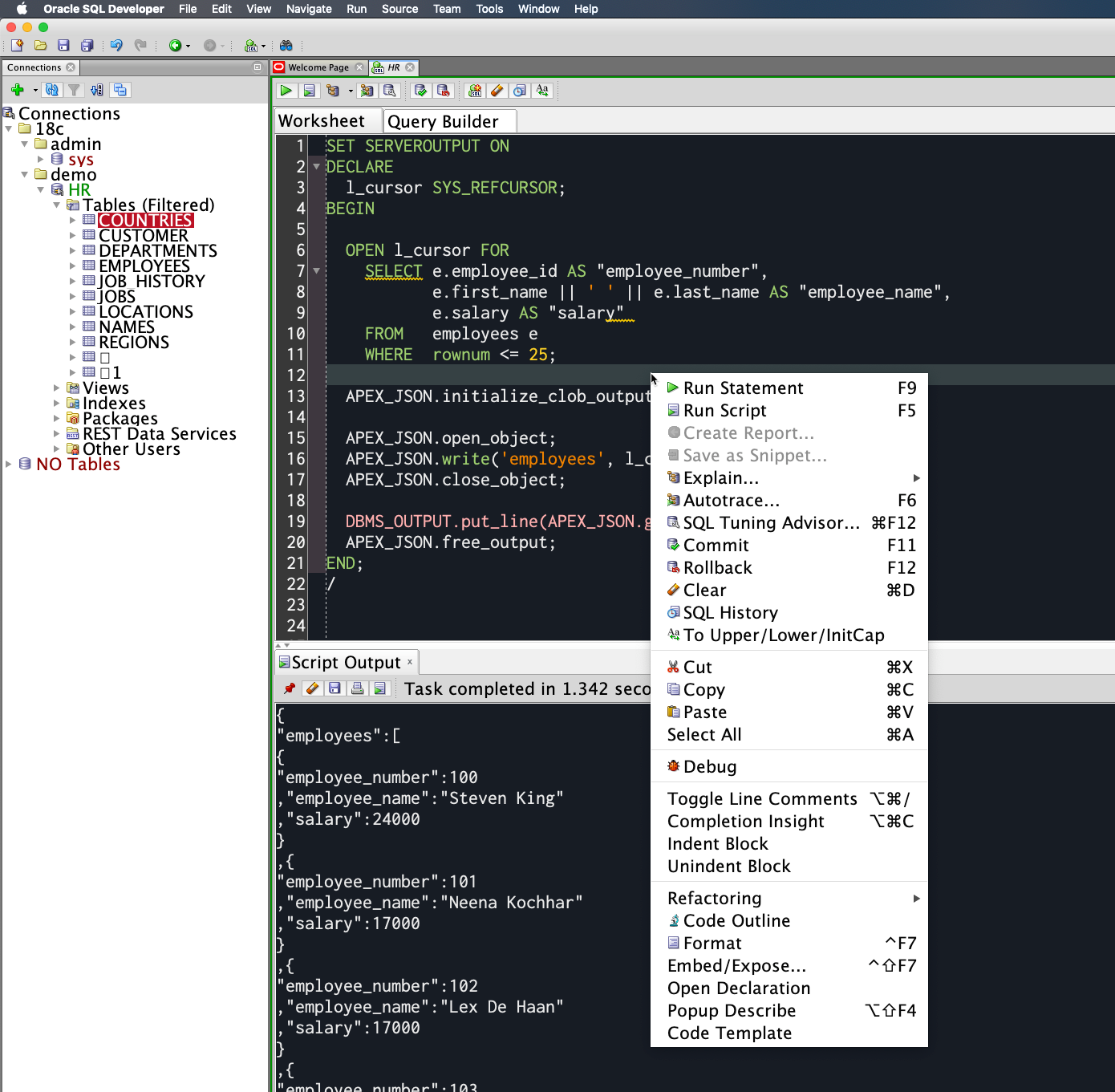
And here’s how it looks on a 4k Mac Screen with it set to 21
And here’s where to set that property
In Windows, you want to to go to the Application Data, Roaming Users directory that stores the settings files for SQL Developer. On my machine that’s here:
C:\Users\jdsmith\AppData\Roaming\SQL Developer\system4.1.0.13.75\o.sqldeveloper.12.2.0.13.75Note: my version string at the end might be a different than yours depending on your version of SQL Developer.
You want to open ide.properties. You’ll notice it is VERY well documented. There’s a section that speaks to Windows in particular. To change the default size for all look and feels, add this line, the uncommented one:
# To modify the font size for a particular locale under all # look-and-feels, set the Ide.FontSize. property. For # example: Ide.FontSize.en=14
If you think 14 looks huge, one of my co-workers has his set to 21!
This doesn’t control the font size for text in the editors and the data grids
We have a preference in the UI for that.


