Яндекс браузер как сменить страну
Смена страны или региона в Яндекс Браузере — обзор способов
В рамках базового функционала веб-обозревателя встроена возможность автоматического определения геолокации. На основе города или региона предлагаются результаты запросов. При необходимости можно поменять страну в браузере Яндекс, чтобы скрыть текущее местоположение или обновить параметры просмотра веб-сайтов. Установить другую геопозицию можно с помощью базовых настроек или дополнительных сервисов.
Автоматическое определение местоположения
Автоматическое вычисление местоположения в Яндекс.Браузере позволяет персонализировать запросы. Например, показывать актуальную для города информацию о погоде или пробках. Также предлагать товары и услуги, которые приближены к текущему расположению.
Чтобы изменить параметры автоматического определения местоположения на десктопном устройстве:
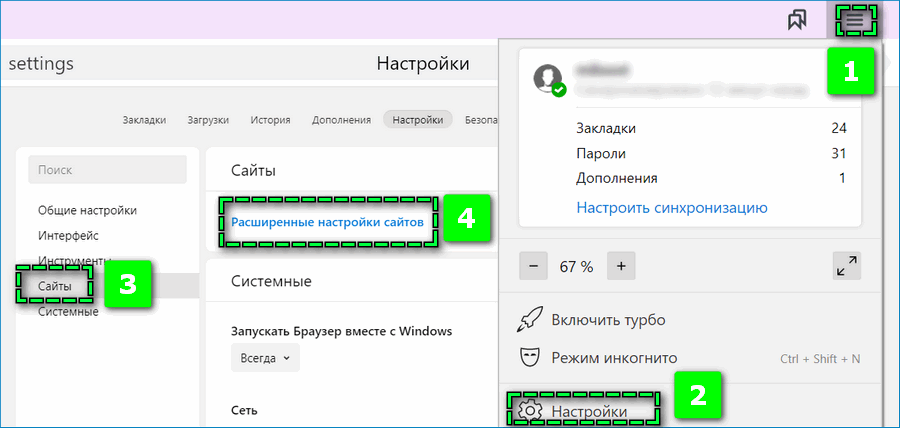
- Перейдите в «Настройки» Яндекс Браузера через иконку меню в верхней части экрана.
- Откройте раздел «Сайты» с помощью панели слева.
- Кликните на пункт «Расширенные настройки сайтов».
- Найдите блок «Доступ к местоположению».
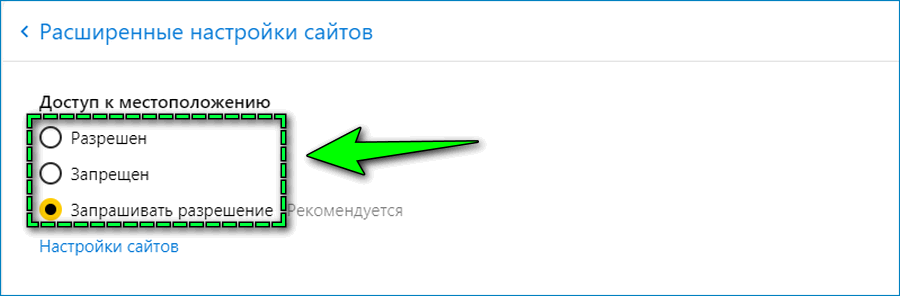
Если требуется отключить функцию для всех сайтов, установите галочку на «Запрещен». Если активировать – «Разрешен».
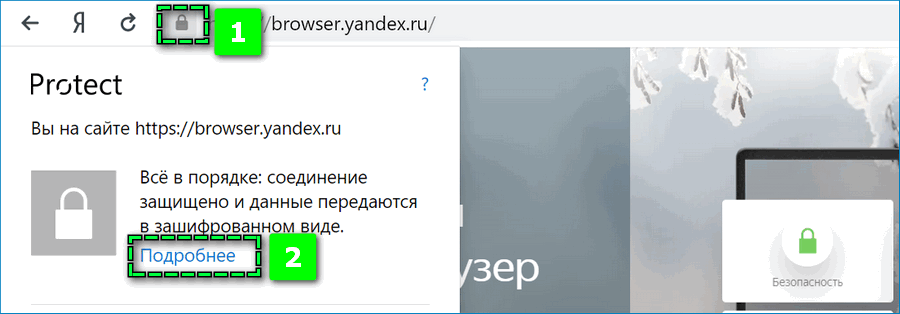
Доступ к геопозиции можно изменить также для отдельного сайта. Откройте нужную веб-страницу и нажмите на иконку в виде замка справа от поисковой строки – «Подробнее». Пролистайте окно вниз и установите нужный режим на параметре «Местоположение».
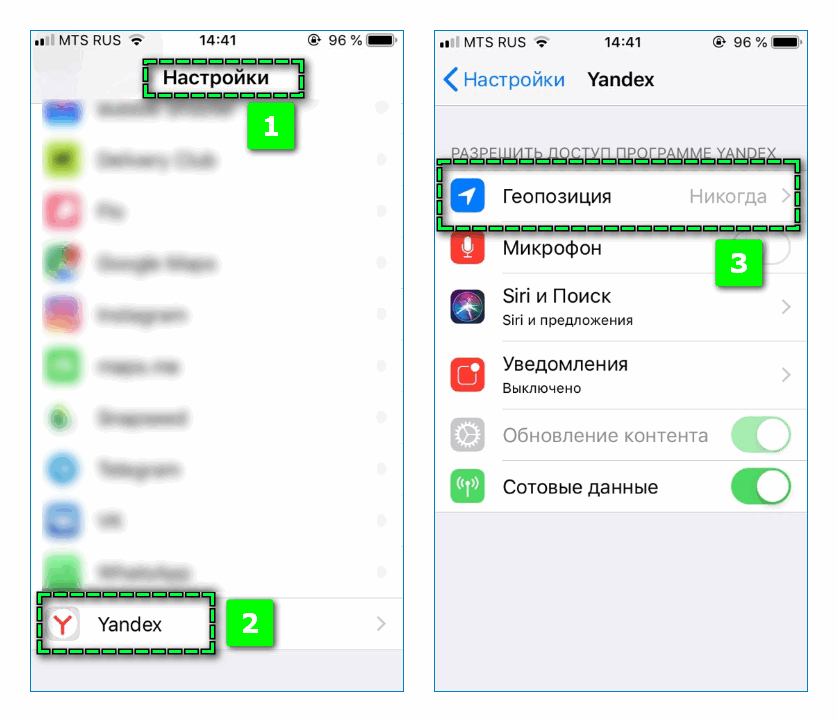
Чтобы предоставить доступ к геопозиции на смартфоне, перейдите в «Настройки» устройства и найдите в перечне, расположенном ниже базовых параметров, Yandex. Откройте «Геопозицию» и активируйте функцию с помощью ползунка.
Как изменить регион Яндекс Браузера на компьютере
Два основных способа, позволяющих изменить параметры просмотра страниц и поиска по региону – установить соответствующие параметры в настройках сервиса Яндекс или загрузить расширения.
Способ 1: Через базовые параметры поиска
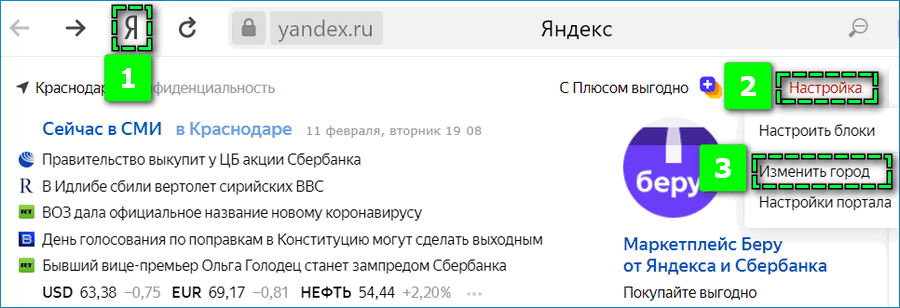
Чтобы вручную указать другой регион пользования веб-обозревателем:
- Откройте начальную страницу поисковой системы – быстрый переход можно осуществить кликом на «Яндекс» верхней панели.
- Найдите в правом верхнем углу ссылку «Настройка».
- Нажмите на пункт «Изменить город».
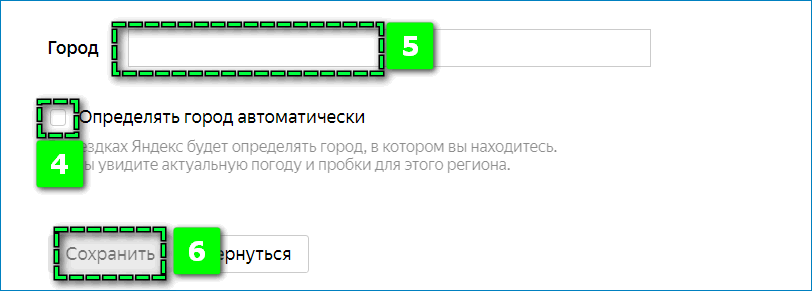
- Снимите галочку с параметра «Определять город автоматически» и введите в строке «Город» нужное местоположение.
- Нажмите на подходящий вариант.
После веб-обозреватель автоматически обновит регион и вернется на главную страницу поиска. При необходимости кликните «Сохранить» для подтверждения действий.
Способ 2: С помощью расширений
Альтернативный вариант – использовать расширения с возможностями VPN-сервисов для смены страны. Преимущество способа заключается в обеспечении полной конфиденциальности работы в сети и возможностью открыть веб-сайты, доступ к которым ограничен на территории определенной страны. Обусловлено тем, что VPN меняет вместе с геолокацией IP-адрес пользователя.
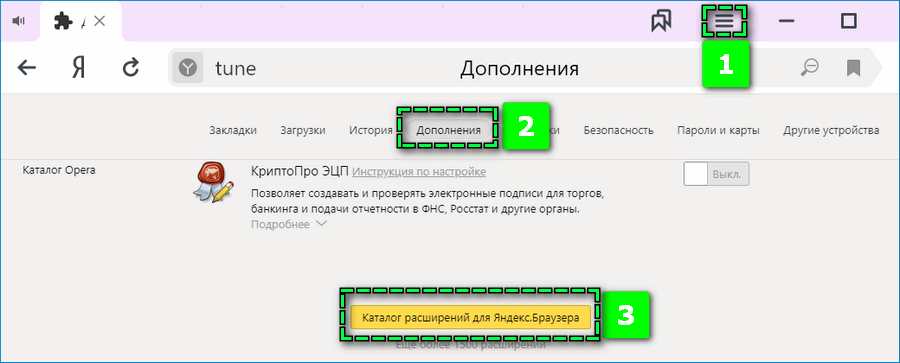
Чтобы загрузить дополнение в Яндекс Браузере:
- Кликните по кнопке меню.
- Найдите в окно меню раздел «Дополнения».
- Пролистайте страницу до конца и кликните по «Каталог расширений для Яндекс.Браузера».
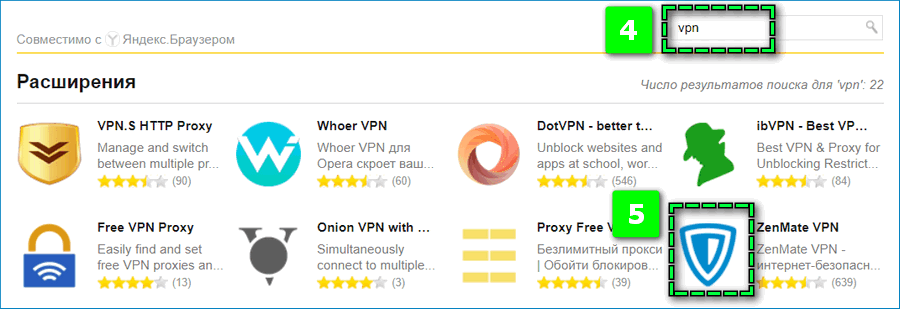
- Введите в строке справа VPN и начните поиск.
- Выберите среди представленных результатов подходящий вариант.
- Нажмите «Добавить в Яндекс.Браузер» и подтвердите загрузку.
Читайте также: Почему страны азии быстро развиваются
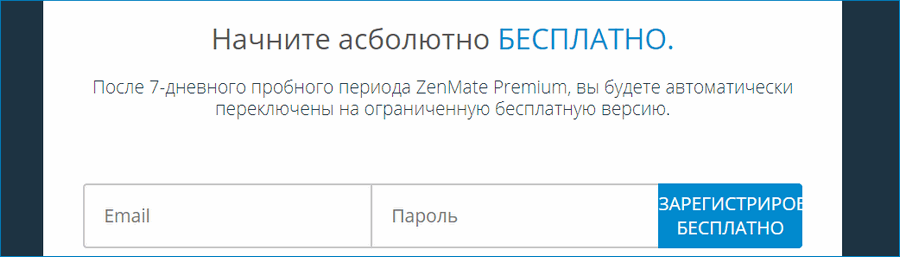
При необходимости пройдите процедуру авторизации в системе, чтобы использовать бесплатные возможности – расширение может потребовать регистрацию.
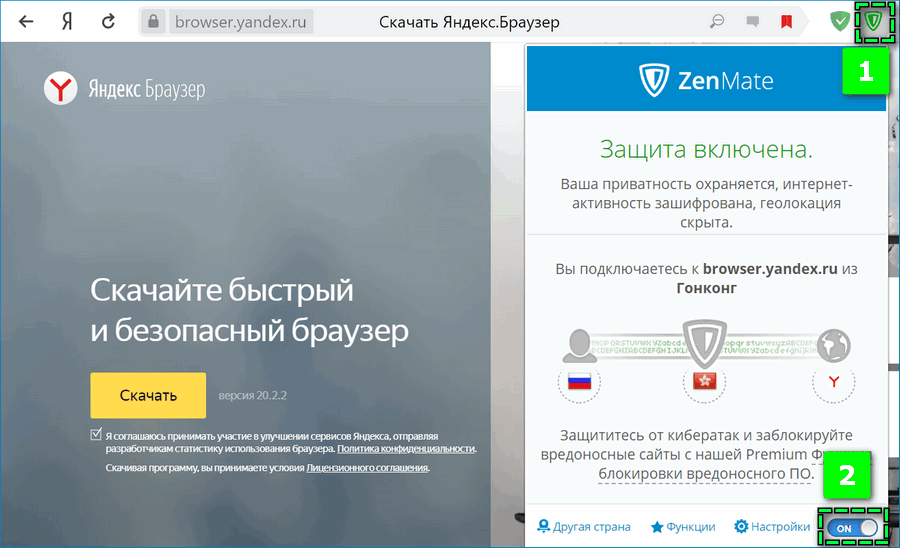
По завершении установки найдите в верхнем правом углу иконку расширения и активируйте смену региона с помощью ползунка. Интерфейс и способ включения может несколько различаться для дополнений, но разобраться в работе сервиса можно интуитивно.
ТОП расширений для смены геопозиции
Выбирать подходящие VPN-дополнения рекомендуется исходя из рейтинга и личных потребностей, поскольку расширения могут иметь разные встроенные параметры. В перечень лучших VPN для Яндекс Браузера можно включить:

Каждый обладает простым и понятным интерфейсом. Преимущество сервисов – возможность выбора страны из перечня. Однако, чтобы получить возможность подключения к любой точке мира и расширить функционал, может понадобиться оформить платную подписку.
Как переключить геолокацию на смартфоне
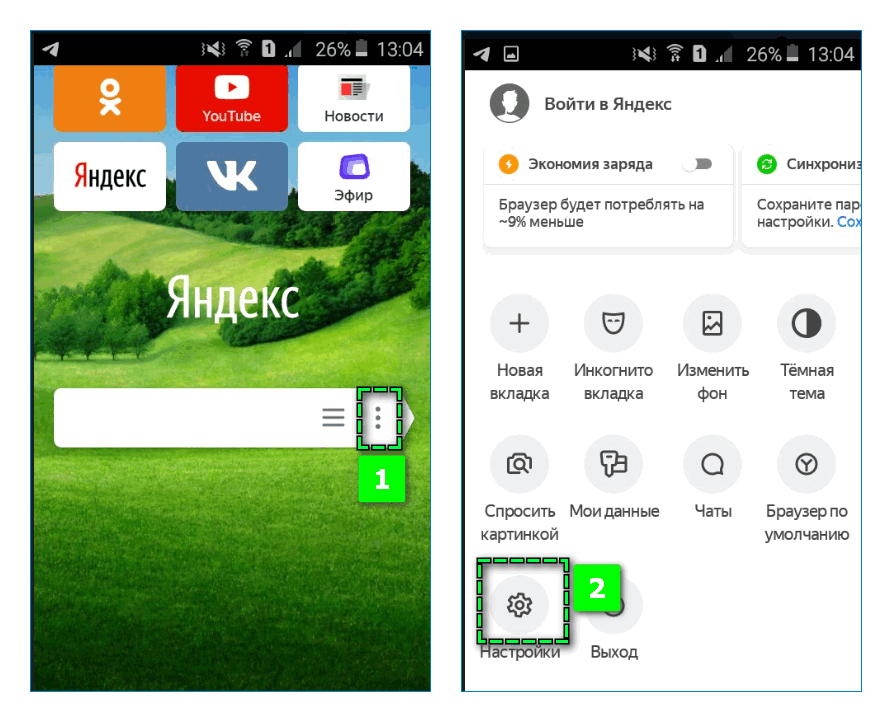
Чтобы поменять текущий регион в Яндекс Браузере на мобильном устройстве:
- Откройте меню веб-обозревателя.
- Перейдите в раздел «Настройки».
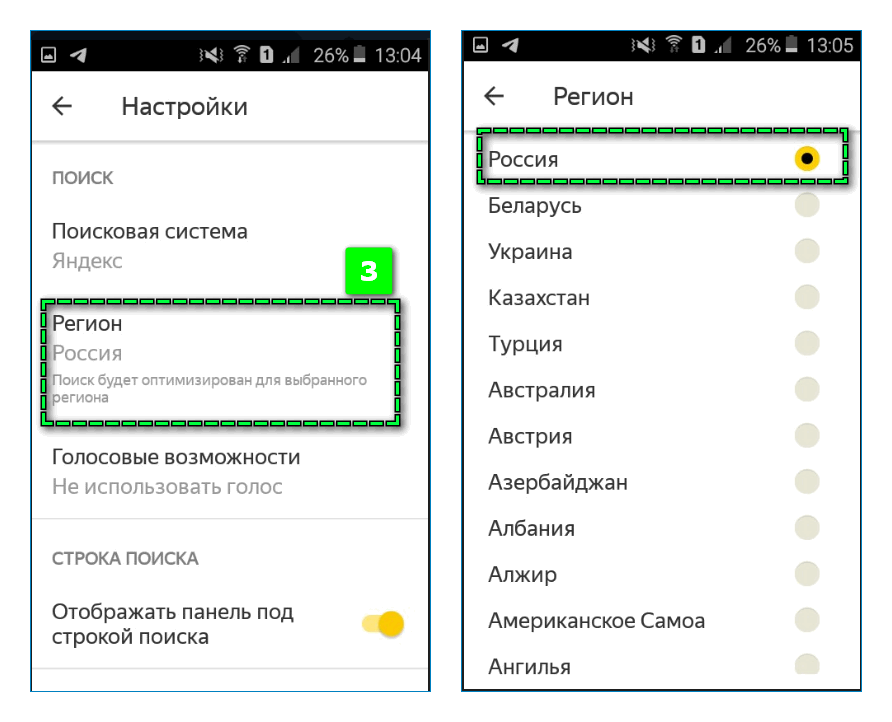
- Найдите блок «Поиск».
- Нажмите на пункт «Регион».
- Выберите в представленном перечне подходящую для дальнейшего пользования страну.
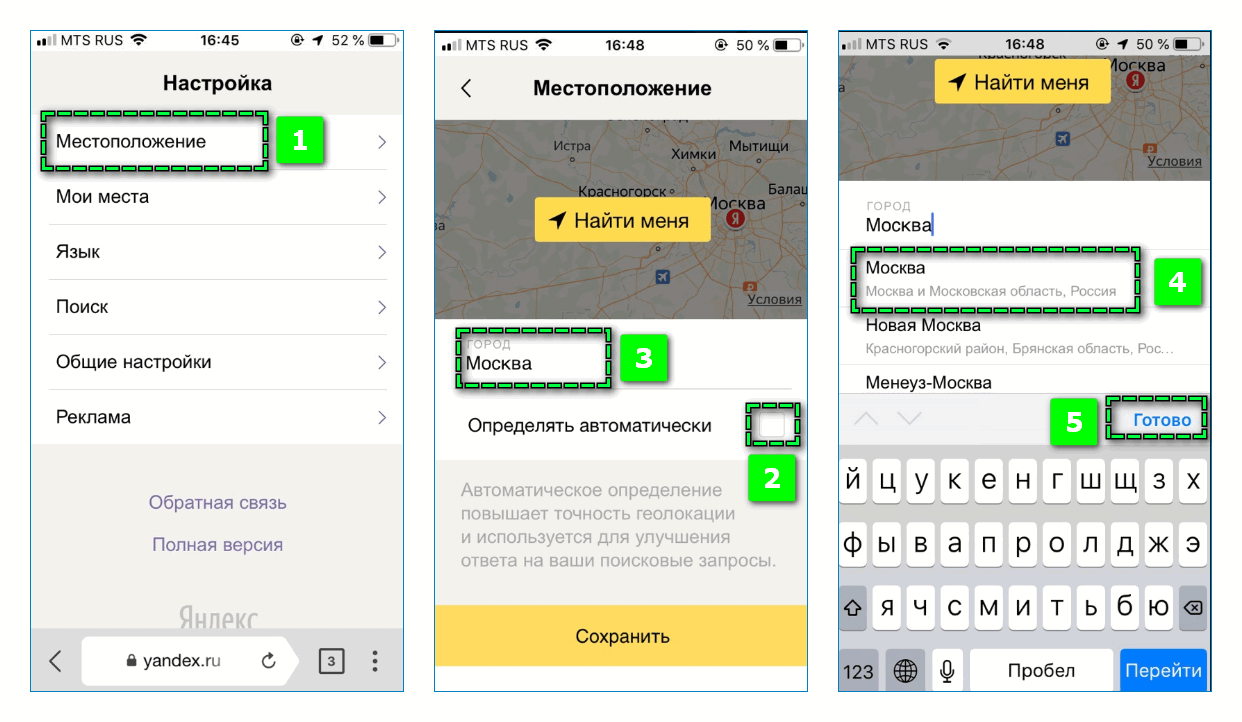
На мобильном устройстве с любой операционной системой также можно изменить город через настройки системы Яндекс по следующей ссылке. Кликните на вкладку «Местоположение» и аналогичным образом установите другой регион.
Использовать расширения в мобильном Яндекс Браузере для смены IP-адреса нельзя. Однако сейчас на смартфонах с ОС Android в рамках бета-версии тестируется возможность загрузки дополнения.
Мобильные приложения для смены региона
Установить другой регион в Яндекс Браузере на мобильных устройствах можно с помощью сторонних приложений. Загружать VPN-сервисы рекомендуется только с официальных магазинов, чтобы избежать возможного попадания вирусов в смартфон.
Исходя из рейтинга и эффективности работы, рекомендуется рассмотреть следующие VPN-сервисы для установки:
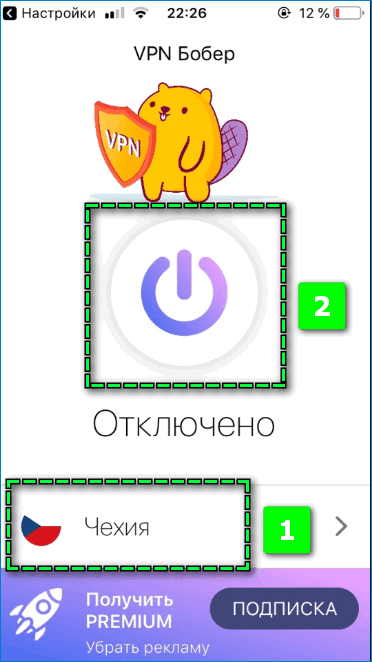
С помощью программ можно подключиться к IP-адресу десятка разных стран. Активируются функции простым кликом на кнопку в центре экрана. Главный недостаток каждого – постоянно всплывают на весь экран рекламные баннеры.
Изменение данных о местоположении с помощью базовых настроек помогает установить нужные параметры поиска информации в сети. Чтобы обеспечить конфиденциальность в интернете, потребуются дополнительные расширения для смены VPN.
Как настроить местоположение в Яндекс Браузере
Геолокация в браузере очень полезная функция. С её помощью вы всегда будете знать погоду в своем городе, быстро сможете находить товары местных в магазинах и никогда не попадете в пробку. В этой статье мы расскажем, как настроить местоположение в Яндекс Браузере на компьютере и на телефоне, а также вы узнаете о том, как быстро сменить город, чтобы выдаче отображались разные сайты.
Что такое г еолокация
Это функция, которая позволяет сайтам узнавать, где находится пользователь и использовать эту информацию для предоставления целевой рекламы и сортировать выдачу. Например, если вы перейдете в интернет-магазин, то в шапке непосредственно отобразится ваш город. В поиске при вводе какого-то запроса, ориентированного на определенный регион, но без указания города в запросе, отобразится корректная выдача.
Зачем Яндексу знать наше местоположение
«Зачем» вопрос скорее риторический. Нетрудно догадаться, что для денег. Зная ваше местоположение, Яндекс «подсовывает» вам контекстную рекламу, ориентированную на Гео. Многие сервисы Яндекса используют местоположение для определения вашего адреса при вызове такси, определения пробок и многое другое.
Читайте также: Какие страны изобрели вакцину от ковида
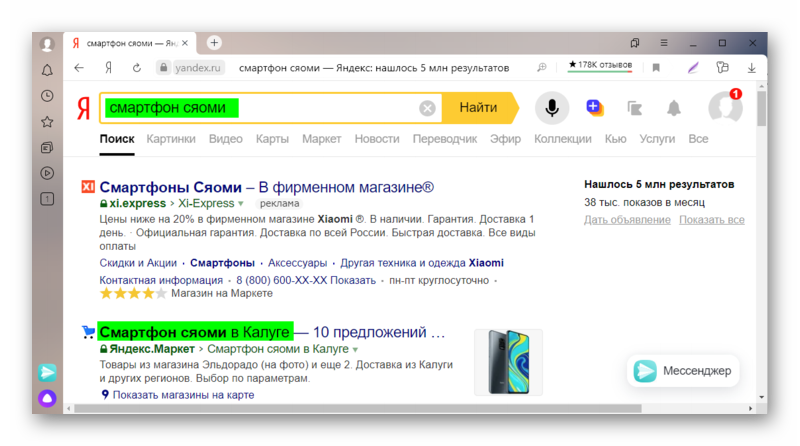
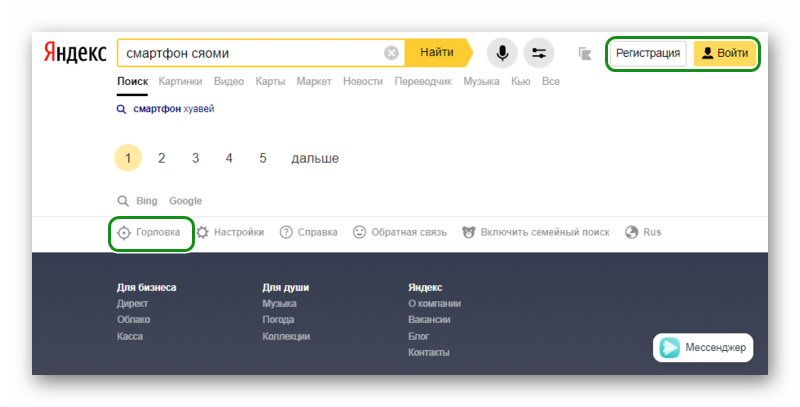
Например, при запросе «смартфон сяоми» первыми в выдаче пользователь увидит ссылки на интернет-магазины и физические магазины в вашем городе или регионе.
Включаем геолокацию
Чтобы в браузере включить местоположение следуйте несложной инструкции:
- Откройте «Меню» — нажмите на кнопку в виде трех полос в правом верхнем углу.
- В выпадающем списке выберите «Настройки».
- В боковом меню переключитесь на вкладку «Сайты» и прокрутите список опций до пункта «Расширенные настройки сайтов».
- В разделе «Доступ к местоположению» выставьте требуемый параметр.
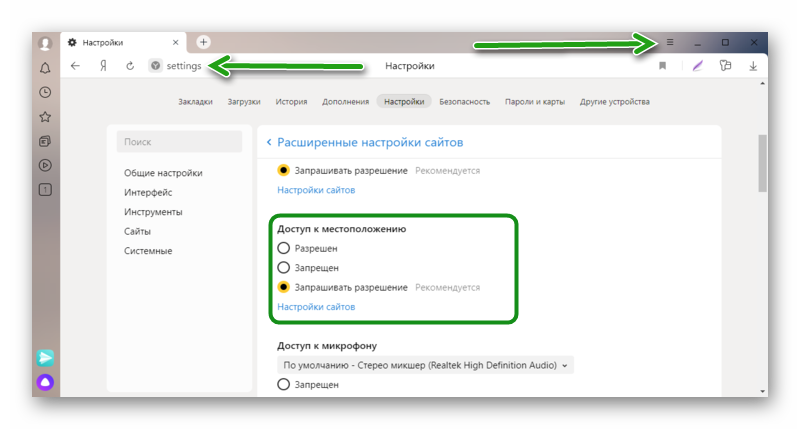
Выберите один из трех пунктов:
- Разрешен — сайты получают сведения о вашем местоположении.
- Запрещен — сайты не получают сведения о вашем местоположении.
- Запрашивать разрешение — на сайтах и сервисах, где для корректной работы требуется информация о вашем местонахождении, будет появляться соответствующий запрос.
Подтверждений не требуется, настройка будет применена автоматически.
Настройка региона
Настройка региона требуется для более точного определения местоположения, потому что в автоматическом режиме, если вы не авторизированный пользователь, браузер может не совсем правильно определять ваш город и, соответственно, давать вам некорректную информацию в поиске.
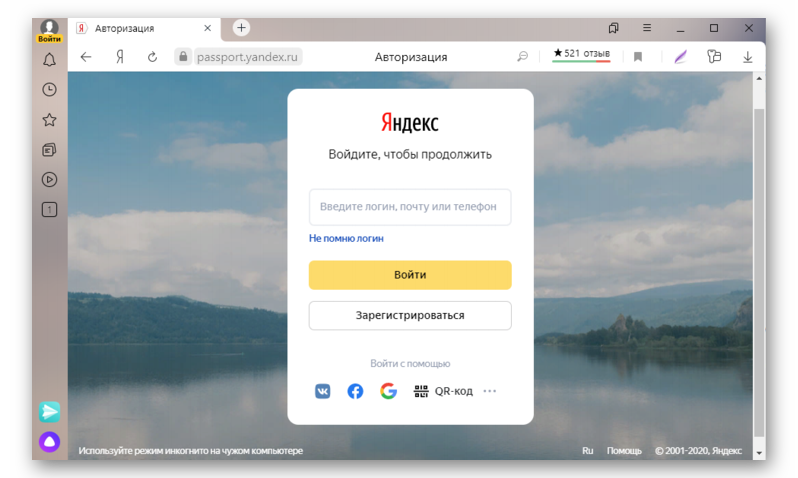
- Нажмите на кнопку аватара с надписью «Войти» в верхнем левом верхнем углу браузера.
- В открывшемся окне авторизации введите логин и пароль от аккаунта Яндекс.
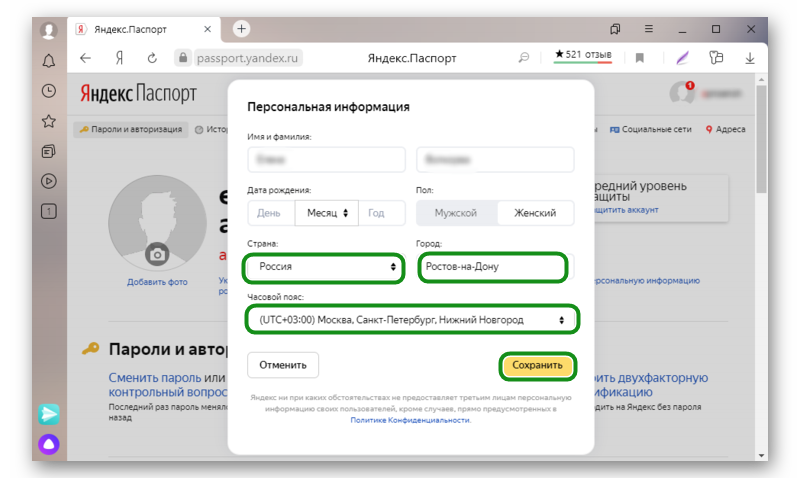
Теперь ваш браузер будет «думать», что вы живете, к примеру, в Бангладеш и, соответственно, вся выдача будет ориентирована на указанный в настройках город и регион. Даже если настоящее ваше местоположение, это небольшое село на востоке России.
Меняем местоположение
Бывает что нужно быстро поменять местоположение в Яндекс Браузере , но многие не знают как это сделать. На самом деле тут ещё проще, это делается со страницы поиска. Для этого необязательно быть авторизованным в Яндекс.Браузере.
- Откройте поиск Яндекса. Введите любой запрос, чтобы отобразилась выдача.
- Прокрутите страницу до подвала, в самый низ.
- Над самим подвалом вы увидите ваш город, который браузер отображает как ваше местоположение и иконка в виде мишени. Нажмите на эту кнопку.
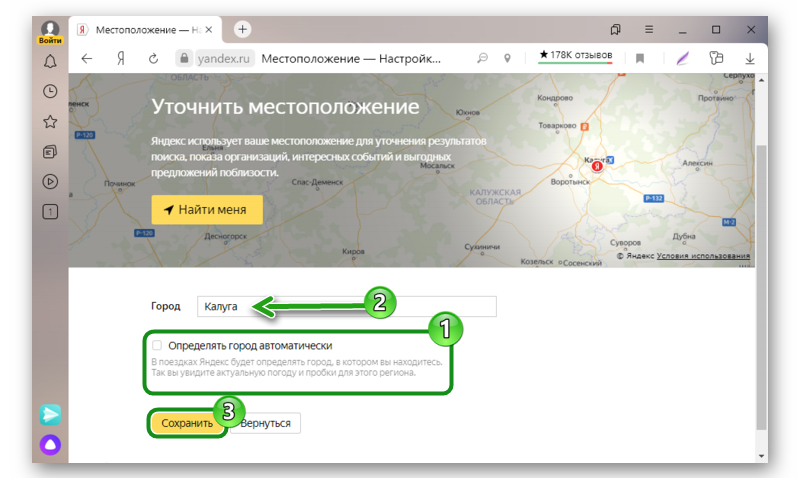
Отключаем определение местоположения
Многие пользователи не знают, как отключить местоположение в Яндексе . Не всем нравится такая «слежка», хотя на самом деле плохого в ней ничего нет. Принципе действия в этом случае схож с инструкцией по включению геолокации в настройках браузерах. только здесь нужно отметить пункт «Запретить» и тогда никакие сайты и сервисы не будут получать сведения, где вы находитесь. Поиск по умолчанию будет сортироваться по региону Москва.
Настройка геолокации с телефона
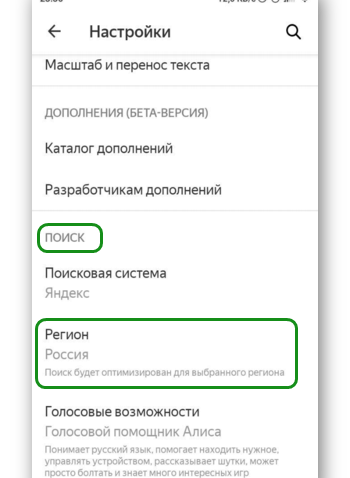
Не многие знают, но телефон в кармане, это тот ещё шпион. Везде где бы вы не находились он фиксирует и передает данные Яндексу. Инструкция по настройке местоположения в мобильной версии Яндекс.Браузера идентична, и для Андроида, и для Айфона потому что интерфейс и меню настроек в обоих версиях браузера одинаковые.
- Для настройки геолокации в телефоне запустите Яндекс.Браузер и перейдите в меню, для этого нажмите кнопку в виде трех точек справа от строки ввода запросов на главной.
- В открывшемся контекстном меню выберите «Настройки».
- Здесь прокрутите список до раздела «Поиск».
Точно таким же образом, как и в десктопной версии здесь можно на странице поиска выставить город:
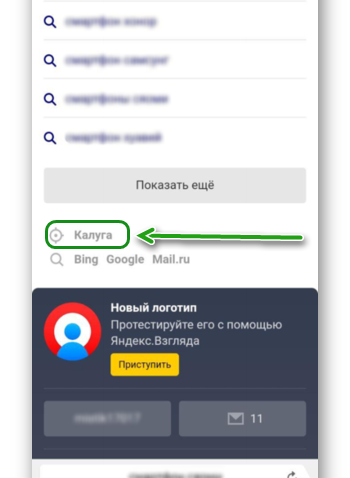
- Прокрутите страницу в самый низ и нажмите на отображаемый город.
- Снимите галочку с автоматического определения и укажите правильный город.
- После ввода города поиск будет автоматически отсортирован согласно выбранному региону. Кнопки «Сохранить» в мобильной версии нет. Изменения будут применены автоматически.
Настройка разрешений
Каждое приложение на телефоне имеет комплекс разрешений, которые вы предоставляете приложению. Местоположение в браузере, это одно из таких разрешений. Включить или отключить местоположение в мобильном Яндекс Браузере также просто, как и в десктопной версии. Порядок действий для разных версий операционных систем здесь отличается и мы подготовили отдельные инструкции.
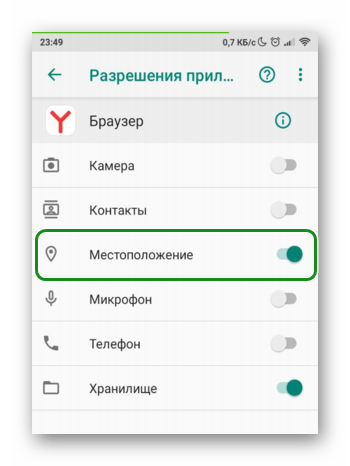
Для Android
- Откройте «Настройки» и перейдите в раздел «Приложения».
- Далее откройте «Все приложения».
- Найдите в списке установленных программ Яндекс.Браузер.
- На странице технической информации перейдите в раздел «Разрешения приложений».
- Переключите маркер на местоположении в активное состояние, если вы хотите включить Гео для этого браузера, отключите, если нужно запретить браузеру отслеживать ваше местоположение.
Для iPhone
При первой попытке получить данные о вашей геопозиции приложение, как правило, запрашивает разрешение. Если вы его выдали и теперь хотите отключить следуйте дальнейшей несложной инструкции.
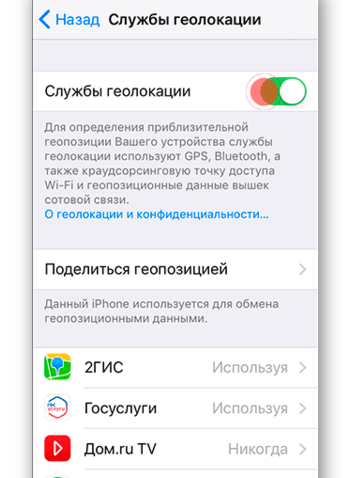
- Откройте «Настройки».
- Далее перейдите в «Конфиденциальность»/«Службы геолокации».
- Верхний тумблер — полное отключение/включение Гео для всех приложений.
- Дальше список приложений, выберите здесь нужное и пройдите в него для более точной настройки геолокации.
- Снимите здесь метки с ненужных пунктов или отключите все.
В iOS 13 и iPadOS 13 можно нажать «Разрешить один раз» при первичной попытке определить ваше местоположение. При следующем запуске браузера вы снова увидите запрос разрешения.
Заключение
Из инструкции выше вы узнали, как настроить геолокацию на различных устройствах. Если вы таким образом хотите избавиться от рекламы, то спешим расстроить — от Гео зависит «какая» реклама будет вам предоставляться, а не её наличие. При настроенном местоположении вы будете получать рекламу по своему региону, а при отключенном не целевую, проще сказать сборную солянку. Источник
Как сменить страну в яндекс браузере
Как поменять страну, регион или язык в Яндекс.Браузере и на телефоне: способы

Доброго времени суток, друзья. Пару дней назад передо мной остро встал вопрос «как поменять страну в «Яндекс.Браузере»?». Я хотел посмотреть видео на интересующую меня тему, но не смог — обозреватель выдал мне сообщение о запрете данного ролика для просмотра в стране моего проживания. Мой друг в личной переписке спросил, как сменить страну на смартфоне — он не может скачать нужное ему приложение, опять же из-за территориального ограничения. А от вас я получил несколько обращений на тему смены языка или региона в обозначенном выше обозревателе. Так и родилась статья.
Yandex.Browser
«Яндекс.Браузеру» на самом деле неважно какая страна у пользователя, просто он предаёт сторонним ресурсам, чей контент интересен вам, информацию о территориальной принадлежности компьютера, точнее, использующегося IP-адреса. А в свете мировой ситуации и всяческих ограничений для России, появление запретов на просмотр видео, доступа к играм и разному софту, становится вполне понятным.
Страна
Чтобы избавиться от запретов, нужно просто передать обозревателю ложную информацию. Соответственно, встаёт вопрос «как сменить страну в «Яндекс.Браузере»?», точнее, IP-адрес. Настройки обозревателя не предусматривают возможности внесения подобных изменений. Для этих целей придуманы специальные расширения, которые можно скачать с официальных магазинов.
Zenmate
Zenmate – одно из таких дополнений, устанавливается так:
- Раскрываем основное меню Yandex.Browser — иконка похожа на 3 лежачих полоски.
- Открываем окно управления дополнениями, обозначенное соответствующим пунктом.

- Переходим к каталогу — ссылка расположена в самом низу.
- В поисковую строку вписываем название Zenmate, щёлкаем по найденному результату и ждём окончания автоматической установки (приписка к названию софта слова Opera не играет роли).

После установки интерфейс обозревателя слегка изменится – в правом верхнем углу появится голубая иконка, напоминающая щит.

Чтобы скачанное расширение стало дееспособным, осталось пройти бесплатную регистрацию и авторизоваться. Дополнение условно бесплатное — за пользование всеми возможностями нужно платить, но нам хватит того, что есть в свободном доступе.

Если приложение включено в настройках браузера, то при его запуске оно будет активизироваться автоматически.

Чтобы поменять принадлежность нашего IP-адреса к другой стране нужно нажать на командную ссылку Charge location. Она обнаруживается в нижней части окна, вызванного нажатием на иконку дополнения (голубой щит).
Есть ещё одно аналогичное дополнение для браузера «Яндекс», посредством которого можно с лёгкостью изменить страну своего IP. Называется оно Hola Better Internet, устанавливается точно так же, как и предыдущее (из магазина дополнений Opera или с официального сайта Hola).

После окончания инсталляции в правом верхнем углу появится значок, но похожий на горящий огонёк, клик по нему откроет окно расширения.

Для внесения территориальных изменений в принадлежность адреса ПК нужно щёлкнуть по флагу России, раскрыв тем самым доступный список стран.

При использовании описанных дополнений проблем с запретами на просмотры и скачивание больше не возникнет.
Регион
Друзья, коротко расскажу о том, как быстро выставить регион России (точнее, город) в «Яндекс.Браузере». Отступление для тех, кто не понял, зачем это нужно. Подборка наиболее популярных результатов на введённые запросы в обозревателе от Yandex привязана к конкретной местности. Для жителя Москвы будут в первую очередь показываться варианты в столице, для уфимца – новости Уфы и так для каждого региона РФ. Иногда возникает необходимость узнать информацию из других мест (сравнить цены и т.д.). Исправить эту ситуацию несложно, причём 2 способами.
- На стартовой странице Yandex в верхней части окна имеется командная ссылка «Настройка» (или «Личные настройки») — при нажатии раскрывается список вариантов, выбираем «Изменить город».

- В строку «Город» вводим необходимое значение и жмём на «Сохранить».

- Вводим интересующий нас запрос и подтверждаем поиск ответа (Enter или «Найти»).
- После отображения результатов нажимаем на кнопку или команду «Расширенный поиск» (в разных версиях или кнопка или под строкой поиска команда).
- В появившейся табличке для ввода параметров в соответствующую строку вписываем название требуемого города.

Ну вот мы и добрались до вопроса «как поменять язык в «Яндекс.Браузере»?», например, с украинского на русский. Мною и некоторыми пользователями замечен тот факт, что после обновления обозревателя от Yandex его основной язык самостоятельно поменялся с русского на украинский. Это не страшно, но немного хлопотно, если не знаешь, как всё вернуть на место. А делается это так (сначала пишу обозначение на русском / а через слэш на английском):
- Кнопка меню (три лежачих полоски).
- Пункт «Настройки» / Налаштування.

- Показать дополнительные настройки / Показати додаткові налаштування.

- Настройки языков / Налаштування мови.

- Выбираем из списка нужный язык / Росийська.

Android
Те же неприятные проблемы с запретами возникают и при использовании мобильного интернета на Android–устройствах и гаджетов от Apple. Для их решения необходимо просто поменять страну на телефоне. Это делается похожими приложениями, которые можно без проблем скачать в Google Play Market или магазине App Store. На мой взгляд, самые удобные приложения – это TunnelBear, Hola и TurboVPN. Последний немного отличается – суть в том, что он просто скрывает адрес IP от всех.
У меня всё. Если вам известны другие методы сокрытия IP (кроме программ), напишите мне. До свиданья.
Смена страны или региона в Яндекс Браузере — обзор способов
В рамках базового функционала веб-обозревателя встроена возможность автоматического определения геолокации. На основе города или региона предлагаются результаты запросов. При необходимости можно поменять страну в браузере Яндекс, чтобы скрыть текущее местоположение или обновить параметры просмотра веб-сайтов. Установить другую геопозицию можно с помощью базовых настроек или дополнительных сервисов.
Автоматическое определение местоположения
Автоматическое вычисление местоположения в Яндекс.Браузере позволяет персонализировать запросы. Например, показывать актуальную для города информацию о погоде или пробках. Также предлагать товары и услуги, которые приближены к текущему расположению.
Чтобы изменить параметры автоматического определения местоположения на десктопном устройстве:
- Перейдите в «Настройки» Яндекс Браузера через иконку меню в верхней части экрана.
- Откройте раздел «Сайты» с помощью панели слева.
- Кликните на пункт «Расширенные настройки сайтов».
- Найдите блок «Доступ к местоположению».
Если требуется отключить функцию для всех сайтов, установите галочку на «Запрещен». Если активировать – «Разрешен».
Доступ к геопозиции можно изменить также для отдельного сайта. Откройте нужную веб-страницу и нажмите на иконку в виде замка справа от поисковой строки – «Подробнее». Пролистайте окно вниз и установите нужный режим на параметре «Местоположение».
Чтобы предоставить доступ к геопозиции на смартфоне, перейдите в «Настройки» устройства и найдите в перечне, расположенном ниже базовых параметров, Yandex. Откройте «Геопозицию» и активируйте функцию с помощью ползунка.
Как изменить регион Яндекс Браузера на компьютере
Два основных способа, позволяющих изменить параметры просмотра страниц и поиска по региону – установить соответствующие параметры в настройках сервиса Яндекс или загрузить расширения.
Способ 1: Через базовые параметры поиска
Чтобы вручную указать другой регион пользования веб-обозревателем:
- Откройте начальную страницу поисковой системы – быстрый переход можно осуществить кликом на «Яндекс» верхней панели.
- Найдите в правом верхнем углу ссылку «Настройка».
- Нажмите на пункт «Изменить город».
- Снимите галочку с параметра «Определять город автоматически» и введите в строке «Город» нужное местоположение.
- Нажмите на подходящий вариант.
После веб-обозреватель автоматически обновит регион и вернется на главную страницу поиска. При необходимости кликните «Сохранить» для подтверждения действий.
Способ 2: С помощью расширений
Альтернативный вариант – использовать расширения с возможностями VPN-сервисов для смены страны. Преимущество способа заключается в обеспечении полной конфиденциальности работы в сети и возможностью открыть веб-сайты, доступ к которым ограничен на территории определенной страны. Обусловлено тем, что VPN меняет вместе с геолокацией IP-адрес пользователя.
Чтобы загрузить дополнение в Яндекс Браузере:
- Кликните по кнопке меню.
- Найдите в окно меню раздел «Дополнения».
- Пролистайте страницу до конца и кликните по «Каталог расширений для Яндекс.Браузера».
- Введите в строке справа VPN и начните поиск.
- Выберите среди представленных результатов подходящий вариант.
- Нажмите «Добавить в Яндекс.Браузер» и подтвердите загрузку.
При необходимости пройдите процедуру авторизации в системе, чтобы использовать бесплатные возможности – расширение может потребовать регистрацию.
По завершении установки найдите в верхнем правом углу иконку расширения и активируйте смену региона с помощью ползунка. Интерфейс и способ включения может несколько различаться для дополнений, но разобраться в работе сервиса можно интуитивно.
ТОП расширений для смены геопозиции
Выбирать подходящие VPN-дополнения рекомендуется исходя из рейтинга и личных потребностей, поскольку расширения могут иметь разные встроенные параметры. В перечень лучших VPN для Яндекс Браузера можно включить:
Каждый обладает простым и понятным интерфейсом. Преимущество сервисов – возможность выбора страны из перечня. Однако, чтобы получить возможность подключения к любой точке мира и расширить функционал, может понадобиться оформить платную подписку.
Как переключить геолокацию на смартфоне
Чтобы поменять текущий регион в Яндекс Браузере на мобильном устройстве:
- Откройте меню веб-обозревателя.
- Перейдите в раздел «Настройки».
- Найдите блок «Поиск».
- Нажмите на пункт «Регион».
- Выберите в представленном перечне подходящую для дальнейшего пользования страну.
На мобильном устройстве с любой операционной системой также можно изменить город через настройки системы Яндекс по следующей ссылке. Кликните на вкладку «Местоположение» и аналогичным образом установите другой регион.
Использовать расширения в мобильном Яндекс Браузере для смены IP-адреса нельзя. Однако сейчас на смартфонах с ОС Android в рамках бета-версии тестируется возможность загрузки дополнения.
Мобильные приложения для смены региона
Установить другой регион в Яндекс Браузере на мобильных устройствах можно с помощью сторонних приложений. Загружать VPN-сервисы рекомендуется только с официальных магазинов, чтобы избежать возможного попадания вирусов в смартфон.
Исходя из рейтинга и эффективности работы, рекомендуется рассмотреть следующие VPN-сервисы для установки:
С помощью программ можно подключиться к IP-адресу десятка разных стран. Активируются функции простым кликом на кнопку в центре экрана. Главный недостаток каждого – постоянно всплывают на весь экран рекламные баннеры.
Изменение данных о местоположении с помощью базовых настроек помогает установить нужные параметры поиска информации в сети. Чтобы обеспечить конфиденциальность в интернете, потребуются дополнительные расширения для смены VPN.
Подмена IP в браузере Yandex
Смена IP в Браузере Яндекс – одна из многих вещей, без которых рядовому пользователю сложно представить полноценную работу с веб-обозревателем. Поскольку существует масса полезных сайтов, доступ к которым на территории Российской Федерации или других постсоветских стран заблокирован, расширение для браузера, которое может подменять IP-адрес, необходимо многим. Кроме обхода блокировок, VPN-сервисы используют для обеспечения анонимности в сети интернет.
Как подменить IP в Браузере Yandex?
Подключаться к сети лучше через VPN, который будет установленный именно как расширение для браузера, а не как отдельная программа на компьютере. Все из-за того, что расширение занимает меньше места, проще в использовании и самое главное – через VPN пропускается только тот трафик, который использует Яндекс Браузер для загрузки сайтов, а значит, работе остальных программ это никак не вредит.
Поэтому сейчас расскажу о нескольких способах смены IP в Yandex Браузере.
Способ 1: Смена через расширение FriGate
FriGate – это полезное расширение, которое есть в списке рекомендованных самим Яндексом. Перед подменой IP вы должны добавить желаемые сайты в специальный список, подключение к которым будет происходить именно со сменённым IP. К остальным же страницам будете подключаться как обычно. Порядок действий для установки и настройки FriGate:
- Перейдите в «Настройки», затем выберите пункт «Дополнения»;
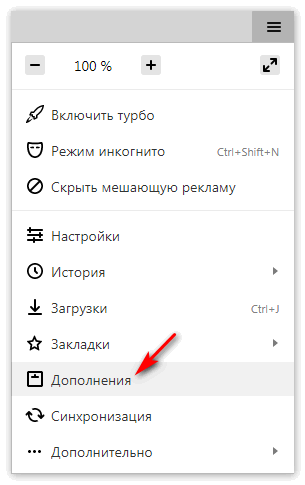
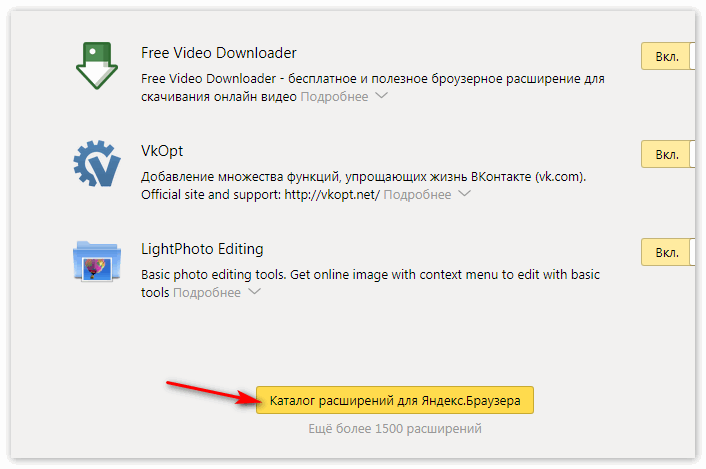
- Нажмите кнопку «Каталог расширений для Яндекс Браузера»;
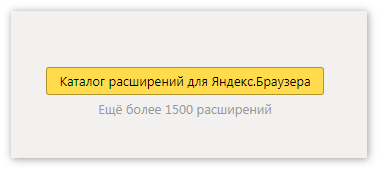
- Увидите список рекомендованных расширений, найдите среди них FriGate. Передвиньте ползунок напротив желаемого расширения с положения «Выкл.» в положение «Вкл.»;

- В верхнем правом углу окна появится новая иконка, нажмите на неё и выберите «Настройки»;
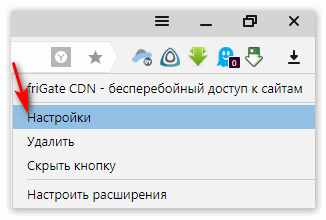
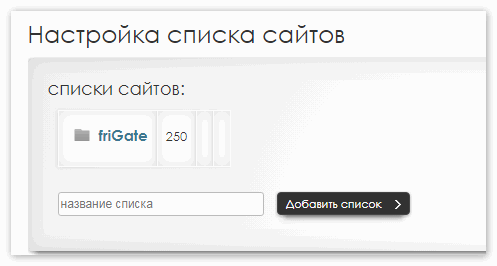
- Затем в пункте «Настройка списков сайтов» добавьте новый и заполните его необходимыми сайтами.
Способ 2: Смена через расширение Hola VPN
Очень прост в использовании и сервис Hola VPN. Чтобы установить данное расширение, необходимо:
- Перейти в «Каталог расширений для Яндекс Браузера»;
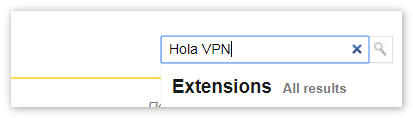
- Через поиск по каталогу найдите «Hola VPN»;
- Нажмите кнопочку «Добавить», и нажмите на новую иконку, которая появится вверху окна после установки;
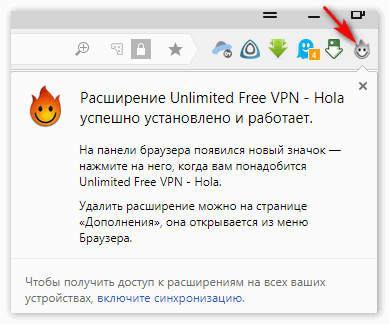
- Выбираете страну для смены IP и можете начинать работу браузером.
Огромный минус Hola VPN заключается в том, работает он не всегда и Яндексу не составляет труда узнать ваш реальный IP адрес. Поэтому браузер иногда блокирует доступ к запрещенным сайтам даже во время работы сервиса.
Чтобы проверить все ли вы сделали верно, и смогли ли подменить IP адрес, перейдите на сайт 2IP и посмотрите, каким видят вас интернет ресурсы. Посмотрите свой адрес и страну, откуда вы сидите, до включения расширения и после. Если эти данные изменились, доступ к желаемым сайтам больше для вас не заблокирован.
Как выполняется смена IP в браузере Яндекс

Если вы задались таким вопросом, как смена ip в браузере яндекс, то наверняка у вас на это имеются свои причины.
В каком случае может понадобиться действия такого характера? Как известно, с каждым годом такое понятие, как конфиденциальность в сети интернет, все больше и больше превращается в миф. Законодательством запрещаются не только сайты со всевозможным сомнительным контентом, но и много других полезных ресурсов попадают под запрет. Международное право тоже не отстает и старается ограничивать доступ пользователей определенных регионов к ресурсам собственных стран.
В любом случае, как говорится в одном расхожем выражении: «Все что сделано человеком, может им же и быть сломано». Любой запрет можно обойти, любые данные можно спрятать.
Вся работа глобальной сети основана на таком понятии, как ip адреса. Именно они идентифицируют любой узел в громадной «паутине», будь то компьютер отдельного пользователя, вспомогательный сервер или хранилище баз данных любого ресурса или сайта. Соответственно, на определении этого самого ip и зиждется любой процесс блокировки или идентификации.
Как сменить ip
Существует несколько способов поменять ай-пи адрес. В зависимости от услуг вашего провайдера и конечных целей из списка выбираем нужный:
- Настройка работы браузера при помощи штатных средств;
- Использование онлайн ресурсов, чтобы скрыть ip;
- Установка стороннего расширения (дополнения) к браузеру.
Далее рассмотрим каждый способ изменить ip адрес более подробно со всеми плюсами и минусами.
Штатные средства браузера
Компания Яндекс разработала ряд возможностей для доступа к заблокированным сайтам на территории Украины. Yandex Access – это бесплатный прокси-сервер, который позволит беспрепятственно пользоваться такими популярными сайтами, как Одноклассники и Вконтакте. Кроме этого, данный аддон открывает доступ ко всем сервисам Яндекса и Mail.ru: поисковик, почта и прочее.
- Аддон является предустановленным приложением для данного языкового региона в Яндекс браузере;
- Работает в фоновом режиме и не требует дополнительных настроек или включения;
- Не снижает скорость интернета.
Увидеть Yandex Access в своем браузере можно в разделе меню «Дополнения». Тут же его можно и отключить за ненадобностью.
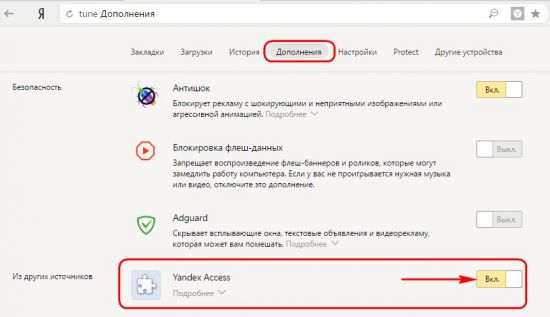
Плюсы: разработка компании Яндекс, бесплатная, автоматическая, предустановленная.
Минус этого способа – работает только в отдельных локализациях, не всегда и не все запреты позволяет обойти.
Смена ай-пи онлайн
Еще один способ, как изменить ip – использовать сторонние сайты (анонимайзеры) для изменения личных данных в сети.
Плюсы данного способа: простота использования, нет необходимости установки сторонних приложений.
Использовать данный способ, чтобы сменить ip, довольно просто. Достаточно ввести в поисковик фразу «анонимайзеры онлайн» и выбрать любой понравившийся из списка:
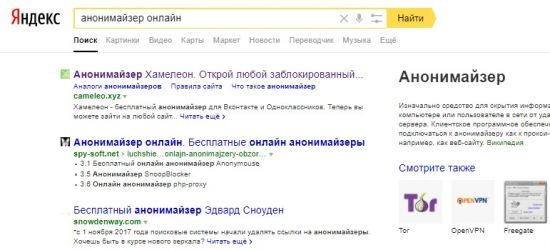
Переходим по ссылке и дальнейшие действия производим по инструкции на самом сайте.
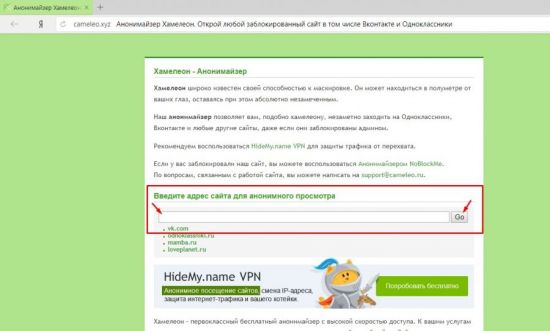
Обычно никаких особых действий производить не надо. Отыскиваем поле для ввода адреса сайта, вписываем, нажимаем «ОК». Все. Нас перебросит на нужный ресурс уже с измененными данными.
Конечно, имеются и минусы.
Естественно, страдает безопасность – ваши личные данные перед изменением попадают в базу данных любого анонимайзера и владельцы ресурса могут ими воспользоваться.
Приходится постоянно запускать анонимайзер, копировать/вставлять адреса необходимых нам ресурсов – одним словом, совершать много дополнительных действий.
Установка расширений
Данный способ наиболее приемлем в плане соотношения плюсов и минусов. Главный минус – придется доверять сторонним разработчикам и устанавливать программу на свой компьютер.
Найти подобные расширения нам как всегда поможет поисковик.
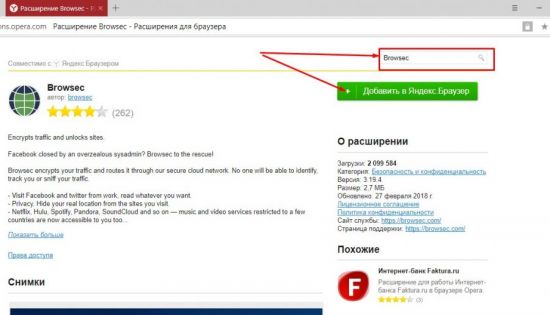
Рассмотрим установку расширения на примере самого используемого плагина для смены ip –Browsec. Для установки дополнения необходимо:
- Открыть обозреватель и перейти в меню;
- Найти раздел «Дополнения» (или по прямой ссылке browser://tune/ );
- Внизу открывшейся страницы нажать на кнопку «Каталог расширений для браузера».
Перед нами откроется магазин расширений Яндекса. Сюда также можно попасть по прямой ссылке: https://addons.opera.com/ru/extensions/
В поисковой строке вводим название плагина Browsec, и переходим на страницу установки. Тут можно ознакомиться с характеристиками приложения, а также с отзывами пользователей. Нажимаем большую зеленую кнопку «Добавить в Яндекс браузер» и ждем окончания установки дополнения.
После установки откроется вкладка с предложением приобрести платную версию с дополнительными опциями, в частности, большим выбором стран для отображения ай-пи. По умолчанию программа предлагает всего 4 варианта стран на выбор (локализации для того, чтобы сменить айпи).
Активируем программу, для чего:
- нажимаем на появившуюся справа вверху в строке иконку плагина;
- активируем приложение;
- при желании меняем страну отображения.
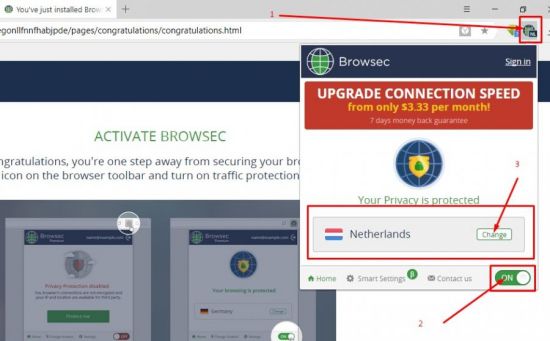
На этом можно закончить. Теперь при входе на любой сайт будут отображаться личные данные той страны, которая выбрана в настройках программы – приложение скрывает ваши настоящие данные. Проверить это можно любым онлайн сервисом для проверки ip адреса.
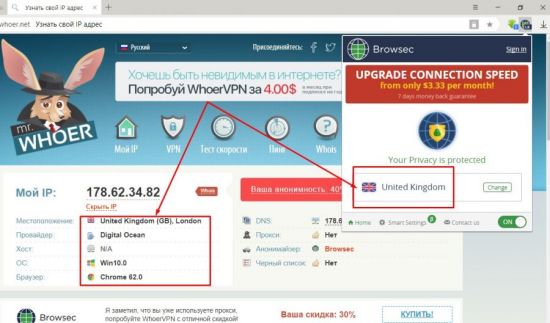
Все остальные приложения устанавливаются по аналогии, могут существовать незначительные отличия, но в целом инструкция актуальна для всех плагинов.
Таким образом, мы видим, что обойти некоторые запреты в сети интернет или спрятать свои данные не составит особого труда, можно выбрать любой удобный для себя способ и пользоваться им постоянно или время от времени, при острой необходимости. Конечно, специально обученные люди смогут вас вычислить в любой ситуации, но для рядовых юзеров это надежный способ оставаться инкогнито.
Похожие публикации:
- Как отключить яндекс
- Как отменить подписку на яндекс плюс
- Как отредактировать турбо страницу в яндексе
- Как перевести pdf на русский язык в яндексе
Как поменять регион на андроиде

Переехав в другую страну или купив смартфон из-за границы, пользователь сталкивается с необходимостью поменять регион на Андроид. Из-за неправильно заданного региона может некорректно отображаться дата и время, а в магазине Play Market могут быть недоступны к покупке некоторые приложения и игры. Поэтому решение данного вопроса может стать очень важным для владельца гаджета.
Смена региона, языка и часового пояса
Чтобы сменить страну и задать персональные настройки на Android, необходимо выполнить следующие действия:
Шаг 1. Откройте настройки и перейдите в меню «Расширенные настройки» (в зависимости от модели данный пункт устройства может носить другое название).

Шаг 2. Здесь будут разделы «Дата и время», «Язык и ввод», «Регион». По очереди измените страну в каждом из этих меню (укажите нужный регион, подходящий часовой пояс и язык системы).

На более старых устройствах порядок действий будет немного отличаться:
Шаг 1. Запустите приложение Настройки и выберите раздел «Дополнительно» в категории «Система и устройство».

Шаг 2. Нажмите кнопку «Регион».

Шаг 3. Выберите страну, которая будет задана в качестве основной.

Шаг 4. Вернитесь к разделу «Дополнительно» и нажмите кнопку «Язык и ввод», после чего задайте язык системы.

Шаг 5. Вернитесь к разделу «Дополнительно» и нажмите кнопку «Дата и время», после чего выберите часовой пояс сети.

Смена страны для Google Play
Некоторые пользователи могут испытывать затруднения с покупкой приложений в магазине Play Market после переезда в другую страну, так как аккаунт остается привязанным к предыдущему региону проживания. Чаще всего сервис Google автоматически задает необходимые региональные настройки, но иногда вопрос, как поменять страну на Андроид, становится как нельзя более актуальным. Чтобы решить проблему, выполните следующие действия:
Шаг 1. Зайдите в настройки банковской карты, которой оплачиваете покупки в Play Market, и укажите новый платежный адрес.
Примечание 1. Если в настройках банковской карты указано несколько адресов, то установите новые адресами по умолчанию.
Примечание 2. Справка Google поможет вам при возникновении проблем с изменением адреса: Как изменить платежный адрес, Как изменить домашний адрес.
Шаг 3. Запустите на смартфоне приложение Настройки, и выберите раздел «Все приложения» категории «Устройство».
Шаг 4. Выберите приложение Play Market (также может называться Google Play или Google Play Store) и нажмите кнопки «Стереть данные» и «Очистить кэш».

Шаг 5. Запустите приложение Play Market и введите данные вашей учетной записи. Теперь вы можете совершать покупки в новой стране.
Заключение
Выполнение приведенных выше рекомендаций поможет вам избавиться от проблем, сопутствующих неверно заданному региону в настройках смартфона.
Приложение которое меняет регион. Как поменять регион на Android
Доброго времени суток, друзья. Пару дней назад передо мной остро встал вопрос «как поменять страну в «Яндекс.Браузере»?». Я хотел посмотреть видео на интересующую меня тему, но не смог — обозреватель выдал мне сообщение о запрете данного ролика для просмотра в стране моего проживания. Мой друг в личной переписке спросил, как сменить страну на смартфоне — он не может скачать нужное ему приложение, опять же из-за территориального ограничения. А от вас я получил несколько обращений на тему смены языка или региона в обозначенном выше обозревателе. Так и родилась статья.
Yandex.Browser
«Яндекс.Браузеру» на самом деле неважно какая страна у пользователя, просто он предаёт сторонним ресурсам, чей контент интересен вам, информацию о территориальной принадлежности компьютера, точнее, использующегося IP-адреса. А в свете мировой ситуации и всяческих ограничений для России, появление запретов на просмотр видео, доступа к играм и разному софту, становится вполне понятным.
Страна
Чтобы избавиться от запретов, нужно просто передать обозревателю ложную информацию. Соответственно, встаёт вопрос «как сменить страну в «Яндекс.Браузере»?», точнее, IP-адрес. Настройки обозревателя не предусматривают возможности внесения подобных изменений. Для этих целей придуманы специальные расширения, которые можно скачать с официальных магазинов.
Zenmate
Zenmate – одно из таких дополнений, устанавливается так:
- Раскрываем основное меню Yandex.Browser — иконка похожа на 3 лежачих полоски.
- Открываем окно управления дополнениями, обозначенное соответствующим пунктом.

- Переходим к каталогу — ссылка расположена в самом низу.
- В поисковую строку вписываем название Zenmate, щёлкаем по найденному результату и ждём окончания автоматической установки (приписка к названию софта слова Opera не играет роли).

После установки интерфейс обозревателя слегка изменится – в правом верхнем углу появится голубая иконка, напоминающая щит.

Чтобы скачанное расширение стало дееспособным, осталось пройти бесплатную регистрацию и авторизоваться. Дополнение условно бесплатное — за пользование всеми возможностями нужно платить, но нам хватит того, что есть в свободном доступе.

Если приложение включено в настройках браузера, то при его запуске оно будет активизироваться автоматически.

Чтобы поменять принадлежность нашего IP-адреса к другой стране нужно нажать на командную ссылку Charge location. Она обнаруживается в нижней части окна, вызванного нажатием на иконку дополнения (голубой щит).
Есть ещё одно аналогичное дополнение для браузера «Яндекс», посредством которого можно с лёгкостью изменить страну своего IP. Называется оно Hola Better Internet, устанавливается точно так же, как и предыдущее (из магазина дополнений Opera или с официального сайта Hola).

После окончания инсталляции в правом верхнем углу появится значок, но похожий на горящий огонёк, клик по нему откроет окно расширения.

Для внесения территориальных изменений в принадлежность адреса ПК нужно щёлкнуть по флагу России, раскрыв тем самым доступный список стран.

При использовании описанных дополнений проблем с запретами на просмотры и скачивание больше не возникнет.
Регион
Друзья, коротко расскажу о том, как быстро выставить регион России (точнее, город) в «Яндекс.Браузере». Отступление для тех, кто не понял, зачем это нужно. Подборка наиболее популярных результатов на введённые запросы в обозревателе от Yandex привязана к конкретной местности. Для жителя Москвы будут в первую очередь показываться варианты в столице, для уфимца – новости Уфы и так для каждого региона РФ. Иногда возникает необходимость узнать информацию из других мест (сравнить цены и т.д.). Исправить эту ситуацию несложно, причём 2 способами.
- На стартовой странице Yandex в верхней части окна имеется командная ссылка «Настройка» (или «Личные настройки») — при нажатии раскрывается список вариантов, выбираем «Изменить город».

- В строку «Город» вводим необходимое значение и жмём на «Сохранить».

- Вводим интересующий нас запрос и подтверждаем поиск ответа (Enter или «Найти»).
- После отображения результатов нажимаем на кнопку или команду «Расширенный поиск» (в разных версиях или кнопка или под строкой поиска команда).
- В появившейся табличке для ввода параметров в соответствующую строку вписываем название требуемого города.

Ну вот мы и добрались до вопроса « »?», например, с украинского на русский. Мною и некоторыми пользователями замечен тот факт, что после обновления обозревателя от Yandex его основной язык самостоятельно поменялся с русского на украинский. Это не страшно, но немного хлопотно, если не знаешь, как всё вернуть на место. А делается это так (сначала пишу обозначение на русском / а через слэш на английском):
- Кнопка меню (три лежачих полоски).
- Пункт «Настройки» / Налаштування.

- Показать дополнительные настройки / Показати додаткові налаштування.

- Настройки языков / Налаштування мови.

- Выбираем из списка нужный язык / Росийська.

Android
Те же неприятные проблемы с запретами возникают и при использовании мобильного интернета на Android–устройствах и гаджетов от Apple. Для их решения необходимо просто поменять страну на телефоне. Это делается похожими приложениями, которые можно без проблем скачать в Google Play Market или магазине App Store. На мой взгляд, самые удобные приложения – это TunnelBear, Hola и TurboVPN. Последний немного отличается – суть в том, что он просто скрывает адрес IP от всех.
У меня всё. Если вам известны другие методы сокрытия IP (кроме программ), напишите мне. До свиданья.
Предыстория — один мой знакомый приехал из Крыма к нам в город для учёбы в Университете. И у него до сих пор действовали ограничения на установку приложений и работу служб, которые наложены корпорацией на аккаунты Google у жителей полуострова. В частности, при установке многих приложений выскакивала ошибка «Данное приложение не доступно для установки в вашей стране». Для того, чтобы на его телефоне с Андроид променять страну в Гугл Плей-маркете я сделал всего 3 шага!
Шаг 1. Если Вы когда-нибудь привязывали карточку к учётной записи Google или оплачивали покупку приложений, музыки или видео в Google Play, то сначала необходимо зайти в Центр Платежей по адресу: https://payments.google.com/payments/home#paymentMethods
Тут нужно отредактировать данные Вашей карточки. Удалять её не нужно — достаточно только зайти в её параметры и изменить адрес.

Затем, надо зайти вот сюда — https://payments.google.com/payments/home#settings
Здесь так же необходимо посмотреть, какой прописан адрес и исправить его на новый.

Если вдруг у Вас указан не один, а два адреса, то для того, чтобы поменять страну в Google Play, Вам надо по умолчанию обязательно выставить свой новый адрес.
Кстати, исходя из своего опыта, замечу, что эти операции оптимальнее всего делать с компьютера. Через смартфон или планшет почему-то это проделать не у всех получается!
Шаг 2. Теперь необходимо тщательно почистить сам Плей Маркет, так как без этого изменить страну аккаунта Гугл не получится -система будет тупо считывать старые данные. Заходим в настройки своего телефона и выбираем раздел «Приложения». Здесь нужно найти Google Play Store или Google Play Market (на разных версиях Андроида сервис может называться по-разному, но смысл от этого не меняется) и открыть его параметы:
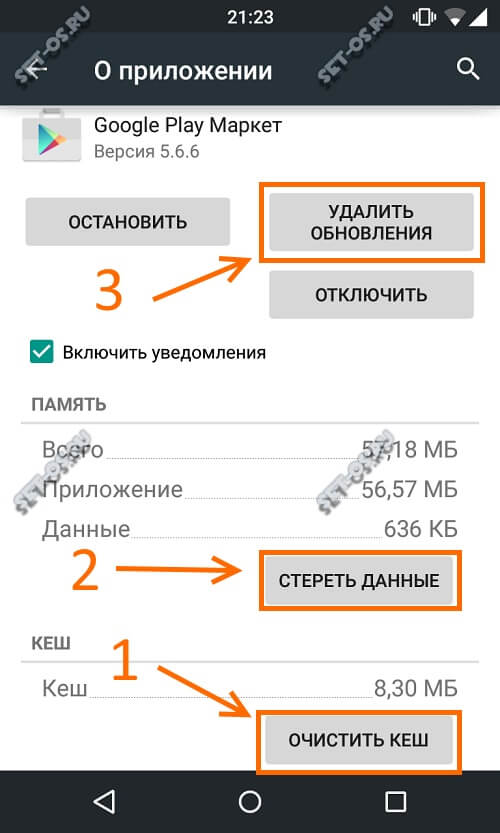
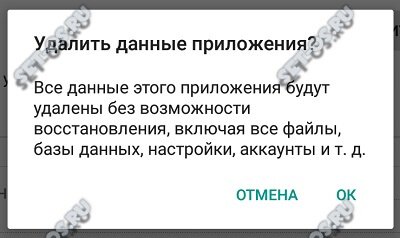
Тут необходимо сначала очистить кеш, потом стереть данные приложения и затем уже для верности удалить обновления приложения, чтобы он они заново загрузились.
Шаг 3. Перезагружаем свой смартфон и снова запускаем Google Play. От вас потребуется снова принять лицензионное соглашение, но уже для новой страны, в которой Вы находитесь. Смена страны Гугл Плей должна пройти без проблем и теперь всё будет работать!
Бывает же, что вы хотите установить какую-то игру или полезное приложение, однако Google Play при поиске мог вам показать не очень приятное сообщение о недоступности для вашего региона. Однако есть простой способ обмануть магазин приложений, представив ваш телефон как бы из другой страны с помощью приложения Market Helper.
Ошибка: «Приложение недоступно в вашей стране»

Что требуется:
Теперь переходим к настройке Market Helper:
-
C помощью этой программы вы легко можете изменить идентификацию смартфона для Google Play маркета. Для начала в приложении вам нужно выбрать «Select Account», чтобы ввести свой логин Gmail. Далее нажмите «Activate».


Теперь мы можем скачивать игры и программы, которые предназначены только для США или другой страны, но недоступны для той, где вы находитесь.
Что касается изминения модели, то тут важно напомнить, что не зря некоторые приложения имеют ограничение для вашего устройства, так как на самом деле разработчики не могут гарантировать устойчивую работу программы или игры именно на вашей модели. Как факт – программы могут даже вовсе не работать из-за технических требований, которым не соответствует ваше устройство. С другой стороны, вы можете ничего подобного не делать и просто установить apk-файл, предварительно скачав его из любого надежного источника.
Как некоторые из вас, возможно, уже знают, ассортимент многих цифровых магазинов, включая Google Play Маркет и App Store, не одинаков для всех посетителей. В зависимости от местоположения пользователя и ряда других второстепенных факторов ему или ей будет предложен определенный набор приложений на выбор. Причины этого могут быть различными. Иногда это вопрос авторских прав, в некоторых странах местные законы могут запрещать оказывать те или иные услуги на своей территории, а порой проблема возникает лишь из-за того, что разработчики приложения просто забыли правильно настроить этот параметр. В любом случае мы считаем, что нашим читателям будет полезно узнать о том, как изменить страну в Google Play Маркете .
Смена страны в Google Play Маркете:
- Обратите внимание: вы можете не сразу увидеть Play Маркет, который соответствует стране выставления счетов по умолчанию. Чтобы изменения вступили в силу, иногда требуется подождать несколько часов .
- Если ваш баланс Google Play выше 10 долларов США (или эквивалента этой суммы в любой другой валюте), вы не сможете изменить свою страну проживания. Если баланс ниже этой суммы, и вы переходите в страну с другой валютой, вы не сможете видеть и использовать оставшиеся деньги, пока не вернете прежний адрес, то есть, страну, в которой используется эта валюта.
Магазин Google Play включает в себя тысячи разнообразных приложений. Сервис условно делится на регионы, поэтому для большинства крупнейших стран существуют различные версии магазина Google Play. Как сменить регион – частый вопрос пользователей. Данная процедура осуществляется при помощи настроек аккаунта. Также можно воспользоваться сторонними программами, чтобы замаскировать свой IP-адрес, тем самым получив доступ к Гугл Плей другой страны.
Зачем нужно сменять страну
Причин этой манипуляции огромное множество. Многие люди активно путешествуют или часто бывают в командировках в других странах. Определенные приложения могут не работать в каком-либо государстве, поэтому появляется необходимость поменять страну своего аккаунта Google Play.
Также бывают случаи, когда необходимо на свое устройство загрузить приложение, которое доступно только в определенной стране. Скачать такие программы на устройство у вас не получится, так как система выдаст предупреждение «Приложение не доступно в вашем регионе».
Изменение настроек аккаунта
Этот способ подойдет лишь тем, кто привязал к своему аккаунту Google Play банковскую карту. Это связано с тем, что при добавлении платежных данных вы указывали место своего проживания, в частности страну и город. Эти данные можно сменить, указав другую страну, после чего и Плей Market соответственно изменит страну.
Чтобы выполнить изменение проделайте следующие действия:

Если все выполнено верно, при повторном входе в Плей Market страна уже будет изменена согласно новым настройкам.
Маскировка IP-адреса при помощи сторонних приложений
Если у вас не привязана к аккаунту банковская карта, но вам срочно необходимо попасть в Google Play другой страны, можно воспользоваться VPN. В Play Маркет имеются несколько подобных приложений, которые помогут замаскировать ваш адрес под необходимую страну. Ярким примером является приложение TunnelBear VPN. Скачать его на ваше устройство можно в Google Play вашего региона.

Чтобы изменить страну в Гугл Маркет при помощи TunnelBear следует:
После этих манипуляций вы попадете в Google Play той страны, которая была указана в TunnelBear VPN. Приложение предлагает ежемесячный бесплатный трафик в 500 мегабайт и дополнительно еще один гигабайт.
Использование MarketHelper
Еще одно очень полезное приложение, которое позволит снять практически любые ограничения, чтобы изменить страну в Гугл Плей, называется Market Helper. Воспользоваться им могут лишь те, кто получил права суперпользователя Root для своего смартфона. С помощью этой программы вы не только можете поменять страну, но и сделать так, чтобы Google Play видел ваше устройство как совсем другую модель.
Чтобы воспользоваться программой Market Helper вам необходимо:
- Зайти в «Настройки» гаджета, подменю «Безопасность».
- Поставить галочку на пункте «Неизвестные источники». Это позволит установить эту программу.
- Скачать приложение с Интернета, а потом установить на свой планшет или смартфон.

- Выберите меню Select Account и введите логин Gmail. Далее нажмите кнопку «Activate». Приложение выдаст запрос на разрешение. Подтвердите.

- На запрос о правах суперпользователя нажмите «Предоставить».

- В меню приложения укажите тип устройства (телефон или планшет) и модель.

- В строке Select operator укажите необходимую страну.

- Перейдите через ссылку в ваш личный кабинет Google Dashboard и внесите изменения.
- Нажмите кнопку Home и перейдите в Play Маркет.
Теперь в качестве региона у вас будет указано то государство, которое вы предварительно выбрали в этом приложении.
- Nine Store — что это за программа
- Вконтакте VK mp3 mod Скачать взломанный вк мп3
- Что такое фрапс и как им пользоваться
- Мобильный телефон опасен для жизни
Как поменять регион на андроиде. Как изменить страну в Google Play разными способами
Бывало ли у вас такое, что вы хотите скачать то или иное приложение, но его попросту нет в вашем App Store? Наверняка. Есть два варианта, как сменить страну для магазина приложений.
Важно : для смены магазина необходимо отключить подписку на Apple Music и другие сервисы Apple. В противном случае, вам не удастся это сделать.
Российские кредитные карты не принимаются в магазинах приложений других стран.
Вариант 1 — быстрый
Шаг 1 . Открываем Safari на вашем iPhone, iPad или iPod Touch.
Шаг 2 . Вводим в строке поиска название приложения. Первый же результат будет отображаться в App Store.
Шаг 3 . Нажимаем на интересующее вас приложение. Вас перекинет в магазин приложений и появился уведомление о необходимости сменить страну.
Шаг 4 . Соглашаемся на смену магазина, перезапускаем App Store.
Вариант 2 — классический
Шаг 1 . Заходим в Настройки -> iTunes Store и App Store .
Шаг 2 . Тапаем по вашему Apple ID. Нажимаем Просмотреть Apple ID .
Шаг 4 . Нажимаем кнопку Страна/регион . Указываем интересующую вас страну. Подтверждаем, перезапускаем App Store.
Шаг 5 . Выбираем способ оплаты и вводим платежную информацию.
Российские карты не принимаются, но всегда можно установить оплату без карты.
Шаг 6 . Вводим адрес выставления счетов и нажимаем Далее .
Этот метод будет полезен, если вы случайно изменили регион и хотите вернуть его обратно.
Вариант 3 — самый надежный
Важно : бывает так, что магазин проверяет привязку IP-адреса к конкретной стране. Поэтому перед использованием рекомендуем скачать любой VPN-клиент. Например, TunnelBear .
Шаг 1 . Переходим в Настройки -> App Store и iTunes Store . Выходим из существующего Apple ID.
Шаг 2 . Открываем приложение App Store. Выбираем любое понравившееся бесплатное приложение, нажимаем Загрузить .
Шаг 3 . Выбираем необходимую для вашего профиля страну.
Шаг 4 . Регистрируемся. На этапе выбора метода оплаты выбираем Нет .
Шаг 5 . Подтверждаем электронную почту.
Шаг 6 . Возвращаемся в Настройки -> App Store и iTunes Store и авторизуемся с только что созданного аккаунта.
Поздравляем, вы успешно сменили страну в App Store.
Какие могут быть минусы у смены страны
При изменении адреса выставления счетов основной адрес, заданный в учетной записи Apple ID и других службах Apple (например, App Store и iCloud), автоматически обновляется.
Может потребоваться обновить способ оплаты. Например, оплачивать покупки в немецких магазинах iTunes Store и App Store можно только при помощи немецких кредитных карт.
В разделе «Покупки» больше не будут отображаться элементы, приобретенные в магазине указанной ранее страны (региона).
В Медиатеке iCloud не будут отображаться элементы, сопоставленные, загруженные или добавленные в прежней стране (регионе).
Если у вас возникла необходимость изменить домашний или платежный адрес в аккаунте Google следуйте инструкциям:
Домашний адрес
- Откройте сираницу и войдите в свой аккаунт Google.
- Нажмите Настройки в правом верхнем углу страницы.
- В разделе «Домашний адрес» нажмите Изменить.
- Введите свой новый адрес и сохраните данные. Обязательно поставьте по умолчанию новый адрес, если после добавления осталось два адреса.
Обратите внимание, что для возможности изменения домашнего адреса, должен быть добавленный хотя бы один способ оплаты.
Платежный адрес
- Войдите в свой аккаунт Google и откройте раздел «».
- Выберите карту, данные которой вы хотите обновить.
- Нажмите Изменить.
- Укажите новый платежный адрес и сохраните данные. Обязательно поставьте по умолчанию новый адрес, если после добавления осталось два адреса.
Обратите внимание, что для возможности изменения платежного адреса, должен быть добавленный хотя бы один способ оплаты.
Если у вас в каком-то из предыдущих пунктов осталось два адреса, то обязательно поставьте по умолчанию новый адрес
Если вы хотите изменить страну проживания, то обратите внимание, что не сможете этого сделать, если на вашем балансе Google Play или Кошелька больше 10 долл. США или эквивалентной суммы в местной валюте. Если на балансе меньше этой суммы, то вы не сможете посмотреть или использовать эти средства, пока не измените страну проживания обратно.
По правилам сервиса, после изменения страны проживания, вам нужно будет принять условия использования для этой страны.
Переехав в другую страну или купив смартфон из-за границы, пользователь сталкивается с необходимостью поменять регион на Андроид. Из-за неправильно заданного региона может некорректно отображаться дата и время, а в магазине Play Market могут быть недоступны к покупке некоторые приложения и игры. Поэтому решение данного вопроса может стать очень важным для владельца гаджета.
Чтобы сменить страну и задать персональные настройки на Android, необходимо выполнить следующие действия:
Шаг 1 . Запустите приложение Настройки и выберите раздел «Дополнительно » в категории «Система и устройство ».
Шаг 2 . Нажмите кнопку «Регион ».

Шаг 3 . Выберите страну, которая будет задана в качестве основной.

Шаг 4 . Вернитесь к разделу «Дополнительно » и нажмите кнопку «Язык и ввод », после чего задайте язык системы.

Шаг 5 . Вернитесь к разделу «Дополнительно » и нажмите кнопку «Дата и время », после чего выберите часовой пояс сети.

Смена страны для Google Play
Некоторые пользователи могут испытывать затруднения с покупкой приложений в магазине Play Market после переезда в другую страну, так как аккаунт остается привязанным к предыдущему региону проживания. Чаще всего сервис Google автоматически задает необходимые региональные настройки, но иногда вопрос, как поменять страну на Андроид, становится как нельзя более актуальным. Чтобы решить проблему, выполните следующие действия:
Шаг 1 . Зайдите в настройки банковской карты, которой оплачиваете покупки в Play Market , и укажите новый платежный адрес .
Примечание 1 . Если в настройках банковской карты указано несколько адресов, то установите новые адресами по умолчанию.
Примечание 2 . Справка Google поможет вам при возникновении проблем с изменением адреса: Как изменить платежный адрес , Как изменить домашний адрес .
Шаг 3 . Запустите на смартфоне приложение Настройки , и выберите раздел «Все приложения » категории «Устройство ».
Шаг 4 . Выберите приложение Play Market (также может называться Google Play или Google Play Store ) и нажмите кнопки «Стереть данные » и «Очистить кэш ».

Шаг 5 . Запустите приложение Play Market и введите данные вашей учетной записи. Теперь вы можете совершать покупки в новой стране.
Заключение
В связи с запретом средств для обхода блокировок некоторые из перечисленных в статье инструментов могут не работать на территории РФ с ноября 2017 года.
1. Установить VPN-плагины для настольных браузеров
Пожалуй, этот способ обойти блокировку самый простой. Достаточно установить VPN-плагин для своего браузера и включать функцию на время работы с недоступными в стране ресурсами.
Всё элементарно: вы нажимаете на кнопку — и расширение переводит браузер в особый режим, в котором географические ограничения не действуют. Завершив работу с разблокированным сайтом, можно выключить так же просто — одной кнопкой.
Плюсы . Помимо простоты, этот способ удобен тем, что, скорее всего, не потребует от вас менять свой любимый браузер. Ведь популярные интернет-обозреватели поддерживают VPN-плагины. Кроме того, такие расширения шифруют трафик, что обеспечивает дополнительную защиту данных пользователя в Сети.
Минусы . Хотя есть бесплатные VPN-сервисы, большинство работает по платной подписке.
Бесплатные VPN-плагины для Chrome
Бесплатные VPN-плагины для Firefox
Бесплатные VPN-плагины для Opera и «Яндекс.Браузера»
2. Использовать браузеры со встроенными средствами обхода блокировок
Некоторые браузеры умеют обходить блокировки без сторонних программ благодаря встроенной технологии VPN. Например, в популярном Opera её можно включить в настройках, в разделе «Безопасность». Функция VPN также работает в мобильных версиях браузера: вы просто скачиваете приложение на планшет или смартфон и наслаждаетесь интернетом без границ.
Другие браузеры работают с заблокированными сайтами через Tor. В основе этой технологии лежит запутанная цепочка серверов, через которые анонимно передаётся зашифрованный трафик. Tor-браузер позволит вам обходить ограничения в интернете без дополнительных настроек.
Плюсы . Бесплатность, простота использования и повышенная защищённость данных.
Минусы . Если вы привыкли к Chrome, Firefox или чему-то ещё, то вряд ли захотите полностью перейти на Tor- или VPN-браузеры. В таком случае вам придётся использовать несколько браузеров для разных задач.
3. Скачать VPN-приложения
Допустим, ваш браузер не поддерживает плагины и не имеет встроенных функций VPN. Но вы не желаете менять его на другой ради борьбы с блокировками. В таком случае вместо плагина вам понадобится специальная VPN-программа для Windows, macOS, Android или iOS. Она будет работать так же, как и расширение, но независимо от браузера. Скачать такое ПО можно на сайтах VPN-сервисов.
Плюсы . VPN-программы не только открывают , но и позволяют использовать недоступные в стране приложения.
Минусы . Вам придётся скачивать и устанавливать на своё устройство дополнительное ПО. И, как сказано выше, не все, но многие VPN-сервисы платные.
Сайты популярных VPN-сервисов
4. Использовать прокси-сервисы
Другой популярный способ просмотра заблокированных сайтов — через прокси. Так называют сервер-посредник, который находится в другой стране и перенаправляет через себя ваш трафик. Если в этой стране нужный сайт не заблокирован, то и вы получите к нему доступ через прокси.
Чтобы воспользоваться этой технологией, нужно перейти на сайт прокси-сервиса, выбрать сервер в подходящей стране, скопировать его параметры (IP и порт) и добавить их в браузер по указанной на сайте инструкции (пример на скриншоте).
Проблема со способами изменения страны в сервисе Google Play остро стоит для всех пользователей системы «Андроид». Она обычно возникает при переездах. От ее решения напрямую зависит доступ ко всем функциям приложения.
Сервис Google Play
Чтобы понять, как изменить страну в Google Play и для чего это делать, нужно сначала разобраться в самом сервисе. Его запустила известная после старта выпуска смартфонов с операционной системой «Андроид».
Данное приложение играло роль магазина с множеством платных и бесплатных материалов. В нынешнее время его назначение не изменилось, только контент увеличился в сотни раз. Что касается возможностей закачки, то здесь есть все, начиная с книг, сериалов, фильмов и заканчивая играми и софтом. В двадцать первом веке люди привыкли, что в любой точке мира могут с помощью цифровых технологий загрузить востребованный материал. Только сделать это с привязкой к определенной стране просто невозможно. На экране начнет появляться сообщение о недоступности приложения в этом государстве и тому подобное. Решение было найдено Теперь Google Market будет доступен повсюду.
Как происходит привязка к стране и чем это грозит
Устройство с операционной системой «Андроид» всегда запоминает страну, где его используют на постоянной основе. При переезде в иное государство смартфон не имеет режима автоматической смены. Он и дальше считает, что все файлы можно загружать только на указанной в настройках территории. При этом при подключении к Интернету устройство определяет свое местоположении и блокирует доступ к скачиванию. Именно по такой схеме работает приложение Google Play. На данный момент специалисты компании-производителя не научились решать эту проблему в автоматическом режиме. В будущем они обязательно уделят внимание этому вопросу, ведь уже было написано много миллионов писем в поддержку. Именно поэтому важно знать, как изменить страну в Google Play. На данный момент существует три способа сделать это.

Смена IP-адреса на смартфоне
Ни для кого не секрет, что при подключении к Интернету происходит привязка гаджета к определенному адресу в сети. Он называет IP и его предоставляет провайдер, который открывает доступ во Всемирную сеть. При этом данный уникальный номер всегда привязан к стране. Таким вот образом ОС «Андроид» «понимает», в какой стране находится. Получается, что нужно только сменить адрес на прокси другого государства, и приложение само откроет доступ к загрузке файлов, доступным его жителям. Казалось бы, это самый простой способ, и больше не нужно думать, как изменить страну в Google Play Market. Здесь есть одно ограничение, которое становится большим минусом. Чтобы сменить IP, придется скачать определенную программу, например TunnelBear VPN. С загрузкой и установкой проблем нет, но при запуске и смене адреса он сильно снизит скорость трафика. В итоге способ становится приемлемым только для закачки файлов небольшого размера.

Приложение MarketHelper
Эта утилита загружается только с другого источника, поэтому в первую очередь стоит в настройках гаджета поставить галочку в поле «Загрузка с других источников». При установке важно не забыть согласиться на обладание правами суперпользователя, ведь без них смену региона произвести будет невозможно. В соответствующем пункте меню вводим Gmail и номер телефона. Если все сделано верно, появится главное меню с возможностью ввода номера модели телефона или планшета, а также указание страны. Важно, что утилита имеет прямое влияние на Google Play. После сохранения всех изменений сервис будет считать, что вы находитесь в том регионе и пользуетесь той моделью устройства, что указаны в MarketHelper. С этой программой вопрос о том, как изменить страну в Google Play, больше не должен возникать.

Ручное изменение настроек местоположения
Этот способ подходит тем, кто регулярно переезжает с места на место и пользуется банковской карточкой в сервисе Google. Инструкция складывается из нескольких лёгких шагов, это займет у пользователя не больше десяти минут. Сначала нужно зайти в магазин покупок, там выбрать пункт «способы оплаты», найти кнопку смены и привязать свою банковскую карту. Дальше в меню карты нужно указать свой нынешний адрес или любой другой, главное — вашей страны. После этого заходим в настройки и указываем тот же адрес. Очень важно, чтобы они совпадали между собой. После сохранения изменений переходим в пункт «Адресная книга» и делаем ранее введенные данные значением «по умолчанию». Теперь все эти изменения нужно сохранить для приложения от «Гугл». Заходите в настройки и отмечайте его в соответствующем поле. После этого произойдет полная смена региона.
Некоторые пользователи отмечают, что это самый простой способ, как изменить страну в Google Play. Если же смена не произошла моментально, стоит подождать 2-3 часа. За это время сервис произведет перезагрузку данных, и все изменения вступят в силу. Может случиться, что по истечении этого времени ничего не произойдет. Тогда стоит воспользоваться одним из вышеуказанных способов или писать в поддержку Google.
Похожие публикации:
- Как включить отладку по usb на андроид через рекавери
- Как включить снег в телеграмме на андроиде
- Как сделать милк тему на андроиде
- Как сделать приложение системным на андроид
Как поменять страну в браузере
На некоторые сайты могут зайти только пользователи из определенных стран. Это относиться к сайтам, которые попали под различные запреты. Географическое местоположение пользователя интернета определяется по IP-адресу, соответственно, если его сменить на адрес из другой страны, доступ к нужному сайту откроется. Осталось понять, как происходит смена ip адреса в браузере.
Смена IP адреса в браузере на адрес из другой страны – как это сделать

Доступ к всемирной паутине открыт всем желающим, однако зайти можно не на каждый сайт. Во многих странах заблокированы популярные и малоизвестные сайты. Наверняка каждый из нас хоть раз сталкивался с региональными ограничениями при желании посмотреть сериал или интересный видеоролик, при попытке послушать песню, зайти на любимый торрент и так далее.

Например, интернет-пользователи из Индии не могут зайти на Spotify, в то время как для жителей США доступ к этому сайту открыт. Вы запросто можете зайти в Facebook, Instagram или Whatsapp, а вот жителям Китая доступ к ним закрыт. Еще один пример – недоступность сервиса LinkedIn на территории России или Телеграмм статей с ПК. Ситуации бывают разные, и выйти из них поможет смена ip адреса в браузере.
Помимо всего прочего смена айпи в браузере на адрес из другой страны используется в ситуациях, когда человек при просмотре сайта по каким-то причинам не хочет раскрывать свое истинное географическое местоположение или свой IP-адрес.
Как изменить IP на адрес из другой страны с помощью браузера?
Проще всего сменить IP на адрес из другой страны прямо в браузере. Сделать это можно с помощью различных расширений и плагинов. Такие плагины будут отличаться в зависимости от того, какой браузер вы используете.
Рекомендуется использовать не универсальные анонимайзеры, которые подходят для всех браузеров, а те, которые были разработаны под определенный браузер. Это поможет расширению работать более эффективно и без существенных сбоев. Обычно для установки расширения достаточно сделать несколько кликов мышью. Одно из наиболее популярных расширений для смены IP на адрес из другой страны – Hotspot Shield Free VPN Proxy. Работает оно на базе браузера Google Chrome.

О расширении Hotspot Shield для браузера Google Chrome
Данное расширение для браузера Google Chrome является одним из лучших в своем классе. У него есть бесплатный тарифный план. При его использовании человек получает шифрование своих данных и полную анонимность.
Создателем данного сервиса является компания из Калифорнии. Директор компании неоднократно публично гарантировал всем своим пользователям абсолютную анонимность и заявлял, что Hotspot Shield не сохраняет пользовательские логины и их IP-адреса. Поэтому расширение можно считать действительно надежным.

После установки расширения первоначальный IP пользователя меняется на адрес из США. При этом IP-адрес бесплатно получить можно из небольшого количества стран. Вы не сможете попасть на сайт BBC, Netflix, Hulu, а также некоторые другие веб-страницы. Кроме того вы будете сталкиваться с рекламой в Google Chrome.
Если говорить о платном тарифе, то он предоставляет гораздо больше возможностей. При условии покупки платного аккаунта вы сможете выбрать IP-адрес практически из любой страны. Благодаря этому вы получите доступ ко всем веб-сайтам. Платный тарифный план, в отличие от бесплатного, не демонстрирует рекламу в браузере.
Как установить расширение Hotspot Shield
Чтобы установить описанное выше расширение, необходимо, прежде всего, скачать и установить браузер Google Chrome, если его нет. После того, как вы установите браузер, перейдите в интернет-магазин Chrome. Сделать это можно перейдя по ссылке .
Далее в окне поиска, доступном слева вверху, введите название расширения и нажмите кнопку поиска. Справа появятся результаты поиска по введенному запросу. После этого рядом с первым результатом нажмите кнопку «Установить».

После установки плагина Hotspot Shield Free VPN Proxy он закрепится на панели браузера вверху справа рядом с другими установленными расширениями. Чтобы активировать расширение, нажмите на него левой кнопкой мыши, перейдите в меню «бургер», размещенное слева, а затем нажмите на кнопку «Войти».

Когда перед вами откроется окно входа, в самом низу кликните по ссылке «Зарегистрироваться». После этого вам нужно будет указать действующий адрес электронной почты и придумать пароль. Пропускать этот шаг нельзя, так как при переходе на какой-либо сайт расширение будет требовать входа в созданный аккаунт.

После регистрации еще раз кликните левой кнопкой мыши по значку расширения, доступному вверху справа, и нажмите на кнопку включения. Через несколько секунд после этого произойдет подключение к серверу и ваш первоначальный IP будет изменен на адрес из другой страны. Если доступа к заблокированным сайтам не требуется и не нужна высокая анонимность, нужно открыть иконку плагина и нажать кнопку «Выключить». IP адрес восстановиться на стандартный, плагин будет полностью бездействовать до повторного включения.

Выводы и советы
Если вы столкнулись с проблемами в получении доступа к какому-либо сайту, в связи со своим географическим местоположением, благодаря современным технологиям это перестает быть неразрешимой проблемой. Существует множество расширений для браузеров, которые позволяют сменить ваш IP на адрес из другой страны, после чего вы сможете получить доступ к нужной веб-странице.
Конечно, при покупке премиум-аккаунта возможностей становится больше, но среднестатистическому пользователю будет достаточно и бесплатного тарифа. Если вы решили использовать браузерное расширение для смены IP, лучше отдать предпочтение тому решению, которое было разработано для конкретного браузера. Благодаря этому вы сможете избежать различных сбоев в его работе.
Как поменять страну, регион или язык в Яндекс.Браузере и на телефоне: способы
Поиск Яндекса по умолчанию и без доступа к геолокации выбирает тот город, который указан в виртуальном паспорте пользователя.
Местоположение учитывается при поиске различной информации:
- организаций,
- цен,
- развлечений,
- новостей,
- погоды,
- карт,
- рекламы,
- выгодных предложений,
- пробок,
- другое.
Все услуги системы подстраиваются под заданную геолокацию. А если вы хотите узнать что-то о другой области, например, посмотреть погоду, то достаточно сменить регион в Яндексе.

Зачем Яндексу знать местоположение
Как Google, так и Яндекс собирают данные о местоположении своих пользователей. Однако, цели у них несколько отличаются. Если говорить о Яндексе, то он преследует следующие цели:
- Формирование более релевантной выдачи. Благодаря данным о местоположении пользователя, браузер сможет учитывать страну, регион и город проживания во время поиска информации. Поэтому, например, если в Нижнем Новгороде ввести запрос «купить квартиру», то выдача будет именно для этого города.
- Взаимодействие с некоторыми сервисами. Например, если говорить о Яндекс.Такси, то оно предлагает заказывать машину непосредственно к месту нахождения пользователя. Данные об адресе поступают как раз благодаря геолокации. Таким же образом Яндекс может показать ближайшие кафе, аптеки и так далее.
- Уточнение информации. Это относится, например, к цене. Если пользователь ищет какой-то товар, то браузер с учётом местоположения выдаст ему информацию о том, можно ли его найти в конкретном городе, а также сколько за него придётся заплатить в ближайших магазинах.
В большинстве случаев данные о местоположении используются у тех, кто сидит с мобильной версии браузера, где есть GPS. Однако, и в десктопном Яндекс.Браузере можно включить или отключить отслеживание этих данных как отдельными сайтами, так и самим обозревателем.


Изменение отображаемой страны
Если вы хотите полностью подменить определение страны любыми сайтами при работе через Яндекс.Браузер, понадобится использовать VPN в виде расширений, программ для ПК или ручных настроек интернет-соединения в Windows/смартфоне. Все эти темы уже были разобраны нами ранее в отдельных материалах. Ознакомиться с ними предлагаем по ссылкам ниже.
Подробнее: Программы для смены IP VPN и прокси для Яндекс.Браузера Настройка прокси-сервера на компьютере с Windows 10 Настройка VPN-соединения на Android-устройствах
Мы рады, что смогли помочь Вам в решении проблемы. Помимо этой статьи, на сайте еще 11913 инструкций. Добавьте сайт Lumpics.ru в закладки (CTRL+D) и мы точно еще пригодимся вам. Отблагодарите автора, поделитесь статьей в социальных сетях.
Опишите, что у вас не получилось. Наши специалисты постараются ответить максимально быстро.
Как заблокировать доступ Яндекс Браузера к геолокации
Чтобы веб-обозреватель самостоятельно блокировал другим ресурсам доступ к этим данным, необходимо:
- Зайти в настройки через меню (три вертикальные полоски).
- Нажать на «Сайты», затем – «Расширенные настройки сайтов».
 Таким образом, ни одному сайту, в том числе и самому Яндексу не будет известна информация о местоположении пользователя.


Как переключить геолокацию на смартфоне
Чтобы поменять текущий регион в Яндекс Браузере на мобильном устройстве: 
- Откройте меню веб-обозревателя.
- Перейдите в раздел «Настройки».

 На мобильном устройстве с любой операционной системой также можно изменить город через настройки системы Яндекс по следующей ссылке. Кликните на вкладку «Местоположение» и аналогичным образом установите другой регион.
Использовать расширения в мобильном Яндекс Браузере для смены IP-адреса нельзя. Однако сейчас на смартфонах с ОС Android в рамках бета-версии тестируется возможность загрузки дополнения.
Мобильные приложения для смены региона
- VPN Master;
- Nano VPN;
- Turbo VPN;
- VPN Бобер.

С помощью программ можно подключиться к IP-адресу десятка разных стран. Активируются функции простым кликом на кнопку в центре экрана. Главный недостаток каждого – постоянно всплывают на весь экран рекламные баннеры.
Изменение данных о местоположении с помощью базовых настроек помогает установить нужные параметры поиска информации в сети. Чтобы обеспечить конфиденциальность в интернете, потребуются дополнительные расширения для смены VPN.
Как заблокировать геолокацию для отдельных сайтов
В некоторых случаях возникает необходимость ограничить доступ к данным о геолокации лишь для нескольких сайтов. Для этого нужно:
- Открыть сайт, для которого необходимо отключить эту возможность.
- Рядом с адресной строкой нажать на значок с замком, потом на кнопку «Подробнее».
 На заметку: Это поможет заблокировать доступ только для одного ресурса, всем остальным сайтам пользоваться данными о геолокации будет разрешено, пока не будут изменены общие настройки в разделе «Доступ к местоположению».
Зачем менять местоположение?

Основная суть геотаргетинга заключается в том, чтобы подобрать для определенного пользователя максимально подходящую и актуальную для него информацию исходя из его географического положения. Все видели, как на главной странице поисковика отображается погода, новостные и культурные события и курсы валют релевантные для конкретного региона. Необходимость изменить местоположение в основном возникает, когда:
- привязка к геоположению неправильно настроена с самого начала пользования сервисом, например Яндекс показывает не тот город;
- необходимо отследить важную информацию для другого региона (например, в бизнес-деятельности часто нужно анализировать действия конкурентов в других регионах);
- нужно работать с контекстной рекламой и геотаргетингом.
Для решения первой проблемы достаточно сменить регион, для последних двух – город.
Как поменять показываемый регион
Иногда нужно не полностью скрыть город или регион, а лишь произвести его смену на более удобный. В таком случае можно воспользоваться одним из двух вариантов: встроенным функционалом браузера или VPN.
Блокировка сайтов в Яндекс.Браузере
Чтобы Яндекс сам определил город пользователя, нужно:
- Пройти на страницу «Местоположение».
- Нажать «Найти меня».
- Нажать «Разрешить» во всплывающем окне.
- Нажать сохранить после завершения поиска.
На заметку: Здесь же можно и вручную указать город: данные никак не проверяются и не отслеживаются, главное – убрать галочку с автоматического определения региона.
Кроме того, чтобы браузер и другие сайты после считывания IP определяли какой-то другой город, а не тот, в котором находится пользователь, можно воспользоваться одним из сервисов VPN. Это позволит изменить IP-адрес, из-за чего как сам браузер, так и другие ресурсы не смогут определить, откуда к ним поступает запрос.

| Наиболее популярные сервисы VPN | |
| Hola | Очень удобный сервис, позволяющий для каждого сайта выбрать свою страну подключения. |
| Browsec | Дополнение для браузера, позволяющее скрыть свой IP-адрес. В бесплатной версии доступны только 4 страны, при приобретении премиум-расширения их список серьёзно увеличивается. |
| ZenMate | Ещё одно дополнение с четырьмя бесплатными серверами. Довольно удобно для тех, кто не хочет, чтобы другие сайты определяли их геолокацию. |


Как изменить регион Яндекс Браузера на компьютере
Два основных способа, позволяющих изменить параметры просмотра страниц и поиска по региону – установить соответствующие параметры в настройках сервиса Яндекс или загрузить расширения.
Способ 1: Через базовые параметры поиска
Чтобы вручную указать другой регион пользования веб-обозревателем:


- Откройте начальную страницу поисковой системы – быстрый переход можно осуществить кликом на «Яндекс» верхней панели.
- Найдите в правом верхнем углу ссылку «Настройка».
- Нажмите на пункт «Изменить город».
После веб-обозреватель автоматически обновит регион и вернется на главную страницу поиска. При необходимости кликните «Сохранить» для подтверждения действий.
Способ 2: С помощью расширений
Альтернативный вариант – использовать расширения с возможностями VPN-сервисов для смены страны. Преимущество способа заключается в обеспечении полной конфиденциальности работы в сети и возможностью открыть веб-сайты, доступ к которым ограничен на территории определенной страны. Обусловлено тем, что VPN меняет вместе с геолокацией IP-адрес пользователя. Чтобы загрузить дополнение в Яндекс Браузере: 
- Кликните по кнопке меню.
- Найдите в окно меню раздел «Дополнения».
- Пролистайте страницу до конца и кликните по «Каталог расширений для Яндекс.Браузера».


При необходимости пройдите процедуру авторизации в системе, чтобы использовать бесплатные возможности – расширение может потребовать регистрацию.

По завершении установки найдите в верхнем правом углу иконку расширения и активируйте смену региона с помощью ползунка. Интерфейс и способ включения может несколько различаться для дополнений, но разобраться в работе сервиса можно интуитивно.
Советы
Совет №1
Чтобы Яндекс смог правильно определить реальное местоположение, перед его использованием необходимо отключать VPN и любые другие сервисы, влияющие на IP-адрес.
Совет №2
Браузер с включённым VPN обычно работает медленно, поэтому при заметном падении скорости его лучше отключить.
Совет №3
VPN желательно отключать при использовании сервисов, которые ориентируются на адрес устройства – приложений для заказа такси, доставки еды и так далее.
Ручная настройка
- Переходим на стартовую страницу поисковой системы Яндекс.
- В левом верхнем углу экрана нажимаем по названию города, который выбран в текущий момент.
Нажимаем по названию текущего города - Обращаем внимание на нижнюю часть дисплея, где должно отобразиться небольшое окошко. Там нужно остановиться на варианте «Выбрать город».
Нажимаем “Выбрать город” - В единственное поле вписываем точное название региона, а после отмечаем его в результатах выдачи. Также система может предложить выбрать конкретный район, если вы проживаете в крупном мегаполисе.
Вводим название региона - Сохраняем изменения и обновляем страницу.
Согласитесь, что в этом нет совершенно ничего сложного? Вам больше не придется выполнять представленные действия, так как все правки сохранятся в настройках браузера. Более того, погода и информация о пробках будет отображаться конкретно для выбранного места.
Для чего нужно изменять местоположение?
Целью географической привязки является таргетирование информационных сообщений, что делает их более релевантными для пользователя. Как правило, определение местоположения осуществляется на основе региональной принадлежности IP-адреса или информации, указанной при регистрации. Поисковая машина, про которую пойдет речь, не исключение.
Обычно необходимость изменения города в Яндексе возникает по 3-м причинам:
- Некорректно настроена геопривязка по умолчанию;
- Проанализировать сайты конкурентов с другим геотаргетингом;
- Проанализировать контекстную рекламу с определенным географическим охватом.
Для первой причины подходит способ изменение региона
местоположения в Яндексе. Для других — предназначен способ подмены
города
на поиске. Помимо этого, существует возможность поменять город отдельно на некоторых внутренних сервисах, будь то Карты, Маркет или Расписание.
Почему постоянно меняется город в Яндексе
Регион выставляется по адресу провайдера. Он не всегда совпадает с тем городом, где пользуются его услугами. Область определяется по главному офису провайдера, именно поэтому адрес может быть неправильным. В этом случае нужно запретить автоматическое определение местоположения и в настройках вручную поставить тот город, который интересует.
Кроме этого, частая смена города может быть обусловлена тем, что у вас изменяемый (динамический) IP-адрес. В этом случае он меняется каждый раз, когда пользователь выходит в интернет. При динамическом IP в настройках может быть указана даже другая страна, не только Россия. Если дело в этом, то придется каждый раз менять и настраивать город, ну или можно сменить провайдера, обзавестись постоянным IP.
Важно! Если никак не получается заменить город самостоятельно, обратитесь в службу поддержки Яндекса.
Настройка разрешений
Каждое приложение на телефоне имеет комплекс разрешений, которые вы предоставляете приложению. Местоположение в браузере, это одно из таких разрешений. Включить или отключить местоположение в мобильном Яндекс Браузере также просто, как и в десктопной версии. Порядок действий для разных версий операционных систем здесь отличается и мы подготовили отдельные инструкции.
Для Android
- Откройте «Настройки» и перейдите в раздел «Приложения».
- Далее откройте «Все приложения».
- Найдите в списке установленных программ Яндекс.Браузер.
- На странице технической информации перейдите в раздел «Разрешения приложений».
- Переключите маркер на местоположении в активное состояние, если вы хотите включить Гео для этого браузера, отключите, если нужно запретить браузеру отслеживать ваше местоположение.
Для iPhone
При первой попытке получить данные о вашей геопозиции приложение, как правило, запрашивает разрешение. Если вы его выдали и теперь хотите отключить следуйте дальнейшей несложной инструкции.
- Откройте «Настройки».
- Далее перейдите в «Конфиденциальность»/«Службы геолокации».
- Верхний тумблер — полное отключение/включение Гео для всех приложений.
- Дальше список приложений, выберите здесь нужное и пройдите в него для более точной настройки геолокации.
- Снимите здесь метки с ненужных пунктов или отключите все.
В iOS 13 и iPadOS 13 можно нажать «Разрешить один раз» при первичной попытке определить ваше местоположение. При следующем запуске браузера вы снова увидите запрос разрешения.
Яндекс Диск: как передать файл?
Чтобы передать загруженный файл на Яндекс Диск другому человеку, просто скопируйте адрес необходимого документа в облаке. В этой же вкладке вы можете поделиться файлом через социальные сети, мессенджеры, почтовый ящик или иными способами.

Заметка! Чтобы перейти в хранилище, зайдите на почту в Яндексе через любой браузер. После этого вы увидите ссылку на Диск (в верхнем меню страницы).
Яндекс – самая популярная поисковая система в русскоязычном интернете. С помощью этого сайта можно не только находить нужную информацию, но и использовать его в качестве новостного обозревателя, информатора погоды и ситуации на дорогах. Чтобы система работала правильно, необходимо установить верные параметры местоположения.
Видео — как передать файл через Яндекс Диск
Понравилась статья? Сохраните, чтобы не потерять!
Смена региона в Яндексе: нюансы
Раньше сайт не привязывал аккаунты пользователей к местоположению, и показывалась информация по всей стране. Из-за этого на поиск необходимых пользователю сайтов уходило гораздо больше времени. С 2009 года Яндекс ввел систему идентификации по региону. Это упростило поиск, а рекламщики смогли тщательнее анализировать рынок, партнеров и конкурентов, предлагая пользователям свои услуги.
Однако изменение места проживания иногда не приносит нужных результатов. Информация, выдаваемая в поиске, не всегда привязывается к месту, в котором живет человек, ищущий что-либо в сети. Часто поисковые результаты для региона, города или IP-адреса могут разниться. Результаты также изменяются в соответствии с запросами человека.

Заметка! Если вы смените место вашего нахождения, показываемая вам реклама также изменится. Сначала отображаются результаты от рекламодателей вашего региона без привязки к введенной ключевой фразе.
Видео — Смена любого региона в Яндексе
Послесловие
С введением в 2009 году на Яндексе поискового алгори начали учитываться регионы пользователя. Результаты по одному и тому же запросу стали разными в разных городах. Для того чтобы наглядно показать важность географии
в поиске предоставлю скриншоты первой страницы с сайтами и рекламой.


Подведя итог, можно сказать, что корректно указанный город в Яндексе делает результаты поиска более релевантыми (отвечающими на запрос), а контекстную рекламу более целенаправленной.
Плюсы и минусы от смены айпи-адреса в Яндекс браузере
Среди ключевых преимуществ, наступающих от замены адреса протокола IP:
- Доступ к любым ресурсам;
- Просмотр всего контента на сайте, доступного для разных регионов;
- Возможность тестирования работы ресурса с иностранными IP;
- Повышение анонимности.
Недостатков у подхода ещё больше:
- Низкая скорость загрузки страниц;
- Сильно просаживается скорость в вечернее время;
- Нестабильная работа или временные сбои;
- Ограниченный трафик, есть бесплатные приложения без ограничения по трафику;
- Большинство VPN работают в демо-режиме, после завершения времени потребуется оплата (некоторые полностью бесплатные);
- Свободно распространяющиеся прокси имеют небольшое количество стран на выбор;
- Нет гарантии безопасности передаваемой информации.
Настройка региона
Настройка региона требуется для более точного определения местоположения, потому что в автоматическом режиме, если вы не авторизированный пользователь, браузер может не совсем правильно определять ваш город и, соответственно, давать вам некорректную информацию в поиске.
Для ручной настройки вашего города требуется авторизация в браузере. Если у вас ещё нет аккаунта Яндекс, то зарегистрируйте его, это займет не более 2 минут.
- Нажмите на кнопку аватара с надписью «Войти» в верхнем левом верхнем углу браузера.
- В открывшемся окне авторизации введите логин и пароль от аккаунта Яндекс.

 Теперь ваш браузер будет «думать», что вы живете, к примеру, в Бангладеш и, соответственно, вся выдача будет ориентирована на указанный в настройках город и регион. Даже если настоящее ваше местоположение, это небольшое село на востоке России.
Как изменить город или страну в Google Chrome
Можно использовать встроенные возможности Хрома. Но, так вы сможете поменять только страну. Изменить выдачу в рамках города не получится. А мы все понимаем, что по запросу «купить диван», выдача Google в Киеве и Одессе будет разной Иногда использую его, что просто проверить, насколько адекватно показывается выдача под другим гео. Но оно такое не юзерфрендли, что хочется закрыть и удалить. Кстати, после того, как увидел серьезную разницу в выдаче между предварительным просмотром от Гугл Адс и геоклевер, последний напрочь снес. Инструмент норм только, чтоб что-то проверить, и чтоб не включать VPN Сам инструмент бесплатный. Это огромный плюс. Как я понял, инструмент тянет выдачу из «предварительного просмотра»
Как изменить страну в Google Chrome
При запуске браузера Chrome автоматически используется точное определение вашего местоположения. Оно учитывается при обработке поисковых запросов, позволяя делать их более релевантными. Тем не менее, возникают ситуации, при которых пользователь предпочел бы скрыть свое реальное местоположение или даже изменить его. Для изменения страны поиска в Гугл Хром можно использовать встроенные возможности браузера. В этом материале мы разберем, как поменять страну в Гугл Хром.
Зачем менять страну в Google Chrome
Существует ряд причин, по которым возникает необходимость изменить страну в Google Chrome. Кому-то просто важна анонимность в интернете. Часто провайдер блокирует доступ к пиратским сайтам, а пользователю необходимо их посетить. Кроме того, при указании определенной страны появляется возможность гораздо быстрее найти информацию о ней и происходящих в ней событиях.
Возможно, вы получили бан на каком-то ресурсе или хотите прослушать музыку, просмотреть видео, но данный контент заблокирован в вашей стране. Смена геолокации может решить проблему.
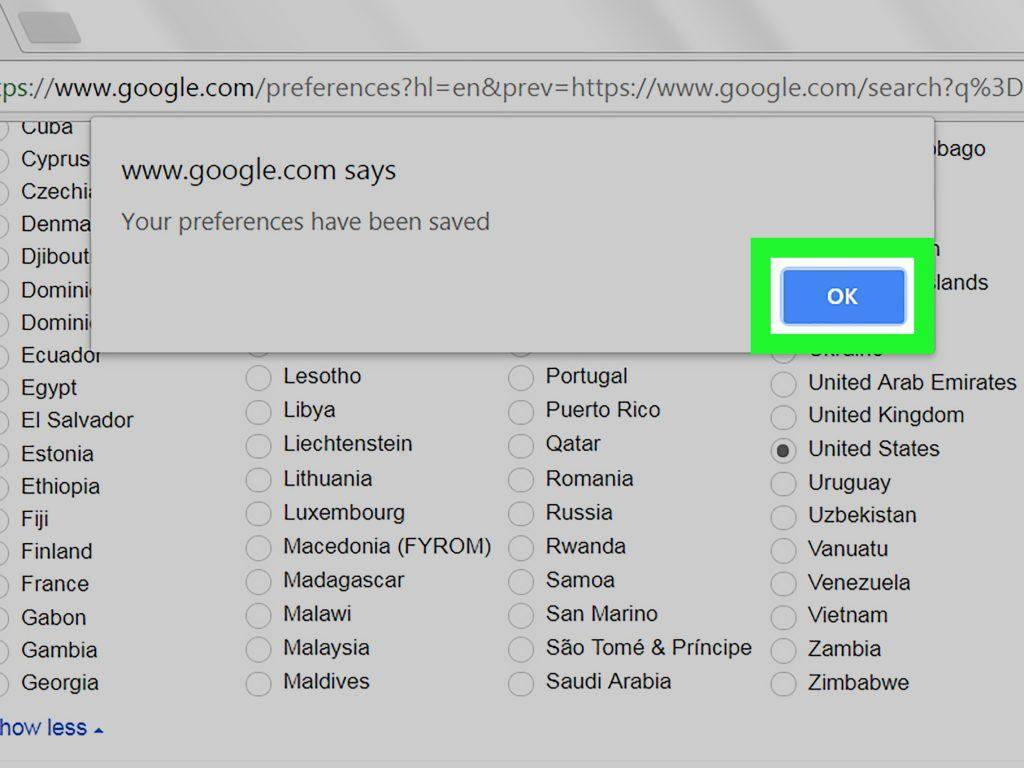
Изменение региона в Google Chrome
Порядок смены страны
- Зайти в меню «Пуск»
- Перейти в раздел «Параметры».
- Перейти в меню «Время и язык».
- С левой стороны выбрать «Регион и язык».
- Справа в разделе «Страна или регион» выбрать необходимые параметры из списка.
- Нажать кнопку «Сохранить».
Смена IP-адреса
Иногда при работе в интернете возникает необходимость в изменении IP-адреса. Существуют разные методы – использование VPN, ручная подмена геолокации или установка специального расширения.
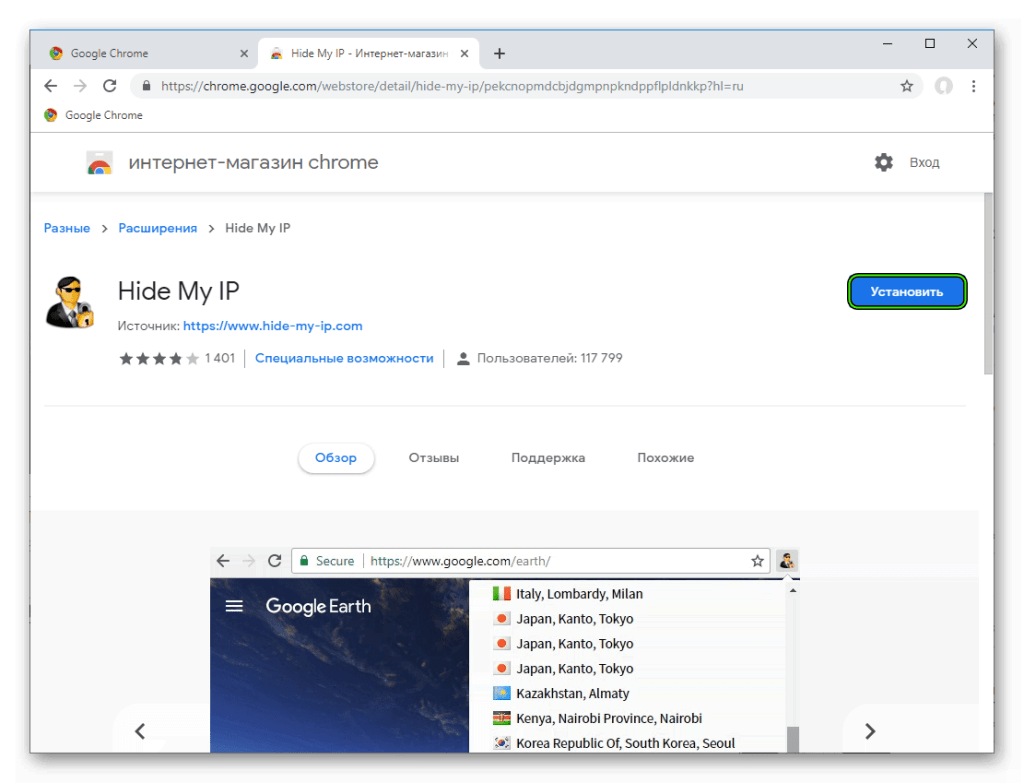
Hide My IP для Google Chrome
Установка специального расширения является самым простым способом смены IP-адреса в рамках браузера Google Chrome. Какое выбрать?
Hyde My IP – отличное расширение, которое быстро и надежно скроет IP-адрес пользователя. Найти и установить его можно в официальном интернет-магазине Google Chrome. Единственный недостаток – у плагина довольно ограниченный функционал в бесплатной версии.
Одним из популярных сервисов с собственным расширением также является Unlimited Free VPN – Hola. Он используется многими пользователями сети в целях обхода различных блокировок. В интернете можно найти только положительные отзывы и комментарии относительно данного сервиса. Плагин обеспечивает стабильное соединение и высокую скорость передачи данных. Кроме этого, он отлично работает на слабых компьютерах и потребляет при работе совсем немного оперативной памяти.
Еще одно решение – NordVPN. Наверное, единственный недостаток — отсутствие русского языка в интерфейсе.
Смена страны поиска
Как в Хроме поменять страну поиска:
- Зайдите на главную страницу Google.
- В нижней части экрана справа зайдите в меню «Настройки».
- Откройте раздел «Настройки поиска».
- Пролистайте страницу вниз до конца.
- Выберите нужный вам регион.
- Нажмите «Сохранить».
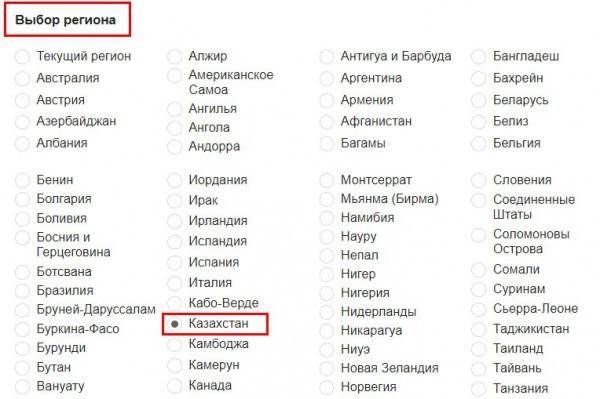
Регион поиска в Google Chrome
Следует отметить, что в браузерах существует целый ряд методов для определения геолокации пользователей. Поэтому, чтобы действительно изменить ваше местоположение, возможно, придется применить одновременно несколько способов. Одно из решений – использование VPN вместе со специальным расширением. Для смены региона поиска VPN не понадобится, а вот для входа на заблокированные или недоступные из вашей страны сайты – может.
Related posts:
- Игры грузят процессор на 100 что делать
- Как восстановить отключенного администратора windows 7
- Как звонить анонимно с андроида
- Как настроить монитор asus