Как сделать копию всех открытых вкладок в браузере Яндекс
Современные браузеры обладают множеством полезных функций, и одна из них — возможность создания копии всех открытых вкладок. Это может быть особенно полезно, если у вас есть набор вкладок с важной информацией или нужны дополнительные копии вкладок для каких-то конкретных целей.
В браузере Яндекс есть простой способ сделать копию всех открытых вкладок. Вам не нужно использовать сторонние программы или расширения, все можно сделать с помощью встроенных инструментов браузера.
Для начала откройте браузер Яндекс и убедитесь, что у вас открыты все нужные вкладки. Затем нажмите правой кнопкой мыши на любой из открытых вкладок и выберите в контекстном меню пункт «Сохранить все вкладки».
После этого появится окно, в котором вам нужно выбрать место сохранения копии вкладок. Выберите папку, в которую хотите сохранить копию, и нажмите кнопку «Сохранить». Все открытые вкладки будут сохранены в виде файла с расширением .html, который вы сможете открыть в любом браузере или редакторе текста.
Способ создания копии открытых вкладок в браузере Яндекс
Создание копии открытых вкладок в браузере Яндекс может быть полезно, особенно если у вас есть много вкладок, которые вы хотите сохранить. При помощи некоторых инструментов и функций браузера, вы можете легко сделать это без проблем.
Метод 1: Использование функции «Закладки»
Один из самых простых способов создать копию открытых вкладок в браузере Яндекс — это использовать функцию «Закладки». Для этого вы можете просто открыть «Закладки» в меню браузера, щелкнув правой кнопкой мыши на панели меню, а затем выбрать «Добавить все вкладки». Это создаст новую папку с копиями всех ваших открытых вкладок.
Метод 2: Использование расширения «Session Buddy»
Если вам нужно создать копию открытых вкладок в браузере Яндекс с расширенными возможностями, вы можете воспользоваться расширением «Session Buddy». Это расширение позволяет вам сохранить текущую сессию с открытыми вкладками, а затем восстановить ее позже. Вы можете установить его из Chrome Web Store и использовать его для комфортного управления вашими вкладками.
Эти два метода представляют удобный способ создания копии открытых вкладок в браузере Яндекс. Выберите тот, который больше всего соответствует вашим потребностям и начните сохранять свои вкладки уже сегодня!
Как сохранить все открытые вкладки с помощью встроенной функции «Сессия»
Многие пользователи браузера Яндекс часто сталкиваются с ситуациями, когда важно сохранить все открытые вкладки и вернуться к ним позже. Вместо того, чтобы вручную закрывать и открывать каждую вкладку, можно воспользоваться встроенной функцией «Сессия».
Для сохранения всех открытых вкладок с помощью функции «Сессия» необходимо выполнить несколько простых шагов:
- Откройте браузер Яндекс и убедитесь, что у вас открыты все нужные вкладки.
- В правом верхнем углу окна браузера найдите иконку «Сессия» и нажмите на нее.
- В выпадающем меню выберите опцию «Сохранить текущую сессию».
- При необходимости вы можете дать новой сессии название, чтобы позже легче было ее найти и открыть.
- Для восстановления сохраненной сессии, снова нажмите на иконку «Сессия» в правом верхнем углу окна браузера и выберите нужную сессию из списка.
Теперь вы знаете, как с помощью встроенной функции «Сессия» сохранить все открытые вкладки в браузере Яндекс. Это удобное решение позволит вам возвращаться к важным материалам и не терять свою работу даже после закрытия браузера.
Как использовать расширение «SaveTabs» для сохранения вкладок
1. Установите расширение «SaveTabs»
Перейдите в Chrome Web Store или расширение «SaveTabs» и нажмите кнопку «Добавить в Chrome» для установки расширения.
2. Настройте расширение
После установки расширения «SaveTabs», дважды щелкните на его иконке в панели инструментов вашего браузера. Откроется всплывающее окно, в котором вы можете выбрать место сохранения вкладок и формат файлов. Нажмите кнопку «Применить» для сохранения настроек.
3. Сохраните вкладки в расширении «SaveTabs»
Откройте все вкладки, которые вы хотите сохранить. Затем щелкните правой кнопкой мыши на иконке расширения «SaveTabs» в панели инструментов и выберите «Сохранить все вкладки» в контекстном меню.
Выберите папку, в которую вы хотите сохранить сохраненные вкладки, и нажмите кнопку «Сохранить». Все открытые вкладки будут сохранены в выбранной папке в формате HTML.
4. Просмотр сохраненных вкладок
Чтобы просмотреть сохраненные вкладки, щелкните правой кнопкой мыши на иконке расширения «SaveTabs» в панели инструментов и выберите «Открыть папку с сохраненными вкладками» в контекстном меню. Откроется проводник с папкой, содержащей сохраненные вкладки в формате HTML.
5. Восстановление сохраненных вкладок
Чтобы восстановить сохраненные вкладки, откройте папку с сохраненными вкладками и дважды щелкните на файле с сохраненными вкладками. Все вкладки будут открыты в браузере и готовы к использованию.
Плюсы и минусы сохранения открытых вкладок
Плюсы:
1. Удобство и экономия времени. Одним из главных плюсов сохранения открытых вкладок является удобство использования и экономия времени при последующем открытии браузера. Вместо того, чтобы искать и открывать интересующие веб-страницы заново, можно просто открыть сохраненные вкладки и вернуться к работе.
2. Избежание потери важной информации. Сохранение открытых вкладок позволяет избежать потери важной информации, которая может быть открыта на данных веб-страницах. Это особенно полезно, если вкладки содержат важные документы, редактируемые тексты или другой материал, который предполагается использовать позднее.
3. Сохранение последовательности действий. Если Вы работаете с несколькими вкладками, сохранение их позволяет сохранить последовательность действий и переходов между страницами. Таким образом, сохранение открытых вкладок может быть полезным в некоторых случаях для исследования и проверки работы исследуемого веб-сайта или для воспроизведения последовательности действий на веб-странице.
Минусы:
1. Затраты ресурсов системы. Одним из минусов сохранения открытых вкладок являются затраты ресурсов системы, таких как оперативная память и процессорное время. Каждая открытая вкладка требует определенного объема памяти, и если их количество становится слишком большим, это может привести к замедлению работы браузера и увеличению расхода энергии на компьютере или мобильном устройстве.
2. Снижение производительности браузера. Сохранение большого количества открытых вкладок может привести к снижению производительности браузера. Если браузеру не хватает ресурсов для обработки всех открытых вкладок, это может привести к периодическим зависаниям, тормозам и другим проблемам, которые могут мешать пользованию браузером.
3. Потеря конфиденциальности данных. Сохранение открытых вкладок без должной осторожности может привести к потере конфиденциальности данных. Если кто-то получит доступ к компьютеру или мобильному устройству, где сохранены вкладки, это может позволить им получить доступ к вашей личной информации или другим конфиденциальным данным, открытым на веб-страницах в этих вкладках.
Преимущества сохранения и восстановления сессий
1. Экономия времени. Одним из главных преимуществ сохранения и восстановления сессий является возможность экономить ценное время. Вместо того чтобы открывать каждую вкладку и загружать нужные страницы заново, пользователь может просто восстановить сохраненную сессию и продолжить работу сразу после запуска браузера.
2. Удобство и организация работы. Сохранение и восстановление сессий позволяет пользователям организовать свою работу с открытыми вкладками более эффективно. Они могут группировать вкладки по тематике или проекту, сохранять целые сессии для работы над конкретной задачей, что делает работу более организованной и структурированной.
3. Защита от потери данных. Если браузер или компьютер выключился неожиданно или произошел сбой системы, сохраненные сессии позволяют предотвратить потерю данных и восстановить работу там, где она была прервана. Это особенно полезно при работе с большим количеством вкладок или при работе над проектом, который требует длительного времени.
4. Мобильность и синхронизация. Некоторые браузеры и расширения позволяют синхронизировать сохраненные сессии между разными устройствами. Это означает, что вы можете сохранить сессию на одном устройстве и восстановить ее на другом. Это очень удобно, если вы используете несколько устройств для работы или хотите продолжить работу на мобильном устройстве.
5. Функциональность и расширенные возможности. Некоторые расширения и плагины для браузеров позволяют расширить функциональность сохранения и восстановления сессий, добавляя дополнительные возможности, такие как автоматическое сохранение сессий, настройка горячих клавиш для быстрого восстановления и другие полезные функции, которые делают работу с вкладками еще более удобной и эффективной.
В целом, сохранение и восстановление сессий является мощным инструментом, который помогает повысить эффективность работы и удобство использования браузера. Он предоставляет больше контроля над открытыми вкладками, защищает от потери данных и экономит время. Множество функций и возможностей делают его незаменимым инструментом для работы с веб-сайтами и проектами.
Недостатки сохранения открытых вкладок
1. Потеря ресурсов
Когда мы сохраняем открытые вкладки в браузере Яндекс, все ресурсы, такие как изображения, скрипты и стили, также сохраняются на нашем устройстве. Это может привести к потере ресурсов, так как каждая сохраненная вкладка занимает дополнительное место на жестком диске.
2. Увеличение времени загрузки
Сохранение открытых вкладок может привести к увеличению времени загрузки страницы. Это связано с тем, что при загрузке сохраненных вкладок обновление данных происходит с локального устройства, а не с сервера, что может замедлить процесс загрузки.
3. Неактуальные данные
Сохраненные открытые вкладки могут содержать неактуальные данные. Например, если мы сохраняем вкладку, на которой отображается актуальная информация с новостного сайта, и потом открываем ее спустя несколько дней, то информация на этой вкладке может быть уже устаревшей. Это может привести к неверной интерпретации информации.
4. Неудобство сортировки
Когда мы сохраняем множество открытых вкладок, они сохраняются в хаотичном порядке. Позже нам может быть сложно сориентироваться в сохраненных вкладках и найти нужную информацию. Пользователю может потребоваться дополнительное время и усилия, чтобы отсортировать сохраненные вкладки и структурировать их по нужным категориям.
Дополнительные способы сохранения и восстановления открытых вкладок
1. Использование браузерных расширений
Существует множество браузерных расширений, которые позволяют сохранять и восстанавливать открытые вкладки. Они обычно предлагают возможность сохранить сеанс работы, чтобы в дальнейшем быстро восстановить все открытые вкладки. Расширения также могут предоставлять возможность создания закладок для группы вкладок или автоматически сохранять сессии при закрытии браузера.
2. Использование функции «Восстановить последний сеанс работы»
Многие современные браузеры имеют функцию «Восстановить последний сеанс работы», которая позволяет восстановить все открытые вкладки после перезапуска браузера или сбоя системы. Эта функция автоматически сохраняет и восстанавливает список открытых вкладок, так что вы можете продолжить работу с того момента, на котором остановились.
3. Использование сервисов синхронизации
Некоторые браузеры предлагают сервисы синхронизации, которые позволяют сохранить и восстановить открытые вкладки на разных устройствах. Чтобы восстановить список открытых вкладок на новом устройстве, вам просто нужно войти в аккаунт браузера и синхронизировать данные. Это удобно, если вы работаете на нескольких устройствах и хотите иметь доступ к ваши вкладкам везде и всегда.
4. Использование сторонних сервисов и приложений
Если у вас нет возможности использовать расширения или синхронизацию браузера, вы можете обратиться к сторонним сервисам и приложениям для сохранения и восстановления своих открытых вкладок. Некоторые онлайн-сервисы и программы позволяют сохранить текущую сессию работы и восстановить ее позже на том же или другом устройстве.
Заключение
Сохранение и восстановление открытых вкладок — это важная функция, которая помогает удерживать продуктивность и организованность вашей работы в Интернете. Благодаря различным способам сохранения и восстановления, вы можете не беспокоиться о потере важных веб-страниц и всегда иметь доступ к вашей работе, где бы вы ни находились.
Использование сервисов для сохранения закладок
Современные браузеры предоставляют возможность сохранять закладки, чтобы быстро и удобно получать доступ к интересующим веб-страницам. Однако, при переходе на другой компьютер или использовании другого браузера, сохраненные закладки могут стать недоступными.
Для решения этой проблемы существуют различные сервисы для сохранения закладок в Интернете. Они позволяют сохранить все ссылки на веб-страницы в облаке, что позволяет получить к ним доступ с любого устройства. Некоторые из таких сервисов предоставляют возможность синхронизировать закладки с разными браузерами и операционными системами.
Одним из таких сервисов является «Google Bookmarks». Он позволяет сохранить и организовать закладки в виде списка, добавлять к ним теги и делиться ими с другими пользователями. Возможность импорта и экспорта закладок позволяет перенести их между разными сервисами.
Другим популярным сервисом для сохранения закладок является «Pocket». Он позволяет сохранять не только ссылки на веб-страницы, но и статьи, видео и другой контент для прочтения и просмотра позже. Встроенные инструменты помогают организовать закладки по категориям и делиться ими с друзьями.
Также стоит упомянуть сервис «Evernote». Он представляет собой мощную платформу для сохранения не только закладок, но и заметок, изображений, голосовых записей и многого другого. Возможность создания тегов и организации контента в удобные блокноты делает «Evernote» идеальным инструментом для хранения и организации информации.
Использование промежуточных файлов для сохранения открытых вкладок
Когда у вас открыто множество вкладок в браузере Яндекс и вы хотите сохранить их все для последующего использования, можно воспользоваться методом использования промежуточных файлов. Этот подход позволяет создать файл, в котором будет храниться список всех открытых вкладок с их заголовками и URL-адресами.
Прежде всего, вам потребуется создать промежуточный файл — это может быть простой текстовый файл с расширением .txt или любой другой формат файлов, поддерживаемый браузером. В этом файле вы будете хранить информацию о каждой открытой вкладке.
Для создания промежуточного файла вы можете воспользоваться следующим алгоритмом:
- Открыть новый файл и присвоить ему нужное расширение.
- Пройтись по всем открытым вкладкам в браузере и добавить информацию о каждой вкладке в созданный файл:
- Записать заголовок вкладки.
- Записать URL-адрес вкладки.
- Сохранить файл.
Теперь, когда вы создали промежуточный файл со списком всех открытых вкладок, вы можете использовать его для последующего восстановления сеанса. Для этого вам потребуется открыть файл в браузере и последовательно открыть каждую вкладку из списка.
Использование промежуточных файлов для сохранения открытых вкладок в браузере Яндекс предоставляет удобный способ сохранить информацию о ваших текущих сеансах работы и восстановить их в будущем. Этот метод особенно полезен, когда у вас много вкладок и вы хотите сохранить их для последующего использования без необходимости запоминать каждый URL-адрес или открывать каждую вкладку вручную.
Как преодолеть ограничения сохранения открытых вкладок
1. Использование встроенных функций браузера
Некоторые браузеры, включая Яндекс, предлагают возможность сохранить все открытые вкладки в виде сессии или закладки. Это позволяет сохранить все открытые страницы и вернуться к ним позже. Для использования этой функции нужно просто выбрать соответствующий пункт меню или нажать на специальную кнопку.
2. Использование специальных расширений
Если встроенные функции браузера не удовлетворяют вашим требованиям, можно обратить внимание на специальные расширения. Например, такое расширение как «Tab Session Manager» для Яндекс Браузера позволяет сохранять и восстанавливать неограниченное количество вкладок. Оно также позволяет создавать различные сеансы работы с открытыми вкладками.
3. Использование программ третьих сторон
Если ни встроенные функции браузера, ни расширения не подходят, можно обратить внимание на программы третьих сторон. Например, такая программа, как «Session Buddy», позволяет сохранять, управлять и восстанавливать вкладки в разных браузерах, включая Яндекс. Она предоставляет большой функционал для работы с открытыми страницами и позволяет сохранять их в различных форматах.
4. Использование встроенных средств операционной системы
Если требуется сохранить не только вкладки в браузере, но и другие данные, можно воспользоваться встроенными средствами операционной системы. Например, в Windows 10 есть такая функция, как «Виртуальные рабочие столы», которая позволяет создать несколько рабочих областей и сохранить открытые вкладки на каждой из них. Это удобно для работы с разными проектами или задачами одновременно.
5. Ручное сохранение ссылок или снимки экрана
Если другие методы оказываются недостаточными, можно воспользоваться ручным методом сохранения. Например, можно сохранить ссылки на интересующие страницы в текстовый файл или делать снимки экрана каждой вкладки. Это может быть полезно, если требуется сохранить только небольшое количество страниц или если они содержат важную для вас информацию.
Использование облачных сервисов для хранения сессий
Облачные сервисы — это отличная возможность хранить и синхронизировать данные с нескольких устройств, в том числе сессии в браузере Яндекс. Благодаря таким сервисам, пользователи могут сохранить свои открытые вкладки, чтобы в любое время и с любого устройства иметь к ним доступ.
Одним из популярных облачных сервисов является Google Drive, в котором можно хранить различные типы файлов, в том числе и сессии браузера. Для этого необходимо скачать и установить на компьютер специальное расширение, которое позволит автоматически сохранять текущие открытые вкладки и восстанавливать их в случае необходимости.
Другим удобным облачным сервисом является Yandex.Disk. Пользователи могут загружать файлы на свой диск, а также создавать и хранить там сессии браузера. Для этого необходимо авторизоваться в сервисе и создать специальную папку для хранения сессий. В дальнейшем, пользователь сможет сохранять и восстанавливать свои открытые вкладки в этой папке с помощью расширения для браузера.
Еще одним интересным облачным сервисом для хранения сессий является Dropbox. Здесь также есть возможность сохранить открытые вкладки браузера и синхронизировать их с несколькими устройствами. Для этого необходимо установить специальное приложение и настроить его синхронизацию с браузером Яндекс. Пользователь сможет сохранять и восстанавливать свои открытые вкладки прямо из приложения в Dropbox.
В итоге, использование облачных сервисов для хранения сессий в браузере Яндекс позволяет пользователям сохранить свои открытые вкладки и иметь к ним доступ с любого устройства. Это удобно при смене устройства или в случае сбоя в работе компьютера. Дополнительно, облачные сервисы обеспечивают безопасность хранения данных и предоставляют пользователю гибкость в управлении сохраненными сессиями.
Возможности восстановления закрытых вкладок
Браузер Яндекс предоставляет несколько способов восстановления закрытых вкладок, которые позволяют сохранить и восстановить вашу рабочую сессию. Это особенно полезно, когда вы случайно закрыли важные вкладки или хотите вернуться к предыдущему состоянию браузера.
1. Использование истории браузера
Первый и самый простой способ восстановления закрытых вкладок — использование истории браузера. Для этого вам нужно найти кнопку «История» в левом верхнем углу окна браузера, нажать на нее и выбрать пункт «Вкладки». Здесь вы увидите список всех закрытых вкладок за последний сеанс. Просто щелкните на нужной вкладке, чтобы восстановить ее.
2. Использование горячих клавиш
Другой способ восстановить закрытые вкладки — использовать горячие клавиши. Если вы случайно закрыли вкладку или вам нужно вернуть несколько закрытых вкладок, вы можете нажать комбинацию клавиш «Ctrl+Shift+T». Каждое нажатие этой комбинации клавиш восстановит последнюю закрытую вкладку.
3. Использование специального расширения
Если вы часто закрываете важные вкладки и хотите иметь более продвинутые возможности восстановления, вы можете установить специальное расширение для браузера Яндекс. Многие расширения предлагают возможность автоматического сохранения вкладок и быстрого восстановления после случайного закрытия. Просто найдите нужное расширение в каталоге расширений Яндекса и установите его на свой браузер.
Не стоит паниковать, если вы случайно закрыли важные вкладки в браузере Яндекс. Благодаря различным возможностям восстановления, вы всегда сможете вернуть свои вкладки и продолжить работу с места, где остановились.
Как управлять сохраненными сессиями
Сохраненные сессии в браузере Яндекс позволяют вам легко и удобно возвращаться к группе открытых вкладок. Вы можете создавать новые сессии, переключаться между существующими и удалять ненужные.
Создание новой сессии
Чтобы создать новую сессию, откройте необходимое количество вкладок с нужным контентом. Затем в меню «Сессии» выберите «Сохранить текущую сессию». Укажите имя новой сессии и сохраните её. Теперь у вас появилась новая группа вкладок, которую вы можете открывать в любой момент.
Переключение между сессиями
Для переключения между сохраненными сессиями откройте меню «Сессии» и выберите нужную сессию из списка. Все вкладки этой сессии откроются, и вы сможете продолжить работу с ними. Вы также можете открывать несколько сессий одновременно, размещая их в разных окнах браузера.
Удаление сессии
Если вам больше не нужна сохраненная сессия, можно её удалить. Для этого откройте меню «Сессии» и выберите «Удалить сессию» рядом с ненужной сессией из списка. Подтвердите удаление, и сессия будет окончательно удалена из браузера.
Управление сохраненными сессиями помогает вам организовывать рабочие процессы, сохранять интересующие вас группы вкладок и быстро переключаться между ними. Это удобно для работы с проектами, исследованиями или просто для хранения интересующей вас информации.
Удаление и переименование сохраненных сессий
Удаление и переименование сохраненных сессий в браузере Яндекс позволяет более организованно управлять открытыми вкладками и сохранять только нужную информацию для последующего использования. Эти функции особенно полезны, когда открыто много вкладок и нужно сохранить определенный набор или привести порядок.
Удаление сохраненных сессий
Для удаления сохраненной сессии в браузере Яндекс необходимо:
- Открыть раздел «Сессии» в главном меню браузера.
- Найти нужную сохраненную сессию в списке и щелкнуть на кнопке «Удалить».
- Подтвердить удаление, нажав на кнопку «Удалить» в появившемся диалоговом окне.
После выполнения этих действий выбранная сессия будет удалена, все открытые вкладки этой сессии закроются и больше не будут доступны.
Переименование сохраненных сессий
Чтобы переименовать сохраненную сессию в браузере Яндекс:
- Открыть раздел «Сессии» в главном меню браузера.
- Найти нужную сохраненную сессию в списке и навести на нее курсор мыши.
- Щелкнуть на иконку «Редактировать» возле названия сессии.
- Ввести новое название сессии в появившемся поле и нажать Enter.
После этого сохраненная сессия будет переименована и новое название будет отображаться в списке сессий.
Организация сохраненных сессий в папки
Вы много работаете с открытыми вкладками и хотите создать систему удобного хранения и организации своих сохраненных сессий? Вам поможет функционал папок в браузере Яндекс.
Создание папок: Для начала организации вам нужно создать папки. Для этого воспользуйтесь функцией «Создать папку» в браузере Яндекс. Выберите удобное название для папки и сохраните ее.
Добавление ссылок в папки: Чтобы добавить открытые вкладки в папку, перетащите их на папку или используйте контекстное меню справа от названия папки. Вы также можете использовать функцию «Добавить все в папку», чтобы переместить все открытые вкладки в выбранную папку.
Управление папками: Вы можете изменять название папки, перемещать ее в другую папку или удалять папки с сохраненными сессиями по своему усмотрению. Для этого используйте контекстное меню или правый клик на папке.
Просмотр сохраненных сессий: Чтобы просмотреть содержимое папок и открыть нужную сохраненную сессию, щелкните на название папки и выберите нужный элемент из списка открытых вкладок.
Таким образом, использование папок позволяет удобно организовывать и хранить свои сохраненные сессии в браузере Яндекс, что упрощает работу с открытыми вкладками и повышает эффективность использования браузера.
Сохранение и восстановление открытых вкладок в мобильном браузере
В мобильном браузере сохранение и восстановление открытых вкладок является очень полезной функцией. Она позволяет сохранить текущие вкладки для последующего просмотра или восстановления после перезапуска браузера или устройства.
Для сохранения открытых вкладок в мобильном браузере можно использовать различные методы. Некоторые браузеры автоматически сохраняют открытые вкладки при закрытии браузера и предлагают восстановить их при следующем открытии. Другие браузеры предоставляют возможность сохранить текущие вкладки в виде закладок или сессий, которые можно восстановить позже.
Для сохранения открытых вкладок в мобильном браузере можно воспользоваться функцией «Сохранить все вкладки» или подобным пунктом меню. Это позволит сохранить все текущие вкладки в список или файл, который можно будет открыть позже для восстановления этих вкладок в браузере.
Кроме того, в некоторых браузерах есть возможность создавать различные рабочие области или окружения, в которых можно сохранять и организовывать группы открытых вкладок. Это может быть полезно, если вы хотите сохранить открытые вкладки по определенным темам или задачам.
Вопрос-ответ:
Как сохранить все открытые вкладки в браузере Яндекс?
Чтобы сохранить все открытые вкладки в браузере Яндекс, вы можете воспользоваться специальным расширением или используйте встроенную функцию «Сохранить все страницы».
Можно ли сделать копию всех открытых вкладок в один файл?
Да, можно сделать копию всех открытых вкладок в один файл. Для этого вы можете воспользоваться функцией «Сохранить все страницы» или воспользоваться расширением, которое позволяет сохранить все открытые вкладки в один файл.
Что делать, если при сохранении всех открытых вкладок произошла ошибка?
Если при сохранении всех открытых вкладок произошла ошибка, вам следует проверить наличие свободного места на диске, а также убедиться, что у вас достаточно прав для сохранения файлов. Если проблема не устраняется, можно попробовать перезапустить браузер или воспользоваться другим методом сохранения вкладок.
Можно ли сразу открыть все сохраненные вкладки?
Да, можно сразу открыть все сохраненные вкладки. Для этого после сохранения всех вкладок вам будет доступен файл, который содержит все сохраненные страницы. Вы можете открыть этот файл в браузере и все вкладки будут автоматически открыты.
Как сделать копию всех открытых вкладок в браузере Яндекс
Современные браузеры обладают множеством полезных функций, и одна из них — возможность создания копии всех открытых вкладок. Это может быть особенно полезно, если у вас есть набор вкладок с важной информацией или нужны дополнительные копии вкладок для каких-то конкретных целей.
В браузере Яндекс есть простой способ сделать копию всех открытых вкладок. Вам не нужно использовать сторонние программы или расширения, все можно сделать с помощью встроенных инструментов браузера.
Для начала откройте браузер Яндекс и убедитесь, что у вас открыты все нужные вкладки. Затем нажмите правой кнопкой мыши на любой из открытых вкладок и выберите в контекстном меню пункт «Сохранить все вкладки».
После этого появится окно, в котором вам нужно выбрать место сохранения копии вкладок. Выберите папку, в которую хотите сохранить копию, и нажмите кнопку «Сохранить». Все открытые вкладки будут сохранены в виде файла с расширением .html, который вы сможете открыть в любом браузере или редакторе текста.
Способ создания копии открытых вкладок в браузере Яндекс
Создание копии открытых вкладок в браузере Яндекс может быть полезно, особенно если у вас есть много вкладок, которые вы хотите сохранить. При помощи некоторых инструментов и функций браузера, вы можете легко сделать это без проблем.
Метод 1: Использование функции «Закладки»
Один из самых простых способов создать копию открытых вкладок в браузере Яндекс — это использовать функцию «Закладки». Для этого вы можете просто открыть «Закладки» в меню браузера, щелкнув правой кнопкой мыши на панели меню, а затем выбрать «Добавить все вкладки». Это создаст новую папку с копиями всех ваших открытых вкладок.
Метод 2: Использование расширения «Session Buddy»
Если вам нужно создать копию открытых вкладок в браузере Яндекс с расширенными возможностями, вы можете воспользоваться расширением «Session Buddy». Это расширение позволяет вам сохранить текущую сессию с открытыми вкладками, а затем восстановить ее позже. Вы можете установить его из Chrome Web Store и использовать его для комфортного управления вашими вкладками.
Эти два метода представляют удобный способ создания копии открытых вкладок в браузере Яндекс. Выберите тот, который больше всего соответствует вашим потребностям и начните сохранять свои вкладки уже сегодня!
Как сохранить все открытые вкладки с помощью встроенной функции «Сессия»
Многие пользователи браузера Яндекс часто сталкиваются с ситуациями, когда важно сохранить все открытые вкладки и вернуться к ним позже. Вместо того, чтобы вручную закрывать и открывать каждую вкладку, можно воспользоваться встроенной функцией «Сессия».
Для сохранения всех открытых вкладок с помощью функции «Сессия» необходимо выполнить несколько простых шагов:
- Откройте браузер Яндекс и убедитесь, что у вас открыты все нужные вкладки.
- В правом верхнем углу окна браузера найдите иконку «Сессия» и нажмите на нее.
- В выпадающем меню выберите опцию «Сохранить текущую сессию».
- При необходимости вы можете дать новой сессии название, чтобы позже легче было ее найти и открыть.
- Для восстановления сохраненной сессии, снова нажмите на иконку «Сессия» в правом верхнем углу окна браузера и выберите нужную сессию из списка.
Теперь вы знаете, как с помощью встроенной функции «Сессия» сохранить все открытые вкладки в браузере Яндекс. Это удобное решение позволит вам возвращаться к важным материалам и не терять свою работу даже после закрытия браузера.
Как использовать расширение «SaveTabs» для сохранения вкладок
1. Установите расширение «SaveTabs»
Перейдите в Chrome Web Store или расширение «SaveTabs» и нажмите кнопку «Добавить в Chrome» для установки расширения.
2. Настройте расширение
После установки расширения «SaveTabs», дважды щелкните на его иконке в панели инструментов вашего браузера. Откроется всплывающее окно, в котором вы можете выбрать место сохранения вкладок и формат файлов. Нажмите кнопку «Применить» для сохранения настроек.
3. Сохраните вкладки в расширении «SaveTabs»
Откройте все вкладки, которые вы хотите сохранить. Затем щелкните правой кнопкой мыши на иконке расширения «SaveTabs» в панели инструментов и выберите «Сохранить все вкладки» в контекстном меню.
Выберите папку, в которую вы хотите сохранить сохраненные вкладки, и нажмите кнопку «Сохранить». Все открытые вкладки будут сохранены в выбранной папке в формате HTML.
4. Просмотр сохраненных вкладок
Чтобы просмотреть сохраненные вкладки, щелкните правой кнопкой мыши на иконке расширения «SaveTabs» в панели инструментов и выберите «Открыть папку с сохраненными вкладками» в контекстном меню. Откроется проводник с папкой, содержащей сохраненные вкладки в формате HTML.
5. Восстановление сохраненных вкладок
Чтобы восстановить сохраненные вкладки, откройте папку с сохраненными вкладками и дважды щелкните на файле с сохраненными вкладками. Все вкладки будут открыты в браузере и готовы к использованию.
Плюсы и минусы сохранения открытых вкладок
Плюсы:
1. Удобство и экономия времени. Одним из главных плюсов сохранения открытых вкладок является удобство использования и экономия времени при последующем открытии браузера. Вместо того, чтобы искать и открывать интересующие веб-страницы заново, можно просто открыть сохраненные вкладки и вернуться к работе.
2. Избежание потери важной информации. Сохранение открытых вкладок позволяет избежать потери важной информации, которая может быть открыта на данных веб-страницах. Это особенно полезно, если вкладки содержат важные документы, редактируемые тексты или другой материал, который предполагается использовать позднее.
3. Сохранение последовательности действий. Если Вы работаете с несколькими вкладками, сохранение их позволяет сохранить последовательность действий и переходов между страницами. Таким образом, сохранение открытых вкладок может быть полезным в некоторых случаях для исследования и проверки работы исследуемого веб-сайта или для воспроизведения последовательности действий на веб-странице.
Минусы:
1. Затраты ресурсов системы. Одним из минусов сохранения открытых вкладок являются затраты ресурсов системы, таких как оперативная память и процессорное время. Каждая открытая вкладка требует определенного объема памяти, и если их количество становится слишком большим, это может привести к замедлению работы браузера и увеличению расхода энергии на компьютере или мобильном устройстве.
2. Снижение производительности браузера. Сохранение большого количества открытых вкладок может привести к снижению производительности браузера. Если браузеру не хватает ресурсов для обработки всех открытых вкладок, это может привести к периодическим зависаниям, тормозам и другим проблемам, которые могут мешать пользованию браузером.
3. Потеря конфиденциальности данных. Сохранение открытых вкладок без должной осторожности может привести к потере конфиденциальности данных. Если кто-то получит доступ к компьютеру или мобильному устройству, где сохранены вкладки, это может позволить им получить доступ к вашей личной информации или другим конфиденциальным данным, открытым на веб-страницах в этих вкладках.
Преимущества сохранения и восстановления сессий
1. Экономия времени. Одним из главных преимуществ сохранения и восстановления сессий является возможность экономить ценное время. Вместо того чтобы открывать каждую вкладку и загружать нужные страницы заново, пользователь может просто восстановить сохраненную сессию и продолжить работу сразу после запуска браузера.
2. Удобство и организация работы. Сохранение и восстановление сессий позволяет пользователям организовать свою работу с открытыми вкладками более эффективно. Они могут группировать вкладки по тематике или проекту, сохранять целые сессии для работы над конкретной задачей, что делает работу более организованной и структурированной.
3. Защита от потери данных. Если браузер или компьютер выключился неожиданно или произошел сбой системы, сохраненные сессии позволяют предотвратить потерю данных и восстановить работу там, где она была прервана. Это особенно полезно при работе с большим количеством вкладок или при работе над проектом, который требует длительного времени.
4. Мобильность и синхронизация. Некоторые браузеры и расширения позволяют синхронизировать сохраненные сессии между разными устройствами. Это означает, что вы можете сохранить сессию на одном устройстве и восстановить ее на другом. Это очень удобно, если вы используете несколько устройств для работы или хотите продолжить работу на мобильном устройстве.
5. Функциональность и расширенные возможности. Некоторые расширения и плагины для браузеров позволяют расширить функциональность сохранения и восстановления сессий, добавляя дополнительные возможности, такие как автоматическое сохранение сессий, настройка горячих клавиш для быстрого восстановления и другие полезные функции, которые делают работу с вкладками еще более удобной и эффективной.
В целом, сохранение и восстановление сессий является мощным инструментом, который помогает повысить эффективность работы и удобство использования браузера. Он предоставляет больше контроля над открытыми вкладками, защищает от потери данных и экономит время. Множество функций и возможностей делают его незаменимым инструментом для работы с веб-сайтами и проектами.
Недостатки сохранения открытых вкладок
1. Потеря ресурсов
Когда мы сохраняем открытые вкладки в браузере Яндекс, все ресурсы, такие как изображения, скрипты и стили, также сохраняются на нашем устройстве. Это может привести к потере ресурсов, так как каждая сохраненная вкладка занимает дополнительное место на жестком диске.
2. Увеличение времени загрузки
Сохранение открытых вкладок может привести к увеличению времени загрузки страницы. Это связано с тем, что при загрузке сохраненных вкладок обновление данных происходит с локального устройства, а не с сервера, что может замедлить процесс загрузки.
3. Неактуальные данные
Сохраненные открытые вкладки могут содержать неактуальные данные. Например, если мы сохраняем вкладку, на которой отображается актуальная информация с новостного сайта, и потом открываем ее спустя несколько дней, то информация на этой вкладке может быть уже устаревшей. Это может привести к неверной интерпретации информации.
4. Неудобство сортировки
Когда мы сохраняем множество открытых вкладок, они сохраняются в хаотичном порядке. Позже нам может быть сложно сориентироваться в сохраненных вкладках и найти нужную информацию. Пользователю может потребоваться дополнительное время и усилия, чтобы отсортировать сохраненные вкладки и структурировать их по нужным категориям.
Дополнительные способы сохранения и восстановления открытых вкладок
1. Использование браузерных расширений
Существует множество браузерных расширений, которые позволяют сохранять и восстанавливать открытые вкладки. Они обычно предлагают возможность сохранить сеанс работы, чтобы в дальнейшем быстро восстановить все открытые вкладки. Расширения также могут предоставлять возможность создания закладок для группы вкладок или автоматически сохранять сессии при закрытии браузера.
2. Использование функции «Восстановить последний сеанс работы»
Многие современные браузеры имеют функцию «Восстановить последний сеанс работы», которая позволяет восстановить все открытые вкладки после перезапуска браузера или сбоя системы. Эта функция автоматически сохраняет и восстанавливает список открытых вкладок, так что вы можете продолжить работу с того момента, на котором остановились.
3. Использование сервисов синхронизации
Некоторые браузеры предлагают сервисы синхронизации, которые позволяют сохранить и восстановить открытые вкладки на разных устройствах. Чтобы восстановить список открытых вкладок на новом устройстве, вам просто нужно войти в аккаунт браузера и синхронизировать данные. Это удобно, если вы работаете на нескольких устройствах и хотите иметь доступ к ваши вкладкам везде и всегда.
4. Использование сторонних сервисов и приложений
Если у вас нет возможности использовать расширения или синхронизацию браузера, вы можете обратиться к сторонним сервисам и приложениям для сохранения и восстановления своих открытых вкладок. Некоторые онлайн-сервисы и программы позволяют сохранить текущую сессию работы и восстановить ее позже на том же или другом устройстве.
Заключение
Сохранение и восстановление открытых вкладок — это важная функция, которая помогает удерживать продуктивность и организованность вашей работы в Интернете. Благодаря различным способам сохранения и восстановления, вы можете не беспокоиться о потере важных веб-страниц и всегда иметь доступ к вашей работе, где бы вы ни находились.
Использование сервисов для сохранения закладок
Современные браузеры предоставляют возможность сохранять закладки, чтобы быстро и удобно получать доступ к интересующим веб-страницам. Однако, при переходе на другой компьютер или использовании другого браузера, сохраненные закладки могут стать недоступными.
Для решения этой проблемы существуют различные сервисы для сохранения закладок в Интернете. Они позволяют сохранить все ссылки на веб-страницы в облаке, что позволяет получить к ним доступ с любого устройства. Некоторые из таких сервисов предоставляют возможность синхронизировать закладки с разными браузерами и операционными системами.
Одним из таких сервисов является «Google Bookmarks». Он позволяет сохранить и организовать закладки в виде списка, добавлять к ним теги и делиться ими с другими пользователями. Возможность импорта и экспорта закладок позволяет перенести их между разными сервисами.
Другим популярным сервисом для сохранения закладок является «Pocket». Он позволяет сохранять не только ссылки на веб-страницы, но и статьи, видео и другой контент для прочтения и просмотра позже. Встроенные инструменты помогают организовать закладки по категориям и делиться ими с друзьями.
Также стоит упомянуть сервис «Evernote». Он представляет собой мощную платформу для сохранения не только закладок, но и заметок, изображений, голосовых записей и многого другого. Возможность создания тегов и организации контента в удобные блокноты делает «Evernote» идеальным инструментом для хранения и организации информации.
Использование промежуточных файлов для сохранения открытых вкладок
Когда у вас открыто множество вкладок в браузере Яндекс и вы хотите сохранить их все для последующего использования, можно воспользоваться методом использования промежуточных файлов. Этот подход позволяет создать файл, в котором будет храниться список всех открытых вкладок с их заголовками и URL-адресами.
Прежде всего, вам потребуется создать промежуточный файл — это может быть простой текстовый файл с расширением .txt или любой другой формат файлов, поддерживаемый браузером. В этом файле вы будете хранить информацию о каждой открытой вкладке.
Для создания промежуточного файла вы можете воспользоваться следующим алгоритмом:
- Открыть новый файл и присвоить ему нужное расширение.
- Пройтись по всем открытым вкладкам в браузере и добавить информацию о каждой вкладке в созданный файл:
- Записать заголовок вкладки.
- Записать URL-адрес вкладки.
- Сохранить файл.
Теперь, когда вы создали промежуточный файл со списком всех открытых вкладок, вы можете использовать его для последующего восстановления сеанса. Для этого вам потребуется открыть файл в браузере и последовательно открыть каждую вкладку из списка.
Использование промежуточных файлов для сохранения открытых вкладок в браузере Яндекс предоставляет удобный способ сохранить информацию о ваших текущих сеансах работы и восстановить их в будущем. Этот метод особенно полезен, когда у вас много вкладок и вы хотите сохранить их для последующего использования без необходимости запоминать каждый URL-адрес или открывать каждую вкладку вручную.
Как преодолеть ограничения сохранения открытых вкладок
1. Использование встроенных функций браузера
Некоторые браузеры, включая Яндекс, предлагают возможность сохранить все открытые вкладки в виде сессии или закладки. Это позволяет сохранить все открытые страницы и вернуться к ним позже. Для использования этой функции нужно просто выбрать соответствующий пункт меню или нажать на специальную кнопку.
2. Использование специальных расширений
Если встроенные функции браузера не удовлетворяют вашим требованиям, можно обратить внимание на специальные расширения. Например, такое расширение как «Tab Session Manager» для Яндекс Браузера позволяет сохранять и восстанавливать неограниченное количество вкладок. Оно также позволяет создавать различные сеансы работы с открытыми вкладками.
3. Использование программ третьих сторон
Если ни встроенные функции браузера, ни расширения не подходят, можно обратить внимание на программы третьих сторон. Например, такая программа, как «Session Buddy», позволяет сохранять, управлять и восстанавливать вкладки в разных браузерах, включая Яндекс. Она предоставляет большой функционал для работы с открытыми страницами и позволяет сохранять их в различных форматах.
4. Использование встроенных средств операционной системы
Если требуется сохранить не только вкладки в браузере, но и другие данные, можно воспользоваться встроенными средствами операционной системы. Например, в Windows 10 есть такая функция, как «Виртуальные рабочие столы», которая позволяет создать несколько рабочих областей и сохранить открытые вкладки на каждой из них. Это удобно для работы с разными проектами или задачами одновременно.
5. Ручное сохранение ссылок или снимки экрана
Если другие методы оказываются недостаточными, можно воспользоваться ручным методом сохранения. Например, можно сохранить ссылки на интересующие страницы в текстовый файл или делать снимки экрана каждой вкладки. Это может быть полезно, если требуется сохранить только небольшое количество страниц или если они содержат важную для вас информацию.
Использование облачных сервисов для хранения сессий
Облачные сервисы — это отличная возможность хранить и синхронизировать данные с нескольких устройств, в том числе сессии в браузере Яндекс. Благодаря таким сервисам, пользователи могут сохранить свои открытые вкладки, чтобы в любое время и с любого устройства иметь к ним доступ.
Одним из популярных облачных сервисов является Google Drive, в котором можно хранить различные типы файлов, в том числе и сессии браузера. Для этого необходимо скачать и установить на компьютер специальное расширение, которое позволит автоматически сохранять текущие открытые вкладки и восстанавливать их в случае необходимости.
Другим удобным облачным сервисом является Yandex.Disk. Пользователи могут загружать файлы на свой диск, а также создавать и хранить там сессии браузера. Для этого необходимо авторизоваться в сервисе и создать специальную папку для хранения сессий. В дальнейшем, пользователь сможет сохранять и восстанавливать свои открытые вкладки в этой папке с помощью расширения для браузера.
Еще одним интересным облачным сервисом для хранения сессий является Dropbox. Здесь также есть возможность сохранить открытые вкладки браузера и синхронизировать их с несколькими устройствами. Для этого необходимо установить специальное приложение и настроить его синхронизацию с браузером Яндекс. Пользователь сможет сохранять и восстанавливать свои открытые вкладки прямо из приложения в Dropbox.
В итоге, использование облачных сервисов для хранения сессий в браузере Яндекс позволяет пользователям сохранить свои открытые вкладки и иметь к ним доступ с любого устройства. Это удобно при смене устройства или в случае сбоя в работе компьютера. Дополнительно, облачные сервисы обеспечивают безопасность хранения данных и предоставляют пользователю гибкость в управлении сохраненными сессиями.
Возможности восстановления закрытых вкладок
Браузер Яндекс предоставляет несколько способов восстановления закрытых вкладок, которые позволяют сохранить и восстановить вашу рабочую сессию. Это особенно полезно, когда вы случайно закрыли важные вкладки или хотите вернуться к предыдущему состоянию браузера.
1. Использование истории браузера
Первый и самый простой способ восстановления закрытых вкладок — использование истории браузера. Для этого вам нужно найти кнопку «История» в левом верхнем углу окна браузера, нажать на нее и выбрать пункт «Вкладки». Здесь вы увидите список всех закрытых вкладок за последний сеанс. Просто щелкните на нужной вкладке, чтобы восстановить ее.
2. Использование горячих клавиш
Другой способ восстановить закрытые вкладки — использовать горячие клавиши. Если вы случайно закрыли вкладку или вам нужно вернуть несколько закрытых вкладок, вы можете нажать комбинацию клавиш «Ctrl+Shift+T». Каждое нажатие этой комбинации клавиш восстановит последнюю закрытую вкладку.
3. Использование специального расширения
Если вы часто закрываете важные вкладки и хотите иметь более продвинутые возможности восстановления, вы можете установить специальное расширение для браузера Яндекс. Многие расширения предлагают возможность автоматического сохранения вкладок и быстрого восстановления после случайного закрытия. Просто найдите нужное расширение в каталоге расширений Яндекса и установите его на свой браузер.
Не стоит паниковать, если вы случайно закрыли важные вкладки в браузере Яндекс. Благодаря различным возможностям восстановления, вы всегда сможете вернуть свои вкладки и продолжить работу с места, где остановились.
Как управлять сохраненными сессиями
Сохраненные сессии в браузере Яндекс позволяют вам легко и удобно возвращаться к группе открытых вкладок. Вы можете создавать новые сессии, переключаться между существующими и удалять ненужные.
Создание новой сессии
Чтобы создать новую сессию, откройте необходимое количество вкладок с нужным контентом. Затем в меню «Сессии» выберите «Сохранить текущую сессию». Укажите имя новой сессии и сохраните её. Теперь у вас появилась новая группа вкладок, которую вы можете открывать в любой момент.
Переключение между сессиями
Для переключения между сохраненными сессиями откройте меню «Сессии» и выберите нужную сессию из списка. Все вкладки этой сессии откроются, и вы сможете продолжить работу с ними. Вы также можете открывать несколько сессий одновременно, размещая их в разных окнах браузера.
Удаление сессии
Если вам больше не нужна сохраненная сессия, можно её удалить. Для этого откройте меню «Сессии» и выберите «Удалить сессию» рядом с ненужной сессией из списка. Подтвердите удаление, и сессия будет окончательно удалена из браузера.
Управление сохраненными сессиями помогает вам организовывать рабочие процессы, сохранять интересующие вас группы вкладок и быстро переключаться между ними. Это удобно для работы с проектами, исследованиями или просто для хранения интересующей вас информации.
Удаление и переименование сохраненных сессий
Удаление и переименование сохраненных сессий в браузере Яндекс позволяет более организованно управлять открытыми вкладками и сохранять только нужную информацию для последующего использования. Эти функции особенно полезны, когда открыто много вкладок и нужно сохранить определенный набор или привести порядок.
Удаление сохраненных сессий
Для удаления сохраненной сессии в браузере Яндекс необходимо:
- Открыть раздел «Сессии» в главном меню браузера.
- Найти нужную сохраненную сессию в списке и щелкнуть на кнопке «Удалить».
- Подтвердить удаление, нажав на кнопку «Удалить» в появившемся диалоговом окне.
После выполнения этих действий выбранная сессия будет удалена, все открытые вкладки этой сессии закроются и больше не будут доступны.
Переименование сохраненных сессий
Чтобы переименовать сохраненную сессию в браузере Яндекс:
- Открыть раздел «Сессии» в главном меню браузера.
- Найти нужную сохраненную сессию в списке и навести на нее курсор мыши.
- Щелкнуть на иконку «Редактировать» возле названия сессии.
- Ввести новое название сессии в появившемся поле и нажать Enter.
После этого сохраненная сессия будет переименована и новое название будет отображаться в списке сессий.
Организация сохраненных сессий в папки
Вы много работаете с открытыми вкладками и хотите создать систему удобного хранения и организации своих сохраненных сессий? Вам поможет функционал папок в браузере Яндекс.
Создание папок: Для начала организации вам нужно создать папки. Для этого воспользуйтесь функцией «Создать папку» в браузере Яндекс. Выберите удобное название для папки и сохраните ее.
Добавление ссылок в папки: Чтобы добавить открытые вкладки в папку, перетащите их на папку или используйте контекстное меню справа от названия папки. Вы также можете использовать функцию «Добавить все в папку», чтобы переместить все открытые вкладки в выбранную папку.
Управление папками: Вы можете изменять название папки, перемещать ее в другую папку или удалять папки с сохраненными сессиями по своему усмотрению. Для этого используйте контекстное меню или правый клик на папке.
Просмотр сохраненных сессий: Чтобы просмотреть содержимое папок и открыть нужную сохраненную сессию, щелкните на название папки и выберите нужный элемент из списка открытых вкладок.
Таким образом, использование папок позволяет удобно организовывать и хранить свои сохраненные сессии в браузере Яндекс, что упрощает работу с открытыми вкладками и повышает эффективность использования браузера.
Сохранение и восстановление открытых вкладок в мобильном браузере
В мобильном браузере сохранение и восстановление открытых вкладок является очень полезной функцией. Она позволяет сохранить текущие вкладки для последующего просмотра или восстановления после перезапуска браузера или устройства.
Для сохранения открытых вкладок в мобильном браузере можно использовать различные методы. Некоторые браузеры автоматически сохраняют открытые вкладки при закрытии браузера и предлагают восстановить их при следующем открытии. Другие браузеры предоставляют возможность сохранить текущие вкладки в виде закладок или сессий, которые можно восстановить позже.
Для сохранения открытых вкладок в мобильном браузере можно воспользоваться функцией «Сохранить все вкладки» или подобным пунктом меню. Это позволит сохранить все текущие вкладки в список или файл, который можно будет открыть позже для восстановления этих вкладок в браузере.
Кроме того, в некоторых браузерах есть возможность создавать различные рабочие области или окружения, в которых можно сохранять и организовывать группы открытых вкладок. Это может быть полезно, если вы хотите сохранить открытые вкладки по определенным темам или задачам.
Вопрос-ответ:
Как сохранить все открытые вкладки в браузере Яндекс?
Чтобы сохранить все открытые вкладки в браузере Яндекс, вы можете воспользоваться специальным расширением или используйте встроенную функцию «Сохранить все страницы».
Можно ли сделать копию всех открытых вкладок в один файл?
Да, можно сделать копию всех открытых вкладок в один файл. Для этого вы можете воспользоваться функцией «Сохранить все страницы» или воспользоваться расширением, которое позволяет сохранить все открытые вкладки в один файл.
Что делать, если при сохранении всех открытых вкладок произошла ошибка?
Если при сохранении всех открытых вкладок произошла ошибка, вам следует проверить наличие свободного места на диске, а также убедиться, что у вас достаточно прав для сохранения файлов. Если проблема не устраняется, можно попробовать перезапустить браузер или воспользоваться другим методом сохранения вкладок.
Можно ли сразу открыть все сохраненные вкладки?
Да, можно сразу открыть все сохраненные вкладки. Для этого после сохранения всех вкладок вам будет доступен файл, который содержит все сохраненные страницы. Вы можете открыть этот файл в браузере и все вкладки будут автоматически открыты.
Как сохранить вкладки в браузере
Работая с большими объемами информации, легко можно потерять из виду тот или иной сайт. Технические возможности современных компьютеров — наши союзники в мире интернета.
Они помогут сохранить интересные страницы даже при переходе из одной программы в другую.
Opera
В инструкции для Opera говорится, что для этого желательно наличие учетной записи.
В таком случае возможно настроить синхронизацию и при переустановке программы или заходе с другого устройства сохраненные сайты подтянутся.
Делается это просто: в адресную строку нужно ввести opera://settings/syncSetup и нажать Enter. Браузер предложит данные, которые можно синхронизировать: закладки, настройки, пароли, историю, открытые вкладки.
Однако можно обойтись и без учетной записи. Следует зайти в «Меню», нажать на опцию «Экспорт», выбрать папку для сохранения файла на компьютере или внешнем носителе.
Сохранять лучше в формате HTML, так как его поддерживает большинство браузеров.
Для восстановления сайтов потребуются схожие действия: «Меню» – «Импорт» – далее пользователю будет предложено либо импортировать данные из другой программы, список которых прилагается, либо указать сохраненный в памяти компьютера HTML-файл.
Google Chrome
Схожую последовательность нужно проделать и в Chrome.
В правом верхнем углу найти настройку и управление Google Chrome, далее – «Диспетчер закладок» — «Управление» и «Экспорт». После будет предложено выбрать место для сохранения файла в формате HTML.
Восстановление данных осуществляется исключительно из HTML-файла, другие браузеры, к сожалению, не поддерживаются.
Также Google предлагает сохранять вкладки с помощью аккаунта. Это позволяет иметь копии не только на домашнем компьютере, но на любом устройстве, с которого можно войти в свой аккаунт.
Все, что было отмечено в закладках, появится при загрузке профиля.
Яндекс.Браузер
На странице с рекомендациями по использованию Yandex вы сразу же столкнетесь с предложением пообщаться с Алисой – голосовым помощником Яндекса. Но подсказок можно избежать благодаря ручным настройкам.
Для сохранения страниц нужно выполнить следующую последовательность: «Настройки» — «Закладки» — «Диспетчер» — «Экспорт в HTML-файл».
Данный формат поддерживается всеми браузерами, поэтому импорт из Yandex осуществляется аналогично — из HTML-файла.
Internet Explorer
Установленный по умолчанию в Windows Internet Explorer по-прежнему пользуется популярностью у пользователей ПК.
Чтобы закладки всегда были под рукой, в Internet Explorer следует зайти в «Избранное», соответствующий значок в правом верхнем углу, выбрать «Параметры», а в них – «Импорт или экспорт».
Далее сохранить в выбранную папку в формате HTML для удобства дальнейшего использования.
IE восстанавливает вкладки только из самого себя или из Google Chrome. Сохранение паролей возможно только с 8 версии программы и новее.
Как часто у вас случалось в процессе работы в интернете случайно или по нелепой ошибке закрыть браузер? Наверняка не раз и не два. И несколько вкладок, которые у вас были открыты, разумеется были потеряны.

Конечно, если у вас открыта пара вкладок — это не проблема, вы их помните и быстро откроете заново. Однако, у большинства пользователей количество открытых вкладок обычно превышает 10-ть штук, часто даже в разы, и в этом случае вспомнить их все просто так уже не получится.
В этой развернутой статье просто и понятно рассказано как включить сохранение вкладок во всех популярных браузерах с картинками и примерами.
Кстати, вам может пригодиться и наша недавняя мини-инструкция, даже скорее совет, в котором мы рассказывали как быстро открыть только что закрытую вкладку в разных браузерах.
Безусловно, закрытые вкладки можно восстановить из истории посещений вашего браузера, но это лишние телодвижения, которые к тому же не каждый знает как совершить. Гораздо проще и удобнее поставить настройку в браузере, которая автоматически открывает все вкладки после закрытия (случайного или намеренного) браузера.
Пусть кому-то эта статья покажется очевидной, но наверняка найдется множество людей, которые хотят узнать как сохранить свои вкладки в различных браузерах при их закрытии. Как раз для них эта инструкция.
Не все из пользователей компьютеров знают, что во всех популярных нынче браузерах есть функция сохранения открытых вкладок при их закрытии, именно её то мы и будем включать в самых распространенных браузерах в этой статье.
Как сохранять вкладки при закрытии Google Crome
Первый на очереди — самый популярный в последнее время браузер от Google под названием Chrome.
Для того, что бы сохранить вкладки в хроме после закрытия браузера проделайте следующие действия.
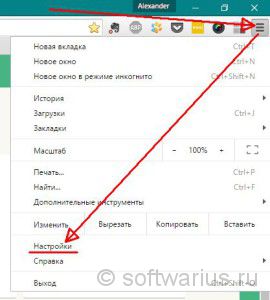
1. Откройте настройки Chrome
Нажмите иконку в правом верхнем углу браузера и в выпадающем меню выберите пункт «Настройки».

2. Включите сохранение вкладок
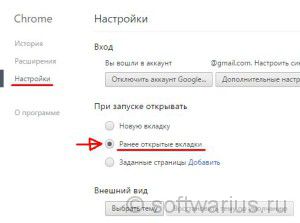
Буквально во второй строке настроек нас ждет нужная нам опция. В графе «При запуске открывать» установите галочку на пункте «Ранее открытые вкладки».

Готово, теперь после перезапуска браузера все открытые ранее вкладки будут восстановлены, и вкладку с настройками можно закрыть.
Как сохранять вкладки при закрытии Opera
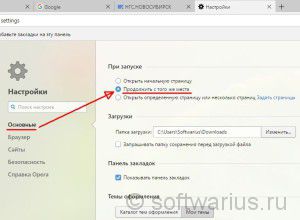
Далее рассмотрим, как не потерять открытые вкладки при закрытии Оперы. Для этого откройте настройки браузера и первом же пункте открывшейся страницы, который называется «При запуске», поставьте галочку напротив строки «Продолжить с того же места».

Теперь после закрытия браузера и последующего его открытия, все вкладки будут открыты как в предыдущем сеансе.
Как сохранять вкладки при закрытии Mozilla Firefox
Следующий на очереди браузер от компании Mozilla под названием Firefox. Что бы всегда сохранять открытые вкладки в Мозиле для работы с ними в следующем сеансе для начала откройте настройки браузера.
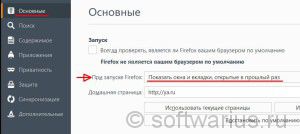
Во вкладке «Основные», практически в самом верху, найдите строчку «При запуске Firefox» и кликните на нее. В выпадающем меню найдите и выберите пункт «Открывать окна и вкладки, открытые в прошлый раз».

В результате этих действий открытые вкладки больше не потеряются при перезапуске или случайном выключении браузера.
Как сохранять вкладки при закрытии Яндекс Браузера
Для тех немногих, кто по какой-то причине пользуется этим браузером, тоже есть один параграф. Учитывая то, что Яндекс Браузер ничем кроме пары надстроек не отличается от Google Chrome, то и настройки сохранения вкладок у него идентичные.
Итак, если вы хотите сохранить открытые вкладки в Яндекс Браузере для последующей работы с ними в другом сеансе, то откройте его настройки кликом на иконку в правом верхнем углу

Во вкладке «Настройки» вы увидите графу «С чего начинать?». Поставьте в ней галочку напротив пункта «Восстановить вкладки, открытые в прошлый раз». А уж хотите вы открывать Яндекс, если вкладок нет, остается на ваше усмотрение.

Как сохранять вкладки при закрытии Safari
Для пользователей Сафари не все так однозначно, как для уже перечисленных выше браузеров. Данный браузер мы рассматриваем только на примере Mac OS, так как для Windows Сафари не поддерживается с 2012 года и вряд ли кто-то им пользуется.
Сохранение вкладок Safari в Mac OS
В операционной системе от Apple эта настройка находится не в браузере, а в «Системных настройках». Нажмите на иконку с яблочком в верхнем левом углу экрана и откройте вышеназванный пункт.

Далее откройте самый первый пункт настроек — «Основные»

и снимите галочку напротив строки «Закрывать окна при завершении работы программы». Так же в следующей строке рекомендуем вам установить максимальное количество (50) «недавних объектов», так как это напрямую влияет на количество сохраняемых вкладок Сафари.

Теперь открытые вкладки в Сафари будут сохраняться при закрытии браузера.
Как сохранять вкладки при закрытии Internet Explorer
Если данную настройку в браузере Safari мы рассматривали только для Mac OS, то в данном случае будет наоборот, и способ включения настройки для сохранения вкладок в Эксплорере мы будем рассматривать только для Windows. Почему то мы уверены, что Internet Explorer на макбуке не использует никто.
Итак, откройте браузер и в верхнем правом углу нажмите иконку с изображением шестеренки. В открывшемся меню нажмите на строчку «Свойства браузера».

В открывшемся окне нажмите вкладку «Общие», найдите строку «Автозагрузка» и установите галочку напротив пункта «Начинать с вкладок, открытых в предыдущем сеансе».

Теперь все вкладки, которые у вас были открыты ранее, откроются заново при следующем запуске браузера.
Как сохранять вкладки при закрытии Microsoft Edge
Не так давно всеми нами любимая корпорация Microsoft представила новый браузер — Microsoft Edge, который вошел в стандартную сборку Windows 10 и призван заменить морально устаревший Internet Explorer.
Для того, что бы включить сохранение открытых вкладок после закрытия браузера Microsoft Edge, в верхнем правом углу нажмите на иконку с изображением многоточия «. «, и в выпадающем меню выберите нижнюю строчку под названием «Настройки».

В открывшейся боковой панели настроек найдите строчку с текстом «Открыть с помощью», чуть ниже которой поставьте галочку напротив пункта «Предыдущие страницы».

Вот и всё, в результате браузер Edge при запуске будет открывать все те вкладки, с которыми вы его закрывали.
Чтобы выделить несколько вкладок, нажимайте на них по очереди, удерживая клавишу Ctrl (в Windows) или ⌘ (в macOS). Нажмите на любую из выделенных вкладок правой кнопкой мыши и выберите нужную команду (например, вы можете открыть несколько вкладок в новом окне или закрыть их).
Если вкладки расположены рядом, используйте клавишу Shift для быстрого выделения группы:
Удерживая Shift , нажмите на первую, а затем на последнюю вкладку группы, которую хотите выделить. Нажмите на любую из выделенных вкладок правой кнопкой мыши и выберите нужную команду.
Чтобы снять выделение, нажмите на любую другую вкладку.
Управление вкладками
Примечание. Управление вкладками доступно только в Windows.
Когда открыто много вкладок, в них трудно ориентироваться. Яндекс.Браузер предлагает работать с большим количеством вкладок в специальной панели, где вкладки отображаются в виде вертикального списка и группируются по окнам.
Чтобы открыть панель управления вкладками, на боковой панели нажмите значок или клавиши Ctrl + Shift + E в Windows.
Примечание. Значок появляется, если вы включили боковую панель и открываете более десяти вкладок. Чтобы добавить значок вручную, нажмите на боковую панель правой кнопкой мыши и выберите опцию Управление вкладками . Чтобы убрать значок, снимите отметку с опции Управление вкладками .
Вы можете управлять вкладками через:
- Значки на панели управления
- Контекстное меню
Форма и расположение вкладок
Вкладки можно переместить в нижнюю часть окна браузера:
В блоке Вкладки нажмите Настройки внешнего вида вкладок .
После этого вкладки переедут вниз. Чтобы переместить вкладки наверх, включите в настройках в разделе Настройки внешнего вида вкладок опцию Сверху .
Чтобы изменить форму вкладок:
В блоке Вкладки нажмите Настройки внешнего вида вкладок .
Количество и размер вкладок
Количество вкладок в Яндекс.Браузере не ограничивается, хотя большое количество вкладок может перегрузить процессор и память компьютера.
Примечание. У пользователя может быть открыто одновременно несколько десятков вкладок. Чтобы не перегружать память и ресурсы компьютера, Браузер при запуске загружает не более десяти вкладок. Причем делает это последовательно, а не одновременно. Видео начинает воспроизводиться только на активной вкладке.
Если у вас открыто более 50 вкладок в браузере, справа от них появляется значок горизонтальной прокрутки . Чтобы при большом количестве вкладок их размер не слишком уменьшался:
В блоке Вкладки включите опцию Ограничить минимальную ширину вкладки .
В большом количестве вкладок трудно ориентироваться. Поэтому при наведении указателя мыши на заголовок вкладки Браузер показывает уменьшенный скриншот страницы. Если вы хотите отключить предпросмотр вкладок:
В блоке Вкладки отключите опцию Показывать миниатюры вкладок при наведении . Если вы случайно перейдете по одной и той же ссылке из внешнего приложения несколько раз, в Яндекс.Браузере откроется несколько одинаковых вкладок. Чтобы избежать этого, нажмите → Настройки → Интерфейс и включите опцию Не дублировать вкладки при переходе из внешних приложений .
Синхронизация вкладок
После синхронизации устройств с вашим Яндекс ID вы сможете просматривать вкладки, которые открыты на другом компьютере, планшете или смартфоне. Эта возможность полезна в следующих ситуациях:
Если у вас есть два компьютера: домашний и рабочий. На рабочем компьютере вы просматривали сайт и не закрыли вкладку. Дома вам нужно открыть его и продолжить работу. Если у вас есть мобильное устройство и компьютер. На смартфоне или планшете вы нашли интересный сайт и хотите посмотреть его на большом экране. На всех устройствах (компьютер, смартфон, планшет) должен быть установлен Яндекс.Браузер. На всех устройствах должна быть включена синхронизация. При синхронизации на устройствах должен использоваться один и тот же Яндекс ID. В верхней части страницы перейдите на вкладку Другие устройства . Нажмите значок с количеством вкладок (, если открыто 3 вкладrb).
Восстановить вкладки после переустановки
Если вы хотите после переустановки браузера сохранить вкладки на своих местах:
Нажмите Программы → Программы и компоненты → Удаление программы . В окне Удаление или изменение программы выберите программу Yandex. Включите синхронизацию, чтобы передать историю с сервера на компьютер. Нажмите на Умную строку и перейдите на появившуюся под ней вкладку Недавно закрытые .
Если у вас была включена синхронизация, то после переустановки системы вы сможете получить доступ ко вкладкам, которые ранее были открыты на этом компьютере. Синхронизация привязана к имени устройства, которое, как правило, меняется во время переустановки ОС. Когда вы синхронизируете компьютер под новым именем, Браузер считает, что это новое устройство. Поэтому на вкладке Другие устройства появляется папка со старым названием компьютера. В ней вы можете посмотреть вкладки, которые были открыты в браузере до переустановки ОС. Для этого:
Откройте папку со старым названием компьютера. В блоке Открытые сайты вы увидите список вкладок, которые были открыты в Браузере до переустановки. Совет. Чтобы открыть все вкладки списка одновременно, нажмите заголовок блока Открытые сайты .
Если после переустановки ОС имя компьютера осталось прежним, то папка не появится, так как браузер не будет считать компьютер новым устройством. Чтобы папка появилась:
Переименуйте компьютер: Панель управления → Система и безопасность → Система → Дополнительные параметры системы → Имя компьютера . Подождите, чтобы данные синхронизировались с сервером. Перейдите на вкладку Другие устройства и откройте папку со старым названием компьютера.
Проблемы с вкладками
В блоке Синхронизация нажмите Настройки синхронизации . Убедитесь, что в блоке Что синхронизировать включена опция Открытые вкладки .
Закрыть некорректно работающие вкладки или посмотреть статистику работы Браузера можно с помощью диспетчера задач. Чтобы открыть диспетчер задач, нажмите → Дополнительно → Дополнительные инструменты → Диспетчер задач или клавиши Shift + Esc .
Закройте браузер, нажав клавиши Ctrl + Shift + Q .
В блоке Производительность отключите опцию Использовать аппаратное ускорение, если возможно . Закройте браузер, нажав клавиши Ctrl + Shift + Q . Снова запустите браузер, чтобы изменения вступили в силу.
Это могло произойти в одном из случаев:
Отключена опция При запуске браузера открывать ранее открытые вкладки в блоке → Настройки → Интерфейс → Вкладки . Вы закрыли браузер с несколькими окнами. После перезапуска браузер восстанавливает окно, которое было закрыто последним. Вкладки из другого окна не открываются.
Чтобы получить доступ к пропавшим вкладкам:
- С помощью горячих клавиш
- Из Табло
- Из истории
Если вкладки пропали и вы не закрыли пустое окно браузера:
Нажмите Ctrl + Shift + T . Появится новое окно с пропавшими вкладками. Нажмите Ctrl + Shift + Q , чтобы закрыть висящие процессы браузера. Примечание. Вы можете восстановить вкладки только при первом перезапуске браузера после их исчезновения. При последующих перезапусках вкладки будут утеряны.
Если вы закрыли браузер после исчезновения вкладок:
Вкладки недавно закрытых окон браузера объединены в группу Другое окно с указанием количества вкладок. Выберите нужное окно, и все сгруппированные вкладки откроются в новом окне браузера.
Чтобы перейти к полному списку открытых ранее вкладок, нажмите Показать всю историю .
Примечание. Вы можете восстановить вкладки только при первом перезапуске браузера после их исчезновения. При последующих перезапусках вкладки будут утеряны.
Если вы закрыли браузер после исчезновения вкладок:
Нажмите строку с количеством вкладок из предыдущей сессии.
Для перетаскивания окна браузера используется область Умной строки вне текстового поля. Указатель мыши должен иметь вид . Если при наведении указателя мыши на Умную строку вы видите курсор , сдвиньте указатель мыши правее.
Вызовите контекстное меню правой кнопкой мыши и выберите Печать . Выберите подключенный принтер. Интерфейс перейдет в режим печати.
Горячие клавиши и жесты мыши для работы с вкладками
Горячие клавиши
Ctrl + Shift + Tab
Ctrl + нажать ссылку
Ctrl + Shift + нажать ссылку
Ctrl + Shift + Tab
Ctrl + нажать ссылку
Ctrl + Shift + нажать ссылку
Жесты мыши
Чтобы выполнять жесты, удерживайте правую кнопку мыши. Выполнив жест, отпустите кнопку.
Внимание. Если вы пользуетесь однокнопочной мышью в macOS, все жесты нужно выполнять, удерживая клавишу Ctrl и кнопку мыши. «,»lang»:>,»extra_meta»:[>,>,>,>,>,>,>,>,>,>,>,>,>,>,>,>,>,>,>,>,>,>,>,>,>,>],»title»:»Вкладки — Яндекс.Браузер. Справка»,»canonical»:»https://browser.yandex.ru/help/search-and-browse/tabs.html»,»productName»:»Яндекс.Браузер»,»extra_js»:[[,»mods»:,»__func137″:true,»tag»:»script»,»bem»:false,»attrs»:,»__func67″:true>],[,»mods»:,»__func137″:true,»tag»:»script»,»bem»:false,»attrs»:,»__func67″:true>],[,»mods»:,»__func137″:true,»tag»:»script»,»bem»:false,»attrs»:,»__func67″:true>]],»extra_css»:[[],[,»mods»:,»__func69″:true,»__func68″:true,»bem»:false,»tag»:»link»,»attrs»:>],[,»mods»:,»__func69″:true,»__func68″:true,»bem»:false,»tag»:»link»,»attrs»:>]],»csp»: ,»lang»:»ru»>>>’>
Действия с вкладками

Создать вкладку — над Умной строкой нажмите значок .

Отключить звук на вкладке — справа от названия вкладки нажмите значок .

Включить звук на вкладке — справа от названия вкладки нажмите значок . Открыть вкладку в фоне — нажмите ссылку правой кнопкой мыши и выберите Открыть ссылку в новой вкладке . Открыть вкладку в новом окне — нажмите ссылку правой кнопкой мыши и выберите Открыть ссылку в новом окне .

Открыть недавно закрытую вкладку — нажмите → История и выберите в открывшемся списке нужную вкладку. Или нажмите на заголовок вкладки правой кнопкой мыши и выберите Открыть только что закрытую вкладку . Перейти к началу страницы — чтобы быстро перейти к началу страницы, нажмите на вкладку; чтобы вернуться, нажмите на вкладку повторно.

Обновить вкладку — нажмите значок слева от Умной строки. Переместить вкладку — нажмите на вкладку и удерживайте левую кнопку мыши. Затем переместите вкладку влево или вправо. Закрепить вкладку — нажмите на вкладку правой кнопкой мыши и выберите Закрепить вкладку . Дублировать вкладку — нажмите на вкладку правой кнопкой мыши и выберите Дублировать . Распечатать содержимое вкладки — в пустой части страницы нажмите на странице правую кнопку мыши и выберите Печать .

Закрыть вкладку — наведите указатель мыши на заголовок вкладки и нажмите появившийся значок .
Примечание. По умолчанию после закрытия вкладки вы перейдете на вкладку справа от закрытой. Чтобы переходить к ранее активной вкладке, в блоке → Настройки → Интерфейс включите опцию При закрытии вкладки переходить к предыдущей активной вкладке . Закрыть все вкладки, кроме выбранной — нажмите на вкладку правой кнопкой мыши и выберите Закрыть другие вкладки .
Действия с группой вкладок
Чтобы выделить несколько вкладок, нажимайте на них по очереди, удерживая клавишу Ctrl (в Windows) или ⌘ (в macOS). Нажмите на любую из выделенных вкладок правой кнопкой мыши и выберите нужную команду (например, вы можете открыть несколько вкладок в новом окне или закрыть их).
Если вкладки расположены рядом, используйте клавишу Shift для быстрого выделения группы:
Удерживая Shift , нажмите на первую, а затем на последнюю вкладку группы, которую хотите выделить. Нажмите на любую из выделенных вкладок правой кнопкой мыши и выберите нужную команду.
Чтобы снять выделение, нажмите на любую другую вкладку.
Управление вкладками
Примечание. Управление вкладками доступно только в Windows.
Когда открыто много вкладок, в них трудно ориентироваться. Яндекс.Браузер предлагает работать с большим количеством вкладок в специальной панели, где вкладки отображаются в виде вертикального списка и группируются по окнам.

Чтобы открыть панель управления вкладками, на боковой панели нажмите значок или клавиши Ctrl + Shift + E в Windows.
Примечание. Значок появляется, если вы включили боковую панель и открываете более десяти вкладок. Чтобы добавить значок вручную, нажмите на боковую панель правой кнопкой мыши и выберите опцию Управление вкладками . Чтобы убрать значок, снимите отметку с опции Управление вкладками .
А вы знаете, что все открытые вкладки можно сохранять при закрытии браузера? Оказывается, один из моих знакомых об этом не знал и чтобы сохранить вкладки, он просто жестко выключал компьютер, удерживая несколько секунд кнопку питания. Зачем? Потому что, тогда Firefox ему говорил, что его работа завершена некорректно и предлагал восстановить вкладки последнего сеанса!
Я был удивлен до самых кончиков ушей и решил написать статью на эту тему. Я покажу, как сохранять текущие вкладки так, чтобы при закрытии браузера и последующем его открытии они полностью восстанавливались. Инструкция будет для браузеров Firefox, Chrome, Opera, Edge. Про Internet Explorer тоже скажу пару ласковых в конце статьи.
Начнем с Mozilla Firefox
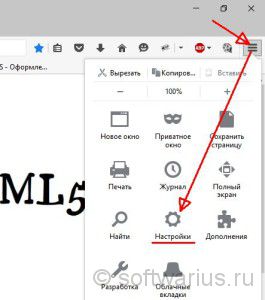
Как восстановить вкладки при закрытии Firefox?
Заходим в Настройки, как показано на скрине.
Как восстановить вкладки при закрытии Chrome?
Нажимаем три горизонтальные палочки в правом верхнем углу, кликаем на пункт Настройки.
Как восстановить вкладки в браузере Opera?
Нажимаем верхнюю левую кнопку Оперы и в меню выбираем Настройки (можно нажать комбинацию клавиш Alt + P).
Как восстановить открытые вкладки в Edge?
В новом браузере от Microsoft тоже появилась возможность сохранять ранее открытые вкладки при запуске, чем мы и воспользуемся. Чтобы настроить ее, нажмите на три точки справа вверху и выберите Параметры.
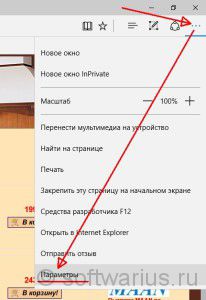
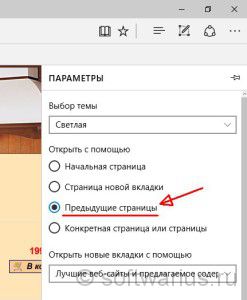
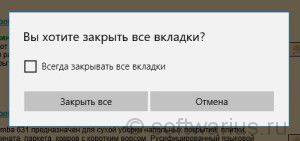
Как сохранять открытые вкладки в IE?
Шутка, но только наполовину)
На самом деле, Internet Explorer не умеет автоматически восстанавливать предыдущий сеанс работы, у него нет подобной настройки. Но можно восстанавливать прошлый сеанс вручную и сейчас я покажу, где эта опция прячется.
Допустим, вы закрыли IE в последний раз с пятью вкладками. Открываете его и видите одну домашнюю страницу. Что делать? Есть два способа:
Способ №1. Через новую вкладку
Открываем новую вкладку с помощью Ctrl + T либо мышкой:
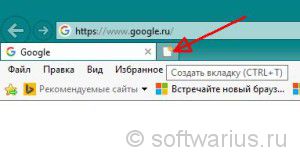
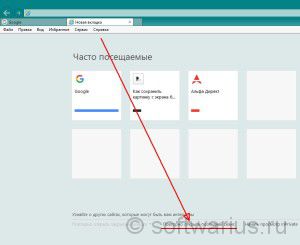
При нажатии на эту ссылку откроются ваши сайты из предыдущего сеанса работы.
Способ №2. Через меню
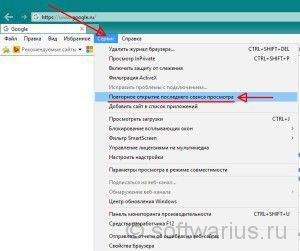
Примечание: если панель меню не отображается, то можно ее включить на постоянной основе либо вызывать только при необходимости.

Если вы, например, для экономии места не хотите видеть меню постоянно, то просто нажмите левую клавишу Alt и выскочит меню. Затем опять же идите в Сервис -> Повторное открытие последнего сеанса просмотра.
Читайте также:
- Значок в ворде кружочек с палочками как удалить
- Как объединить объекты в paint 3d
- Как аня узнала что проблема возникла не из за программ установленных на ноутбук яндекс учебник
- 1с бгу как обновить план счетов
- Как удалить скрипты из браузера хром
Как сохранять вкладки в яндекс браузере при закрытии

Как часто у вас случалось в процессе работы в интернете случайно или по нелепой ошибке закрыть браузер? Наверняка не раз и не два. И несколько вкладок, которые у вас были открыты, разумеется были потеряны.

Конечно, если у вас открыта пара вкладок — это не проблема, вы их помните и быстро откроете заново. Однако, у большинства пользователей количество открытых вкладок обычно превышает 10-ть штук, часто даже в разы, и в этом случае вспомнить их все просто так уже не получится.
В этой развернутой статье просто и понятно рассказано как включить сохранение вкладок во всех популярных браузерах с картинками и примерами.
Кстати, вам может пригодиться и наша недавняя мини-инструкция, даже скорее совет, в котором мы рассказывали как быстро открыть только что закрытую вкладку в разных браузерах.
Безусловно, закрытые вкладки можно восстановить из истории посещений вашего браузера, но это лишние телодвижения, которые к тому же не каждый знает как совершить. Гораздо проще и удобнее поставить настройку в браузере, которая автоматически открывает все вкладки после закрытия (случайного или намеренного) браузера.
Пусть кому-то эта статья покажется очевидной, но наверняка найдется множество людей, которые хотят узнать как сохранить свои вкладки в различных браузерах при их закрытии. Как раз для них эта инструкция.
Не все из пользователей компьютеров знают, что во всех популярных нынче браузерах есть функция сохранения открытых вкладок при их закрытии, именно её то мы и будем включать в самых распространенных браузерах в этой статье.
Как сохранять вкладки при закрытии Google Crome
Первый на очереди — самый популярный в последнее время браузер от Google под названием Chrome.
Для того, что бы сохранить вкладки в хроме после закрытия браузера проделайте следующие действия.
1. Откройте настройки Chrome
Нажмите иконку в правом верхнем углу браузера и в выпадающем меню выберите пункт «Настройки».

2. Включите сохранение вкладок
Буквально во второй строке настроек нас ждет нужная нам опция. В графе «При запуске открывать» установите галочку на пункте «Ранее открытые вкладки».

Готово, теперь после перезапуска браузера все открытые ранее вкладки будут восстановлены, и вкладку с настройками можно закрыть.
Как сохранять вкладки при закрытии Opera
Далее рассмотрим, как не потерять открытые вкладки при закрытии Оперы. Для этого откройте настройки браузера и первом же пункте открывшейся страницы, который называется «При запуске», поставьте галочку напротив строки «Продолжить с того же места».

Теперь после закрытия браузера и последующего его открытия, все вкладки будут открыты как в предыдущем сеансе.
Как сохранять вкладки при закрытии Mozilla Firefox
Следующий на очереди браузер от компании Mozilla под названием Firefox. Что бы всегда сохранять открытые вкладки в Мозиле для работы с ними в следующем сеансе для начала откройте настройки браузера.
Во вкладке «Основные», практически в самом верху, найдите строчку «При запуске Firefox» и кликните на нее. В выпадающем меню найдите и выберите пункт «Открывать окна и вкладки, открытые в прошлый раз».

В результате этих действий открытые вкладки больше не потеряются при перезапуске или случайном выключении браузера.
Как сохранять вкладки при закрытии Яндекс Браузера
Для тех немногих, кто по какой-то причине пользуется этим браузером, тоже есть один параграф. Учитывая то, что Яндекс Браузер ничем кроме пары надстроек не отличается от Google Chrome, то и настройки сохранения вкладок у него идентичные.
Итак, если вы хотите сохранить открытые вкладки в Яндекс Браузере для последующей работы с ними в другом сеансе, то откройте его настройки кликом на иконку в правом верхнем углу

Во вкладке «Настройки» вы увидите графу «С чего начинать?». Поставьте в ней галочку напротив пункта «Восстановить вкладки, открытые в прошлый раз». А уж хотите вы открывать Яндекс, если вкладок нет, остается на ваше усмотрение.

Как сохранять вкладки при закрытии Safari
Для пользователей Сафари не все так однозначно, как для уже перечисленных выше браузеров. Данный браузер мы рассматриваем только на примере Mac OS, так как для Windows Сафари не поддерживается с 2012 года и вряд ли кто-то им пользуется.
Сохранение вкладок Safari в Mac OS
В операционной системе от Apple эта настройка находится не в браузере, а в «Системных настройках». Нажмите на иконку с яблочком в верхнем левом углу экрана и откройте вышеназванный пункт.

Далее откройте самый первый пункт настроек — «Основные»

и снимите галочку напротив строки «Закрывать окна при завершении работы программы». Так же в следующей строке рекомендуем вам установить максимальное количество (50) «недавних объектов», так как это напрямую влияет на количество сохраняемых вкладок Сафари.

Теперь открытые вкладки в Сафари будут сохраняться при закрытии браузера.
Как сохранять вкладки при закрытии Internet Explorer
Если данную настройку в браузере Safari мы рассматривали только для Mac OS, то в данном случае будет наоборот, и способ включения настройки для сохранения вкладок в Эксплорере мы будем рассматривать только для Windows. Почему то мы уверены, что Internet Explorer на макбуке не использует никто.
Итак, откройте браузер и в верхнем правом углу нажмите иконку с изображением шестеренки. В открывшемся меню нажмите на строчку «Свойства браузера».

В открывшемся окне нажмите вкладку «Общие», найдите строку «Автозагрузка» и установите галочку напротив пункта «Начинать с вкладок, открытых в предыдущем сеансе».

Теперь все вкладки, которые у вас были открыты ранее, откроются заново при следующем запуске браузера.
Как сохранять вкладки при закрытии Microsoft Edge
Не так давно всеми нами любимая корпорация Microsoft представила новый браузер — Microsoft Edge, который вошел в стандартную сборку Windows 10 и призван заменить морально устаревший Internet Explorer.
Для того, что бы включить сохранение открытых вкладок после закрытия браузера Microsoft Edge, в верхнем правом углу нажмите на иконку с изображением многоточия «. «, и в выпадающем меню выберите нижнюю строчку под названием «Настройки».

В открывшейся боковой панели настроек найдите строчку с текстом «Открыть с помощью», чуть ниже которой поставьте галочку напротив пункта «Предыдущие страницы».

Вот и всё, в результате браузер Edge при запуске будет открывать все те вкладки, с которыми вы его закрывали.
Как сохранять вкладки в яндексе после закрытия. Как сохранить открытые вкладки браузера
Работа с компьютерными программами подразумевает, что человек хорошо разбирается в том или ином софте. К сожалению, иногда не удается освоить даже элементарные команды приложений. Например, пользователи часто задумываются, как закрыть открытую вкладку в браузере. Ответ на подобный вопрос нам нужно будет обнаружить далее. Мы научимся работать с вкладками интернет-обозревателей. Все это поможет быстро управляться с любым браузером, сэкономив время.
Действия с вкладками
Вкладка — это открытая страница браузера. С ней можно выполнять разные операции. Задумываясь, как закрыть открытую вкладку, важно уметь совершать с ней другие действия.
- открывать;
- восстанавливать;
- добавлять в закладки;
- обновлять;
- массово открывать и закрывать.
Все это должен уметь делать каждый пользователь. К счастью, подобные команды выполняются во всех интернет-обозревателях приблизительно одинаково. Поэтому предложенные инструкции могут пригодиться каждому юзеру.
Открытие и обновление
Как Сначала научимся открывать страницы и обновлять их. Иначе закрывать попросту будет нечего!

Для открытия новой страницы нужно:
- Открыть браузер и нажать на кнопку (чаще всего с «+»), расположенную над адресной строкой.
- Нажать Ctrl + T.
- Кликнуть по месту, где нужно открыть страницу ПКМ, а затем выбрать пункт меню «Новая кладка».
Данные приемы работают безотказно. А В этом помогут следующие рекомендации:
- Нажать на клавиатуре Ctrl + F5 (F5, Fn + F5).
- На активной странице кликнуть правой кнопкой мыши по любому месту и нажать на «Обновить».
- Курсором кликнуть по кнопке с изображением закрученной стрелки. Она расположена близ адресной строки браузера.
Вот и все. Теперь можно задумываться, как закрыть недавно открытые вкладки.
Простейшее
Сделать это, как не трудно догадаться, допускается разными методами. Начнем с самого простого действия. Он применяется на практике чаще остальных.
Как закрыть вкладку в «Хроме»? Для этого нужно просто кликнуть курсором (левой кнопкой) по изображению крестика на той или иной страничке. Точнее, на вкладке. Этот элемент управления находится в правом верхнем углу.
Подобным макаром предлагает закрыть только одну вкладку. Какую именно? Ту, которую пользователь сам решит убрать.
Клавиши
Закрыть последнюю вкладку, как и любую другую, допустимо при помощи определенных сочетаний клавиш. Секретные комбинации упрощают работу с ОС и с ее программами. И браузеры здесь не являются исключением.
Чтобы закрыть открытую активную страницу придется нажать на Ctrl + W. В некоторых браузерах используется сочетание Ctrl + F12.

Теперь понятно, как в «Опере» закрыть вкладку. Данный обозреватель работает с комбинацией «Контрол» + «Эф12». Но и первое сочетание здесь может сработать. В других обозревателях оно точно действует.
Помощь мыши
Есть еще один довольно интересный подход. Он позволяет юзерам более детально рассматривать процесс завершения работы с некоторыми открытыми страничками. Для его реализации нам пригодится мышь и курсор на экране.
Как закрыть открытую вкладку? Нажать ПКМ по выбранной странице. В появившемся меню достаточно кликнуть курсором по той или иной команде. Она выполнится сразу, без подтверждений.
Какие команды предлагается выполнить подобным образом? К примеру:
- закрыть текущую страницу;
- завершить работу со всеми вкладками справа/слева от выбранной;
- закрыть все открытые сайты за исключением текущего;
- продублировать выбранную вкладку.
Быстро, удобно и просто. Такой прием действительно помогает. И даже продвинутые пользователи ПК им пользуются. Ведь сочетание клавиш не всегда известно или имеет место.
Восстановление
Мы выяснили, как закрыть вкладку (последнюю и не только). Если пользователь сделал это по ошибке, то придется заняться восстановлением упомянутого элемента управления.

Лучше всего делать это так:
- Открыть новую вкладку.
- Кликнуть по закладке страницы ПКМ.
- Нажать на «Восстановить закрытую. «.
Аналогичное действие происходит при нажатии на Ctrl + Shift + T. Восстановление производится моментально.
Сразу и все
Как закрыть открытые вкладки за раз? Например, если в браузере уже много страниц, при условии, что от них необходимо избавиться?
Самым быстрым и легким решением является закрытие самого браузера. Вместе с ним закроются все открытые вкладки, если обозреватель не сохраняет последние сессии. Подобная настройка, как правило, отключена.
Закрыть обозреватель предлагается посредством применения следующих приемов:
- нажать на кнопку с крестиком в правом верхнем углу;
- кликнуть на пусковой панели ПКМ по открытому браузеру и выбрать соответствующую команду;
- открыть «Диспетчер задач», перейти в раздел «Приложения», выделить браузер и щелкнуть по «Завершить».
В действительности работа с интернет-обозревателями и с открытыми страничками — это не самая трудная задача. С ней справляются даже современные школьники. Поэтому о перечисленных рекомендациях много кому известно.
Итоги
Мы выяснили, как закрыть недавно открытые вкладки. Предложенные руководства актуальны для компьютеров, почти для всех имеющихся интернет-обозревателей.

В некоторых программах для работы с сетью можно выставлять сочетания «горячих клавиш» для выполнения тех или иных действий. Соответствующие надстройки будут храниться в параметрах обозревателя. А значит, пользователи сами могут выставлять комбинации клавиш для закрытия, открытия и восстановления открытых веб-сайтов.
В «Опере» можно выставить настройки закрытия вкладок двойным щелчком по ним. Здесь также работает сочетание Shift + клик по нужной страничке.
Очень часто многие пользователи желают восстановить вкладки в Firefox, которые были открыты в прошлой онлайн-сессии (предыдущем сеансе веб-сёрфинга). Некоторые товарищи помнят, какие сайты были открыты, но желают сэкономить время на их загрузке. Другие же — досадуют: «Вчера интересные такие веб-странички посещал, а сегодня хочу их все загрузить, а вот адресов, URL, не помню». А есть и люди, работающие в Сети, которым сразу же после запуска FF необходимо восстановить всё как было (в смысле вкладки Моzilla), чтобы продолжить работу над проектом, поиск информации и т.д.
В этой статье вы найдёте исчерпывающий ответ на вопрос, как сделать так, чтобы Firefox сохранял вкладки. В ней рассматриваются различные способы сохранения вкладок в Mozilla Firefox и последующего их быстрого восстановления.
Как быстро открывать?
Если у вас в браузере в качестве домашней страницы установлена начальная страница Мозила Фаерфокс, потерянные вкладки при закрытии открываются буквально одним кликом мышки.
В нижней панели кнопок клацните «Восстановить предыдущую сессию». После этого действия FF загрузит все сохранённые странички, оставшиеся с предыдущего посещения интернета.
«Фирменная» страничка браузера отображается по умолчанию на стартовой. Но если эта настройка изменялась, её можно вернуть:
1. Откройте в меню: Инструменты → Настройки → Основные.

2. В строке «При запуске… » задайте значение «Показать домашнюю страницу».
3. В поле «Домашние страницы… » удалите все ссылки, чтобы отобразилась надпись «Начальная страница Mozilla… ».
Восстановление в журнале
После выхода из FF вернуть в прошлой сессии открытые вкладки можно в панели веб-журнала:
1. Вверху справа окна веб-обозревателя клацните кнопку «меню».

2. В плиточном меню кликните «Журнал».
3. В подменю выберите команду «Восстановить закрытые вкладки».

Совет! Если вам пришлось закрыть вкладку или вкладки, но окно Firefox ещё открыто, воспользуйтесь «горячей» комбинацией клавиш Ctrl + Shift + T для восстановления закрытых страничек. Повторный запуск этой команды открывает следующую предшествующую закрытую вкладку. Таким образом можно восстановить всю онлайн-сессию.
Настройка браузера для автоматического восстановления
Если вы хотите, чтобы Firefox при каждом запуске загружал вкладки прошлой сессии, сделайте следующее:
1. В меню «Инструменты» нажмите «Настройки», перейдите на вкладку «Основные».

2. В опции «При запуске… » установите параметр «Показать окна и вкладки, открытые в прошлый раз».

Закрылась последняя вкладка — закрылся и FF: как исправить?
По умолчанию при закрытии последней вкладки Firefox также закрывается. Нередко это свойство становится причиной прерывания сессии: пользователь по ошибке закрывает последнюю страничку и вместе с ней и FF. Потом приходится тратить время на повторный запуск и возвращение интернет-сессии.
Отключить эту настройку можно так:
1. В адресной строке новой вкладки наберите — about:config.
2. Под текстом предупреждения нажмите «Я принимаю… ».

3. В поиске задайте — closeWindowWithLastTab.

4. Два раза кликните левой кнопкой мышки по найденной опции, чтобы её значение сменилось с «true» на «false».

5. Перезапустите FF.
Теперь можно смело закрывать вкладки, окно Firefox в любом случае не закроется.
В помощь менеджер сессий
Аддон Session Manager предоставляет возможность оперативно сохранить вкладки как одной, так и нескольких сессий и открыть их при необходимости. Его можно скачать на официальном портале дополнений для Firefox.
1. После установки и подключения менеджера откройте в меню FF раздел «Инструменты».

2. Наведите курсор на строку «Менеджер сессий».
4. В настроечной панели дайте имя сессии. Щёлкните кнопку «Сохранить… ».

5. Чтобы загрузить закрытые вкладки, снова откройте меню аддона (Инструменты → Менеджер) и клацните по названию необходимой сохранённой сессии. После активации этой операции веб-странички загрузятся автоматически.

Какое из этих предложенных средств применять для восстановления вкладок, вам подскажет конкретная ситуация. Но если речь идёт о единичном случае, сгодится штатная настройка веб-обозревателя на главной страничке или в веб-журнале. При постоянной же необходимости возвращения сессии имеет смысл настроить автоматическое восстановление в опциях Firefox либо задействовать аддон Session Manager или его аналог.
Чаще всего при открытии браузера пользователи видят пустую стартовую страницу или же вкладку с наиболее посещаемыми сайтами. Но некоторые люди не знают, что работу в Интернете можно продолжать с того же самого места, где вы ее закончили в прошлый раз. Чтобы не приходилось вручную вбивать адреса сайтов, закрытых последними или же искать их в истории посещений, мы предлагаем вам ознакомиться с самыми простыми способами, позволяющими сделать интернет-серфинг более простым и удобным.
Google Crome
Чтобы в следующий раз при открытии браузера появились последние загруженные страницы, необходимо выполнить несколько несложных манипуляций.
Для начала нужно зайти в настройки браузера. Для этого придется нажать на кнопку в виде трех горизонтальных полос и там выбрать пункт «Настройки». Затем в открывшейся вкладке с настройками необходимо отыскать категорию «При запуске открывать». По умолчанию там отмечен пункт «Новую вкладку». Для внесения изменений отметить нужно пункт «Ранее открытые вкладки».
Opera
В браузере Opera сделать так, чтобы при каждом запуске браузера открывались ранее открытые вкладки, тоже не так уж и сложно. Здесь также надо зайти в настройки обозревателя, найти категорию «При запуске» и отметить «Продолжить с того же места».
Mozilla Firefox
Здесь нужно зайти в меню браузера через иконку, которая выглядит так же, как и в Chrome (3 горизонтальные полоски в правом верхнем углу веб-обозревателя). Там выбрать категорию «Настройки». В самой первой категории, которая называется «Основные», нужно найти пункт, где написано «При запуске Firefox». Рядом с ним есть строка с возможностью выбора необходимого подпункта. Клацнув на нее, пользователь увидит 3 доступных варианта, из которых нужно выбрать «Показать окна и вкладки, открытые в прошлый раз».
Яндекс.Браузер
В этом браузере нужно выполнить такие же манипуляции, как и в Chrome. Сначала заходим в настройки веб-обозревателя и ищем графу «С чего начать?». Там нужно отметить пункт «Восстановить вкладки, открытые в прошлый раз».
Safari
Браузер от Apple, впрочем, как и все последующие веб-обозреватели, требует от пользователей выполнения более сложных манипуляций, чем в предыдущих браузерах. В Safari все также возможность открывать загруженные ранее вкладки спрятана в настройках, поэтому первым делом пользователю нужно зайти в системные настройки. Находится эта категория в левом верхнем углу окна браузера. В настройках необходимо выбрать раздел «Основные». Здесь по умолчанию возле строки «Закрывать окна при завершении работы программы» стоит галочка. Выделение с этого пункта нужно снять, нажав на него. После этого пользователю нужно обратить внимание на пункт, расположенный немного ниже. Там браузер предлагает выбрать максимальное количество сохраняемых объектов. Если человек укажет в нем, например, 5, то веб-обозреватель сможет «запоминать» только 5 последних вкладок.
Internet Explorer
В правом верхнем углу окна веб-обозревателя есть иконка, которая имеет вид шестеренки. При нажатии на нее пользователь попадает в меню настроек. Там необходимо выбрать категорию «Свойства обозревателя». Затем откроется новое окно, где нужно найти вкладку «Общие», а там отыскать строку «Автозагрузка». Здесь нужно отметить пункт «Начинать с вкладок, открытых в предыдущем сеансе».
Microsoft Edge
Хоть это и новый обозреватель, который еще не обрел большой популярности, но мы все равно мы решили о нем рассказать. В Microsoft Edge тоже нужно зайти в меню, которое прячется под кнопкой в виде трех точек. Там уже необходимо выбрать категорию «Настройки». В открывшемся окне стоит обратить внимание на боковую панель и найти там пункт «Открыть с помощью». Под ним перечисляют все доступные варианты. Там нужно отметить подпункт «Предыдущие страницы».
Запустите браузер Opera и откройте меню основных настроек программы. Сделать это можно несколькими способами. Первый – нажмите на кнопку с изображением иконки Opera, она находится в левом верхнем углу браузера или, если отображается главная панель, то слева внизу от нее. Затем нажмите «Настройки» > «Общие настройки» > вкладка «Основные». Второй – если вместо иконки с символом Opera отображается файловое меню, кликните «Инструменты» > «Общие настройки» > вкладка «Основные». Третий – нажмите горячие клавиши Ctrl+F12, а затем выберите вкладку «Основные».
Найдите выпадающее меню, сверху от которого будет написано «Укажите, как поступать браузеру при запуске». Кликните по этому меню, из предложенного списка выберите «Продолжить с места разъединения» и нажмите ОК. Теперь после того, как вы закроете браузер Opera со всеми открытыми вкладками, а затем снова откроете его, эти вкладки останутся на своих местах, а сеанс продолжится с места разъединения.
Также обратите внимание на самый нижний пункт «Показывать окно запуска» в выпадающем меню, о котором написано во втором шаге инструкции. Если активировать его, то после следующего запуска браузера появится окно «Добро пожаловать», в котором будет предложено несколько вариантов запуска программы. Первый – уже знакомый «Продолжить с места разъединения», второй – «Загрузить сохраненный сеанс», третий – «Начать с домашней страницы» ( настраивается там же, где и параметры запуска, пунктом ниже) и четвертый – «Открыть экспресс-панель» (меню, выполняющее функцию закладок, но более наглядное).
Обратите внимание на второй пункт – «Загрузить сохраненный сеанс», с его помощью вы можете настроить так называемые сеансы (или попросту говоря наборы вкладок) для каждого удобного случая. Открыв те или иные вкладки , нажмите на значок символом Opera > «Вкладки и окна» > «Сеансы» > «Сохранить этот сеанс» (если у вас отображается файловое меню, то «Файл» > «Сеансы» > «Сохранить этот сеанс»), а затем дайте ему название и нажмите ОК. Теперь, чтобы открыть тот или иной сеанс при запуске браузера в выпадающем меню, о котором говорится во втором шаге инструкции, установите пункт «Загрузить сохраненный сеанс». Этот способ гораздо удобней, чем «Продолжить с места разъединения», т.к. позволяет открыть желаемый набор вкладок вместо тех, которые были последний раз.
При постоянной работе в сети интернет у нас, как правило, появляется много открытых вкладок, которые нам необходимо сохранить для продолжения работы при следующем включении компьютера. Существует несколько способов чтобы сохранить те вкладки , которые у нас были открыты. Вы можете свободно использовать любой из них, в зависимости от того, какой из них для вас проще.
Сохраните вкладки открытыми. Для этого откройте настройки вашего и найдите панель, отвечающая за закрытие вкладок главного окна. Выберите пункт «Сохранить открытые вкладки «. В эта функция включена по умолчанию, поэтому для того, чтобы те вкладки , по которым вы работали в прошлый сеанс, вам будет достаточно просто закрыть браузер.
Сохраните те вкладки , по которым вы работаете сейчас, в браузера. Для этого откройте меню «Закладки», и выберите пункт «Добавить новую закладку». Вы также можете нажать на звездочку в адресной строке, и будет добавлена к вам в избранные закладки. Эта функция реализована Firefox, в остальных случаях вам придется использовать стандартный метод сохранения в .
Сохраните те вкладки , по которым вы работаете сейчас, браузера. Для этого откройте меню «Закладки», и выберите пункт «Добавить новую закладку». Вы также можете нажать на звездочку в адресной строке, и страница будет сразу добавлена к вам в избранные закладки. Эта функция реализована в Firefox, в остальных случаях вам придется использовать стандартный метод сохранения в закладках.
Большинство пользователей рунета пользуются безлимитным подключением и «сидят» одновременно на нескольких страницах. Но компьютер в семье – это не всегда персональный компьютер, иногда приходится уступать место другим членам. Да и поспать иногда хочется.
Чтобы при новом включении браузер открывал те же страницы, которые работали при выключении, поковыряйтесь в настройках браузера.

- Компьютер с подключением к интернету;
- Установленный браузер (любой).
Если вы пользуетесь “Opera”, “Mozilla Firefox” или “Internet Explorer”, ваш путь лежит меню «Инструменты» в верхней панели меню (в англоязычных браузерах “Tools”). Внизу списка найдите и щелкните курсором группу «Настройки». В новом окошке найдите вкладку «Основные» и прочитайте верхнюю окна: «при …». Правее поле с тремя вариантами: открывать пустую страницу, открывать стартовую страницу, открывать , оставленные при . Выберите третий вариант, сохраните выбор и выйдите из меню. Если сомневаетесь, перезапустите браузер и посмотрите, он вам откроет.
В браузерах “Safari” и “Google Chrome” меню инструментов находится справа вверху, обозначается шестеренкой или гаечным . В “Safari” найдите группу «Настройки», а в “Google Chrome” – «Параметры». Далее действуйте по прежней схеме.

В Opera для сохранения открытой веб-страницы надо в «Главном меню» перейти в раздел «Страница» и выбрать там пункт «Сохранить как. ». В результате откроется диалоговое окно сохранения. Его можно открыть и нажатием сочетания клавиш CTRL + S.Здесь вам нужно указать имя для сохраняемого файла. По умолчанию браузер использует в качестве имени файла текст, который веб- помещает в заголовок окна. Очень часто это длинный текст, предназначенный в большей мере роботам поисковых систем, а не посетителям . Поэтому нормальному «не-роботу» этот текст порой и понять трудно, не говоря уж о том, чтобы вспомнить через некоторое время по что бы все это значило. Лучше дать файлу сохраняемой страницы более понятное и короткое название.Кроме того, в этом надо выбрать наиболее подходящий способ сохранения — если вас интересует только текст страницы, то в выпадающем списке «Тип файла» лучше выбрать «Текстовый файл». По умолчанию он будет открываться текстовым редактором. Если в этом списке выбрать «HTML-файл», то страница будет сохранена в виде исходного html-кода и открываться будет . Правда в этом варианте будут потеряны картинки, флэш-ролики, таблицы стилей и другие элементы, которые содержатся в отдельных от исходного кода . Чтобы сохранить и их следует выбрать в списке пункт «HTML-файл с изображениями», либо «Веб-архив (единственный файл)». Веб-архив — это специальный формат, по принципу действия схожий с обычными архивами (RAR или ZIP), с той разницей, что распаковывать его не требуется, браузер при необходимости сделает это сам. веб-архива имеет расширение «mht» и браузером точно так же, как и файлы обычных веб-страниц.
В Mozilla FireFox, чтобы открыть сохранения страниц, надо выбрать в меню раздел «Файл», а в нём пункт «Сохранить как. ». И здесь тоже можно сократить эту операцию до нажатия сочетания клавиш CTRL + S. В этом браузере действия по сохранению файла аналогичны процедуре в Opera, c той только разницей, что те же типы файлов в выпадающем списке выбора названы немного иначе.
А в обозревателе Internet Explorer — комбинация из двух браузеров. Чтобы открыть диалог сохранения веб-страницы надо действовать абсолютно так же как в Mozilla FireFox, то есть выбрать в меню раздел «Файл», а в нём пункт «Сохранить как. ». А сам диалог сохранения, включая выпадающее меню выбора типа сохраняемого файла абсолютно идентичен диалогу Opera.
В браузере Google Chrome для открытия диалога сохранения страницы надо в правом верхнем углу щелкнуть иконку с изображением гаечного ключа и выбрать в меню пункт «Сохранить как. ». Сочетание клавиш CTRL + S действует и в этом браузере. Сама процедура сохранения идентична предыдущим, но выбор типов сохраняемых файлов меньше – только HTML либо страница полностью.

В Safari путь к открытию диалога сохранения страницы лежит тоже через иконку в верхнем правом углу, здесь не ней изображение страницы. Хотя, если у вас включено отображение строки меню этого браузера, то можно воспользоваться его разделом «Файл». В любом случае вам надо выбрать пункт «Сохранить как…». И в этом браузере тоже действует сочетание клавиш CTRL + S. Safari, в отличии от Google Chrome, может сохранять и веб-архивы – соответствующий пункт вы можете выбрать в выпадающем списке.
Время чтения:1 минута Изображений:3
Очень часто бывает, что открыв браузер и зайдя в сеть Интернет, вы открываете одновременно много вкладок. Независимо от того, ищите ли вы информацию, или работаете в сети Интернет, вам постоянно приходится открывать все новые и новые вкладки с полезной или интересной для вас информацией.
Количество открытых вкладок порой становится таким, что прочитать всю информацию в них вы не успеваете, но закрывать эти вкладки вам не хотелось бы. Что то вы хотели прочитать завтра. Но не можете оставить компьютер работающим.
Итак, как запомнить или сохранить все открытые вкладки ?. Почти все браузеры обладают очень полезной функцией и позволяют вам открывать при открытии браузера те вкладки, которые были открыты при закрытии браузера. Эта функция есть во всех последних браузерах.
Но иногда это не очень удобно, и лучше просто добавить все открытые вкладки в закладки. С закладками легко работать и они надежно хранят адреса страниц. Закладки легко редактируются, и вы в любое время можете открыть сохраненные страницы.
Как добавить в закладки все открытые вкладки в Firefox
Чтобы добавить в закладки все открытые вкладки в Firefox Ctrl + Shift + D Добавить все вкладоки в закладки «.
Как добавить в закладки все открытые вкладки в Google Chrome
Чтобы добавить в закладки все открытые вкладки в Google Chrome , также как и в Firefox , достаточно нажать сочетание клавиш «Ctrl + Shift + D » или щелкнуть правой кнопкой мыши на любой вкладке и в выпадающем меню выбрать опцию «Закладки для всех вкладок «.

Как добавить в закладки все открытые вкладки в Internet Explorer
Чтобы добавить в закладки все открытые вкладки в Internet Explorer , достаточно нажать сочетание клавиш «Alt+z » или щелкнуть на иконку избранное и в выпадающем меню выбрать опцию «Закладки для всех вкладок».

Надеюсь, эти небольшие советы будут вам полезны и помогут вам не потерять важную информацию.
Как закрыть вкладки в Яндекс Браузере различными способами?
Бывают случаи, когда при работе с вкладками в Yandex Browser, возникают сбои и программа начинает тормозить или намертво зависает какая-то одна закладка и для возвращения работоспособности обозревателя приходится принудительно закрывать все. Причин тому может быть несколько: слабое подключение к сети; старая версия браузера, которая несовместима с новыми технологиями, операционной системой и не может быстро обрабатывать контент; нехватка оперативной памяти; слабый процессор и т д. Причин можно перечислить множество, однако решение проблемы будет одним – закрытие одной или всех зависших вкладок.
Рассмотрим несколько способов, как закрыть все вкладки в Яндекс Браузере, только разделив их на методы для ПК и мобильных гаджетов.
Есть несколько вариантов, как закрывать зависшие вкладки в Яндексе. Самый простой способ, это нажать левой кнопкой мыши на ненужную закладку и выбрать из всплывающего меню «Закрыть вкладку» или «Закрыть другие вкладки» (в данном случае закроются все), а также «Закрыть вкладку справа» (это если вы выбрали последнюю, а может быть функция «Закрыть вкладку слева»).
Данным способом будут закрыты вкладки, но программа останется открытой.
Далее, если вы обратили внимание на первый способ, то возле пункта «Закрыть вкладку» есть указание на горячее клавиши. Нужно нажать всего несколько клавиш «Ctrl+W», чтобы вкладка была закрыта.
Также закрыть открытые или все вкладки в браузере Яндекс можно с помощью Диспетчера задач обозревателя. Для того, чтобы его запустить, стоит выполнить следующие действия:
- Нажимаем на кнопку «Меню», «Дополнительно», «Дополнительные инструменты», а далее выбираем «Диспетчер задач». Или же нажимаем на клавиши «Shift+Esc».
- Появится небольшое окно. В нем будут перечислены все открытые вкладки. Выбираем ту, которая зависла или её просто нужно закрыть. Нажимаем «Завершить процесс».
- Или же зажимаем клавишу «Ctrl+левая кнопка мыши» и отмечаем все вкладки, которые должны закрыться. Также кликаем «Завершить процесс».
Это те способы, которые работаю для Яндекс браузера. Естественно, можно запустить Диспетчер задач Windows и перейти во вкладку «Процессы» и по очереди закрывать все запущенные процессы.
Если для серфинга в сети вы используете iPhone, iPad или мобильный телефон и планшет, которые работают под управлением операционной системы Андроид, то закрыть все вкладки в Яндекс Браузере можно следующим способом.
- В открытом мобильном браузере, будь-то на Айпад, Айфон или Андроид, нужно выполнить твик на значок с цифрой внизу экрана, отвечающий за количество открытых вкладок.
- Появятся все открытые вкладки. Нажимаем на крестик, чтобы они начали закрываться.
- Либо нажимаем на троеточие и из всплывающего меню выбираем «Закрыть все вкладки».
- Вкладки закрыты.
В не зависимости от того, сколько вкладок открыто в Яндекс браузере, их все можно закрыть одновременно с помощью вышеописанных методов.
Для того, чтобы вернуть закрытую страницу в Яндекс Браузере, стоит нажать комбинацию клавиш «Ctrl+Shift+T». Закрытая вкладка будет возвращена.
Или же, если нажать на любую вкладку, то во всплывающем меню появится пункт «Открыть только что закрытую вкладку». Нажав на нее, можно также вернуть закрытое окно.
Также, как вариант, можно открыть «Настройки», «История» и среди просмотров найти нужный сайт. Нажав на ссылку, страница откроется заново, только в новой вкладке.
Для того, чтобы после перезагрузки браузера все вкладки восстанавливались самостоятельно, существует один способ.
- Заходим в «Настройки». Находим раздел «Интерфейс», «Вкладки».
- Далее ставим отметку возле пункта «При запуске браузера открывать ранее открытые вкладки».
- Теперь, если вы случайно или аварийно закрыли браузер, то при его последующем запуске он стартует с ранее закрытых вкладок.
Если для работы с сетью вы используете браузер Internet Explorer и при закрытии обозревателя хотите, чтобы открытые вкладки оставались, то нужно выполнить следующие настройки.
- Нажимаем на значок шестеренки. Выбираем «Свойства обозревателя».
- Откроется новое окно, а не вкладка. В разделе «Общее», в пункте «Автозагрузка», ставим отметку «Начинать с вкладок, открытых в предыдущем сеансе».
- Кликаем «Применить».
Теперь при закрытии браузера, его запуск будет начинаться с тех страниц, которые пользователь просматривал ранее.
Как открыть закрытые вкладки в Яндекс Браузере
Наверное, многие из активных пользователей сети интернет знакомы с ситуацией, когда после аварийного закрытия веб-браузера пропадают все открытые в нем вкладки-ярлыки. А ведь бывают ситуации, когда пользователь затрачивает на поиск нужной информации значительное время.
Способы восстановление закрытых вкладок в Yandex
Потеря найденных ссылок на нужные ресурсы сети тогда особенно болезненна. Давайте попробуем разобраться, как восстановить вкладки в Яндекс Браузере. Это можно сделать несколькими способами.
Метод 1. Открытие с помощью сочетания клавиш
Последний веб-ресурс можно открыть с помощью определенных сочетаний нажатий клавиш на клавиатуре. Порядок действий при этом следующий:
- Открыть веб-обозреватель Yandex.

- Нажать комбинацию клавиш «Ctrl+T». Откроется последняя деактивированная веб-страница.
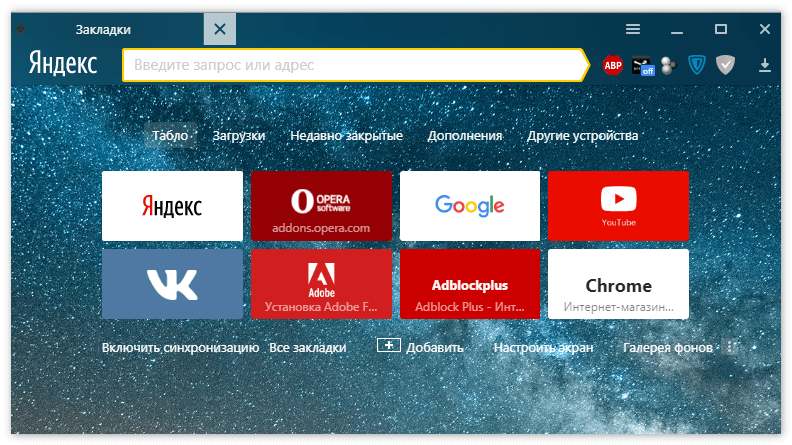
- Если юзера интересует сайт, просмотренный немного раньше, то необходимо нажимать вышеприведенную комбинацию «горячих» клавиш несколько раз, до возврата требуемого ресурса.
Конечно, если страница открывалась достаточно давно, то данный вариант решения проблемы тяжело назвать удобным, он лучше подходит для недавно просматриваемых интернет-страниц.
Метод 2. Просмотр недавно активированных страниц через меню браузера
Существует возможность восстановления ограниченного количества последних просмотренных ресурсов, используя функционал обозревателя Яндекс. Для этого нужно сделать следующее:
- Запустить Yandex Browser.
- Нажать на пиктограмму из трех полос в заголовке окна приложения интернет-браузера, а в появившемся меню выбрать пункт «История».
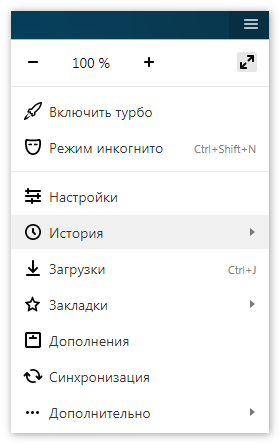
- Просмотреть результат под надписью «Недавно закрытые».
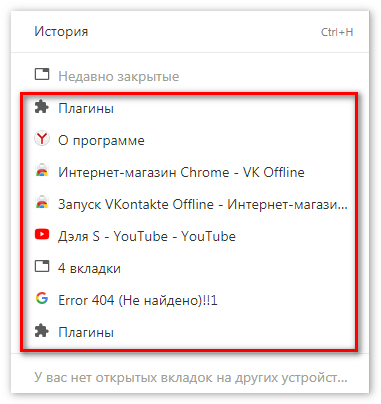
- При необходимости активировать требуемую веб-страницу.
Метод 3. Через историю посещений
Можно открыть вкладки веб-ресурсов через историю посещений. Алгоритм действий при этом следующий:
- Запустить обозреватель Яндекс.
- Нажать на иконку из трех полосок для вызова списка основных параметров. В вызванном меню активировать пункт «История».
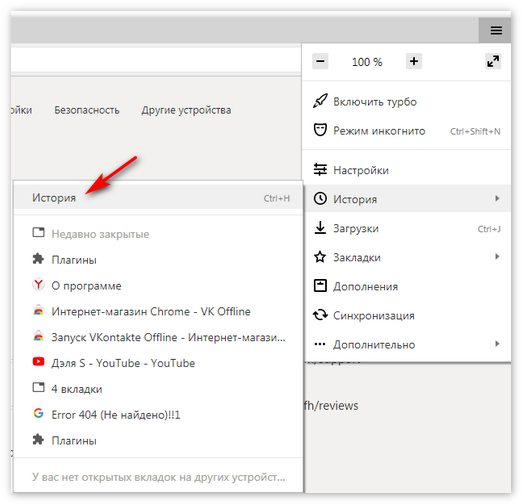
- На экран выведется список всех когда-либо открытых страниц с разбивкой по датам.
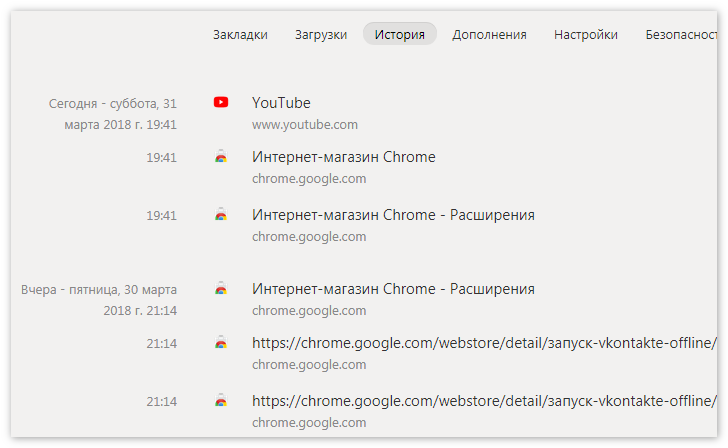
Открыть окно истории можно еще с помощью сочетания «горячих» кнопок Ctrl+T.
Метод 4. Автоматическая активация последних открытых интернет-страниц при запуске браузера
Порядок действий для включения автозапуска интернет-страниц:
- Открывается веб-обозреватель.
- Вызывается главное меню нажатием на иконку из трех полос в верхней части активного окна. Выбирается пункт «Настройки».
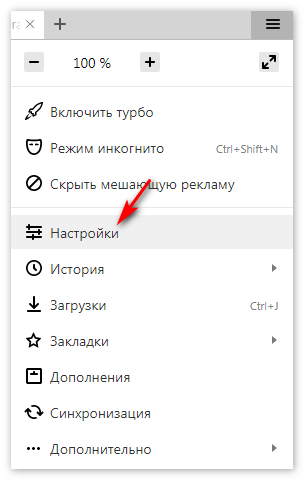
- Далее надо найти блок настроек «При запуске открывать» и установить маркер напротив надписи «Ранее открытые вкладки».
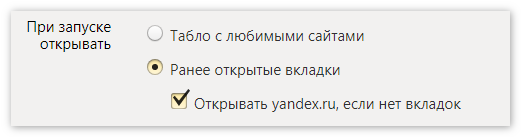
В приведенном выше обзоре подробно рассмотрены все возможные варианты активации и просмотра веб-страниц различных интернет-ресурсов, по какой-либо причине закрытых пользователем.
Похожие публикации:
- Сколько машин каршеринга у яндекса в москве
- Сколько стоит определитель номера от яндекса
- Сколько факторов ранжирования у яндекса
- Что входит в яндекс плюс