Как убрать всплывающую рекламу в Mozilla
Многие пользователи интернета выбрали Мозилу (mozilla firefox) как основной браузер, которым они пользуются для поиска информации в интернете. Но на сайтах, которые вы посещаете, постоянно всплывает реклама разных услуг и товаров. Раздражают рекламные ролики в интернете не меньше чем по телевизору, а иногда даже еще больше, особенно в те моменты, когда нужно срочно сделать какие либо действия.
Браузер mozilla firefox для блокировки рекламы предлагает стандартную опцию, но, к сожалению, она не всегда работает корректно, и убирает все всплывающие окна. Для того чтоб убрать рекламные окна, придется воспользоваться дополнительными программами, которых сейчас есть большое количество.
Всплывающую рекламу можно отключить или убрать, и это не совсем синонимы. К сожалению, кроме абсолютно безвредной рекламы, есть много всплывающих окон, которые заражены вирусом. При случайном нажатии на такие вы автоматически заражаете компьютер вирусом, избавится от которого будет достаточно проблематично.
Что такое всплывающие окна

Для начала, давайте разберемся, что такое всплывающие окна? Это рекламные окна, которые появляются в браузере без вашего на то разрешения. Чаще всего они не достигают размера окна, и могут находиться либо над ним, либо под ним.
Контролировать всплывающую рекламу в окнах можно с помощью панель «Содержимое» в настройках браузера. Зачастую блокировка рекламы включена по умолчанию, и вам совершенно не нужно беспокоится о включении опции.
Но, функция блокировки окон рекламы может несколько затормозить работу, поскольку для выполнения функции нужно так же тратить определенные ресурсы и выполнять дополнительные задачи.
Стандартная блокировка убирает большинство рекламы, но, не смотря на это, на некоторых сайтах она все же будет появляться, поскольку разработчики используют для этого неизвестные методы и модули.
Расширение которое помогает убрать рекламу

Чтоб в браузере больше не показывалась всплывающая реклама, можно воспользоваться бесплатным расширением adblock plus. Его легко модно установить с интернета, оно абсолютно бесплатное. Но помните, adblock plus действует только в Мозиле, в других браузерах оно не выполняет никакой функции.
Сама программа полностью на русском языке, поэтому вы легко сможете выбрать собственные настройки или удобные для вас параметры. Вы можете выбрать несколько сайтов, на которых реклама будет отображаться в обычном режиме. Это может понадобится потому, что кроме надоедливых ненужных услуг и товаров довольно часто попадаются действительно стоящие предложения и акции.
Но программа работает только в Мозиле. Во всех остальных поисковиках реклама будет появляться по прежнему. Чтоб заблокировать рекламу и в других браузерах нужно установить индивидуальный adblock plus для каждого.
Программа, которая отключает рекламу в mozilla firefox
Есть еще несколько программ, которые блокируют показ всплывающих рекламных роликов на сайтах, которые вы посещаете.

Если вам лень устанавливать отдельную программу для каждого поисковика, можно скачать AdFender. Эта программа имеет большое количество настроек, которые позволяют максимально подстроить ее под себя лично.
Бесплатная версия программы на английском языке, но к ней в придачу можно скачать русификатор, если вы не знаете языка. Есть и полностью русифицированная версия, но она уже платная.
Программа, с помощью которой можно удалить рекламу с mozilla firefox
Два предложенные выше варианта отлично подойдут если вы просто хотите чтоб всплывающая реклама не мешала просматривать страницы. Но вот, если в компьютере есть вирус, но они точно ничем вам не помогут. Здесь нужно что-то посерьезней.
Отлично поможет в сложившейся ситуации программа SpyBot, которая есть в свободном доступе в интернете абсолютно бесплатно. Интерфейс полностью оформлен на русском языке, и имеет большое количество дополнительных настроек. С помощью этой программы вы с легкостью очистите от вирусов компьютер или ноутбук.
Кроме этого есть большое количество дополнительных программ, которые так же с легкостью справятся с такой задачей, но они чаще всего платные, и, к тому же, только на английском языке, что значительно затрудняет их использование, особенно для тех, кто не знает языка на достаточном уровне.
Как убрать рекламу в браузере
Надоела постоянно выскакивающая реклама на всех сайтах, и вы хотите от неё избавиться? Не имеет значения, где она появилась: в Яндексе, Google Chrome, Opera, Mozilla Firefox или Internet Explorer, — эта проблема может настигнуть каждого. В данной статье рассказывается, как убрать надоедливую рекламу в браузере, чтобы она не мусолила вам глаза.
Источником нежелательных всплывающих окон может быть расширение с Adware (программой, показывающей объявления), вирус на вашем компьютере (ноутбуке) или вредоносное ПО. Какой бы ни была причина, симптомы одни и те же: открывая сайт либо нажимая мышью в любом его месте показываются баннеры, открываются новые страницы и т.п.

Удалить рекламу или избавиться от всплывающих окон одним способом навсегда не получится. Хотя бы из-за того, что проникает она на компьютер разными путями. Поэтому мы рассмотрим несколько инструментов и методов борьбы. Читайте далее, если она раздражает и уже вас достала.
Как удалить рекламу в браузере автоматически
Убрать рекламу в браузере можно автоматически и для этого не нужно лезть в дебри настроек компьютера. Но срабатывает такая защита не всегда, тем не менее ею не стоит пренебрегать.
Как убрать всплывающие окна с рекламой во всех браузерах расширением Adblock
Популярное расширение Adblock, скачайте его по адресу: getadblock.com
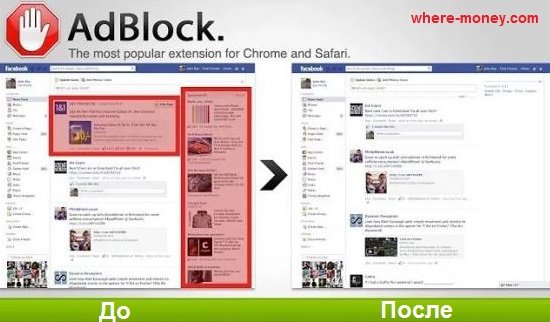
Расширение не дает загружаться большей части штатной рекламы вообще, в том числе и в видео на YouTube. В результате вы можете сконцентрироваться на просмотре основного контента и не отвлекаться на выскакивающие объявления. С помощью несложных настроек, Adblock легко настраивается под себя. Хотите разрешить отображение объявлений на любимых сайтах – добавьте их в белый список.
Как удалить вирусную рекламу с компьютера программой Adguard
Многофункциональный интернет фильтр, официальный сайт — adguard.com .
Инструмент платный, но у него есть пробный период – 2 недели (14 дней).
Будьте внимательны, во время установки разработчики рекомендуют: Яндекс Элементы, Yandex browser, поиск и домашнюю страницу поисковика. Поэтому в установочном окне снимите соответствующие галки, чтобы потом не было удивлений, наподобие: «а кто это все установил на мой компьютер – вирус или нет?»
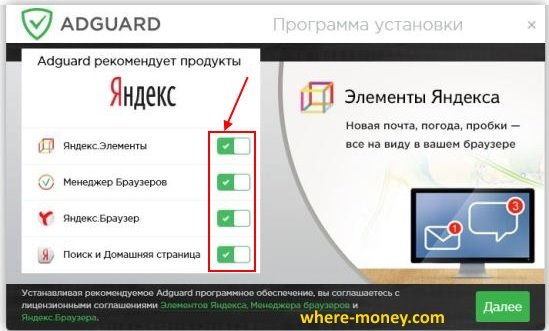
После установки Adguard его ярлык будет отображаться в трее, на экране справа внизу, сбоку, там где дата и часы в Windows.
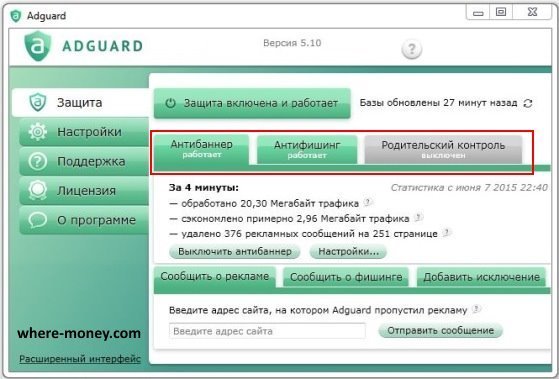
Запустив рабочее окно программы и перейдя на вкладку «Защита» наглядно видно основной функционал, а именно:
- Антибаннер.
- Антифишинг.
- Родительский контроль.
На вкладке «Настройки» отображаются основные установки. Обратите внимание на раздел «Настройки фильтрации», а именно пункт «Показывать полезную рекламу».
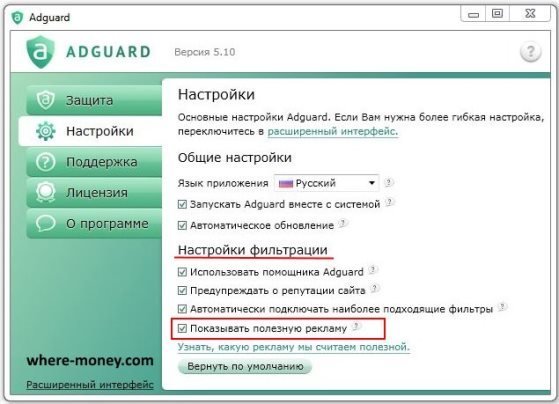
Полезной считается контекстная реклама Яндекса, Google, Mail.ru и др. В ней нет ничего плохого, конечно, если она не вылазит везде. Можете её запретить, убрав соответствующую галочку.
Adguard готов к использованию сразу после установки.
Hitman Pro
Ещё один инструмент, который находит и удаляет руткиты, трояны, вирусы, черви, боты, шпионские и вредоносные утилиты. Официальная страница загрузки: www.surfright.nl/en/downloads
Сайт утилиты хоть и выполнен на английском языке, но при запуске она отображается на русском, поэтому описанные параметры в окне её установки должны быть понятны.
Когда вы запустите скачанный файл, вместо инсталляции Hitman Pro на компьютер поставьте чекбокс напротив «Нет, я собираюсь сканировать систему только один раз» чтобы вам не пришлось её устанавливать. Одноразовой проверки будет достаточно.
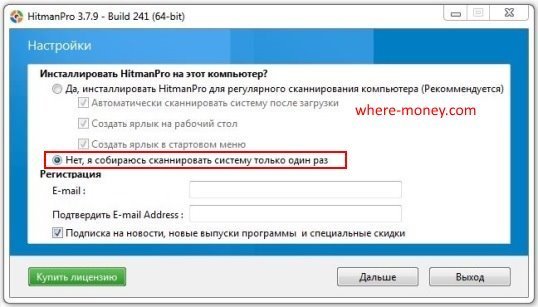
Выбрав нужное действие, жмите «Дальше». Начнется поиск «зловредов», на это уйдет некоторое время. Когда угрозы будут обнаружены, вы увидите соответствующее сообщение.
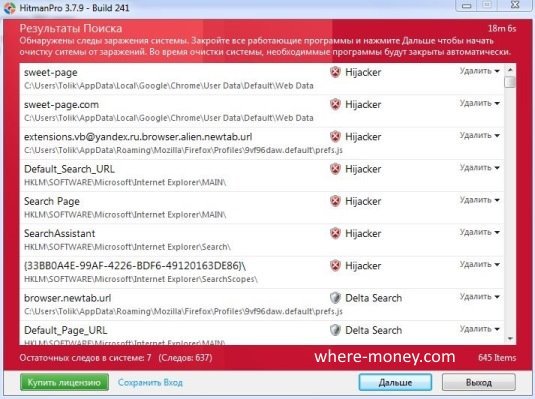
Нажмите «Дальше», чтобы начать очистку системы от заражений.
Для удаления вредоносных программ, нужно бесплатно активировать HitmanPro. Будет предложено на выбор: ввести ключ активации либо получить бесплатную лицензию на 30 дней. Выбираем второе.
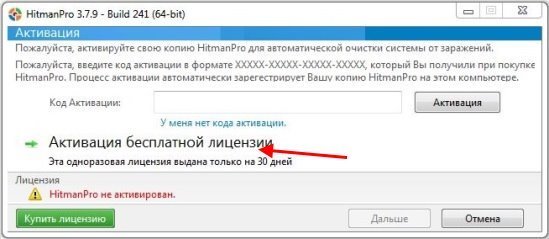
Удалив вирусы перезагрузите компьютер.
Malwarebytes Anti-malware
Программа для удаления вредоносного кода. Официальный сайт здесь: www.malwarebytes.org
На выбор предлагается бесплатная и платная версии Malwarebytes Anti-malware. Выбираем первую, ту, за которую не нужно платить, для этого жмем по кнопке «FREE VERSION DOWNLOAD».
Так выглядит рабочее окно с найденными угрозами, от которых нужно избавиться.
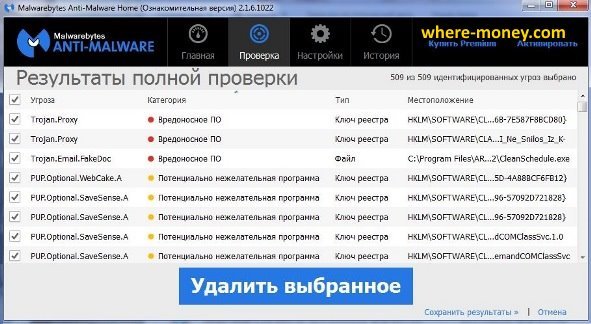
После удаления вирусов нужно перезагрузить компьютер.
Как избавиться от рекламы в браузере вручную
Если предыдущие утилиты не помогли, тогда переходите к ручному поиску.
Появление навязчивых объявлений может происходить из-за расширений Яндекса, Google Chrome, Opera и других веб-обозревателей с Adware. Их могут подсовывать скрытые процессы запущенных программ.
Отключаем расширения с Adware
Чтобы отключить всплывающую рекламу на сайтах, обратите внимание на расширения. Нередко они подменяют штатные объявления сайтов на свои, те, которые выгодны разработчикам этих вредоносных утилит. Зачем это делается? Ответ банален и прост – для заработка денег.
- Google Chrome – Меню – вкладка «Дополнительные инструменты» — «Расширения».
- Яндекс браузер – Настройки – «Дополнения».
- Mozilla Firefox – меню «Инструменты» — «Дополнения» — «Расширения».
- Опера – Меню – вкладка «Расширения».
Первым делом обратите внимания на недавно установленные дополнения, а затем на те, которые у вас есть давно, ведь в них могло быть что-то встроено.
Найти вредоносный источник можно опытным путем: сначала выключить все расширения, а затем включать их по одному.
Ниже, в качестве примера, изображена страница с расширениями Мазила Фаерфокс.
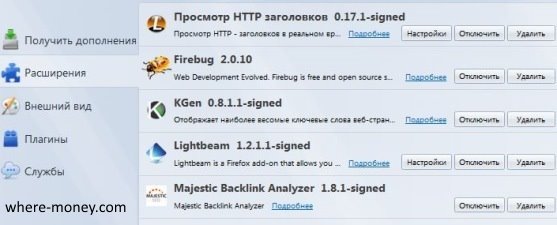
Нашли источник проблем – смело удаляйте его.
Удаление программ, показывающих объявления
Со временем появляются новые программы, которые, проникнув на компьютер пользователя, показывают нежелательные объявления. Ниже приведен список некоторых их них.
- Conduit
- Babylon
- Baidu
- Awesomehp
- Pirrit Suggestor
- Webalta
- Websocial
- Search Protect
- Mobogenie
- RSTUpdater
Это далеко не исчерпывающий список, но и его бывает достаточно. Что с ним делать?
С помощью CCleaner (на сайте разработчиков есть бесплатная версия) или стандартными решениями Windows посмотрите список установленных на компьютере программ.
В Windows 7 – Пуск – Панель управления – Программы – Удаление.
Попробуйте найти среди установленных программ одну из перечисленных выше.
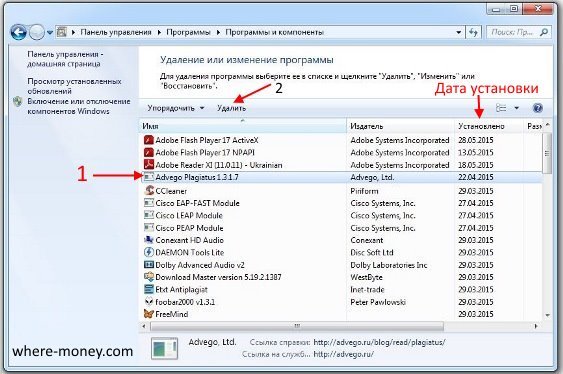
Если указанных выше программ нет в вашем списке, ищите приложения по дате установки.
Не спешите удалять все программы с компьютера, если вы не уверенны в них. Этим действием можно избавиться от чего-нибудь важного: системного файла или драйвера.
Помните! Все действия вы совершаете на свой страх и риск.
После запуска браузера постоянно открываются новые окна – чистим hosts и настраиваем стартовую страницу
Некоторые программы вносят изменения в файл hosts с целью показа вам «левых» сайтов, например, вместо поисковика Яндекс или Google, социальной сети ВКонтакте, Одноклассники и т.д. будет отображаться рекламная площадка, увешанная сомнительными объявлениями «с головы до ног».
Вместо показа объявлений вас могут перенаправить на мошеннические сайты – двойники оригинальных веб-страниц. Вы, не подозревая того, напишите свой логин и пароль в надежде авторизоваться где-то, но не тут-то было, вашими данными завладеют злоумышленники. Таким способом взламываются аккаунты социальных сетей, электронной почты и других популярных сервисов.
В одной из предыдущих статей рассказывалось про файл hosts: где он находится и как его исправить (вернуть к первоначальному виду). Если вкратце, то вам нужно перейти по следующему пути (Windows 7):
Чтобы быстро найти указанный файл, скопируйте и вставьте вышеупомянутый путь в Пуск – поисковую форму с надписью «Найти программы и файлы» и нажмите Enter.
Найдется папка etc, нажмите на неё. В новом окне отобразится перечень файлов, откройте hosts (используйте текстовый редактор Блокнот).
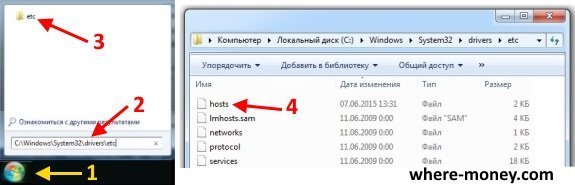
Все, что ниже последней строки, начинающейся со знака решетки удалите.
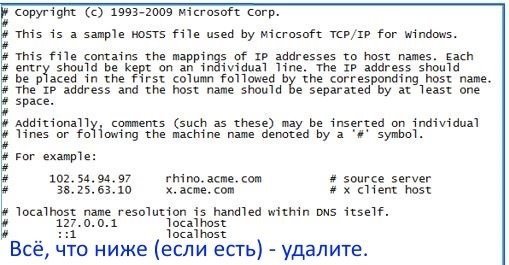
Проверив файл hosts посмотрите настройки браузера. Быть может в них прописаны какие-то установки и каждый раз открывается не тот URL, который вам хотелось увидеть.
Посмотрите свойства ярлыка на рабочем столе. Обратите внимание на поле «Объект», в нём, кроме пути к программе, не должно быть ничего лишнего.
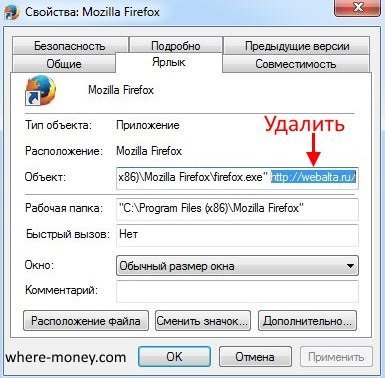
Если, после удаления ненужных записей из свойств ярлыка, продолжают открываться навязчивые страницы, тогда удалите его полностью и создайте новый из папки веб-браузера.
- Google Chrome — «C:\Program Files (x86)\Google\Chrome\Application\chrome.exe»
- Mozilla Firefox — «C:\Program Files (x86)\Mozilla Firefox\firefox.exe»
- Opera — «C:\Program Files (x86)\Opera\launcher.exe»
- Яндекс — «C:\Users\Имя пользователя\AppData\Local\Yandex\YandexBrowser\Application\browser.exe»
Все равно в браузере выскакивает реклама — проверьте компьютер на вирусы. Не нужно 100% доверять своему антивирусу, каким бы хорошим он не был.
После удаления рекламы браузер не подключается к прокси-серверу — что делать?
Иногда после чистки компьютера перестают открываться сайты, и показывается сообщение: Произошла ошибка подключения к прокси-серверу.
В Windows 7 откройте Пуск – Панель управления – Сеть и интернет – Свойства.
Откроется новое окно под названием «Свойства: Интернет», перейдите на вкладку «Подключения» и нажмите кнопку «Настройка сети».
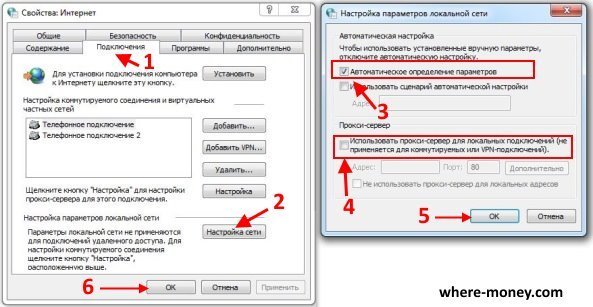
В новом окне «Настройка параметров локальной сети» поставьте галку напротив «Автоматическое определение параметров». Немного ниже уберите галочку возле «Использовать прокси-сервер».
На этом все, надеюсь вам удастся очистить браузер от рекламы, а также избавиться от навязчивых всплывающих окон. Знаете другие способы – поделитесь ими в комментариях.
Всплывающая реклама в microsoft edge

Многие уже познакомились с такой разработкой, как Microsoft Edge. Всплывающая реклама, впрочем, беспокоит и в новом браузере. Но от неё при желании легко избавиться. Достаточно следовать нескольким простым рекомендациям.
Решения для блокировки всплывающих окон присутствуют у большинства браузеров.
Для этого можно использовать стандартные инструменты, доступные каждому пользователю. Вне зависимости от уровня владения компьютером.
Как убрать вообще всю рекламу из браузера?
Достаточно воспользоваться несколькими расширениями для программы с поддержкой функции блокировки. Adguard – одна из наиболее популярных программ в этой сфере. Что именно она даёт пользователям?
Программа может не просто блокировать рекламу. Но и организовать защиту от сайтов-мошенников и дополнительных средств, которые используют для слежки. Возможно настроить отдельно функцию родительского контроля. Есть две версии этого приложения, которые легко скачать, пользуясь официальным сайтом.

- Антибаннер. Эта функция помогает убрать рекламу в любых её проявлениях. То же касается и всплывающих окон.
- Антифишинг. Предупреждает пользователя, если он переходит на сайт, который может использовать его личные данные, либо передать их другим лицам.
- Антитрекинг. Блокирует доступ к информации о посещаемых сайтах. Благодаря этому данную информацию невозможно будет передать третьим лицам.
- Родительский контроль. Актуальная функция для тех, у кого дом не обходится без маленьких детей.
- Настройка защиты. Пользователь может сам выбирать сайты, которые могут не избавляться от назойливых сообщений.
Блокировка рекламных сообщений полезна ещё и тем, что на них уходит дополнительный трафик. Если сообщения закрыть, скорость интернета может возрастать. Останется больше скорости для просмотра той информации, которая действительно имеет значение.
Что делать, если браузер открывается с рекламой вначале?
Обычно это означает наличие вредоносного программного обеспечения на компьютере. Следующая пошаговая инструкция поможет убирать любые назойливые сообщения.
- Антивирусные приложения станут незаменимыми помощниками. Достаточно выбрать сервис, который будет самым удобным для пользователя.
- В настройках Microsoft Edge можно проверить расширения, которые были установлены. Рекомендуется удалять всё, что вызывает подозрения.
- Настройки главной страницы тоже можно поменять. Чтобы вручную указать сайт, представляющий интерес.
- Отдельная проверка проводится для инструментов в панели автозапуска. Следует удалить Microsoft Edge и адрес ru.
- Свойство ярлыка тоже надо проверить. После символов .exe там не должно быть ничего. Иначе рекламу будут предлагать любые страницы.
Доступны ли другие решения?
Можно избавиться от проблемы, не привлекая дополнительные приспособления. Достаточно открыть главное меню, выбрать подпункт с дополнительными параметрами. И перевести переключатель в нужную позицию для того, чтобы отключать вообще все всплывающие окна. Не важно, какая информация на них появляется.
Adfender – инструмент для блокировки

Это приложение легко установить в операционную систему. После чего оно продолжает работать вне зависимости от браузера и его характеристик. Блокировать рекламу в Edge можно без проблем. Производители сообщают, что ненужные сообщения эта программа отлавливает даже в приложениях вроде Skype.
Достаточно скачать, запустить и установить Adfender. Все функции доступны по умолчанию, хотя пользователь может настроить работу так, как ему необходимо.
Есть ещё приложение Adblock, выполняющее примерно те же функции. После загрузки расширение устанавливается буквально в два клика. И можно будет забыть о любых ненужных окнах. При этом подобные приложения исключают рекламу не только из браузеров, но вообще из любых работающих инструментов.
Приложения скачиваются как архив, потом их распаковывают в любое удобное место. Для настроек самого браузера и включения расширений достаточно выбрать меню с настройками. Оно открывается при нажатии на значок с тремя маленькими точками. После этого всплывает интерфейс, с которым за пару минут легко разберётся даже начинающий пользователь.
стала выскакивать реклама в правом нижнем углу
Рекламы в интернете становится все больше и больше. Появляются ее новые виды и типы. Браузерные уведомления – один из таких видов. Именно их вы видите в нижнем правом углу своего рабочего стола. Чаще всего рекламные уведомления появляются при открытии браузера. Выглядит это примерно вот так:
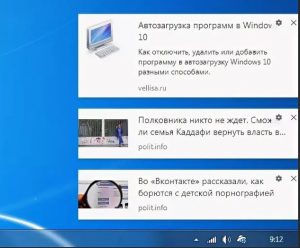
Вид рекламы, появляющейся справа внизу экрана
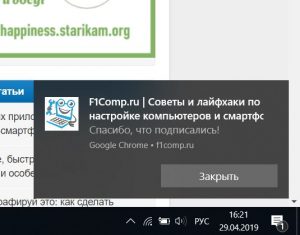
Вид рекламных уведомлений в Windows 10
Забегая вперед отметим, что Adblock, Adguard и другие дополнения браузеров, которые блокируют рекламу, такого типа уведомления не убирают.
В данной статье мы расскажем как вы сами подписываетесь на показ такой рекламы, а также о способе избавления от нее.
Запрос на показ уведомлений
Сейчас при первом заходе на тот или иной сайт, зачастую можно столкнуться с небольшим окном в верхней части экрана, в котором вам предлагают разрешить или запретить показ уведомлений. Вот вид этого окна (в зависимости от сайта или браузера, его вид может быть слегка изменен):
Запрос на показ уведомлений в Google Chrome
Запрос на показ уведомлений в Mozilla Firefox
Если в таком окне вы нажмете кнопку “Разрешить”, то автоматически позволите показывать себе рекламу в виде уведомлений в правом нижнем углу рабочего стола.
Чем на большем количестве сайтов вы разрешите показ уведомлений, тем чаще и больше рекламы вам будет показываться.
Как убрать такую рекламу?
Всего навсего нужно в настройках вашего браузера (Opera, Mozilla, Яндекс браузер, Google Chrome) отключить запрос на показ уведомлений, а также очистить список сайтов, для которых уведомления уже разрешены.
Отключение уведомлений с сайтов в Яндекс браузере
Как это делается в Яндекс браузере мы уже рассматривали в этой статье.
Запрет показа уведомлений в Яндекс браузере
Отключение уведомлений с сайтов в Google Chrome
Для Google Chrome отключение показа уведомлений осуществляется следующим образом. Заходим в настройки.
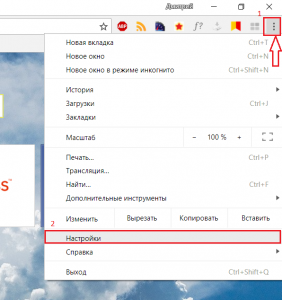
Вход в настройки Google Chrome
Далее переходим к дополнительным настройкам.
Дополнительные настройки Google Chrome
Там выбираем “Настройки сайта”.
Настройки сайта в гугл хром
И после этого – “Уведомления”.
Настойка уведомлений в гугл хром
В открывшемся окне управления уведомлениями в разделе “разрешено” все сайты, отличные от сайтов гугла, нужно удалить через нажатие на три вертикальные точки возле каждого из них.
Отключение уведомлений с сайтов в Google Chrome
Отключение уведомлений с сайтов в Mozilla Firefox
Заходим в настройки.
Вход в настройки Mozilla Firefox
В меню слева выбираем “Приватность и защита” и ищем пункт “Уведомления” напротив которого есть кнопка “Параметры”. Нажимаем ее.
Управление уведомлениями с сайтов в Mozilla Firefox
В открывшемся окне жмем кнопку “Удалить все веб-сайты” и устанавливаем галочку “Блокировать новые запросы на отправку вам уведомлений”.
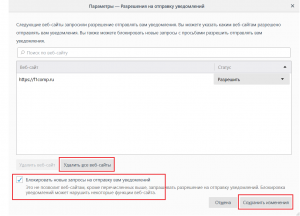
Отключение уведомлений с сайтов в Mozilla Firefox
Нажимаем “Сохранить изменения”.
Отключение рекламных уведомлений в Opera
Здесь все делается очень просто. При появлении рекламы вам достаточно нажать на значок шестеренки рядом с крестиком на рекламном сообщении, после чего откроются настройки уведомлений.
Значок шестеренки на рекламном сообщении
В окне настройки уведомлений также как и в google chrome вам нужно удалить все сайты, кроме гугловских. Делается это нажатием на все те же три вертикальные точки и выбором пункта меню “Удалить”.
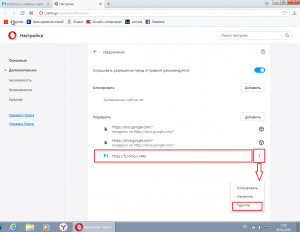
Отключение уведомлений с сайтов в Opera
Также это делается и через настройки Opera. Вот видео инструкция.
Как убрать рекламу в правом нижнем углу рабочего стола

Почему появляется реклама на рабочем столе
Если в правом нижнем углу периодически начинает появляться рекламный баннер (возможно, с неприличным или нелегальным содержимым), это может говорить о заражении компьютера одной из разновидностей информационного вируса. Обычно в таких случаях реклама демонстрируется одна и та же, с трудом поддается закрытию или вовсе не убирается с экрана. Однако информационный баннер – не всегда признак вируса на компьютере.

При открытии того или иного сайта нередко появляется уведомление с просьбой подписаться на его обновления. Такое можно наблюдать в последних версиях большинства браузеров на основе операционных системы Windows 7, 8, 10. Вреда системе это не на носит, но, разрешая уведомления, пользователь зачастую не подозревает, насколько дотошными они могут быть, и что получать он их будет вовсе не по электронной почте.
После активации подписки рекламные уведомления начинают периодически появляться в правом нижнем углу рабочего стола, и частота их вывода напрямую зависит от того, насколько быстро обновляется информация на сайте. Иногда их количество за сутки достигает нескольких десятков. Остановить поток рекламы можно только с помощью отписки от обновлений, осуществляемой через браузер. Что касается вирусных уведомлений, для избавления от них нужно предпринять несколько более сложных действий.
Как избавиться от рекламы в браузере

В «Яндекс-браузере» запустите меню настроек, кликнув на кнопку с тремя полосками. Перейдите на вкладку «Сайты» и укажите подходящие опции отправки уведомлений, выставляя переключатель в состояние «Запрещена» напротив нежелательных ресурсов. В Mozilla Firefox следует перейти в настройки и открыть вкладку «Приватность и защита». Далее выберите «Уведомления» и воспользуйтесь кнопкой «Параметры». В меню удаления интернет-сайтов заблокируйте все запросы на отправку уведомлений и сохраните изменения.
Как удалить вирусную рекламу
Чтобы избавиться от рекламы в углу рабочего стола, возникающей при заражении компьютера, обязательно установите одну из современных антивирусных программ: «Антивирус Касперского», Dr.Web, Avast и т.п. Проведите полную проверку компьютера на вирусы. Также обратите внимание на съемные носители, подключаемые к системе, так как иногда именно на них сохраняется источник угрозы.

Если использование антивируса не привело к положительным результатам, запомните название и содержание всплывающей на рабочем столе рекламы. Попробуйте выполнить поиск в интернете по данным ключевым словам. На официальных сайтах антивирусов, а также на других ресурсах нередко публикуются инструкции по удалению конкретных видов угроз. Следование им может эффективнее помочь решить проблему.
Как убрать рекламу в правом нижнем углу рабочего стола, Chrome, Opera, Яндекс Браузера, Mozilla Firefox?
В этой статье я расскажу, как навсегда избавиться от всплывающей рекламы в правом нижнем углу рабочего стола, или окна браузера. Это даже не обязательно может быть реклама, а просто какие-то уведомления от сайта, которые вас раздражают и мешают. И вы хотите их убрать. Я бы наверное не написал эту инструкцию, если бы не звонки от моей знакомой каждое утро примерно с такой проблемой: «после запуска браузера в правом нижнем углу рабочего стола появляется какое-то окно с рекламой, что делать?». У нее ко всему еще и Opera почему-то зависала в этот момент.

Очень популярная и неприятная проблема. Вообще, любая всплывающая реклама всегда раздражает, но если она появляется на каком-то конкретном сайте, то его можно просто закрыть. А тут она выскакивает в любое, или в какое-то определенное время либо в браузере, либо в углу рабочего стола. Очень часто она появляется именно после запуска браузера Opera, Chrome, Яндекс Браузера, Mozilla Firefox, Microsoft Edge. Выглядит эта всплывающая реклама с правой стороны экрана на компьютере примерно так:
Ее можно закрыть, но если она появляется часто, то закрывать ее постоянно просто надоест. Более того, не редко там появляется реклама разных онлайн казино, товаров для взрослых и т. д. К тому же антивирусы и расширения в браузерах ее не блокируют.
Почему появляется эта реклама в углу экрана?
Здесь все очень просто. Во всех браузерах есть функция, которая позволяет оформить подписку на сайт прямо в браузере. Работает это следующим образом: при посещении сайта (который использует этот функционал) появляется запрос «Сайт запрашивает разрешение на показ уведомлений». И там два варианта: «Разрешить» или «Блокировать».
И это вполне нормально. Этот функционал создан для быстрой и удобной подписки на новости тех сайтов, которые вам интересны. Но как вы уже наверное догадались, владельцы сайтов для заработка с помощью этих пуш-уведомлений рассылают не только информацию о новых публикациях, обновлениях и т. д., но и рекламу. Замечал, что некоторые сайты пишут что-то типа «нажмите «Разрешить», чтобы скачать файл». Тем самым собирают подписки не всем честным путем. Самое интересно, что загрузка файла начнется даже если нажать на кнопку «Блокировать», так как менять функционал браузера они не могут.
Как убрать всплывающую рекламу в браузере или на рабочем столе Windows?
Нужно просто отписаться от сайта, который присылает и показывает рекламу в правом углу экрана вашего ноутбука или монитора компьютера. Удалить подписку в браузере. Сделать это можно в настройках браузера, через который вы согласились на показ уведомлений. Как правило, в самом окне уведомления указан браузер, через который оно появляется.
Инструкция подойдет для Windows 10, Windows 8, Windows 7 и т. д. Дальше я более подробно покажу, как отключить эти уведомления и отписаться от сайта во всех популярных браузерах.
Google Chrome
Запустите Chrome. Перейдите в настройки. Затем слева откройте раздел «Конфиденциальность и безопасность», откройте «Настройки сайтов» и выберите пункт «Уведомления». Или просто скопируйте и перейдите по этой ссылке: chrome://settings/content/notifications.

В разделе «Блокировать» находятся сайты, на которых вы заблокировали показ уведомлений. А в разделе «Разрешить» можно увидеть сайты, которые могут присылать вам уведомления и рекламу в этих уведомлениях. Их нужно удалить.

Просто удалите те сайты, уведомления от которых вы не хотите получать. Если вы сами не подписывались, то можете удалить все сайты в разделе «Разрешить».
А если вы не хотите, чтобы появлялись эти запросы на показ уведомлений, то можете отключить функцию «Сайты могут запрашивать разрешения на отправку уведомлений».

С Google Chrome разобрались, идем дальше.
Opera
Зайдите в «Меню» – «Настройки», слева нажимаем на «Дополнительно» и выбираем пункт «Безопасность». Дальше открываем «Настройки сайтов» – «Уведомления». Можно скопировать ссылку opera://settings/content/notifications и перейти по ней в браузере Opera. Так вы сразу попадете в эти настройки.
Удалите все сайты в разделе «Разрешить». Или только те сайты, от которых вы хотите отписаться и которые показывают вам рекламу в углу экрана. Просто открываем меню сайта (. ) и нажимаем «Удалить».

После этого сайты больше ну будут присылать уведомления и рекламу в браузер и на рабочий стол.
Яндекс.Браузер

Удаляем сайты, уведомления от которых вы не хотите получать на свой компьютер.

Теперь реклама в правом нижнем углу Яндекс Браузера появляться не будет.
Mozilla Firefox
Нужно зайти в «Меню» – «Настройки». Перейти на вкладку «Приватность и защита», прокрутить страницу до раздела «Уведомления» и нажать на кнопку «Параметры» напротив соответствующего пункта.

Выделяем нужный сайт из списка и нажимаем на кнопку «Удалить веб-сайт». Так же можно «Удалить все веб-сайты». Когда все сделаете, нажмите на «Сохранить изменения».

Можете закрыть окно с настройками.
Microsoft Edge
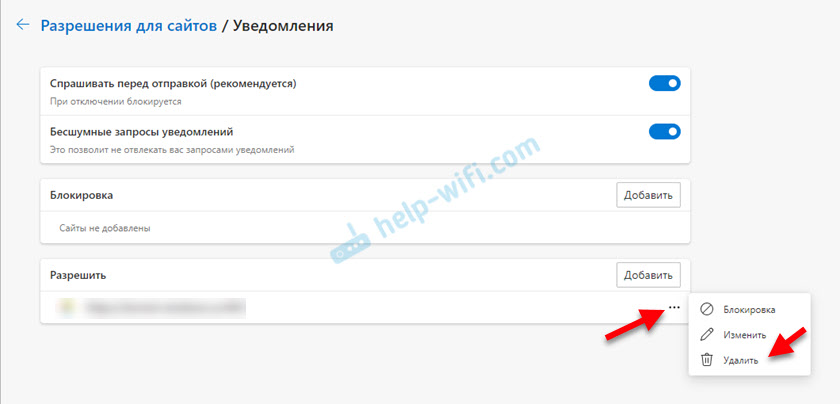
Нажмите на меню из трех точек и выберите пункт «Настройки». Слева перейдите в раздел «Сохраненные файлы cookie и данные» и нажмите на пункт «Уведомления».

Если в разделе «Разрешить» есть сайты, то удалите их. Это они показывают рекламу в углу рабочего стола и в браузере.
Если после выполнения этих действий реклама не исчезла, то возможно браузер здесь не при чем, а рекламу показывает какое-то вредоносное ПО. В таком случае я рекомендую проверить систему бесплатной утилитой Malwarebytes AdwCleaner. Она отлично находит и удаляет такое программное обеспечение. Так же можете еще просканировать компьютер с помощью Dr WEB CureIt!
Жду ваши отзывы и вопросы в комментариях. Всего хорошего!
Как убрать рекламу в нижнем углу рабочего стола?
В современное время очень сложно найти домашний компьютер или ноутбук, который не подключен к Интернету.
Всемирная Сеть дает огромное количество возможностей. Одновременно, Интернет вносит в пользовании ПК ряд неудобств, например, постоянно появляющиеся информационные уведомления на рабочем столе.
Не стоит даром портить себе нервы, так как существует простой способ отключить рекламу.
Причины появления диалоговой рекламы
Есть несколько возможных причин возникновения рекламы в правом нижнем углу монитора. Самой банальной и распространенной причиной считается информационный вирус, который поражает ПК.

В случаи заражения рекламным вирусом, рекламные окна могут появляться самого разного характера, от реклам банков или казино и заканчивая предложениями интимного характера.
Другой разновидностью рекламных вспыхивающих окон считаются уведомления с различных сайтов. Иногда после перехода на определенный сайт пользователь подписывается на получение уведомлений.
Такой незначительный нюанс в будущем может привести до появления рекламы, так как мало кто читает условия подписки на ресурсе.
Как отписаться от рекламы с ненужного сайта
Для отписки от обновлений сайта достаточно воспользоваться утилитами браузера. Давайте рассмотрим самые популярные браузеры.
В, пожалуй, самом востребованном на данный момент браузере Google Chrome нужно найти раздел «Уведомления» на вкладке «Настройки сайтов».
Для этого необходимо перейти в параметры приложения. Дальше нужно определиться с сайтами, которые больше не интересные, и перевести их в раздел «Заблокировано».
Практически аналогичные действия для блокировки сайтов необходимо провернуть в браузере Opera.
Для блокировки рекламы в «Яндексе» нужно перейти в меню с помощью кнопки с тремя полосками. Там выбрать подменю «Сайты» и напротив нежелательных сайтов выставить режим «Запрещено».
Ну а Mozilla Firefox для блокировки рекламы предлагает воспользоваться разделом «Приватность и защита». Там нужно найти раздел «Параметры» в меню «Уведомления» и исключить все ненужные для рекламы сайты.
Удаления вирусной рекламы
Самостоятельно, практически нереально удались вирусную рекламу. Ну, по крайней мере, качественно это сделать крайне проблематично.

Лучше всего прибегнуть к услугам антивирусного обеспечения. Такие антивирусы, как Касперский, Avast, Dr.Web и т.д. точно помогут Вам.
Антивирусная программа проведет полное сканирование ПК и всех его носителей. Если Вы будете использовать лицензированную версию ПО, то вирусы точно пропадут с вашего компьютера.
Иногда даже антивирусы не дают результат. В таком случае, рекомендуется запомнить названия вредоносных сайтов и ввести их в поисковике.
Будьте уверены, что в Интернете Вы сможете найти нужную информацию и избавиться от навязчивой рекламы навсегда.
Как отключить всплывающую рекламу в углу Google Chrome
Сейчас без рекламы никуда, и она преследует нас не только в магазинах, но и на улицах, в интернете. Интернет стал хорошей площадкой для торговли и активно вытесняет другие способы распространения товаров и услуг. Поэтому вы так часто сталкиваетесь с различными предложениями, переходя с одного сайта на другой. Подобная проблема не отменяется и для пользователей браузера Google Chrome. Если вам надоела реклама в правом нижнем углу, она мешает работать, постоянно отвлекает от важной информации, то ее можно отключить. Сделать это просто, а сама функция абсолютно бесплатная.
Откуда в правом нижнем углу браузера появляется реклама
Еще несколькими годами ранее реклама так не беспокоила интернет-пользователей, а сейчас браузер просто переполнен различными предложениями, которые представлены в виде всплывающих окон и загораживают важную информацию на сайте. Всплывающие уведомления – это push-оповещения, которые доступны для каждого современного браузера. Зачастую в подобном окне отображается информация, которая завлекает вас перейти на этот сайт. В ней может содержаться как контекстная реклама, так и предложения, согласно вашим регулярным запросам.
Особенностью удобной работы браузера Chrome является возможность отключения и блокировка любого вида рекламных уведомлений, как всплывающих сообщений, так и запросов на подписку.
Кроме рекламы в браузере интернет-оповещения могут отображаться и на Рабочем Столе. Они всегда появляются в правой стороне внизу. Откуда они берутся? Наверное, вы замечали, что когда вы переходите на какой-то сайт, вверху слева появляется оповещение, в котором содержится следующий текст «Разрешить отправку уведомлений». Под низом доступны две кнопки «Разрешить» и «Блокировать», если вы разрешаете, то вам регулярно будут присылать рекламу и прочие новости с этого сайта, даже тогда, когда браузер будет закрыт.
Запрос на показ уведомлений
Что такое запрос на показ уведомлений? Вот это окно, с которым вы сталкиваетесь при переходе на любой сайт в верхнем левом углу «Разрешить отправку уведомлений», и называется запросом. То есть сайт спрашивает у вас разрешение, чтобы присылать вам рекламу другие новости со страницы. Результат этих действий – регулярные уведомления в правом углу Рабочего стола. И как показывает практика, многие пользователи даже не вникают в суть этого запроса и чтобы побыстрее от него избавиться, нажимают на любую из кнопок «Разрешить» или «Блокировать», чтобы получить доступ к информации на странице, так как данное окно перекрывает часть текста. Но вы можете навсегда избавить не только от навязчивых запросов, но и от рекламы в браузере.

Убрать рекламу в Гугл Хром
Как убрать рекламу в Гугл Хром
Убрать навязчивые рекламные оповещения и новости можно при помощи сторонних программ или дополнительных расширений Google. Одним из таких является Adblock, можно не только надежно заблокировать рекламу, но и произвести дополнительные настройки для большей безопасности. Но есть и более простой способ – воспользоваться интерфейсом браузера, где уже есть встроенная функция, которая не дает появляться рекламе при работе в интернете.
Для всех сайтов
Практически все пользователи применяют функцию блокировки рекламы для всех сайтов. Это позволяет полностью избавиться от назойливых окон, которые в большинстве случаев не представляют интереса для юзера. Сделать это можно следующим образом:
В таких пунктах как «Реклама» и «Всплывающие окна», функция заблокирована стандартными настройками браузера, поэтому отключите только уведомления, если остальное вы не меняли после установки Хрома.
Для конкретных порталов
Многофункциональность браузера позволяет отключать уведомления и рекламу, не только для всех сайтов, но и для конкретных. Несмотря на то, что навязчивые рекламные окна не несут зачастую никакой полезной информации, вы можете их не вносить в список заблокированных, если присутствует какой-то интерес. Что касается уведомлений в правом нижнем углу на Рабочем столе, то они являются следствием подписки на отдельный сайт, в том случае, когда вы ответили на запрос «Разрешить».
Чтобы ограничить в рекламе лишь конкретные сайты, нужно выполнить следующую инструкцию:
Если вы также не хотите блокировать на этих сайтах отображение всплывающих рекламных окон, тогда сделайте то же самое и в пункте «Всплывающие окна и переадресация». После завершения перезапустите браузер, и настройки сразу вступают в силу. Если вы передумаете, то достаточно просто удалить сайт из списка ограничений.