Виджеты Button, Label, Entry
В этом уроке рассмотрим подробнее три наиболее простых и часто используемых виджета GUI – кнопку, метку и однострочное текстовое поле. В tkinter объекты этих элементов интерфейса порождаются соответственно от классов Button , Label и Entry .
Свойства и методы виджетов бывают относительно общими, характерными для многих типов, а также частными, зачастую встречающимися только у какого-то одного класса. В любом случае список настраиваемых свойств велик. В этом курсе мы будем рассматривать только ключевые свойства и методы классов пакета tkinter .
В Tkinter существует три способа конфигурирования свойств виджетов:
- в момент создания объекта,
- с помощью метода config , он же configure ,
- путем обращения к свойству как к элементу словаря.
Button – кнопка
Самыми важными свойствами виджета класса Button являются text , с помощью которого устанавливается надпись на кнопке, и command для установки действия, то есть того, что будет происходить при нажатии на кнопку.
По умолчанию размер кнопки соответствует ширине и высоте текста, однако с помощью свойств width и height эти параметры можно изменить. Единицами измерения в данном случае являются знакоместа (количество символов).
Такие свойства как bg , fg , activebackground и activeforeground определяют соответственно цвет фона и текста, цвет фона и текста во время нажатия и установки курсора мыши над кнопкой.
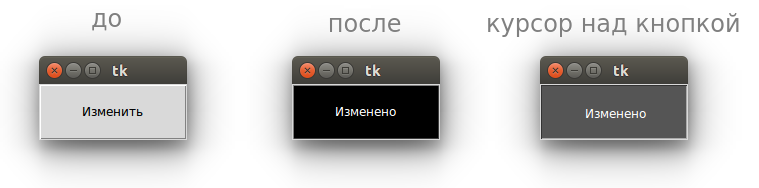
from tkinter import * def change(): b1['text'] = "Изменено" b1['bg'] = '#000000' b1['fg'] = '#ffffff' b1['activebackground'] = '#555555' b1['activeforeground'] = '#ffffff' root = Tk() b1 = Button(text="Изменить", width=15, height=3) b1.config(command=change) b1.pack() root.mainloop()
Здесь значение свойства command устанавливается с помощью метода config . Однако можно было сделать и так: b1[‘command’] = change . Вот так будет выглядеть кнопка после запуска программы и после нажатия на нее:
Label – метка
Виджет Label просто отображает текст в окне и служит в основном для информационных целей (вывод сообщений, подпись других элементов интерфейса). Свойства метки во многом схожи с таковыми у кнопки. Однако у меток нет опции command . Поэтому связать их с событием можно только с помощью метода bind .
На примере объекта типа Label рассмотрим свойство font – шрифт.
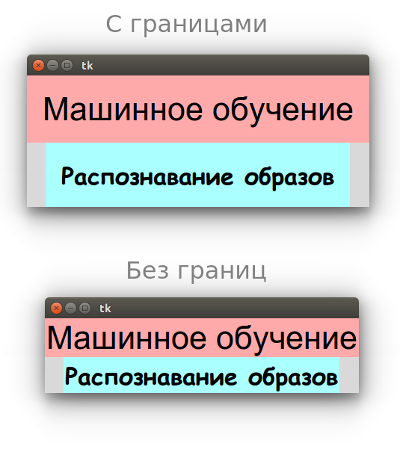
from tkinter import * root = Tk() l1 = Label(text="Машинное обучение", font="Arial 32") l2 = Label(text="Распознавание образов", font=("Comic Sans MS", 24, "bold")) l1.config(bd=20, bg='#ffaaaa') l2.config(bd=20, bg='#aaffff') l1.pack() l2.pack() root.mainloop()
Значение шрифта можно передать как строку или как кортеж. Второй вариант удобен, если имя шрифта состоит из двух и более слов. После названия шрифта можно указать размер и стиль.
Также как font свойство bd есть не только у метки. С его помощью регулируется размер границ. Здесь единицей измерения является пиксель.
Бывает, что метки и кнопки не присваивают переменным, если потом к ним в коде не приходится обращаться. Их создают от класса и сразу размещают:
from tkinter import * def take(): lab['text'] = "Выдано" root = Tk() Label(text="Пункт выдачи").pack() Button(text="Взять", command=take).pack() lab = Label(width=10, height=1) lab.pack() root.mainloop()
В данном примере только у одной метки есть связь с переменной, так как одно из ее свойств может быть изменено в процессе выполнения программы.
Entry – однострочное текстовое поле
Текстовые поля предназначены для ввода информации пользователем. Однако нередко также для вывода, если предполагается, что текст из них будет скопирован. Текстовые поля как элементы графического интерфейса бывают однострочными и многострочными. В tkinter вторым соответствует класс Text , который будет рассмотрен позже.
Свойства экземпляров Entry во многом схожи с двумя предыдущими виджетами. А вот методы – нет. Из текстового поля можно взять текст. За это действие отвечает метод get . В текстовое поле можно вставить текст методом insert . Также можно удалить текст методом delete .
Метод insert принимает позицию, в которую надо вставлять текст, и сам текст. Такой код
from tkinter import * from datetime import datetime as dt def insert_time(): t = dt.now().time() e1.insert(0, t.strftime('%H:%M:%S ')) root = Tk() e1 = Entry(width=50) but = Button(text="Время", command=insert_time) e1.pack() but.pack() root.mainloop()
приведет к тому, что после каждого нажатия на кнопку будет вставляться новое время перед уже существующей в поле строкой.
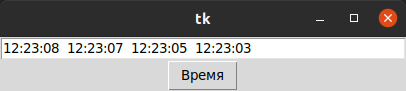
Если 0 в insert заменить на константу END , то вставляться будет в конец. Можно указать любое число-индекс знакоместа, тогда вставка будет производиться куда-либо в середину строки.
Метод delete принимает один или два аргумента. В первом случае удаляется один символ в указанной позиции. Во втором – срез между двумя указанными индексами, не включая последний. Если нужно полностью очистить поле, то первым аргументом должен быть 0, вторым – END .
Практическая работа
Напишите программу, состоящую из семи кнопок, цвета которых соответствуют цветам радуги. При нажатии на ту или иную кнопку в текстовое поле должен вставляться код цвета, а в метку – название цвета.
Коды цветов в шестнадцатеричной кодировке: #ff0000 – красный, #ff7d00 – оранжевый, #ffff00 – желтый, #00ff00 – зеленый, #007dff – голубой, #0000ff – синий, #7d00ff – фиолетовый.
Примерно должно получиться так:
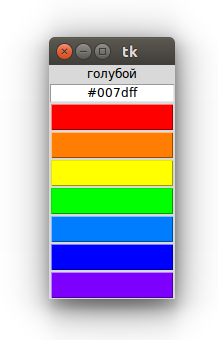
Для выравнивания строки по центру в текстовом поле используется свойство justify со значением CENTER .
Курс с примерами решений практических работ: pdf-версия
X Скрыть Наверх
Tkinter. Программирование GUI на Python
Как удалить кнопку в tkinter python
Для удаления применяется метод delete() , который в качестве параметра принимает идентификатор удаляемого элемента.
from tkinter import * from tkinter import ttk root = Tk() root.title("METANIT.COM") root.geometry("300x250") canvas = Canvas(bg="white", width=250, height=200) canvas.pack(anchor=CENTER, expand=1) def remove_button(): canvas.delete(btnId) btn = ttk.Button(text="Click", command=remove_button) btnId = canvas.create_window(10, 20, anchor=NW, window=btn, width=100, height=50) root.mainloop()
Здесь по нажатию на кнопку удаляется сама кнопка. В качестве аргумента в метод delete() передается идентификатор, который мы получаем при добавлении кнопки.
Управление координатами
Для получения/изменения координат элеимента применяется метод coords() :
# получение координат coords(__tagOrId: str | _CanvasItemId, /) -> list[float] # изменение координат coords(__tagOrId: str | _CanvasItemId, __args: list[int] | list[float] | tuple[float, . ], /) -> None coords(__tagOrId: str | _CanvasItemId, __x1: float, __y1: float, *args: float) -> None
Первая версия возвращает координаты в виде списка значений для элемента с определенным идентификатором.
Вторая и третья версии изменяют позицию, получая в качестве второго/третьего параметра(ов) новые координаты.
Например, динамически изменим координаты:
from tkinter import * from tkinter import ttk root = Tk() root.title("METANIT.COM") root.geometry("300x250") y = 0 direction = -10 btn_height = 40 canvas_height = 200 canvas = Canvas(bg="white", width=250, height=canvas_height) canvas.pack(anchor=CENTER, expand=1) def cliked_button(): global y, direction if y >= canvas_height - btn_height or y
Здесь по нажатию на кнопку к координате y добавляется +-10. Когда кнопка достигает границ Canvas, то изменяем знак приращения на противоположный, и таким образом, кнопка изменяет направление движения.
Изменение параметров элемента
Для изменения параметров элемента на Canvas применяется метод itemconfigure() . В качестве обязательного параметра он принимает идентифкатор изменяемого элемента, а второй параметр - набор устанавливаемых параметров:
itemconfigure: (tagOrId: str | _CanvasItemId, cnf: dict[str, Any] | None = . **kw: Any)
Например, изменим цвет линии:
from tkinter import * from tkinter import ttk root = Tk() root.title("METANIT.COM") root.geometry("300x250") red = "red" blue= "blue" selected_color = StringVar(value=red) canvas = Canvas(bg="white", width=250, height=150) canvas.pack(anchor=CENTER, expand=1) def select(): canvas.itemconfigure(line, fill=selected_color.get()) red_btn = ttk.Radiobutton(text=red, value=red, variable=selected_color, command=select, padding=6) red_btn.pack(anchor=NW) blue_btn = ttk.Radiobutton(text=blue, value=blue, variable=selected_color, command=select, padding=6) blue_btn.pack(anchor=NW) line = canvas.create_line(10, 10, 200, 100, fill=selected_color.get()) root.mainloop()
В данном случае в окне определены два переключателя Radiobutton. Они привязаны к переменной selected_color, которая хранит выбранный цвет - "red" или "blue".
На canvas нарисована линия. При нажатии на один из переключателей изменяем цвет линии:
Python-сообщество
![[RSS Feed]](http://python.su/static/djangobb_forum/img/feed-icon-small.png)
- Начало
- » GUI
- » Tkinter кнопки Добавить - Удалить
#1 Апрель 26, 2011 18:35:10
sligel От: Зарегистрирован: 2010-12-15 Сообщения: 13 Репутация: 0 Профиль Отправить e-mail
Tkinter кнопки Добавить - Удалить
С целью изучения Tkinter пытаюсь написать приложение в котором находятся кнопки Добавить и Удалить, которые соответственно добавляют / удаляют, в моем случае строку с виджетом (лейбл). С добавлением кое что получилось, не знаю может можно как то по оптимальнее, а вот с удалением строки возникают проблеммы…
from tkinter import *

main = Tk()


def add_button(event):

position_in_list = button_list.index(event.widget)+1

button_list.insert(position_in_list,Button(main,text='Добавить. '))
button_list[position_in_list].bind('',add_button)

button_del.insert(position_in_list,Button(main,text='Удалить. '))
button_del[position_in_list].bind('',del_button)

add_obj(position_in_list)
draw()

def del_button(event):
position_in_list = button_del.index(event.widget)

del button_list[position_in_list]
del button_del[position_in_list]
del obj_list[position_in_list]

button_list[position_in_list].destroy
button_del[position_in_list].destroy
obj_list[position_in_list].destroy

draw()


def draw():
for i in range(len(button_list)):
button_list[i].grid(row=i,column=1)
button_del[i].grid(row=i,column=2)
obj_list[i].grid(row=i,column=0)


def add_obj(position_in_list):
obj_list.insert(position_in_list,Label(main,text='. '+\
str(position_in_list)+'. '))


button_list = [Button(main,text='Добавить. ')]
button_list[0].bind('',add_button)
button_list[0].grid(row=0,column=1)

button_del = [Button(main,text='Удалить. ')]
button_del[0].bind('',del_button)
button_del[0].grid(row=0,column=2)

obj_list = [Label(main,text='я тут местный. ')]
obj_list[0].grid(row=0,column=0)

main.mainloop()
#2 Апрель 27, 2011 15:21:38
Voroshek От: Зарегистрирован: 2011-03-11 Сообщения: 54 Репутация: 0 Профиль Отправить e-mail
Tkinter кнопки Добавить - Удалить
Было бы неплохо уточнить, что тебе именно не нравится.
Я заметил, что при удалении цифры наезжают на “я тут местный” (ведь она - часть списка!). Это решаем так: надпись делаем отдельной меткой
label = Label(main, text='Я тут местный')
label.grid(row=0, column=0)
obj_list помещаем ниже grid(row=1, column=0), и в def draw() поправляем его соответственно: row=i+1.
Вроде всё.
Отредактировано (Апрель 27, 2011 15:22:49)
#3 Апрель 27, 2011 23:11:47
sligel От: Зарегистрирован: 2010-12-15 Сообщения: 13 Репутация: 0 Профиль Отправить e-mail
Tkinter кнопки Добавить - Удалить
🙂 Разобрался аж самому смешно
def del_button(event):
position_in_list = button_del.index(event.widget)

obj_list[position_in_list].destroy() # забыл поставить скобки после destroy
button_list[position_in_list].destroy() # и поменял местами
button_del[position_in_list].destroy() # сначала уничтожаю виджет
# а потом удаляю его из списка
del button_list[position_in_list]
del button_del[position_in_list]
del obj_list[position_in_list]
а так получалось что виджет рисуется на виджете( это и был как раз эффект когда цифра наезжала на ‘я тут местный ’),
и после нажатия кнопки удалить, удаляет виджеты только из списка …
Как удалить изображение в tkinter ?
Вы используете устаревший браузер. Этот и другие сайты могут отображаться в нем неправильно.
Необходимо обновить браузер или попробовать использовать другой.
PythonDrocher
Новичок
Пользователь
Апр 14, 2020 17 0 1
Как удалить изображение в tkinter одной командой
regnor
Модератор
Команда форума
Модератор
Июл 7, 2020 2 531 443 83
не писать команду которая вставляет изображение?
P.S. опишите подробнее проблему какое изображение? покажите код
PythonDrocher
Новичок
Пользователь
Апр 14, 2020 17 0 1
не писать команду которая вставляет изображение?
P.S. опишите подробнее проблему какое изображение? покажите код
Я вставил изображение и при нажатии на кнопку мне надо чтобы оно удалялось ( не получается удалить какая команда за это отвечает)
from tkinter import *
from PIL import ImageTk, Image
class Menu_main:
root = Tk()
c = Canvas(root, width = 300, height = 500)
c.pack()
def game_menu_total(self):
self.menu_top = self.c.create_rectangle(1, 1, 300, 80, fill = "#C0C0C0")
self.menu_top = self.c.create_rectangle(1, 45, 300, 65, fill = "black")
self.menu_top_level = self.c.create_rectangle(5, 50, 295, 60, fill = "white")
self.menu_top_level = self.c.create_rectangle(5, 50, 295, 60, fill = "white")
self.img = ImageTk.PhotoImage(Image.open("C:\\game\\level1one.jpg"))
self.c.create_image(0,0,anchor = NW, image = self.img)
self.game_menu()
self.b1_main_bottom = Button(text="$", background="#555", foreground="#ccc", padx="14", pady="7", font="13")
self.b1_main_bottom.place(x=10, y=450)
self.b1_main_bottom.bind('')
Menu_main.root.mainloop()
def main():
game_start = Menu_main()
game_start.game_menu_total()
main()